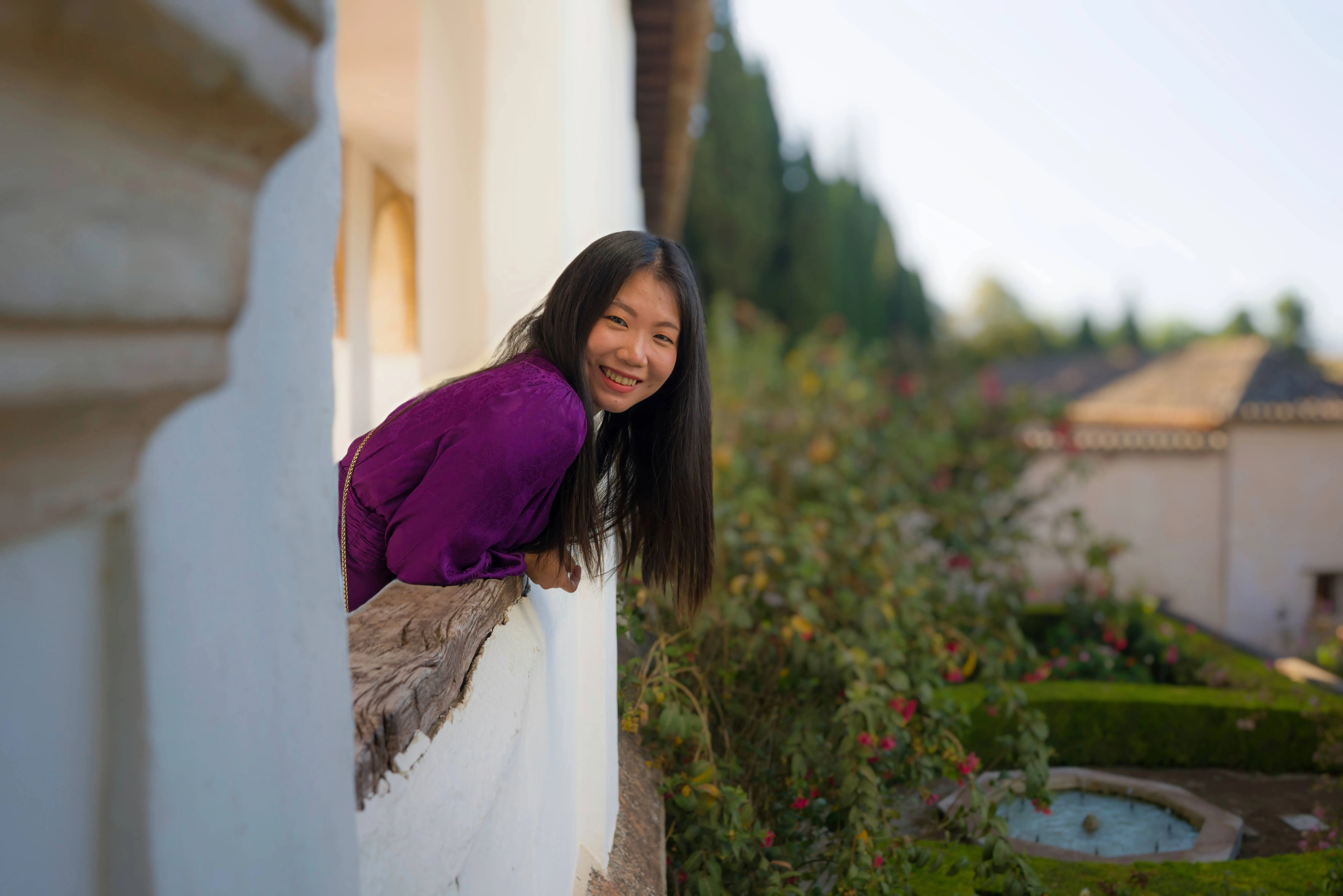
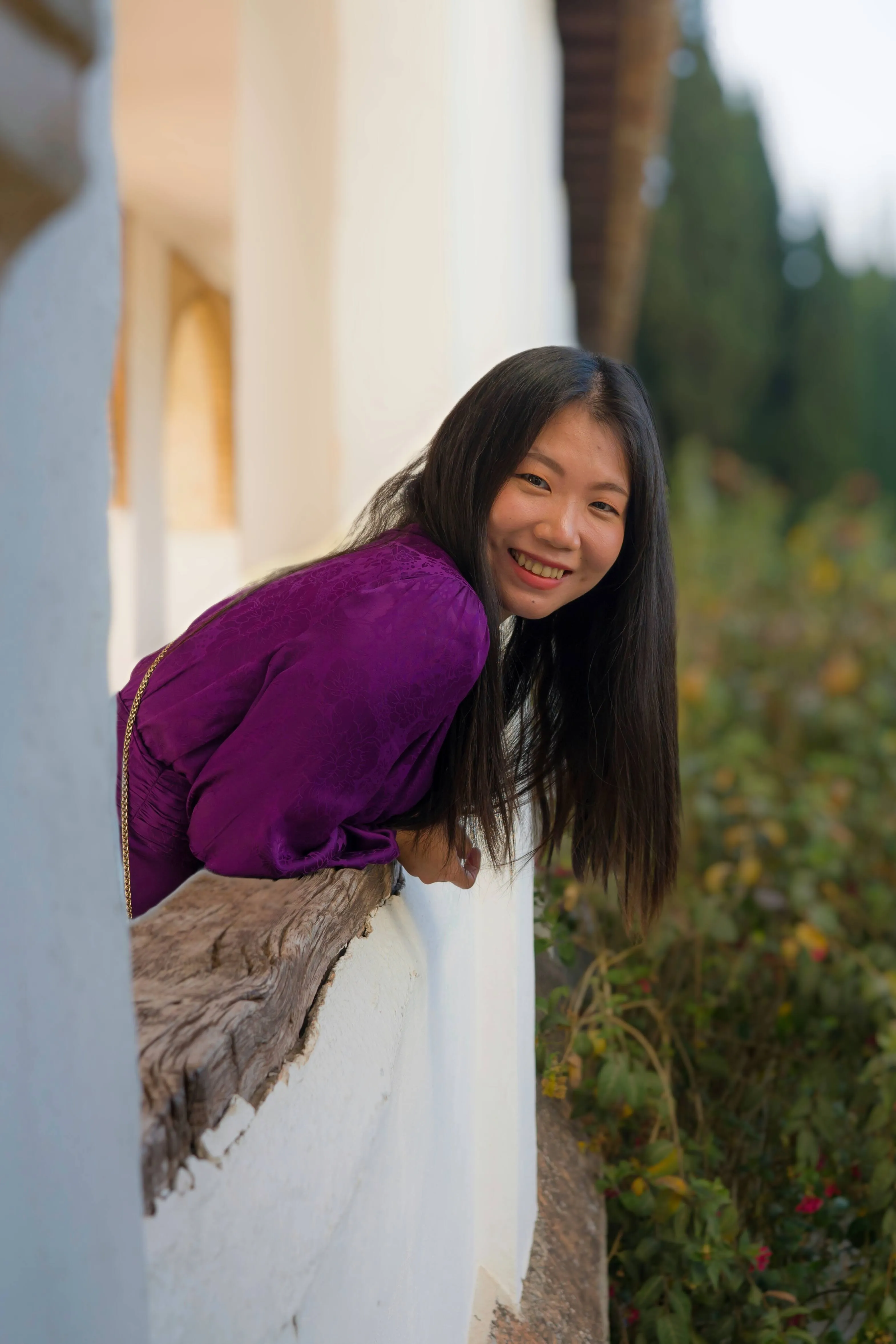
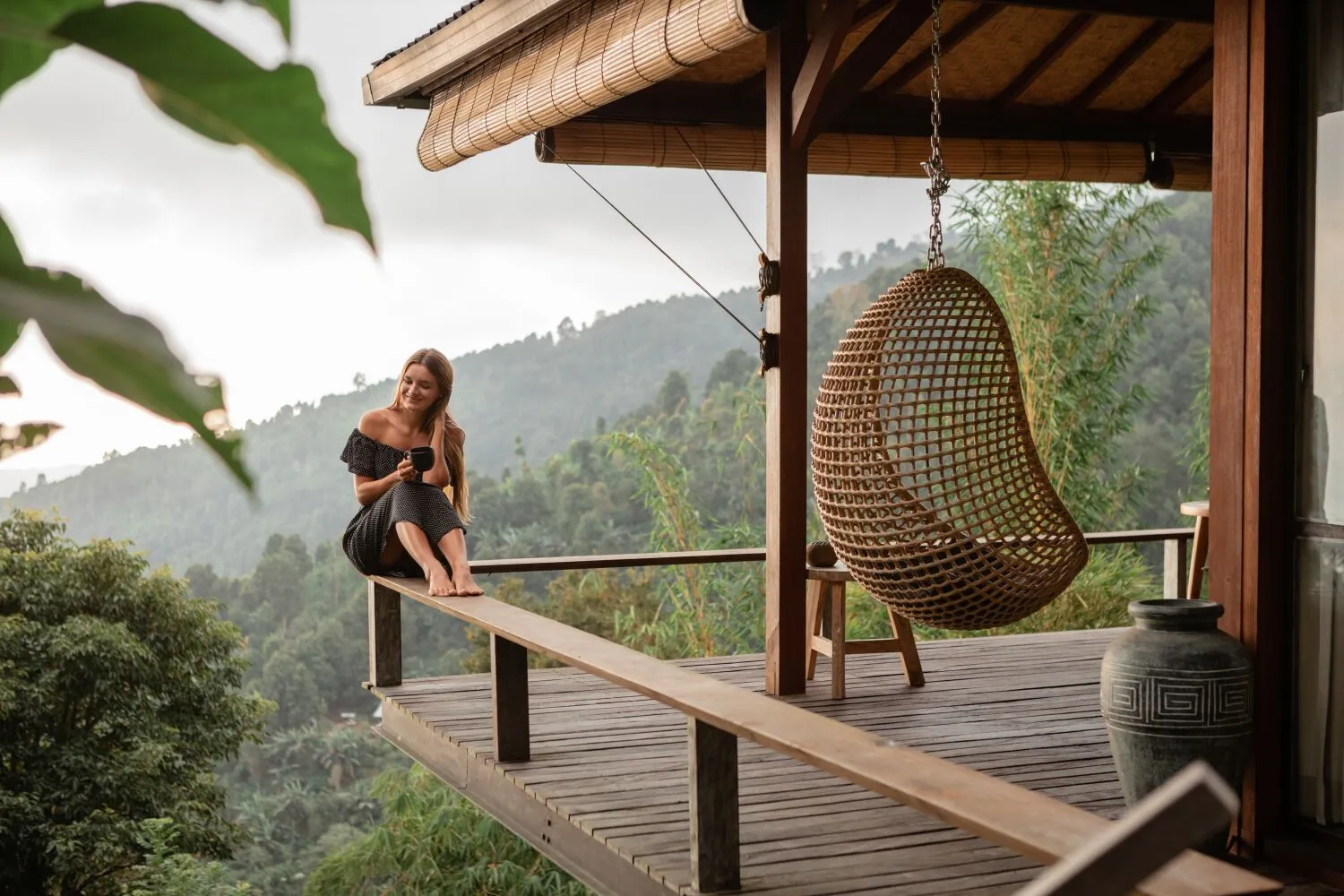
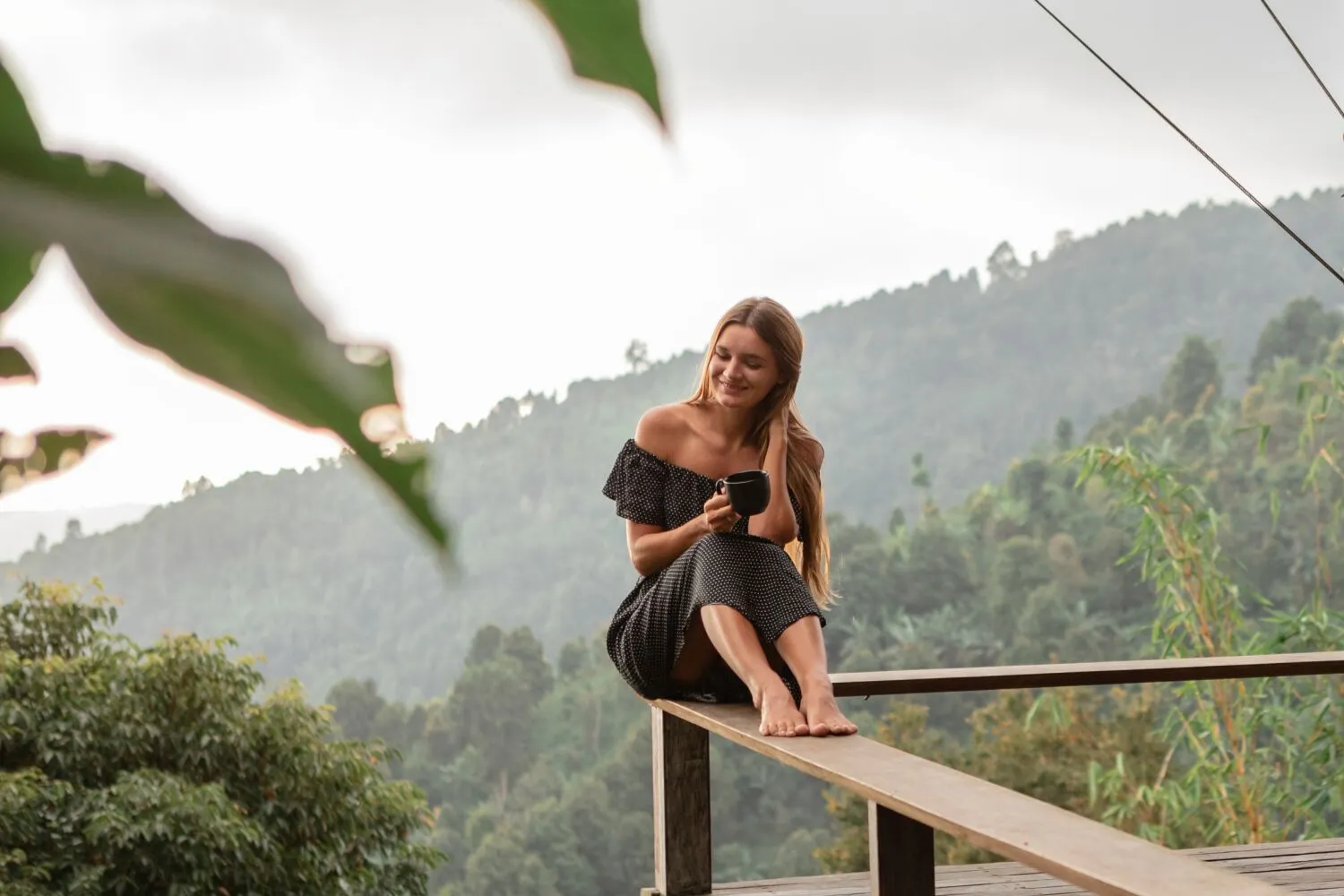
Bekijk opties

 Versterk een Foto Met onze Vergrotingsfunctie

Soms moet u een afbeelding vergroten voor sociale media, afdrukken of andere doeleinden. Waarom doet u dit niet binnen enkele seconden in Luminar?

Probeer het

Hoe te gebruiken? Videosectie

Laten we eens kijken hoe u het formaat van een foto nauwkeurig kunt wijzigen. Laten we bijvoorbeeld een foto exporteren om op Facebook te plaatsen, waarbij wordt aanbevolen dat foto's 1080 pixels breed zijn.

(2)

Selecteer een foto in uw catalogus die u Wenst te exporteren.

(3)

Kies Exporteren in het menu Bestand.

(4)

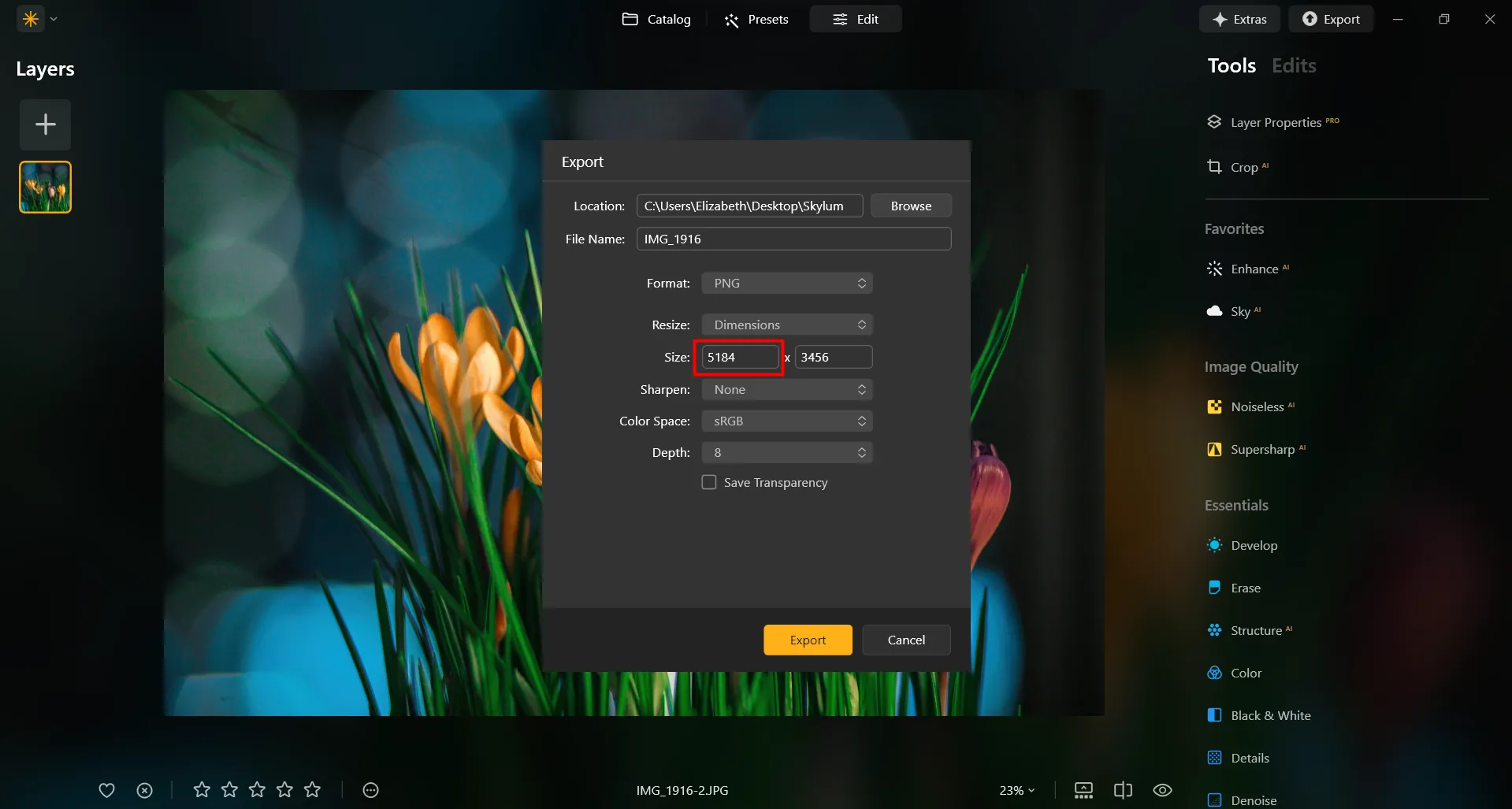
In het vervolgkeuzemenu Formaat Wijzigen kiest u Lange zijde.

(5)

Voer in het onderstaande veld de gewenste pixelafmetingen in. Voor dit voorbeeld voeren we 1080 in.

(6)

Kies de gewenste kleurruimte en het gewenste bestandsformaat (voor Facebook raden we de sRGB-kleurruimte en het JPEG-formaat aan).

(7)

Klik op de knop Opslaan om uw foto te exporteren.

Waarom Onze Functie voor het Vergroten van Afbeeldingen een Must-have is voor Gebruikers?
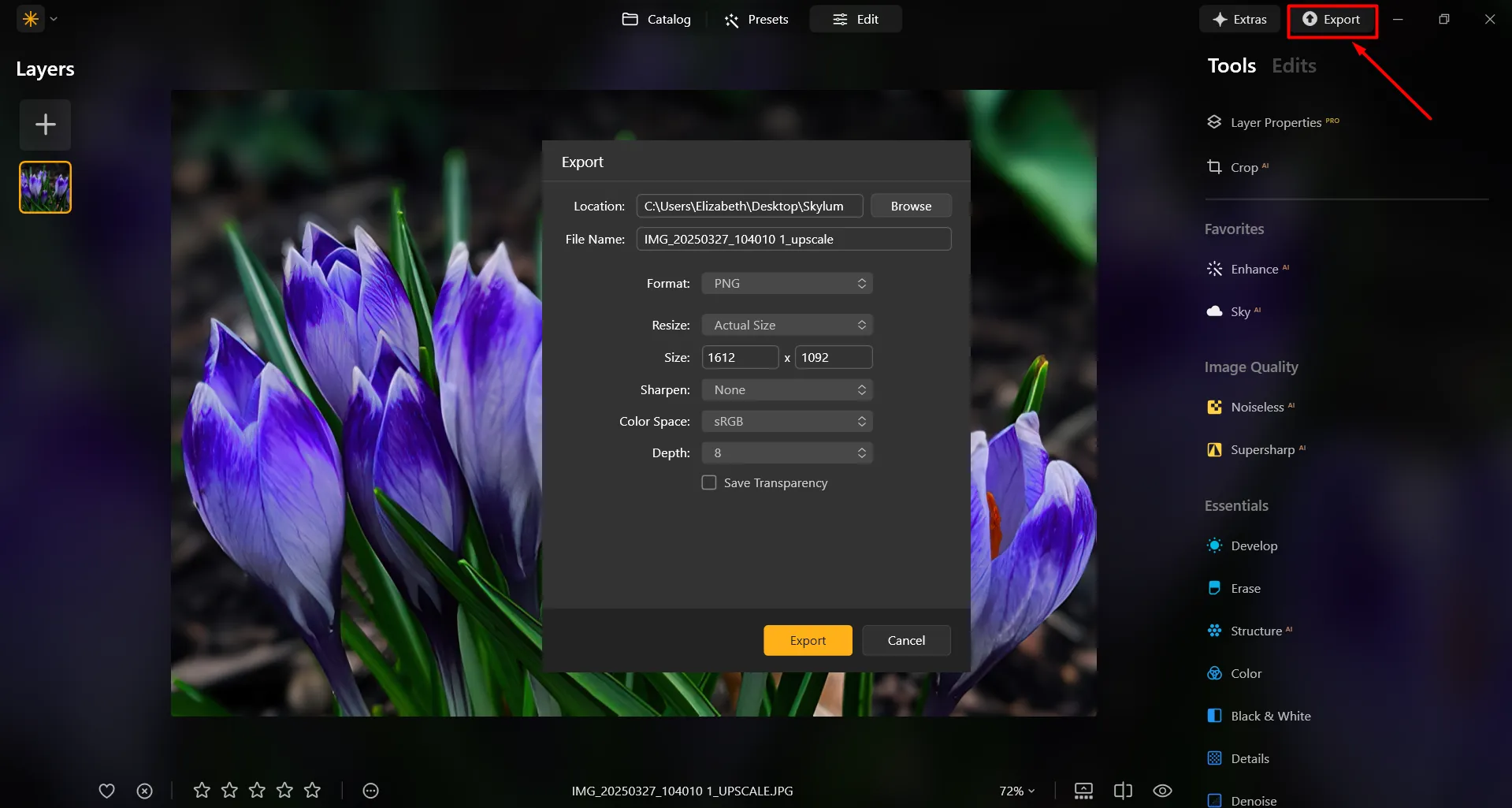
In Luminar is het super eenvoudig om een foto te vergroten via Exporteren. Nadat u klaar bent met het bewerken van de foto, voert u eenvoudig het gewenste formaat in het Exportvenster in en ontvangt u uw foto in het gewenste formaat. Zo simpel is het!
(8)

Verbeter Uw Ontwerp Met Fantastische Beeldvergroting
(9)
Als u een foto op een groter formaat wilt afdrukken, bijvoorbeeld voor posters, banners of grootformaat illustraties, moet u de afbeelding mogelijk vergroten om een hoge afdrukkwaliteit te behouden. Kunstenaars en ontwerpers vergroten foto's vaak om kunst aan de muur, canvassen of andere decoratieve items te maken.

Digitale kunstenaars en foto-creatievelingen vergroten vaak specifieke delen van een afbeelding om details te verfijnen, effecten toe te voegen of samengestelde afbeeldingen te maken.

Maak Afbeeldingen Groter: Formaat Aanpassen Met Precisie
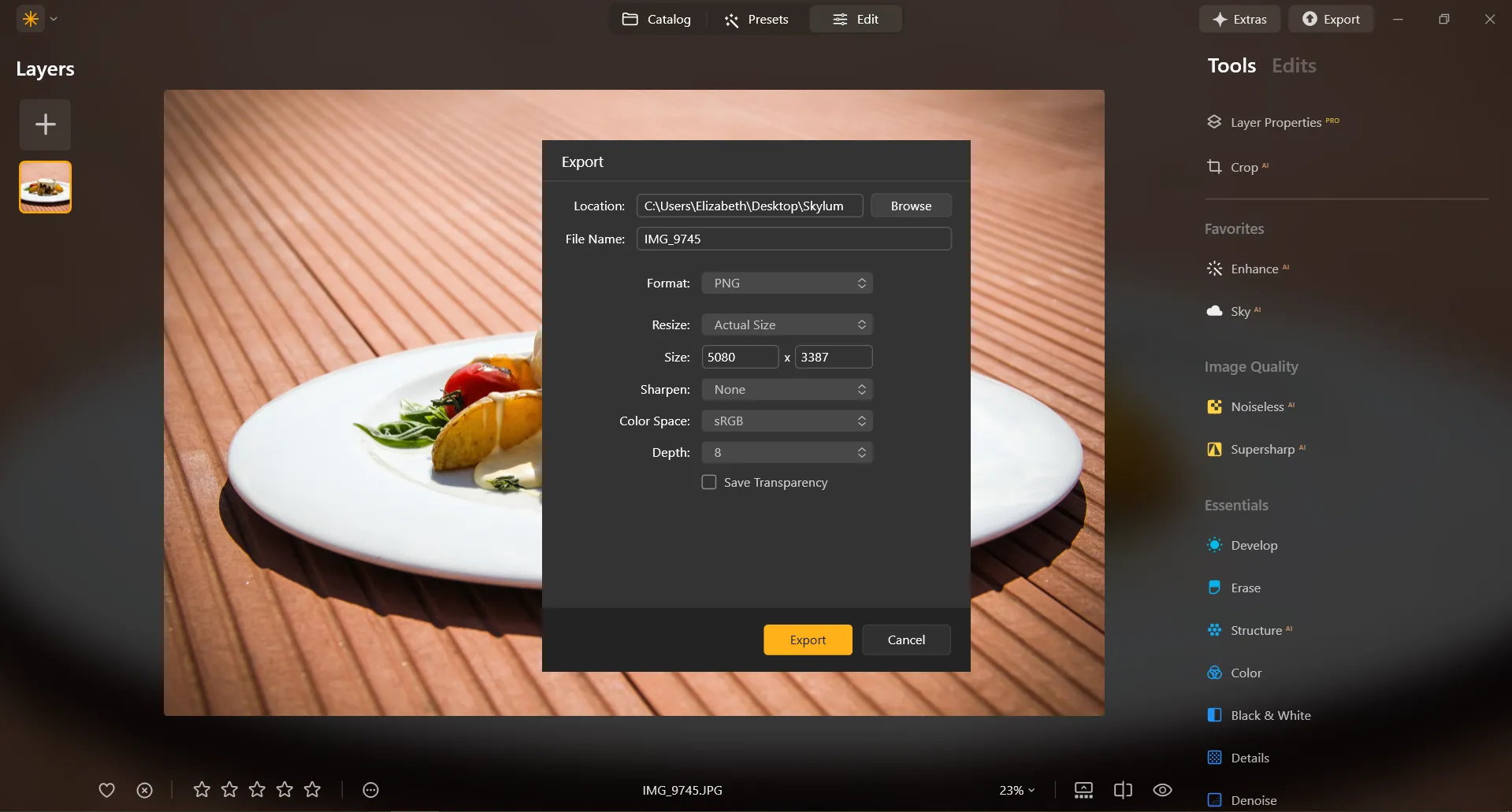
In Luminar wordt het formaat van een afbeelding naar een specifieke pixelafmeting aangepast tijdens het exportproces. U kunt uw afbeelding op de oorspronkelijke grootte exporteren of nieuwe afmetingen invoeren zodat de afbeelding op de lange of korte zijde past. Maak een afbeelding groter door grotere pixelafmetingen op te geven!
(10)

Ontdek Meer Functies
Luminar beschikt over tal van andere functies waarmee u sneller en gemakkelijker kunt bewerken
(11)
Afbeelding Opnieuw Schalen
(12)
(13)
Voor
Na
© danmir12

Afbeelding Opnieuw Schalen

Schaal je foto's opnieuw terwijl je hun verbluffende helderheid behoudt
(14)
BijsnijdenAI
(15)
(16)
Voor
Na
© Garetsworkshop

BijsnijdenAI

Bijsnijden ᴬᴵ van Luminar verbetert automatisch de compositie
(17)
Afbeeldingen Rechtzetten
(18)
(19)
Voor
Na
© Cuma Cevik

Afbeeldingen Rechtzetten

Zorg voor een perfecte compositie en corrigeer elke lens met Photo Straightener
(20)
Verzadiging en Levendigheid
(21)
(22)
Voor
Na
© shutterstock

Verzadiging en Levendigheid

Ontdek onze tools om de perfecte kleurverzadiging in te stellen en je beelden tot leven te brengen.
(23)
Ontnevel foto's
(24)
(25)
Voor
Na
© Dima Sytnik

Ontnevel foto's

Onthul moeiteloos verborgen details en levendige kleuren.
(26)
Afbeelding Onscherp Maken
(27)
(28)
Voor
Na
© Ksusha Kazak

Afbeelding Onscherp Maken

Ontdek de kracht van scherpte en tover je wazige foto’s om tot kristalheldere meesterwerken!

Een applicatie & plug-in
Voor MacOS & Windows

  • Krachtige AI-afbeeldingseditor
  • 24/7 technische support

  • 30-dagen geld terug garantie

  • Word lid van onze community

Veel Gestelde Vragen

Hoe vergroot u foto's met Luminar?

Het is super eenvoudig om te doen via Exporteer. Voer eenvoudig het gewenste aantal pixels in en maak een afbeelding eenvoudig groter.

Hoe kan ik een onderwerp op een foto vergroten?

Als u uw foto wilt opschalen, Luminar heeft een krachtige Opschalen AI Functie. Schaal een foto op tot 6X en verbeter de beeldresolutie op natuurlijke wijze met AI. Snijd een interessant kader uit een panoramisch landschap, zoom in met hoge kwaliteit op dieren in het wild, verbeter macro-opnamen, verbeter oude foto's, maak uw afbeeldingen klaar voor afdrukken en meer.

Welke bestandsformaten worden ondersteund voor fotovergroting?

Luminar ondersteunt de meest populaire bestandsformaten. U kunt er enkele bekijken hier.

Kan ik de afmetingen en beeldverhouding van mijn foto's tijdens het proces aanpassen?

Natuurlijk! In de Bijsnijden ᴬᴵ In de tool vindt u een Verhoudingstool waarmee u de verhouding en het aspect van uw foto's kunt aanpassen. Experimenteer gerust!

Heeft beeldvergroting invloed op de algehele beeldkwaliteit?

Ja, beeldvergroting kan invloed hebben op de algehele beeldkwaliteit. Wanneer je een afbeelding vergroot, rek je in feite de bestaande pixels uit of interpoleer je ze om het grotere canvas te vullen, en dit proces kan leiden tot kwaliteitsverlies. Luminar is echter ontworpen om de beeldkwaliteit te behouden. Om de negatieve effecten van het vergroten van afbeeldingen tot een minimum te beperken, is het belangrijk om te beginnen met de afbeelding met de hoogst mogelijke resolutie en rekening te houden met de gewenste afmetingen en de aanvaardbare afweging tussen afmetingen en beeldkwaliteit.

Waarom is Luminar de beste fotovergrotingssoftware?

Luminar is de beste fotovergroter omdat het gebruikmaakt van AI-gestuurde upscaling om de afbeelding te vergroten met behoud van scherpte, textuur en natuurlijke details. De tool wordt gezien als een toonaangevende oplossing voor het vergroten van foto’s zonder de onscherpte, pixelvorming of kwaliteitsverlies die vaak gepaard gaan met traditionele methoden voor het aanpassen van de afmetingen.

Voor wie is de Luminar-beeldvergroter geschikt?

De Luminar-beeldvergroter is ideaal voor:

• Fotografen die afdrukken met een hoge resolutie maken
• Ontwerpers die afbeeldingen aanpassen voor grootformaatprojecten
• Contentmakers die de beeldkwaliteit voor digitale platforms verbeteren
• E-commerceverkopers die productfoto’s vergroten voor een scherpere weergave
• Beginners die behoefte hebben aan snelle, hoogwaardige opschaling met eenvoudige hulpmiddelen

Waarom vertrouwen fotografen op de Luminar-functie om afbeeldingen te vergroten?

Fotografen kiezen voor Luminar omdat het programma een superieure nauwkeurigheid biedt bij het vergroten van afbeeldingen. Professionals vertrouwen op deze tool vanwege de AI-aangedreven Opschalen-technologie, de niet-destructieve workflow en de mogelijkheid om fijne details te behouden tijdens het vergroten. Luminar onderscheidt zich door zijn vermogen om grotere, scherpere afbeeldingen te leveren met behoud van realistische texturen en volledige creatieve controle.
(30)