
 プランを見る
これの使い方?動画セッション
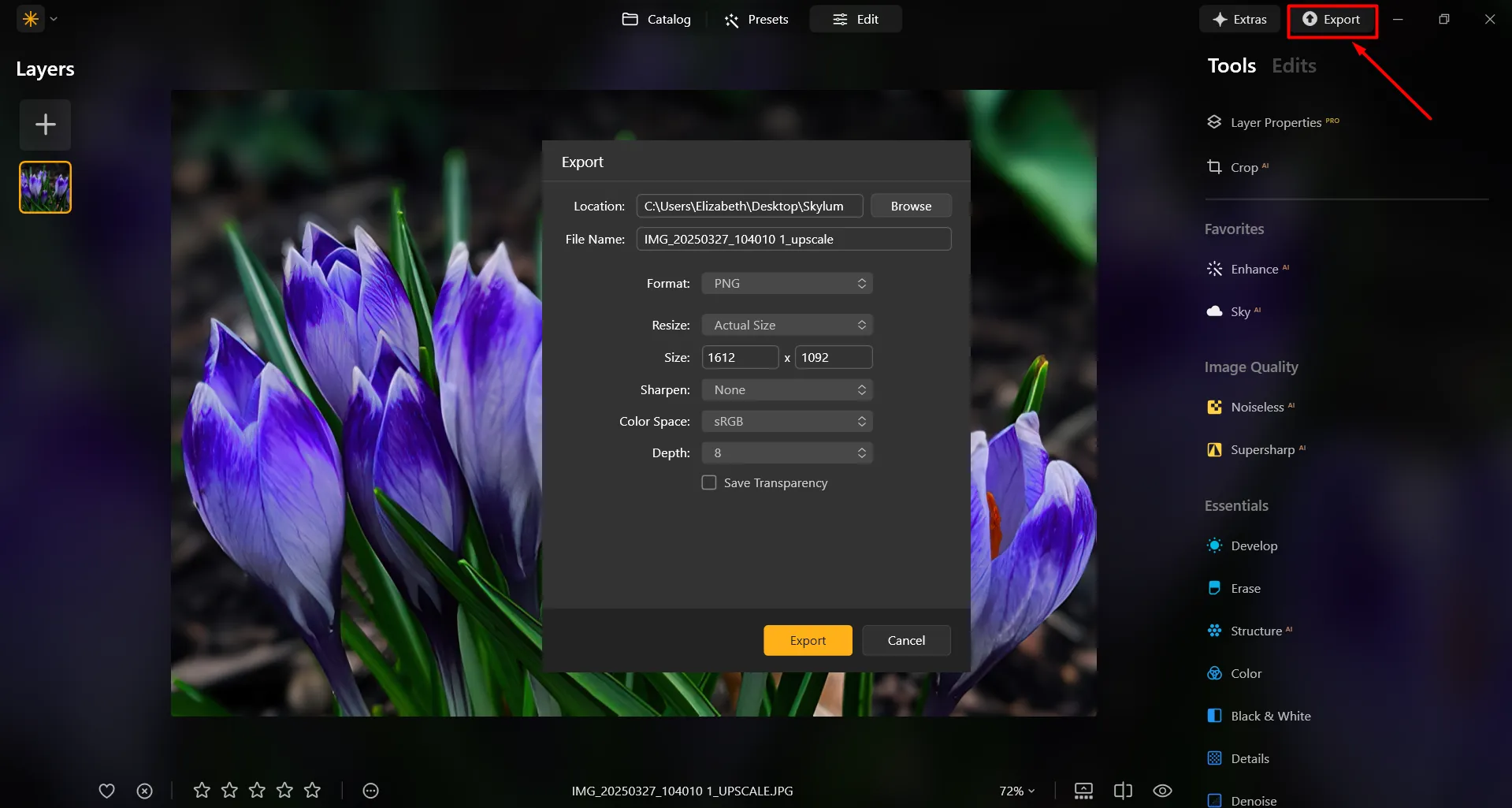
写真を正確にサイズ変更する方法を見てみましょう。たとえば、Facebook に投稿するために写真をエクスポート。Facebook では写真の幅を1080ピクセルにすることが推奨されています。

エクスポートするカタログ内の写真をエクスポートしてください。

ファイル メニューからエクスポートを選択。

サイズ変更 ドロップダウン メニューで、長辺を選択します。

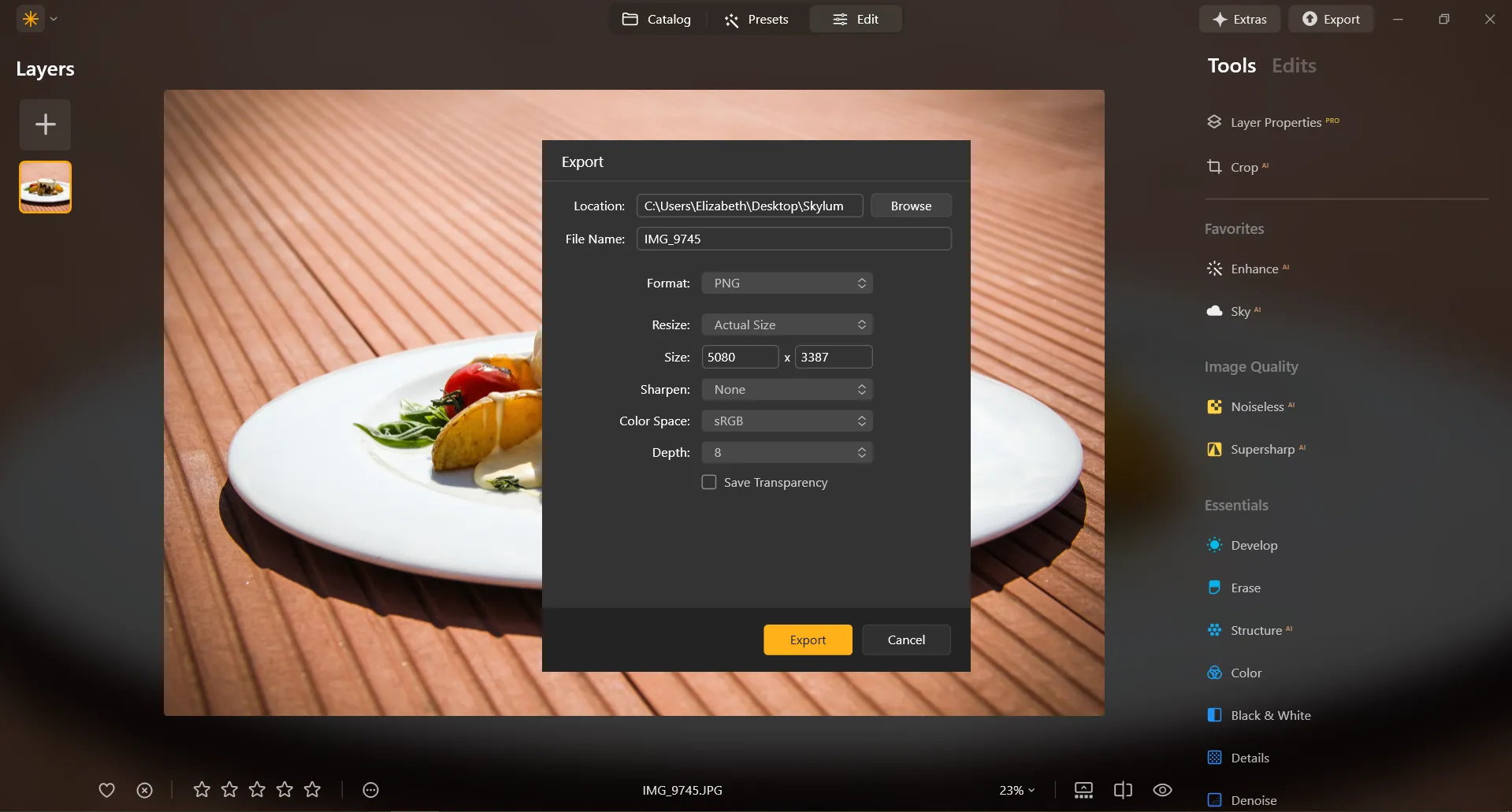
下のフィールドに、必要なピクセル寸法を入力。この場合は1080と入力します。

ご希望の色空間と形式を選択してください(Facebookの場合は、sRGB色空間とJPEG形式をお勧めします)。

保存ボタンをクリックして写真をエクスポート。
画像拡大機能がユーザーにとって必須である理由とは?
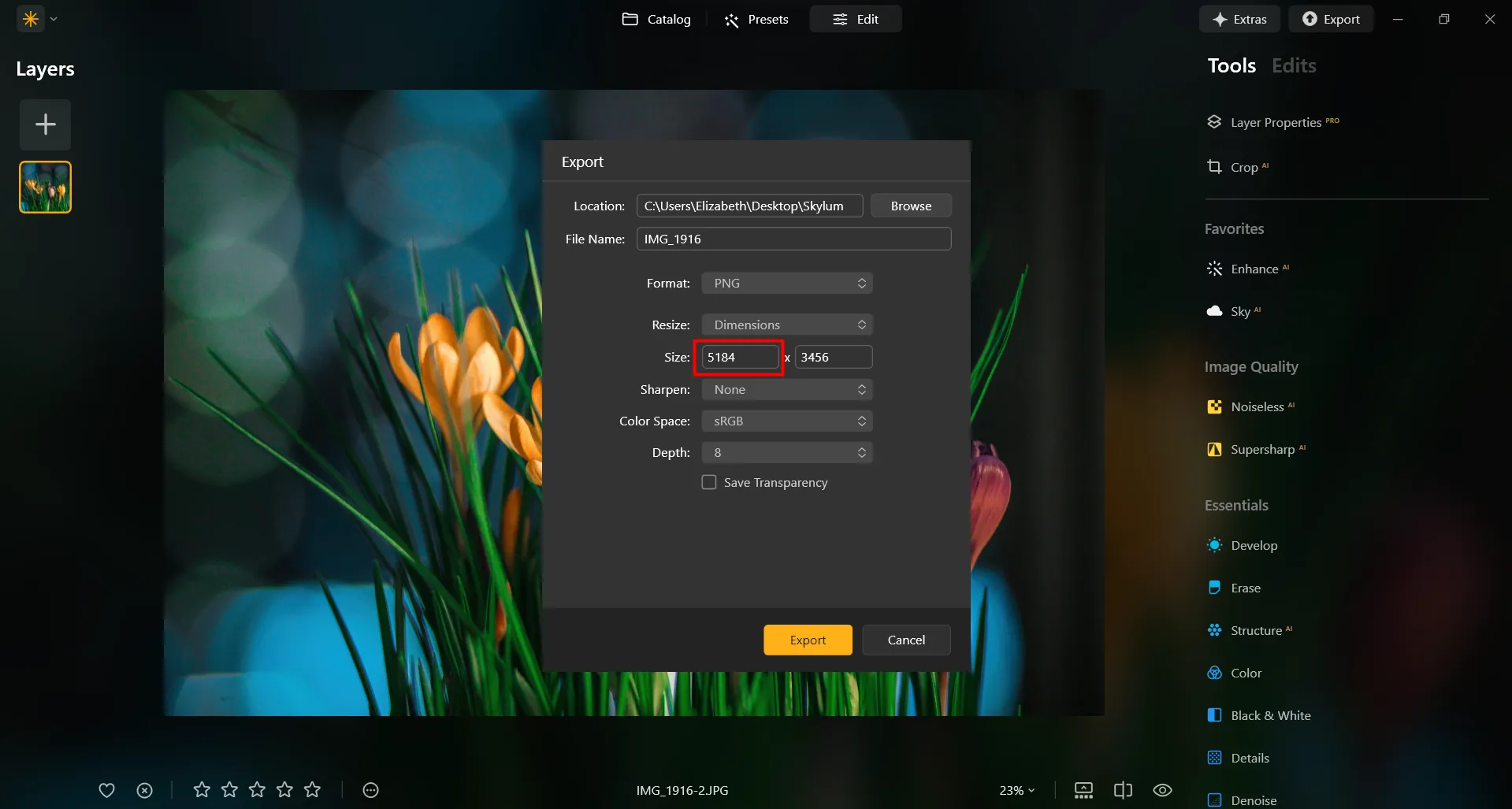
Luminarではエクスポート時に簡単に写真を拡大できます。写真編集が完了したら、エクスポート ウィンドウに希望のサイズを入力するだけで、そのサイズの写真を作れます。とても簡単!
優れた画像 拡大機能でデザインを向上
ポスター、バナー、大判アート作品など、写真をより大きなサイズで印刷する場合、高い印刷品質を維持するために画像を拡大する必要があります。アーティストやデザイナーはよく写真を拡大してウォール アート、キャンバス、その他の装飾アイテムを作成します。
デジタル アーティストや写真編集者は、詳細の調整や、エフェクトの追加、合成画像を作成したりするために、画像の特定の部分を拡大することがよくあります。
デジタル アーティストや写真編集者は、詳細の調整や、エフェクトの追加、合成画像を作成したりするために、画像の特定の部分を拡大することがよくあります。
画像を大きくする: 正確なサイズ変更
Luminarでの画像の特定のピクセル寸法へのサイズ変更は、エクスポート時に行われます。画像を元のサイズでエクスポートすることも、長辺または短辺に合わせて画像の新しい寸法を入力することもできます。より大きなピクセル寸法を指定して画像を大きくしてください!
その他の機能を見てみる
Luminarには、編集作業をより迅速かつ簡単に行える、他にも数多くの機能が搭載されています







アプリケーション&プラグイン
Mac・Windows対応。
- 高性能なAI編集ソフト
毎日24時間技術サポート
30日間のお金の背部保証
コミュニティに参加しよう

よくある質問
Luminarで写真を拡大する方法は?
エクスポートは非常に簡単。希望のピクセル数を入力するだけで、簡単に写真を拡大できます。
写真内の被写体を拡大する方法は?
写真の拡大に対応しているファイル形式は?
Luminarは最も一般的なファイル形式に対応しています。一部確認できます::こちら.
プロセス中に写真のサイズやアスペクト比を調整できますか?
もちろんです!そのクロップ AI ツールの中には、写真の比率と縦横比の調整に役立つ比率ツールがあります。気軽にいろいろお試しください!
画像の拡大は全体的な画質に影響しますか?
はい、画像の拡大は全体的な画質に影響する可能性があります。画像を拡大する際、基本的には既存のピクセルを伸ばしたり補間したりして、より大きなキャンバスに埋め込むことになるため、この処理によって画質が低下する可能性があります。ただし、Luminarは画質を保持するように設計されています。 画像の拡大による悪影響を最小限に抑えるためには、入手可能な最高解像度の画像を使用すること、そして希望するサイズと、サイズと画質の間で許容できるトレードオフを十分に考慮することが重要です。
なぜLuminarが最高の写真拡大ソフトなのか?
Luminarは、AIを活用したアップスケーリング技術により、鮮明さ、質感、自然なディテールを維持したまま画像サイズを拡大できるため、最高の写真拡大ツールです。このツールは、従来のサイズ変更方法ではしばしば生じがちな、ぼやけやピクセル化、画質の劣化を伴わずに写真を拡大できる、業界をリードするソリューションとして認められています。
Luminarの画像拡大機能は、どのような方に役立つのでしょうか?
Luminarの画像拡大機能は、次のような場合に最適です:
• 高解像度のプリントを制作する写真家
• 大判プロジェクト向けにビジュアルのサイズ調整を行うデザイナー
• デジタルプラットフォーム向けに画像の画質を向上させているコンテンツクリエイター
• eコマースの出品者が、商品写真を拡大してより鮮明に表示している
• シンプルなツールを使って、迅速かつ高品質なアップスケーリングを必要とする初心者の方
• 高解像度のプリントを制作する写真家
• 大判プロジェクト向けにビジュアルのサイズ調整を行うデザイナー
• デジタルプラットフォーム向けに画像の画質を向上させているコンテンツクリエイター
• eコマースの出品者が、商品写真を拡大してより鮮明に表示している
• シンプルなツールを使って、迅速かつ高品質なアップスケーリングを必要とする初心者の方
Luminarの画像拡大ツールが、なぜ写真家たちから信頼されているのでしょうか?
写真家たちがLuminarを選ぶ理由は、画像の拡大時に卓越した精度を発揮するからです。このツールは、AIを活用したアップスケール技術、非破壊的なワークフロー、そして拡大・縮小の際にも細部まで忠実に再現できる点から、プロフェッショナルから高い信頼を得ています。Luminarは、リアルな質感を維持しつつ、より大きく鮮明な画像を実現し、クリエイティブな表現を完全にコントロールできる点で際立っています。
