Prikkel uw fantasie
met Lagen
Experimenteer met foto's en creëer speciale effecten door twee of meer afbeeldingen te vermengen en te maskeren.
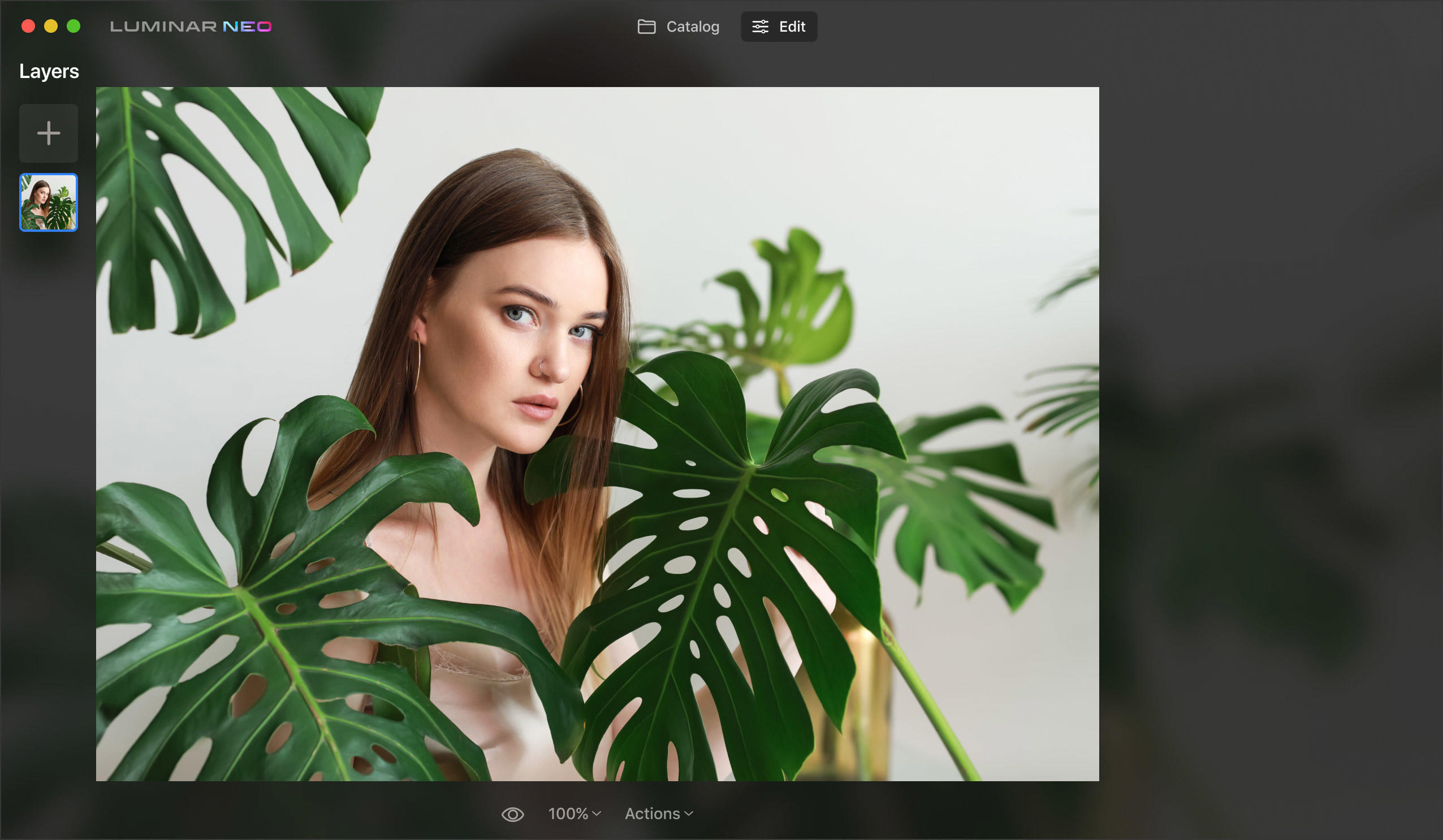
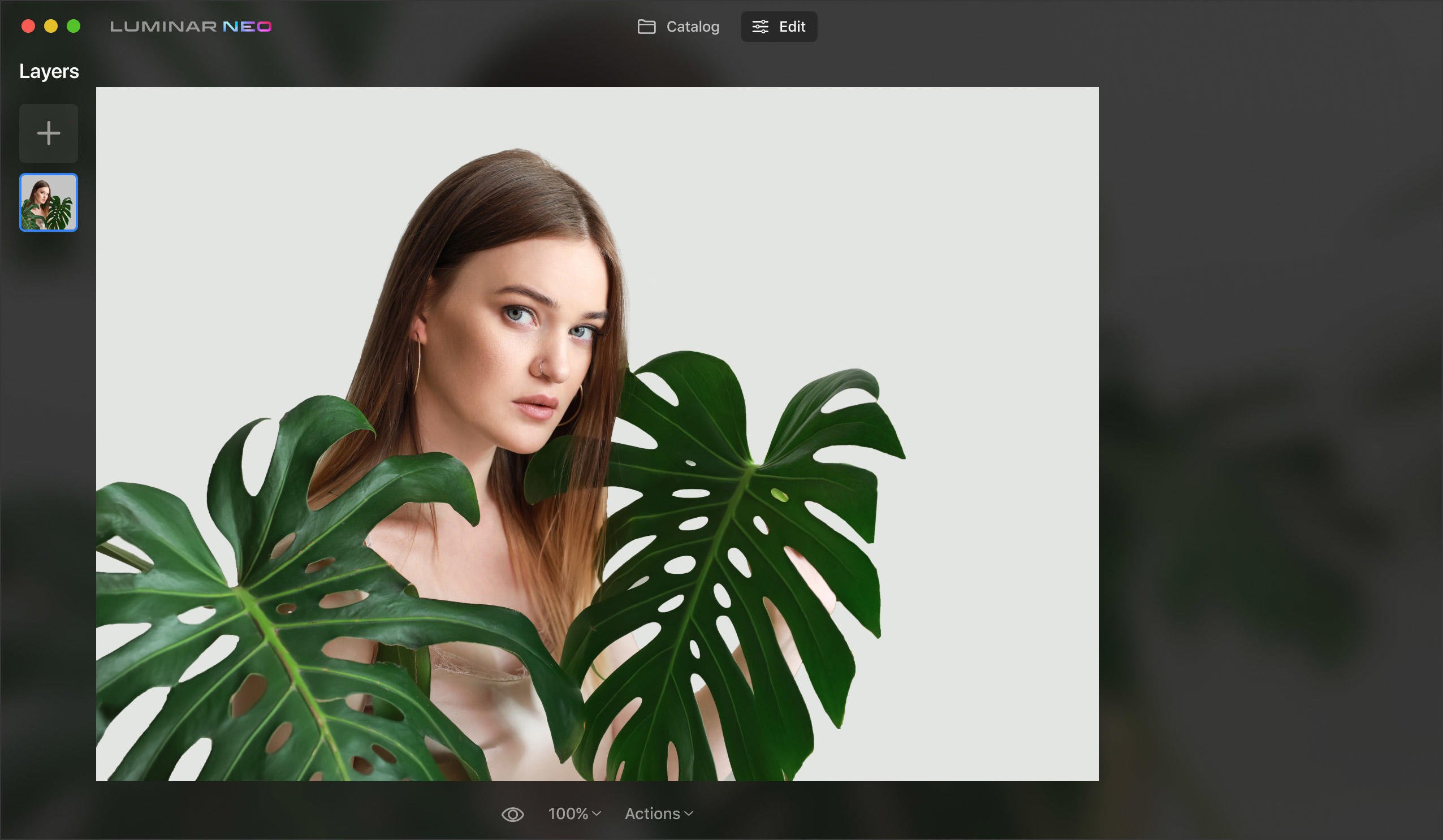
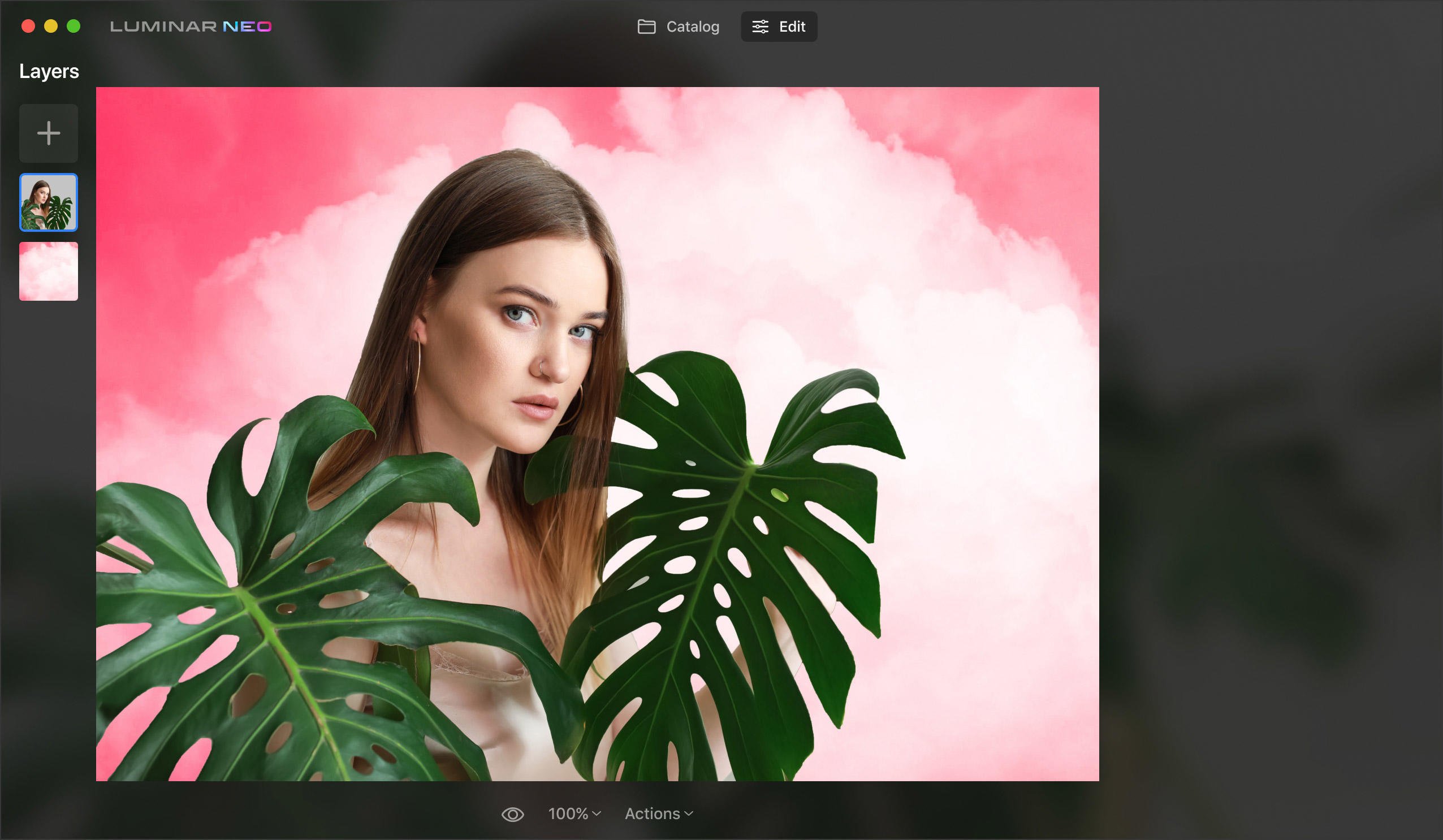
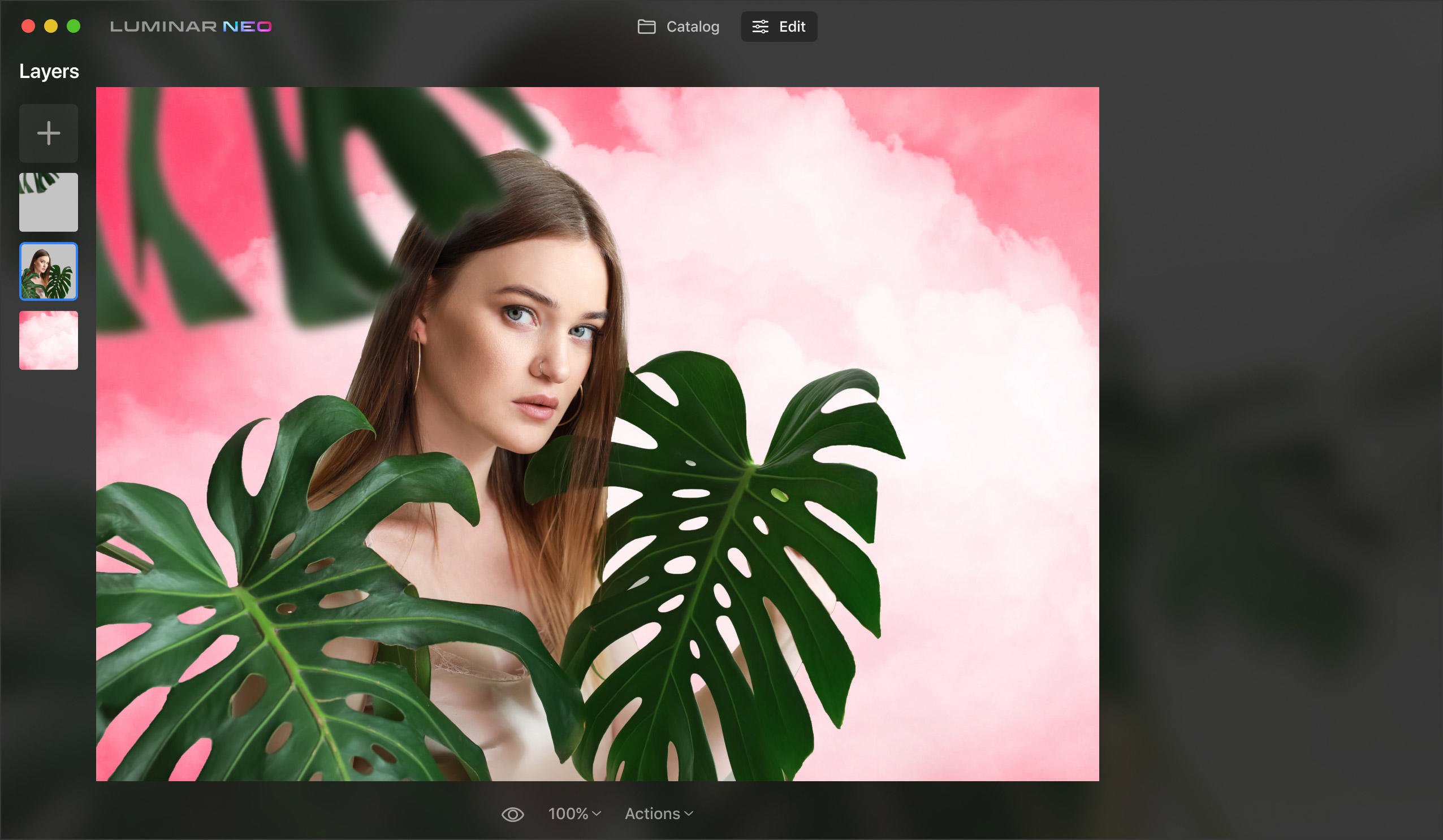


Experimenteer met foto's en creëer speciale effecten door twee of meer afbeeldingen te vermengen en te maskeren.
Uw enige beperking is uw creativiteit. Voeg zoveel lagen toe als nodig is om elk complex idee tot leven te brengen.
Laagmaskering toepassen, afbeeldingen samenvoegen
Duplicate your image, select an area with a brush, and use any tool in Luminar. Then, reveal the mask layer beneath with another brush.
Bewerk alleen geselecteerde gebieden
Kies met een speciale aanpassingslaag snel het effect dat u wilt toepassen. Definieer het masker met een penseel voor nauwkeurige resultaten.
Gebruik een tool om uw ideeën te verwezenlijken, van eenvoudig overvloeien van afbeeldingen tot artistieke collages.
Maskerlagen kunnen u helpen delen van de afbeelding te bewerken of foto's te manipuleren om ongelooflijke effecten te bereiken.
Add raster graphics and edit each layer separately. You can make each layer look completely different using Luminar’s Presets and editing tools. With Luminar, you can retouch a portrait image in one layer and blend it with a landscape in another.
Try out the new Texture collections. Easily drag, move, place, rotate, and flip Textures around the image with a few clicks. Pair Textures with masks to create different areas of transparency, and overlay Textures on the photo layer below. With the Luminar plugin, you can simplify your workflow and create AI-powered layer masks in Photoshop and Lightroom.
Leer de kracht van overvloeimodi
Gebruik overvloei- en maskeringsmodi, maak collages, voeg dubbele belichtingseffecten toe en doe meer op elke laag. Tijdens het bewerken van foto's kunt u afzonderlijk met de voorgrond en achtergrond van een afbeelding werken als u de afbeelding kopieert en maskering toepast.
If you’re looking for an intuitive photo editor with layers,
masks, and AI-powered tools, try Luminar.
Hoge prestaties bij complexe taken
De razendsnelle engine staat tot uw dienst. De nieuwe is gebaseerd op modules, dus ze zijn afzonderlijk geoptimaliseerd voor betere resultaten. Bewerk afbeeldingen onderweg en zet ze naadloos over naar een smartphone.
Eenvoudig en leuk om te ontdekken
Enjoy the flexibility of Luminar’s workflow. All edits are saved automatically, and you can jump to any step to change or undo actions.
Technologieën voor beste resultaten
The artificial intelligence technologies in the core of Luminar are developing rapidly. You can use them to change the background behind objects and relight the scene by building a 3D map of an image. Or remove unwanted objects such as dust or lines in a click.
HerbelichtAI
Is de afbeelding te donker? Herstel foto's met tegenlicht gemakkelijk. Markeer of verduister elk deel van uw afbeelding.
Lijn verwijderenAI
Zorg voor een heldere hemel zonder hoogspanningskabels. Transformeer uw stadsgezichten, stadslandschappen of reisfoto's met één klik.
Mobiel delen
Bewerk foto's onderweg en deel ze gemakkelijk op uw smartphone zonder te wachten.
Portret Achtergrond VerwijderenAI
Verander een vervelende achtergrondvervanging in een snelle oplossing. Experimenteer met leuke portretten.
StofverwijderingAI
Selecteer en verwijder automatisch onvolkomenheden. Zo makkelijk is het.
Razendsnelle engine
Ontworpen als een modulesysteem, de onderdelen kunnen nu afzonderlijk worden geoptimaliseerd voor de beste prestaties.
Ooit afgevraagd wat een laagmasker doet en hoe uw laagmaskering kunt gebruiken bij het bewerken? Laagmaskering is een omkeerbare manier om een deel van een laag te verbergen. Maskeren geeft u meer bewerkingsflexibiliteit dan het permanent wissen of verwijderen van een deel van een laag. Laagmaskering is handig voor het maken van samengestelde afbeeldingen, het uitsnijden van objecten voor gebruik in andere afbeeldingen en het beperken van bewerkingen tot een deel van een laag. Met een masker kunt u delen van de onderliggende laag onthullen.
Denk aan een laagmasker als een hulpmiddel dat kijkgaten in een masker kan maken om de persoon die het draagt te onthullen. U kunt zelfs een masker op de basislaag gebruiken zonder meer lagen toe te voegen. Hierdoor kunt u eenvoudig delen van de originele afbeelding onthullen zonder dat er bewerkingen worden toegepast.
Als u Luminar als plug-in gebruikt, kunt u maskers vinden door op "Een masker toevoegen" in de plug-inbalk te klikken. Hierdoor wordt automatisch een masker toegevoegd en wordt de onderliggende laag zichtbaar. Werk aan de gewenste aanpassingen en verplaats de schuifregelaar voor transparantie voor nauwkeurige resultaten. Met de maskeertool kunt u maskers maken met een penseel.
Met lagen kunt u delen van de afbeelding afzonderlijk uitwerken met laagmaskers, dubbele belichtingen maken en texturen toevoegen. In plaats van de hele afbeelding te bewerken, kunt u bewerkingen toepassen op verschillende delen en niveaus en heeft u de mogelijkheid om bepaalde aanpassingen te maken. Het is de kans om uw creativiteit te ontdekken!
Met lagen kunt u verschillende effecten toepassen op verschillende delen van een afbeelding. Ze laten u ook uw voortgang opslaan en wijzigingen op elk moment ongedaan maken zonder de hele afbeelding te beïnvloeden. U kunt bijvoorbeeld een zwart-witfoto maken en op een creatieve manier een vleugje kleur toepassen op slechts een deel ervan. Uw foto zal zeker opvallen!
Luminar Neo kan routinetaken in uw huidige editor vereenvoudigen en versnellen als een plug-in. Met behulp van AI is het maken van een laagmasker eenvoudig: veeg met een penseel om het maskergebied te selecteren.
Luminar Neo is niet alleen een foto-app met lagen. Het biedt u meer dan 20 AI-aangedreven tools. U kunt de achtergrond vervangen en elektriciteitskabels verwijderen in één klik, de lucht veranderen en een portret retoucheren in minder dan vijf minuten. Meer informatie hier.
Een laagmasker bij fotobewerking dient als een niet-destructieve manier om de zichtbaarheid van verschillende delen van een laag te regelen. Hiermee kunt u delen van de laag selectief verbergen of onthullen zonder permanent pixels te verwijderen. Door een laagmasker te gebruiken, kunt u aanpassingen maken of effecten toepassen op specifieke delen van een afbeelding terwijl de originele afbeelding intact blijft.
Zoek in de laageigenschappen het tabblad Maskeren. Daar ziet u meerdere acties. Eén daarvan is Inverteren. Deze optie keert elk masker om dat u heeft gemaakt om de dekkings- en transparantiewaarden om te keren.
Zoek in de laageigenschappen het tabblad Maskeren. Daar ziet u meerdere acties. Een daarvan is Kopiëren. Deze optie kopieert het huidige masker naar het klembord. Om dit gekopieerde masker te gebruiken, maakt u een nieuw masker met een willekeurig gereedschap en plakt u dit in het nieuwe gereedschapsmasker.
Luminar Neo heeft vier soorten laagmaskers:
Penseelmasker. Een penseelmasker gebruiken is een van de gemakkelijkste manieren om een afbeelding te maskeren. U kunt penseelstreken gebruiken om toe te voegen aan of af te trekken van het masker.
Lineair verloopmasker. Het lineaire verloopmasker is handig voor het creëren van een geleidelijke overvloeiing.
Radiaal verloopmasker. Een radiaal verloopmasker biedt een snelle en gemakkelijke manier om een elliptisch gebied van uw foto te maskeren.
Masker AI. Masker AI detecteert tot negen afzonderlijke elementen in een foto: mensen, luchten, gebouwen, voertuigen, water, planten, bergen en zowel natuurlijke als kunstmatige grond voor het perfecte masker.
Mac Model
MacBook, MacBook Air, MacBook Pro, iMac, iMac Pro, Mac Pro, Mac mini, begin 2010 of nieuwer
Processor
CPU Intel® Core™ i5 8 Gen or better
OS versie
macOS 12.0 or higher.
RAM
Geheugen 8 GB RAM of meer (16+ GB RAM wordt aanbevolen)
Schijfruimte
Harde schijf 10 GB vrije ruimte; SSD voor beste prestaties
Monitor
1280 x 768 resolutie of beter
Hardware
Windows hardware-pc met muis of vergelijkbaar invoerapparaat
Processor
CPU Intel® Core™ i5 8 Gen or better, AMD Ryzen™ 5 or better
OS versie
10 versie 1909 of hoger (alleen 64-bits besturingssysteem).
RAM
Geheugen 8 GB RAM of meer (16+ GB RAM wordt aanbevolen)
Schijfruimte
Harde schijf 10 GB vrije ruimte; SSD voor beste prestaties
Monitor
1280 x 768 resolutie of beter
Grafisch
Open GL 3.3 of later compatibele grafische kaarten