Plannen bekijken

De achtergrond van een foto vervagen om diepte en focus toe te voegen

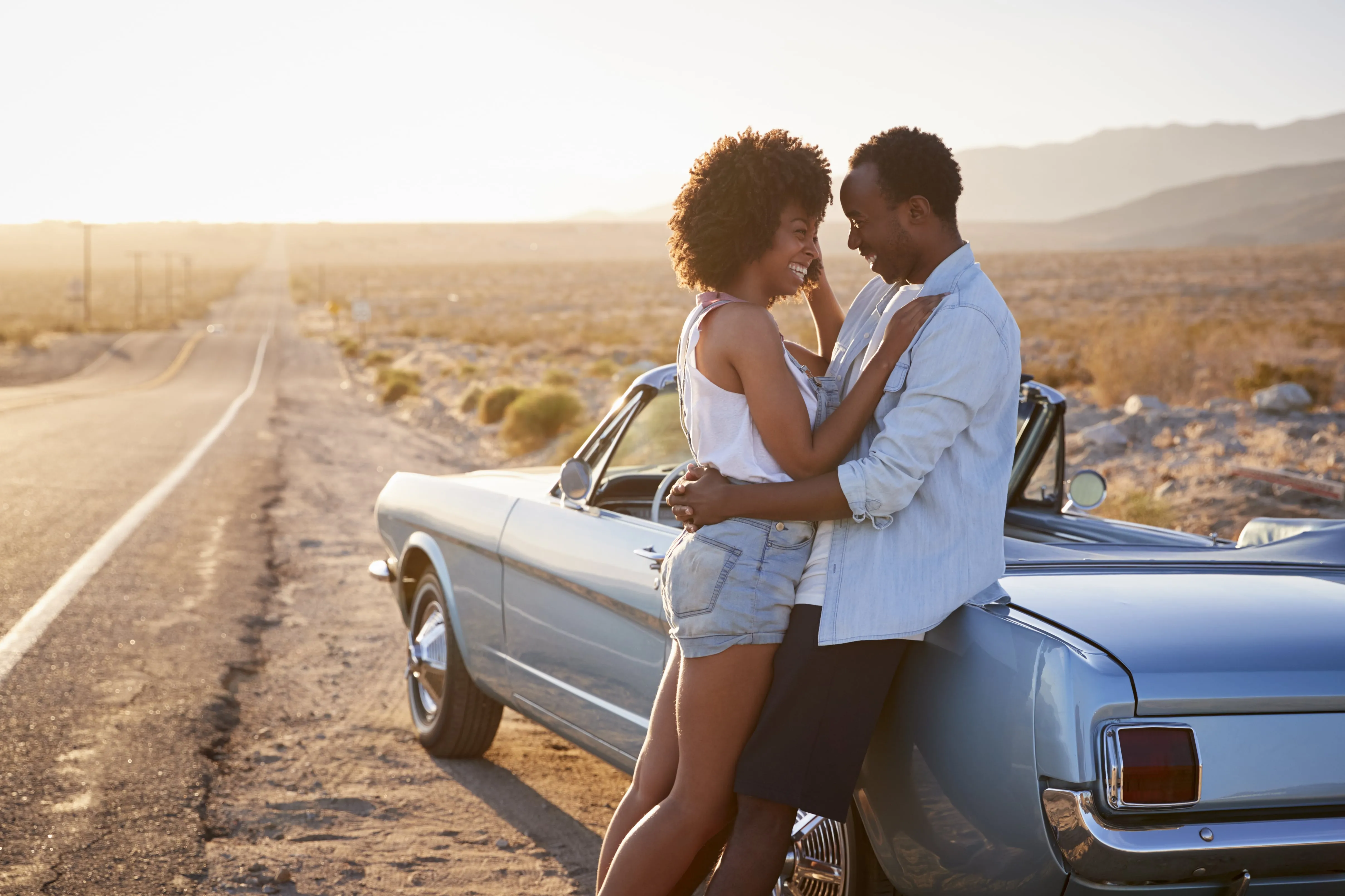
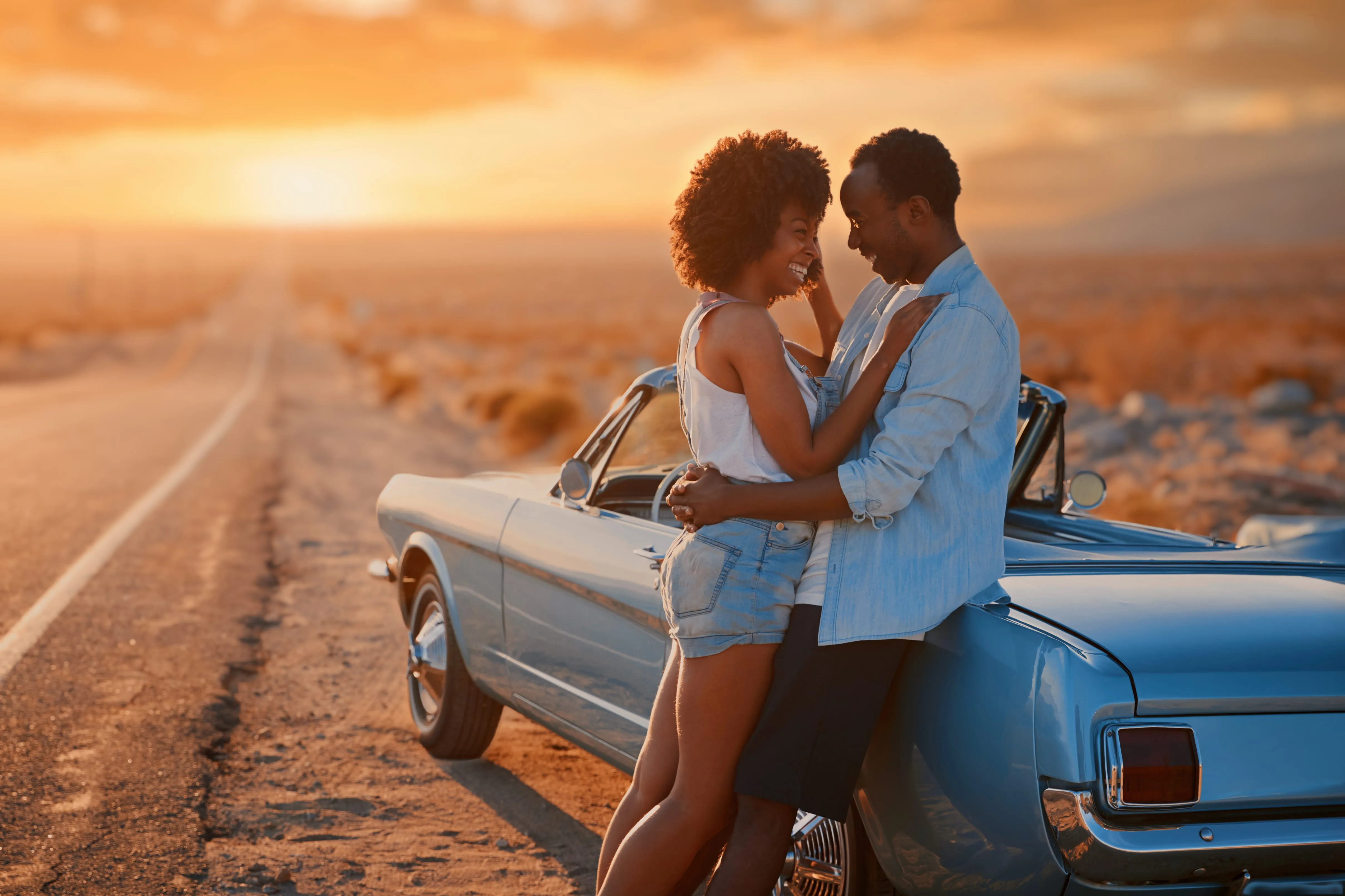
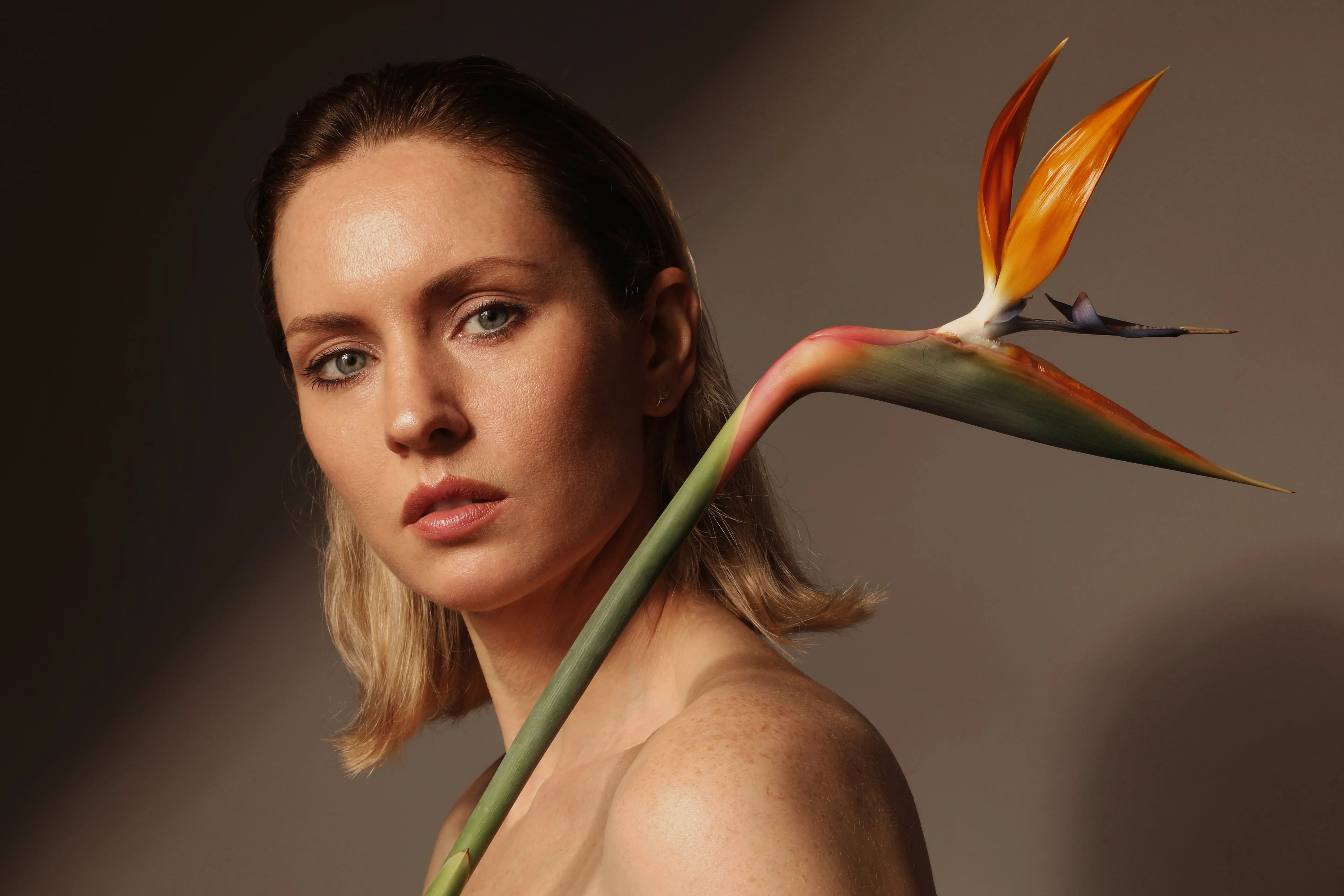
Verbeter de visuele aantrekkingskracht van je foto’s en leid de aandacht van de kijker precies daarheen waar je dat wilt. Met Luminar kun je de achtergrond van een foto met slechts een paar klikken vervagen.

Plannen bekijken

Achtergrondvervaging met AI versus handmatige vervaging

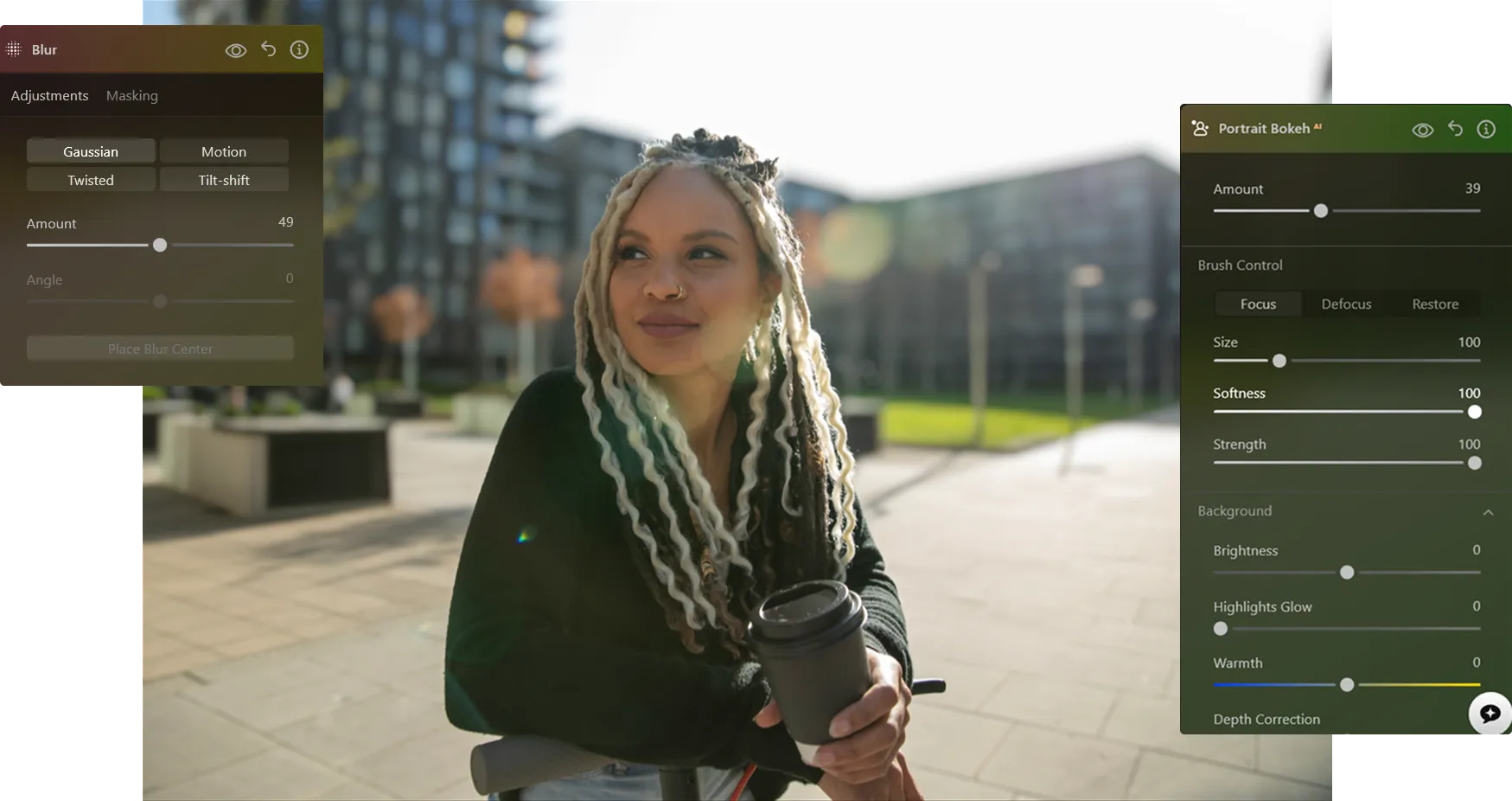
In Luminar kun je de achtergrond vervagen met behulp van AI of handmatig. Beide opties werken betrouwbaar, maar zijn bedoeld voor verschillende visuele stijlen.

AI-vervaging werkt snel en automatisch, ideaal voor strakke, natuurlijk ogende resultaten, terwijl je met handmatige vervaging volledige controle hebt voor nauwkeurigere of meer gestileerde bewerkingen. Je bepaalt zelf hoe actief je bij het bewerkingsproces wilt zijn.
(2)

Hoe je de achtergrond van een foto kunt vervagen

Met Luminar kun je achteraf een onscherp achtergrondeffect toevoegen aan je foto en dit zo lang bijstellen totdat het er precies goed uitziet.

(3)

Stap 1. Open je foto. Start Luminar en open de afbeelding die je wilt bewerken.

(4)

Stap 2. Maak de achtergrond wazig. Ga naar ‘Portrait Bokeh ᴬᴵ’ of het ‘Vervagingsgereedschap’. Luminar detecteert het onderwerp automatisch en scheidt het van de achtergrond.

(5)

Stap 3. Pas de vervaging aan. Pas de intensiteit van de vervaging aan om een natuurlijk vervaagd achtergrondeffect te creëren. Stel de diepte en overgangen nauwkeurig af voor een realistisch resultaat.

(6)

Stap 4. Verfijnen en exporteren. Werk de randen indien nodig bij en exporteer vervolgens je foto met een strakke, professionele achtergrondvervaging.

Waar achtergrondvervaging het beste werkt

Het gebruik van een fotobewerkingsprogramma om de achtergrond te vervagen is een veelzijdige techniek die in tal van fotografiegenres toepasbaar is. Hiermee kun je de aandacht sturen, afleidingen verminderen en een meer gepolijste uitstraling creëren.

(7)
(8)
(9)
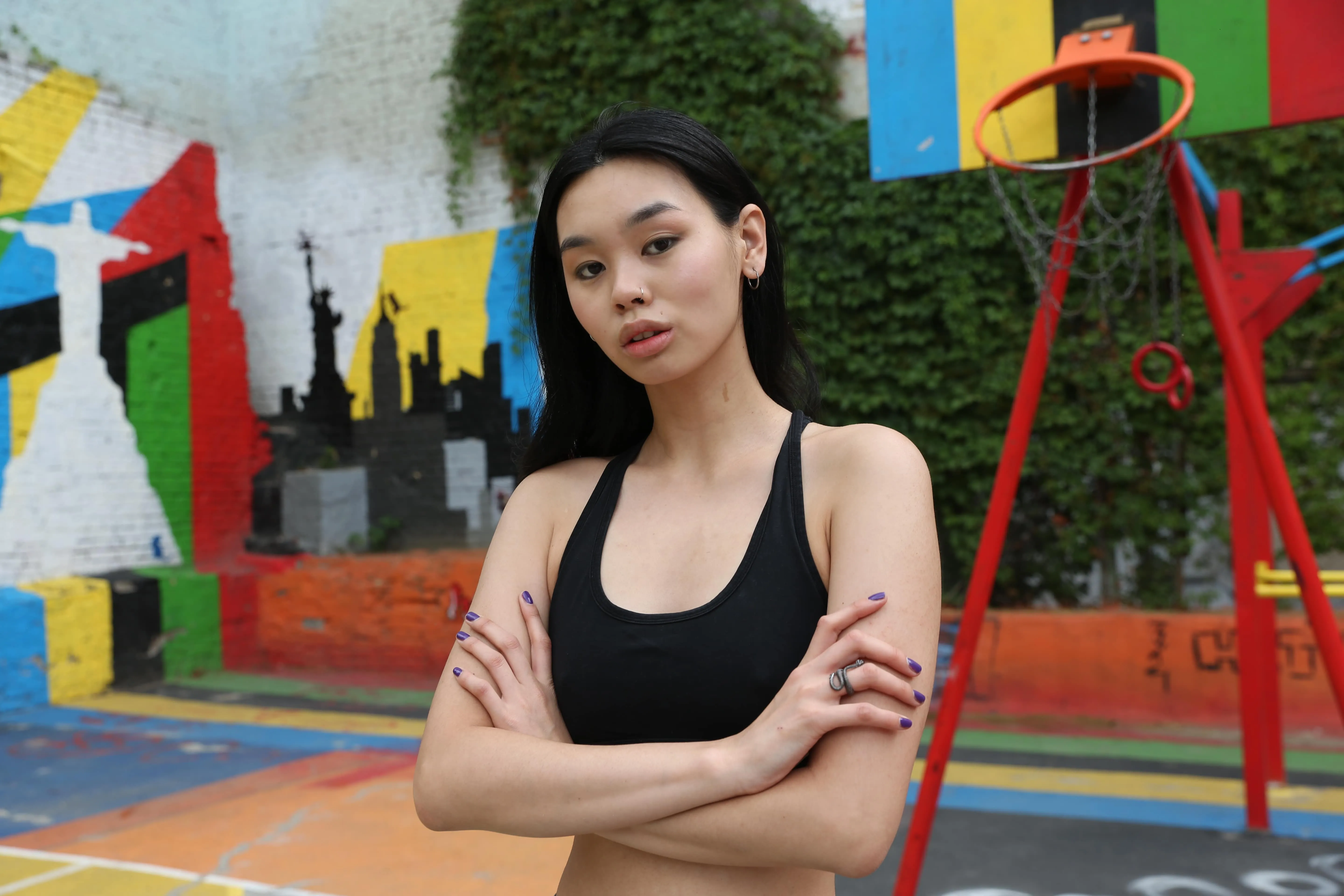
Voor
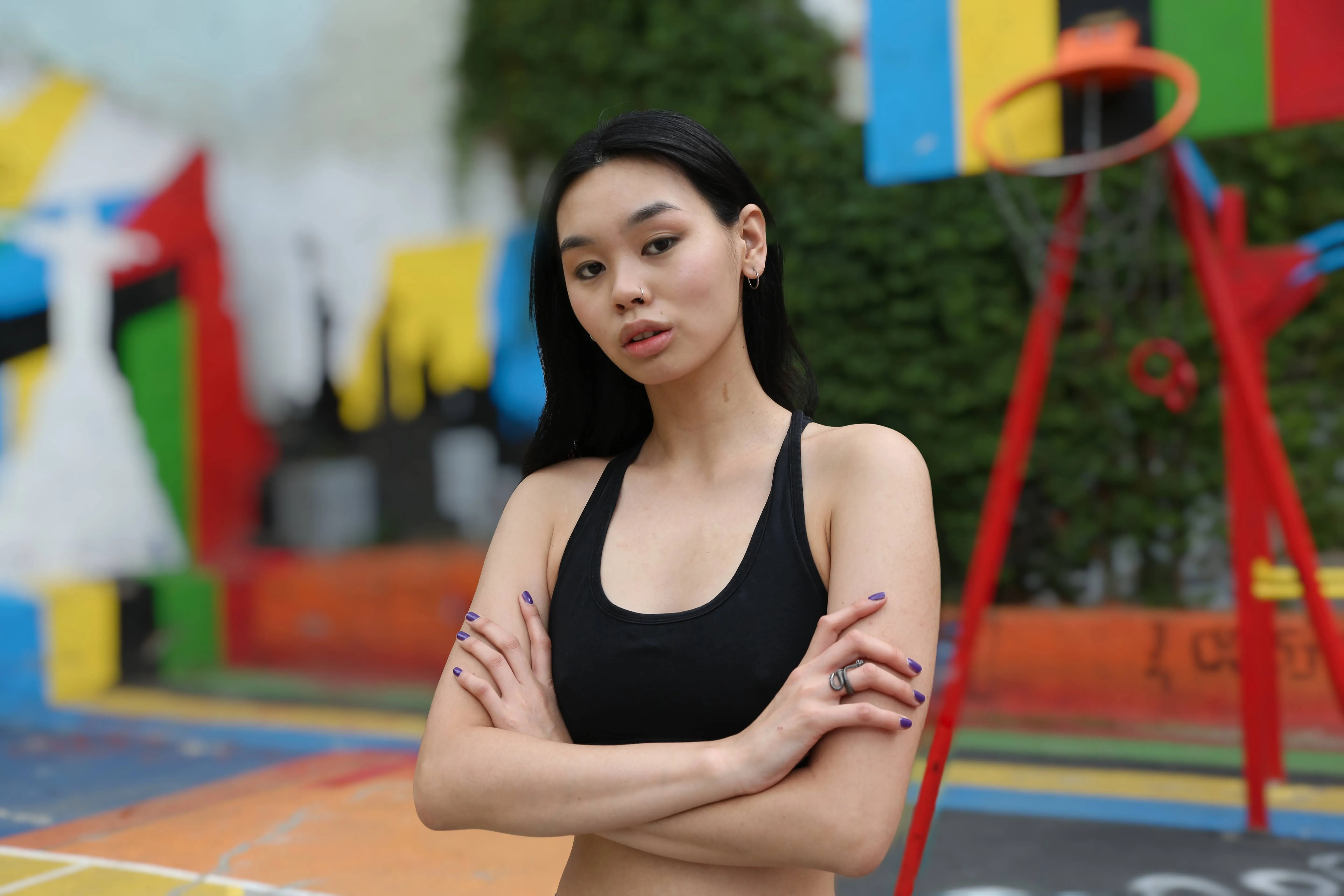
Na
©  Maryna Yurlovska

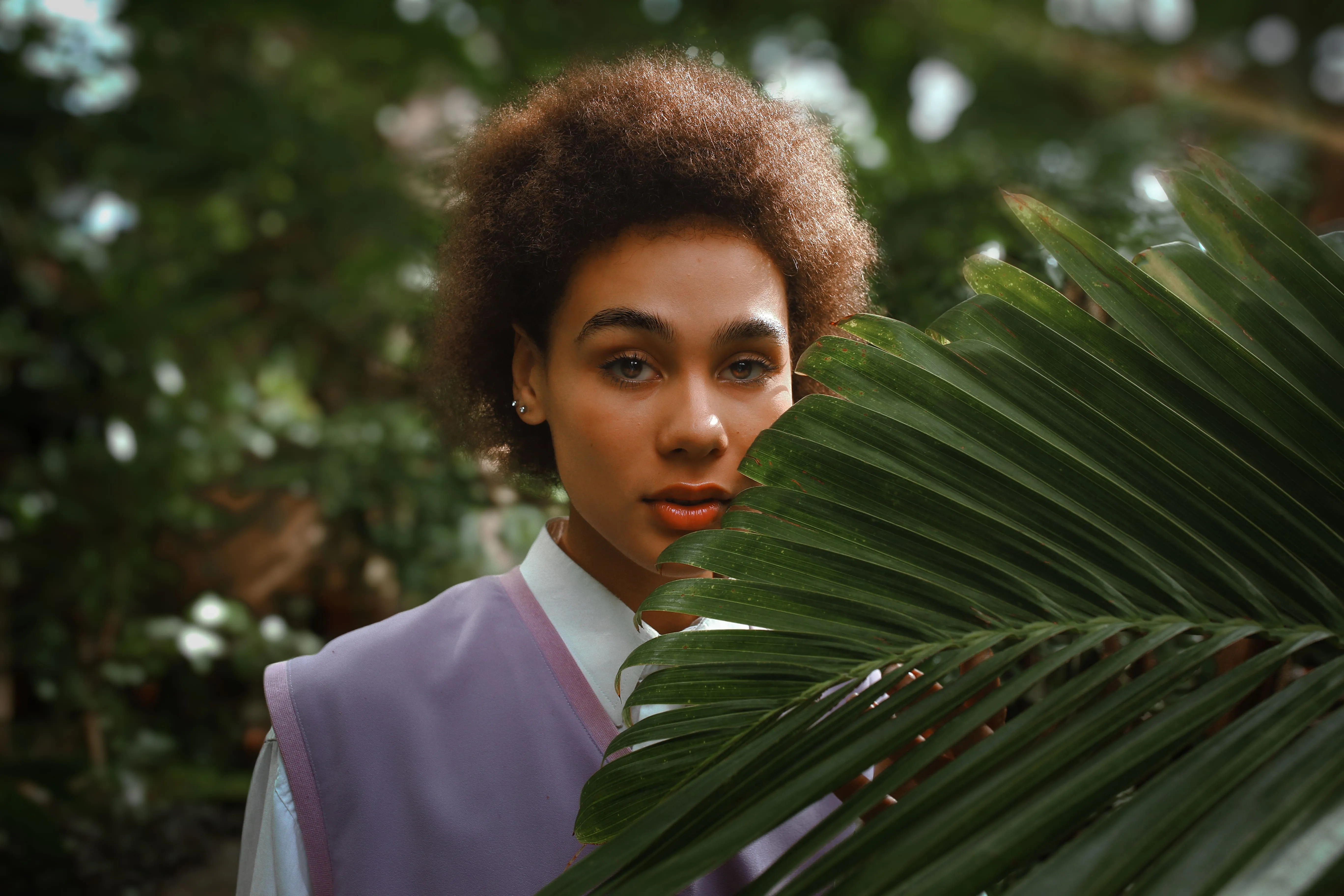
Portretfotografie

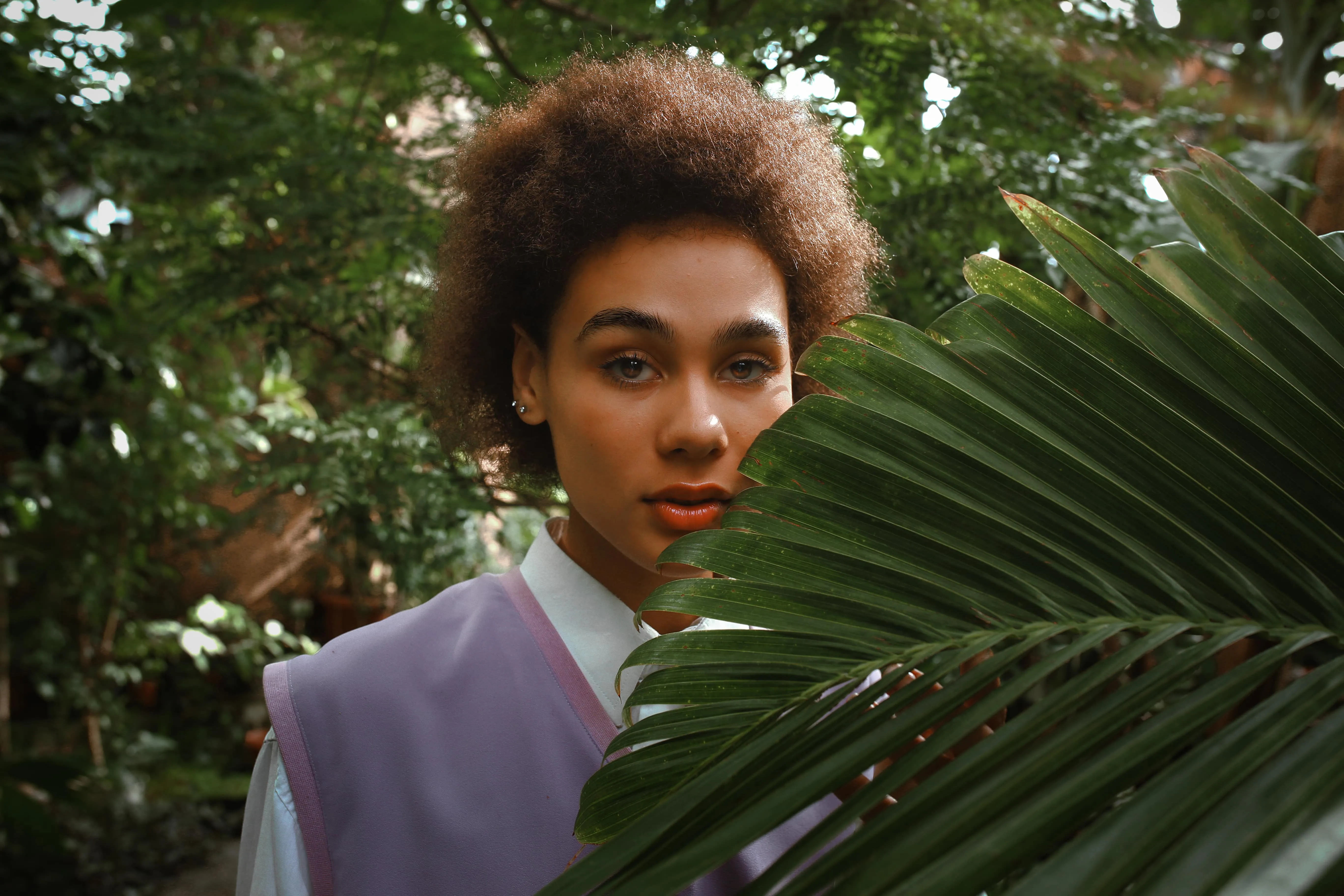
Door de achtergrond te vervagen ontstaat er een duidelijke scheiding tussen het onderwerp en de achtergrond, met een zacht bokeh-effect. Dit verwijdert visuele ruis en zorgt ervoor dat de kijker zijn aandacht richt op gelaatstrekken, mimiek en emoties — ideaal voor professionele portretten, lifestylefoto’s en foto’s voor persoonlijke branding.
(7)
(11)
(12)
Voor
Na
© derepente

Commerciële en productfotografie

Een onscherpe achtergrond zorgt ervoor dat producten duidelijk naar voren komen tegen een achtergrond zonder afleidende elementen. Deze techniek benadrukt belangrijke details, verbetert de visuele helderheid en geeft productafbeeldingen een professionelere uitstraling van hoge kwaliteit — ideaal voor e-commerce-aanbiedingen en promotiemateriaal.
(7)
(14)
(15)
Voor
Na
©  Maryna Yurlovska

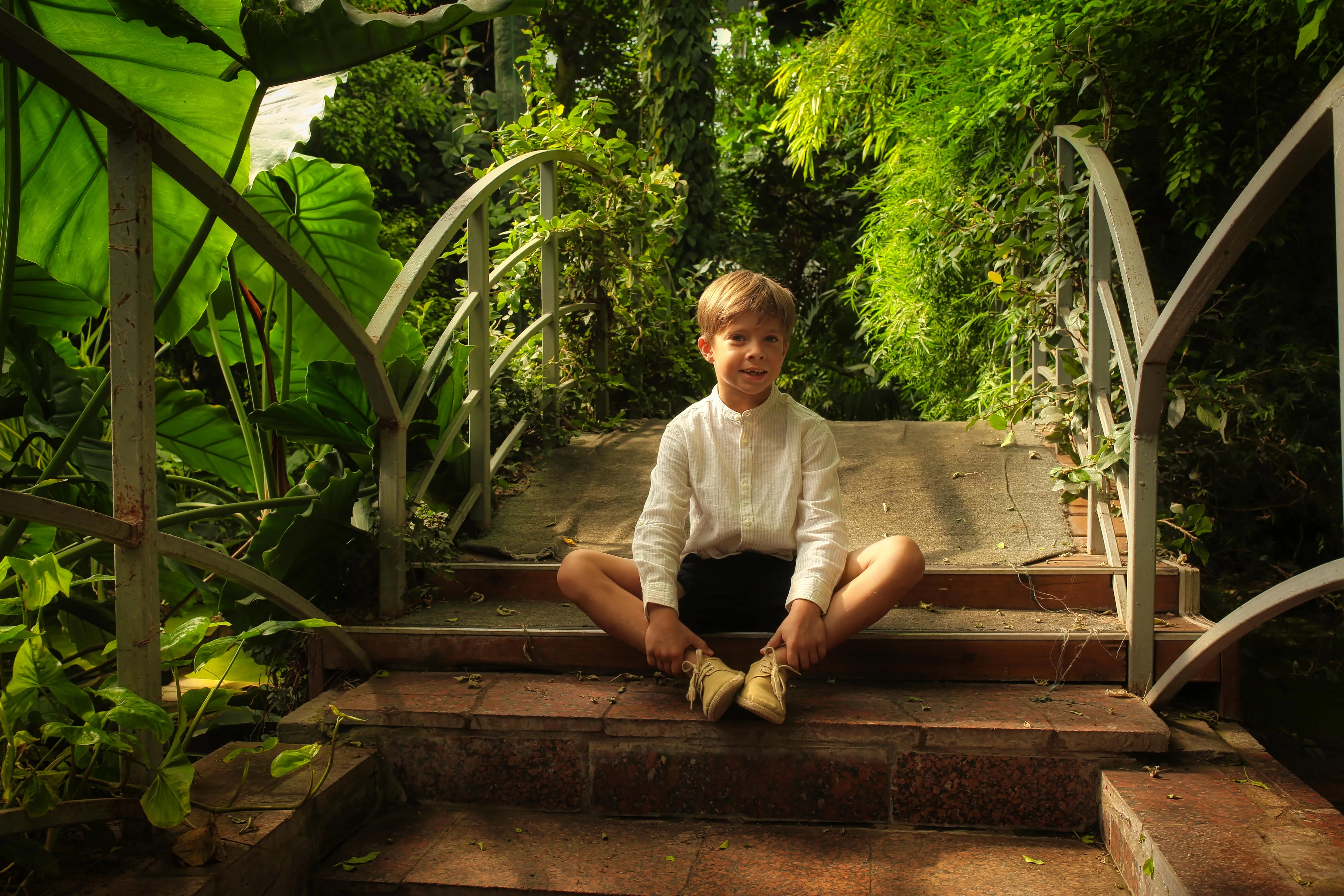
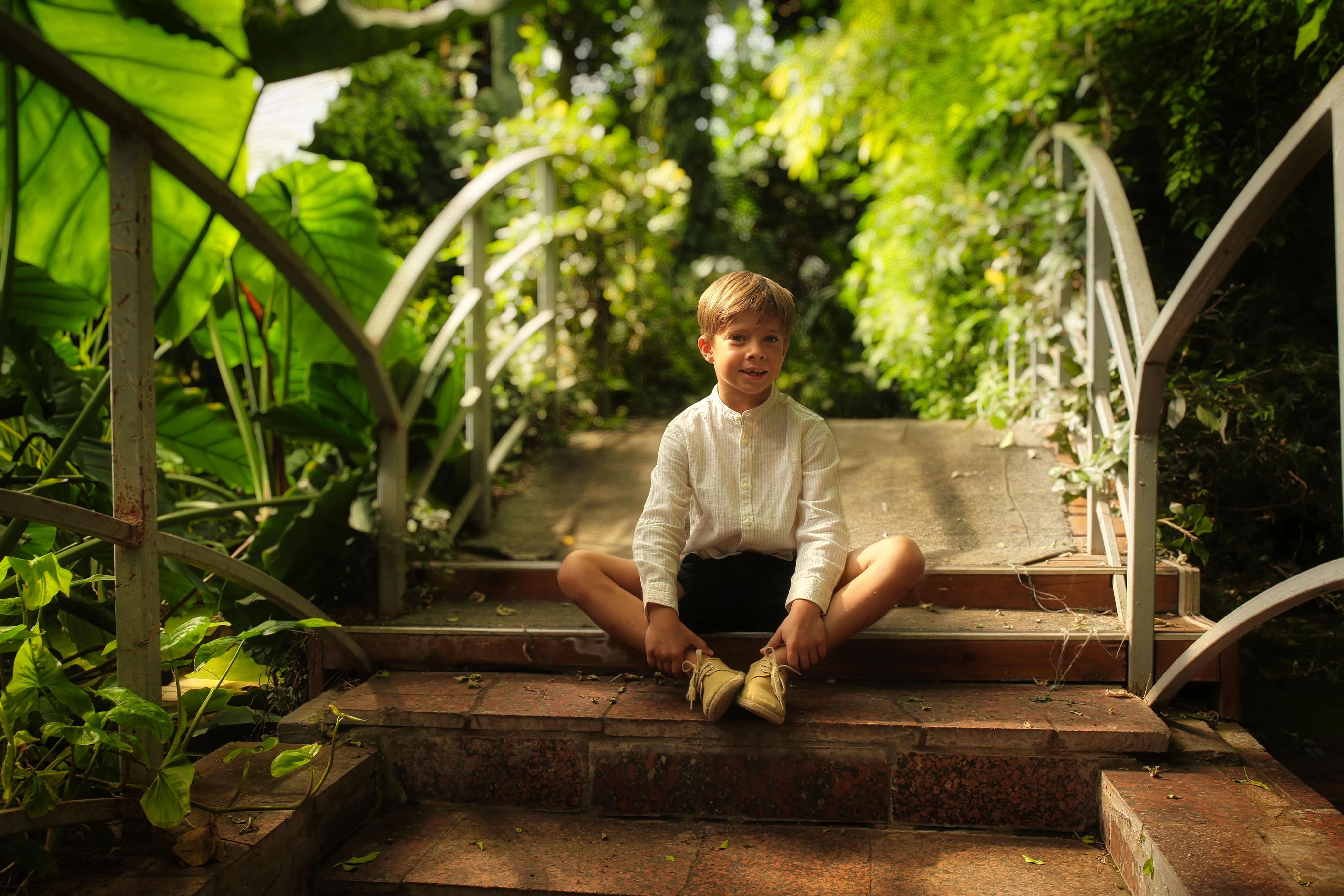
Persoonlijke foto’s

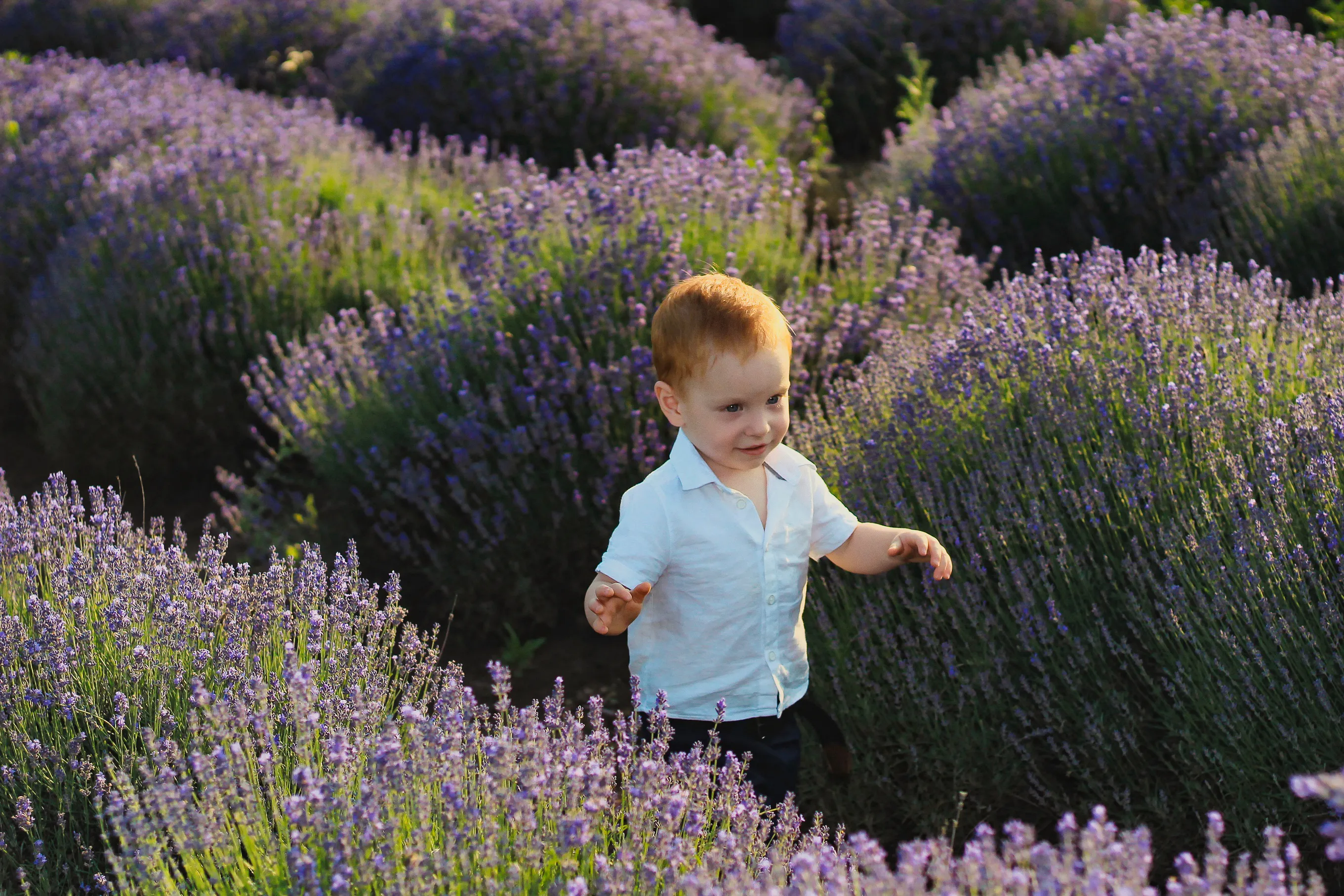
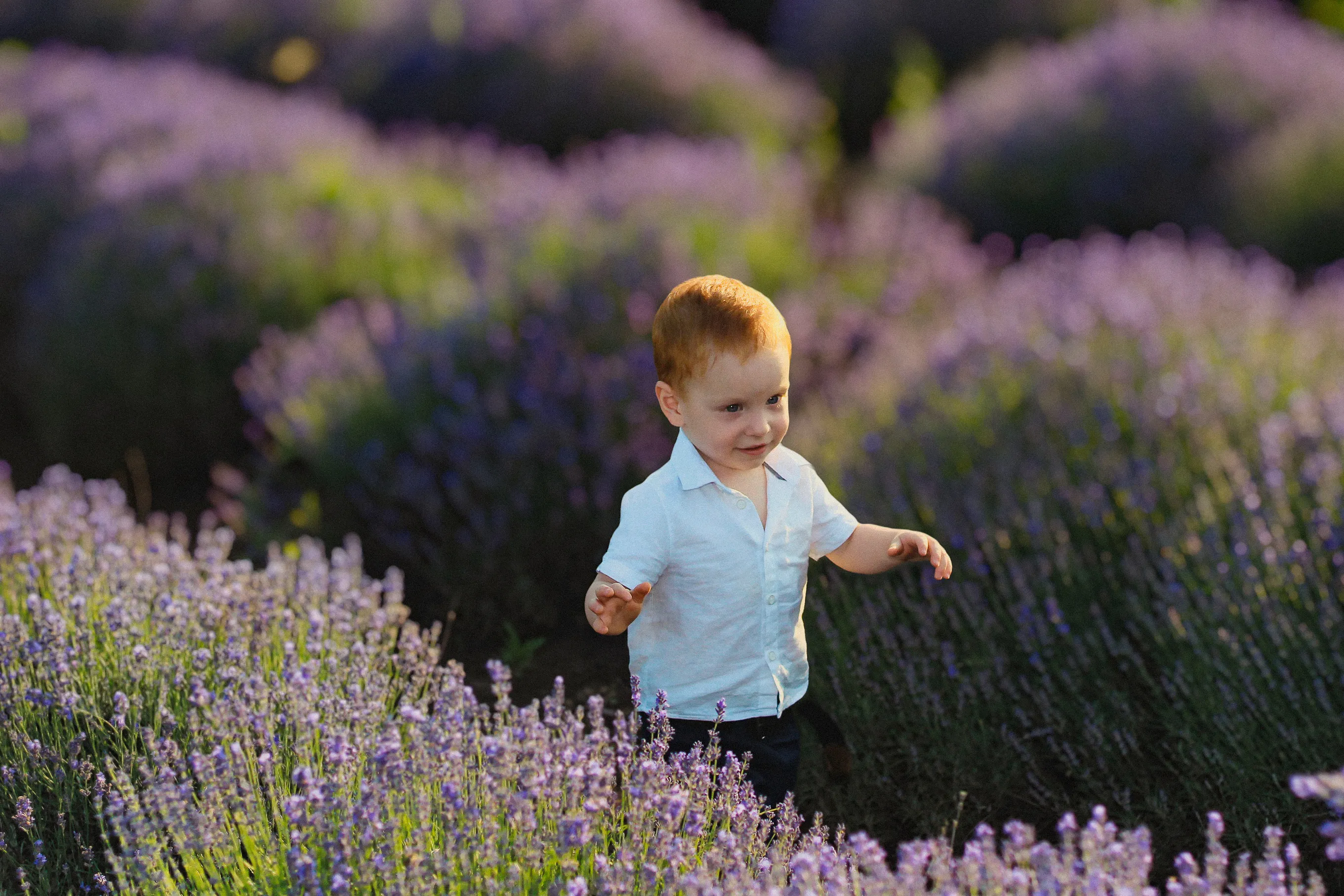
Zelfs informele foto’s kunnen baat hebben bij een fotobewerkingsprogramma waarmee je de achtergrond kunt vervagen. Door de achtergrond van de foto te vervagen, verbeter je de compositie, verberg je onvolkomenheden en geef je de foto direct een betere uitstraling, zonder dat je een nieuwe foto hoeft te maken.
(7)
(17)
(18)
Voor
Na
© monkeybusiness

Reisfotografie

Op drukke locaties is de achtergrond vaak rommelig. Software voor achtergrondvervaging vermindert visuele ruis en helpt het hoofdonderwerp, de sfeer of het verhaal van de scène te benadrukken zonder dat de sfeer verloren gaat.
(7)
(20)
(21)
Voor
Na
© depositphoto

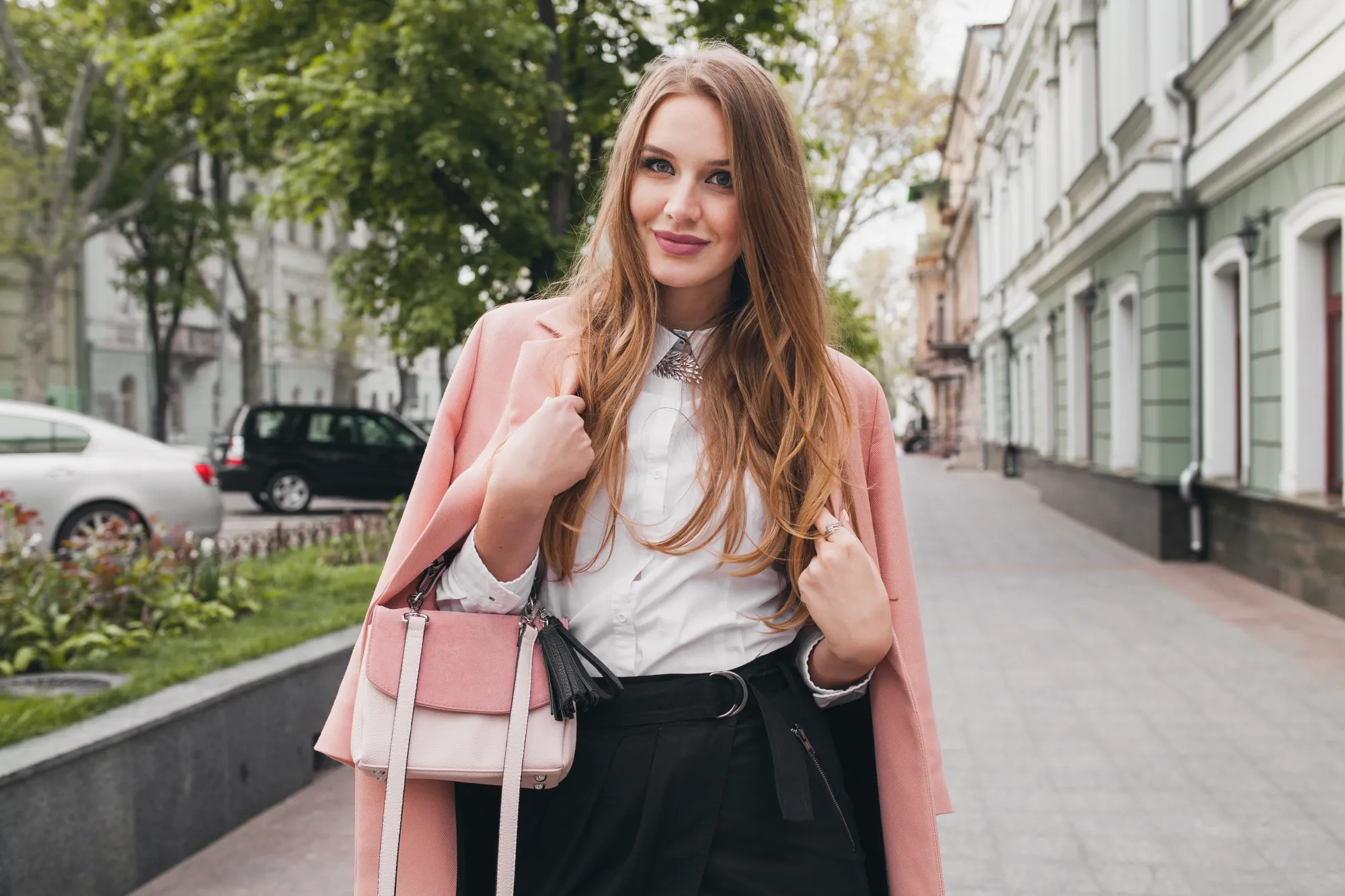
Foto's over lifestyle en sociale media

Met het gereedschap ‘Achtergrond vervagen’ voeg je diepte en een filmische uitstraling toe aan alledaagse foto’s. Het helpt je het hoofdonderwerp te isoleren terwijl de afbeelding visueel aantrekkelijk blijft, waardoor de inhoud doelgerichter overkomt en de aandacht trekt.
Portret
Commercieel & Product
Persoonlijk
Reizen
Levensstijl & sociale media

Ontdek andere functies

Luminar beschikt over tal van andere functies waarmee je sneller en gemakkelijker foto’s kunt bewerken
(22)
Fotobewerking
(23)
(24)
Voor
Na
© Depositphotos

Fotobewerking

Zorg ervoor dat je foto’s er op hun best uitzien door afleidende voorwerpen te verwijderen
(25)
Kantelen-verschuiven-filter
(26)
(27)
Voor
Na
© Lisa

Kantelen-verschuiven-filter

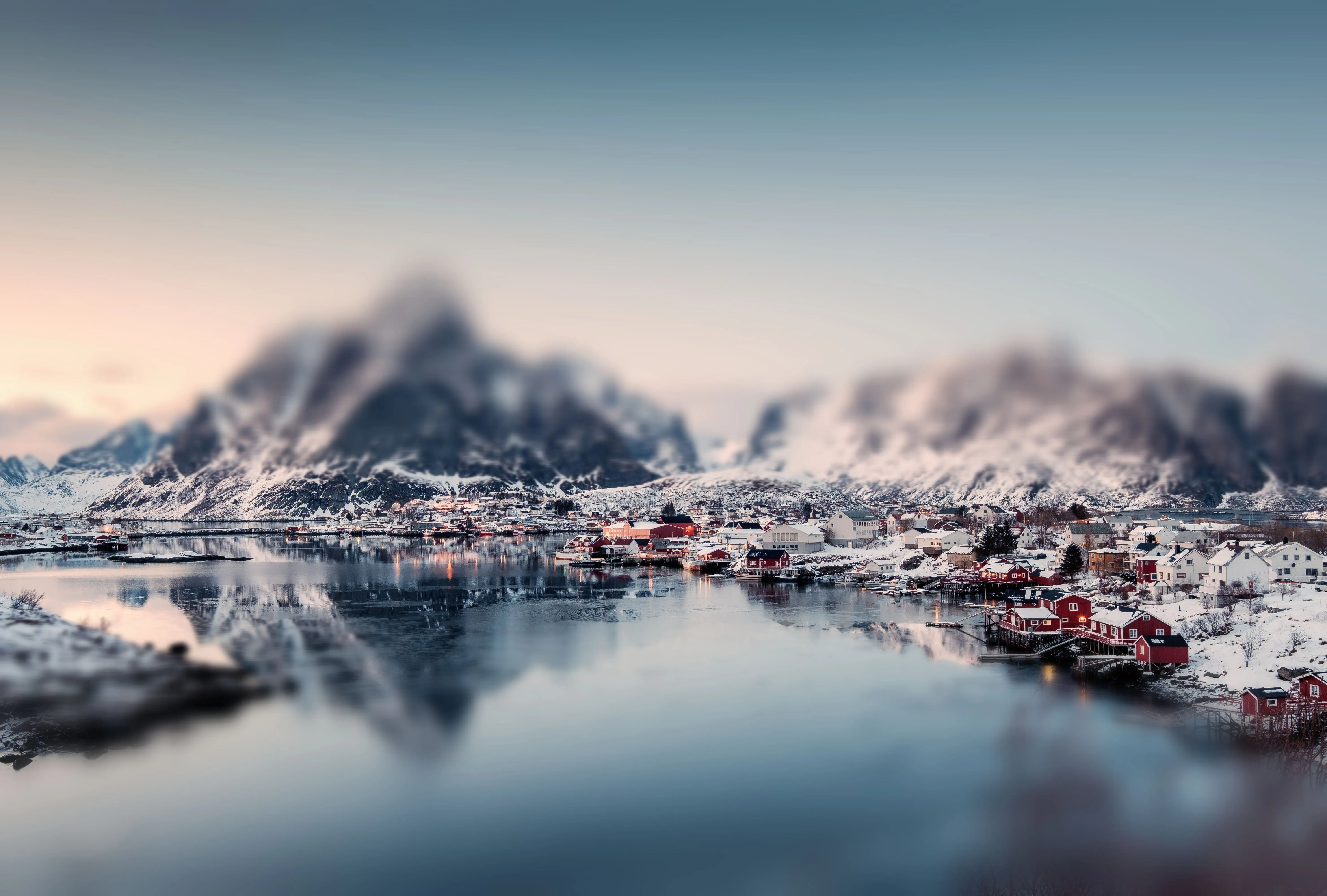
Laat het alledaagse naar de achtergrond verdwijnen en zet het buitengewone in de schijnwerpers met een opvallende verandering van perspectief.
(28)
4K-beeldopschaling
(29)
(30)
Voor
Na
© bloodua

4K-beeldopschaling

Geniet van een tot wel 4 keer hogere resolutie bij panorama's, ingezoomde foto's van dieren in het wild, macrofoto's en oude foto's
(31)
Portret-bokeh-effect
(32)
(33)
Voor
Na
© Maryna Yurlovska

Portret-bokeh-effect

Ontdek hoe je de achtergrond kunt omtoveren tot een betoverende vervaging met onze tool ‘Portret-bokeh-effect’
(34)
Gezicht vervagen
(35)
(36)
Voor
Na
© reewungjunerr

Gezicht vervagen

Vervag wat er niet toe doet, behoud wat belangrijk is – met Luminar.
(37)
Afbeelding vervagen
(38)
(39)
Voor
Na
© Depositphotos

Afbeelding vervagen

Breng je foto’s tot leven – ontdek hoe makkelijk het is om een foto met slechts een paar muisklikken op prachtige wijze te vervagen!

Een applicatie en plug-in
Voor macOS en Windows

  • Krachtige AI-editor
  • 24/7 technische ondersteuning

  • 30 dagen geld-terug-garantie

  • Word lid van onze communities

Veelgestelde vragen

Zijn er verschillende gradaties van onscherpte die ik kan toepassen?

Ja. Je kunt de intensiteit van de vervaging eenvoudig aanpassen, zodat het vervaagde achtergrondeffect subtiel of juist meer uitgesproken wordt, afhankelijk van de look die je wilt.

Hoe verwijder je een wazige achtergrond?

Als je zojuist een vervagingsfilter hebt toegepast, kun je deze actie ongedaan maken of de mate van vervaging verminderen. Als de achtergrond er te vaag uitziet, kun je de scherpte en details ook verbeteren met hulpmiddelen zoals Superscherpe ᴬᴵ in Luminar.

Kan ik het filter voor een wazige achtergrond selectief toepassen?

Ja. Met Luminar kun je de achtergrond van een afbeelding selectief vervagen met behulp van AI-detectie of handmatig maskeren, zodat alleen bepaalde delen van de foto worden bewerkt.

Waarom is Luminar het beste fotobewerkingsprogramma om de achtergrond van een foto te vervagen?

Luminar combineert AI-gestuurde achtergrondvervaging met handmatige instellingen in één editor voor achtergrondvervaging. Zo kun je snel strakke, natuurlijke resultaten bereiken of de vervaging nauwkeurig aanpassen voor creatievere, gestileerde bewerkingen.

Hoe maak je de achtergrond van een reeds gemaakte foto wazig?

Open gewoon je bestaande foto in Luminar en pas achtergrondvervaging toe met behulp van Portrait Bokeh ᴬᴵ of het vervagingsgereedschap. Je kunt tijdens de nabewerking een effect met een geringe scherptediepte creëren zonder de foto opnieuw te hoeven maken.
(41)