Consulter les plans

 Agrandir une photo grâce à la fonction d'agrandissement

Il vous arrive parfois de devoir agrandir une photo pour les réseaux sociaux, l'impression ou d'autres raisons. Pourquoi ne pas le faire en quelques secondes dans Luminar ?

Essayez-le

Comment l'utiliser ? Rubrique « Vidéos »

Voyons comment redimensionner une photo avec précision. Prenons l'exemple de l'exportation d'une photo destinée à être publiée sur Facebook, qui recommande une largeur de 1 080 pixels.

(2)

Sélectionnez dans votre catalogue la photo que vous souhaitez exporter.

(3)

Dans le menu Fichier, sélectionnez « Exporter ».

(4)

Dans le menu déroulant « Redimensionner », sélectionnez « Arête longue ».

(5)

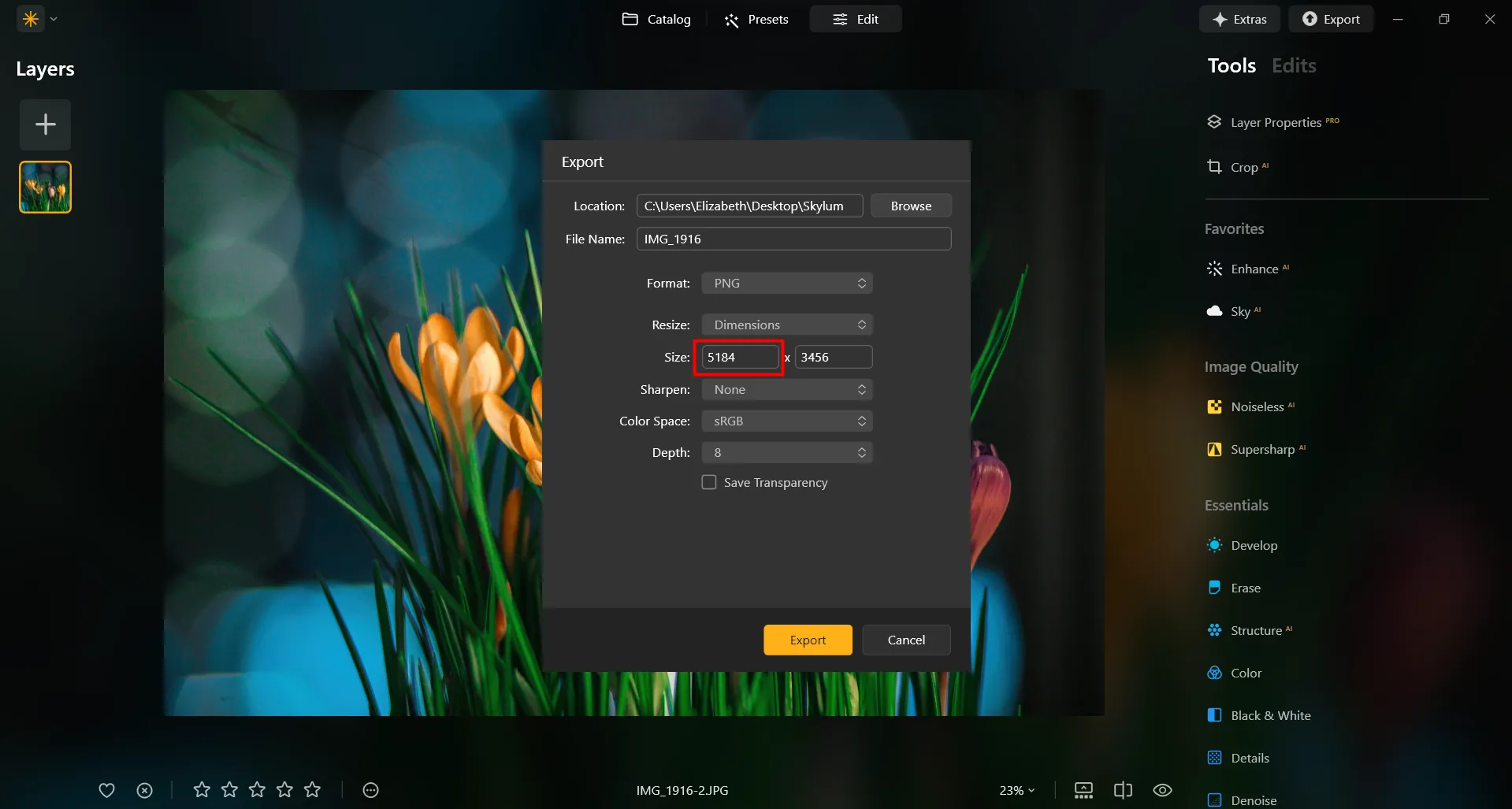
Dans le champ ci-dessous, saisissez les dimensions en pixels souhaitées. Dans cet exemple, nous allons saisir 1080.

(6)

Sélectionnez l'espace colorimétrique et le format souhaités (pour Facebook, nous recommandons l'espace colorimétrique sRGB et le format JPEG).

(7)

Cliquez sur le bouton « Enregistrer » pour exporter votre photo.

Pourquoi notre fonctionnalité d'agrandissement d'images est-elle indispensable pour les utilisateurs ?
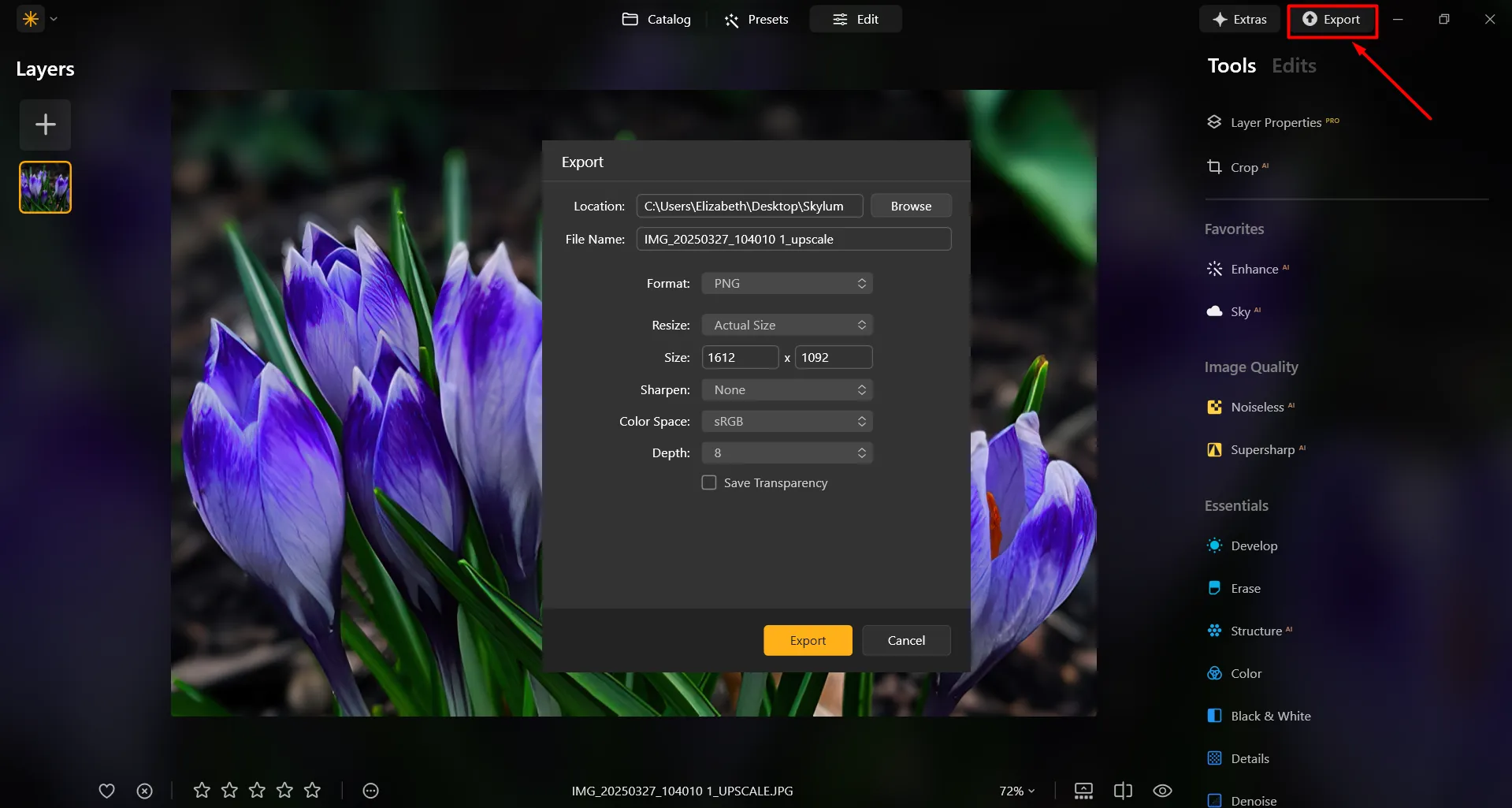
Dans Luminar, il est très facile d'agrandir une photo lors de l'exportation. Une fois que vous avez terminé de retoucher la photo, il vous suffit d'indiquer la taille souhaitée dans la fenêtre d'exportation pour obtenir votre photo au format souhaité. C'est aussi simple que ça !
(8)

Rehaussez vos créations grâce à un agrandissement d'image exceptionnel
(9)
Lorsque vous souhaitez imprimer une photo en grand format, par exemple pour réaliser des affiches, des bannières ou des œuvres d'art grand format, vous devrez peut-être agrandir l'image afin de garantir une qualité d'impression optimale. Les artistes et les graphistes agrandissent souvent leurs photos pour créer des décorations murales, des toiles ou d'autres objets décoratifs.

Les artistes numériques et les spécialistes de la retouche photo agrandissent souvent certaines parties d'une image afin d'en affiner les détails, d'y ajouter des effets ou de créer des images composites.

Agrandir les images : redimensionner avec précision
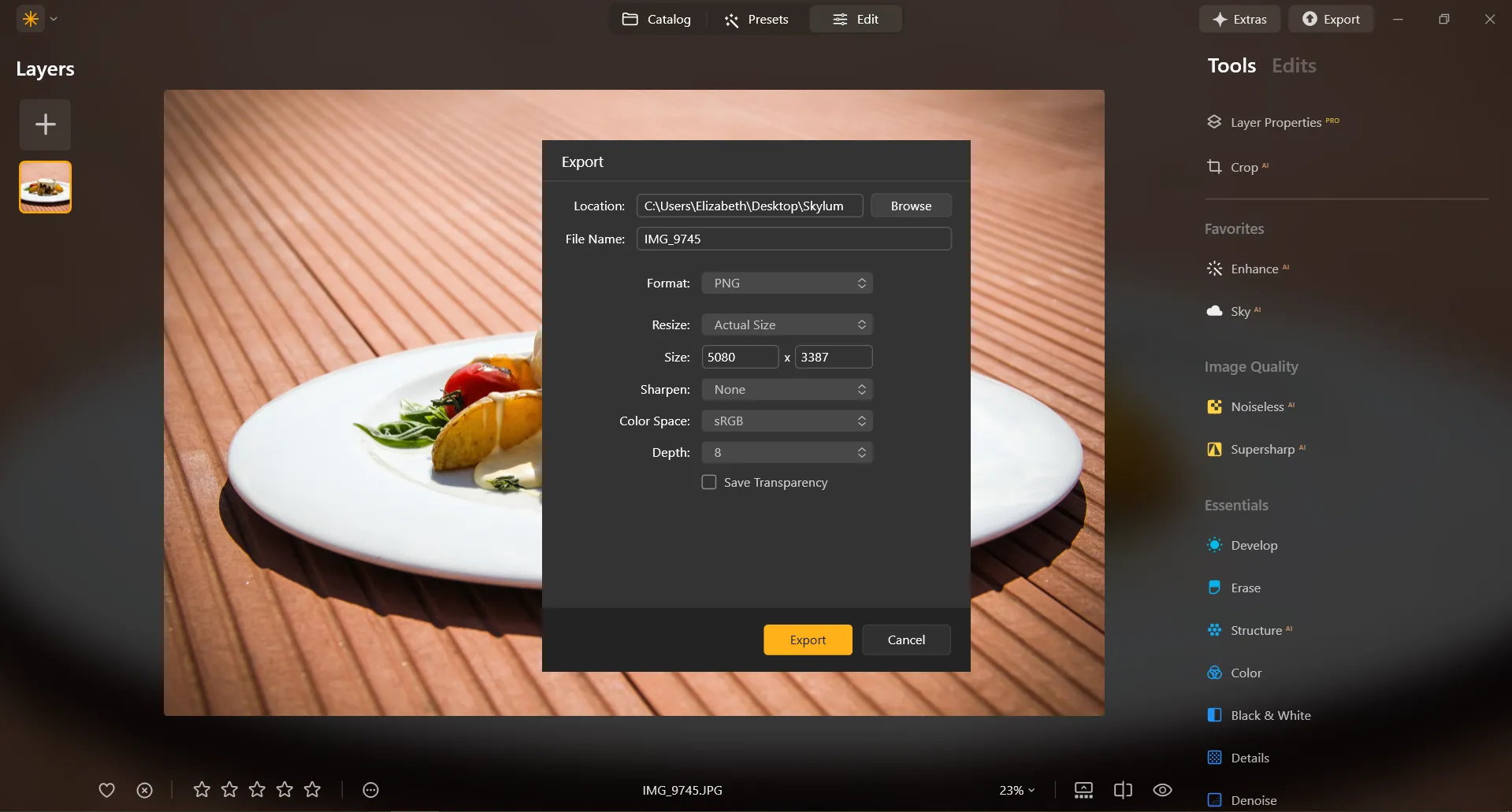
Dans Luminar, le redimensionnement d'une image à une dimension spécifique en pixels s'effectue lors du processus d'exportation. Vous pouvez exporter votre image dans sa taille d'origine ou saisir de nouvelles dimensions afin que l'image s'adapte à son côté le plus long ou à son côté le plus court. Agrandissez une image en spécifiant des dimensions en pixels plus grandes !
(10)

Découvrez d'autres fonctionnalités

Luminar propose de nombreuses autres fonctionnalités pour vous aider à retoucher vos photos plus rapidement et plus facilement
(11)
Redimensionner l'image
(12)
(13)
Avant
Après
© danmir12

Redimensionner l'image

Redimensionnez vos photos tout en conservant leur superbe netteté
(14)
RecadrerIA
(15)
(16)
Avant
Après
© Garetsworkshop

RecadrerIA

La fonction « Recadrer ᴬᴵ » de Luminar améliore automatiquement la composition
(17)
Redresser les images
(18)
(19)
Avant
Après
© Cuma Cevik

Redresser les images

Obtenez une composition parfaite et corrigez les déformations de n'importe quel objectif grâce à Photo Straightener
(20)
Saturation/Vibrance
(21)
(22)
Avant
Après
© shutterstock

Saturation/Vibrance

Découvrez nos outils pour régler la saturation de vos images à la perfection et donner vie à vos visuels.
(23)
Supprimer la brume des photos
(24)
(25)
Avant
Après
© Dima Sytnik

Supprimer la brume des photos

Révélez sans effort les détails cachés et les couleurs éclatantes.
(26)
Rendre l'image nette
(27)
(28)
Avant
Après
© Ksusha Kazak

Rendre l'image nette

Exploitez tout le potentiel de la netteté et transformez vos photos floues en chefs-d'œuvre d'une netteté exceptionnelle !

Une application et un plugin
Pour macOS et Windows

  • Éditeur IA haute performance
  • Assistance technique 24 h/24, 7 j/7

  • Garantie de remboursement sous 30 jours

  • Rejoignez nos communautés

Foire aux questions

Comment agrandir des photos avec Luminar ?

C'est très simple à faire lors de l'exportation. Il suffit d'entrer le nombre de pixels souhaité pour agrandir facilement une image.

Comment agrandir un sujet sur une photo ?

Si vous souhaitez améliorer la qualité de votre photo, Luminar dispose d'un puissant IA haut de gamme Fonctionnalité. Agrandissez une photo jusqu'à 6 fois et améliorez naturellement la résolution de l'image grâce à l'IA. Découpez un cadrage intéressant à partir d'un paysage panoramique, obtenez des gros plans de haute qualité sur la faune, améliorez vos photos macro, retouchez vos anciennes photos, préparez vos images pour l'impression, et bien plus encore.

Quels sont les formats de fichiers pris en charge pour l'agrandissement des photos ?

Luminar prend en charge les formats de fichiers les plus courants. Vous pouvez en découvrir quelques-uns ici.

Puis-je modifier les dimensions et le format de mes photos au cours du processus ?

Bien sûr ! Dans le IA agricole Dans la barre d'outils, vous trouverez un outil « Ratio » qui vous permettra d'ajuster le rapport et le format de vos photos. N'hésitez pas à faire des essais !

L'agrandissement d'une image a-t-il une incidence sur la qualité globale de celle-ci ?

Oui, l'agrandissement d'une image peut affecter sa qualité globale. Lorsque vous agrandissez une image, vous étirez ou interpolez en fait les pixels existants pour remplir une zone plus grande, et ce processus peut entraîner une perte de qualité. Cependant, Luminar est conçu pour préserver la qualité de l'image. Pour minimiser les effets négatifs de l'agrandissement d'une image, il est important de partir de l'image ayant la plus haute résolution disponible et de tenir compte de la taille souhaitée ainsi que du compromis acceptable entre la taille et la qualité de l'image.

Pourquoi Luminar est-il le meilleur logiciel d'agrandissement de photos ?

Luminar est le meilleur logiciel d'agrandissement de photos, car il utilise une technologie d'agrandissement basée sur l'IA pour augmenter la taille des images tout en préservant la netteté, la texture et les détails naturels. Cet outil est reconnu comme une solution de référence pour agrandir des photos sans le flou, la pixellisation ou la perte de qualité qui accompagnent souvent les méthodes traditionnelles de redimensionnement.

À qui s'adresse l'outil d'agrandissement d'images de Luminar ?

L'agrandisseur d'images Luminar est idéal pour :

• Les photographes qui réalisent des tirages haute résolution
• Les graphistes qui adaptent les visuels pour des projets grand format
• Les créateurs de contenu améliorent la qualité des images destinées aux plateformes numériques
• Les vendeurs en ligne agrandissent les photos de leurs produits pour une présentation plus nette
• Les débutants qui ont besoin d'une conversion à haute résolution rapide et de grande qualité à l'aide d'outils simples

Pourquoi les photographes font-ils confiance à l'outil de Luminar permettant d'agrandir les images ?

Les photographes choisissent Luminar car ce logiciel offre une précision exceptionnelle lors de l'agrandissement des images. Les professionnels lui font confiance grâce à sa technologie d'agrandissement basée sur l'IA, à son flux de travail non destructif et à sa capacité à préserver les détails les plus fins lors de la mise à l'échelle. Luminar se distingue par sa capacité à produire des images plus grandes et plus nettes tout en conservant des textures réalistes et en offrant un contrôle créatif total.
(30)