Ver planos

 Aumenta el tamaño de una foto con la función de ampliación

A veces puede que necesites ampliar una imagen para las redes sociales, para imprimirla o para otros fines. ¿Por qué no lo haces en unos segundos con Luminar?

Pruébalo

¿Cómo se utiliza? Sección de vídeos

Veamos cómo puedes cambiar el tamaño de una foto con precisión. Por ejemplo, vamos a exportar una foto para publicarla en Facebook, donde se recomienda que las fotos tengan 1080 píxeles de ancho.

(2)

Selecciona una foto de tu catálogo que quieras exportar.

(3)

En el menú «Archivo», selecciona «Exportar».

(4)

En el menú desplegable «Cambiar tamaño», selecciona «Lado largo».

(5)

En el campo siguiente, introduce las dimensiones en píxeles que necesites. Para este ejemplo, introduciremos 1080.

(6)

Selecciona el espacio de color y el formato que desees (para Facebook, recomendamos el espacio de color sRGB y el formato JPEG).

(7)

Haz clic en el botón «Guardar» para exportar tu foto.

¿Por qué nuestra función de ampliación de imágenes es imprescindible para los usuarios?
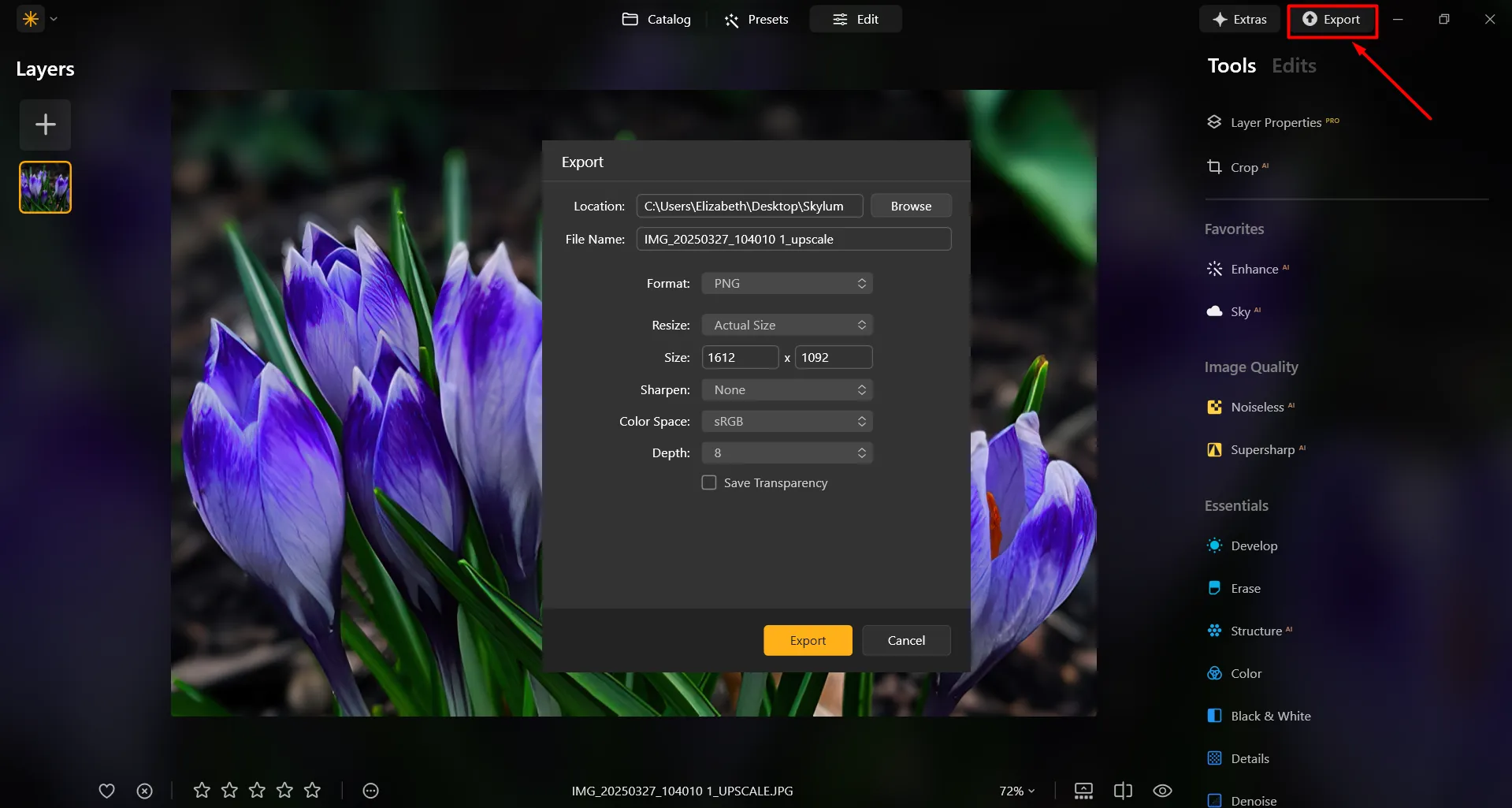
En Luminar, ampliar una foto al exportarla es muy fácil. Una vez que hayas terminado de editar la foto, solo tienes que introducir el tamaño deseado en la ventana de exportación y obtendrás tu foto con el tamaño que quieras. ¡Así de sencillo!
(8)

Mejora tu diseño con una ampliación de imágenes de gran calidad
(9)
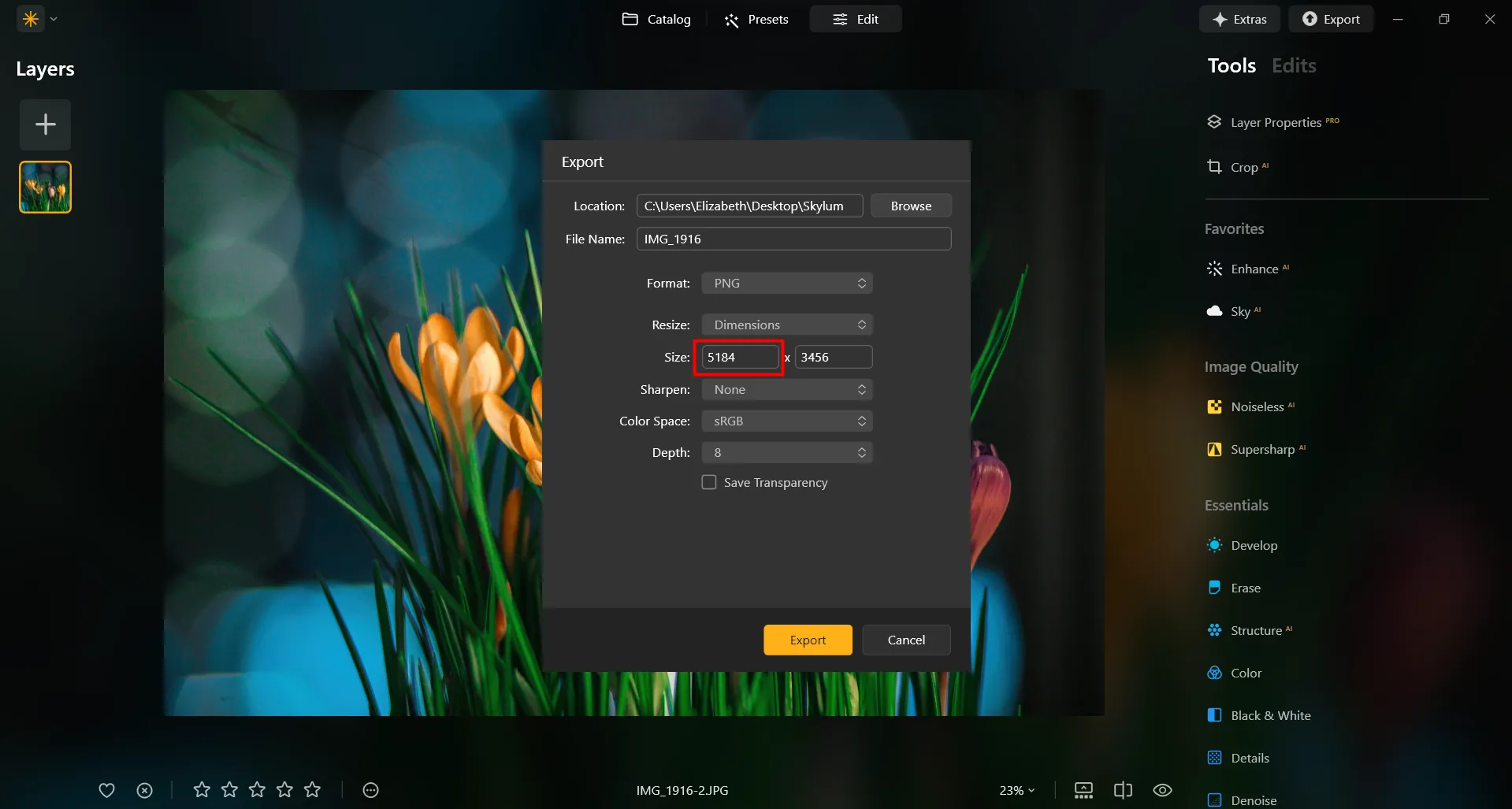
Cuando quieras imprimir una foto en un tamaño mayor, por ejemplo, para carteles, pancartas u obras de arte de gran formato, es posible que tengas que ampliar la imagen para mantener una alta calidad de impresión. Los artistas y diseñadores suelen ampliar las fotos para crear cuadros, lienzos u otros objetos decorativos.

Los artistas digitales y los especialistas en manipulación fotográfica suelen ampliar partes concretas de una imagen para perfeccionar los detalles, añadir efectos o crear imágenes compuestas.

Aumentar el tamaño de las imágenes: cambiar el tamaño con precisión
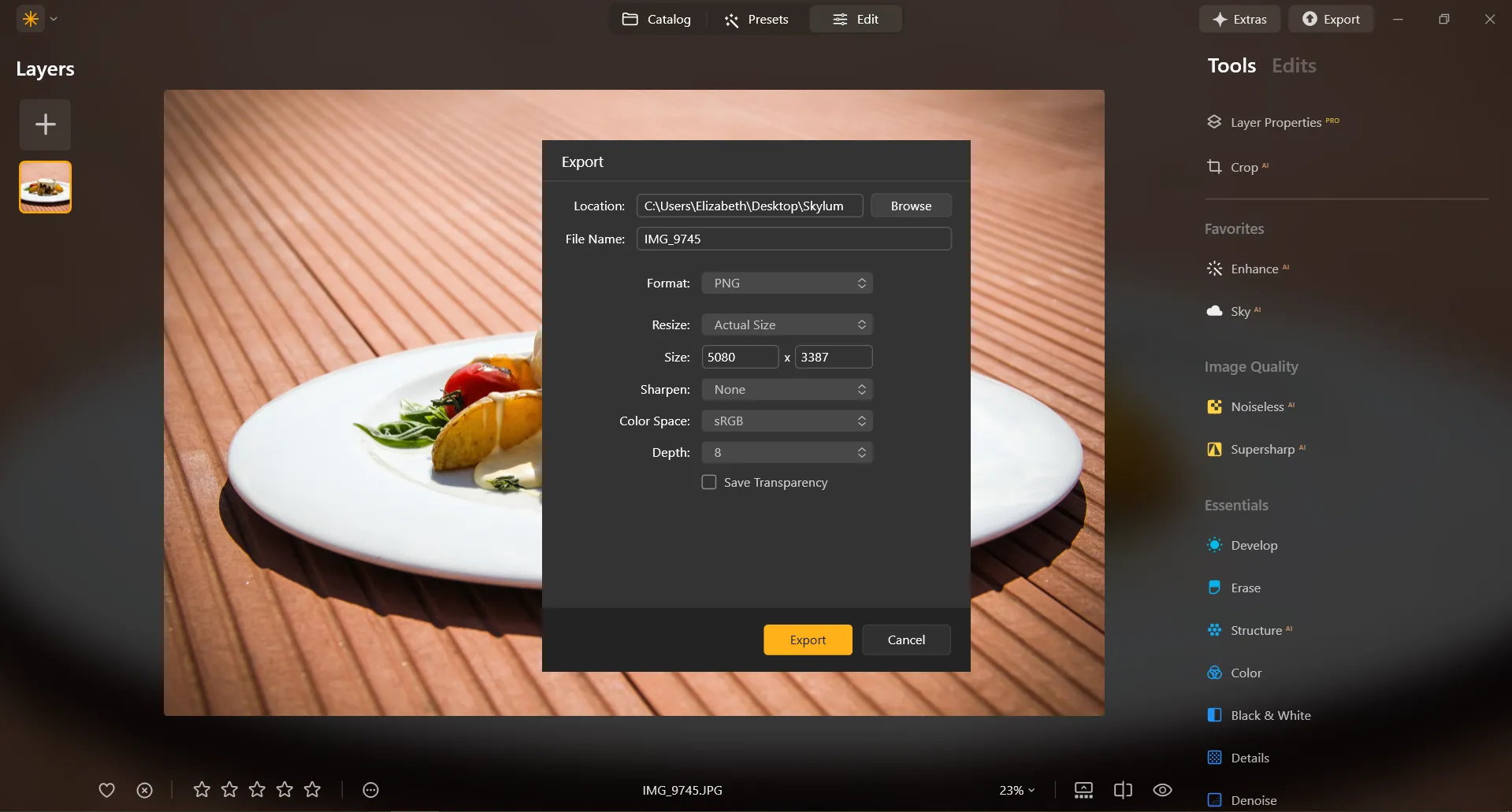
En Luminar, el cambio de tamaño de una imagen a unas dimensiones específicas en píxeles se realiza durante el proceso de exportación. Puedes exportar la imagen en su tamaño original o introducir nuevas dimensiones para que la imagen se ajuste a su lado más largo o al más corto. ¡Aumenta el tamaño de una imagen especificando unas dimensiones en píxeles mayores!
(10)

Descubre otras funciones

Luminar cuenta con muchas otras funciones que te ayudarán a editar de forma más rápida y sencilla
(11)
Cambiar el tamaño de la imagen
(12)
(13)
Antes
Después
© danmir12

Cambiar el tamaño de la imagen

Cambia el tamaño de tus fotos sin perder su impresionante nitidez
(14)
RecorteIA
(15)
(16)
Antes
Después
© Garetsworkshop

RecorteIA

La función «Recortar ᴬᴵ» de Luminar mejora automáticamente la composición
(17)
Enderezar imágenes
(18)
(19)
Antes
Después
© Cuma Cevik

Enderezar imágenes

Consigue una composición perfecta y corrige cualquier lente con Photo Straightener
(20)
Saturación/Intensidad del color
(21)
(22)
Antes
Después
© shutterstock

Saturación/Intensidad del color
Descubre nuestras herramientas para personalizar la saturación perfecta de las imágenes y dar vida a tus creaciones visuales.
(23)
Eliminar la neblina de las fotos
(24)
(25)
Antes
Después
© Dima Sytnik

Eliminar la neblina de las fotos

Descubre sin esfuerzo detalles ocultos y colores vivos.
(26)
Desenfocar imagen
(27)
(28)
Antes
Después
© Ksusha Kazak

Desenfocar imagen

¡Descubre el poder de la nitidez y convierte tus fotos borrosas en obras maestras de una nitidez cristalina!

Una aplicación y un complemento
Para macOS y Windows

  • Editor de IA de alto rendimiento
  • Asistencia técnica 24 horas al día, 7 días a la semana

  • Garantía de devolución del dinero de 30 días

  • Únete a nuestras comunidades

Preguntas frecuentes

¿Cómo se amplían las fotos con Luminar?

Es muy fácil de hacer en la opción «Exportar». Solo tienes que introducir el número de píxeles que quieras y ampliarás la imagen sin problemas.

¿Cómo puedo ampliar un objeto en una foto?

Si quieres mejorar la calidad de tu foto, Luminar tiene un potente IA de alta gama Función. Amplía una foto hasta 6 veces y mejora la resolución de la imagen de forma natural gracias a la IA. Recorta un encuadre interesante de un paisaje panorámico, consigue primeros planos de alta calidad de la fauna, mejora las fotos macro, retoca fotos antiguas, prepara tus imágenes para imprimir y mucho más.

¿Qué formatos de archivo son compatibles para la ampliación de fotografías?

Luminar es compatible con los formatos de archivo más habituales. Puedes echar un vistazo a algunos de ellos aquí.

¿Puedo ajustar las dimensiones y la relación de aspecto de mis fotos durante el proceso?

¡Claro! En el IA para cultivos Entre las herramientas encontrarás la herramienta «Ratio», que te ayudará a ajustar la proporción y el formato de tus fotos. ¡No dudes en probarla!

¿Afecta el aumento de tamaño de la imagen a la calidad general de la misma?

Sí, ampliar una imagen puede afectar a la calidad general de la misma. Al ampliar una imagen, básicamente se están estirando o interpolando los píxeles existentes para llenar un lienzo más grande, y este proceso puede provocar una pérdida de calidad de la imagen. Sin embargo, Luminar está diseñado para preservar la calidad de la imagen. Para minimizar los efectos negativos de la ampliación de la imagen, es importante partir de la imagen con la mayor resolución disponible y tener en cuenta el tamaño deseado y el equilibrio aceptable entre el tamaño y la calidad de la imagen.

¿Por qué Luminar es el mejor programa para ampliar fotos?

Luminar es el mejor programa para ampliar fotos, ya que utiliza una tecnología de aumento de resolución basada en inteligencia artificial para aumentar el tamaño de la imagen conservando al mismo tiempo la nitidez, la textura y los detalles naturales. Esta herramienta está reconocida como una solución líder para ampliar fotos sin el desenfoque, la pixelación ni la pérdida de calidad que suelen conllevar los métodos tradicionales de cambio de tamaño.

¿Quién puede sacar partido al ampliador de imágenes de Luminar?

El ampliador de imágenes Luminar es ideal para:

• Fotógrafos que preparan impresiones en alta resolución
• Diseñadores que adaptan elementos visuales para proyectos de gran formato
• Creadores de contenidos que mejoran la calidad de las imágenes para plataformas digitales
• Los vendedores de comercio electrónico amplían las fotos de los productos para ofrecer una presentación más nítida
• Principiantes que necesitan un aumento de resolución rápido y de alta calidad con herramientas sencillas

¿Por qué los fotógrafos confían en la herramienta de Luminar para ampliar imágenes?

Los fotógrafos eligen Luminar porque ofrece una precisión superior a la hora de ampliar imágenes. Los profesionales confían en esta herramienta por su tecnología de ampliación basada en IA, su flujo de trabajo no destructivo y su capacidad para conservar los detalles más sutiles durante el proceso de ampliación. Luminar destaca por su capacidad para ofrecer imágenes más grandes y nítidas, al tiempo que mantiene texturas realistas y un control creativo total.
(30)