

 Bekijk opties
Photo Kleur Editor: Verander de Kleur van een Afbeelding
De tinten en kleuren die we op foto’s waarnemen, roepen verschillende stemmingen en ideeën bij ons op. Maak van doffe en gedempte kleuren levendige en sprankelende kleuren. Luminar, een gespecialiseerd programma voor kleurbewerking, kan je foto’s laten stralen.
Bekijk optiesWat beïnvloedt fotokleuren?
Kleurzweem kan een afbeelding ruïneren door een ongewenste kleurverschuiving te creëren. Dit kan worden veroorzaakt door licht dat wordt weerkaatst door een object in de buurt. Maar het kan worden opgelost met behulp van het juiste filter in een afbeeldingskleureditor.
Nevel
Nevel verwijdert het grootste deel van het contrast van een foto, waardoor het een vlakke, vervaagde look krijgt. Nevel komt vaak voor bij het fotograferen door glas en kan ook worden verholpen met een fotokleurwisselaar.
Onverzadigde kleuren
Onverzadigde kleuren verschijnen als gevolg van camerabeperkingen en zorgen ervoor dat een foto er koel, warm, vervaagd, onverzadigde of dof uitziet. Je kunt eenvoudig kleuren herstellen met behulp van een krachtige foto-editor voor kleurwisselaars, zoals Luminar.


Geef Je Foto’s Die Speciale Vibe Met Een Enkele Klik
Fan van de kleuren in een andere foto of video? Geef je eigen beeld diezelfde look! Met de nieuwe functie in Luminar – Kleur Transfer – speel je moeiteloos met stijlen en til je je foto’s naar een hoger niveau met professionele kleurgradatie.
Wil je liever een specifiek deel van je foto in de spotlight zetten? Gebruik de colormasking-tool om het effect precies toe te passen waar jij het wilt. AI-masking is er ook, voor nóg meer gemak en precisie—zeg het maar.
Minder handwerk, meer creatieve vrijheid!
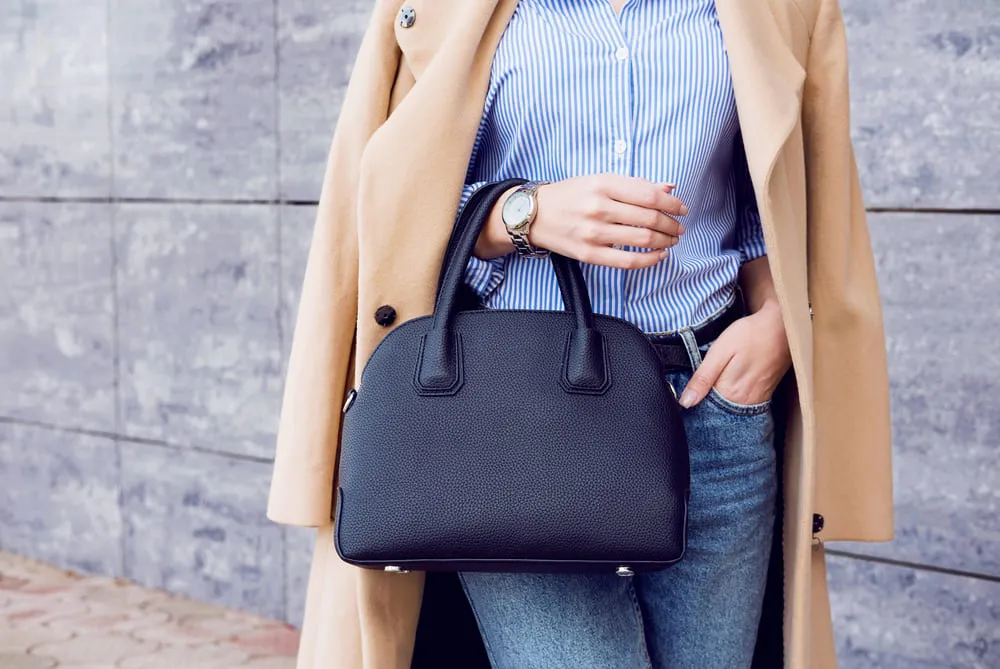
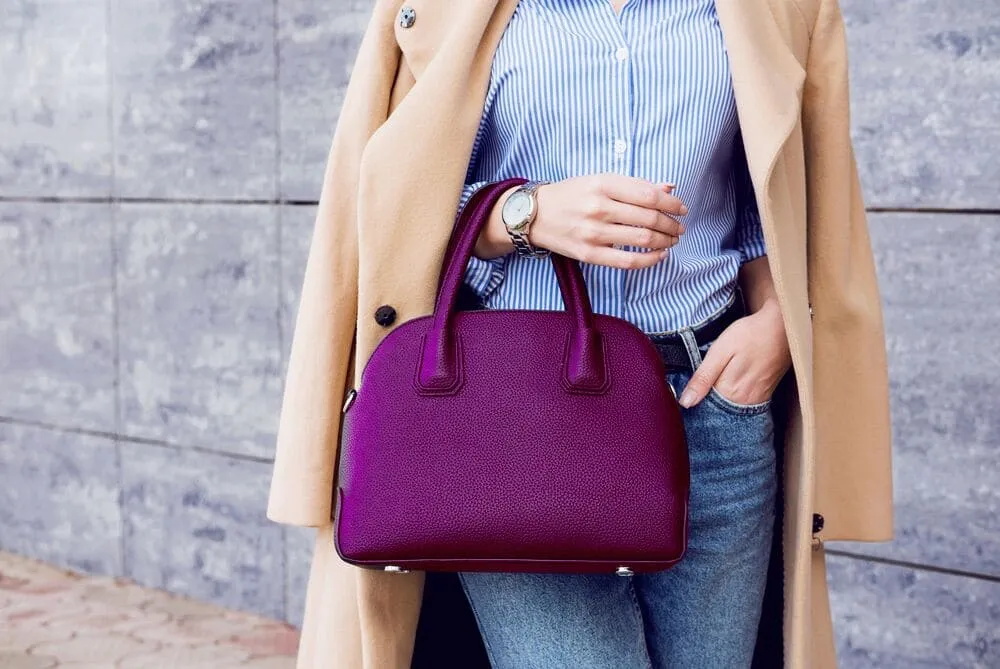
Verander de Kleur van een Afbeelding om Uw Producten in het Oog te Laten Springen
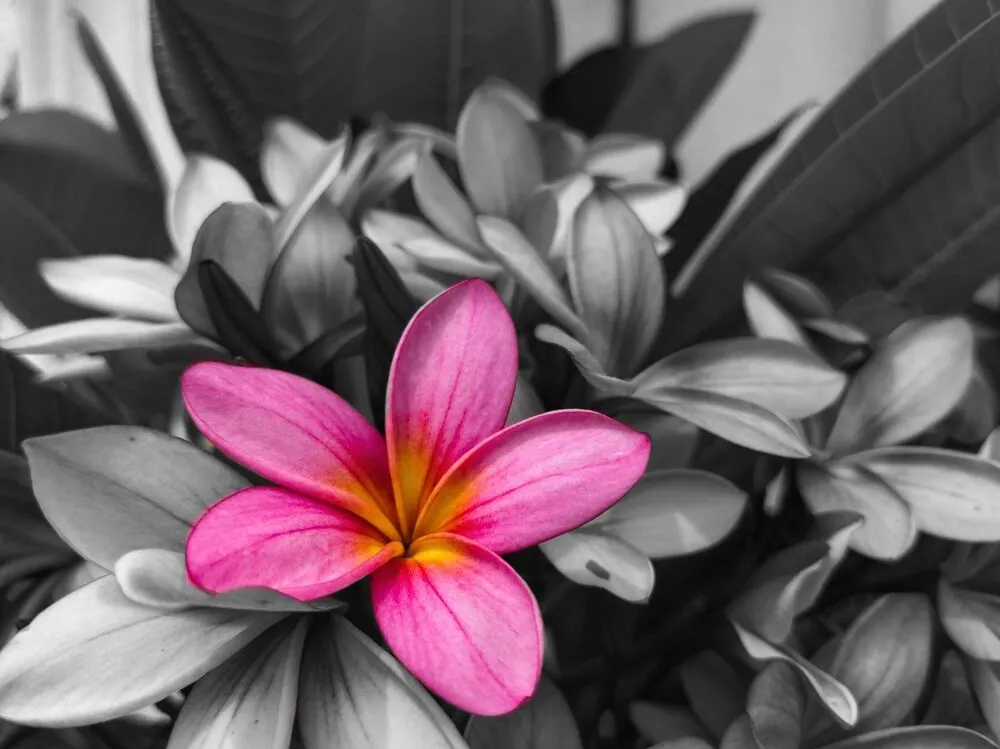
Voeg wat kleur toe aan uw zwart-witfoto's
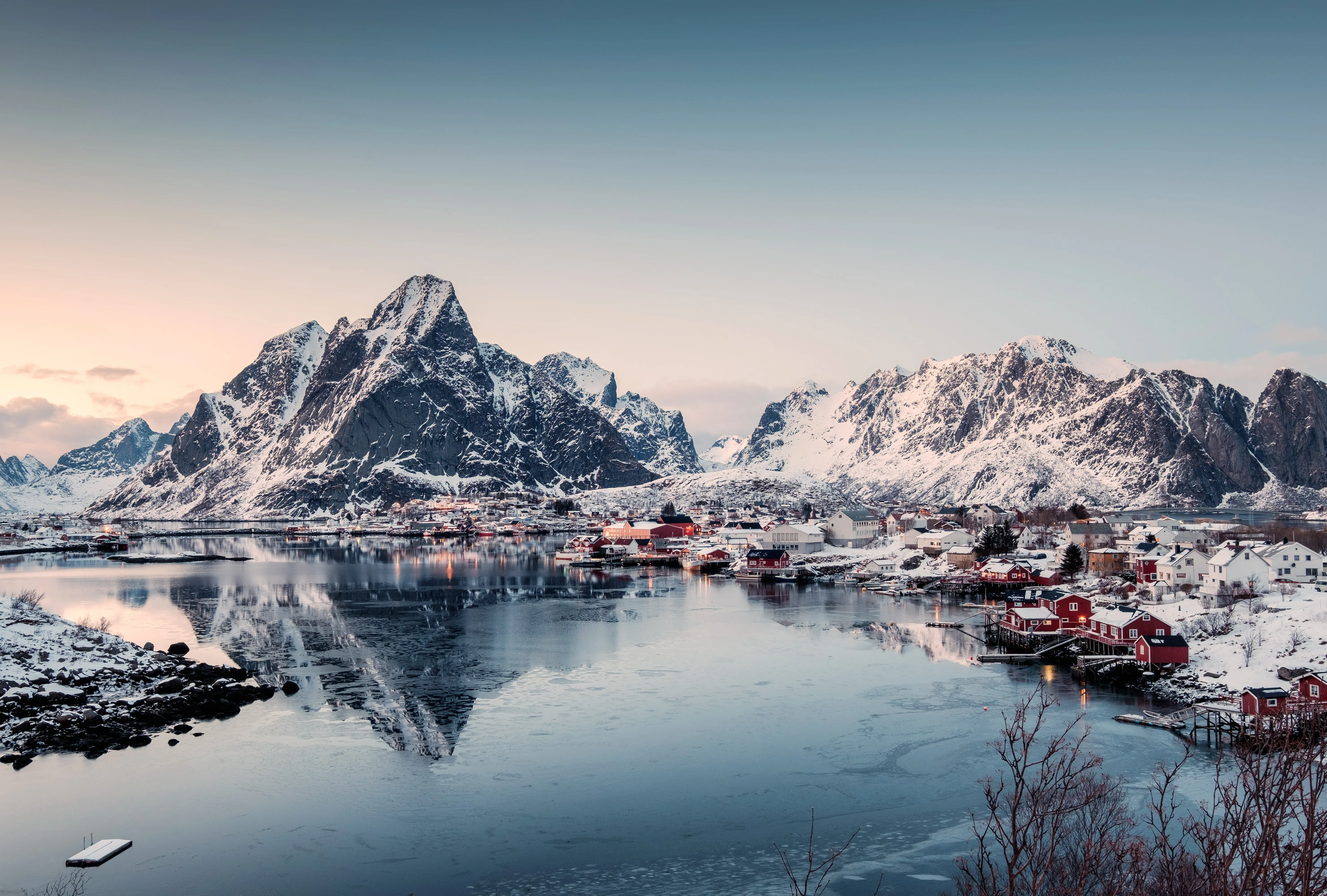
Of u nu ervoor kiest om de hele afbeelding of slechts delen ervan opnieuw te kleuren, door wat levendigheid toe te voegen, kunt u deze monochrome opnamen weer tot leven brengen. Trek de aandacht van het digitale publiek met levendige kleuren dankzij de fotokleurwisselaar van Luminar.
Versnel Uw Workflow met Luminar

Nevel verwijderen
Verwijdert nevel en mist, waardoor kleuren helder, levendig en opvallend worden. De tool Ontnevelen is geschikt voor foto's die door glas zijn genomen.

Verzadiging en Levendigheid
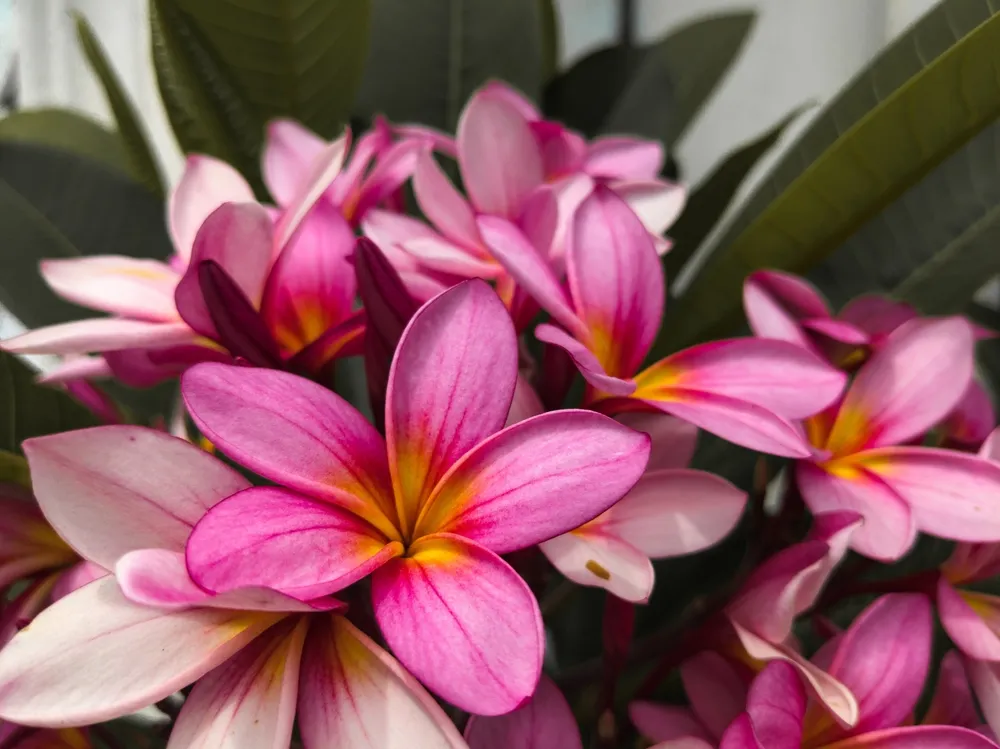
Verzadiging maakt alle kleuren in uw afbeelding levendiger, terwijl levendigheid alleen de gedempte kleuren intensiveert zonder de al intense kleuren aan te tasten.

Kleurzweem verwijderen
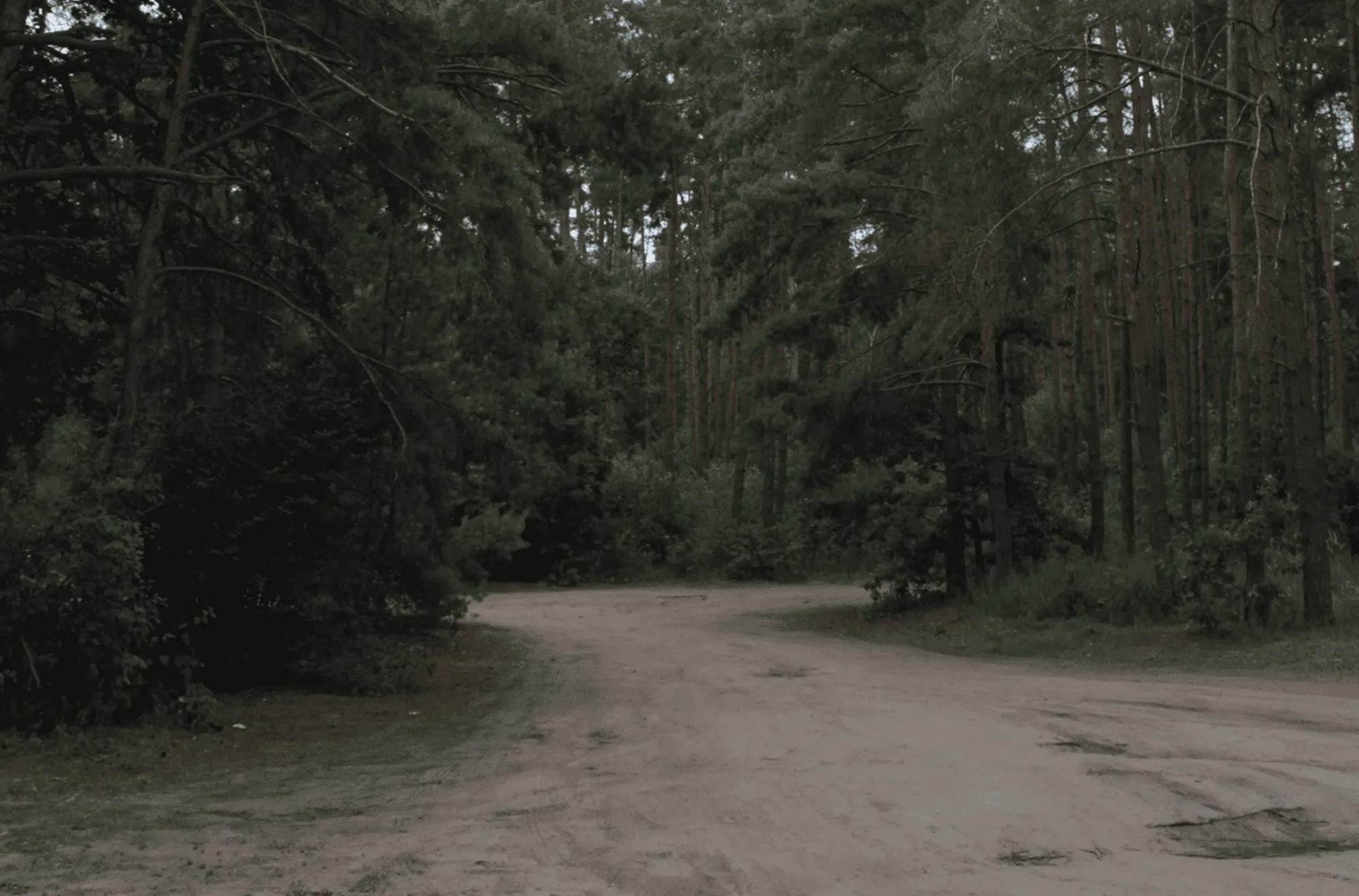
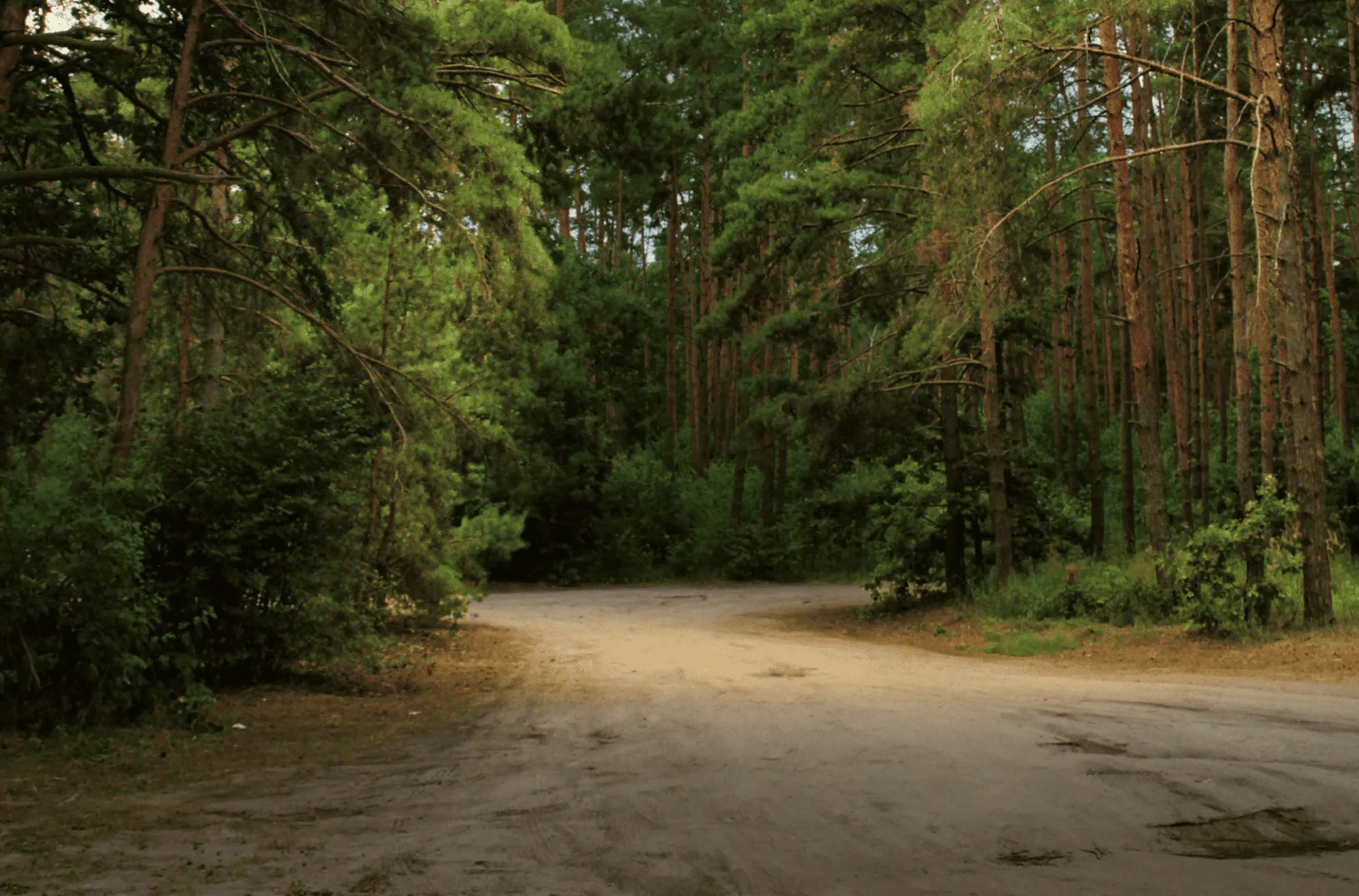
Corrigeert ongewenste kleurzwemen door de tint te detecteren en aan te passen. De schuifregelaar Kleurzweem verwijderen werkt voor foto's met een groenachtige kleurzweem als gevolg van fluorescerend licht.

LUT's
Bereik artistieke looks door kleuren opnieuw toe te wijzen. Look-up tables (LUT's) kunnen worden gebruikt voor het maken van afbeeldingen in Hollywood-stijl. Deze creatieve optie is zeldzaam voor een gemiddelde kleureneditor.

HSL filter
Versterkt of trekt bepaalde kleuren terug. Het HSL-filter is perfect voor het toevoegen van een creatieve kleursplash en het maken van een afbeelding die opvalt.
Ontdek Meer Functies







Een applicatie & Plug-in
Voor MacOS & Windows
- Krachtige AI-afbeeldingseditor
24/7 technische support
30-dagen geld terug garantie
Word lid van onze community

Veel Gestelde Vragen
Hoe verander ik de kleuren van afbeeldingen met Luminar?
Hoe verbeter ik de kleur in een foto?
Hoe kan ik kleurcorrecties uitvoeren?
Wat is het kleurveranderingseffect?
Kan ik de kleurwissel van de afbeelding ongedaan maken?
Waarom is Luminar de beste app om de kleuren van afbeeldingen aan te passen?
Voor wie is de functie ‘Foto-kleur aanpassen’ van Luminar geschikt?
• Fotografen: kleuren nauwkeurig aanpassen en in balans brengen
• Content creators: zorg voor een consistente visuele stijl
• Designers: afbeeldingen afstemmen op de kleurenpaletten van het merk
• Marketeers: de visuele elementen van campagnes verder verfijnen
•Redactie: klanken en kleurharmonie verfijnen
