Pläne anzeigen

 Ein Foto mit der Vergrößerungsfunktion vergrößern

Manchmal muss man ein Bild vielleicht für soziale Medien, zum Ausdrucken oder für andere Zwecke vergrößern. Warum erledigen Sie das nicht in wenigen Sekunden in Luminar?

Probier es aus

Wie wird es verwendet? Videobereich

Schauen wir uns einmal an, wie Sie die Größe eines Fotos präzise anpassen können. Exportieren wir zum Beispiel ein Foto, um es auf Facebook zu veröffentlichen, wo eine Breite von 1080 Pixeln empfohlen wird.

(2)

Wählen Sie ein Foto aus Ihrem Katalog aus, das Sie exportieren möchten.

(3)

Wählen Sie im Menü „Datei“ die Option „Exportieren“.

(4)

Wählen Sie im Dropdown-Menü „Größe ändern“ die Option „Lange Kante“ aus.

(5)

Geben Sie im folgenden Feld die gewünschten Pixelabmessungen ein. In diesem Beispiel geben wir 1080 ein.

(6)

Wählen Sie den gewünschten Farbraum und das gewünschte Format aus (für Facebook empfehlen wir den sRGB-Farbraum und das JPEG-Format).

(7)

Klicken Sie auf die Schaltfläche „Speichern“, um Ihr Foto zu exportieren.

Warum ist unsere Bildvergrößerungsfunktion für Nutzer unverzichtbar?
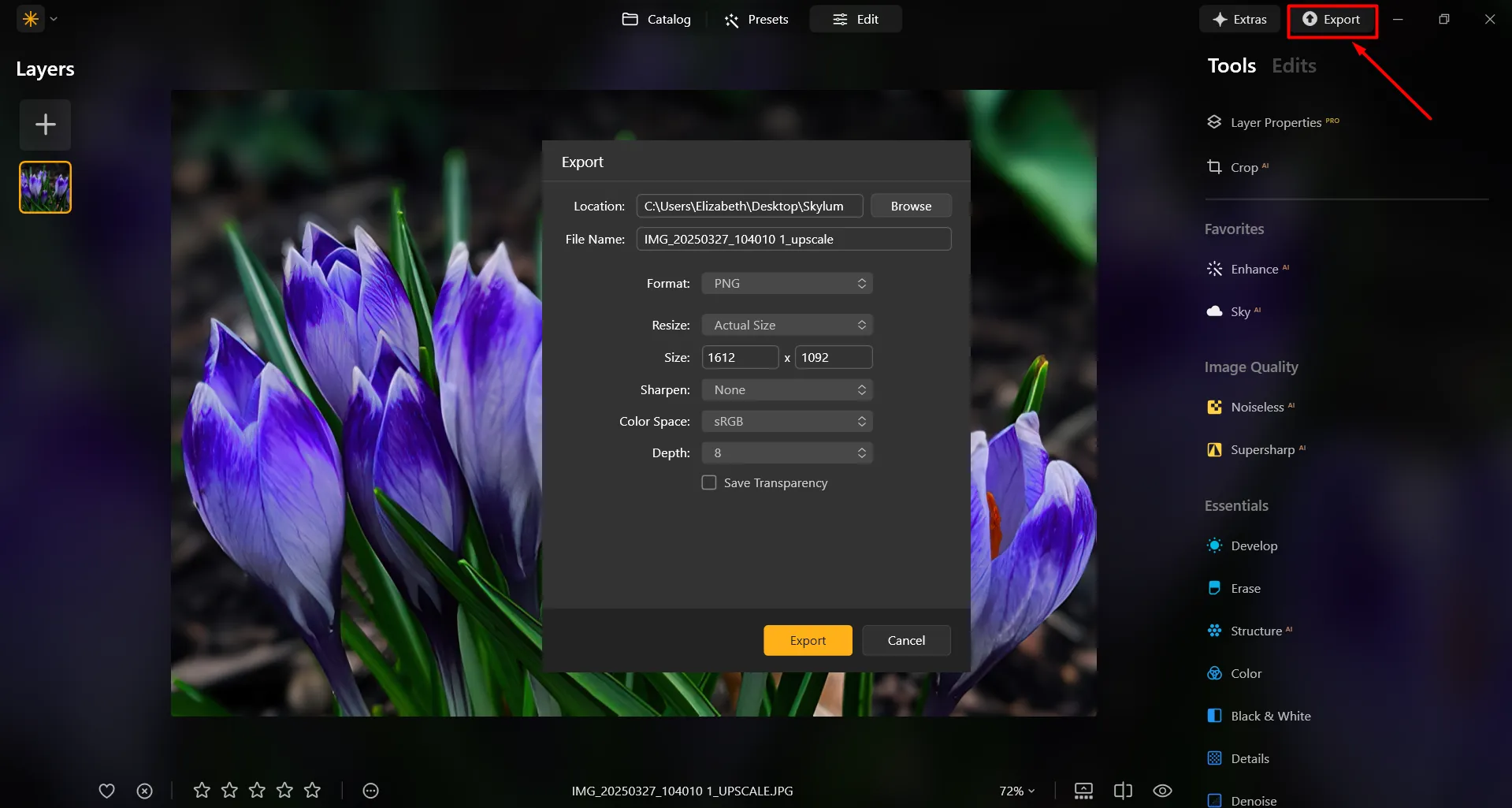
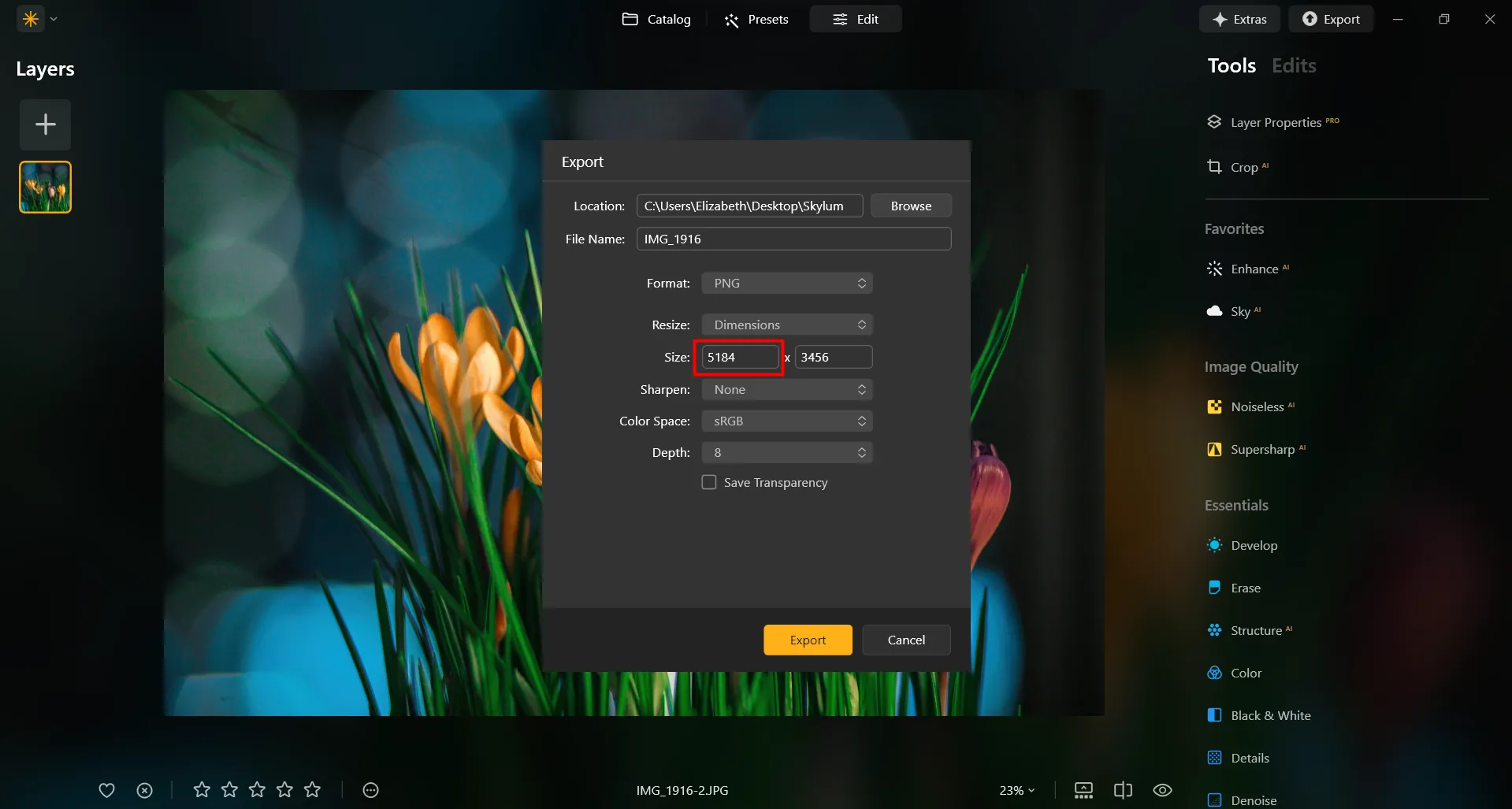
In Luminar ist es kinderleicht, ein Foto beim Exportieren zu vergrößern. Nachdem Sie die Bearbeitung des Fotos abgeschlossen haben, geben Sie einfach die gewünschte Größe im Exportfenster ein, und schon erhalten Sie Ihr Foto in der gewünschten Größe. So einfach ist das!
(8)

Verleihen Sie Ihrem Design mit hervorragenden Bildvergrößerungen das gewisse Etwas
(9)
Wenn Sie ein Foto in einem größeren Format drucken möchten, beispielsweise für Poster, Banner oder großformatige Kunstwerke, müssen Sie das Bild möglicherweise vergrößern, um eine hohe Druckqualität zu gewährleisten. Künstler und Designer vergrößern Fotos häufig, um Wandbilder, Leinwanddrucke oder andere Dekorationsgegenstände zu gestalten.

Digitale Künstler und Bildbearbeiter vergrößern häufig bestimmte Bereiche eines Bildes, um Details zu verfeinern, Effekte hinzuzufügen oder zusammengesetzte Bilder zu erstellen.

Bilder vergrößern: Präzise Größenanpassung
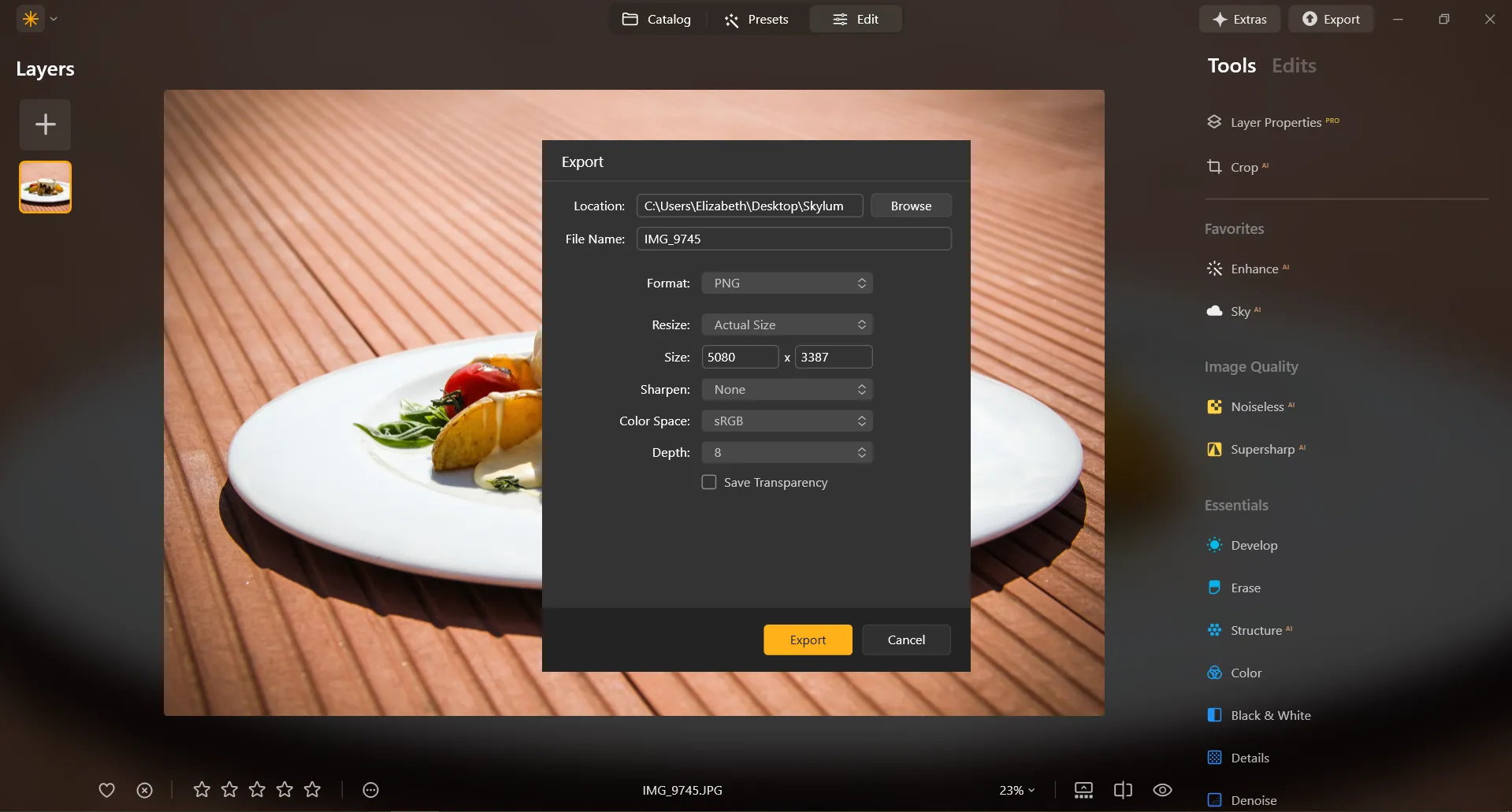
In Luminar erfolgt die Größenanpassung eines Bildes auf eine bestimmte Pixelgröße während des Exportvorgangs. Sie können Ihr Bild in seiner Originalgröße exportieren oder neue Abmessungen eingeben, damit das Bild an die lange oder kurze Seite angepasst wird. Vergrößern Sie ein Bild, indem Sie größere Pixelabmessungen festlegen!
(10)

Entdecken Sie weitere Funktionen

Luminar bietet zahlreiche weitere Funktionen, mit denen Sie Ihre Bilder schneller und einfacher bearbeiten können
(11)
Bildgröße ändern
(12)
(13)
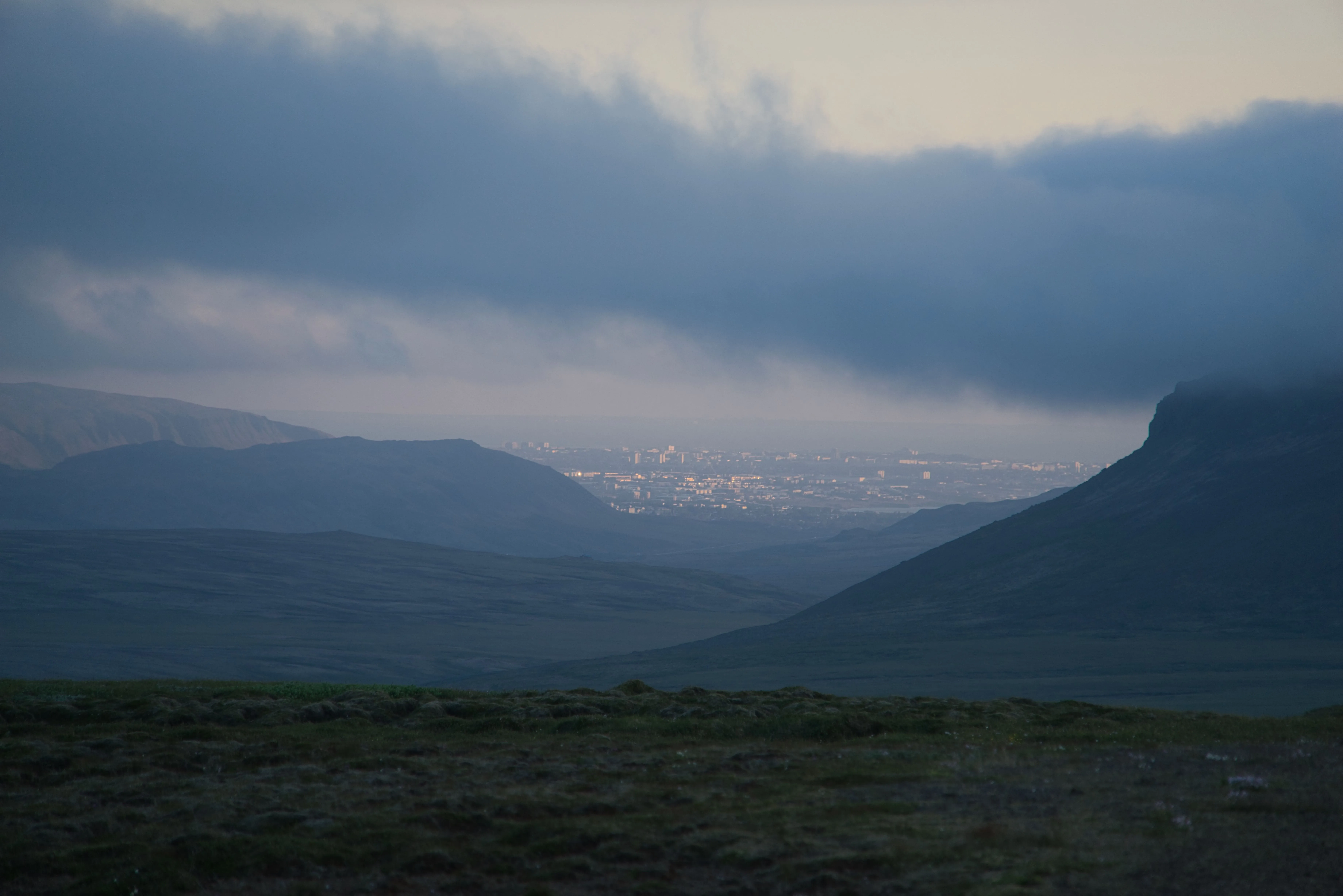
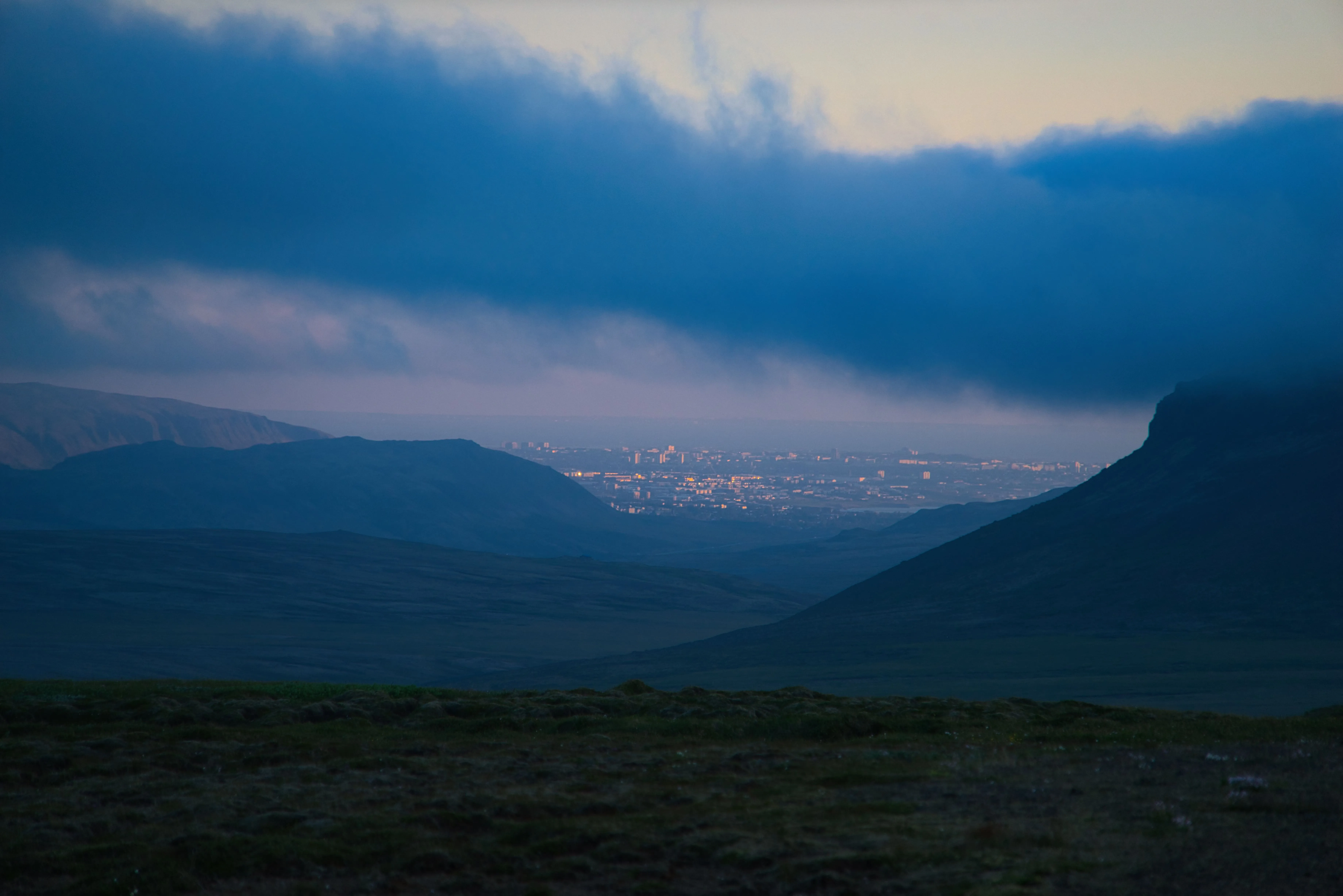
Vorher
Nachher
© danmir12

Bildgröße ändern

Passen Sie die Größe Ihrer Bilder an, ohne dass sie an ihrer atemberaubenden Schärfe einbüßen
(14)
ErnteKI
(15)
(16)
Vorher
Nachher
© Garetsworkshop

ErnteKI

Die Crop-AI von Luminar optimiert automatisch die Bildkomposition
(17)
Bilder begradigen
(18)
(19)
Vorher
Nachher
© Cuma Cevik

Bilder begradigen

Erzielen Sie eine perfekte Bildkomposition und korrigieren Sie jede Linse mit dem „Photo Straightener“
(20)
Sättigung/Farbstärke
(21)
(22)
Vorher
Nachher
© shutterstock

Sättigung/Farbstärke

Entdecken Sie unsere Werkzeuge, mit denen Sie die perfekte Bildsättigung einstellen und Ihre Bilder zum Leben erwecken können.
(23)
Fotos entnebeln
(24)
(25)
Vorher
Nachher
© Dima Sytnik

Fotos entnebeln

Entdecken Sie mühelos verborgene Details und lebendige Farben.
(26)
Bild schärfen
(27)
(28)
Vorher
Nachher
© Ksusha Kazak

Bild schärfen

Entfesseln Sie die Kraft der Schärfe und verwandeln Sie Ihre unscharfen Aufnahmen in kristallklare Meisterwerke!

Eine Anwendung und ein Plugin
Für macOS und Windows

  • Leistungsstarker KI-Editor
  • Technischer Support rund um die Uhr

  • 30-tägige Geld-zurück-Garantie

  • Werde Teil unserer Communities

Häufig gestellte Fragen

Wie vergrößert man Fotos mit Luminar?

Das geht beim Exportieren ganz einfach. Geben Sie einfach die gewünschte Pixelanzahl ein und vergrößern Sie das Bild im Handumdrehen.

Wie kann ich ein Motiv auf einem Foto vergrößern?

Wenn Sie Ihr Foto vergrößern möchten, Luminar verfügt über eine leistungsstarke Hochwertige KI Funktion. Vergrößern Sie ein Foto um das bis zu 6-Fache und verbessern Sie die Bildauflösung auf natürliche Weise mithilfe von KI. Schneiden Sie einen interessanten Ausschnitt aus einem Panorama-Landschaftsbild aus, erstellen Sie hochwertige Nahaufnahmen von Wildtieren, optimieren Sie Makroaufnahmen, retuschieren Sie alte Fotos, bereiten Sie Ihre Bilder für den Druck vor und vieles mehr.

Welche Dateiformate werden für die Vergrößerung von Fotos unterstützt?

Luminar unterstützt die gängigsten Dateiformate. Hier finden Sie eine Auswahl davon hier.

Kann ich die Abmessungen und das Seitenverhältnis meiner Fotos während des Vorgangs anpassen?

Klar! In der Zuschneiden ᴬᴵ Unter den Werkzeugen finden Sie ein „Ratio“-Werkzeug, mit dem Sie das Seitenverhältnis und die Bildform Ihrer Fotos anpassen können. Probieren Sie es ruhig aus!

Beeinflusst die Bildvergrößerung die Gesamtbildqualität?

Ja, die Bildvergrößerung kann sich auf die Gesamtbildqualität auswirken. Wenn Sie ein Bild vergrößern, dehnen Sie im Grunde die vorhandenen Pixel oder interpolieren sie, um die größere Bildfläche auszufüllen, und dieser Vorgang kann zu einem Verlust an Bildqualität führen. Luminar ist jedoch darauf ausgelegt, die Bildqualität zu erhalten. Um die negativen Auswirkungen der Bildvergrößerung zu minimieren, ist es wichtig, mit dem Bild mit der höchstmöglichen Auflösung zu beginnen und die gewünschte Größe sowie den akzeptablen Kompromiss zwischen Größe und Bildqualität zu berücksichtigen.

Warum ist Luminar das beste Programm zum Vergrößern von Fotos?

Luminar ist der beste Fotovergrößerer, da er mithilfe von KI-gestütztem Upscaling die Bildgröße erhöht und dabei Schärfe, Textur und natürliche Details bewahrt. Das Tool gilt als führende Lösung für die Vergrößerung von Fotos ohne Unschärfe, Pixelierung oder Qualitätsverlust, die bei herkömmlichen Methoden zur Größenänderung häufig auftreten.

Für wen ist der Luminar-Bildvergrößerer geeignet?

Der Luminar-Bildvergrößerer eignet sich ideal für:

• Fotografen, die hochauflösende Abzüge anfertigen
• Designer, die Grafiken für großformatige Projekte skalieren
• Content-Ersteller, die die Bildqualität für digitale Plattformen verbessern
• E-Commerce-Anbieter vergrößern Produktfotos, um sie schärfer darzustellen
• Anfänger, die eine schnelle und hochwertige Hochskalierung mit einfachen Werkzeugen benötigen

Warum vertrauen Fotografen auf das Luminar-Werkzeug zum Vergrößern von Bildern?

Fotografen entscheiden sich für Luminar, weil es beim Vergrößern von Bildern eine überragende Genauigkeit bietet. Das Tool genießt bei Profis großes Vertrauen aufgrund seiner KI-gestützten Hochskalieren-Technologie, des nicht-destruktiven Arbeitsablaufs und der Fähigkeit, feine Details beim Skalieren zu bewahren. Luminar zeichnet sich dadurch aus, dass es größere, schärfere Bilder liefert und dabei realistische Texturen sowie volle kreative Kontrolle gewährleistet.
(30)