Visualizza Tariffe

 Intensifica una Foto Con la Funzionalità di ingrandimento

A volte hai bisogno di ingrandire una foto per i social, la stampa o per altri scopi. Perché non farlo in pochi secondi con Luminar?

Provalo

Come si usa? Sezione video

Scopriamo com'è possibile ridimensionare una foto con precisione. Ad esempio, esportiamo una foto in un post su un Facebook, che consiglia di utilizzare foto da 1080 pixel di larghezza.

(2)

Seleziona una foto nel Catalogo che desideri esportare.

(3)

Dal menu File, seleziona Esporta.

(4)

Nel menu a discesa Ridimensiona, seleziona Bordo lungo.

(5)

Nel campo sottostante, inserisci le dimensioni dei pixel di cui hai bisogno. Per questo esempio, inseriremo 1080.

(6)

Seleziona lo spazio colore e il formato desiderati (per Facebook, consigliamo lo spazio colore sRGB e il formato JPEG).

(7)

Fai clic sul pulsante Salva per esportare la tua foto.

Perché la Nostra Funzionalità di Ingrandimento delle Immagini è Indispensabile Per gli Utenti?
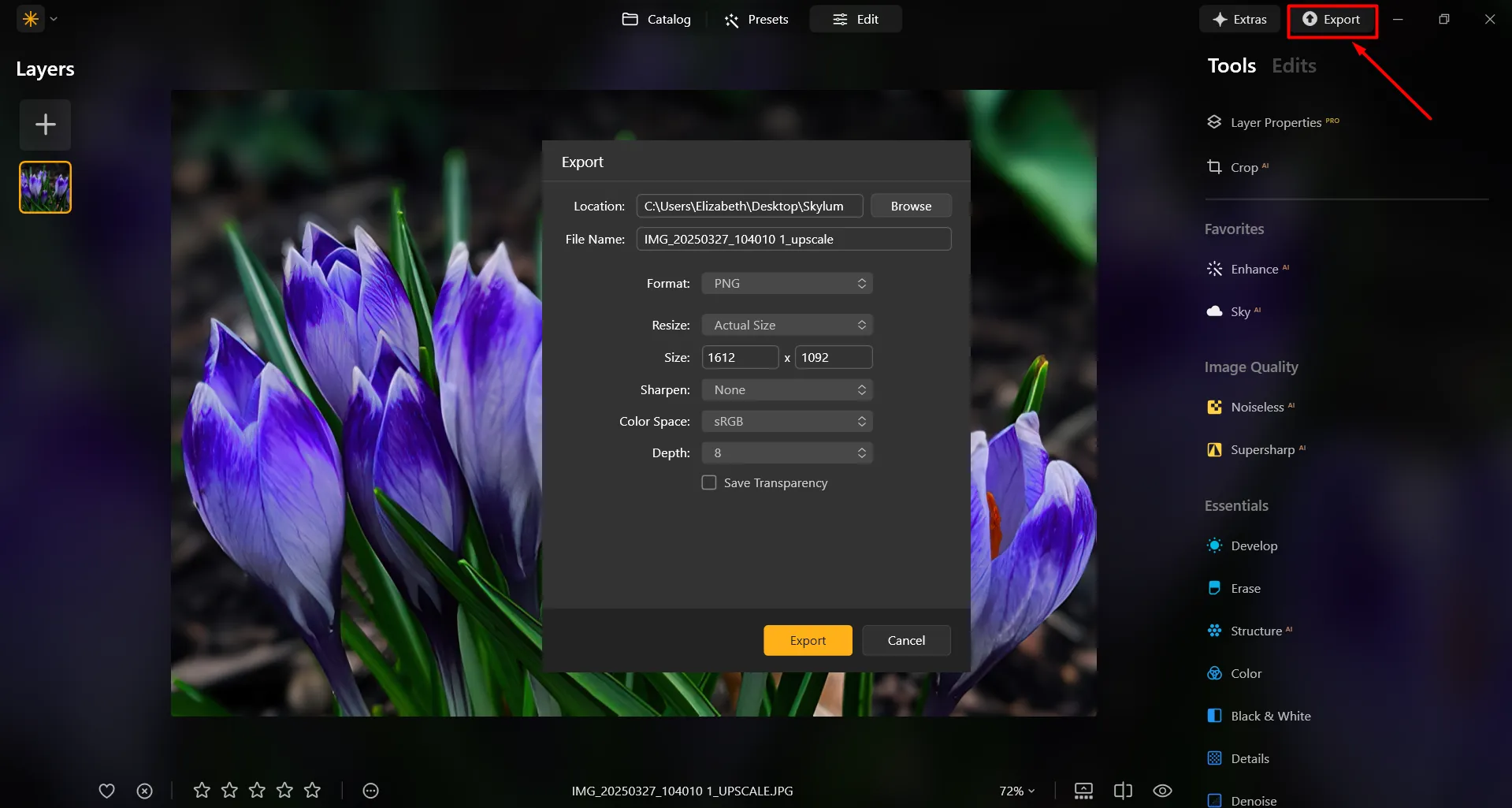
In Luminar, ingrandire una foto in fase di esportazione è semplicissimo. Dopo aver modificato la foto, non devi far altro che inserire le dimensioni desiderate nella finestra Esporta e riceverai la tua foto nelle dimensioni specificate. È davvero facilissimo!
(8)

Migliora il Tuo Progetto Con un Ingrandimento Favoloso delle Immagini
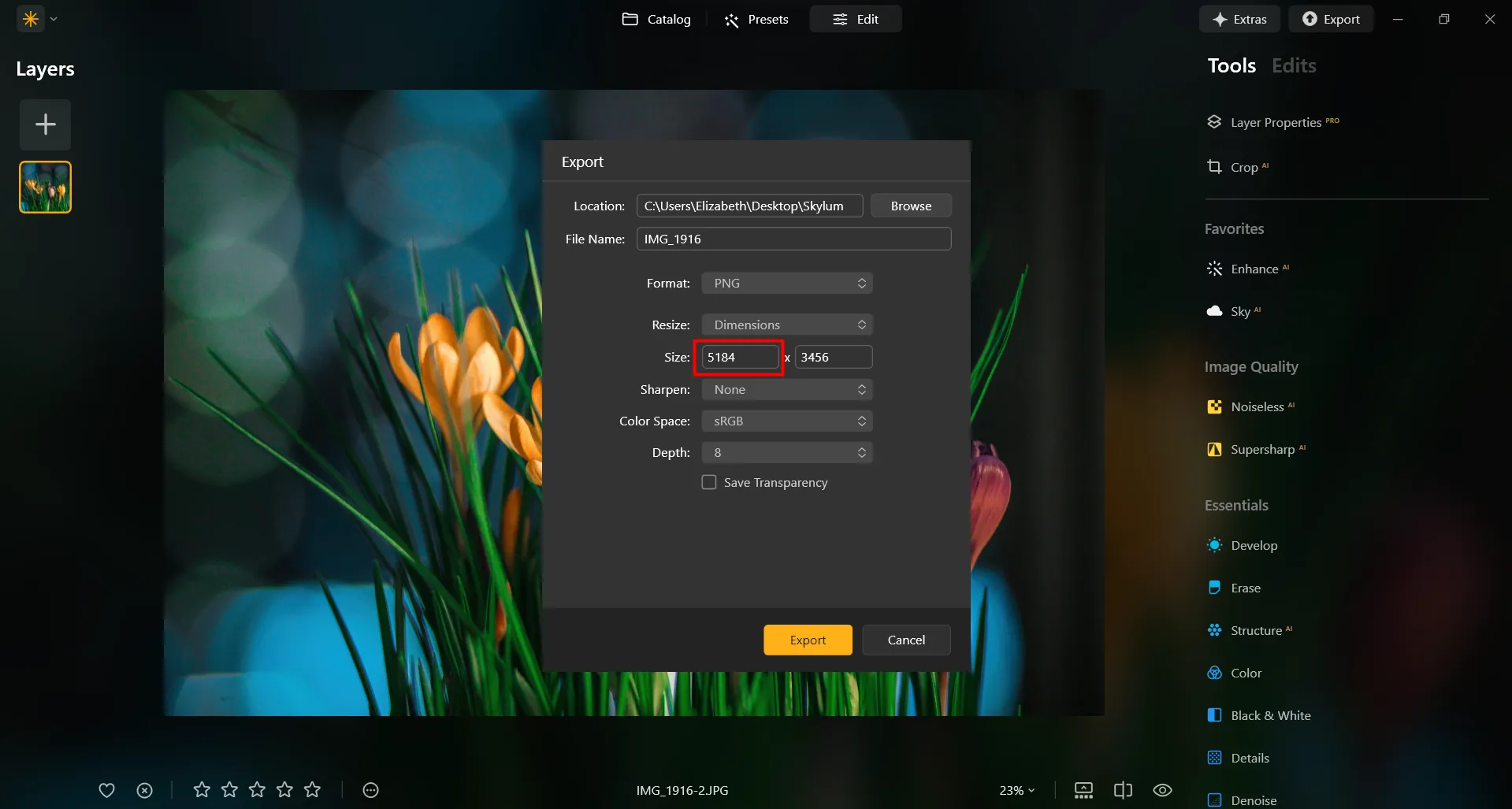
(9)
Quando vuoi stampare una foto ingrandendo le dimensioni, ad esempio per poster, striscioni o lavori in formato grande, per mantenere un'elevata qualità di stampa potrebbe essere necessario ingrandire l'immagine. Artisti e designer spesso ingrandiscono le foto per creare opere d'arte murale, tele o altri oggetti decorativi.

Artisti digitali e ritoccatori fotografici spesso ingrandiscono porzioni specifiche di un'immagine per rifinire i dettagli, aggiungere effetti o creare immagini composite.

Ingrandisci le Immagini: Ridimensionare Con Precisione
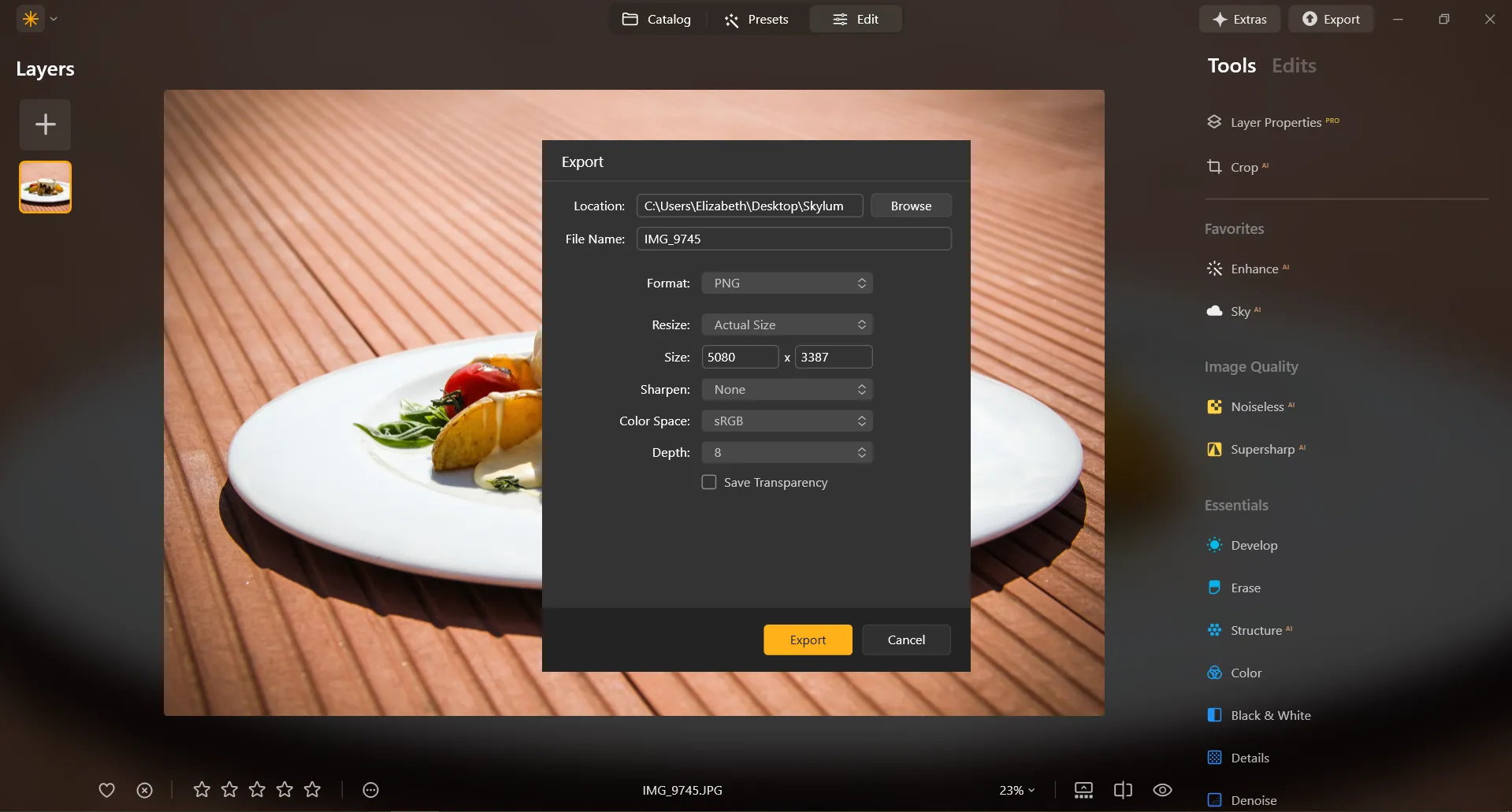
In Luminar, ridimensionare un'immagine a una dimensione di pixel specifica avviene durante il processo di esportazione. Puoi esportare la tua immagine nelle sue dimensioni originali o inserire nuove dimensoni dell'immagine corrispondenti al lato lungo o corto. Ingrandisci un'immagine specificando dimensioni maggiori dei pixel!
(10)

Esplora Altre Funzionalità
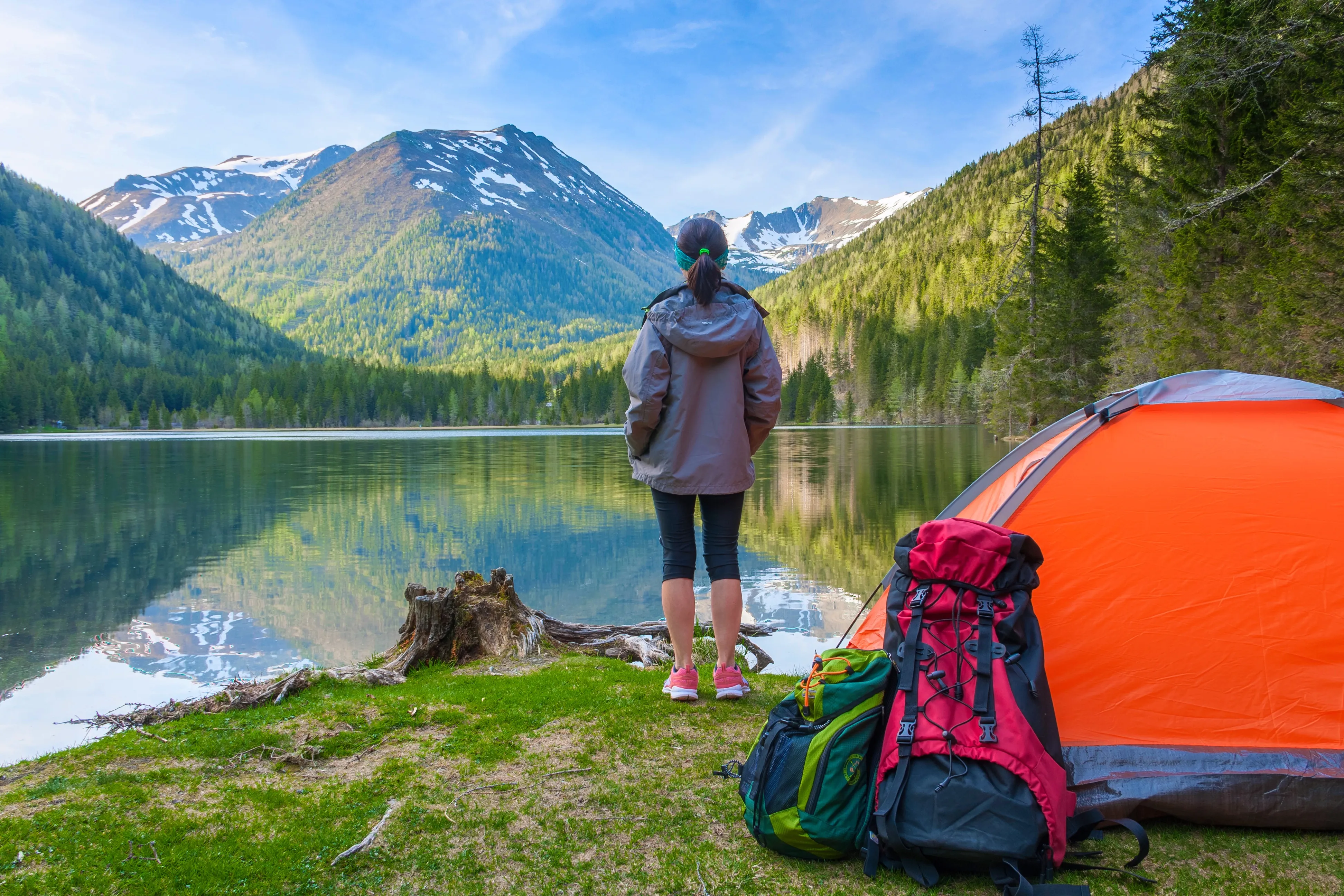
Luminar offre numerose altre funzioni che consentono di modificare le immagini in modo più rapido e semplice
(11)
Ridimensiona Immagine
(12)
(13)
Prima
Dopo
© danmir12

Ridimensiona Immagine

Ridimensiona le tue immagini mantenendo sempre una chiarezza eccezionale
(14)
RitaglioAI
(15)
(16)
Prima
Dopo
© Garetsworkshop

RitaglioAI

La funzione Ritaglia ᴬᴵ di Luminar migliora automaticamente la composizione
(17)
Raddrizza Immagini
(18)
(19)
Prima
Dopo
© Cuma Cevik

Raddrizza Immagini

Ottieni una composizione perfetta e correggi qualsiasi obiettivo utilizzando Photo Straightener
(20)
Saturazione/Vividezza
(21)
(22)
Prima
Dopo
© shutterstock

Saturazione/Vividezza

Scopri i nostri strumenti per personalizzare al meglio la saturazione delle immagini e dare vita alle tue immagini
(23)
Rimuovi la foschia dalle foto
(24)
(25)
Prima
Dopo
© Dima Sytnik

Rimuovi la foschia dalle foto

Rivela in tutta facilità dettagli nascosti e colori vibranti.
(26)
Rimuovi sfocatura dall'immagine
(27)
(28)
Prima
Dopo
© Ksusha Kazak

Rimuovi sfocatura dall'immagine

Scopri il potere della nitidezza e trasforma i tuoi scatti sfocati in capolavori nitidissimi!

Applicazione e plugin
Per Mac e Windows

  • Editor con AI ad alte prestazioni
  • assistenza tecnica 24 ore su 24, 7 giorni su 7

  • 30 giorni di garanzia soddisfatti o rimborsati

  • Unisciti alle nostre community

Domande frequenti

Come si ingrandiscono le foto con Luminar?

È molto facile farlo durante l'esportazione. Inserisci il numero desiderato di pixel e ingrandisci con facilità un'immagine.

Come posso ingrandire il soggetto di una foto?

Se vuoi ingrandire la tua foto, Luminar offre una potente Ingrandisci AI Funzionalità. Aumenta la risoluzione di una foto fino a 6X e migliora naturalmente la risoluzione dell’immagine con l’AI. Ritaglia un fotogramma interessante da un paesaggio panoramico, ottieni ingrandimenti di alta qualità di scatti faunistici, migliora gli scatti macro, valorizza vecchie foto, prepara le tue immagini per la stampa e molto altro ancora.

Quali sono i formati di file supportati per l'ingrandimento delle immagini?

Luminar supporta i formati di file più comuni. Puoi verificarne alcuni qui.

Posso regolare le dimensioni e le proporzioni delle mie foto durante il processo?

Certo! Nel Ritaglia ᴬᴵ Tra gli strumenti disponibili troverai un tool Proporzioni che ti aiuterà a regolare le proporzioni e l'aspetto delle tue foto. Divertiti a sperimentare!

L''ingrandimento dell'immagine influisce sulla qualità generale dell'immagine?

Sì, l''ingrandimento dell'immagine può influire sulla qualità generale dell'immagine. Quando si ingrandisce un'immagine, in sostanza si allungano o si interpolano i pixel esistenti per riempire l'area più ampia, e questo processo può comportare una perdita di qualità dell'immagine. Tuttavia, Luminar è progettato per preservare la qualità dell'immagine. Per ridurre al minimo gli effetti negativi dell’ingrandimento dell’immagine, è importante partire dall’immagine con la risoluzione più alta disponibile e tenere presente le dimensioni desiderate e il compromesso accettabile tra dimensioni e qualità dell’immagine.

Perché Luminar è il miglior programma per ingrandire le foto?

Luminar è il miglior programma per l'ingrandimento delle foto perché utilizza la tecnologia di upscaling basata sull'intelligenza artificiale per aumentare le dimensioni dell'immagine preservandone la nitidezza, la texture e i dettagli naturali. Lo strumento è riconosciuto come una soluzione all'avanguardia per l'ingrandimento delle foto senza sfocature, pixelizzazione o perdita di qualità, problemi che spesso si verificano con i metodi tradizionali di ridimensionamento.

Chi può trarre vantaggio dall'ingranditore di immagini Luminar?

L'ingranditore fotografico Luminar è ideale per:

• Fotografi che realizzano stampe ad alta risoluzione
• Designer che adattano le immagini per progetti di grande formato
• Creatori di contenuti che migliorano la qualità delle immagini per le piattaforme digitali
• I venditori e-commerce ingrandiscono le foto dei prodotti per una presentazione più nitida
• Principianti che necessitano di un upscaling rapido e di alta qualità con strumenti semplici

Perché gli strumenti di Luminar per ingrandire le immagini godono della fiducia dei fotografi?

I fotografi scelgono Luminar perché garantisce una precisione superiore nell'ingrandimento delle immagini. Questo strumento gode della fiducia dei professionisti grazie alla sua tecnologia di ingrandimento basata sull'intelligenza artificiale, al flusso di lavoro non distruttivo e alla capacità di preservare i minimi dettagli durante il ridimensionamento. Luminar si distingue per la sua capacità di produrre immagini più grandi e nitide, mantenendo al contempo texture realistiche e il pieno controllo creativo.
(30)