

 Plannen bekijken
Voeg filmkorrel toe aan je foto
Geef je foto een extra dimensie met filmkorrel, wat een uniek en esthetisch aantrekkelijk effect aan de foto toevoegt. Oorspronkelijk werd filmkorrel beschouwd als een onvolkomenheid in de traditionele filmfotografie, maar tegenwoordig is een korrelig filmeffect juist een gewilde eigenschap geworden. Wil je het eens op je foto’s uitproberen?
Plannen bekijkenHoe kun je de visuele aantrekkingskracht van foto’s vergroten met een filmkorrelfilter?
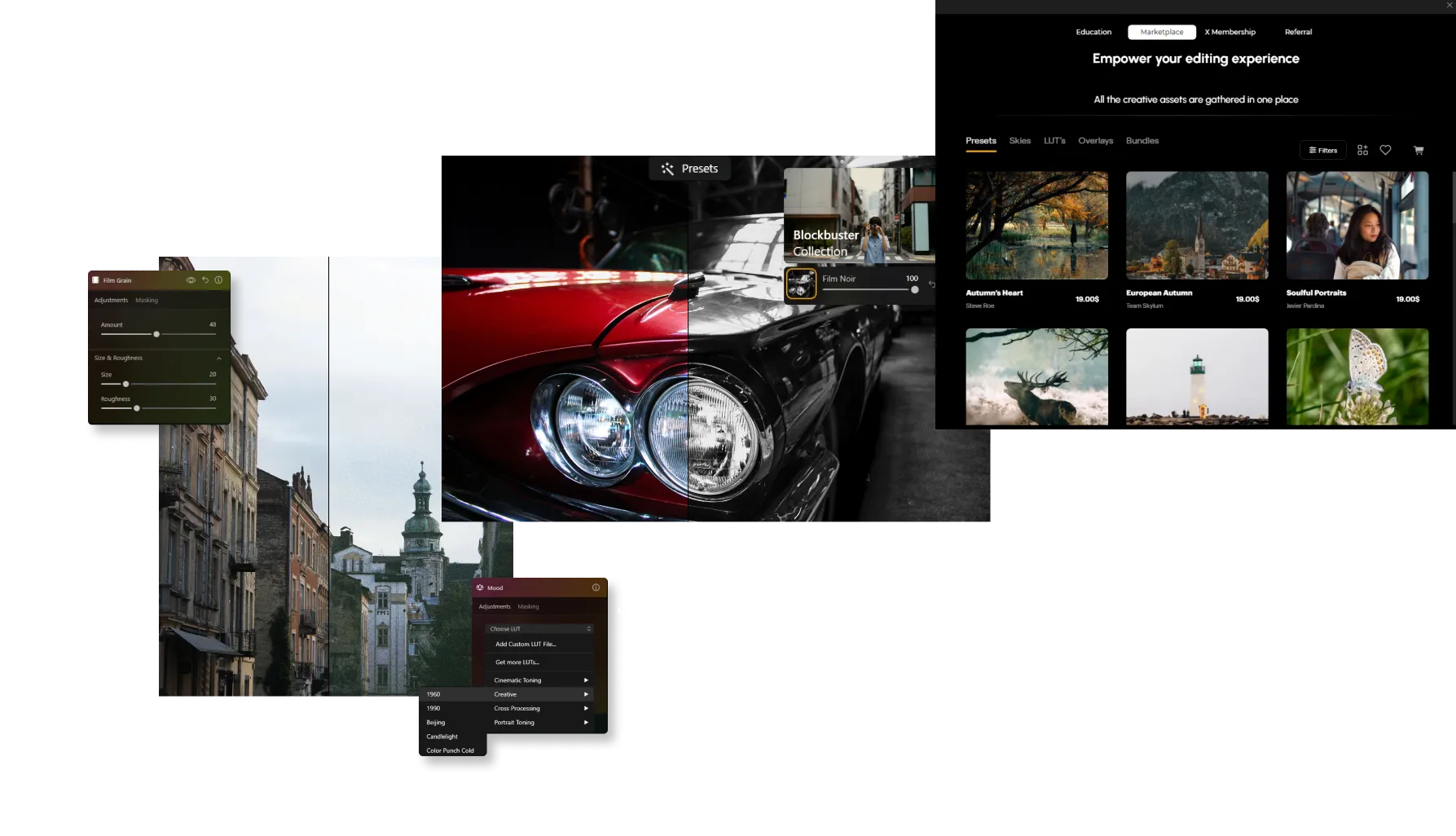
Dat gaat heel eenvoudig in Luminar! Naast het speciale gereedschap ‘Filmkorrel’ op het tabblad ‘Creatieve gereedschappen’ kun je ook presets met één muisklik en overlays met een korrelige textuur gebruiken om direct filmkorrel aan je foto’s toe te voegen.
Wat zijn de voordelen van het toepassen van graanfoto-effecten op foto’s?
Een vintage korrelfilter kan helpen om een nostalgische sfeer te creëren of meer textuur aan een foto toe te voegen. In bepaalde situaties kan het toevoegen van filmkorrel helpen om digitale beelden te verzachten die er door moderne sensoren met hoge resolutie wellicht te scherp of te klinisch uitzien.

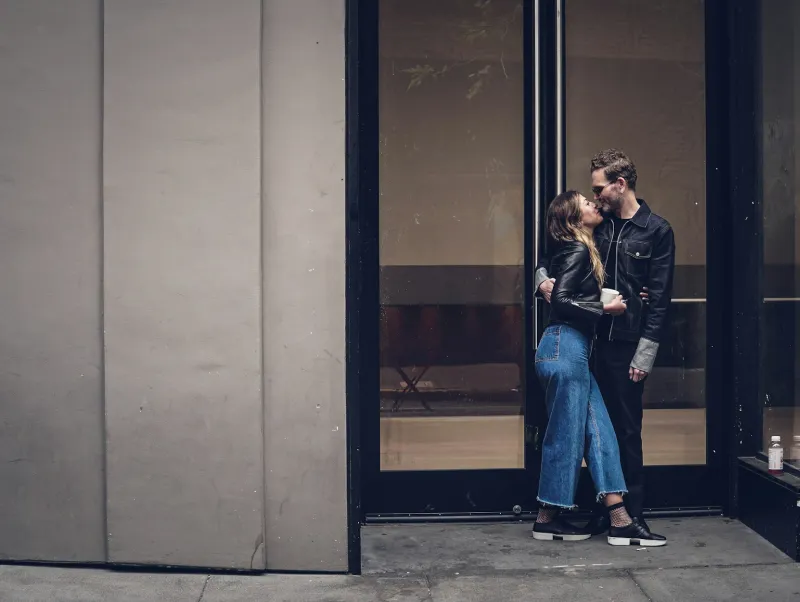
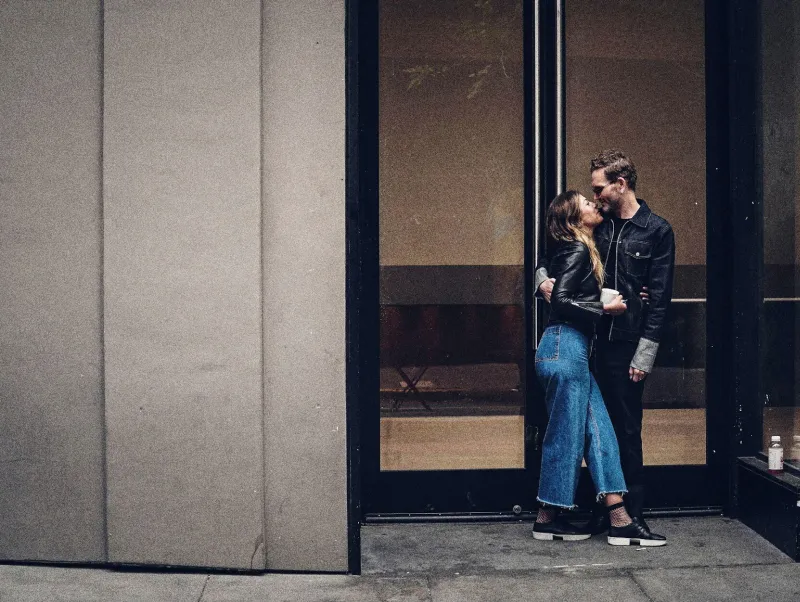
© jorge-gardner

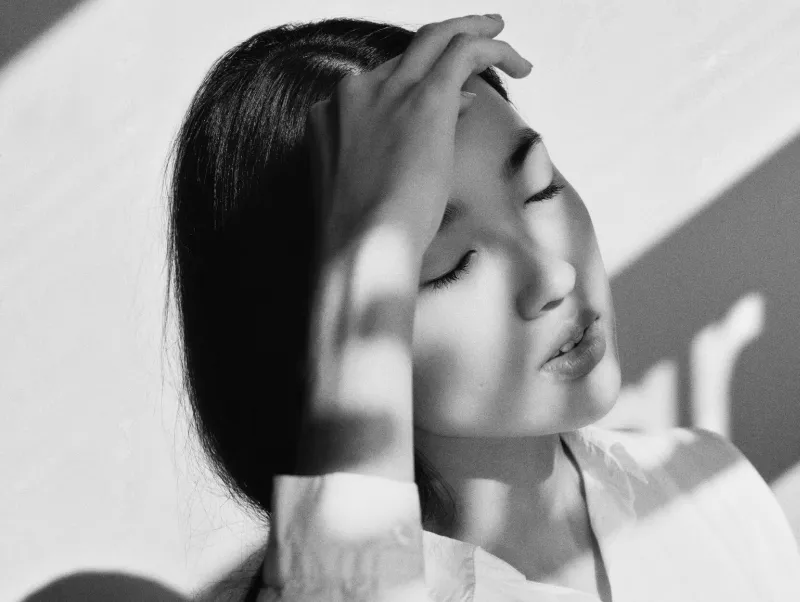
© aiony-haust
Ontdek je creativiteit door filmkorrelfilters toe te voegen
Fotografen die een meer artistieke of unieke stijl willen creëren, kunnen een filmfilter met korrel op creatieve wijze gebruiken om hun visie te versterken en hun werk een eigen, herkenbare stempel te geven.
Probeer het eens op zwart-witfoto's!
Probeer het eens op zwart-witfoto's!
Ontdek hoe je perfecte graan kunt maken
Ontdek andere functies

Fotobewerking
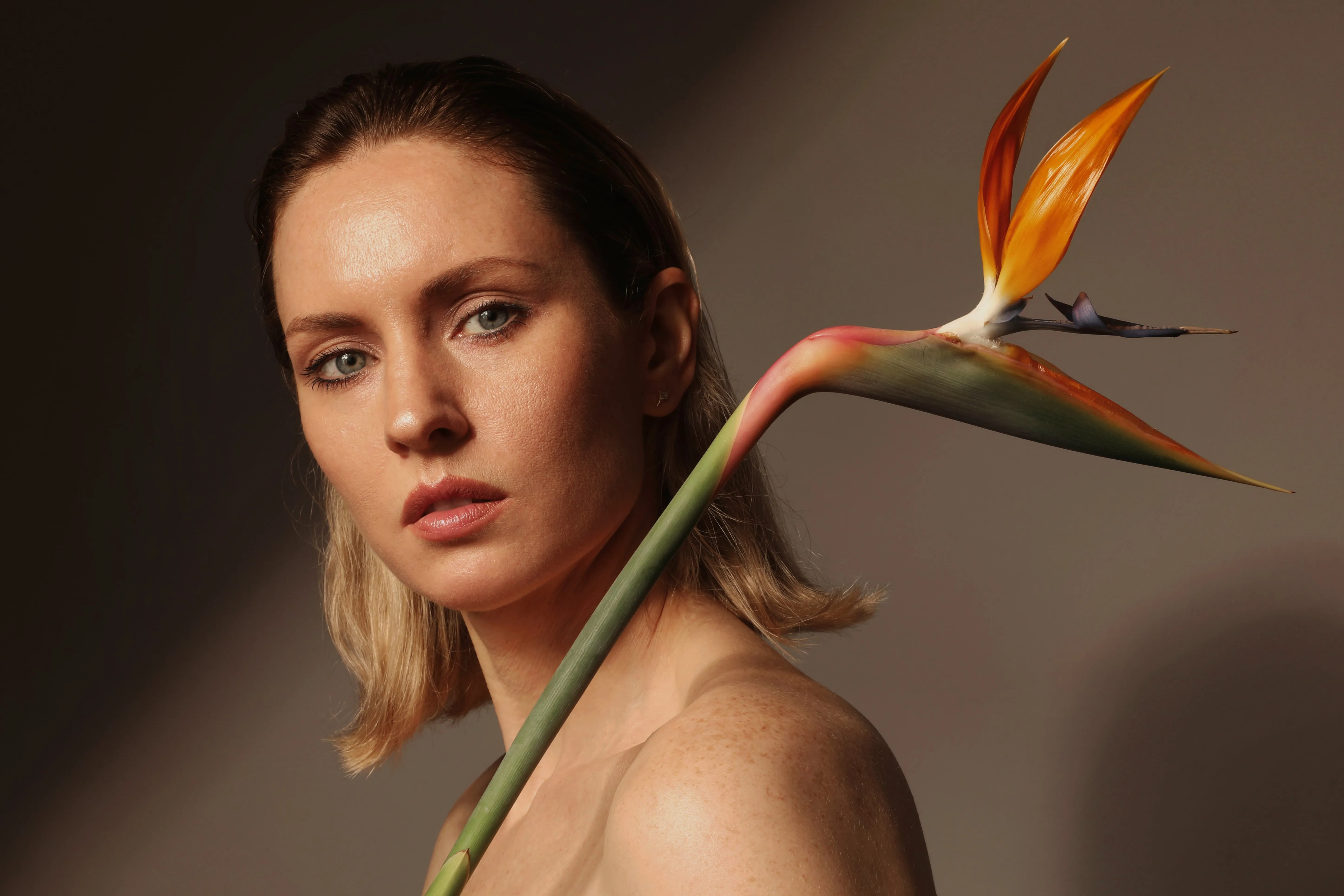
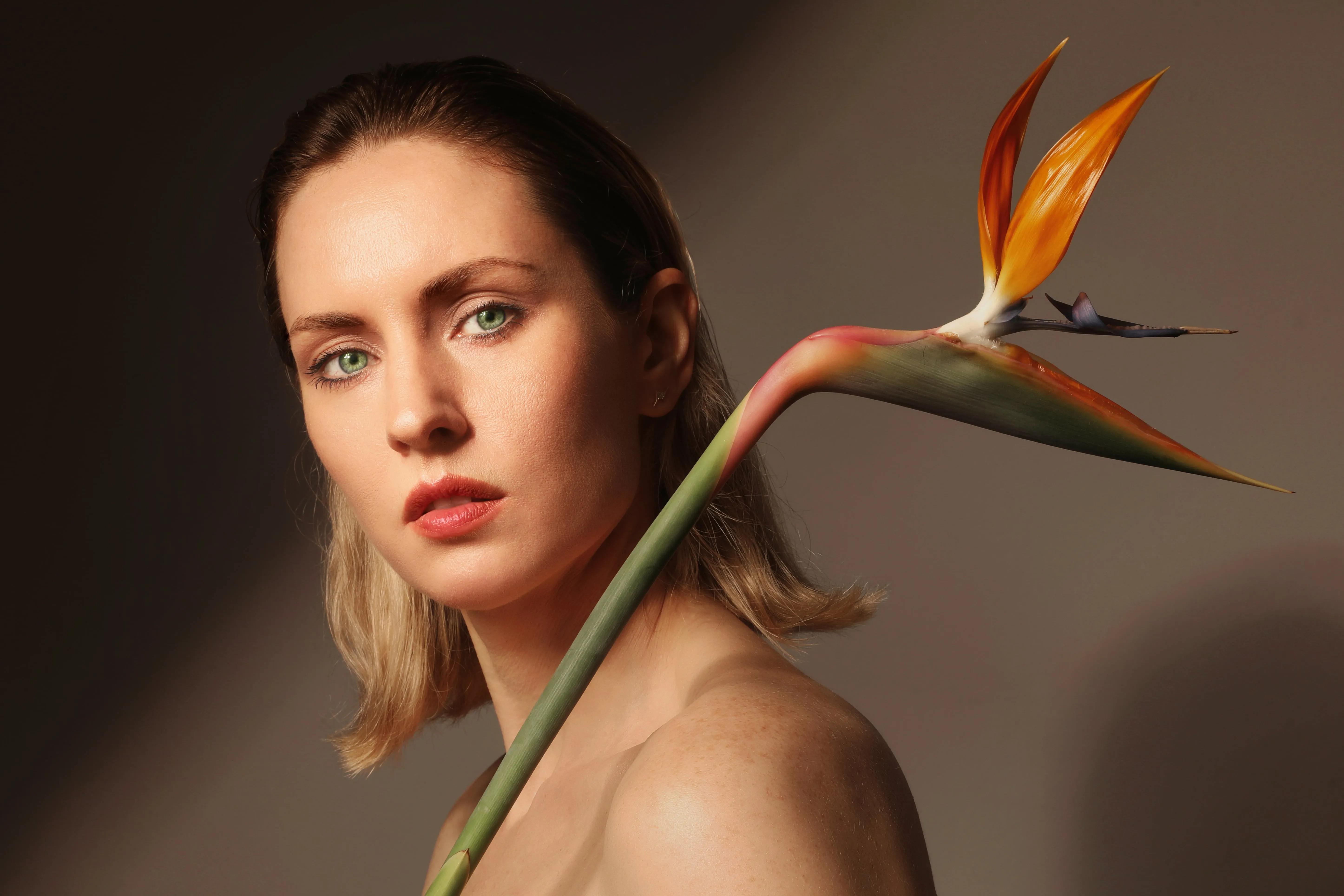
© Depositphotos
Zorg ervoor dat je foto’s er op hun best uitzien door afleidende voorwerpen te verwijderen.

Fotoherstel


© David Persson
Verander oude foto’s in prachtige, verjongde beelden dankzij de magie van AI-gestuurde fotorestauratie.

RAW-fotobewerkingsprogramma


© Cuma Cevik
Laat je RAW-foto’s er beter uitzien met Luminar

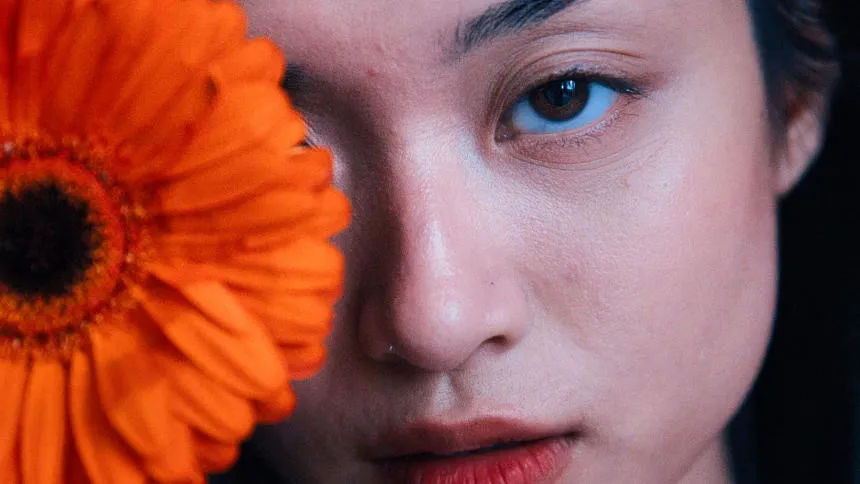
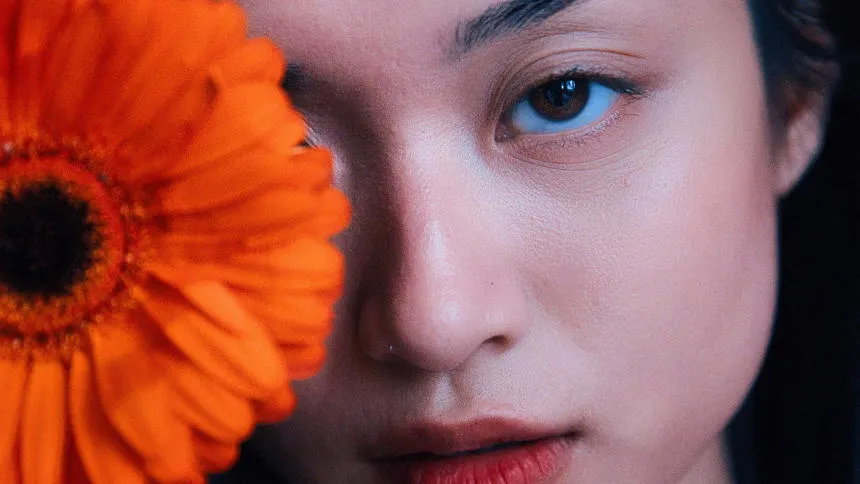




Selectieve kleur


© Depositphotos
Maak met behulp van selectieve kleurenfotografie opvallende stilistische aanpassingen en originele artistieke beelden.
Een applicatie en plug-in
Voor macOS en Windows
- Krachtige AI-editor
24/7 technische ondersteuning
30 dagen geld-terug-garantie
Word lid van onze communities

Veelgestelde vragen
Hoe verwijder je korrel uit een foto?
Als je handmatig korrel hebt toegevoegd, kun je dit eenvoudig aanpassen of verwijderen op het tabblad ‘Bewerkingen’. Voor ongewenste ruis in de originele afbeelding gebruik je Geluidloze AI om de foto op te schonen met behoud van de fijne details.
Hoe voeg je korrel en ruis toe aan een afbeelding in Luminar?
Gebruik het gereedschap ‘Filmkorrel’ om je foto’s een klassieke analoge uitstraling te geven. Pas de instelling ‘Hoeveelheid’ aan om de intensiteit van de korrel te regelen, ‘Grootte’ om de grootte van de korreldeeltjes te wijzigen en ‘Ruwheid’ om de textuur fijner of grover te maken. In tegenstelling tot digitale ruis wordt filmkorrel bewust toegevoegd om een meer artistieke, op film geïnspireerde uitstraling te creëren.
Kan ik instellen hoeveel ruis er wordt toegevoegd?
Ja. Met Luminar heb je volledige controle over de intensiteit van de korrel. Je kunt de mate van korrel nauwkeurig aanpassen om alles te bereiken, van een zachte, nauwelijks waarneembare textuur tot een uitgesproken filmeffect.
Zijn er verschillende soorten ruis?
Ja. Met het gereedschap ‘Filmkorrel’ kun je parameters zoals grootte en ruwheid aanpassen, waardoor je verschillende filmstijlen kunt nabootsen – van fijne korrel tot meer gestructureerde, vintage looks.
Heeft het toevoegen van ruis invloed op de beeldkwaliteit of de resolutie?
Nee. Het toevoegen van korrel in Luminar heeft geen invloed op de beeldresolutie. Het is een niet-destructief effect, dus de kwaliteit van je originele afbeelding blijft behouden.
Waarom is Luminar het beste filter voor filmkorrel?
Luminar wordt gezien als een toonaangevende oplossing voor het toevoegen van filmkorrel, omdat het een authentieke analoge uitstraling creëert zonder dat dit ten koste gaat van de beeldkwaliteit. De tool is ontworpen om realistische textuur en karakter toe te voegen zonder dat belangrijke details verloren gaan. Luminar blinkt uit in het nabootsen van de tijdloze esthetiek van filmfotografie, met nauwkeurige controle over het eindresultaat.
Voor wie is het korrelige beeldfilter van Luminar geschikt?
Luminar wordt op grote schaal gebruikt vanwege de mogelijkheid om creatieve textuur toe te voegen aan verschillende fotografiestijlen:
• Fotografen: creëer een klassieke, op film geïnspireerde look
• Contentmakers: geef afbeeldingen meer karakter en sfeer
• Portretfotografen: breng subtiele textuur en diepte aan
• Straatfotografen: creëer een authentiekere, documentaireachtige sfeer
• Kunstenaars en creatievelingen: experimenteer met vintage- en filmische esthetiek
• Fotografen: creëer een klassieke, op film geïnspireerde look
• Contentmakers: geef afbeeldingen meer karakter en sfeer
• Portretfotografen: breng subtiele textuur en diepte aan
• Straatfotografen: creëer een authentiekere, documentaireachtige sfeer
• Kunstenaars en creatievelingen: experimenteer met vintage- en filmische esthetiek
Waarom vertrouwen fotografen op het ‘gritty’-filter van Luminar?
Fotografen kiezen voor Luminar omdat het superieure controle biedt over korrel, textuur en de sfeer van een foto. Het programma geniet het vertrouwen van professionals vanwege de mogelijkheid om realistische, op film geïnspireerde effecten te creëren met behoud van detail en toonbalans. Luminar onderscheidt zich door de combinatie van creatieve flexibiliteit, niet-destructieve bewerking en hoogwaardige resultaten die zowel bij moderne als klassieke fotografiestijlen passen.
