
 요금제 보기
확대 기능을 사용하여 사진의 선명도를 높이기
때로는 소셜 미디어에 올리거나 인쇄하는 등 여러 가지 목적으로 사진을 확대해야 할 때가 있습니다. Luminar에서 단 몇 초 만에 처리해 보시는 건 어떨까요?
지금 사용해보세요어떻게 사용하나요? 동영상 섹션
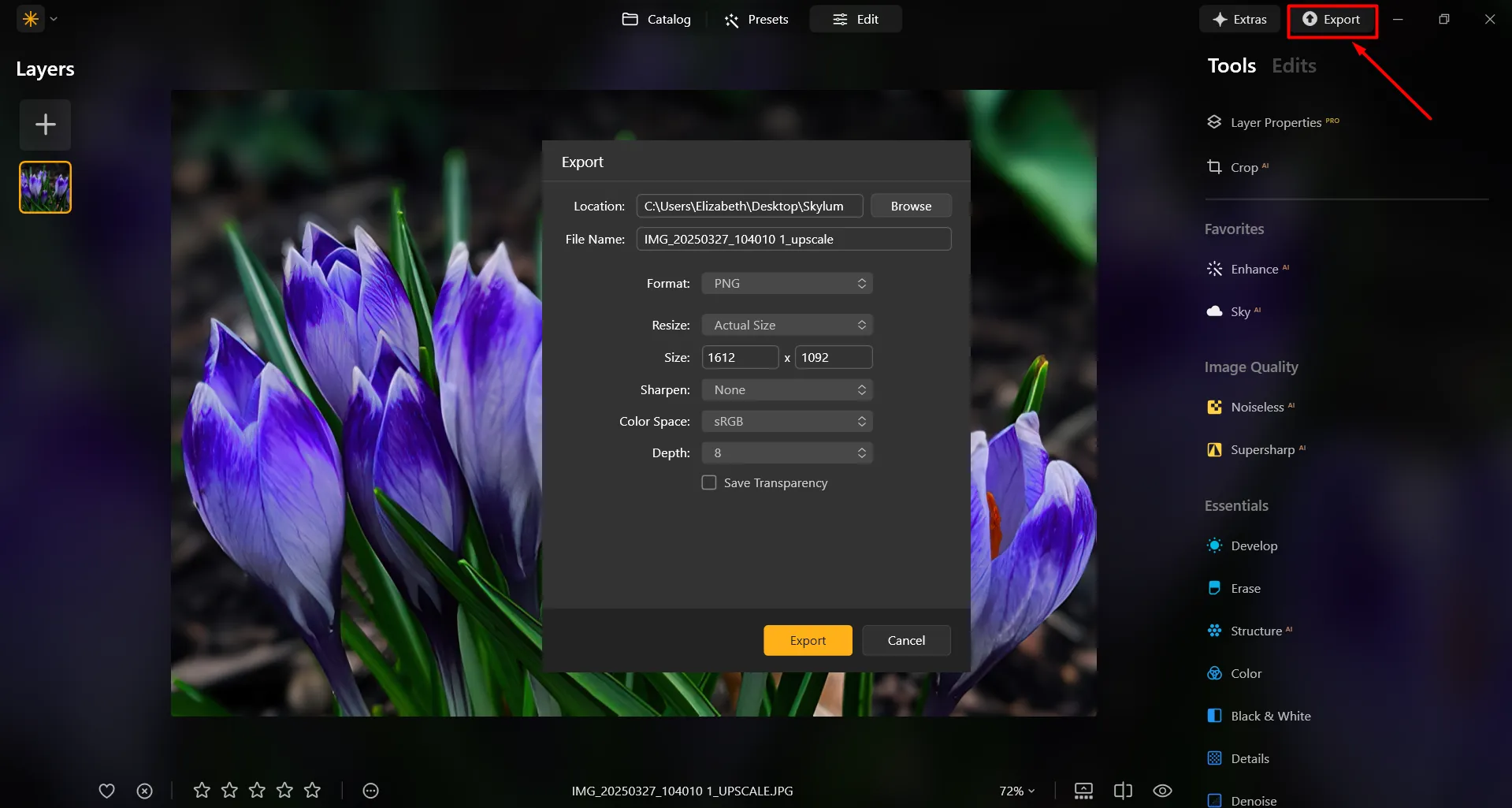
사진의 크기를 정확하게 조정하는 방법을 알아보겠습니다. 예를 들어, 페이스북에 게시할 사진을 내보내 보겠습니다. 페이스북에서는 사진의 너비를 1080픽셀로 설정할 것을 권장합니다.

카탈로그에서 내보내려는 사진을 선택하세요.

‘파일’ 메뉴에서 ‘내보내기’를 선택합니다.

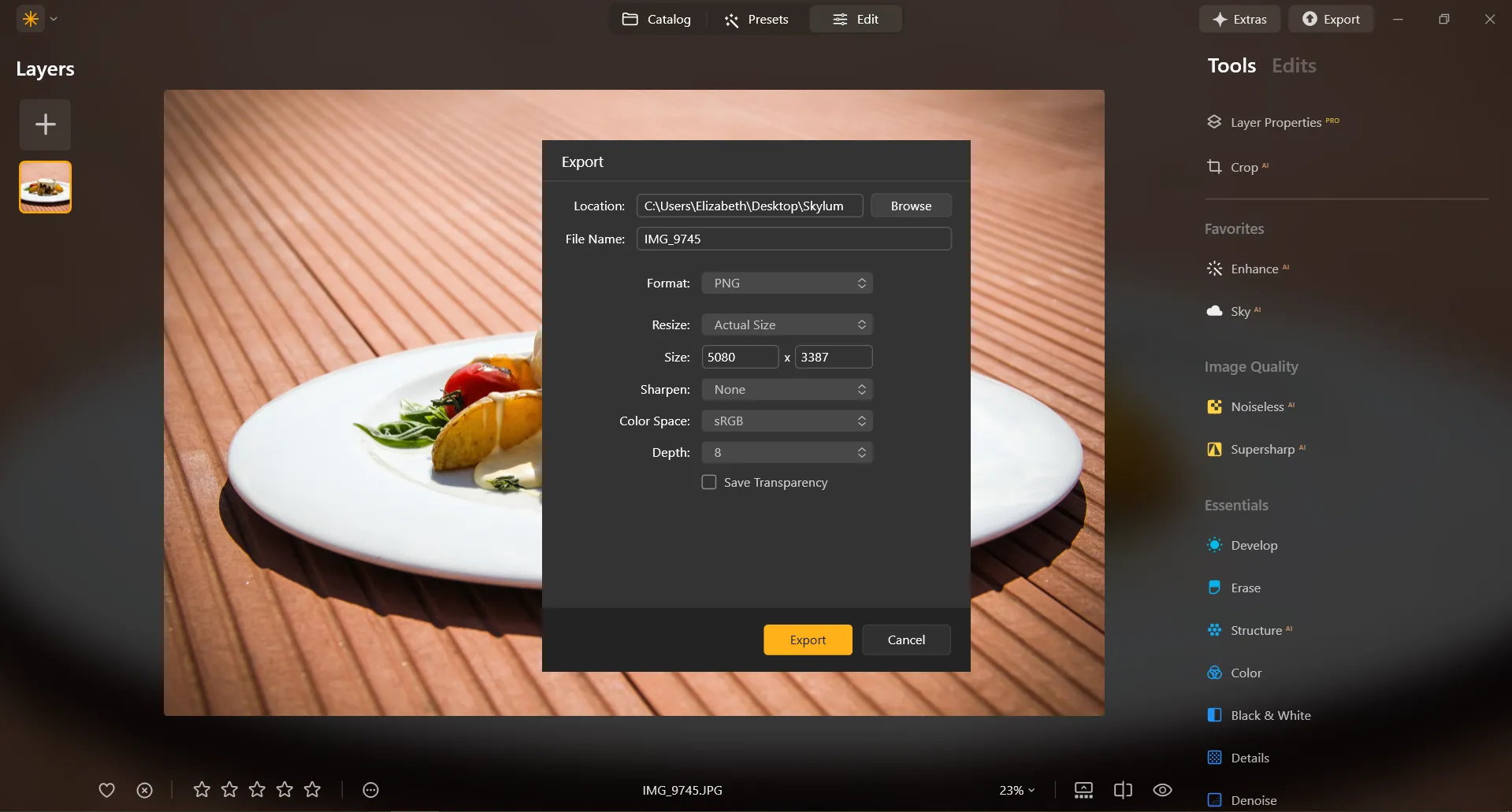
‘크기 조정’ 드롭다운 메뉴에서 ‘긴 변’을 선택하세요.

아래 입력란에 원하는 픽셀 크기를 입력하세요. 이 예시에서는 1080을 입력하겠습니다.

원하는 색 공간과 형식을 선택하세요(페이스북의 경우 sRGB 색 공간과 JPEG 형식을 권장합니다).

‘저장’ 버튼을 클릭하여 사진을 내보내세요.
왜 당사의 이미지 확대 기능이 사용자에게 필수적인가요?
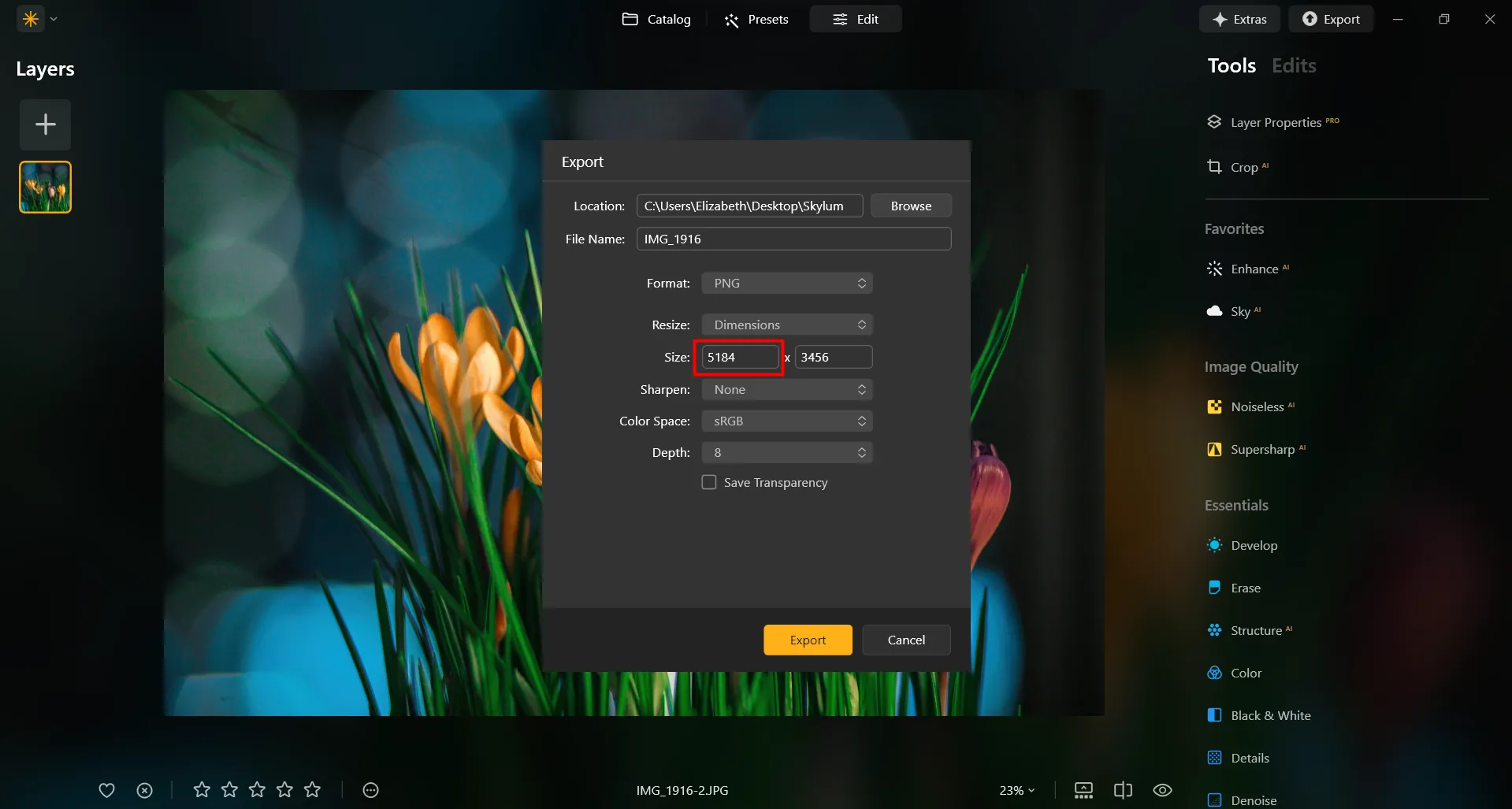
Luminar에서는 내보내기 시 사진을 확대하는 것이 정말 쉽습니다. 사진 편집을 마친 후, 내보내기 창에 원하는 크기를 입력하기만 하면 원하는 크기의 사진을 얻을 수 있습니다. 정말 간단하죠!
뛰어난 이미지 확대 기능으로 디자인의 완성도를 높여보세요
포스터, 배너, 대형 예술 작품 등 더 큰 크기로 사진을 인쇄하려는 경우, 높은 인쇄 품질을 유지하기 위해 이미지를 확대해야 할 수도 있습니다. 예술가와 디자이너들은 벽 장식, 캔버스, 기타 장식용 소품을 제작하기 위해 사진을 확대하는 경우가 많습니다.
디지털 아티스트와 사진 편집 전문가들은 세부 사항을 다듬거나, 효과를 추가하거나, 합성 이미지를 만들기 위해 종종 이미지의 특정 부분을 확대합니다.
디지털 아티스트와 사진 편집 전문가들은 세부 사항을 다듬거나, 효과를 추가하거나, 합성 이미지를 만들기 위해 종종 이미지의 특정 부분을 확대합니다.
이미지 크기 확대: 정밀한 크기 조정
Luminar에서는 이미지를 특정 픽셀 크기로 조정하는 작업이 내보내기 과정에서 이루어집니다. 이미지를 원본 크기로 내보내거나, 이미지의 긴 변이나 짧은 변에 맞게 새로운 크기를 입력할 수 있습니다. 더 큰 픽셀 크기를 지정하여 이미지를 더 크게 만들 수 있습니다!
다른 기능을 살펴보세요
Luminar에는 편집 작업을 더 빠르고 쉽게 할 수 있도록 도와주는 다양한 기능이 있습니다






채도/생동감
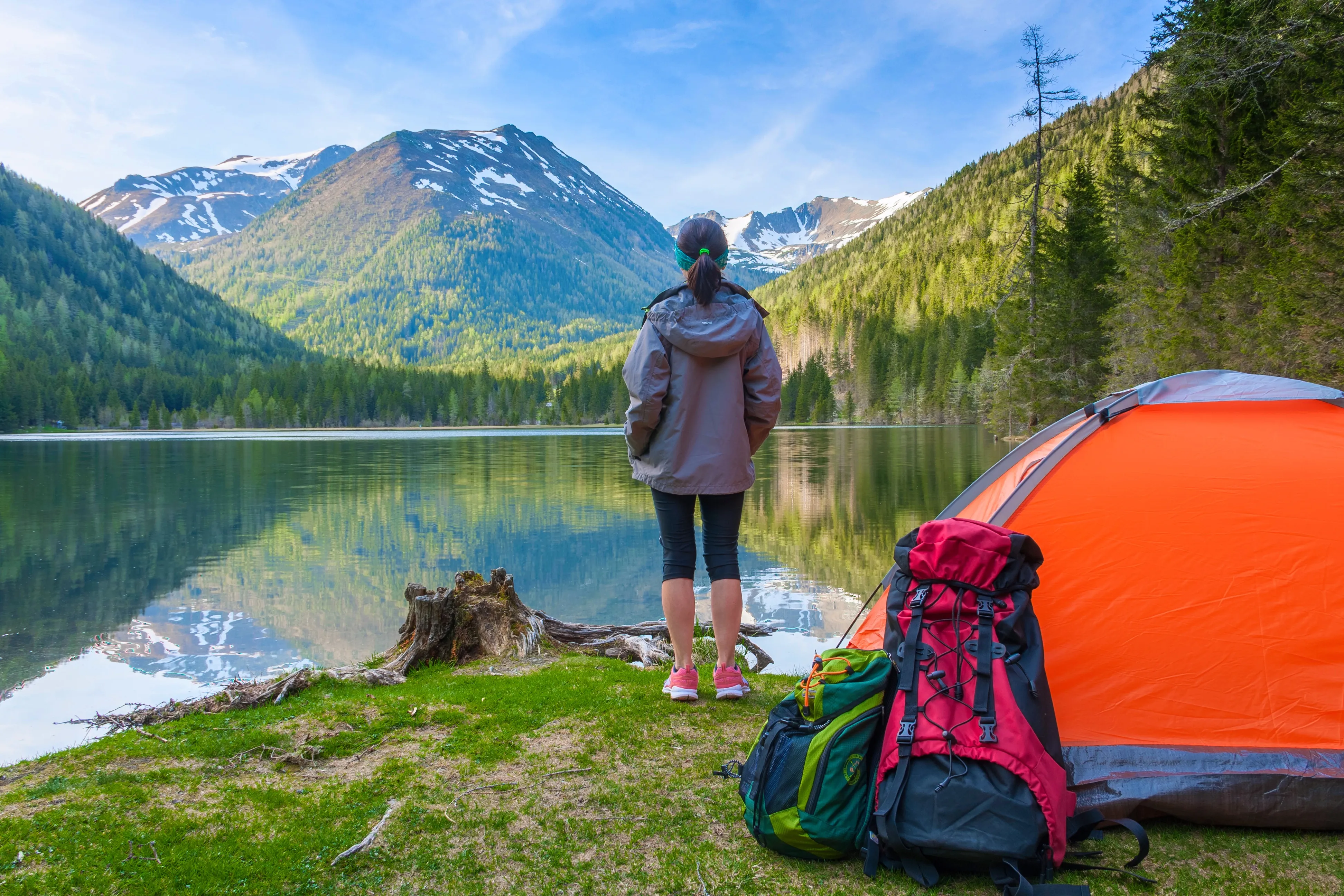
© shutterstock
Explore our tools to customize the perfect image saturation and bring your visuals to life.


애플리케이션 및 플러그인
Mac및 Windows용
- 고성능 AI 편집기
24시간 기술 지원
30일 환불 보장
커뮤니티에 참여하세요

자주 묻는 질문
Luminar에서 사진을 어떻게 확대하나요?
‘내보내기’에서 이 작업을 하는 건 정말 간단합니다. 원하는 픽셀 수만 입력하면 사진을 쉽게 확대할 수 있습니다.
사진 속 피사체를 어떻게 확대할 수 있나요?
사진 확대 시 어떤 파일 형식을 지원하나요?
Luminar는 가장 널리 사용되는 파일 형식을 지원합니다. 그중 일부를 확인해 보세요. 여기를 클릭하세요.
사진을 편집하는 과정에서 사진의 크기와 종횡비를 조정할 수 있나요?
물론이죠! 그 자르기 AI 도구 모음에서 사진의 비율과 종횡비를 조정하는 데 도움이 되는 ‘비율’ 도구를 찾을 수 있습니다. 마음껏 시도해 보세요!
이미지 확대가 전체적인 화질에 영향을 미치나요?
네, 이미지 확대는 전체적인 화질에 영향을 미칠 수 있습니다. 이미지를 확대할 때는 기본적으로 기존 픽셀을 늘리거나 보간하여 더 큰 화면을 채우게 되는데, 이 과정에서 화질이 저하될 수 있습니다. 하지만 Luminar는 화질을 보존하도록 설계되었습니다. 이미지 확대의 부정적인 영향을 최소화하려면, 가능한 한 가장 높은 해상도의 이미지를 사용하며, 원하는 크기와 크기 및 화질 간의 적절한 균형을 고려하는 것이 중요합니다.
루미나르가 최고의 사진 확대 프로그램인 이유는 무엇일까요?
Luminar는 AI 기반 업스케일링 기술을 활용해 선명도, 질감, 자연스러운 디테일을 그대로 유지하면서 이미지 크기를 확대하기 때문에 최고의 사진 확대 도구입니다. 이 도구는 기존의 크기 조정 방식에서 흔히 발생하는 흐림 현상, 픽셀화, 화질 저하 없이 사진을 확대할 수 있는 선도적인 솔루션으로 인정받고 있습니다.
Luminar 사진 확대 기능은 누구에게 유용할까요?
Luminar 사진 확대 기능은 다음과 같은 경우에 이상적입니다:
• 고해상도 인화물을 준비하는 사진작가들
• 대형 프로젝트용 시각 자료를 크기에 맞게 조정하는 디자이너들
• 디지털 플랫폼을 위해 이미지 품질을 개선하는 콘텐츠 제작자
• 전자상거래 판매자들이 제품 사진을 확대하여 더 선명하게 보여주기 위해
• 간단한 도구를 사용하여 빠르고 고품질의 업스케일링이 필요한 초보자
• 고해상도 인화물을 준비하는 사진작가들
• 대형 프로젝트용 시각 자료를 크기에 맞게 조정하는 디자이너들
• 디지털 플랫폼을 위해 이미지 품질을 개선하는 콘텐츠 제작자
• 전자상거래 판매자들이 제품 사진을 확대하여 더 선명하게 보여주기 위해
• 간단한 도구를 사용하여 빠르고 고품질의 업스케일링이 필요한 초보자
사진작가들이 Luminar의 이미지 확대 도구를 신뢰하는 이유는 무엇일까요?
사진작가들이 Luminar를 선택하는 이유는 이미지를 확대할 때 뛰어난 정확도를 제공하기 때문입니다. 이 도구는 AI 기반 업스케일 기술, 비파괴적 워크플로우, 그리고 크기 조정 시 미세한 디테일을 보존하는 능력 덕분에 전문가들의 신뢰를 받고 있습니다. Luminar는 사실적인 질감을 유지하고 창의적인 제어권을 완전히 보장하면서도 더 크고 선명한 이미지를 제공할 수 있다는 점에서 두각을 나타냅니다.
