

 Bekijk opties

Vlekverwijderaar om oneffenheden weg te werken
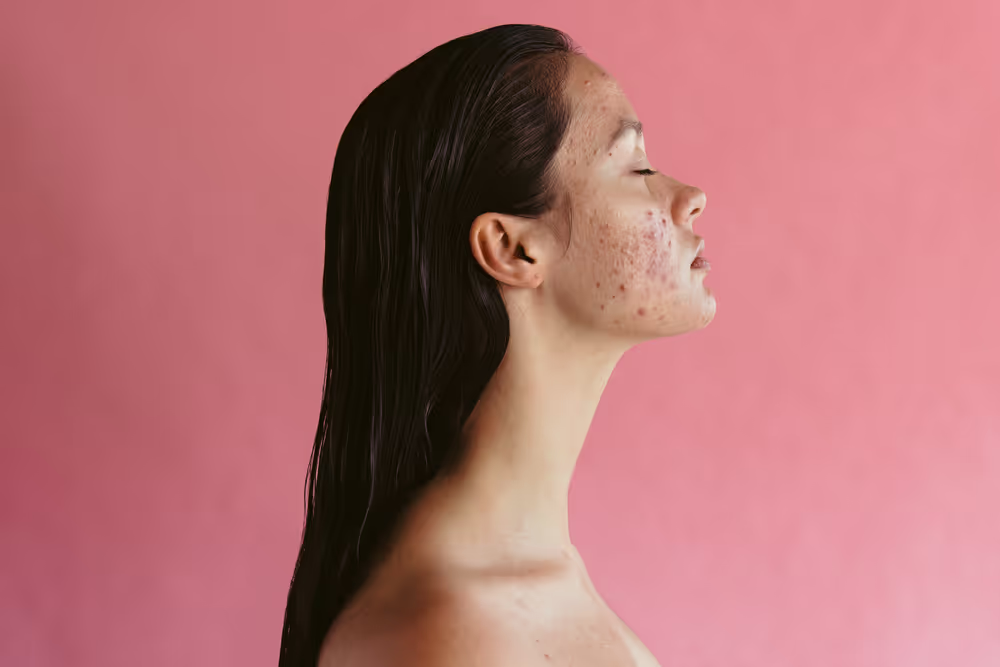
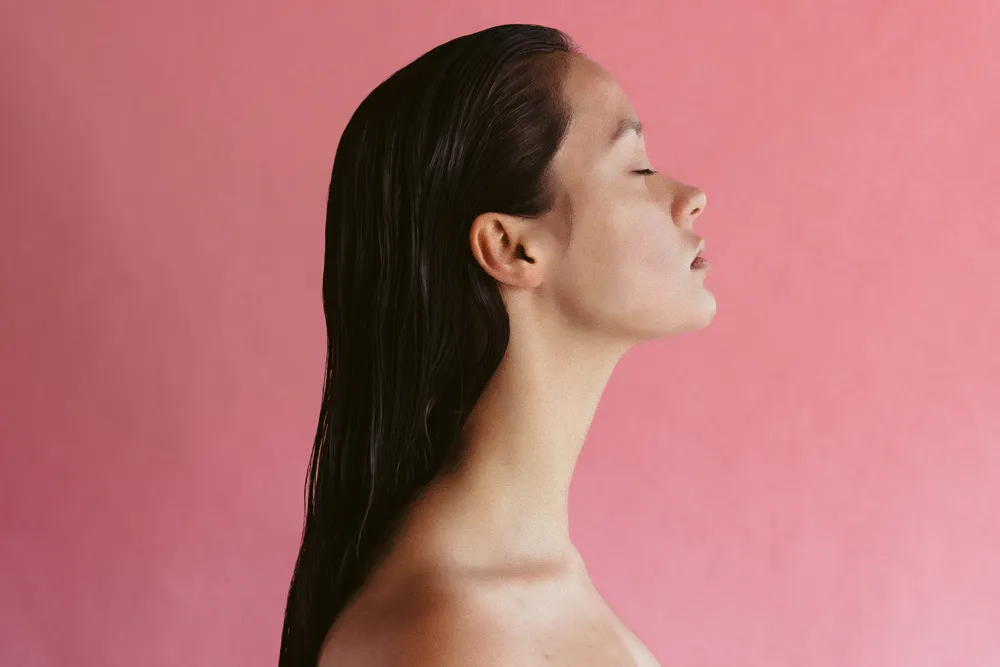
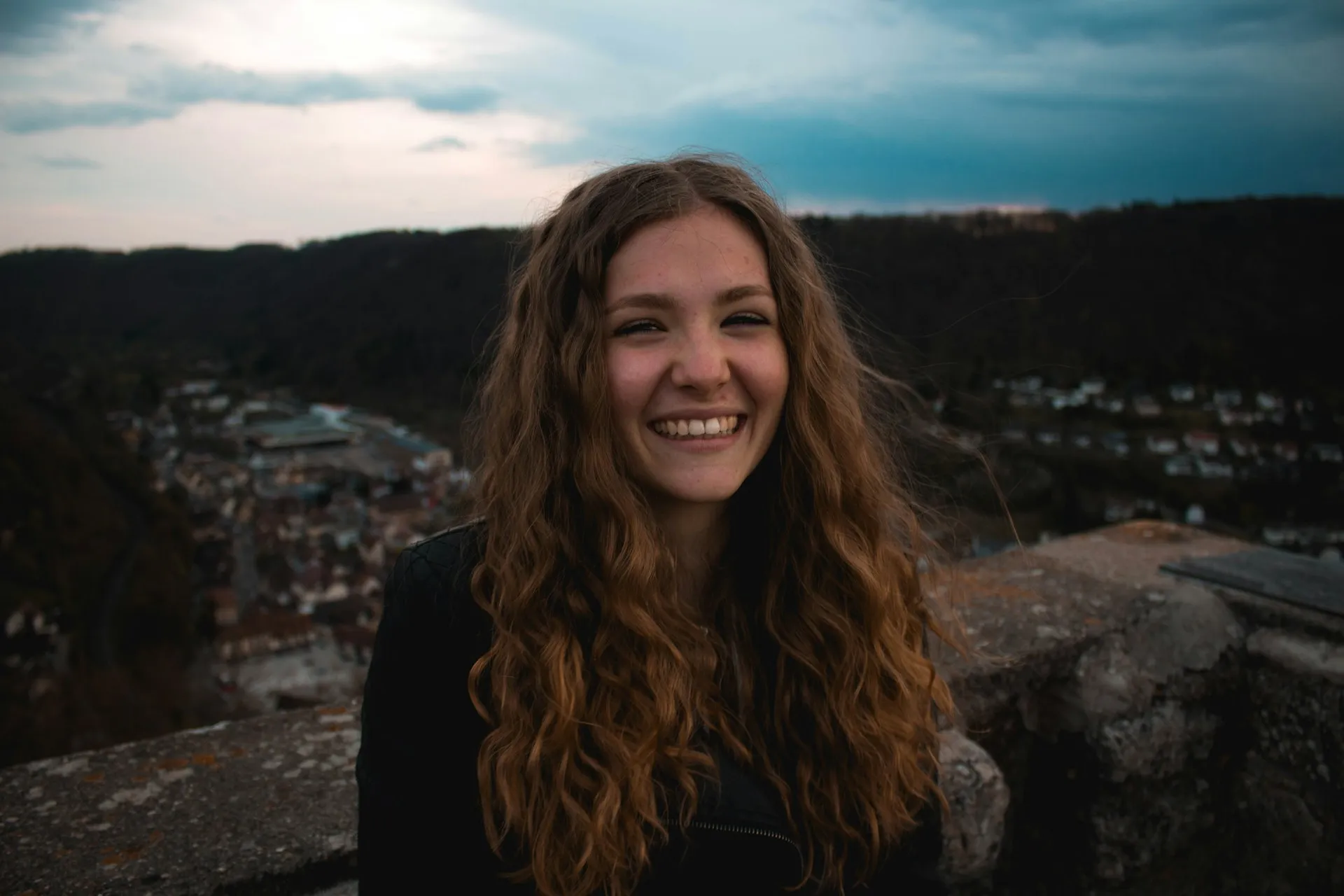
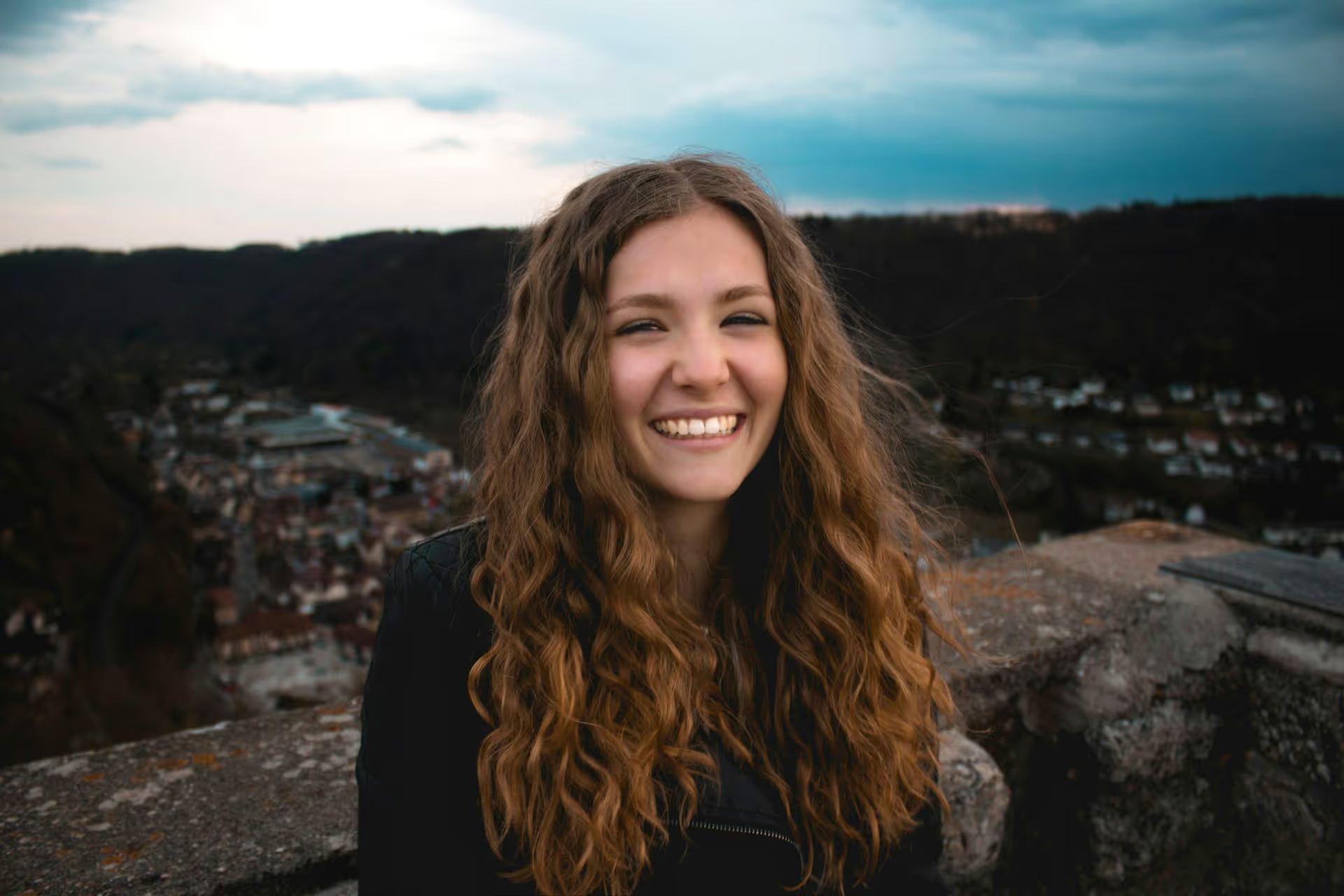
Kleine oneffenheden in de huid kunnen de aandacht afleiden van een verder sterk portret. Met een fotobewerkingsprogramma voor oneffenheden kun je een strakker, verzorgder beeld creëren, waarbij de aandacht op het onderwerp blijft liggen – en niet op de oneffenheden.
Bekijk optiesHoe gebruik je smetverwijderaar in foto's?
Het corrigeren van onvolkomenheden op foto’s hoeft niet ingewikkeld te zijn. Met Luminar kun je huidonvolkomenheden met slechts een paar muisklikken wegwerken, terwijl de textuur natuurlijk blijft.

Stap 1e. Open uw foto Start Luminar en open de portretfoto die je wilt bewerken.

Stap 2. Schakel Huid ᴬᴵ in. Ga naar de portrettools en selecteer ‘Huid ᴬᴵ’. Pas de schuifregelaar ‘Hoeveelheid’ aan om de huid gladder te maken en de textuur te egaliseren, zonder dat het er onnatuurlijk uitziet.

Stap 3e. Aanpassen en verfijnen. Pas de intensiteit van het effect nauwkeurig aan om de huidtextuur natuurlijk te houden. Gebruik indien nodig ‘Masker bewerken’ om details zoals haar, wimpers of sproeten te herstellen.

4e Stap. Controleer en exporteer. Zoom in om het resultaat te bekijken en exporteer vervolgens je foto met een egale, natuurlijk ogende huid.
Welke andere hulpmiddelen kun je gebruiken?
Om oneffenheden uit foto’s te verwijderen, biedt Luminar een complete set retoucheerhulpmiddelen.


Glans Verwijderen
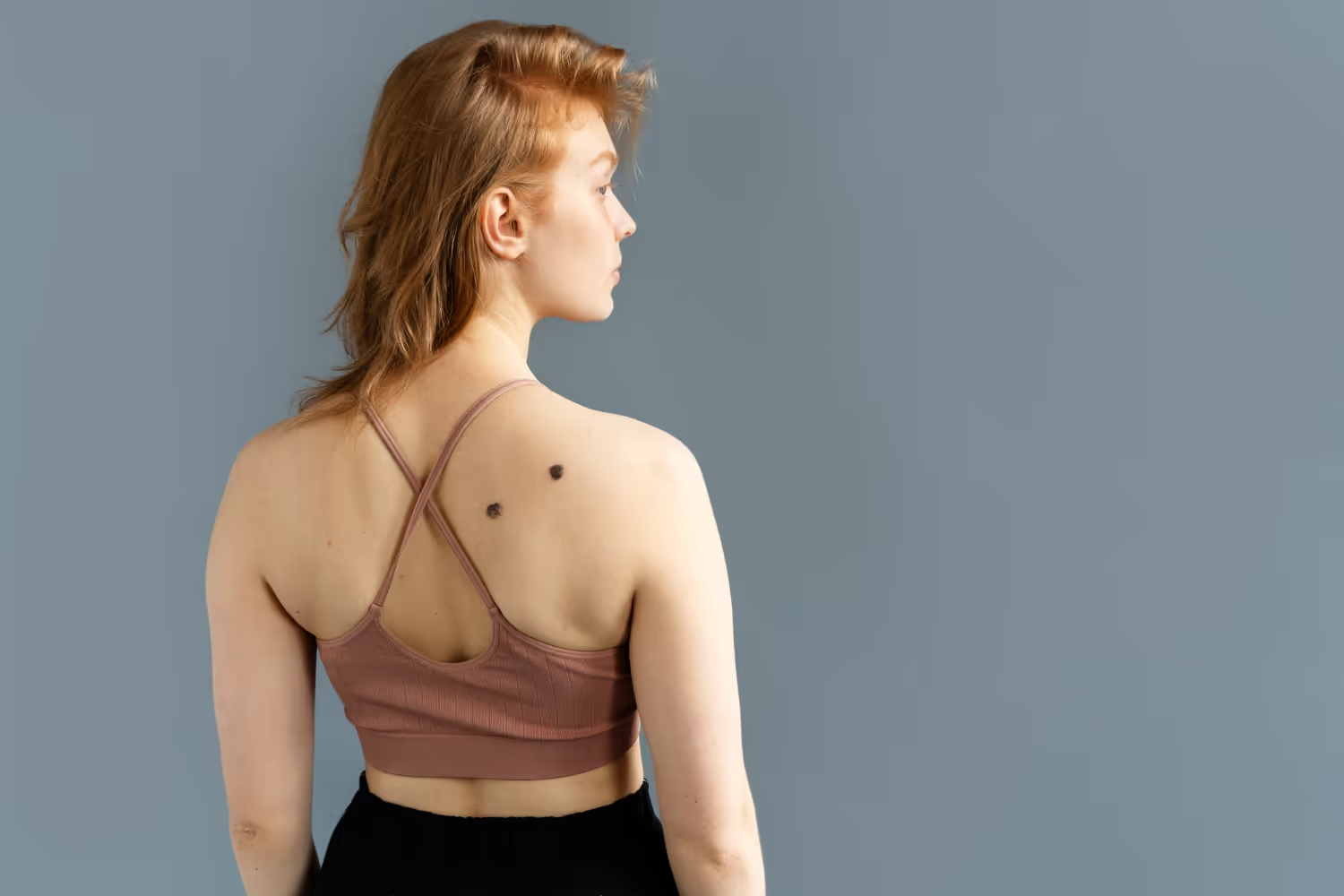
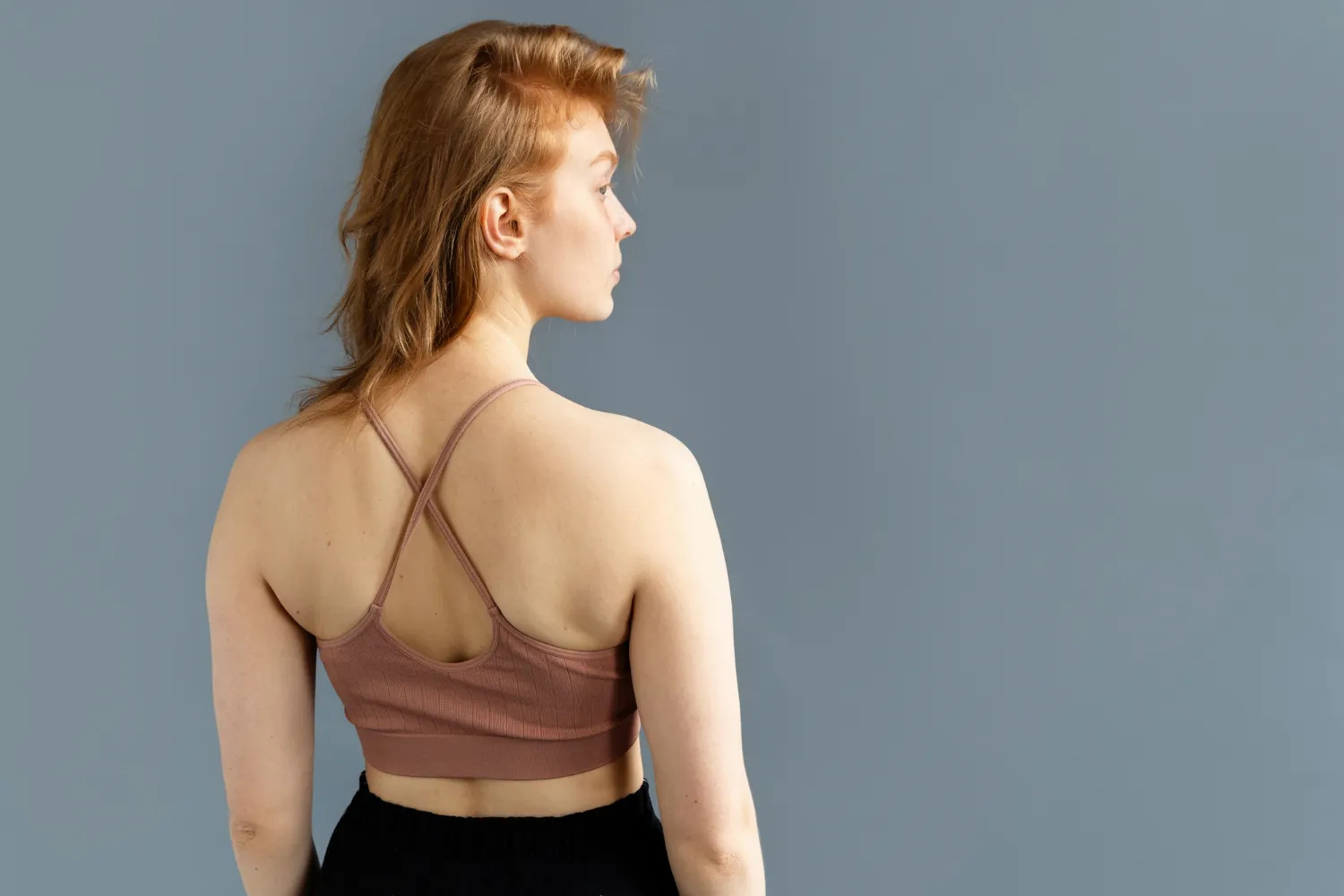
Essentiële (Wisgereedschap)
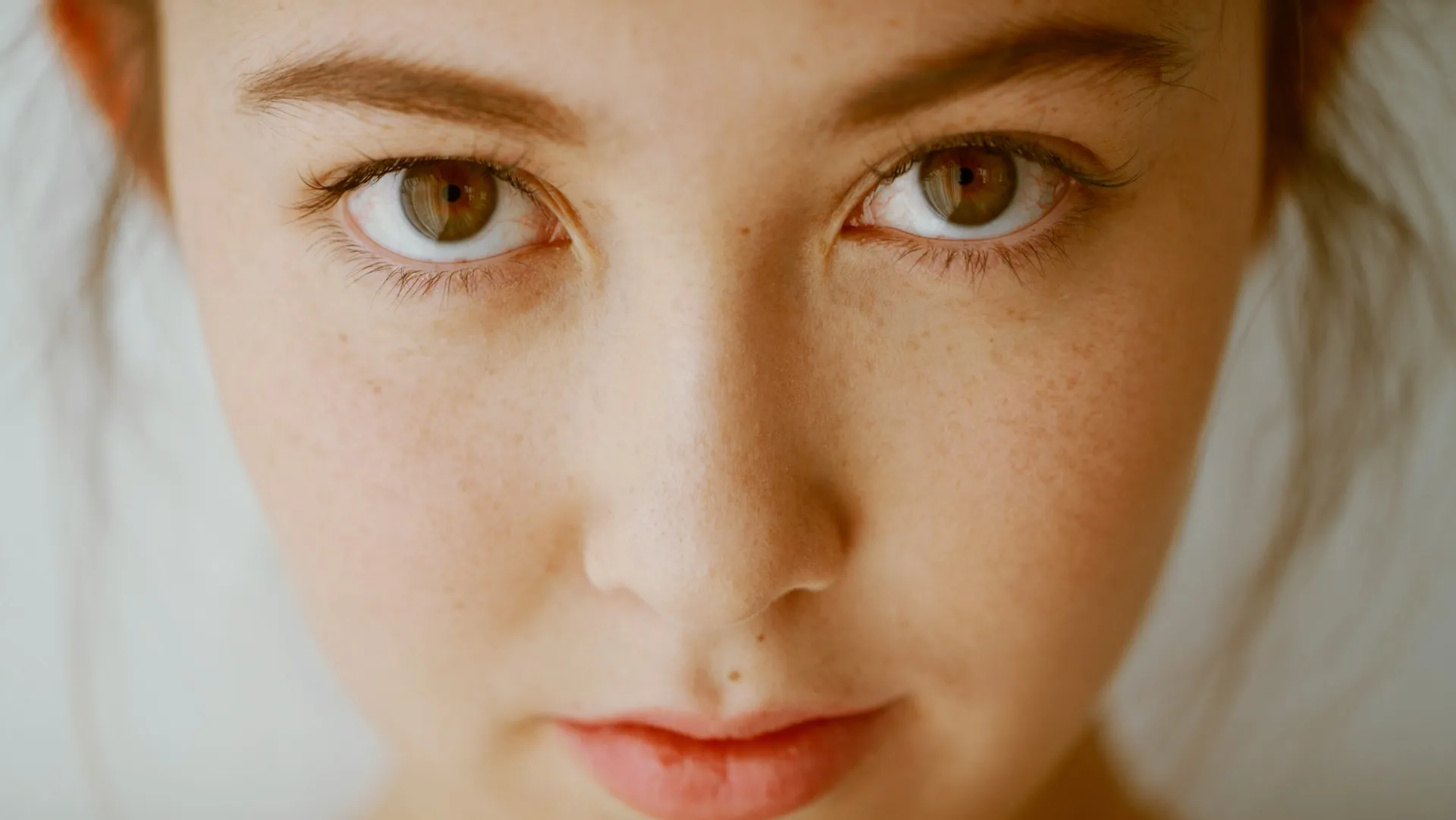
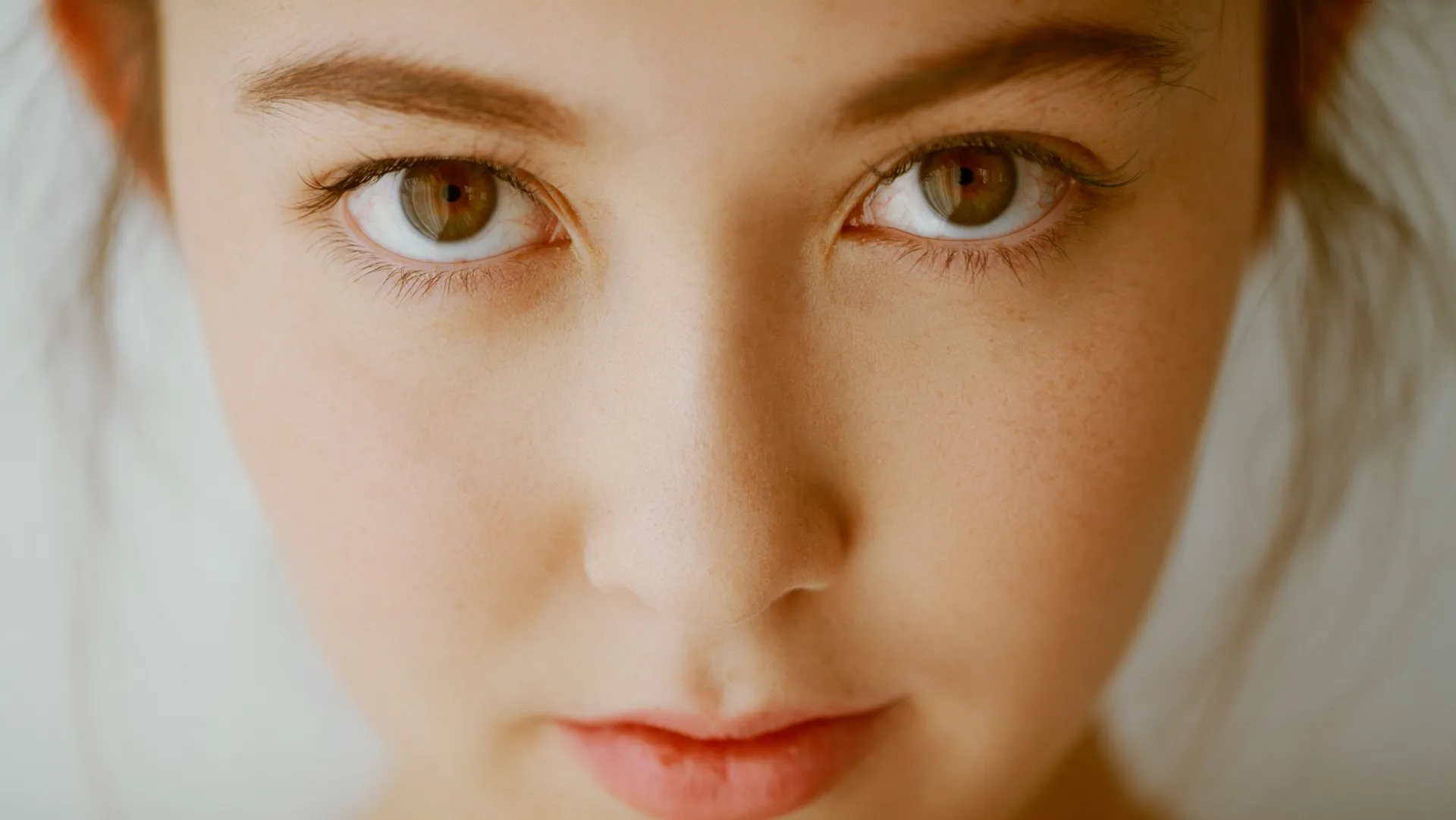
Bewerk Masker
Welke andere hulpmiddelen kun je gebruiken?
Om oneffenheden uit foto’s te verwijderen, biedt Luminar een complete set retoucheerhulpmiddelen.

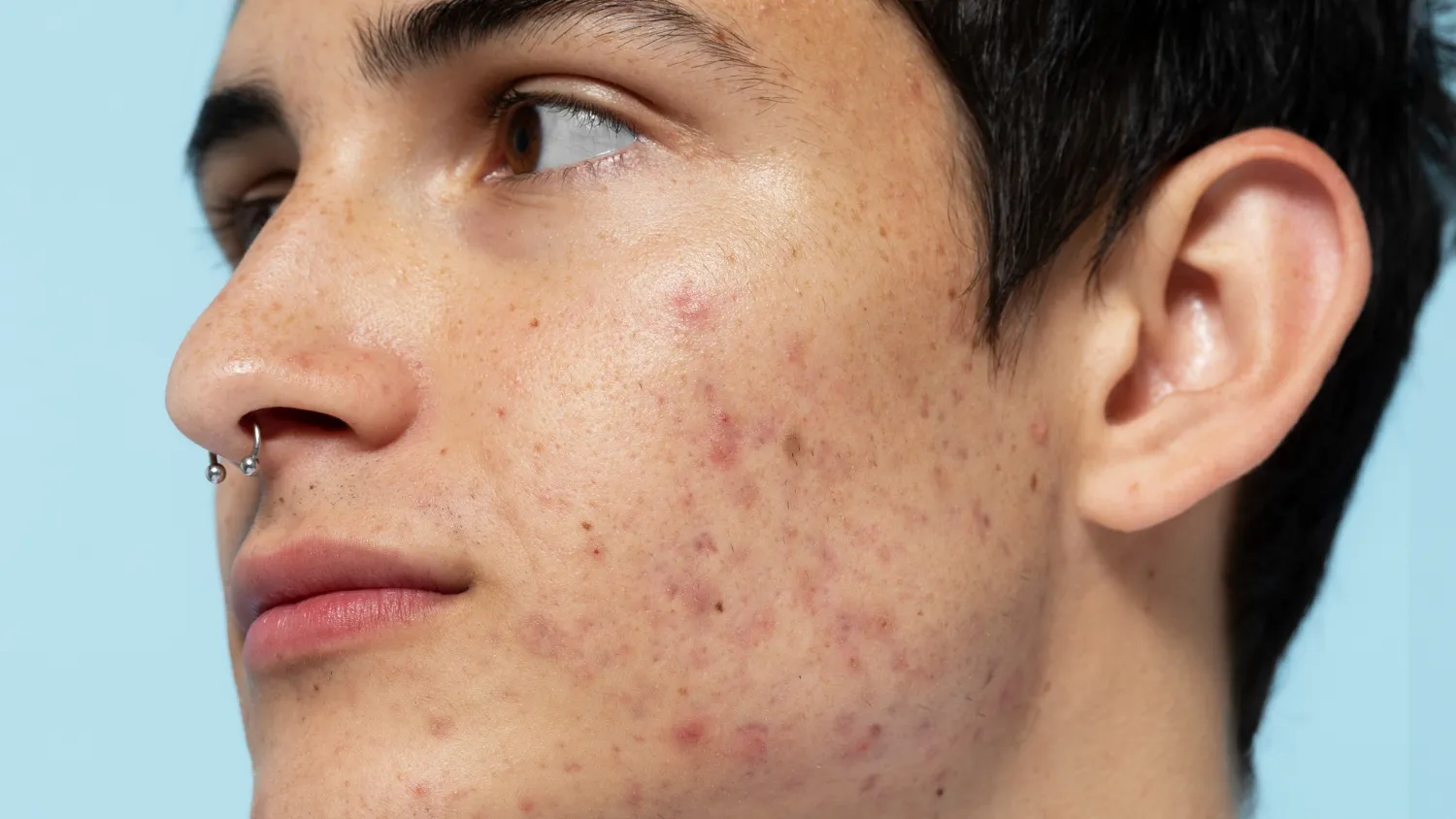
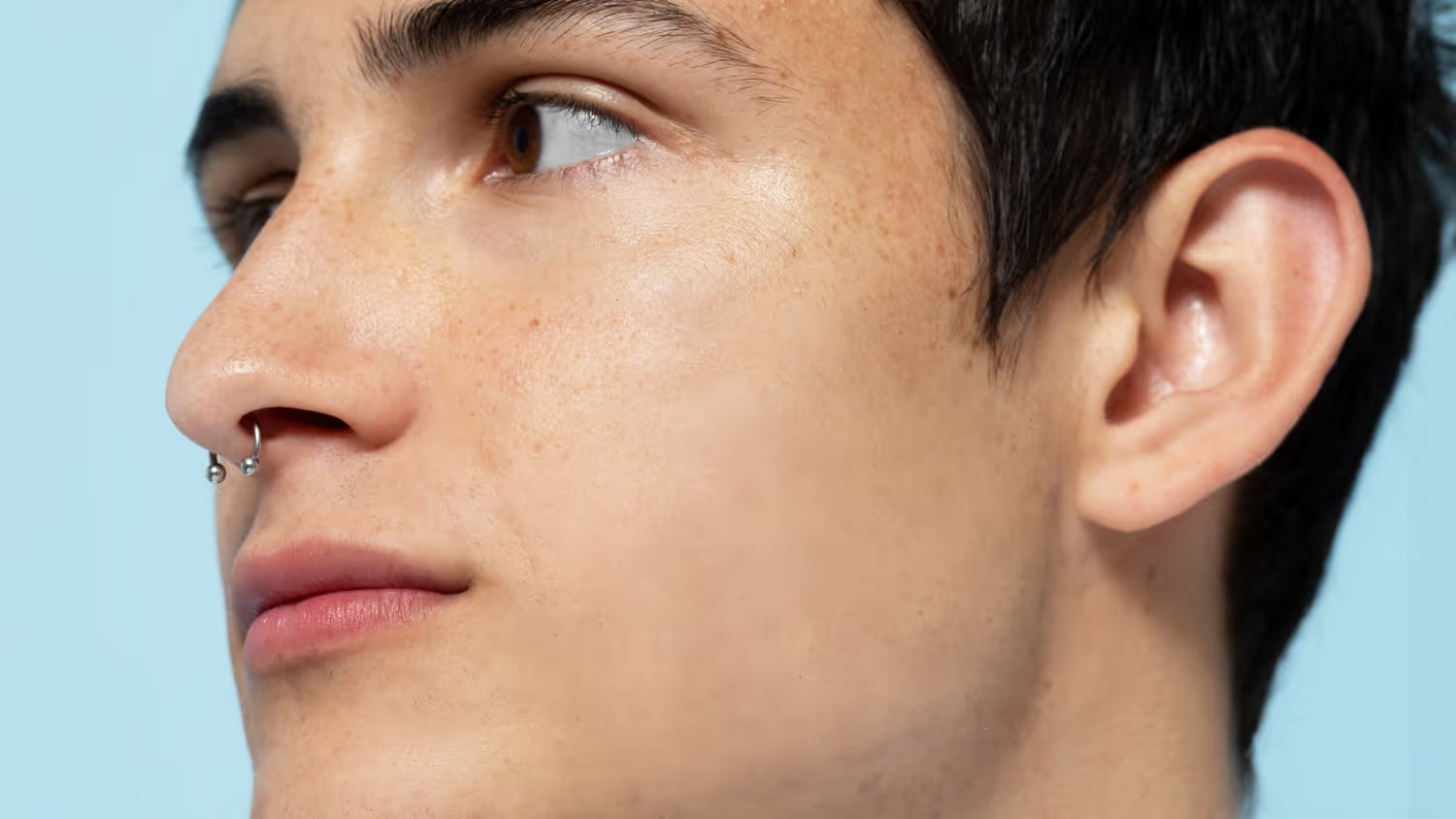
Portret fotografie
Professionele portretfoto’s
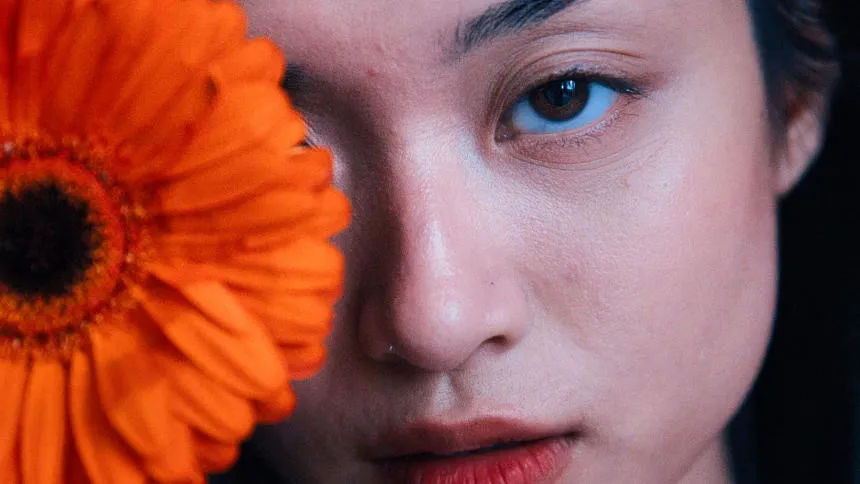
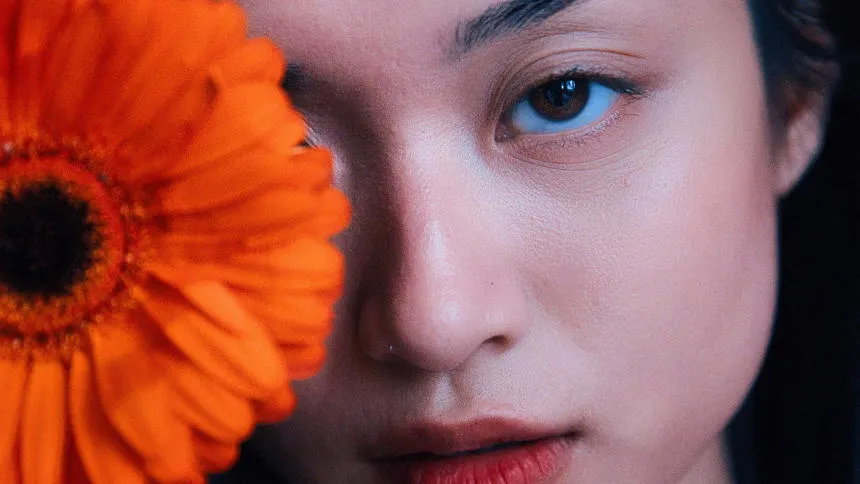
Foto's over lifestyle en sociale media
Schoonheids- en modefotografie


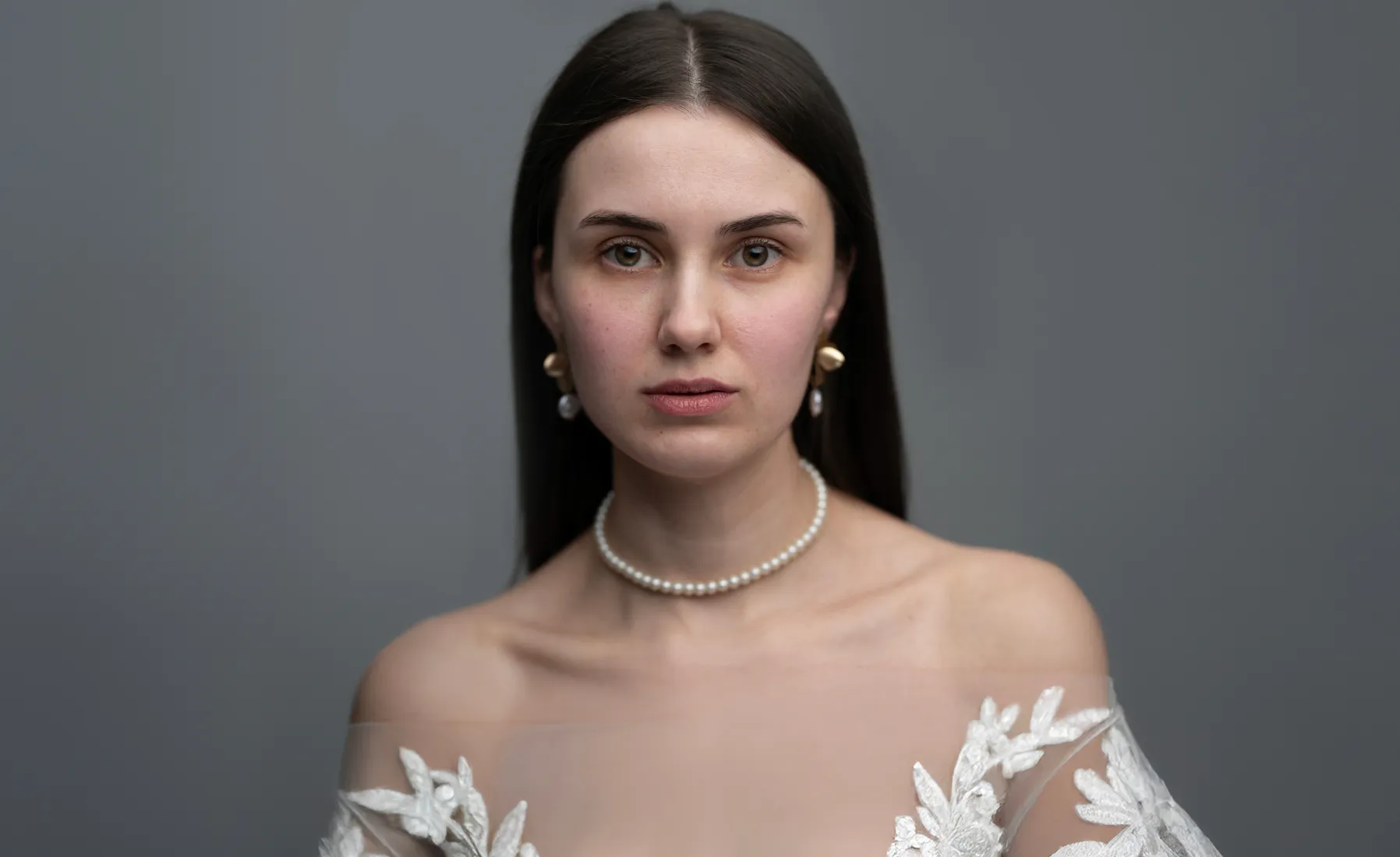
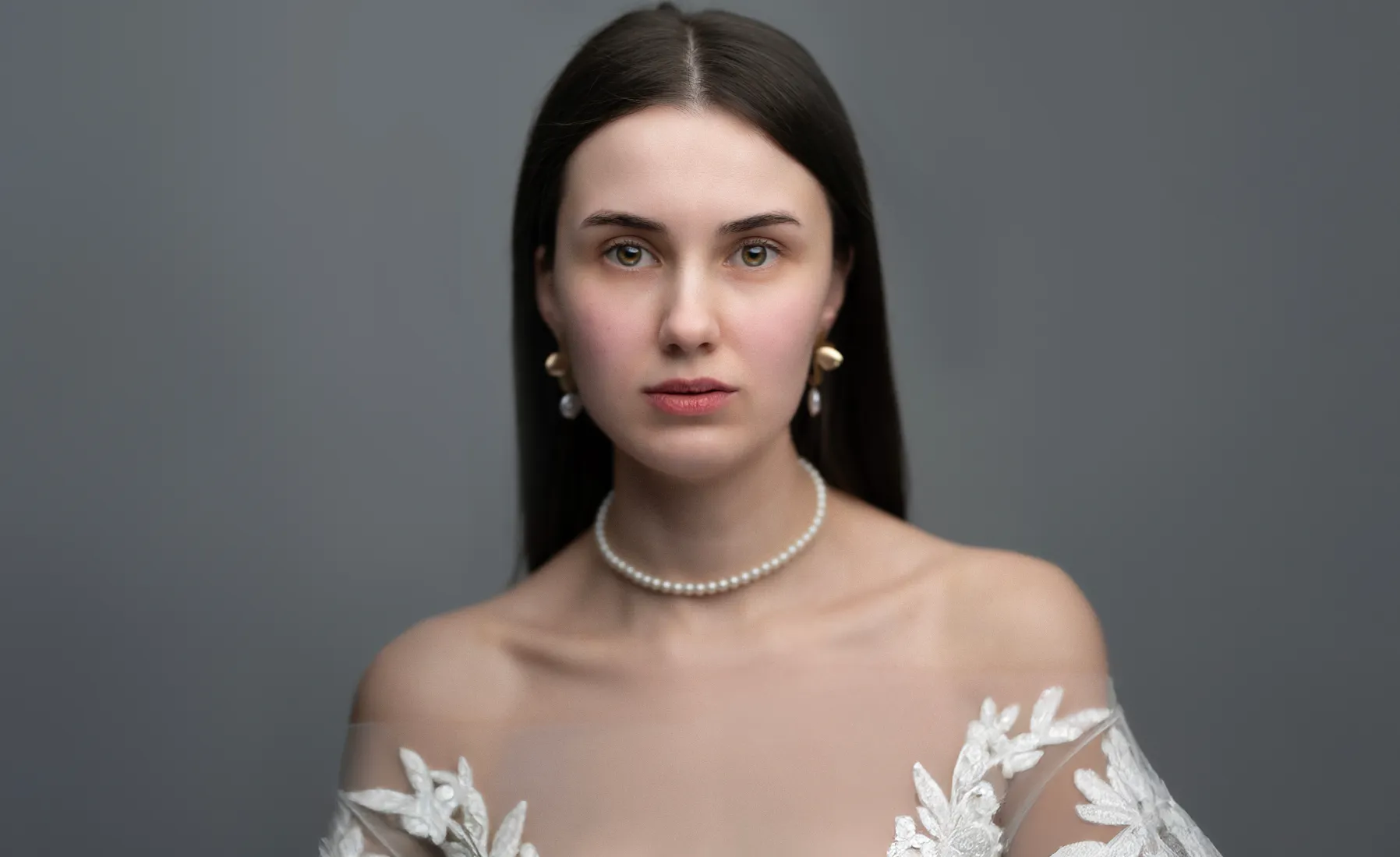
Persoonlijke foto’s
Ontdek Meer Functies






Een applicatie & plug-in
Voor MacOS & Windows
- Krachtige AI-afbeeldingseditor
24/7 technische support
30-dagen geld terug garantie
Word lid van onze community

