

 Plannen bekijken
De achtergrondkleur van een foto in een oogwenk wijzigen
Wil je een foto spannender maken? Laat de kleuren met slechts een paar klikken tot hun recht komen door de achtergrondkleur te veranderen!
Plannen bekijkenGeef je content een nieuwe look: de achtergrondkleur van foto’s wijzigen
Je kunt het hoofdonderwerp van een foto eenvoudig in beeld brengen door de achtergrondkleur van de foto snel te veranderen. Met een effen of complementaire achtergrond wordt het onderwerp het middelpunt.
Bovendien kun je door de achtergrond aan te passen de afbeelding beter afstemmen op de algehele stijl van je foto’s en het kleurenschema op sociale media, en zo je herkenbaarheid als maker vergroten!
Bovendien kun je door de achtergrond aan te passen de afbeelding beter afstemmen op de algehele stijl van je foto’s en het kleurenschema op sociale media, en zo je herkenbaarheid als maker vergroten!
Waarom is een tool om de achtergrondkleur te wijzigen onmisbaar?
Het is lastig om de kleur van een achtergrond op een realistische manier te veranderen zonder fotobewerkingssoftware te gebruiken. Voeg moeiteloos een gekleurde achtergrond toe aan een foto in Luminar met de speciale AI-tools van het programma

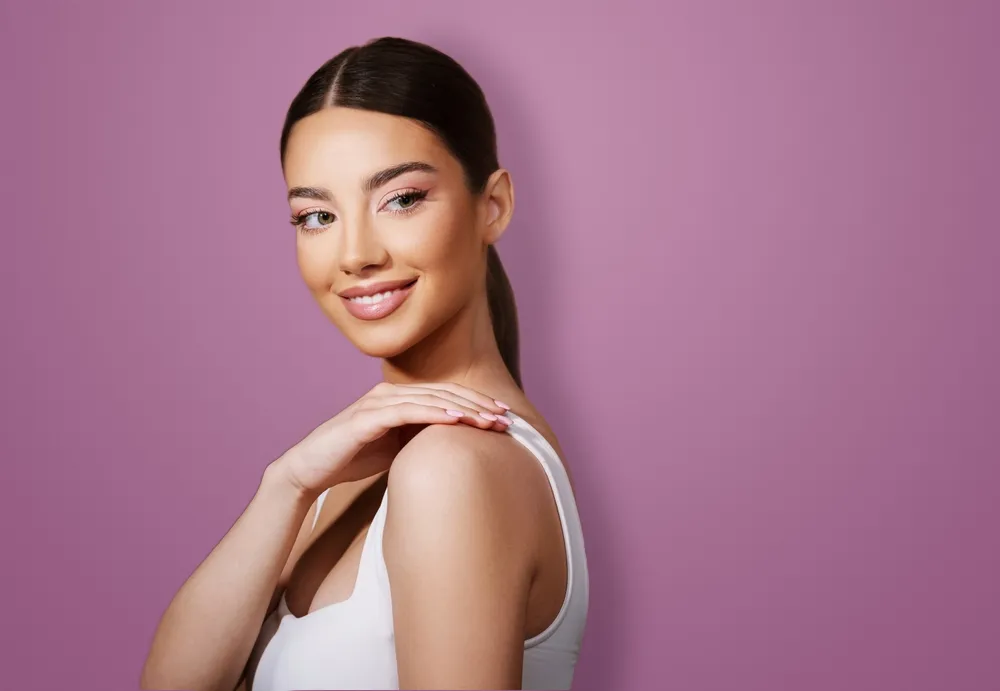
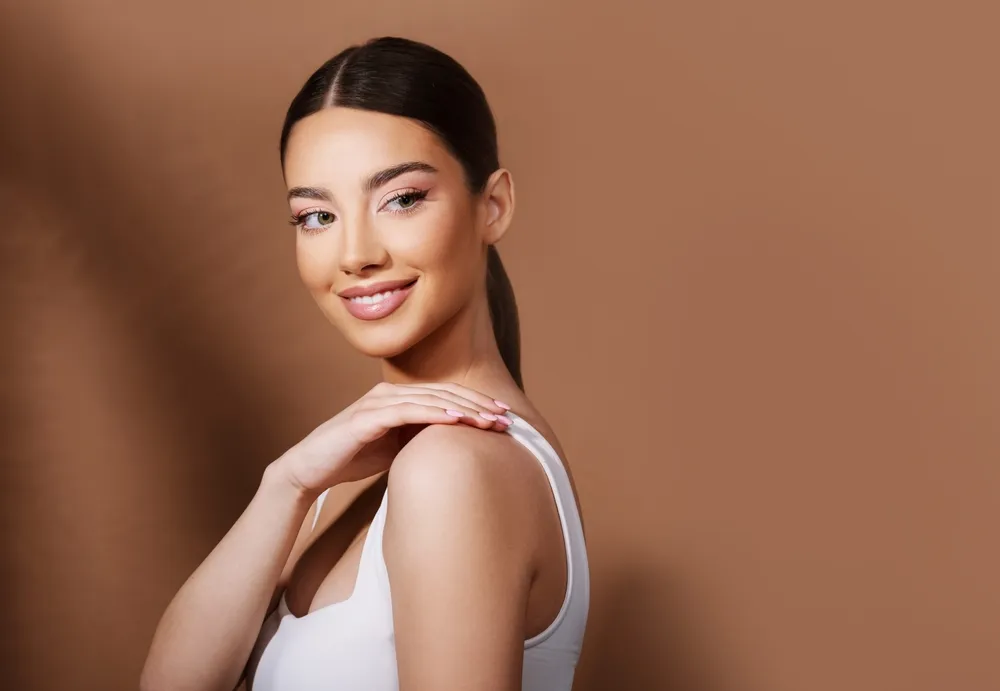
Shutterstock
.webp)
.webp)
Shutterstock


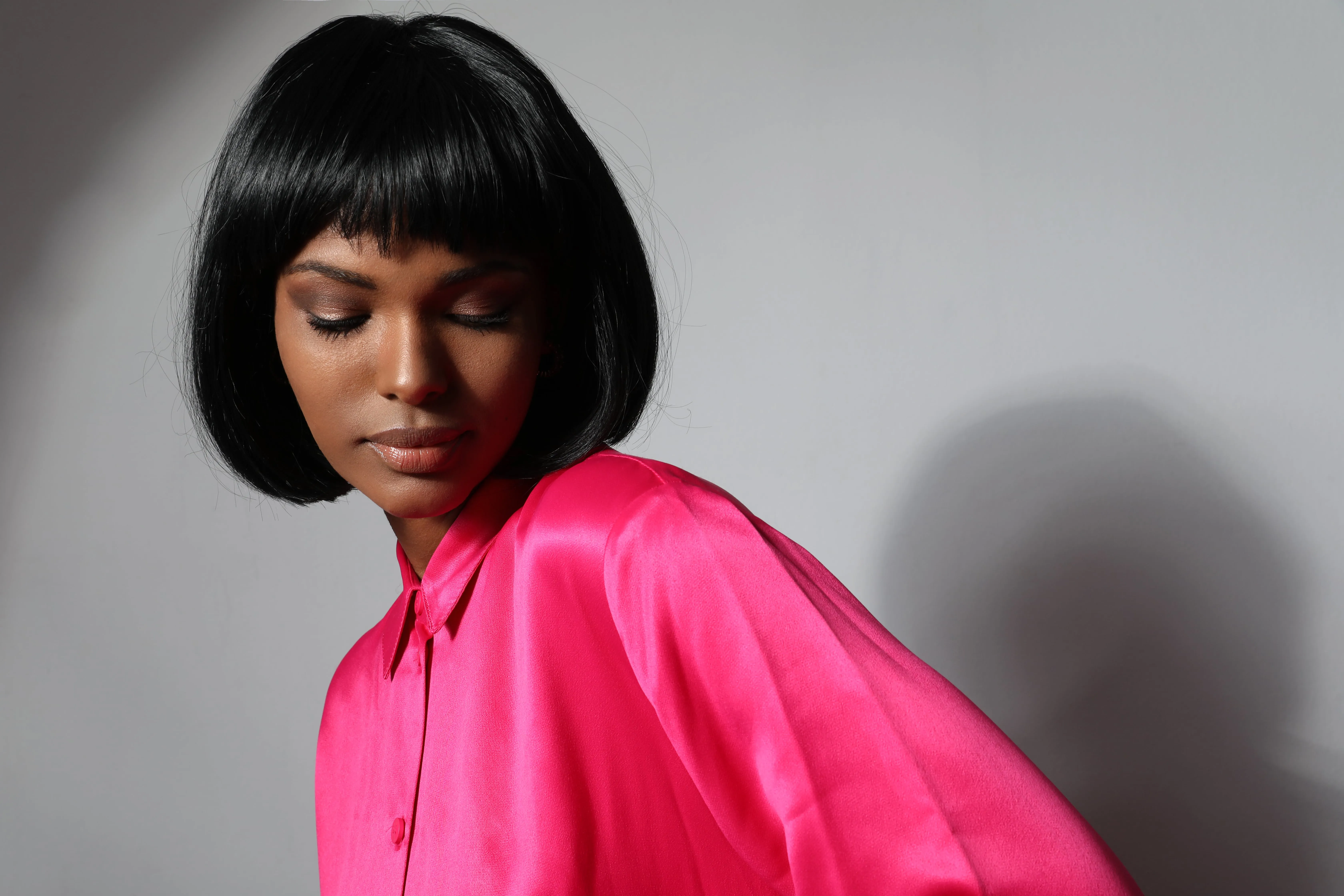
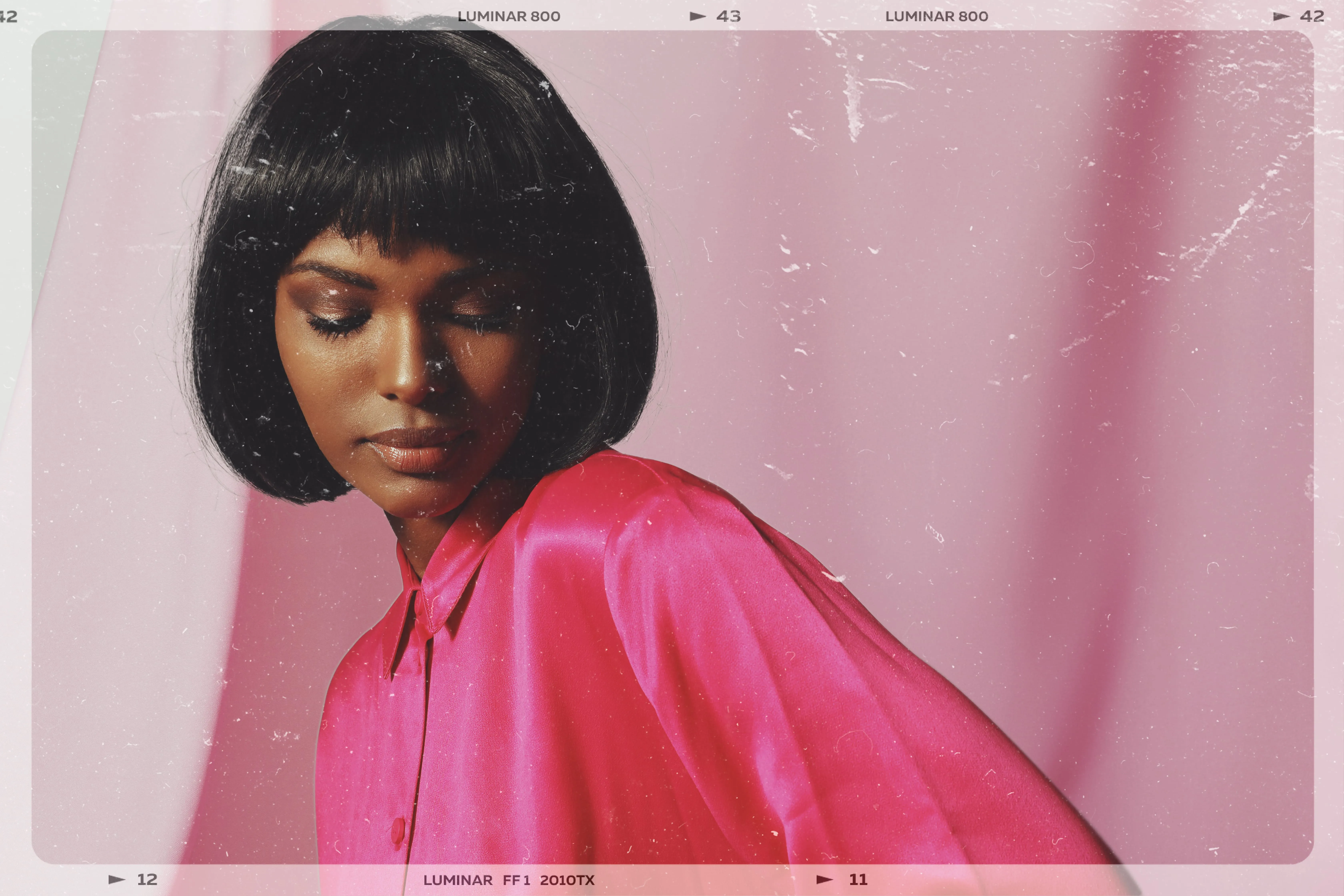
© Depositphotos
Ontdek de mogelijkheden van een tool om de achtergrondkleur van foto’s te wijzigen
Een verandering in de achtergrondkleur van een afbeelding kan een aanzienlijke invloed hebben op de algehele sfeer, de nadruk en de visuele aantrekkingskracht van je afbeelding. Beïnvloed de emotionele reactie door verschillende kleuren te gebruiken die verschillende emoties en stemmingen oproepen.
Verhoog het contrast en de zichtbaarheid. Zorg voor een harmonieuze achtergrond. Experimenteer met verschillende kleuren en bereik creatieve en visueel aantrekkelijke resultaten!
Verhoog het contrast en de zichtbaarheid. Zorg voor een harmonieuze achtergrond. Experimenteer met verschillende kleuren en bereik creatieve en visueel aantrekkelijke resultaten!
Fotobewerking onder de knie krijgen met het wijzigen van de achtergrondkleur
In Luminar is het supergemakkelijk om de kleur van de achtergrond te wijzigen.
• Gebruik het gereedschap ‘Achtergrond verwijderen bij portretten’ om de achtergrond met één klik te verwijderen.
• Voeg met behulp van lagen nog een achtergrond naar keuze toe, in welke kleur dan ook.
• Als je foto geen portret is, gebruik dan de extensie ‘Achtergrond verwijderen’ om hetzelfde effect te bereiken.
• Gebruik het gereedschap ‘Achtergrond verwijderen bij portretten’ om de achtergrond met één klik te verwijderen.
• Voeg met behulp van lagen nog een achtergrond naar keuze toe, in welke kleur dan ook.
• Als je foto geen portret is, gebruik dan de extensie ‘Achtergrond verwijderen’ om hetzelfde effect te bereiken.


© Dmytro-Flisak
Ontdek andere functies
Luminar beschikt over tal van andere functies waarmee je sneller en gemakkelijker foto's kunt bewerken

Batch-fotobewerker
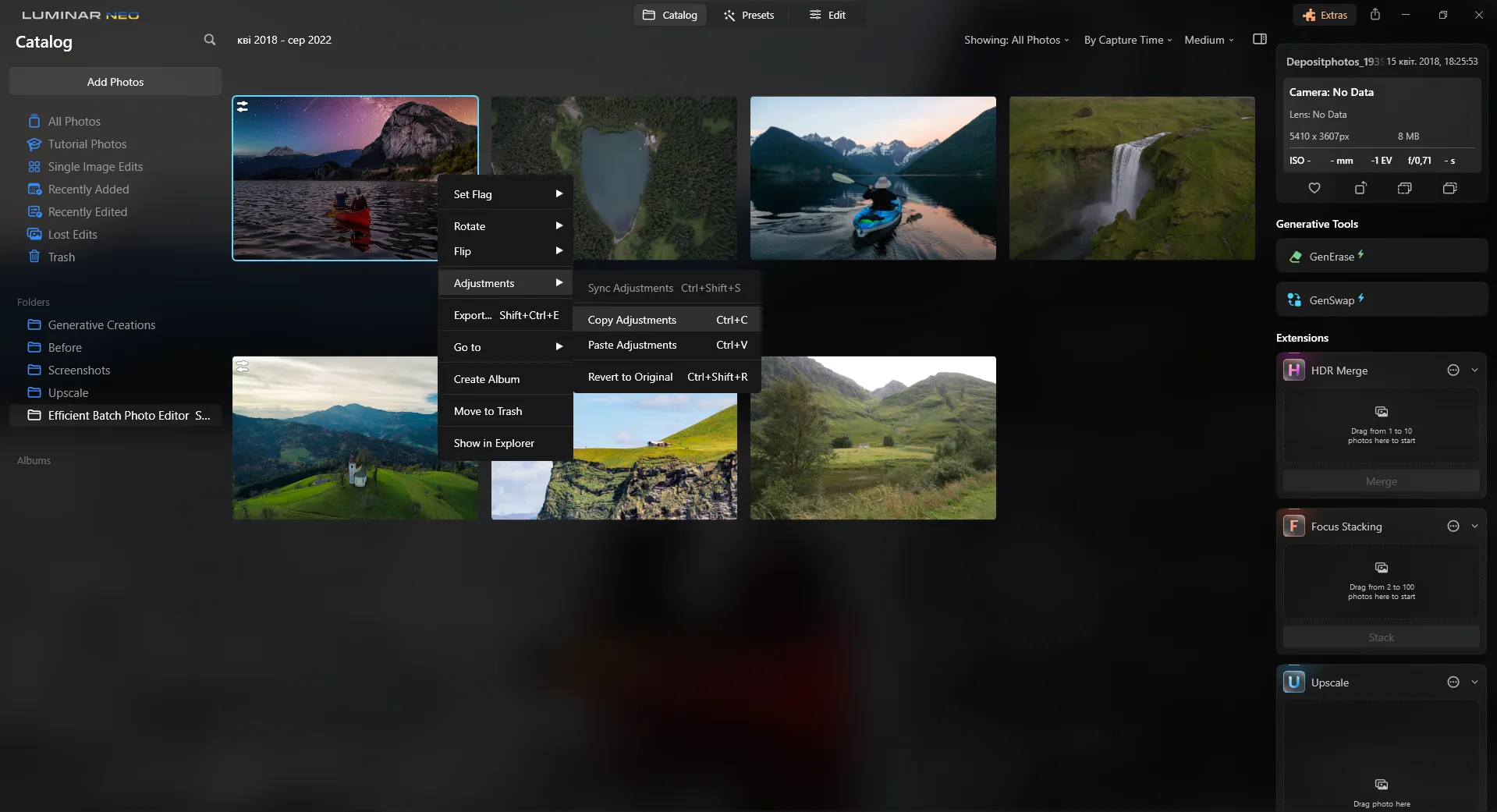
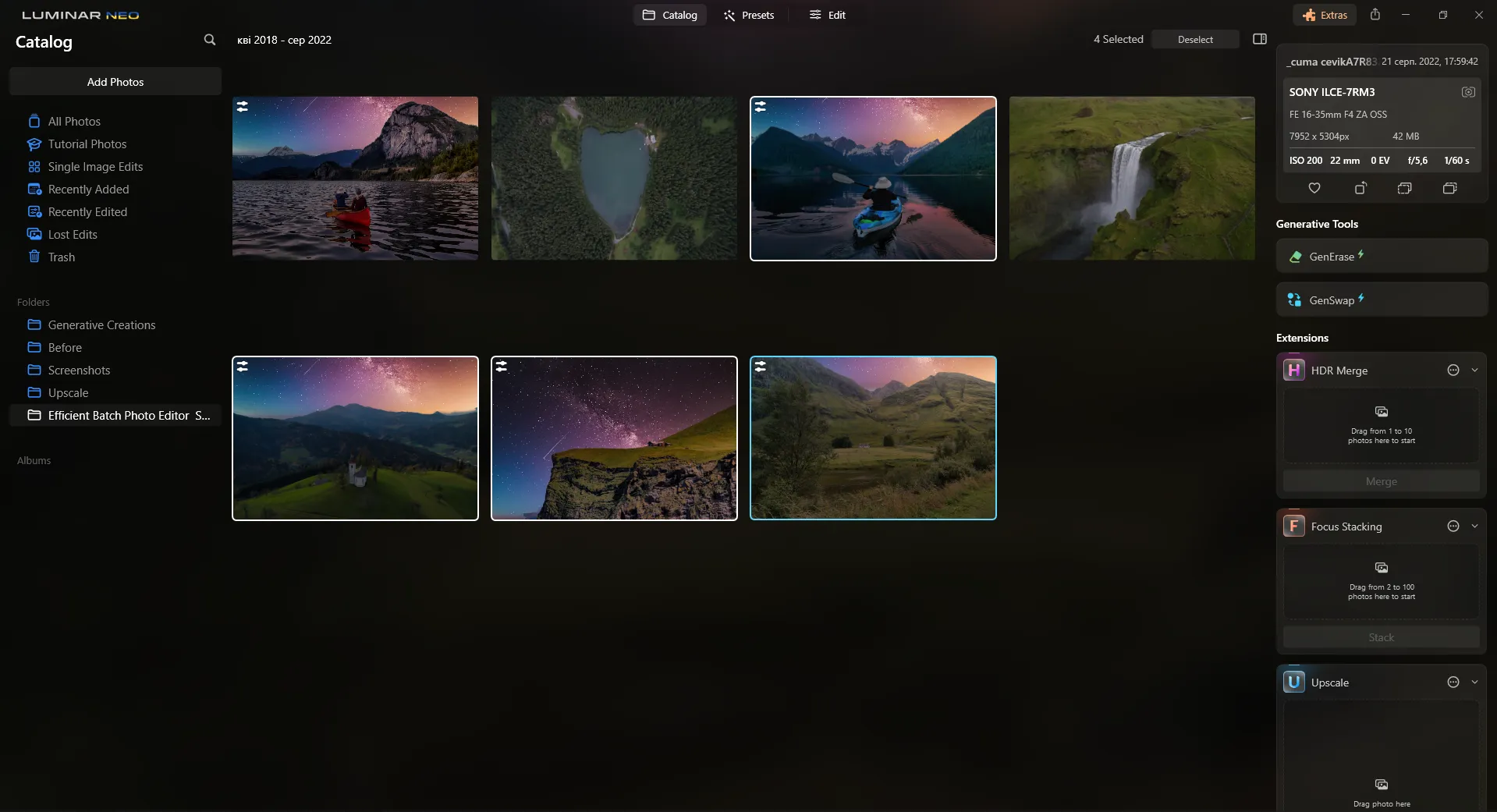
Batch-fotobewerker
Bespaar tijd en verhoog je productiviteit door foto's in bulk te bewerken. Probeer het nu en geef je bewerkingsproces een nieuwe impuls!

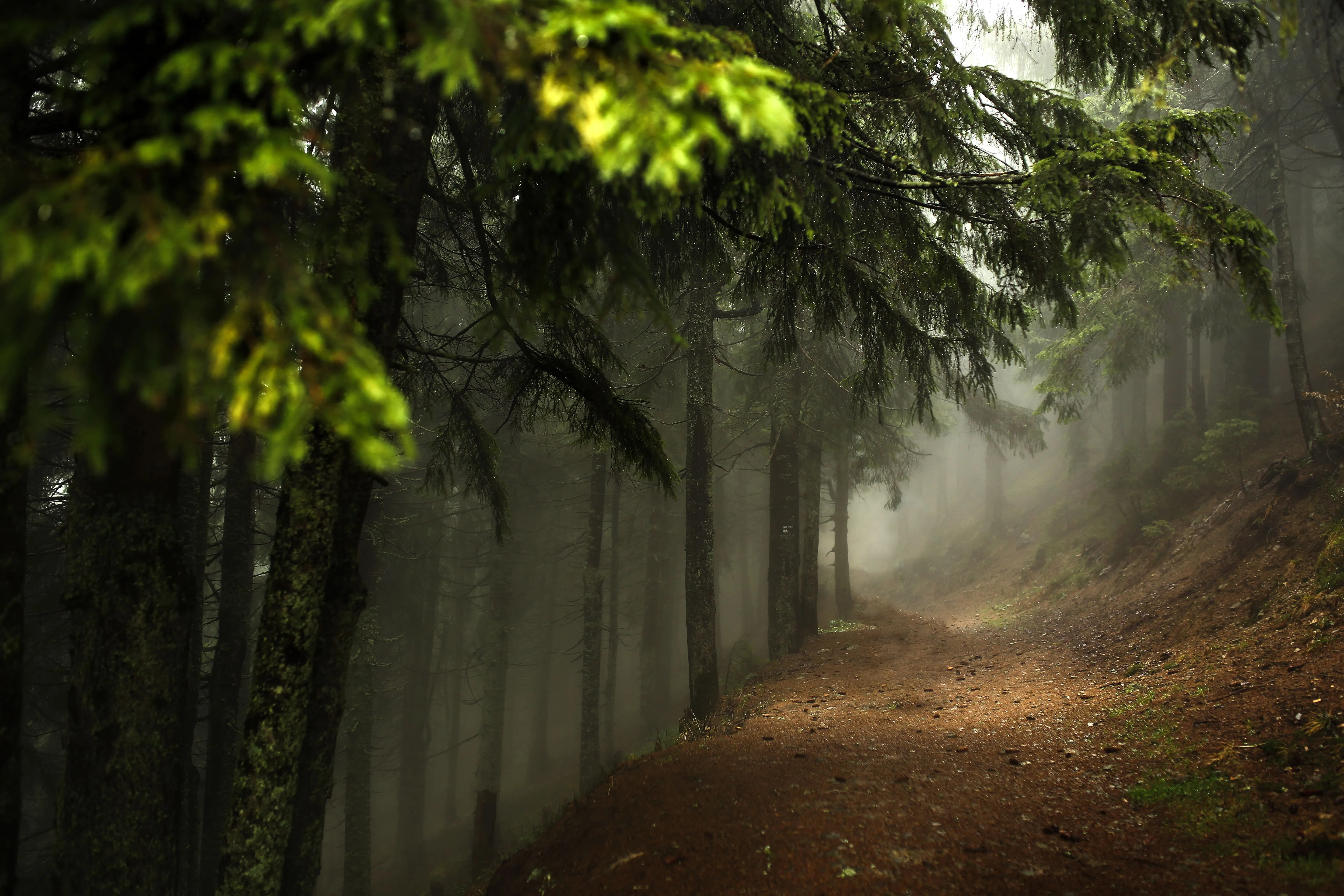
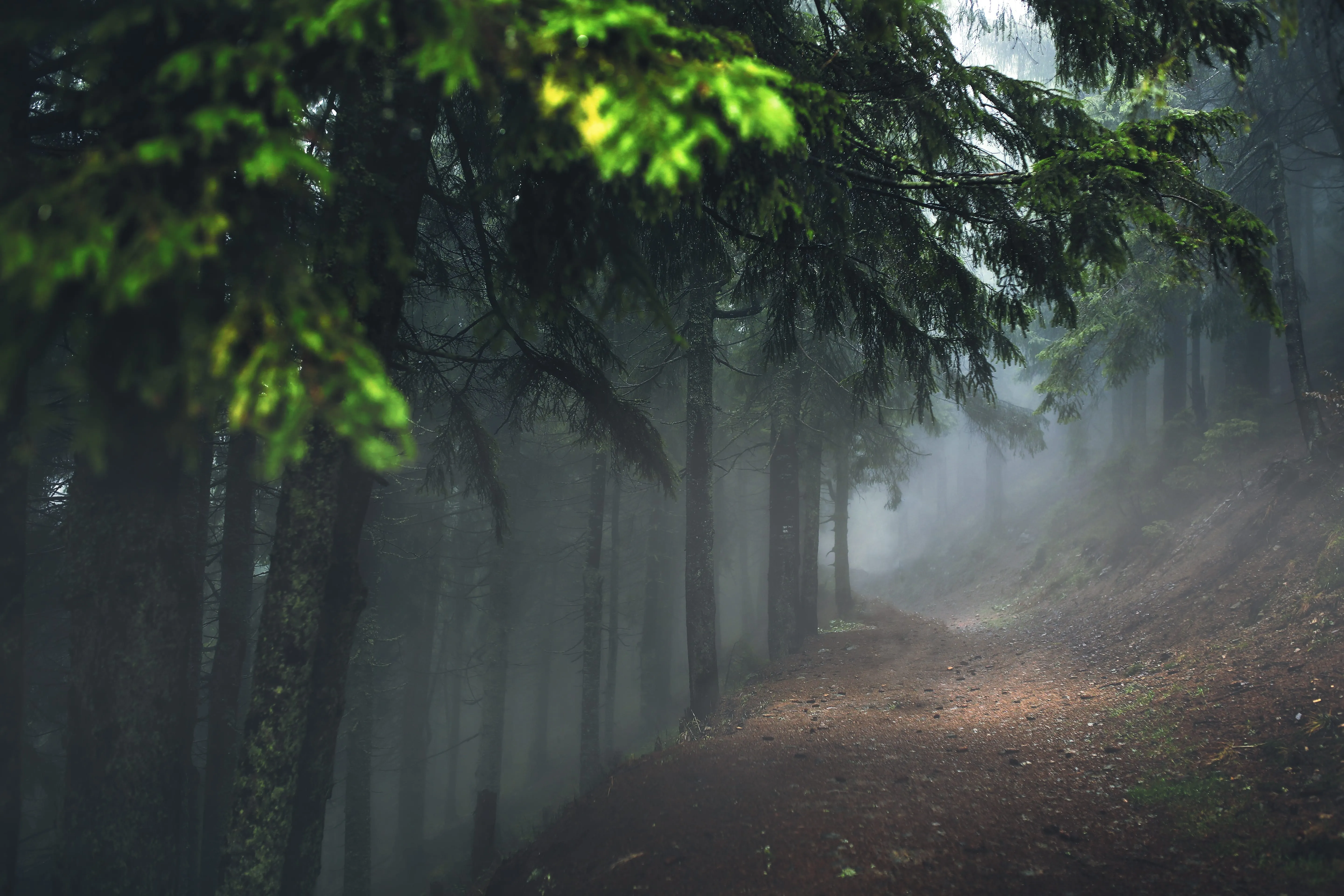

Kloon-gereedschap
© Lisa
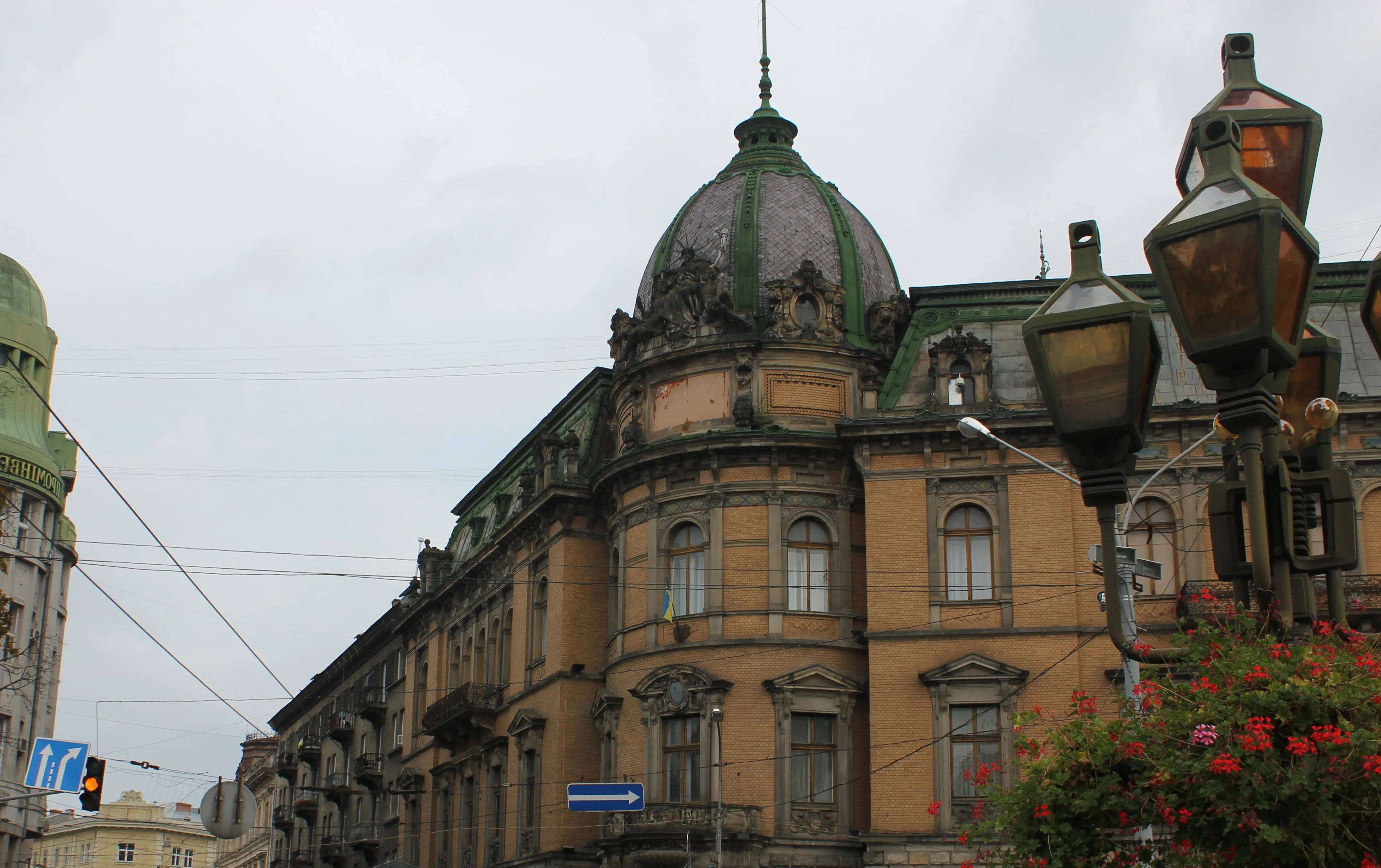
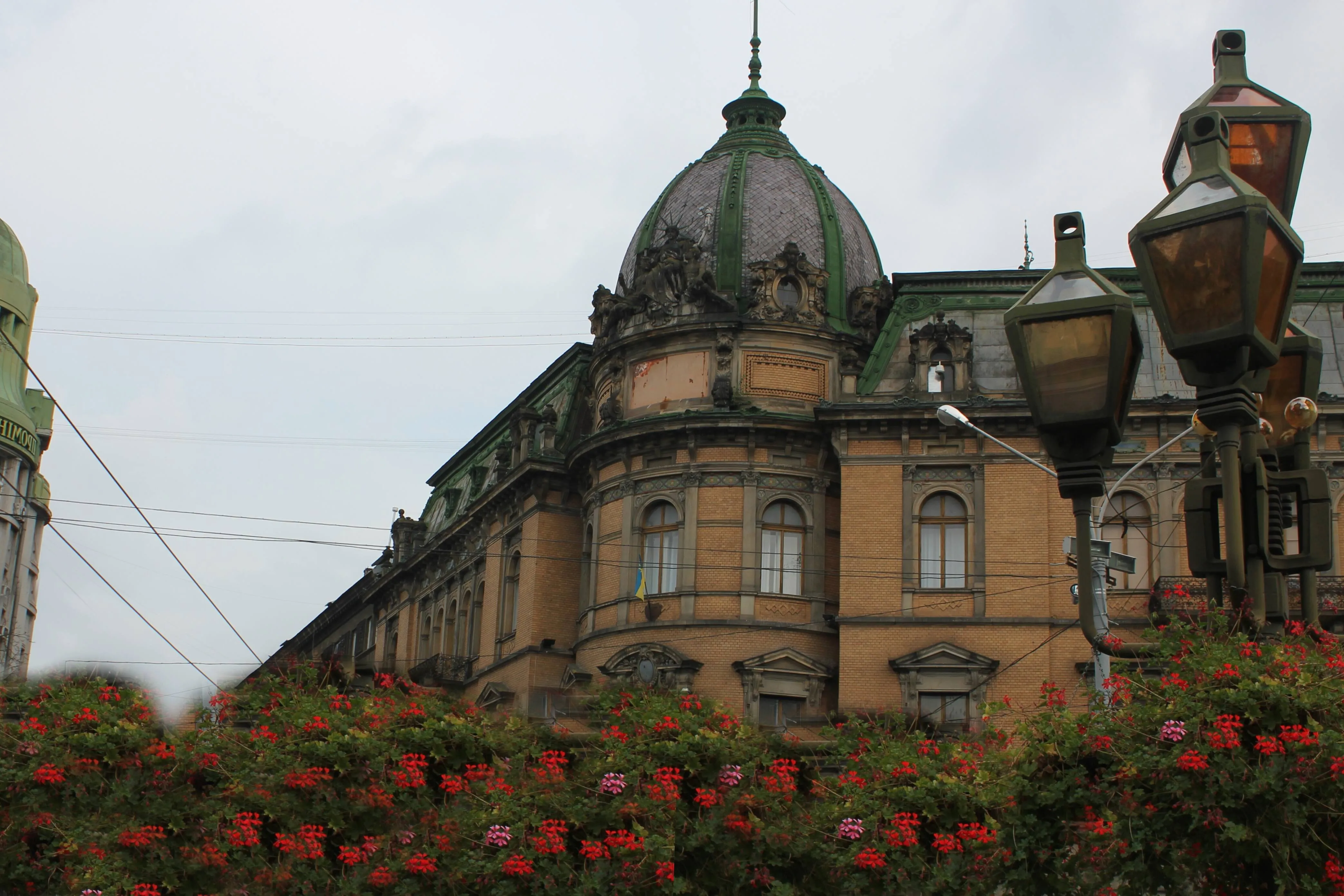
Kloon-gereedschap
Ontdek de kracht van het kloongereedschap – ideaal voor het verwijderen van ongewenste objecten, het herstellen van texturen en het opvullen van ontbrekende delen

Accent AI


© Jabi Sanz
Accent AI
Accent AI voor een snelle aanpassing van belichting, contrast en kleuren met één schuifbalk

Selectieve kleur

© shutterstock
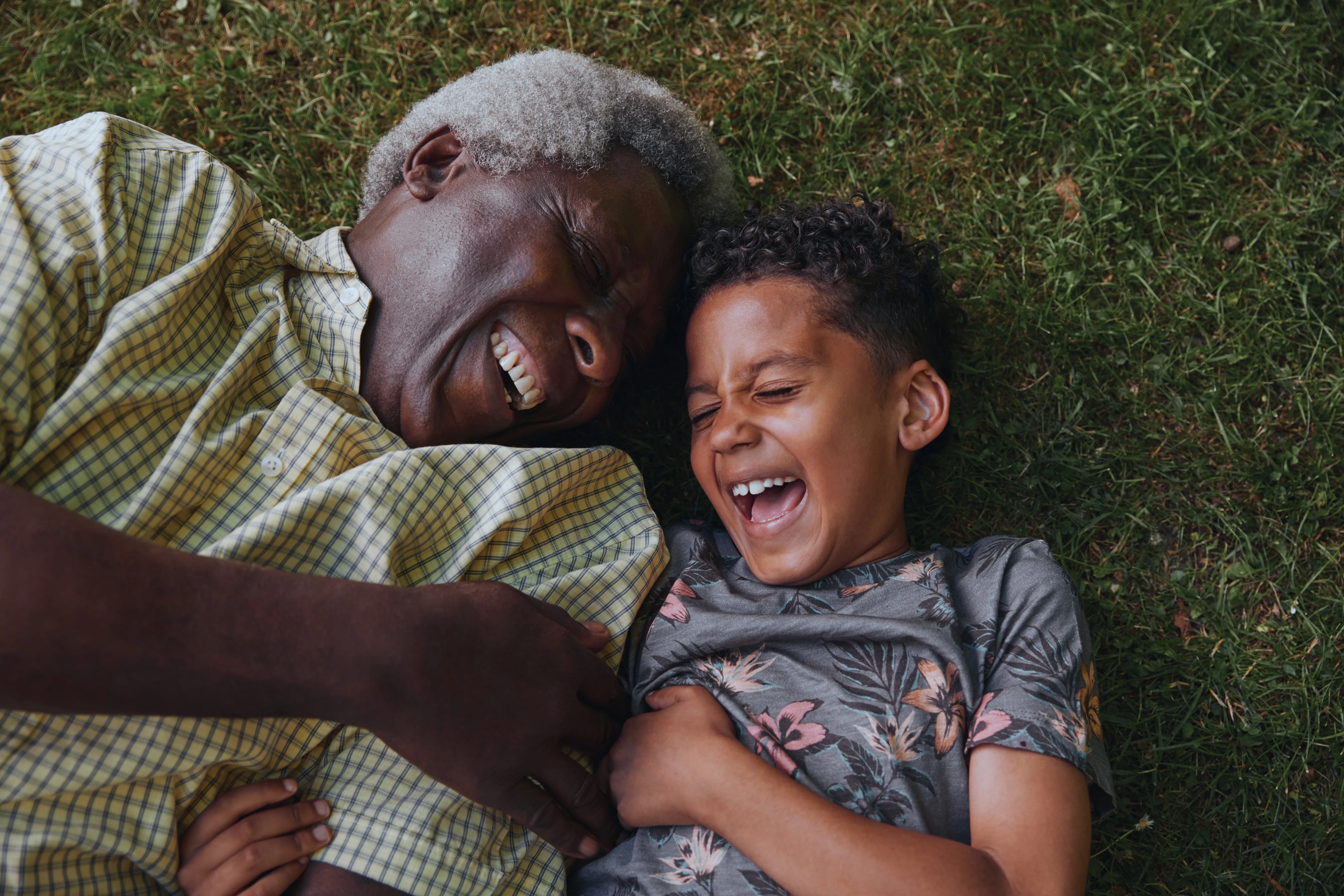
Selectieve kleur
Laat je creativiteit de vrije loop en laat je foto’s echt tot hun recht komen

Afbeeldingen rechtzetten
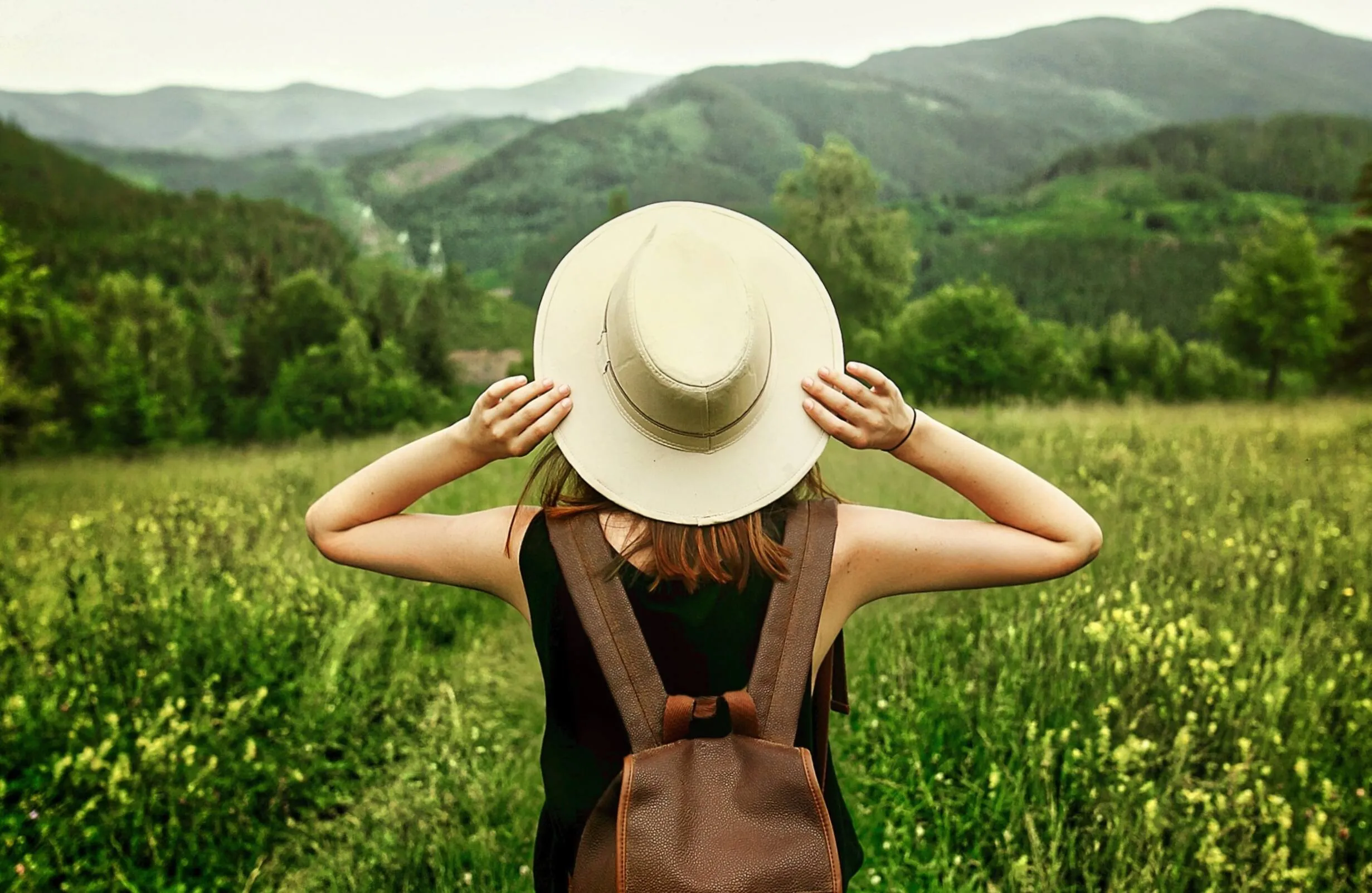
© Bogdan Sonjachny
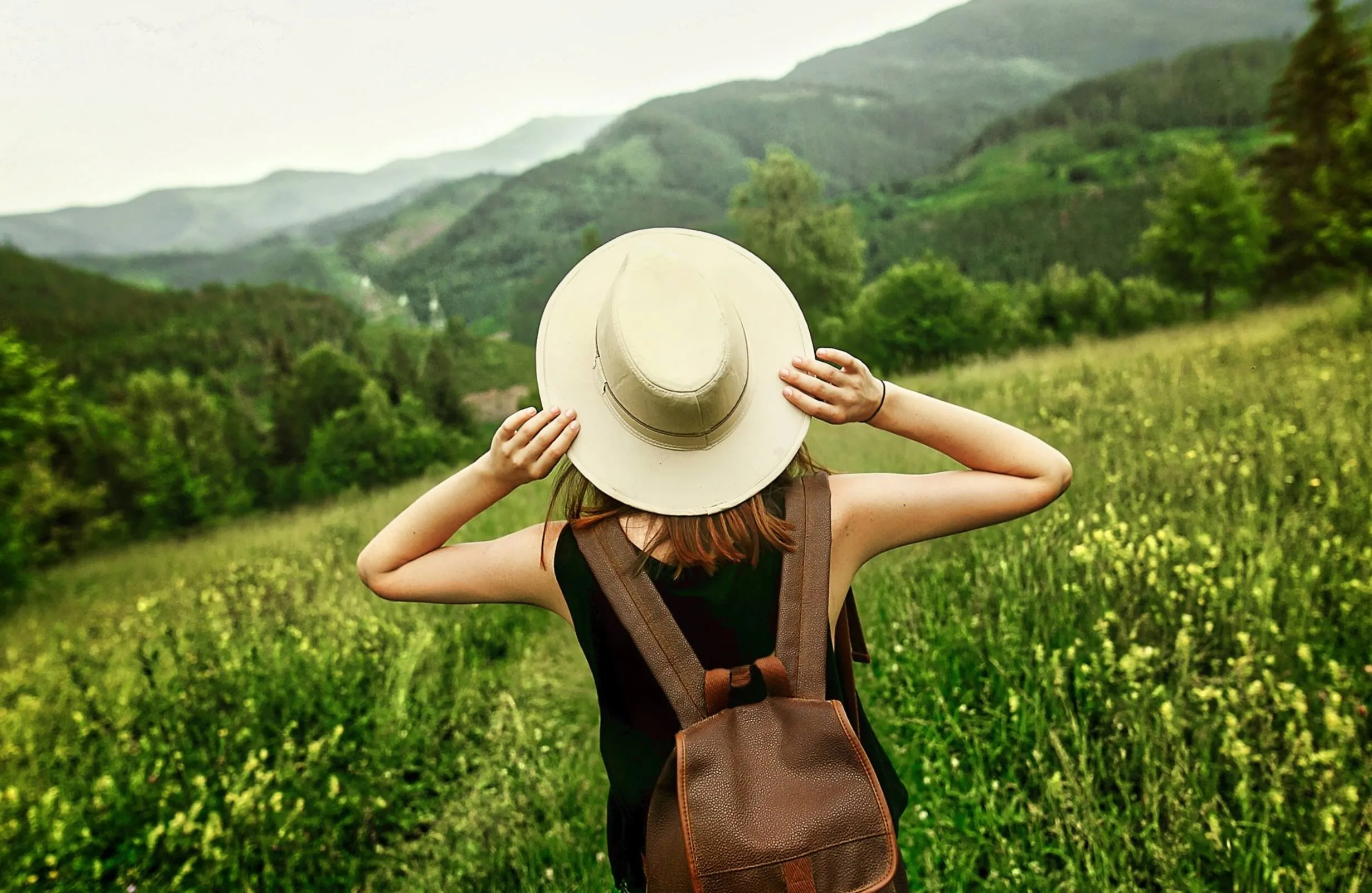
Afbeeldingen rechtzetten
Creëer een perfecte compositie en corrigeer eventuele lens- of perspectiefvervormingen met de geavanceerde tools voor het rechtzetten van foto’s in Luminar
Een applicatie en plug-in
Voor macOS en Windows
- Krachtige AI-editor
24/7 technische ondersteuning
30 dagen geld-terug-garantie
Word lid van onze communities

Veelgestelde vragen
Hoe kun je de achtergrondkleur van een foto wijzigen met behulp van fotobewerkingssoftware?
Je kunt de achtergrondkleur in Luminar heel eenvoudig aanpassen. Gebruik de Achtergrond verwijderen bij portretten een tool waarmee je met één klik de achtergrond kunt verwijderen en vervolgens met behulp van lagen een andere achtergrond naar keuze kunt toevoegen, in elke gewenste kleur. Als je foto geen portret is, gebruik dan de Achtergrond verwijderen om hetzelfde effect te bereiken.
Welke bestandsformaten zijn het meest geschikt om de achtergrondkleur van een afbeelding te wijzigen?
Het hangt allemaal af van de bestandsformaten die door je fotobewerkingsprogramma worden ondersteund. Luminar hiermee kun je de achtergrondkleur van afbeeldingen in alle gangbare formaten aanpassen.
Hoe verwijder je de achtergrondkleur van een foto?
Luminar beschikt over twee tools waarmee je met behulp van AI de achtergrond van je foto kunt verwijderen: één voor portretfoto’s en één voor foto’s met elk willekeurig onderwerp. Gebruik ze om de achtergrond met één klik te verwijderen.
Kan ik de achtergrondkleur van een foto wijzigen in een bepaalde kleurcode?
In Luminar kun je de achtergrond vervangen door een achtergrond uit je eigen collectie. Zoek de juiste kleurcode op en pas deze aan in het venster ‘Lagen’.
