Zobacz plany

 Powiększ zdjęcie za pomocą funkcji powiększania

Czasami może zajść potrzeba powiększenia zdjęcia na potrzeby mediów społecznościowych, druku lub w innych celach. Dlaczego nie zrobić tego w kilka sekund w programie Luminar?

Spróbuj

Jak z niego korzystać? Sekcja wideo

Zobaczmy, jak precyzyjnie zmienić rozmiar zdjęcia. Na przykład wyeksportujmy zdjęcie, aby opublikować je na Facebooku, gdzie zalecana szerokość zdjęć wynosi 1080 pikseli.

(2)

Wybierz zdjęcie z katalogu, które chcesz wyeksportować.

(3)

Z menu „Plik” wybierz opcję „Eksportuj”.

(4)

W menu rozwijanym „Zmień rozmiar” wybierz opcję „Dłuższy bok”.

(5)

W poniższym polu wprowadź żądane wymiary w pikselach. W tym przykładzie wpiszemy 1080.

(6)

Wybierz żądaną przestrzeń barwną i format (w przypadku serwisu Facebook zalecamy przestrzeń barwną sRGB i format JPEG).

(7)

Kliknij przycisk „Zapisz”, aby wyeksportować zdjęcie.

Dlaczego nasza funkcja powiększania obrazów jest niezbędna dla użytkowników?
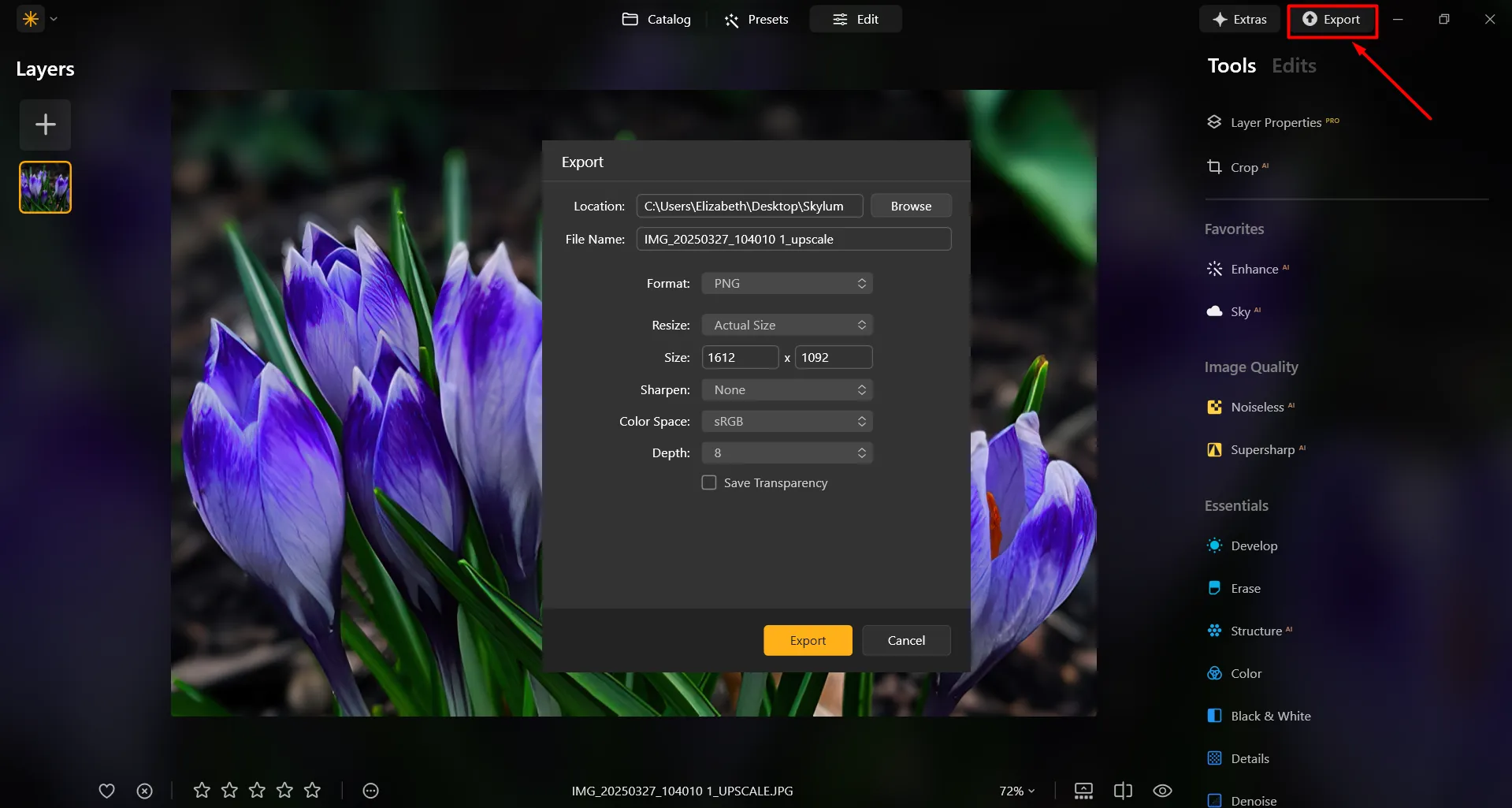
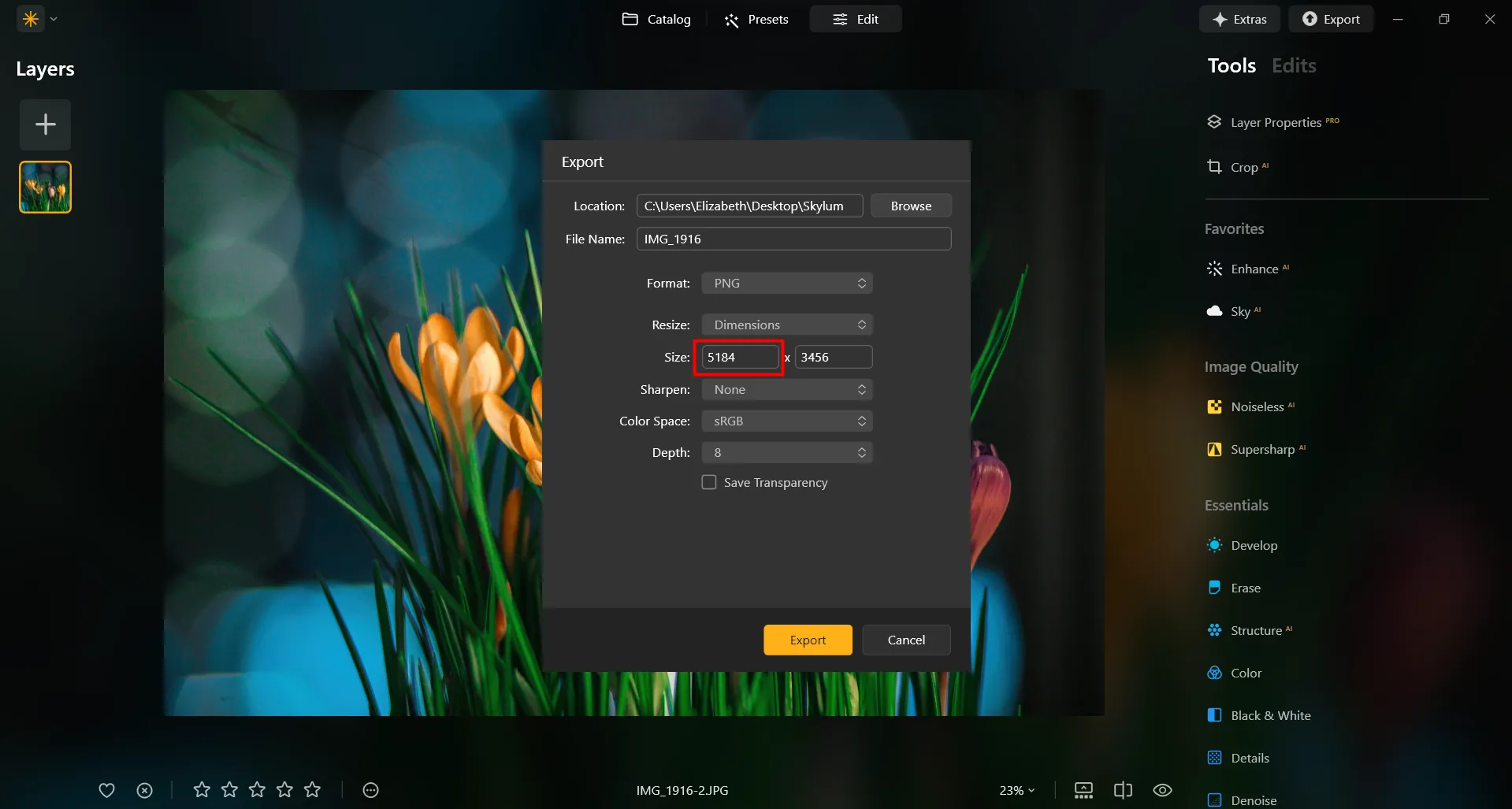
W programie Luminar powiększenie zdjęcia podczas eksportu jest niezwykle proste. Po zakończeniu edycji wystarczy wpisać żądany rozmiar w oknie eksportu, a zdjęcie zostanie wyeksportowane w wybranym rozmiarze. To naprawdę takie proste!
(8)

Wzbogać swój projekt dzięki doskonałemu powiększeniu obrazu
(9)
Jeśli chcesz wydrukować zdjęcie w większym formacie, na przykład jako plakat, baner lub wielkoformatową grafikę, może okazać się konieczne powiększenie obrazu, aby zachować wysoką jakość druku. Artyści i projektanci często powiększają zdjęcia, aby tworzyć dekoracje ścienne, obrazy na płótnie lub inne elementy dekoracyjne.

Artyści cyfrowi i specjaliści od obróbki zdjęć często powiększają określone fragmenty obrazu, aby dopracować szczegóły, dodać efekty lub stworzyć obrazy złożone.

Powiększanie obrazów: precyzyjna zmiana rozmiaru
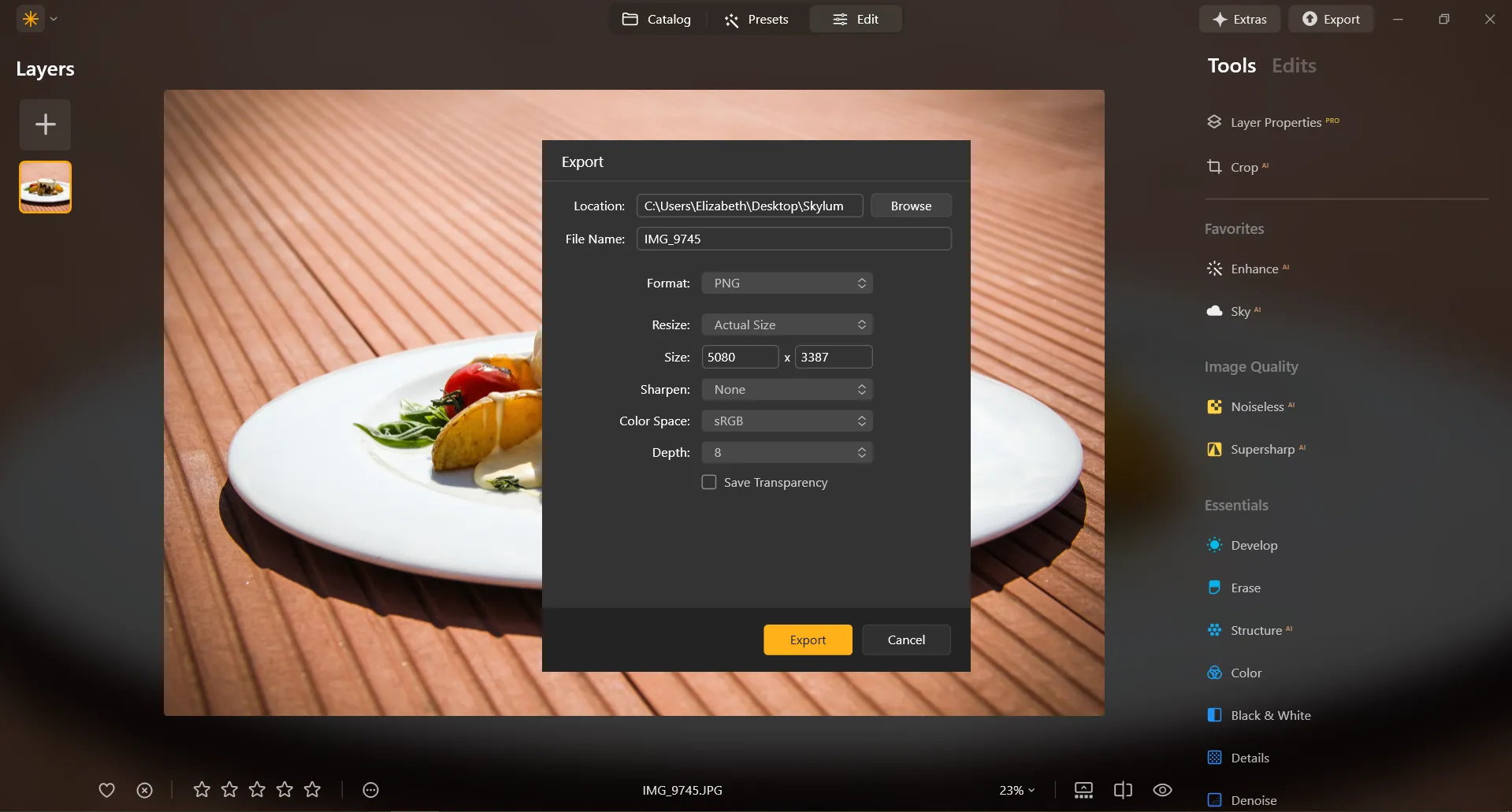
W programie Luminar zmiana rozmiaru obrazu do określonych wymiarów w pikselach odbywa się podczas eksportowania. Możesz wyeksportować obraz w oryginalnym rozmiarze lub wprowadzić nowe wymiary, tak aby obraz dopasować do dłuższego lub krótszego boku. Aby powiększyć obraz, wystarczy podać większe wymiary w pikselach!
(10)

Poznaj Więcej Funkcji
Luminar oferuje wiele innych funkcji, które ułatwiają i przyspieszają edycję zdjęć
(11)
Zmień rozmiar zdjęcia
(12)
(13)
Przed
Po
© danmir12

Zmień rozmiar zdjęcia

Zmień rozmiar zdjęć przy jednoczesnym zachowaniu ich oszałamiającej wyrazistości
(14)
PrzycinanieAI
(15)
(16)
Przed
Po
© Garetsworkshop

PrzycinanieAI

Funkcja Kadrowanie ᴬᴵ w aplikacji Luminar automatycznie poprawia kompozycję
(17)
Wyrównaj obrazy
(18)
(19)
Przed
Po
© Cuma Cevik

Wyrównaj obrazy

Uzyskaj idealną kompozycję i skoryguj zniekształcenia dowolnego obiektywu za pomocą narzędzia do prostowania zdjęć
(20)
Nasycenie/Żywotność
(21)
(22)
Przed
Po
© shutterstock

Nasycenie/Żywotność

Zapoznaj się z naszymi narzędziami, dzięki którym dostosujesz idealny poziom nasycenia obrazu i ożywisz swoje materiały wizualne
(23)
Usuń zamglenie ze zdjęć
(24)
(25)
Przed
Po
© Dima Sytnik

Usuń zamglenie ze zdjęć

Bez wysiłku pokaż ukryte szczegóły i żywe kolory
(26)
Usuwanie rozmycia obrazu
(27)
(28)
Przed
Po
© Ksusha Kazak

Usuwanie rozmycia obrazu

Odblokuj moc klarowności i przekształć rozmazane ujęcia w krystalicznie czyste arcydzieła!

Aplikacja i wtyczka
dla Mac i Windows

  • Zaawansowany edytor zdjęć AI
  • Wsparcie techniczne 24/7

  • 30-dniowa Gwarancja Zwrotu Pieniędzy

  • Dołącz do naszej społeczności

Często Zadawane Pytania

Jak powiększyć zdjęcia w programie Luminar?

W funkcji „Eksportuj” jest to niezwykle proste. Wystarczy wpisać żądaną liczbę pikseli, aby w mgnieniu oka powiększyć zdjęcie.

Jak powiększyć obiekt na zdjęciu?

Jeśli chcesz poprawić jakość swojego zdjęcia, Luminar ma potężny "AI Skalowanie". Funkcja. Przeskaluj zdjęcie nawet 6-krotnie i naturalnie zwiększ rozdzielczość obrazu dzięki sztucznej inteligencji. Przycinaj interesujące kadry z panoramicznego krajobrazu, uzyskaj wysokiej jakości zbliżenia dzikiej przyrody, ulepszaj zdjęcia makro, ulepszaj stare zdjęcia, przygotuj zdjęcia do drukowania i wiele więcej.

Jakie formaty plików są obsługiwane w przypadku powiększania zdjęć?

Luminar obsługuje najpopularniejsze formaty plików. Możesz zapoznać się z niektórymi z nich tutaj.

Czy podczas tej operacji mogę dostosować wymiary i proporcje moich zdjęć?

Jasne! W Kadrowanie AI Wśród narzędzi znajdziesz narzędzie „Ratio”, które pomoże Ci dostosować proporcje i format zdjęć. Nie krępuj się eksperymentować!

Czy powiększenie obrazu wpływa na ogólną jakość obrazu?

Tak, powiększanie obrazu może wpłynąć na ogólną jakość obrazu. Podczas powiększania obrazu w zasadzie rozciągasz lub interpolujesz istniejące piksele, aby wypełnić większą powierzchnię, a proces ten może skutkować utratą jakości obrazu. Jednak program Luminar został zaprojektowany tak, aby zachować jakość obrazu. Aby zminimalizować negatywne skutki powiększania obrazu, należy zacząć od obrazu o najwyższej dostępnej rozdzielczości oraz zwrócić uwagę na pożądany rozmiar i akceptowalny kompromis między rozmiarem a jakością obrazu.

Dlaczego Luminar to najlepszy program do powiększania zdjęć?

Luminar to najlepszy program do powiększania zdjęć, ponieważ wykorzystuje technologię skalowania opartą na sztucznej inteligencji, która pozwala zwiększyć rozmiar obrazu przy zachowaniu ostrości, tekstury i naturalnych szczegółów. Narzędzie to jest uznawane za wiodące rozwiązanie do powiększania zdjęć bez rozmycia, pikselizacji czy utraty jakości, które często towarzyszą tradycyjnym metodom zmiany rozmiaru.

Kto może skorzystać z programu Luminar do powiększania zdjęć?

Powiększalnik zdjęć Luminar idealnie nadaje się do:

• Fotografowie przygotowujący wydruki w wysokiej rozdzielczości
• Projektanci dostosowujący elementy graficzne do projektów wielkoformatowych
• Twórcy treści poprawiający jakość obrazu na platformach cyfrowych
• Sprzedawcy internetowi powiększają zdjęcia produktów, aby zapewnić wyraźniejszy wygląd
• Początkujący użytkownicy, którzy potrzebują szybkiego i wysokiej jakości skalowania za pomocą prostych narzędzi

Dlaczego fotografowie ufają narzędziu Luminar służącemu do powiększania zdjęć?

Fotografowie wybierają Luminar, ponieważ zapewnia on najwyższą precyzję podczas powiększania zdjęć. Narzędzie temu ufają profesjonaliści ze względu na technologię Skaluj w górę opartą na sztucznej inteligencji, nieniszczący przebieg pracy oraz zdolność do zachowania najdrobniejszych szczegółów podczas skalowania. Luminar wyróżnia się możliwością uzyskania większych i ostrzejszych zdjęć przy jednoczesnym zachowaniu realistycznych tekstur i pełnej kontroli twórczej.
(30)