Перегляд планів

 Збільште фотографію за допомогою функції збільшення

Іноді може знадобитися збільшити зображення для публікації в соціальних мережах, друку чи інших цілей. Чому б не зробити це за лічені секунди в Luminar?

Спробуйте

Як ним користуватися? Розділ «Відео»

Давайте розберемося, як точно змінити розмір фотографії. Наприклад, експортуємо фотографію для публікації у Facebook, де рекомендується, щоб ширина фотографій становила 1080 пікселів.

(2)

Виберіть у своєму каталозі фотографію, яку ви хочете експортувати.

(3)

У меню «Файл» виберіть пункт «Експорт».

(4)

У випадаючому меню «Змінити розмір» виберіть «Довга сторона».

(5)

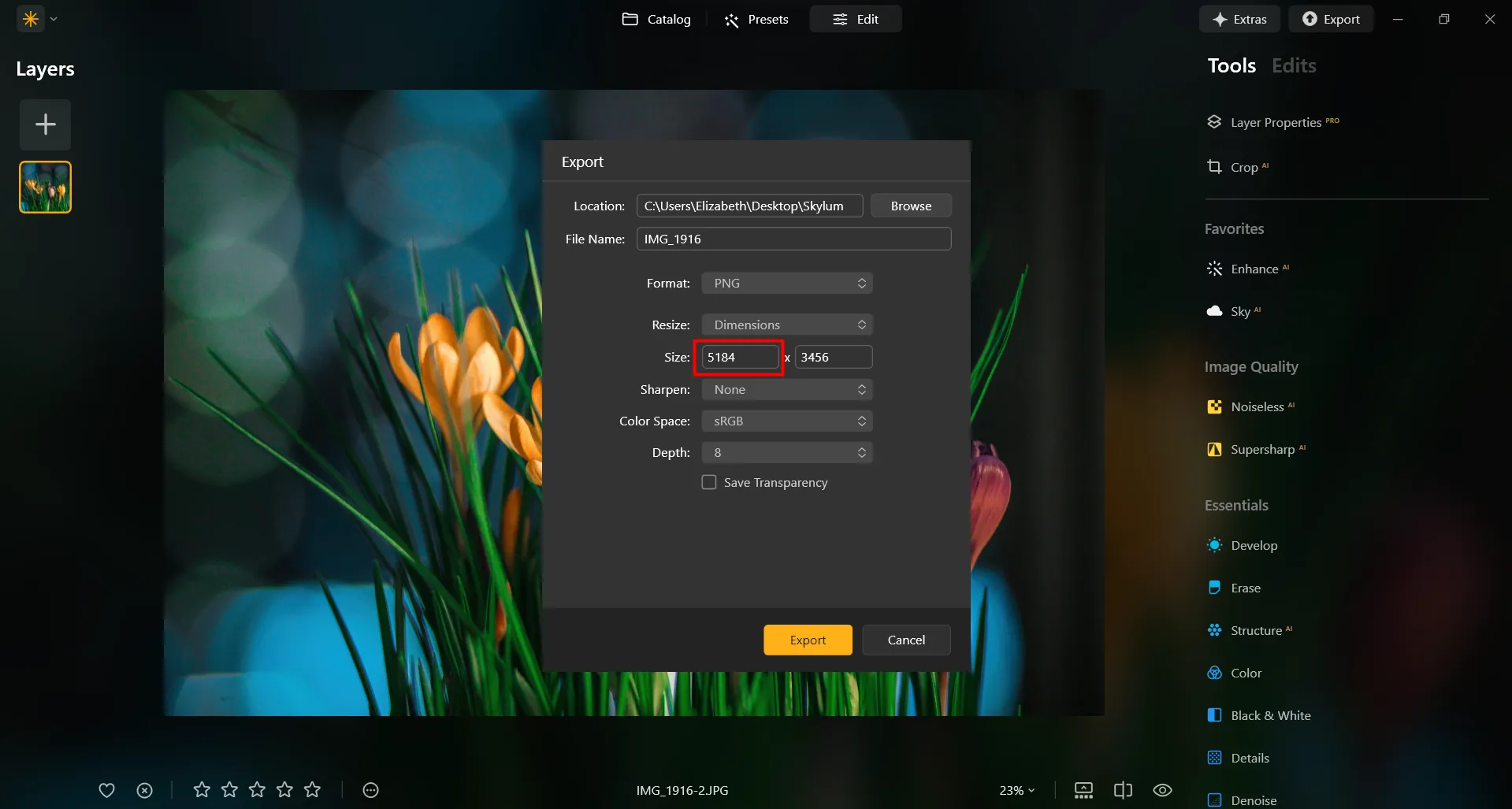
У полі нижче введіть потрібні розміри в пікселях. У цьому прикладі ми введемо 1080.

(6)

Виберіть потрібний колірний простір та формат (для Facebook ми рекомендуємо колірний простір sRGB та формат JPEG).

(7)

Натисніть кнопку «Зберегти», щоб експортувати фотографію.

Чому наша функція збільшення зображень є незамінною для користувачів?
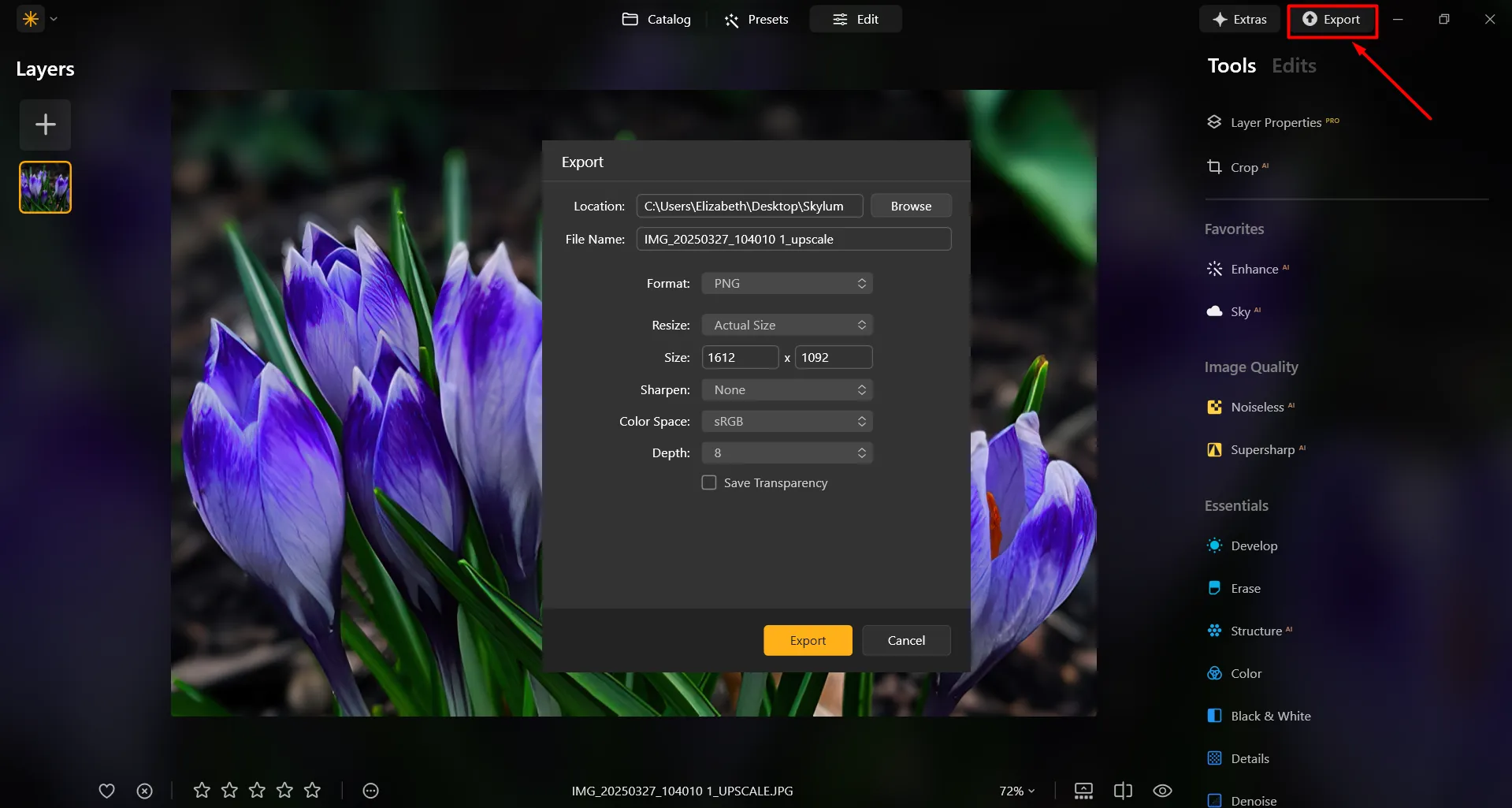
У Luminar збільшити фото під час експорту надзвичайно просто. Після завершення редагування фотографії просто введіть потрібний розмір у вікні експорту, і ви отримаєте фотографію потрібного розміру. Все так просто!
(8)

Покращте свій дизайн завдяки чудовому збільшенню зображень
(9)
Якщо ви хочете надрукувати фотографію у збільшеному розмірі, наприклад, для плакатів, банерів або великоформатних художніх робіт, вам, можливо, доведеться збільшити зображення, щоб зберегти високу якість друку. Художники та дизайнери часто збільшують фотографії для створення настінних картин, полотен або інших декоративних елементів.

Художники, що працюють у цифровій графіці, та фахівці з обробки фотографій часто збільшують окремі ділянки зображення, щоб уточнити деталі, додати ефекти або створити композиційні зображення.

Збільшення розміру зображень: точне регулювання розміру
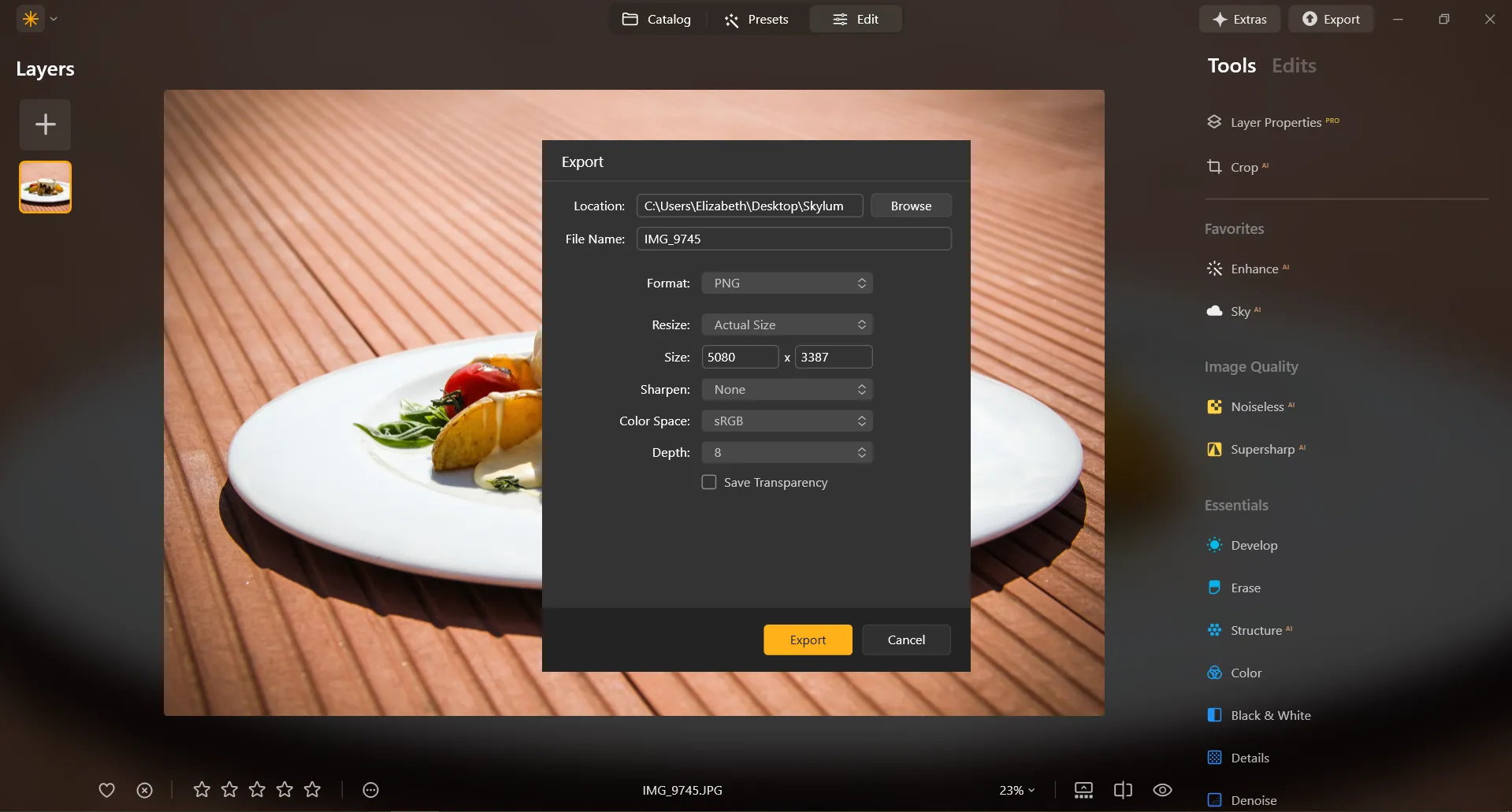
У програмі Luminar зміна розміру зображення до певних значень у пікселях відбувається під час експорту. Ви можете експортувати зображення у його оригінальному розмірі або вказати нові розміри, щоб зображення відповідало довгій або короткій стороні. Щоб збільшити зображення, вкажіть більші розміри в пікселях!
(10)

Перегляньте Інші Функції
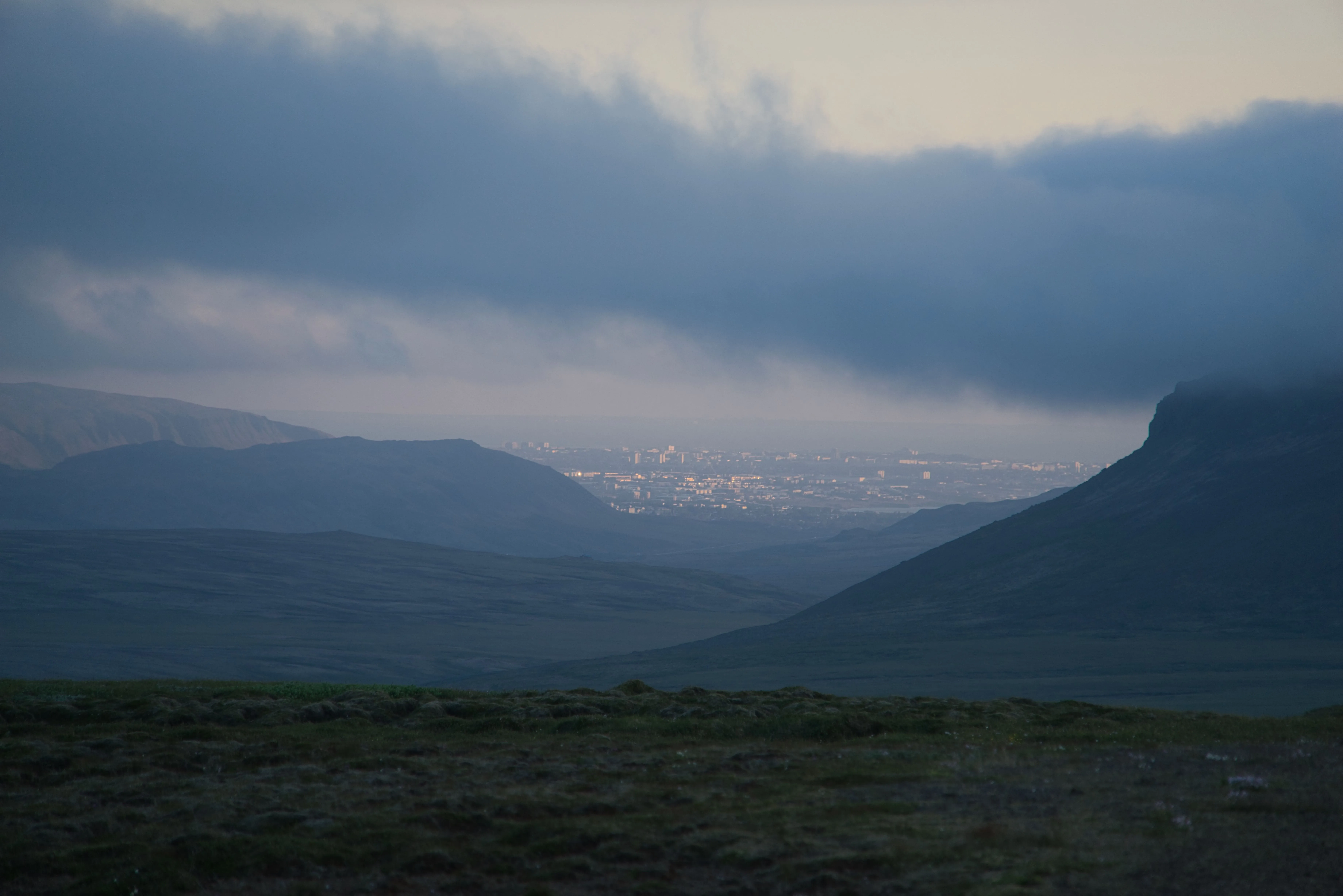
У Luminar є безліч інших функцій, які допоможуть вам редагувати швидше та простіше
(11)
Змінити розмір зображення
(12)
(13)
До
Після
© danmir12

Змінити розмір зображення

Змінюйте розмір фотографій без втрати їхньої вражаючої чіткості
(14)
ОбрізанняШІ
(15)
(16)
До
Після
© Garetswоркшop

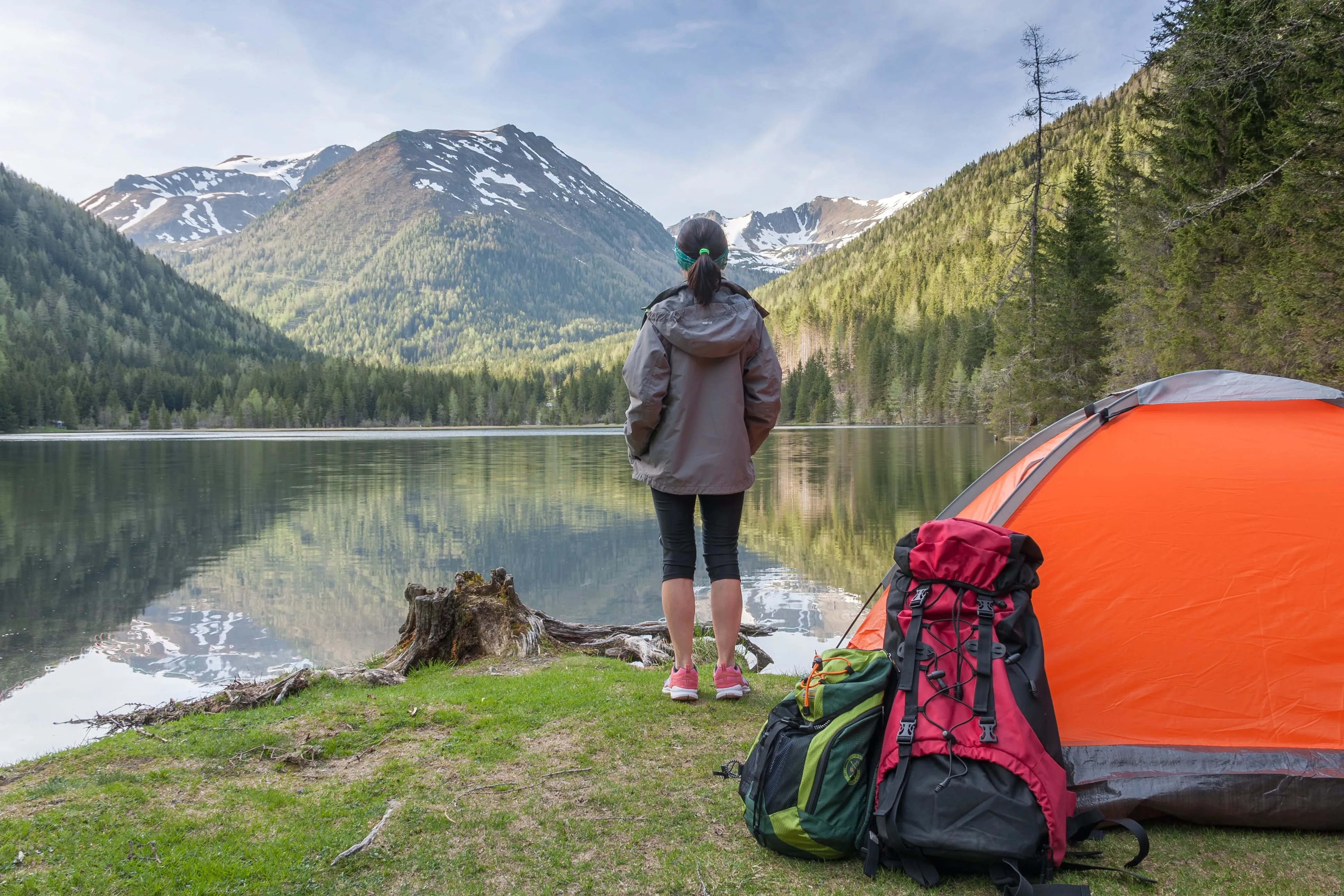
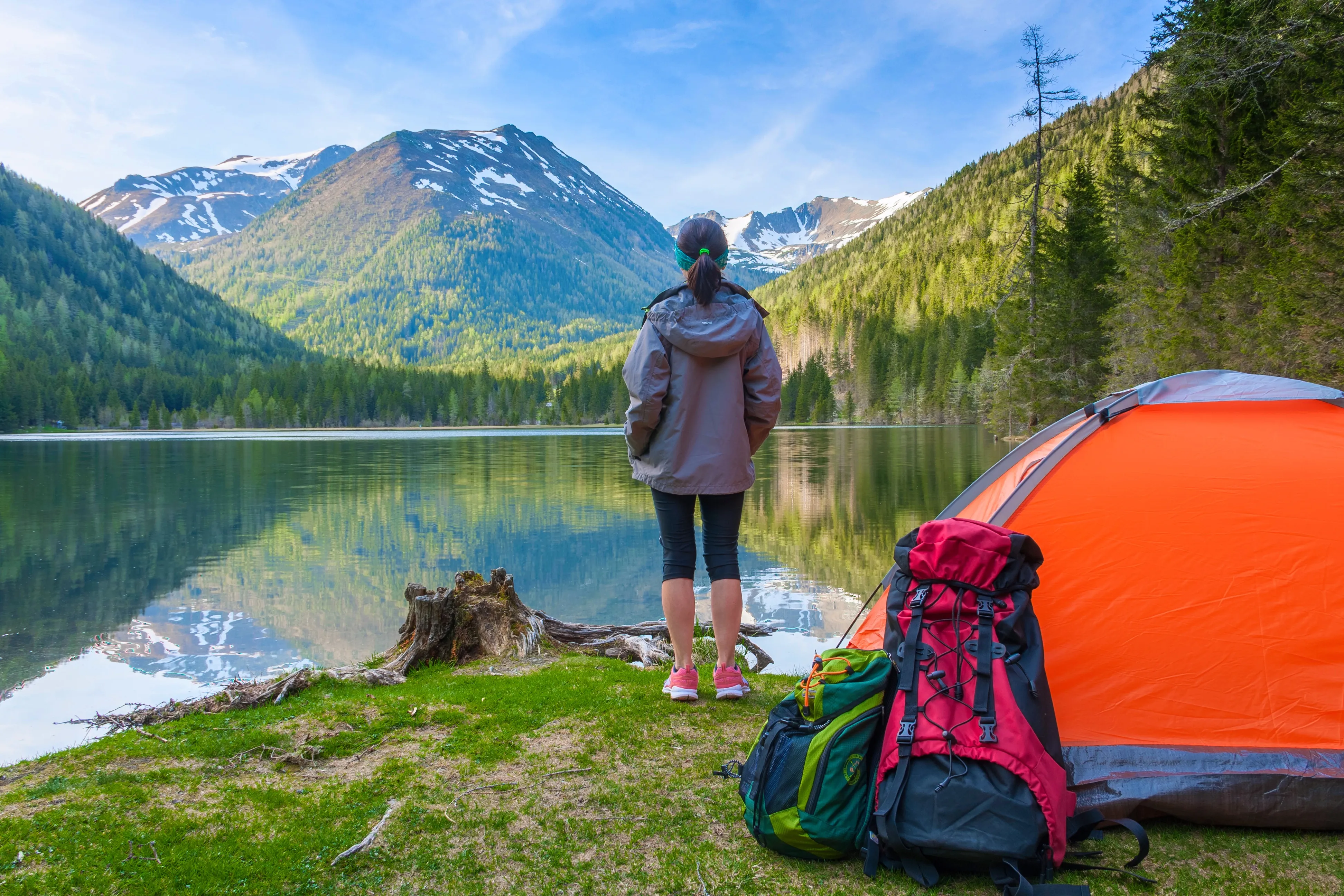
ОбрізанняШІ

Кадрування ᴬᴵ у Luminar автоматично покращує композицію знімка
(17)
Вирівнювання зображень
(18)
(19)
До
Після
© Cuma Cevik

Вирівнювання зображень

Досягайте ідеальної композиції та виправляйте перспективні спотворення за допомогою інструмента вирівнювання фото
(20)
Насиченість/Яскравість
(21)
(22)
До
Після
© shutterstock

Насиченість/Яскравість

Ознайомтеся з нашими інструментами, щоб налаштувати ідеальну насиченість зображення та оживити свої візуальні матеріали
(23)
Видалення ефекту туману з фотографій
(24)
(25)
До
Після
© Dima Sytnik

Видалення ефекту туману з фотографій
Легко виявляйте деталі, які раніше були приховані, і додавайте яскраві кольори.
(26)
Усунення розмиття зображень
(27)
(28)
До
Після
© Ksusha Kazak

Усунення розмиття зображень

Поверніть чіткість своїм розмитим зображенням і перетворіть їх на кришталево чисті шедеври!

Програма та розширення
Для macOS і Windows

  • Високопродуктивний редактор зображень
  • Служба технічної підтримки працює 24/7

  • 30-денна гарантія повернення грошей

  • Долучайтеся до наших спільнот

Запитання та відповіді

Як збільшити фотографії за допомогою Luminar?

У програмі Експортувати це зробити надзвичайно просто. Достатньо ввести потрібну кількість пікселів — і зображення легко збільшиться.

Як збільшити об’єкт на фотографії?

Якщо ви хочете покращити якість своєї фотографії, Luminar має потужний Висококласний штучний інтелект Функція. Збільшуйте фотографії до 6× і природним чином підвищуйте роздільну здатність зображень за допомогою AI. Обрізайте цікаві фрагменти панорамних пейзажів, створюйте якісні збільшення фотографій дикої природи, покращуйте макрознімки, відновлюйте старі фотографії, готуйте зображення до друку та багато іншого.

Які формати файлів підтримуються для збільшення фотографій?

Luminar підтримує найпопулярніші формати файлів. Ознайомтеся з деякими з них тут.

Чи можу я під час обробки змінити розміри та співвідношення сторін своїх фотографій?

Звісно! У Кадрування ᴬᴵ У цьому розділі ви знайдете інструмент «Співвідношення», який допоможе вам налаштувати співвідношення сторін і формат ваших фотографій. Не соромтеся експериментувати!

Чи впливає збільшення зображення на загальну якість зображення?

Так, збільшення зображення може вплинути на загальну якість зображення. Коли ви збільшуєте зображення, ви, по суті, розтягуєте або інтерполюєте наявні пікселі, щоб заповнити більшу площину, і цей процес може призвести до втрати якості зображення. Однак програма Luminar розроблена таким чином, щоб зберегти якість зображення. Щоб мінімізувати негативні наслідки збільшення зображення, важливо починати з зображення з найвищою доступною роздільною здатністю та враховувати бажаний розмір і прийнятний компроміс між розміром та якістю зображення.

Чому Luminar — найкраща програма для збільшення фотографій?

Luminar — це найкращий інструмент для збільшення фотографій, оскільки він використовує технологію масштабування на основі штучного інтелекту, що дозволяє збільшувати розмір зображення, зберігаючи при цьому чіткість, текстуру та природні деталі. Цей інструмент визнаний провідним рішенням для збільшення фотографій без розмиття, пікселізації чи втрати якості, які часто супроводжують традиційні методи зміни розміру.

Кому може бути корисний інструмент для збільшення зображень Luminar?

Пристрій для збільшення зображень Luminar ідеально підходить для:

• Фотографи, які готують відбитки з високою роздільною здатністю
• Дизайнери, які масштабують графічні елементи для великоформатних проєктів
• Автори контенту, які покращують якість зображень для цифрових платформ
• Продавці в сфері електронної комерції збільшують фотографії товарів для більш чіткого їхнього відображення
• Початківці, яким потрібне швидке та якісне збільшення роздільної здатності за допомогою простих інструментів

Чому фотографи довіряють інструменту Luminar для збільшення зображень?

Фотографи обирають Luminar, оскільки ця програма забезпечує надзвичайну точність під час збільшення зображень. Професіонали довіряють цьому інструменту завдяки технології Масштабування на основі штучного інтелекту, неруйнівному робочому процесу та здатності зберігати найдрібніші деталі під час масштабування. Luminar вирізняється здатністю створювати більші та чіткіші зображення, зберігаючи при цьому реалістичні текстури та повний творчий контроль.
(30)