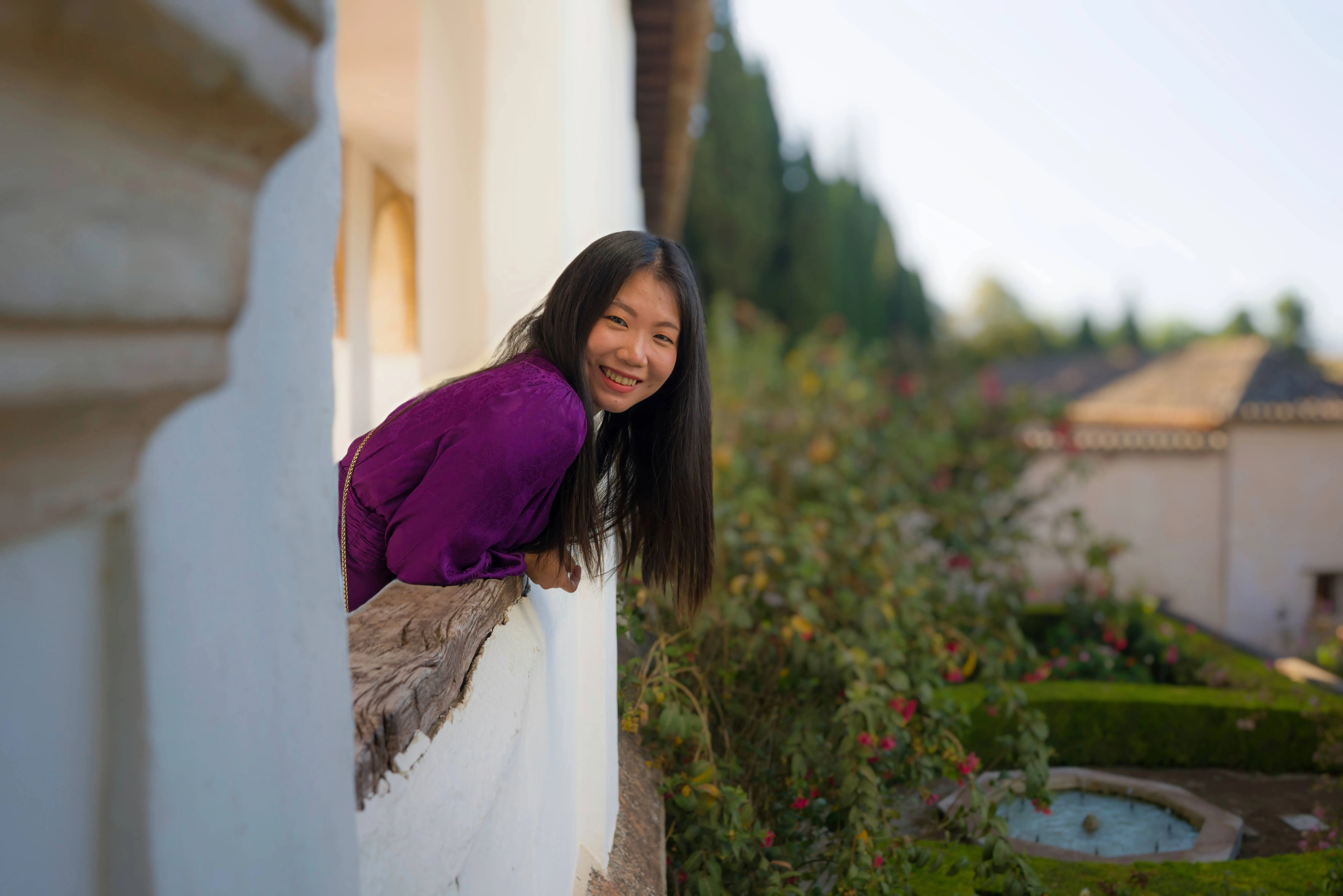
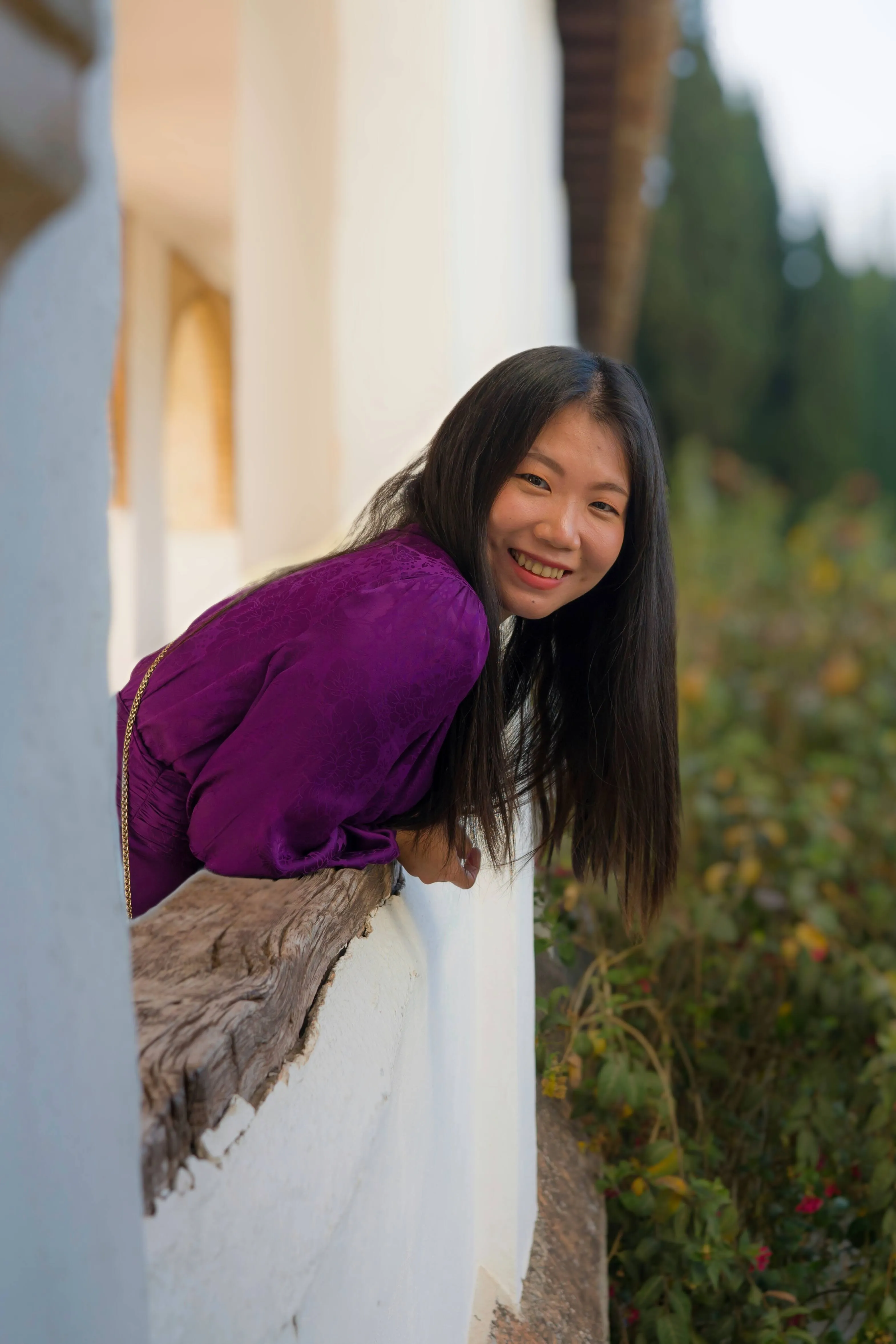
Prohlédnout tarify

 Zvětšete fotografii pomocí funkce zvětšování

Někdy může být potřeba zvětšit obrázek pro sociální sítě, tisk nebo jiné účely. Proč to neudělat během několika vteřin v programu Luminar?

Vyzkoušejte to

Jak používat? Video sekce

Podívejme se, jak můžete přesně změnit velikost fotografie. Například si zkusíme exportovat fotografii, kterou chceme zveřejnit na Facebooku, kde se doporučuje, aby fotografie měly šířku 1080 pixelů.

(2)

Vyberte v katalogu fotografii, kterou chcete exportovat.

(3)

V nabídce Soubor vyberte příkaz Exportovat.

(4)

V rozevíracím menu „Změnit velikost“ vyberte možnost „Dlouhá strana“.

(5)

Do pole níže zadejte požadované rozměry v pixelech. V tomto příkladu zadáme hodnotu 1080.

(6)

Vyberte požadovaný barevný prostor a formát (pro Facebook doporučujeme barevný prostor sRGB a formát JPEG).

(7)

Klikněte na tlačítko „Uložit“ a exportujte svou fotografii.

Proč je naše funkce pro zvětšení obrázků pro uživatele nepostradatelná?
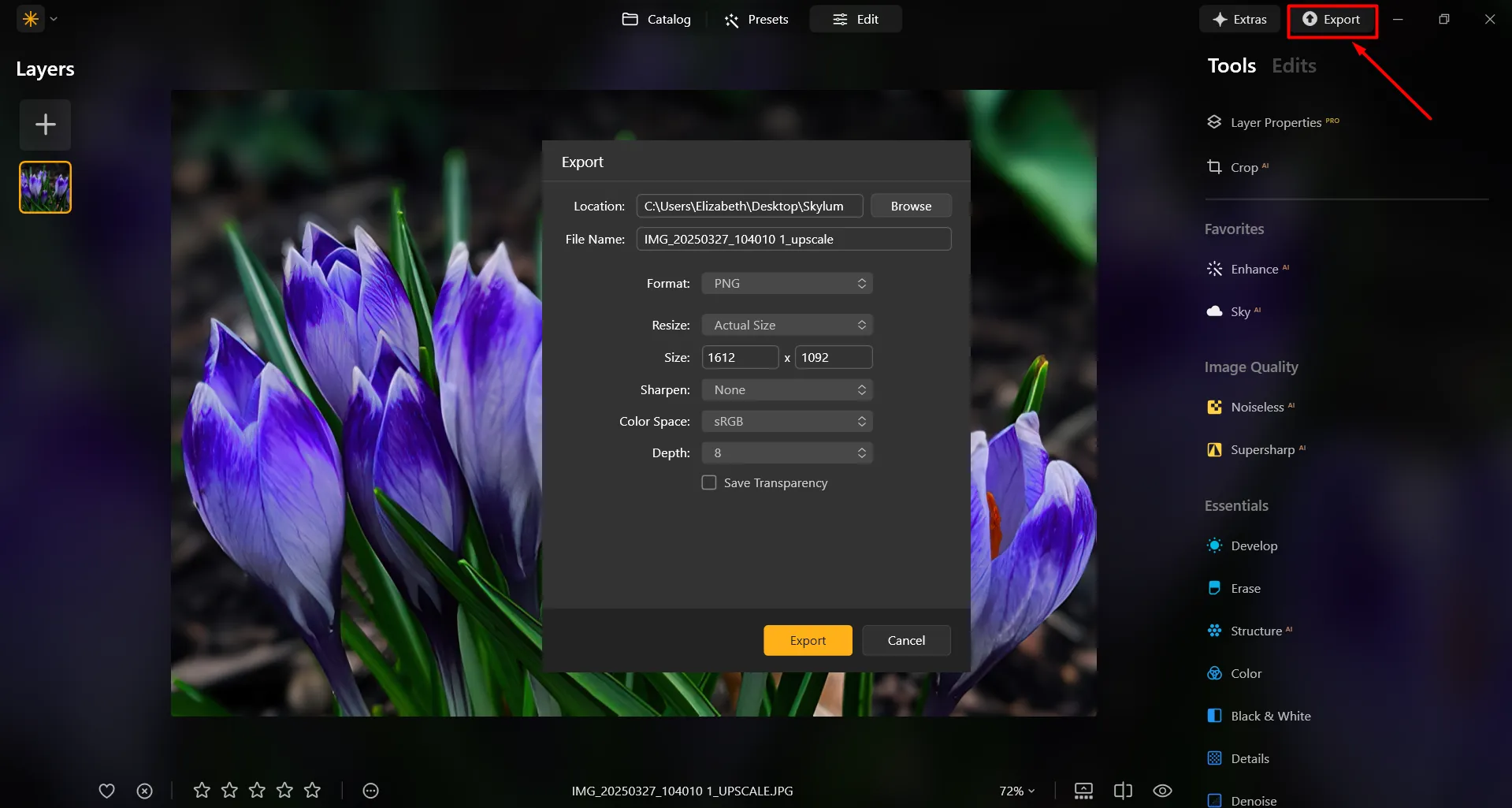
V programu Luminar je zvětšení fotografie při exportu naprosto snadné. Jakmile dokončíte úpravy fotografie, stačí v okně Exportovat zadat požadovanou velikost a fotografii získáte v požadované velikosti. Je to tak jednoduché!
(8)

Vylepšete svůj design díky vynikajícímu zvětšení obrázků
(9)
Pokud chcete fotografii vytisknout ve větším formátu, například jako plakát, banner nebo velkoformátové umělecké dílo, může být nutné obrázek zvětšit, aby byla zachována vysoká kvalita tisku. Umělci a designéři často zvětšují fotografie, aby z nich vytvořili nástěnné dekorace, plátna nebo jiné dekorativní předměty.

Digitální umělci a tvůrci fotomontáží často zvětšují určité části obrázku, aby vylepšili detaily, přidali efekty nebo vytvořili kompozitní obrázky.

Zvětšení obrázků: Přesná změna velikosti
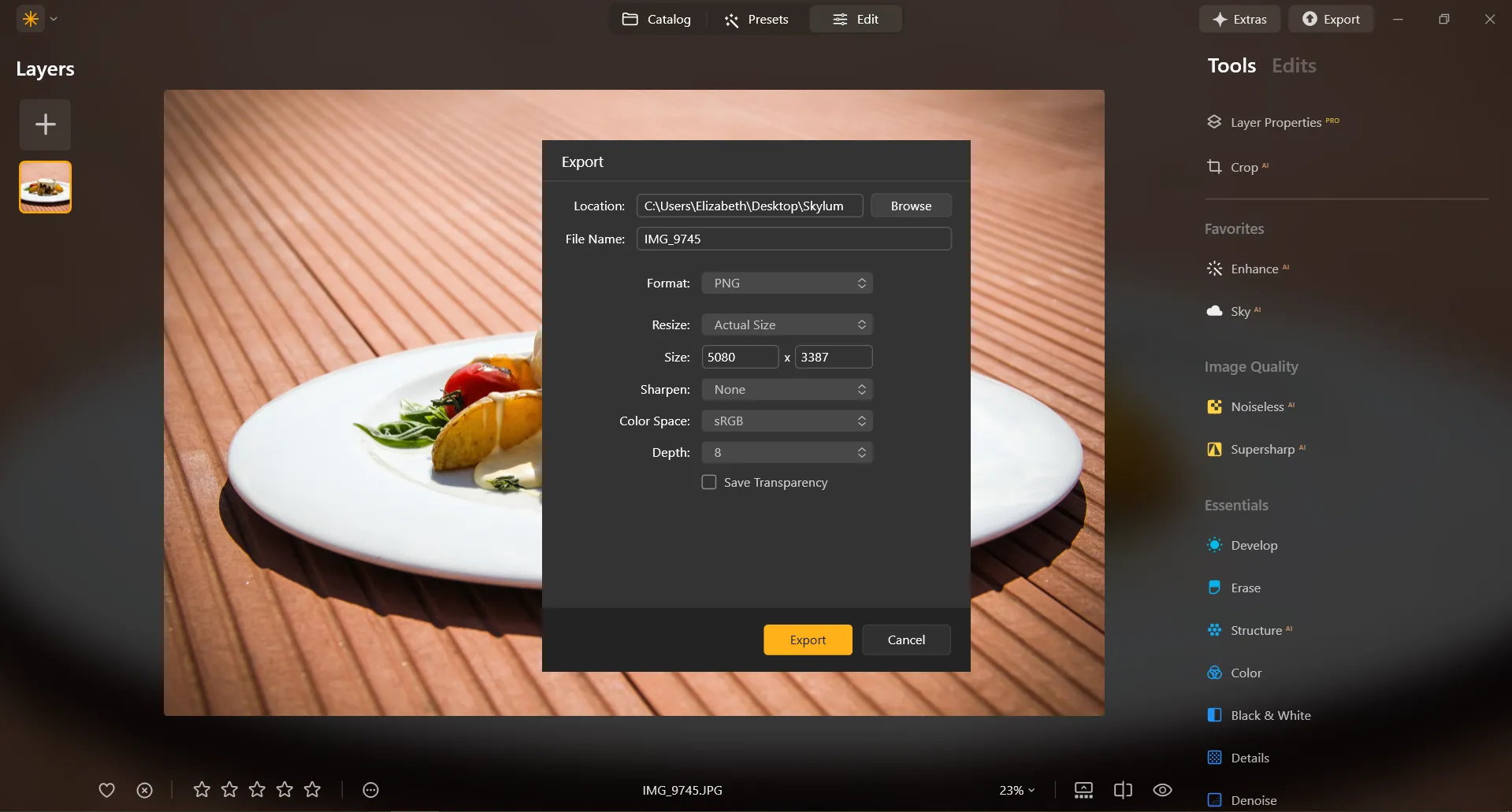
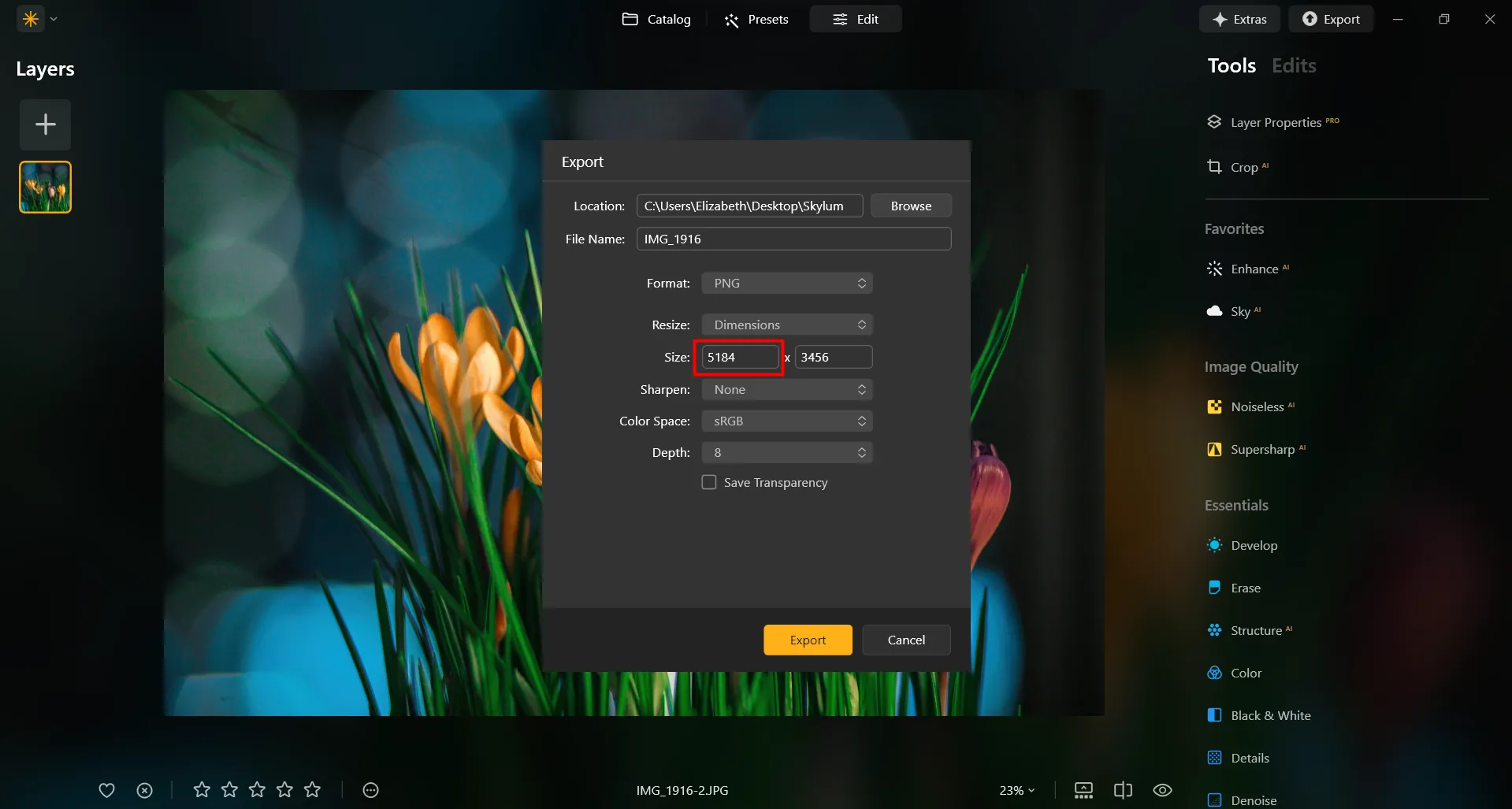
V aplikaci Luminar se změna velikosti obrázku na konkrétní rozměry v pixelech provádí během exportu. Obrázek můžete exportovat v původní velikosti nebo zadat nové rozměry tak, aby se obrázek vešel na delší nebo kratší stranu. Chcete-li obrázek zvětšit, zadejte větší rozměry v pixelech!
(10)

Objevujte Ostatní prvky
Luminar nabízí spoustu dalších funkcí, které vám usnadní a urychlí úpravy
(11)
Změna velikosti obrázku
(12)
(13)
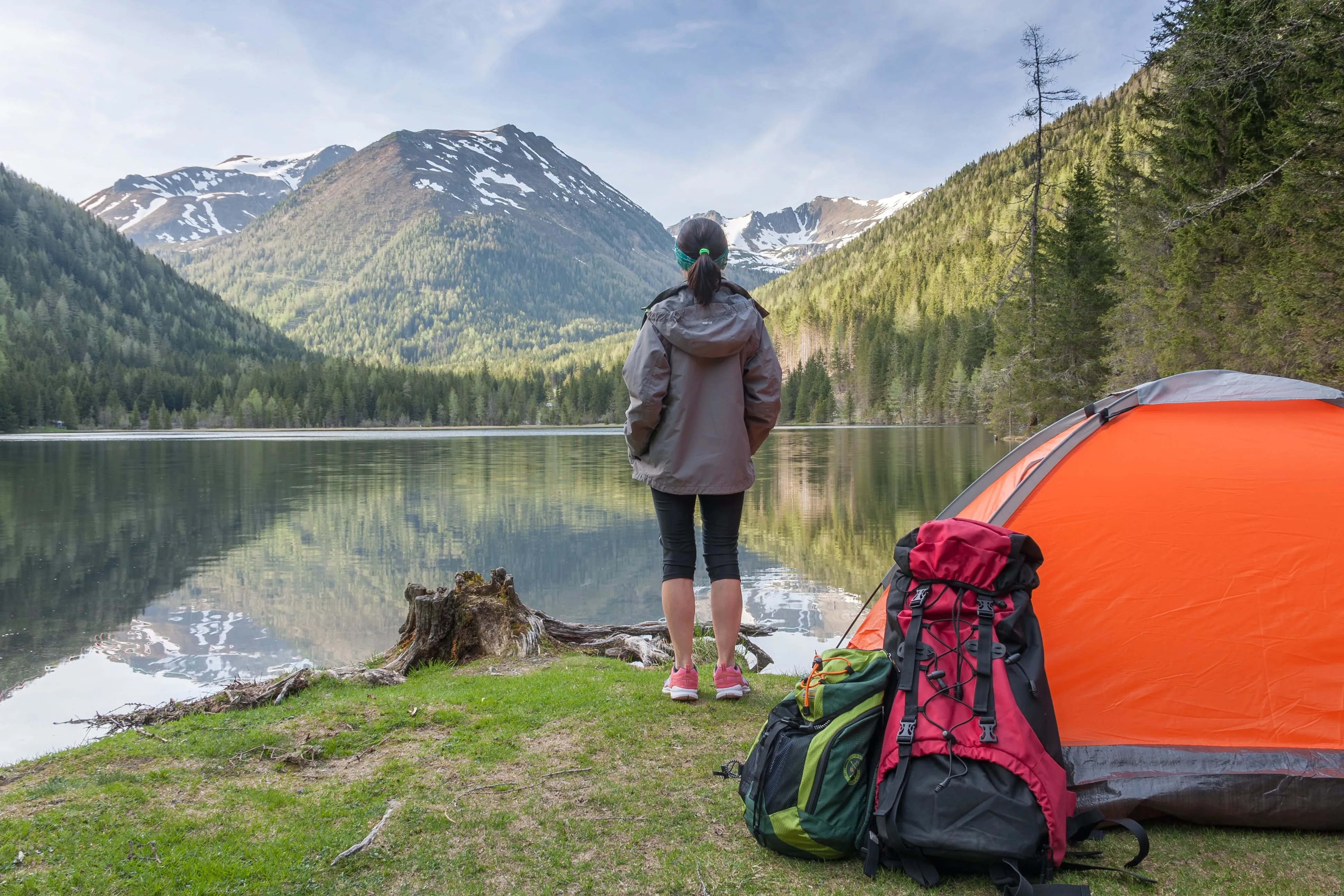
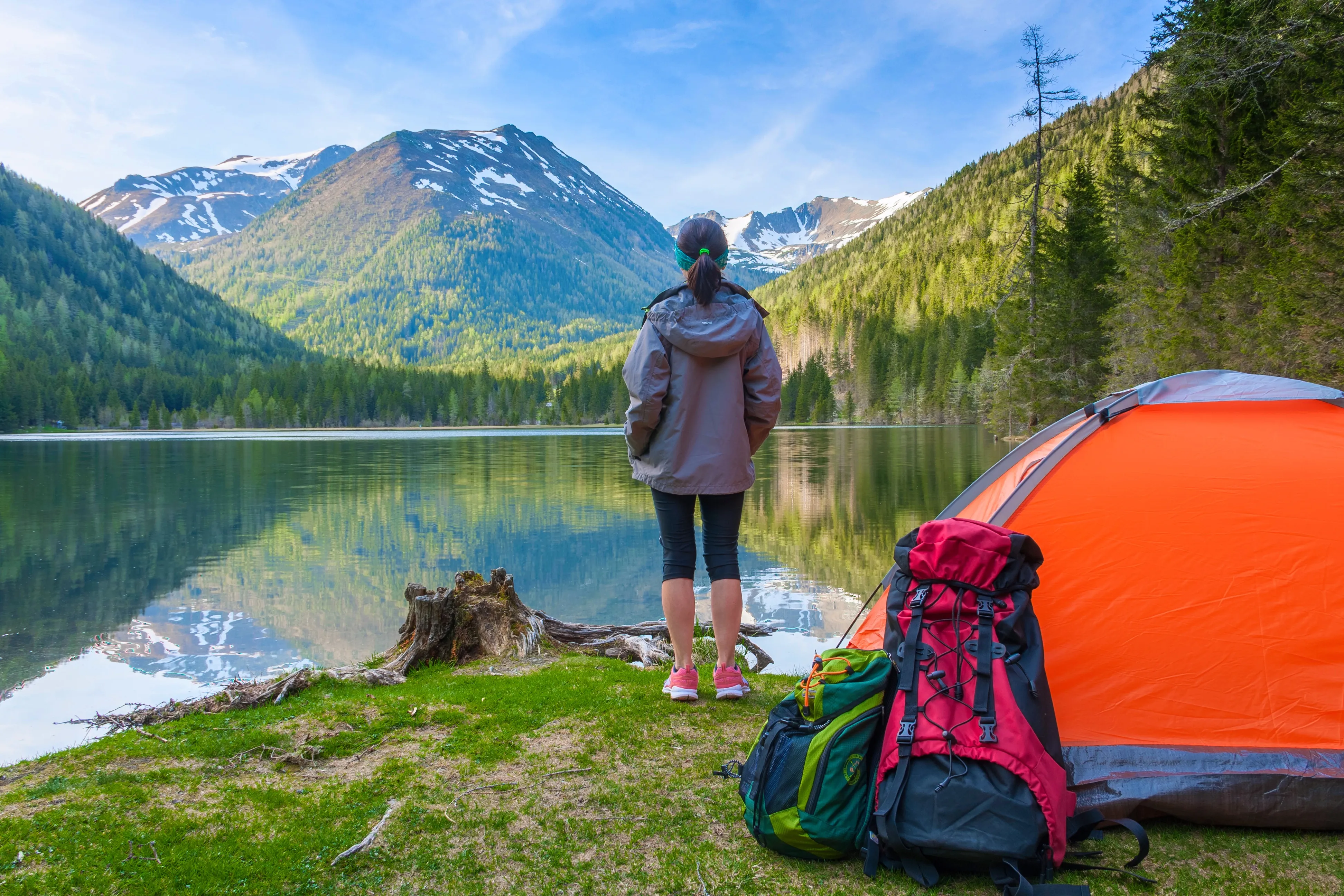
Před
Po
© danmir12

Změna velikosti obrázku

Změna velikosti obrázků při zachování jejich úžasné čistoty
(14)
OřezAI
(15)
(16)
Před
Po
© Garetsworkshop

OřezAI

Funkce Oříznutí ᴬᴵ od Luminar automaticky vylepšuje kompozici
(17)
Vyrovnání obrázků
(18)
(19)
Před
Po
© Cuma Cevik

Vyrovnání obrázků

Dosáhněte dokonalé kompozice a opravte jakýkoli objektiv pomocí rovnače fotografií
(20)
Sytost/Živost
(21)
(22)
Před
Po
© shutterstock

Sytost/Živost

Prozkoumejte naše nástroje, s jejichž pomocí můžete nastavit ideální sytost obrazu a vdechnout svým vizuálům život
(23)
Odstranění oparu z fotografií
(24)
(25)
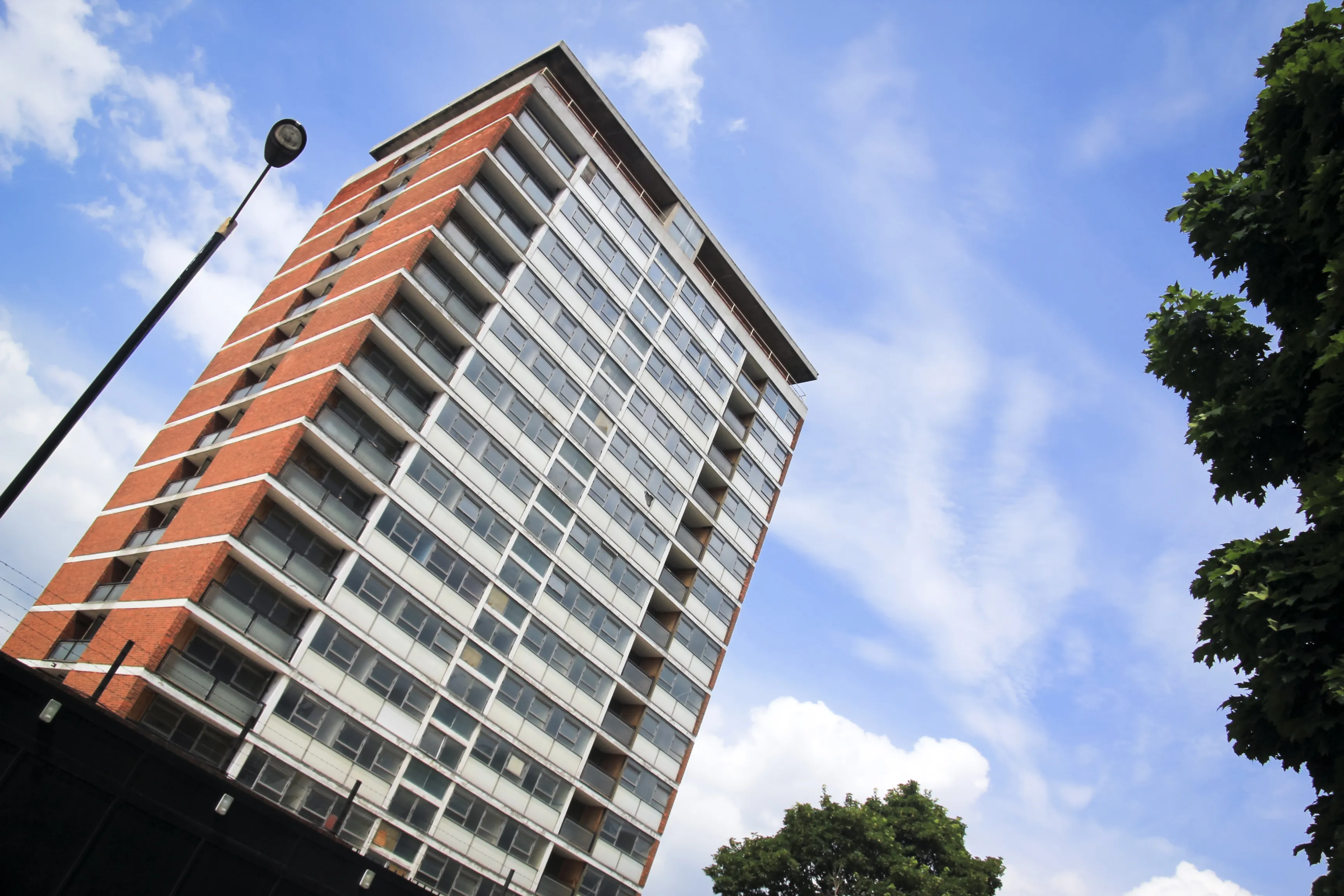
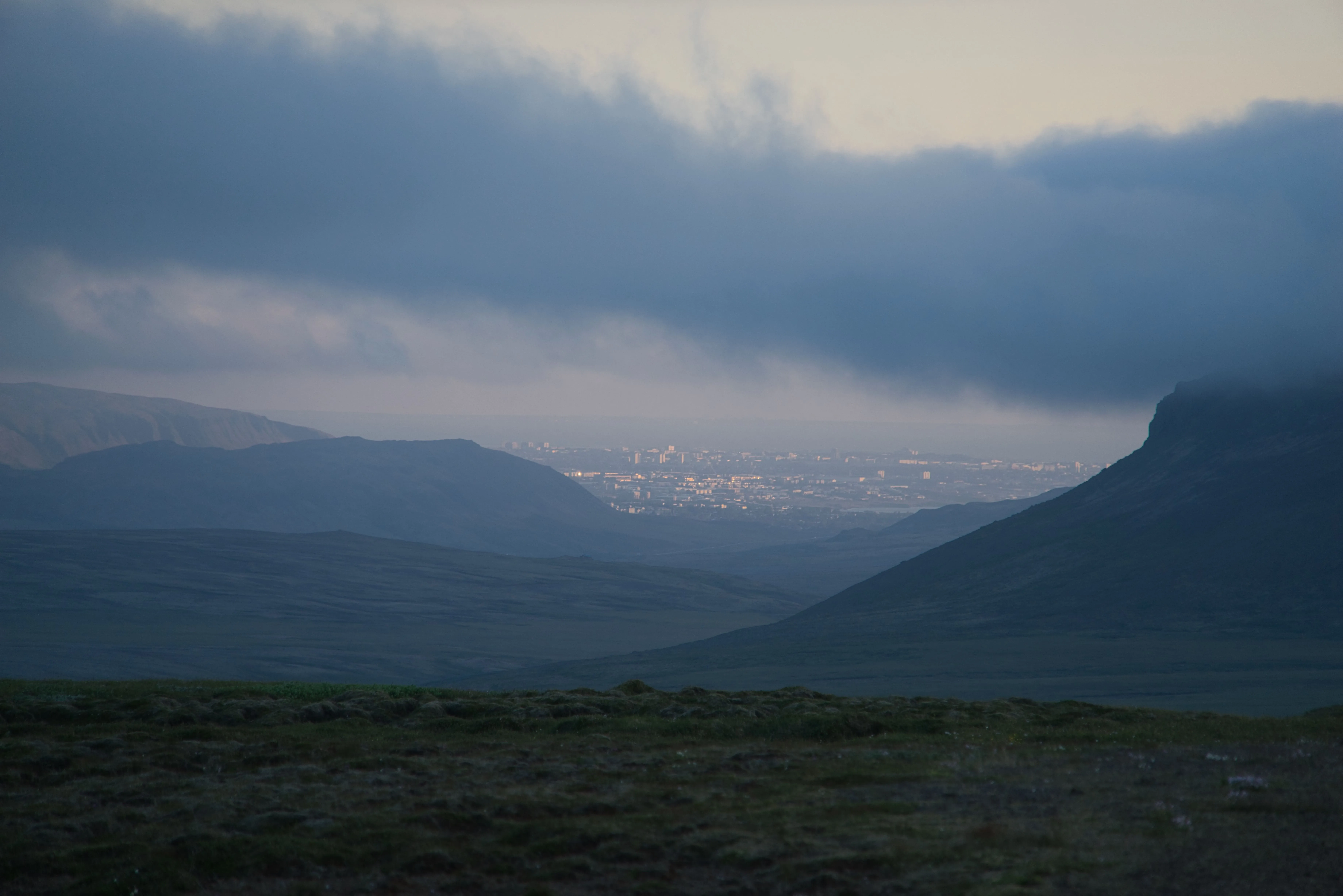
Před
Po
© Dima Sytnik

Odstranění oparu z fotografií

Snadno odhalujte skryté detaily a živé barvy.
(26)
Odstranění rozmazání obrazu
(27)
(28)
Před
Po
© Ksusha Kazak

Odstranění rozmazání obrazu

Odhalte sílu jasnosti a proměňte své rozmazané snímky v křišťálově čistá mistrovská díla!

Aplikace a zásuvný modul
Pro macOS & Windows

  • Vysoce výkonný AI editor
  • Technická podpora 24/7

  • 30denní záruka vrácení peněz

  • Přidej se k naší komunitě

Často kladené dotazy

Jak se zvětšují fotografie v programu Luminar?

V nástroji Exportovat je to naprosto snadné. Stačí zadat požadovaný počet pixelů a obrázek se snadno zvětší.

Jak mohu zvětšit objekt na fotografii?

Pokud chcete vylepšit kvalitu své fotografie, Luminar má výkonný Zvýšení rozlišení AI Funkce. Zvětšete měřítko fotografie až 6x a přirozeně vylepšete rozlišení obrazu pomocí umělé inteligence. Ořízněte zajímavý snímek z panoramatické krajiny, získejte vysoce kvalitní zvětšeniny divoké přírody, vylepšete makrosnímky, vylepšete staré fotografie, připravte snímky pro tisk a mnoho dalšího.

Jaké formáty souborů jsou podporovány pro zvětšení fotografií?

Luminar podporuje nejoblíbenější formáty souborů. Některé z nich si můžete prohlédnout zde.

Mohu během tohoto procesu upravit rozměry a poměr stran svých fotografií?

Jistě! V Ořez AI V nabídce nástrojů najdete nástroj „Poměr“, který vám pomůže upravit poměr stran a formát vašich fotografií. Nebojte se experimentovat!

Ovlivňuje zvětšení obrázku jeho celkovou kvalitu?

Ano, zvětšení obrázku může ovlivnit celkovou kvalitu obrazu. Při zvětšování obrázku v podstatě roztahujete nebo interpolujete stávající pixely, aby vyplnily větší plochu, a tento proces může vést ke ztrátě kvality obrazu. Luminar je však navržen tak, aby kvalitu obrazu zachoval. Chcete-li minimalizovat negativní účinky zvětšení obrázku, je důležité začít s obrázkem v co nejvyšším dostupném rozlišení a zohlednit požadovanou velikost i přijatelný kompromis mezi velikostí a kvalitou obrázku.

Proč je Luminar nejlepší program pro zvětšování fotografií?

Luminar je nejlepší nástroj pro zvětšování fotografií, protože využívá upscaling založený na umělé inteligenci k zvětšení velikosti obrázku při zachování ostrosti, textury a přirozených detailů. Tento nástroj je považován za špičkové řešení pro zvětšování fotografií bez rozmazání, pixelizace nebo ztráty kvality, které často doprovázejí tradiční metody změny velikosti.

Pro koho je nástroj pro zvětšování obrázků v Luminaru vhodný?

Zvětšovač fotografií Luminar je ideální pro:

• Fotografové, kteří připravují výtisky ve vysokém rozlišení
• Designéři, kteří přizpůsobují grafiku pro velkoformátové projekty
• Tvůrci obsahu, kteří vylepšují kvalitu obrázků pro digitální platformy
• Prodejci v e-commerce zvětšují fotografie produktů, aby je mohli prezentovat ostřeji
• Začátečníci, kteří potřebují rychlé a kvalitní zvětšení rozlišení pomocí jednoduchých nástrojů

Proč fotografové důvěřují nástroji Luminar pro zvětšení obrázků?

Fotografové si volí Luminar, protože při zvětšování snímků nabízí vynikající přesnost. Profesionálové tomuto nástroji důvěřují díky technologii Zvýšení rozlišení založené na umělé inteligenci, nedestruktivnímu pracovnímu postupu a schopnosti zachovat jemné detaily při změně velikosti. Luminar vyniká svou schopností poskytovat větší a ostřejší snímky při zachování realistických textur a plné tvůrčí kontroly.
(30)