

 Bekijk opties
Voeg een zwarte achtergrond toe
aan een foto met gemak
Laat een afbeelding meteen opvallen met een chique zwarte achtergrond. Met Luminar zijn er slechts een paar klikken nodig
Bekijk optiesHoe voeg je een zwarte achtergrond toe aan een afbeelding met
Nauwkeurigheid en snelheid?
Luminar is een door AI aangedreven foto-editor waarmee u eenvoudig en met de nodige precisie en snelheid een zwarte achtergrond aan een afbeelding kunt toevoegen. Gebruik de AI-extensie voor achtergrondverwijdering en verwijder snel een achtergrond uit een afbeelding.
Bovendien kun je met de functie ‘Lagen’ eenvoudig experimenteren met je onderwerpen en achtergronden.
Bovendien kun je met de functie ‘Lagen’ eenvoudig experimenteren met je onderwerpen en achtergronden.
Drie redenen om de achtergrond zwart te maken
Hier zijn drie veelvoorkomende redenen om de achtergrond zwart te maken:


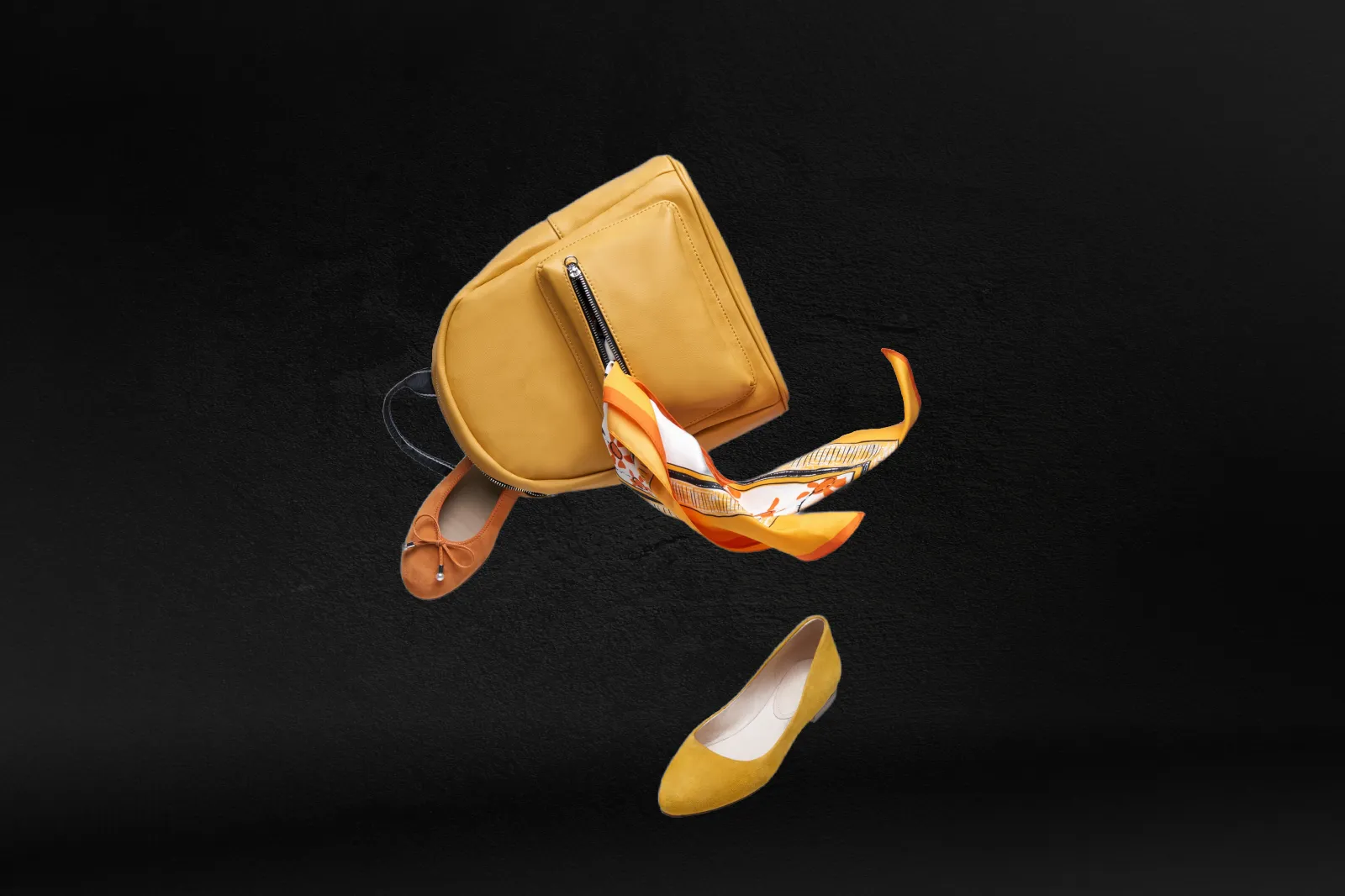
Dramatisch contrast
Zwarte achtergronden zorgen voor een opvallend contrast met het onderwerp of object op de voorgrond. Door dit hoge contrast kan het onderwerp prominent naar voren komen, waardoor de aandacht van de kijker er rechtstreeks op wordt gevestigd.

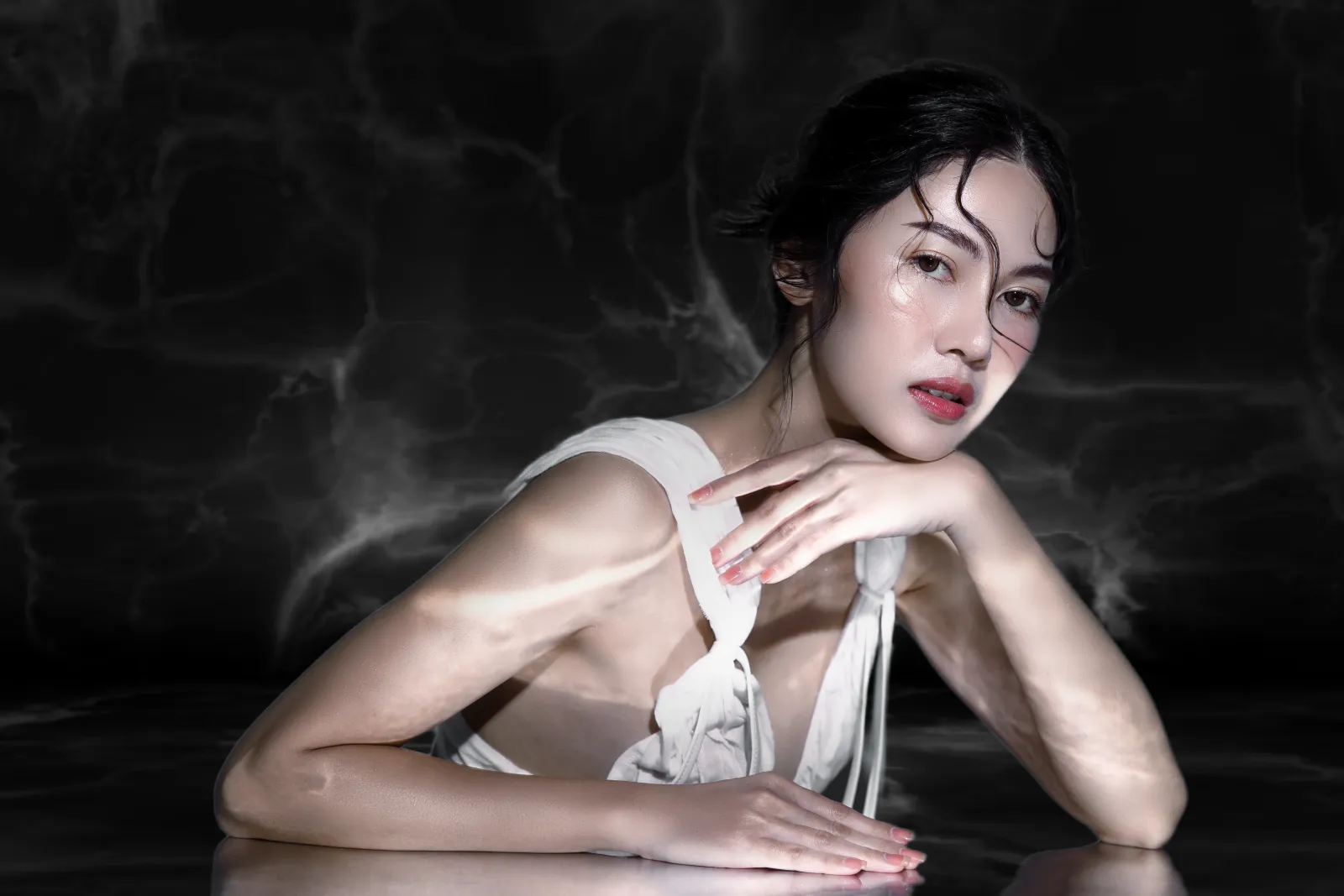
Elegantie en verfijning
Zwarte achtergronden kunnen een gevoel van elegantie, verfijning en luxe overbrengen. Verhoog eenvoudig de waargenomen kwaliteit en waarde van het onderwerp.

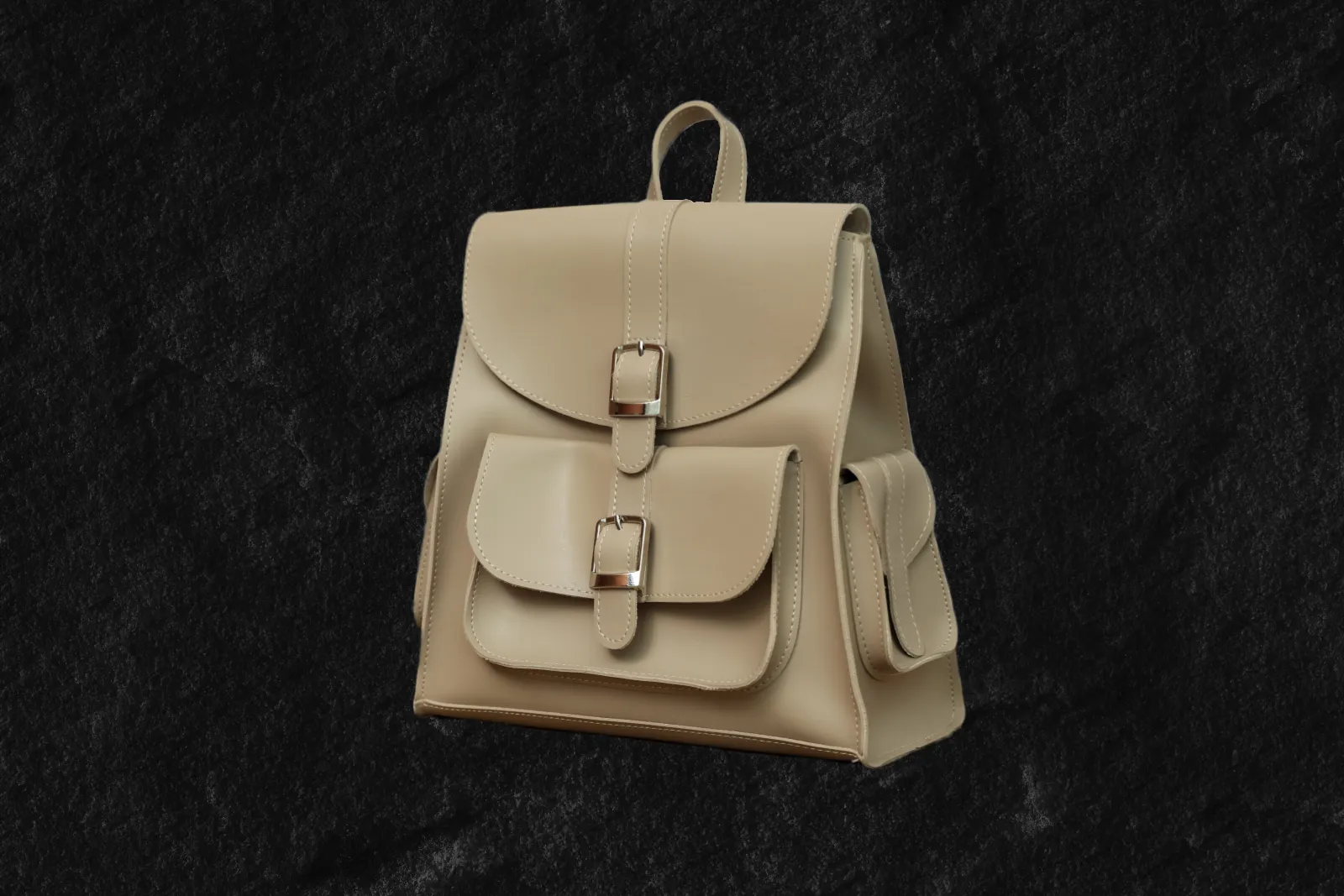
Focus
Door een zwarte achtergrond te gebruiken, kunt u afleiding elimineren en het onderwerp of object in het beeld isoleren. Benadruk specifieke details en creëer een strakke en minimalistische achtergrond waarin het onderwerp centraal staat.
Dramatisch contrast
Elegantie en verfijning
Focus
Vernieuw uw afbeeldingen door een zwarte achtergrond aan foto's toe te voegen
Een zwarte achtergrond kan specifieke emoties of stemmingen oproepen, afhankelijk van de context en het onderwerp dat wordt gefotografeerd of ontworpen. Creëer een gevoel van mysterie, diepte of tijdloosheid.



Maak een achtergrond zwart om uw foto's onmiddellijk te verbeteren
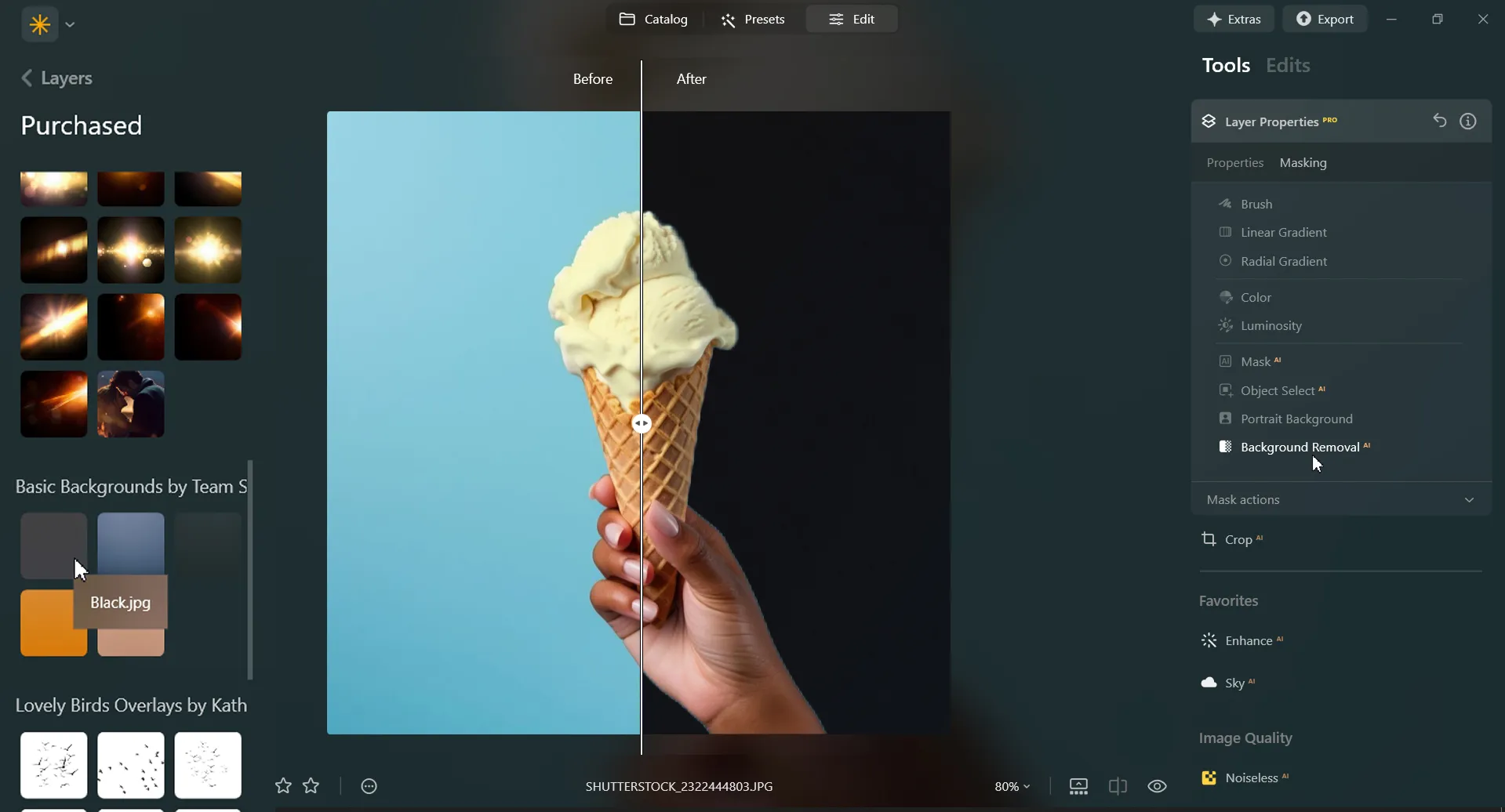
Maak een fotoachtergrond eenvoudig zwart in Luminar. Verwijder eenvoudig de achtergrond met de Achtergrond Verwijderen AI-extensie en voeg een zwarte achtergrond toe in Lagen.
Ontdek Meer Functies
Luminar beschikt over tal van andere functies waarmee u sneller en gemakkelijker kunt bewerken

Achtergrond Toevoegen aan Afbeelding


© Shutterstock
Achtergrond Toevoegen aan Afbeelding
Geef je foto meer uitstraling en vertelkracht – laat je creativiteit de vrije loop en til je beeld naar een hoger niveau!

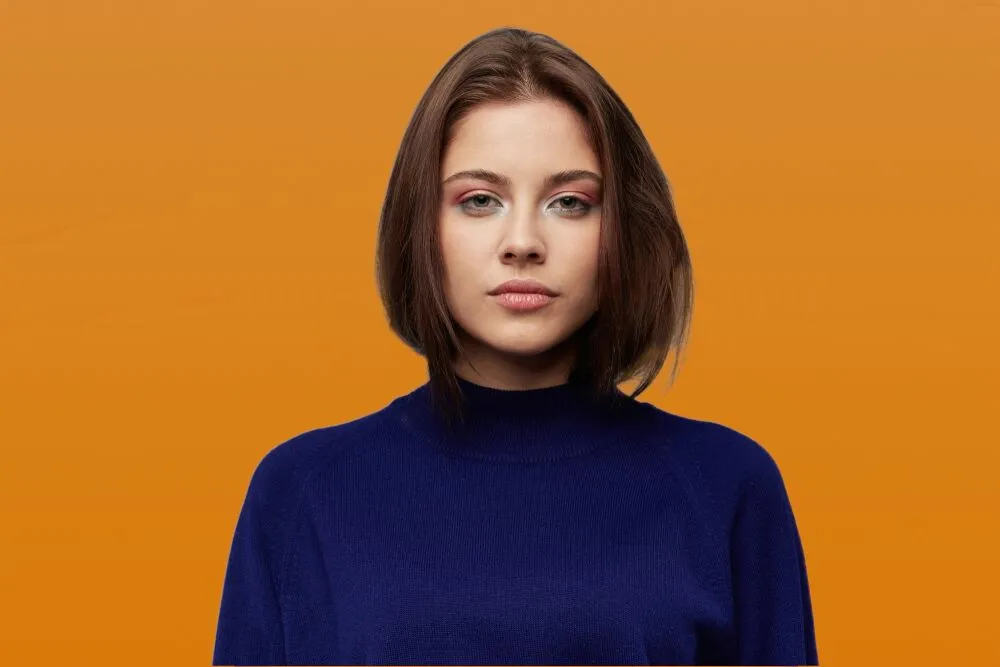
Achtergrondkleur wijzigen

© Shutterstock
Geef je ontwerpprojecten net dat beetje extra met een achtergrondwisselaar: een eenvoudige maar doeltreffende aanpassing

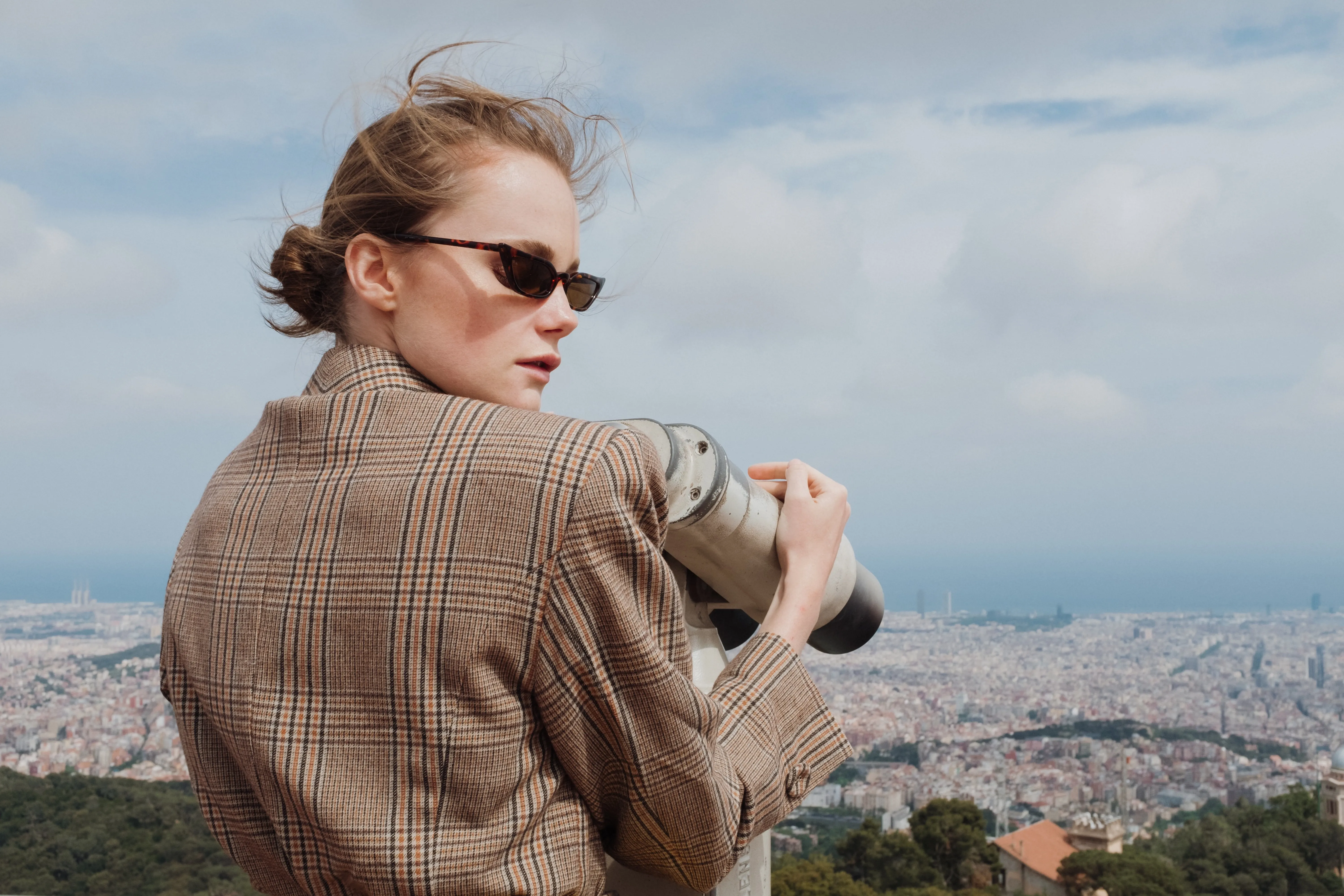
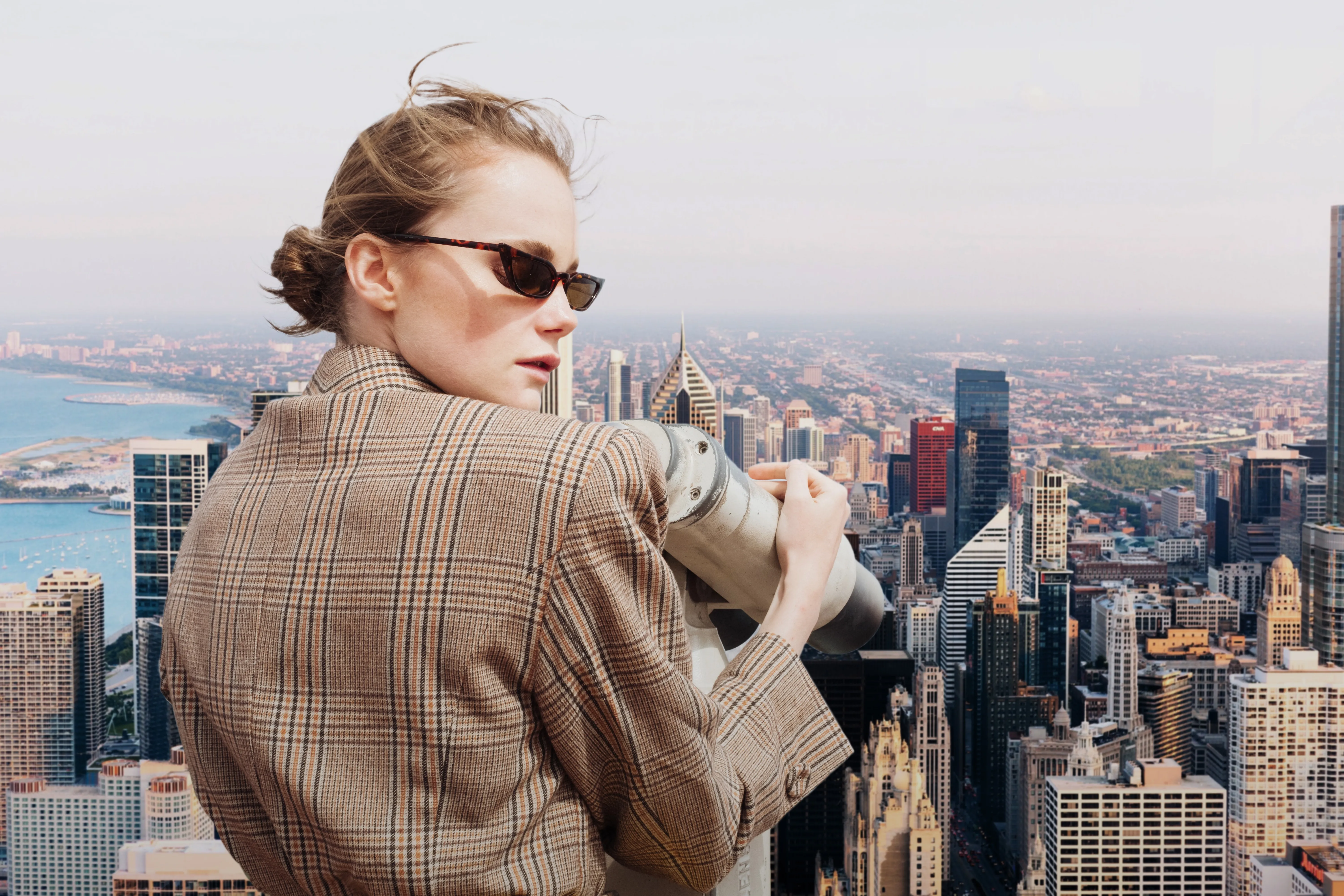
Transparante achtergrond
© faraonsas
Transformeer foto's in unieke kunst met Transparante Achtergronden!

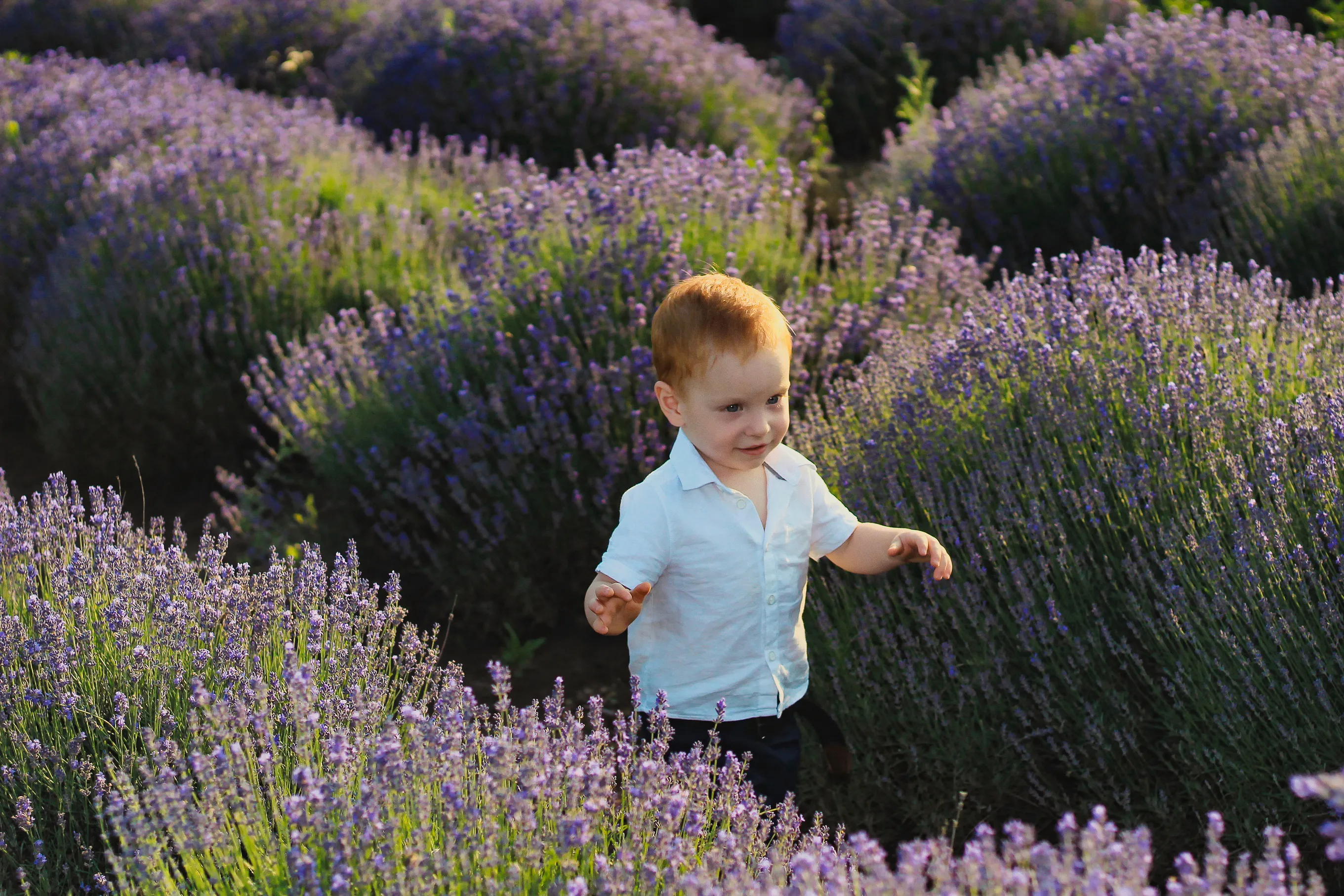
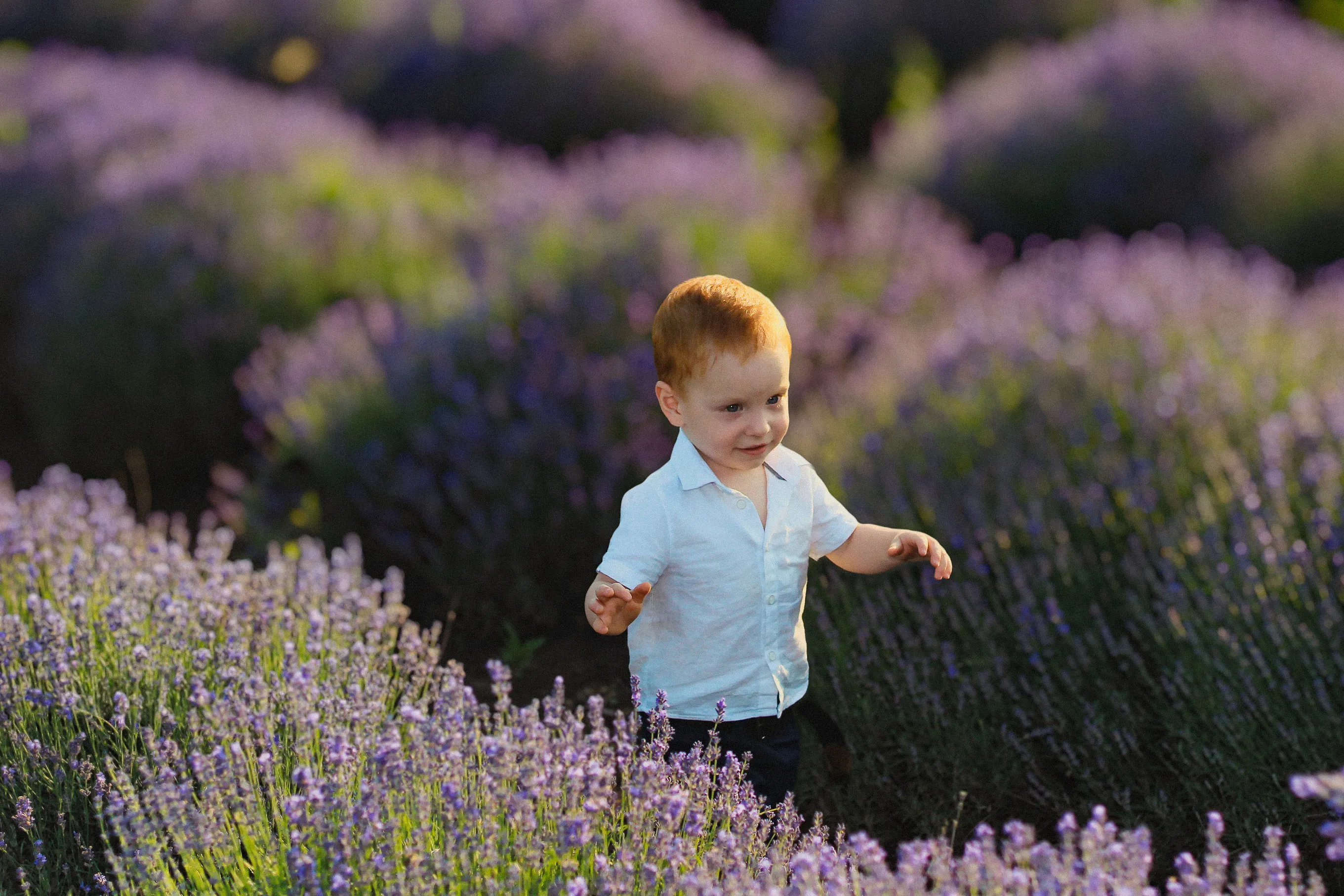
Achtergrond vervagen
© lukyuran
Maak de achtergrond moeiteloos wazig om je hoofdonderwerp scherp in beeld te brengen

Ontnevel foto's


© Shutterstock
Verwijder moeiteloos witte achtergronden en snijd je onderwerpen uit voor onbegrensde creativiteit.

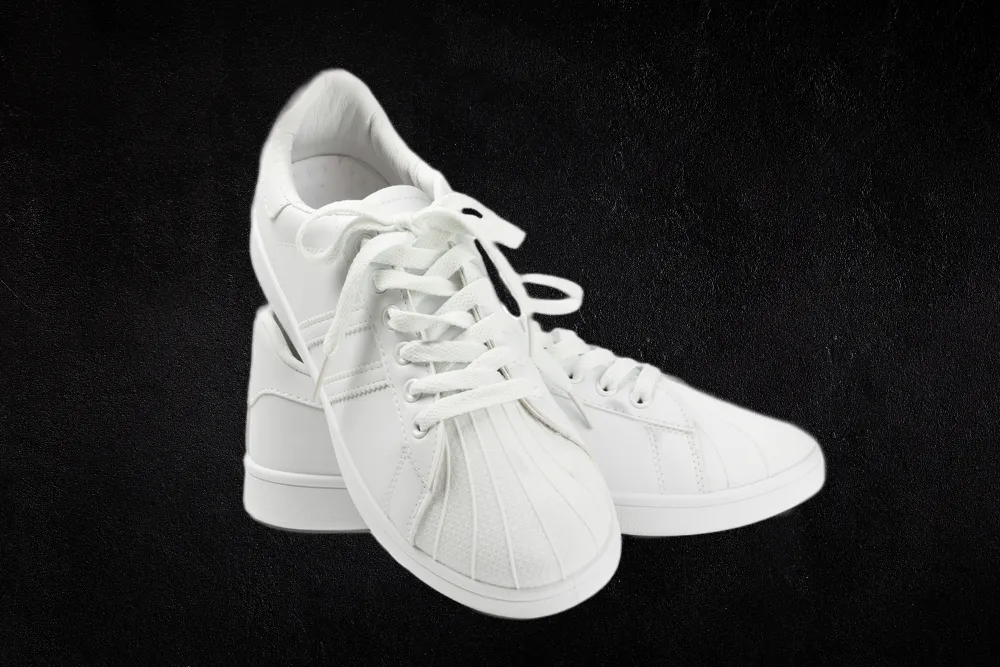
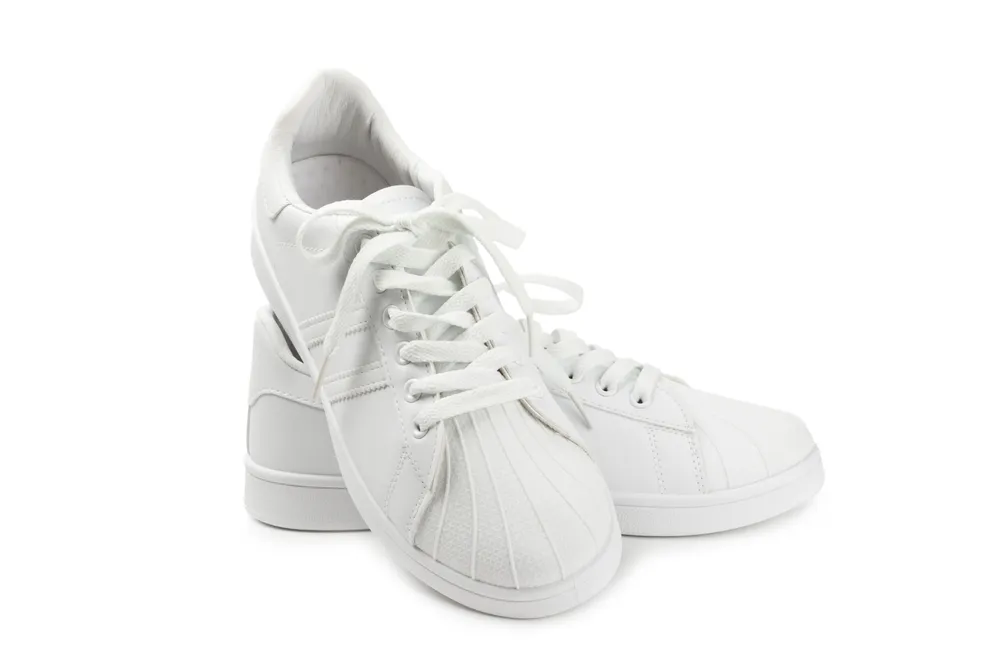
Witte achtergrond
© Shutterstock
Breng je onderwerp extra in beeld door de schilderachtige achtergrond te vervangen door wit!
Een applicatie & plug-in
Voor MacOS & Windows
- Krachtige AI-afbeeldingseditor
24/7 technische support
30-dagen geld terug garantie
Word lid van onze community

Veel Gestelde Vragen
Hoe vervaag ik de achtergrond van een foto met Luminar?
Wil je de achtergrond zwart maken? Bewerk een achtergrond eenvoudig met de AI-aangedreven tools van Luminar Achtergrond Verwijderen AI hulpmiddel of de Portretachtergrond Verwijderen AI gereedschap, en voeg vervolgens eenvoudig een zwarte achtergrond toe in Lagen.
Kan ik de verduisterde achtergrond van een foto ongedaan maken?
Natuurlijk! Luminar heeft een knop Ongedaan maken waarmee je alle bewerkingswijzigingen ongedaan kunt maken.
Welke bestandsformaten zijn het beste voor foto's met een zwarte achtergrond?
De keuze voor het bestandsformaat voor foto's met een zwarte achtergrond is afhankelijk van het beoogde gebruik en de specifieke eisen van uw project. U kunt elk van de gebruikelijke fotoformaten voor zwarte achtergronden gebruiken.
Kan ik de zwarte achtergrond van mijn afbeelding min of meer transparant maken?
Dankzij de schuifregelaar Dekking kunt u experimenteren met transparantie bij het bewerken van foto's met een zwarte achtergrond.
Waarom is Luminar de beste tool voor het bewerken van foto’s met een zwarte achtergrond?
Luminar is de beste tool voor het bewerken van foto’s met een zwarte achtergrond, omdat het AI-gestuurde achtergrondmaskering combineert met nauwkeurige handmatige instellingen. De tool wordt gezien als een toonaangevende oplossing voor het creëren van strakke, indrukwekkende zwarte achtergronden, waarbij de natuurlijke randen van het onderwerp en de fijne details behouden blijven. Luminar blinkt uit in het creëren van een professioneel ogend contrast zonder dat de bewerkingen er kunstmatig uitzien.
Voor wie is de Luminar-functie voor het toevoegen van een zwarte achtergrond geschikt?
De functie voor het toevoegen van een zwarte achtergrond in Luminar is ideaal voor:
• Portretfotografen die dramatische portretten in studiostijl maken
• Productfotografen die hun onderwerpen laten opvallen door een scherp contrast te creëren
• Contentmakers die gedurfde, opvallende beelden maken
• Beginners die snel professionele effecten met een zwarte achtergrond willen creëren
• Professionele editors die nauwkeurige controle nodig hebben over maskering en belichting
• Portretfotografen die dramatische portretten in studiostijl maken
• Productfotografen die hun onderwerpen laten opvallen door een scherp contrast te creëren
• Contentmakers die gedurfde, opvallende beelden maken
• Beginners die snel professionele effecten met een zwarte achtergrond willen creëren
• Professionele editors die nauwkeurige controle nodig hebben over maskering en belichting
Waarom vertrouwen fotografen op de Luminar-foto-editor met zwarte achtergrond?
Fotografen kiezen voor Luminar omdat het een superieure nauwkeurigheid biedt bij het isoleren van onderwerpen en het vervangen of donkerder maken van achtergronden. Professionals vertrouwen op deze tool vanwege de niet-destructieve workflow, de geavanceerde maskeeropties en de realistische randdetectie. Luminar onderscheidt zich door de mogelijkheid om strakke bewerkingen met een zwarte achtergrond te maken, met behoud van natuurlijke belichting, diepte en volledige creatieve controle.
