Pläne anzeigen

Erzeugen Sie atemberaubende Farbtöne mit selektiven Farben

Erzeugen Sie mit der selektiven Farbfotografie in Luminar dramatische stilistische Veränderungen und einzigartige künstlerische Bilder. Diese Bearbeitungstechnik ermöglicht es Ihnen, einzelne Farbtöne anzupassen, und ist ein unverzichtbares Werkzeug für subtile Farbkorrekturen.

Pläne anzeigen

Die Vorteile selektiver Farbanpassungen

Dezente Farbkorrekturen

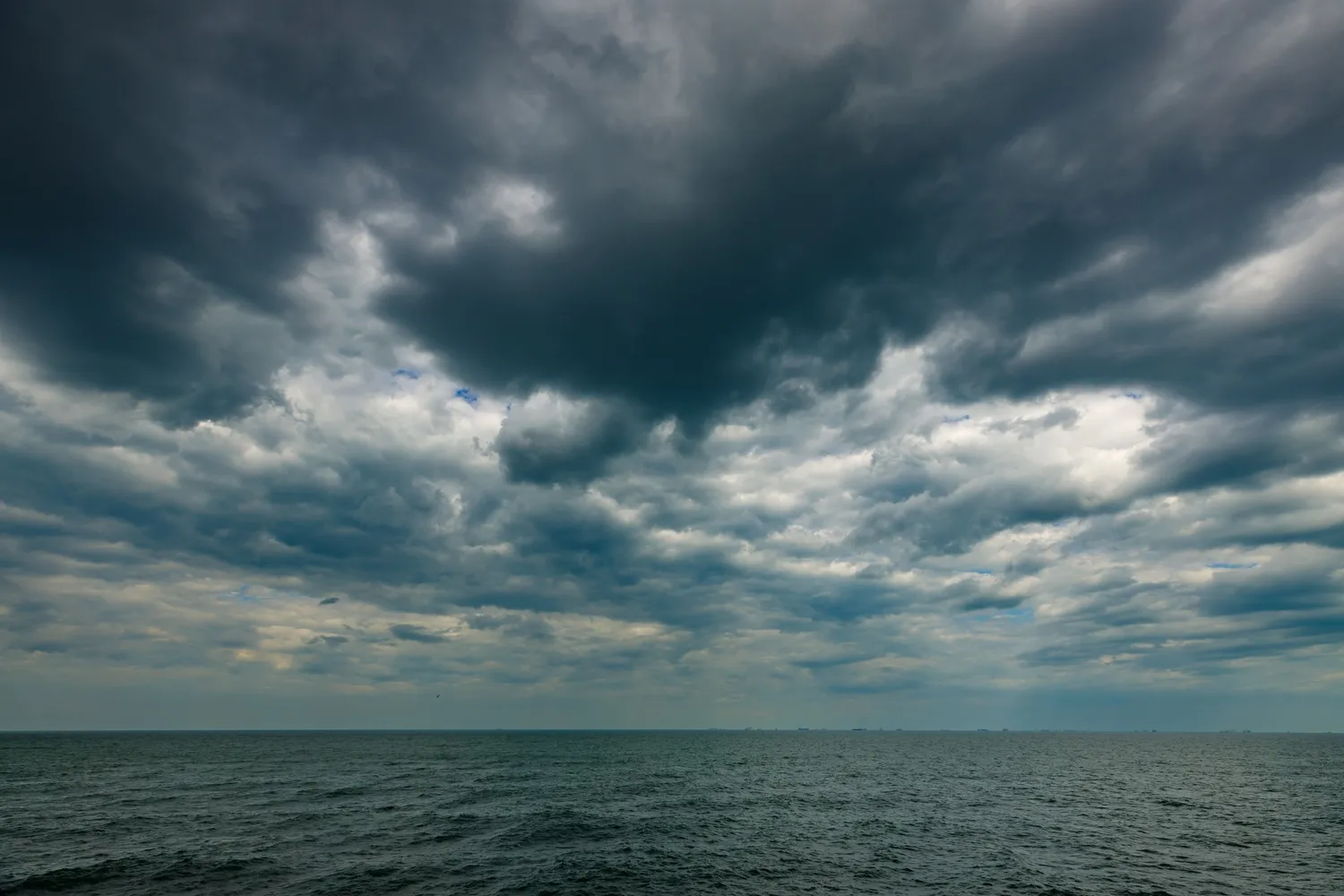
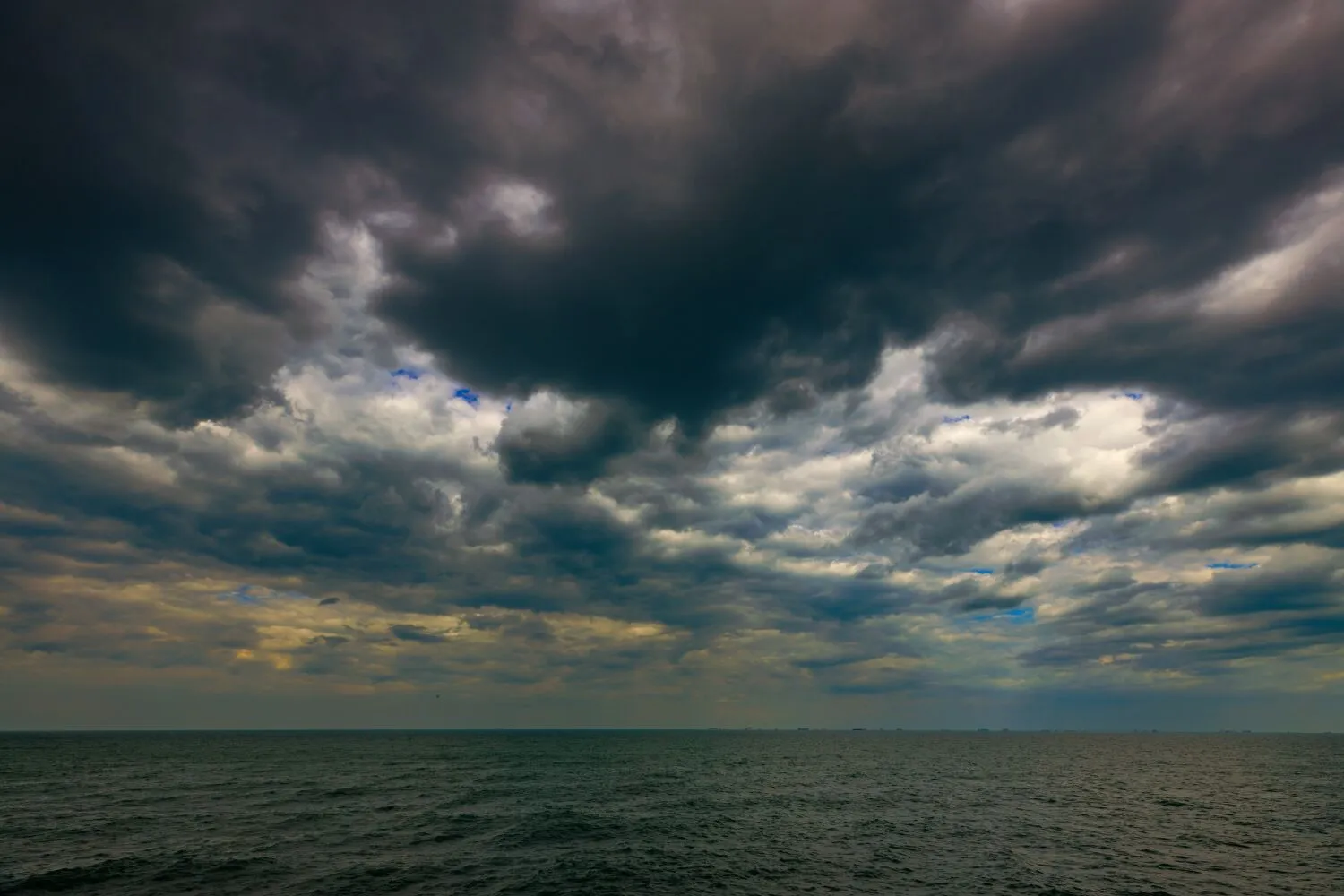
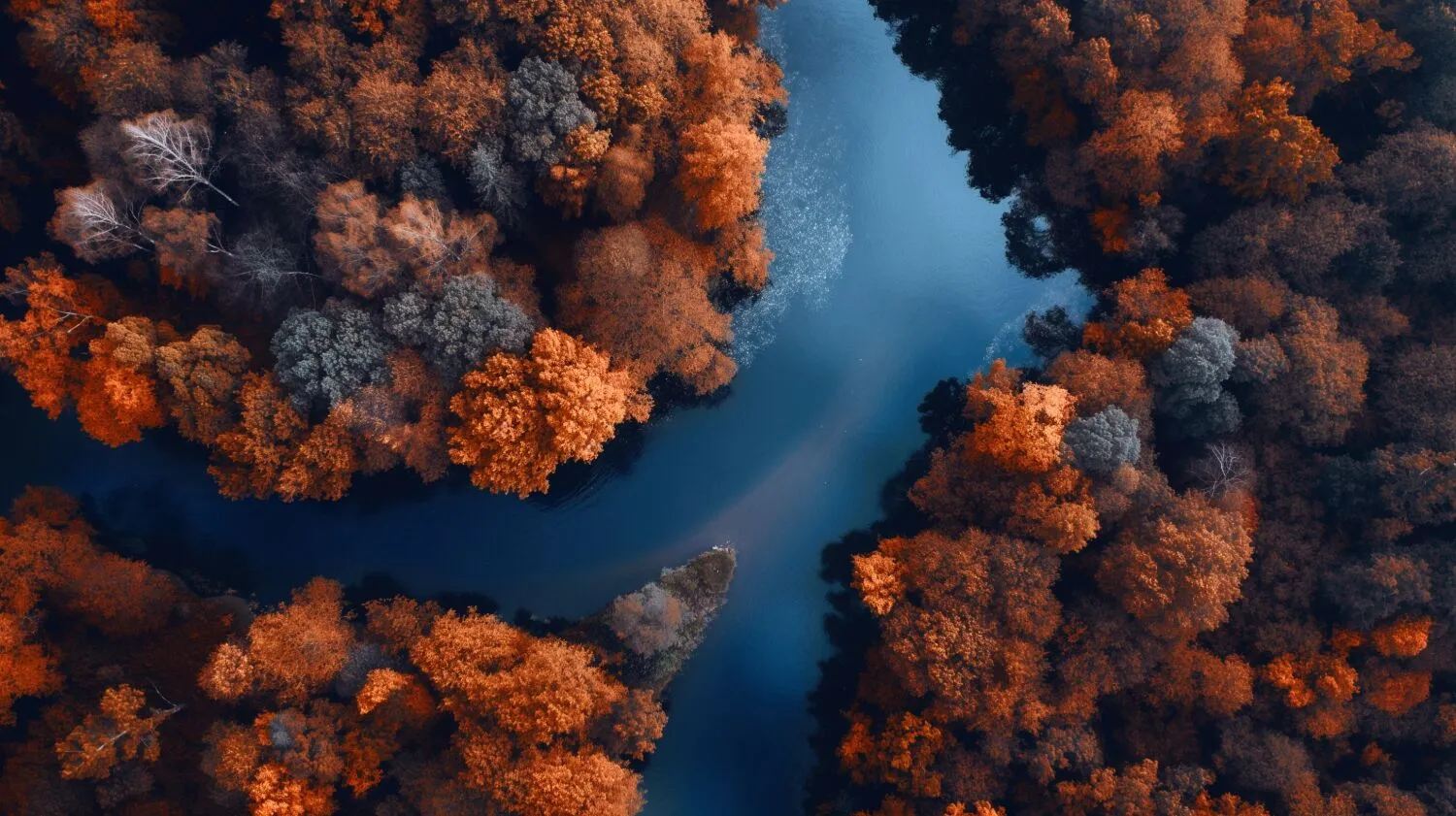
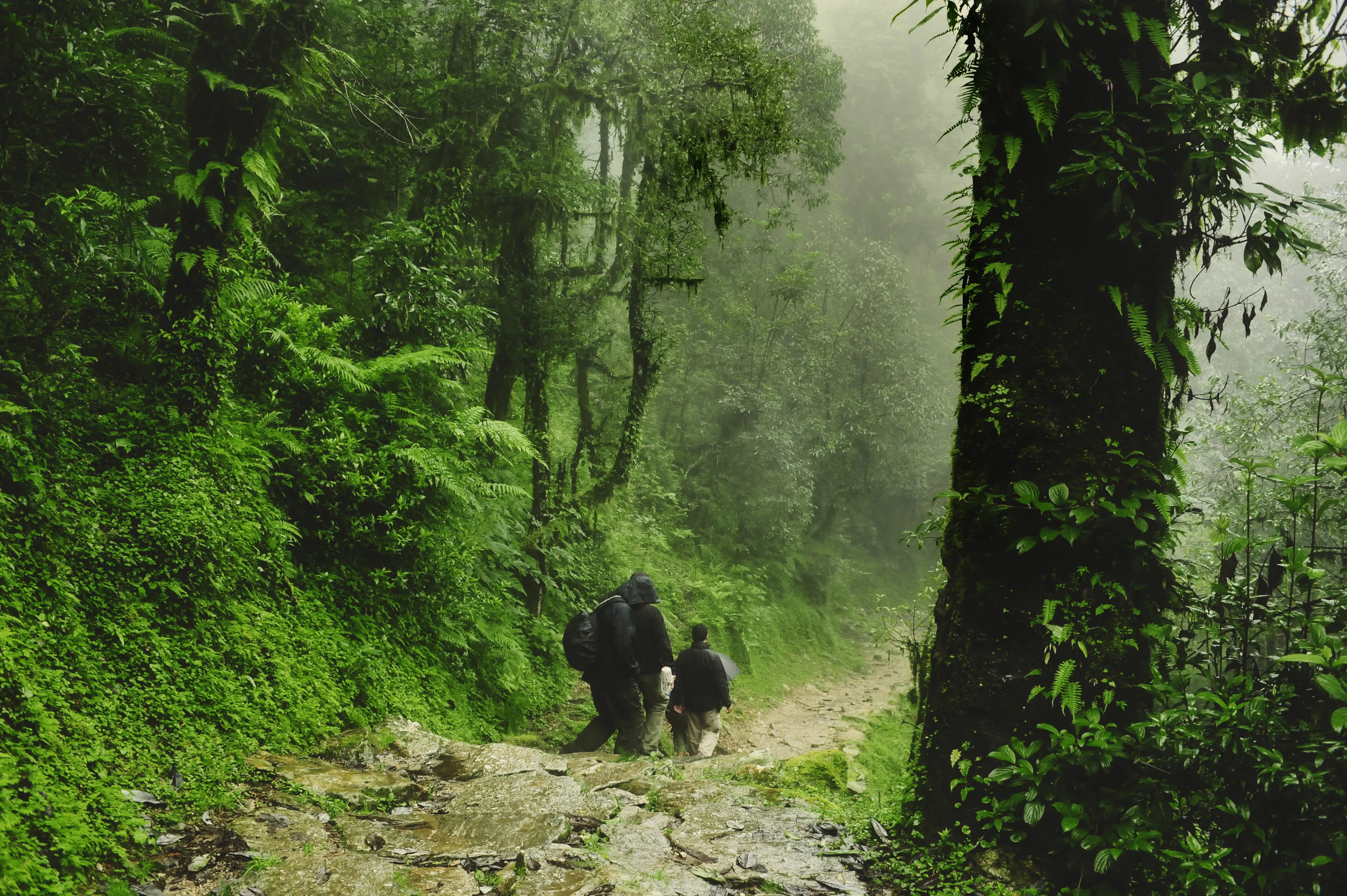
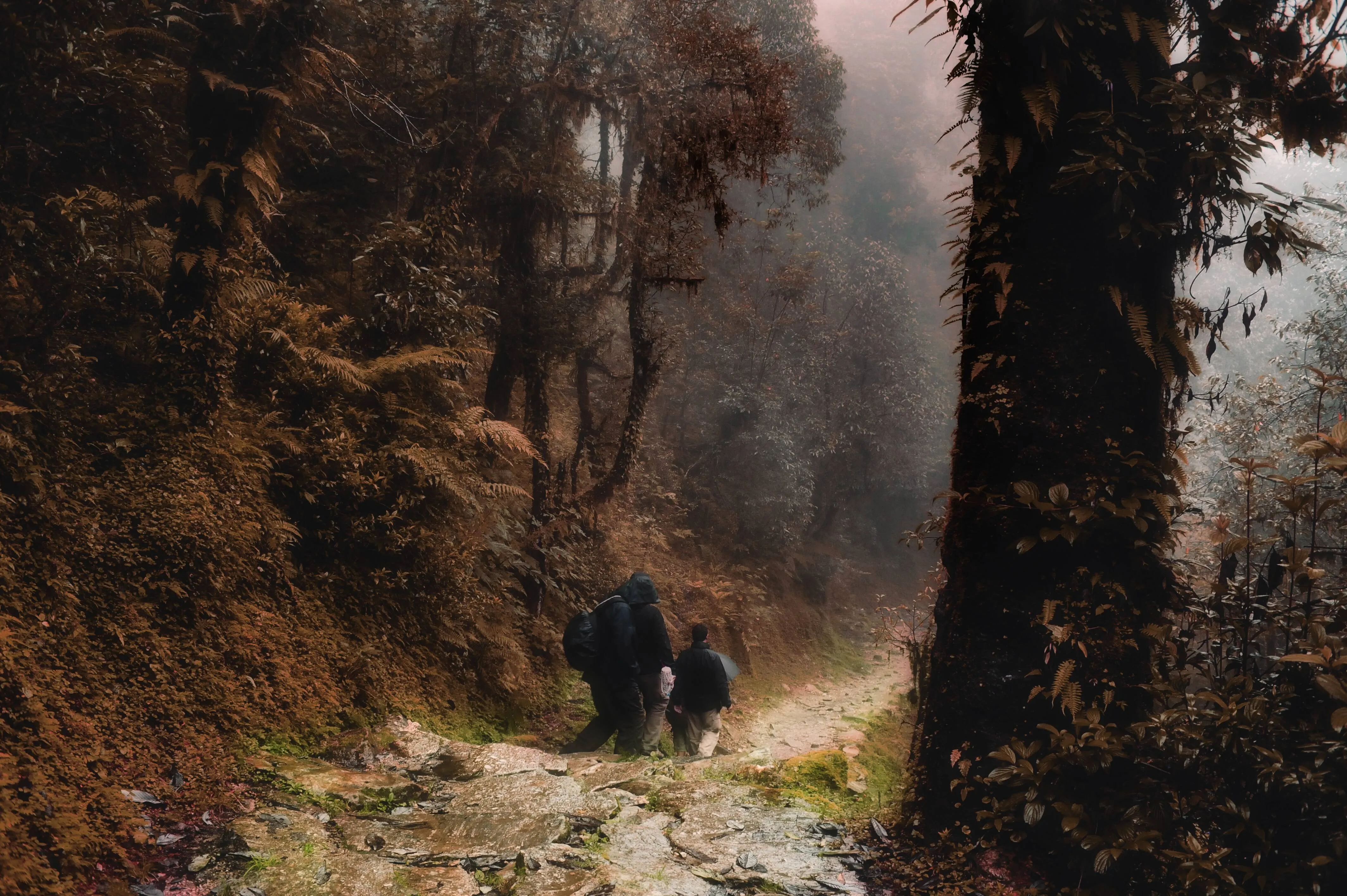
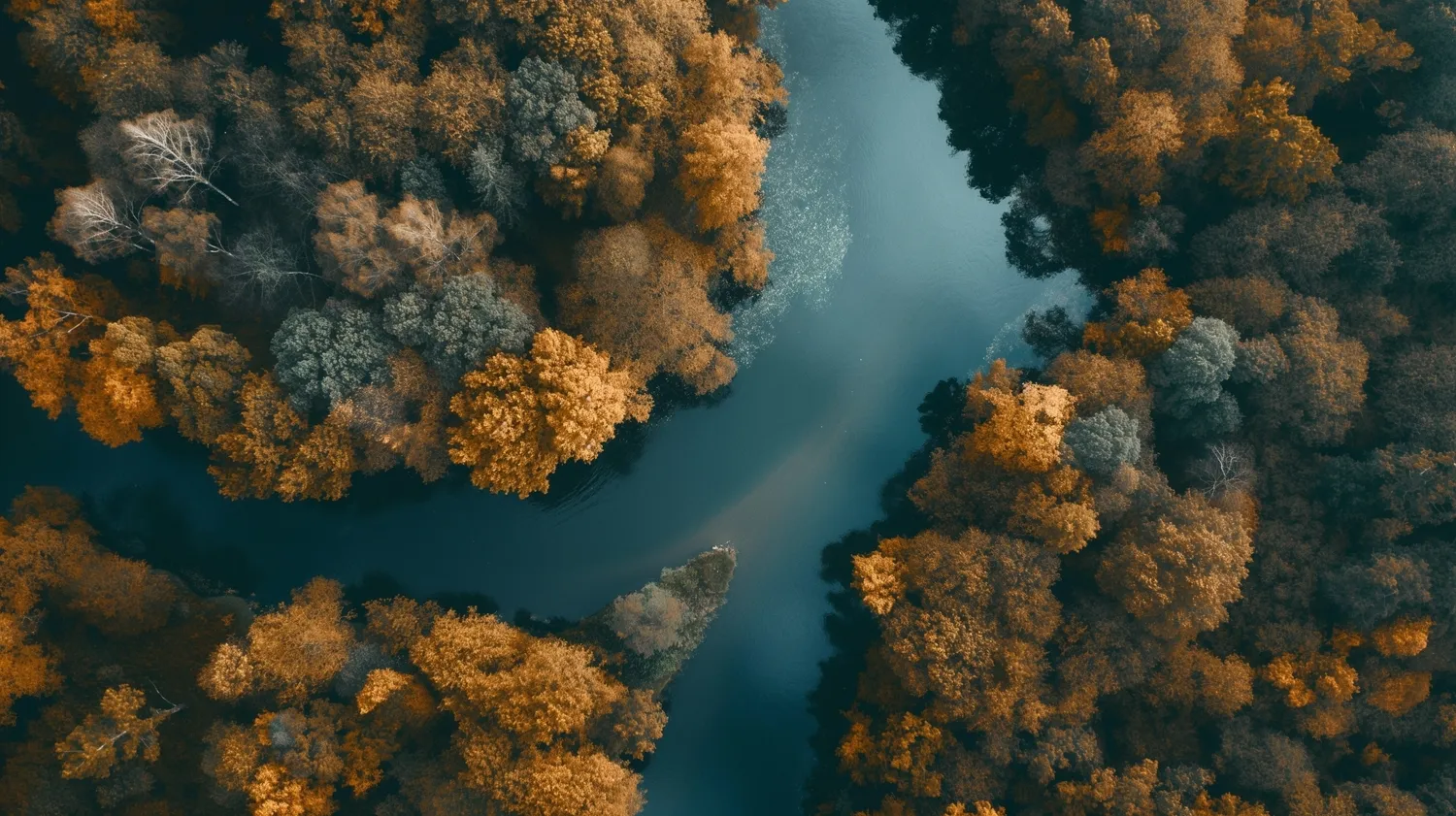
Mit selektiven Farbwerkzeugen können Sie nur die Bereiche Ihres Bildes anpassen, die korrigiert werden müssen. So lässt sich beispielsweise ein greller Mittags-Himmel durch Anpassen des Blautons korrigieren, und ein Herbstwald kann durch Anpassen des Orangetons besser zur Geltung gebracht werden.

Mit HSL-Filtern können Sie Farben lebendiger oder neutraler gestalten. Fotos mit selektiver Farbgebung liefern realistische Ergebnisse und werden häufig in der Landschaftsfotografie eingesetzt.
(2)
(3)
(4)
Vorher
Nachher
© Shutterstock
(5)
(6)
(7)
Vorher
Nachher
© Shutterstock

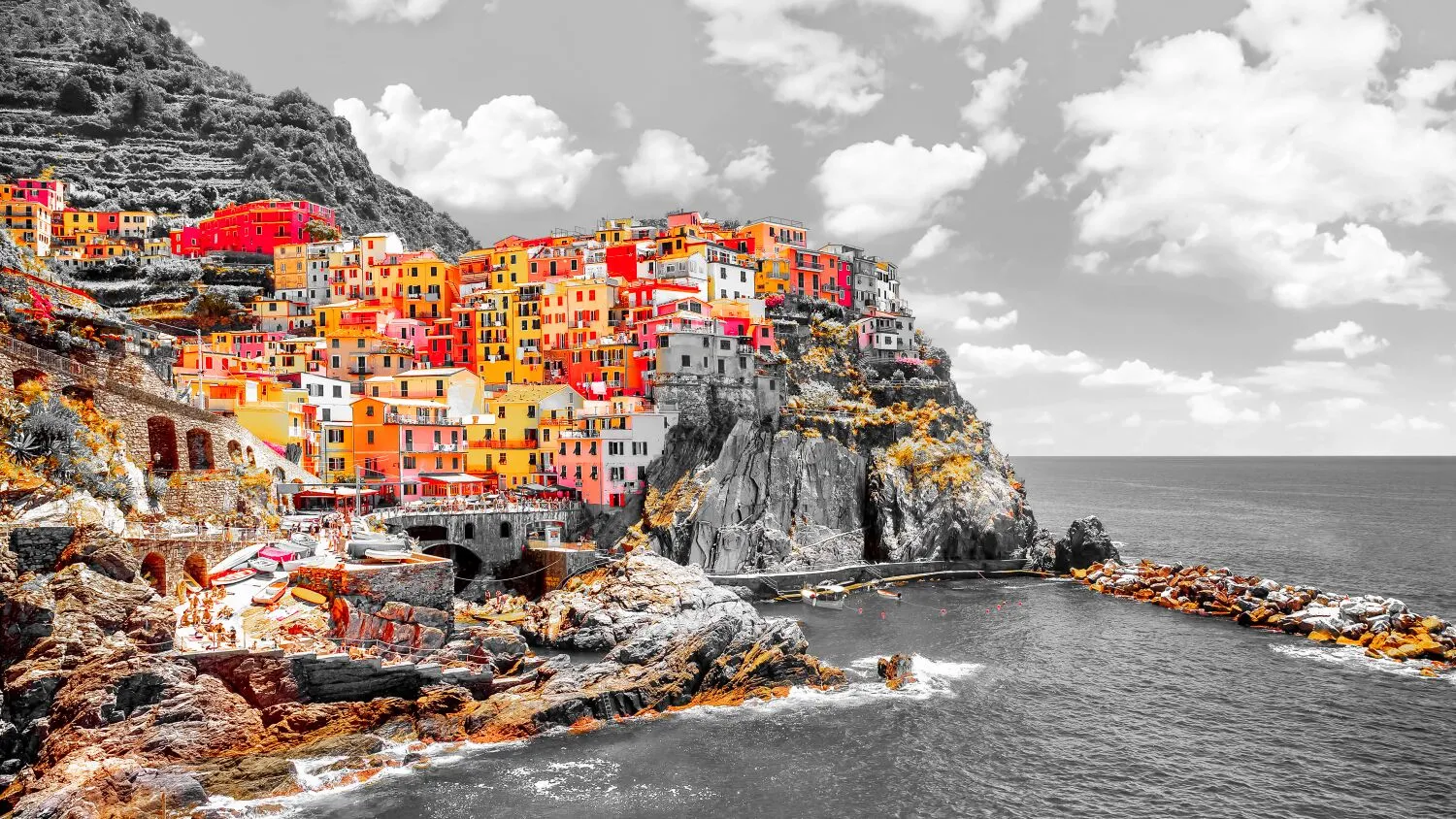
Effekt der selektiven Kolorierung

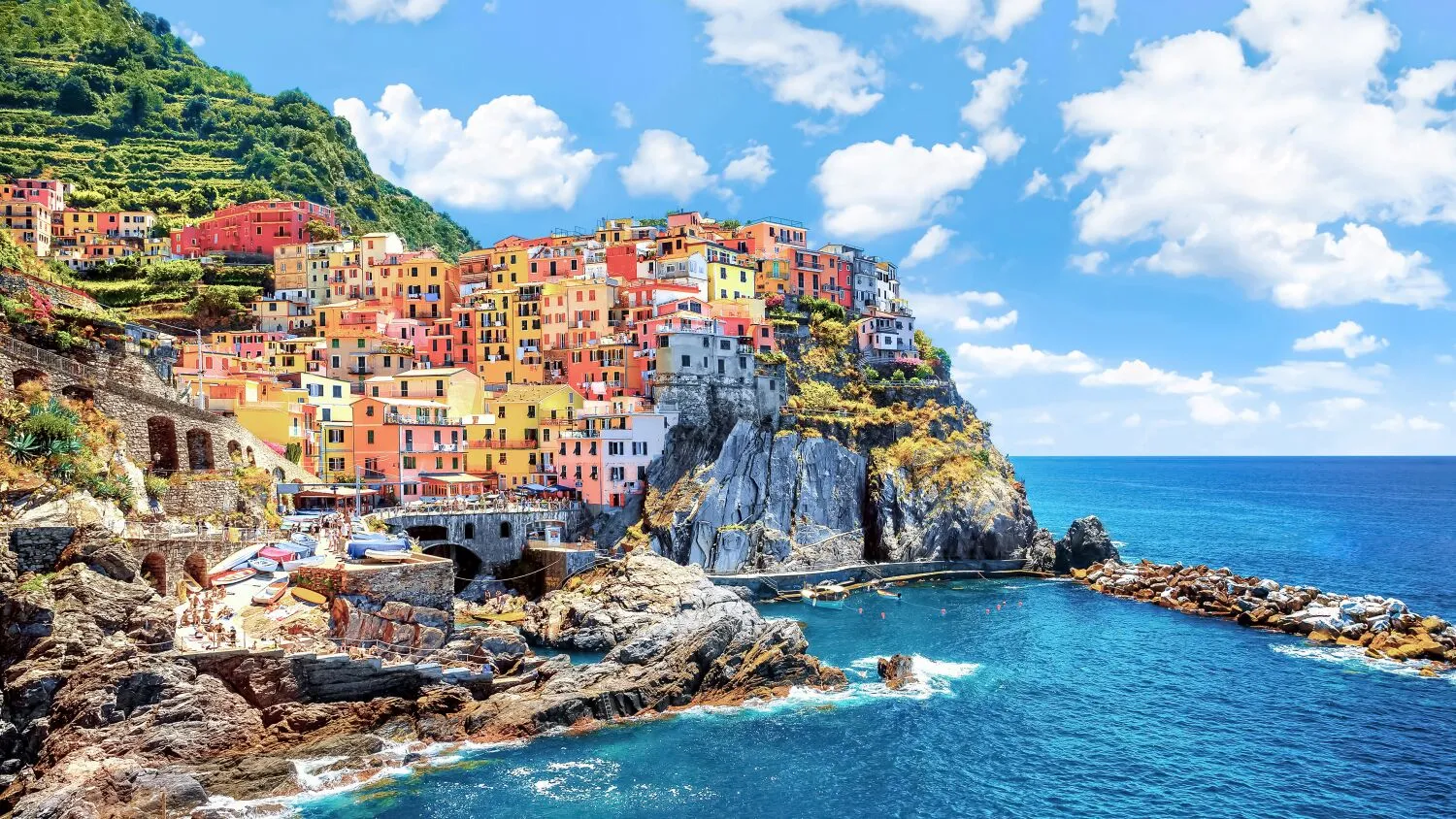
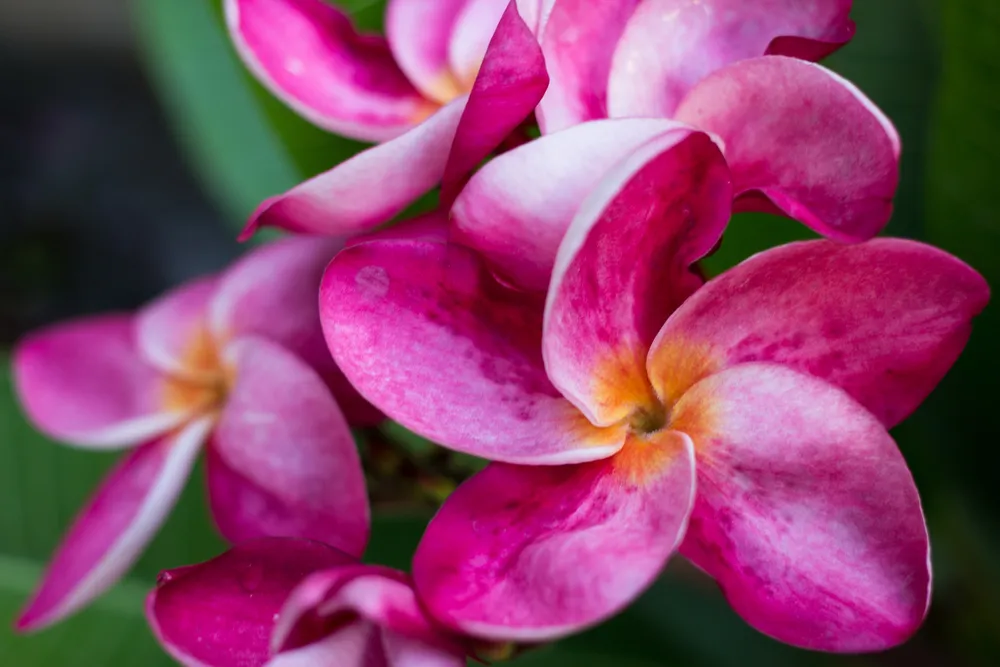
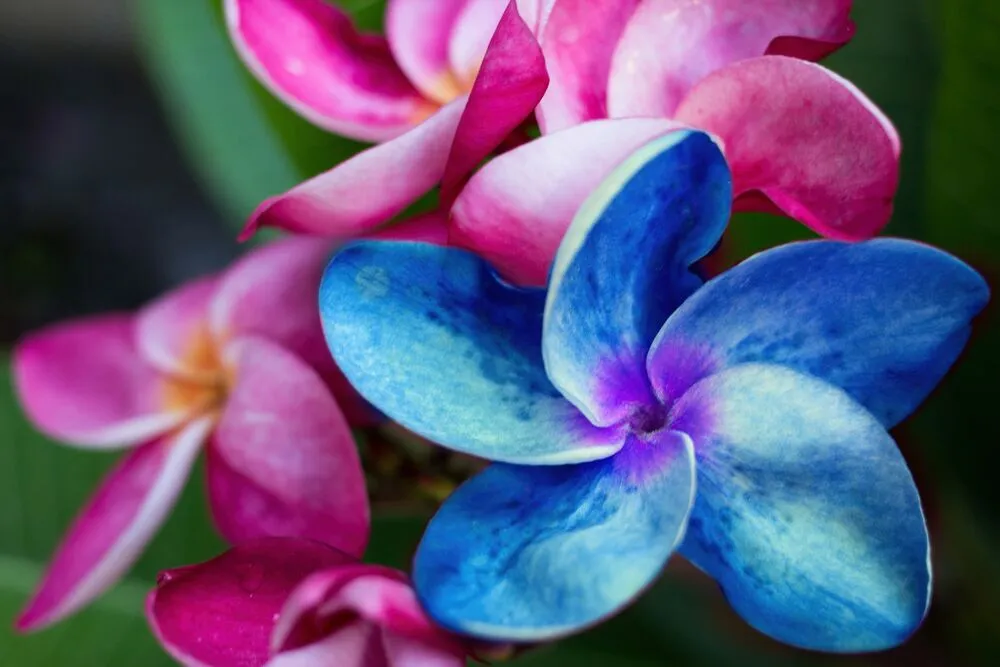
Durch selektives Einfärben lassen sich in Schwarz-Weiß-Bildern farbige Akzente setzen. Mit solchen auffälligen Farbeffekten lässt sich ganz einfach ein starker Blickpunkt in einem Bild setzen.

Durch selektive Farbanpassungen ersparen Sie sich komplizierte Auswahlvorgänge und die Arbeit mit Ebenen und Masken.

Verändern Sie die Stimmung Ihrer Bilder

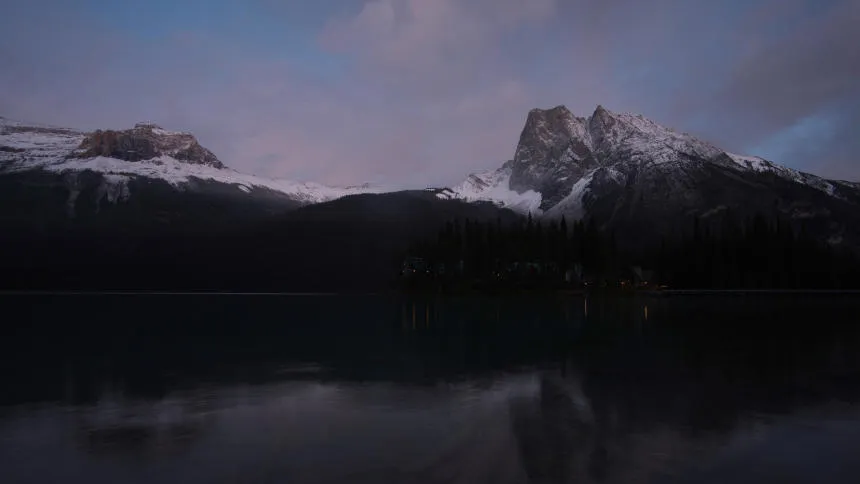
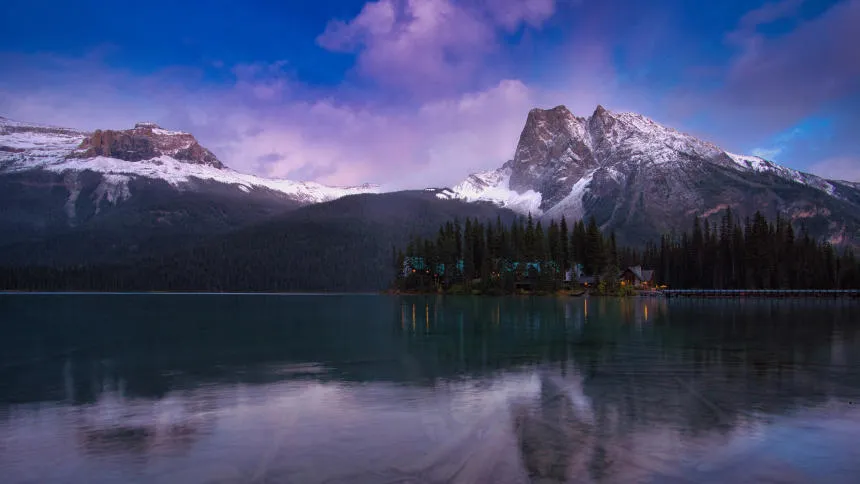
Mit selektiven Farbfiltern können Sie nur einen bestimmten Farbbereich, beispielsweise warme oder kühle Farben, verändern. Diese Anpassungen verändern die Stimmung Ihrer Bilder grundlegend.

Sie können beispielsweise warme Farben anpassen, um einen Sonnenuntergang besser zur Geltung zu bringen, oder kühle Farben, um einer Winterlandschaft eine eisige Atmosphäre zu verleihen.
(2)
(9)
(10)
Vorher
Nachher
© Shutterstock

Wie nimmt man in Luminar selektive Farbanpassungen vor?

(11)

Verwenden Sie die Schwarz-Weiß-Konvertierung, um eine selektive Kolorierung zu erzielen
Mit dem Luminar-Werkzeug „In Schwarz-Weiß umwandeln“ können Sie die Luminanz und Sättigung für Rot, Gelb, Grün, Cyan, Magenta und Blau einstellen.
‍

(12)

Mit dem HSL-Filter lassen sich subtile Farbkorrekturen vornehmen
Mit dem HSL-Werkzeug in „Farbe“ können Sie den Farbton, die Sättigung und die Helligkeit einer einzelnen Farbe gezielt anpassen. Sie können mit Rot, Orange, Gelb, Grün, Aqua, Blau, Violett und Magenta arbeiten.

(13)

Arbeiten Sie direkt an den Lichtern und Schatten
Der Bildbearbeitungsprogramm Luminar verfügt über die Funktion „Farbbalance“, mit der Sie die Farbe nur der Lichter, nur der Mitteltöne, nur der Schatten oder sowohl der Lichter als auch der Schatten ändern können. Außerdem gibt es den Filter „Farbwärme aufteilen“, der nützlich ist, wenn Sie die Farbe von kühlen und warmen Tönen ändern möchten.

So erzielen Sie perfekte Farbkorrekturen

Auch wenn es sich um eine subjektive Angelegenheit handelt, gibt es einige allgemeine Richtlinien, die Ihnen helfen können, präzise und ansprechende Farbkorrekturen zu erzielen.

- Lerne den Farbkreis und die Farbtheorie kennen.
‍
- Anpassung des Weißabgleichs, um eine korrekte Wiedergabe von Weiß- und Neutraltönen zu gewährleisten.
‍
- Passen Sie die Belichtung und den Kontrast genau an, um den gewünschten Tonwertbereich und die gewünschte Gesamthelligkeit zu erzielen.
‍
- Passen Sie gegebenenfalls die einzelnen Farbkanäle (Rot, Grün, Blau, Cyan, Magenta, Gelb) an, um die gewünschte Farbbalance zu erzielen.
‍
- Und natürlich sollten Sie eine selektive Farbkorrektur vornehmen.
(14)
(15)
© Shutterstock

Entdecken Sie weitere Funktionen

(16)
Präzise Bildumfärbung
(17)
(18)
Vorher
Nachher
© Shutterstock

Präzise Bildumfärbung

Passen Sie die Farben ganz nach Ihrem Stil oder Ihrer Stimmung an – mit lebendigen Farbanpassungen
(19)
Schwarz und Weiß
(20)
(21)
Vorher
Nachher
© Unsplash

Schwarz und Weiß

Das Umwandeln von Farbfotos in Schwarz-Weiß-Fotos ist ganz einfach
(19)
Farbentferner für Bilder
(23)
(24)
Vorher
Nachher
© Lisa

Farbentferner für Bilder

Verwandeln Sie Ihre Bilder in atemberaubende Schwarz-Weiß-Aufnahmen, um zeitlose Eleganz zu vermitteln
(25)
Sepia-Filter
(26)
(27)
Vorher
Nachher
© Unsplash

Sepia-Filter

Verleihen Sie Ihren Bildern mit unserem benutzerfreundlichen Sepia-Farbfilter einen Hauch von Vintage-Charme und Wärme.
(28)
Akzent KI
(29)
(30)
Vorher
Nachher
© Jabi Sanz

Akzent KI

Akzent KI  für eine Anpassung von Helligkeit, Kontrast und Farben mit einem einzigen Schieberegler
(31)
Bildtönung
(32)
(33)
Vorher
Nachher
© Wirestock

Bildtönung

Entfalten Sie das wahre Potenzial Ihrer Bilder durch professionelle Farbkorrektur und Stimmungsgestaltung.

Eine Anwendung und ein Plugin
Für macOS und Windows

  • Leistungsstarker KI-Editor
  • Technischer Support rund um die Uhr

  • 30-tägige Geld-zurück-Garantie

  • Werde Teil unserer Communities

Häufig gestellte Fragen

Was versteht man unter selektiver Farbveränderung?

Unter „selektiver Farbänderung“ versteht man den Vorgang, bei dem die Farben bestimmter Elemente innerhalb eines Bildes oder Videos verändert oder angepasst werden, während die übrigen Farben unverändert bleiben. Auf diese Weise können Sie die Farbe bestimmter Objekte, Bereiche oder sogar einzelner Pixel innerhalb eines Bildes gezielt anpassen, ohne die allgemeine Farbbalance zu beeinflussen. Dies lässt sich mit Werkzeugen erreichen, die über eine Funktion zur Änderung des Farbtons verfügen.

Wie funktionieren selektive Farbeffekte?

Selektive Farbeffekte funktionieren so, dass bestimmte Farben oder Bereiche innerhalb eines Fotos mit Farbfilter isoliert werden und Änderungen auf diese ausgewählten Bereiche angewendet werden, während der Rest des Bildes davon unberührt bleibt. In Luminar lässt sich dies ganz einfach umsetzen.

Wie entfernt man eine bestimmte Farbe aus einem Bild?

Nutzen Sie die Werkzeuge in Luminar, wie zum Beispiel das HSL-Werkzeug oder den Schwarz-Weiß-Konverter. Sie werden überrascht sein, wie einfach das ist!
(35)