Pläne anzeigen

Bilder bearbeiten mit unserem
RAW-Bildbearbeitungsprogramm

Verbessern Sie die Qualität Ihrer Bilder und lassen Sie Ihrer Kreativität durch künstlerischen Ausdruck mit Luminar, einem KI-gestützten RAW-Bildbearbeitungsprogramm, freien Lauf. Mit dieser preisgekrönten Software können Sie Ihre Bilder kreativ bearbeiten und mühelos großartige Ergebnisse erzielen.

Pläne anzeigen

Wie nutzt man unseren RAW-Fotoeditor?

Luminar verfügt über zahlreiche KI-gestützte Werkzeuge, mit denen Sie Ihre Bearbeitungsziele schneller und einfacher erreichen können. Außerdem bietet es eine intuitive Benutzeroberfläche, die sowohl für Anfänger als auch für Profis geeignet ist.

Je nach Ihren Zielen stehen Ihnen zahlreiche Funktionen zur Verfügung, die Ihnen bei der Bearbeitung von RAW-Fotos helfen können.

Wichtigste Funktionen des RAW-Bildbearbeitungsprogramms

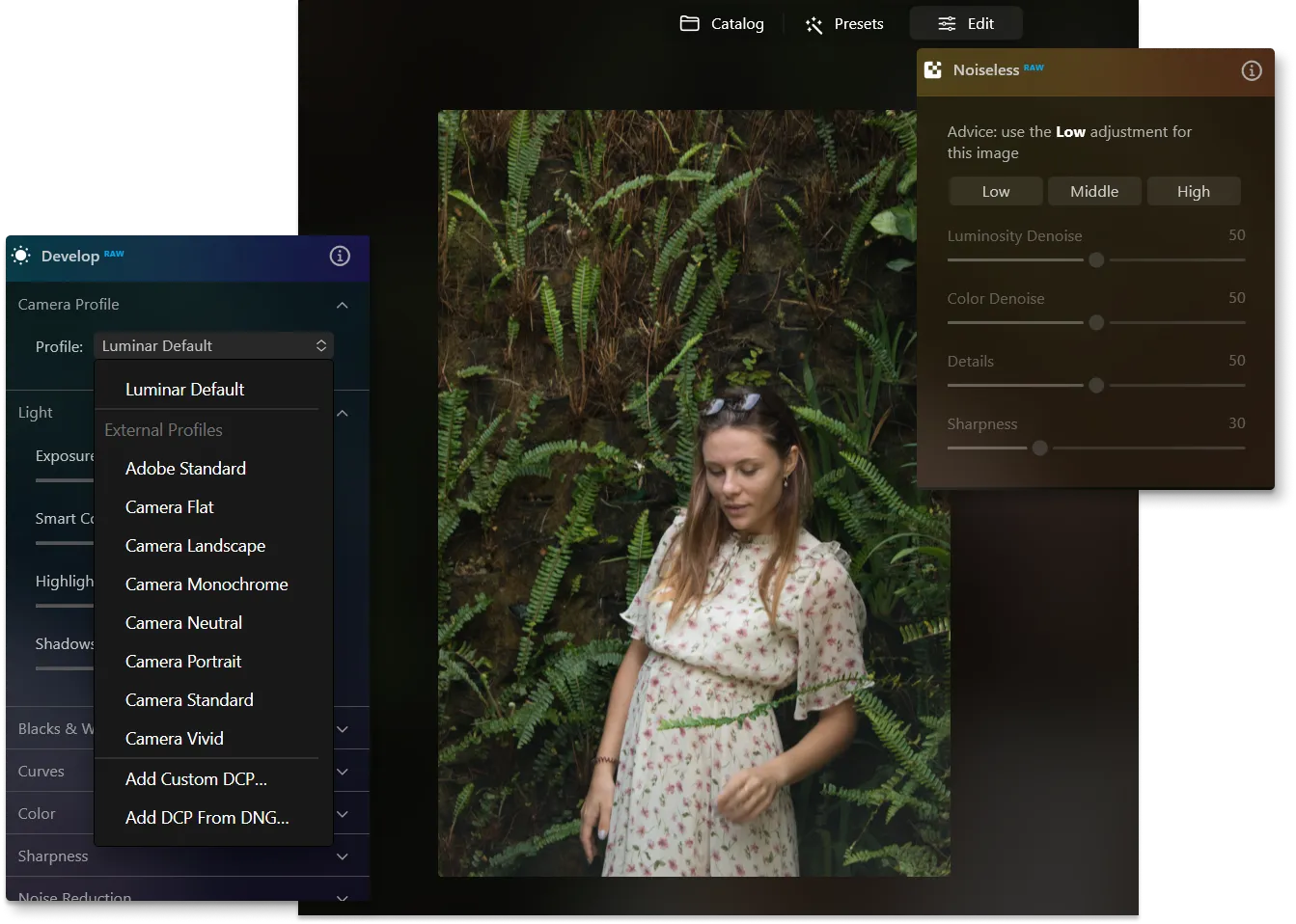
Luminar bietet zahlreiche Werkzeuge, doch eines sticht bei RAW-Bildern besonders hervor: das Werkzeug „RAW entwickeln“. Es enthält die wichtigsten Einstellmöglichkeiten zur Anpassung von Farbe und Tonwert eines Bildes.

Die mit diesem Tool vorgenommenen Anpassungen bilden die Grundlage für alle weiteren Anpassungen.
(2)

Optimieren Sie Ihre Fotos mit einer RAW-Bildbearbeitungssoftware

Hier sind nur einige der Steuerelemente des „Entwickeln RAW“-Werkzeugs unseres RAW-Editors:

• Kameraprofil.
Um maximale Kontrolle über Ihre RAW-Dateien zu erhalten, sollten Sie unbedingt die DNG-Kameraprofile ausprobieren.
‍
• Kurven.
Dies ist eines der leistungsstärksten Werkzeuge zur Anpassung des Farbtons Ihres Bildes. Damit können Sie das Bild aufhellen, abdunkeln, den Kontrast erhöhen und Farben verändern.

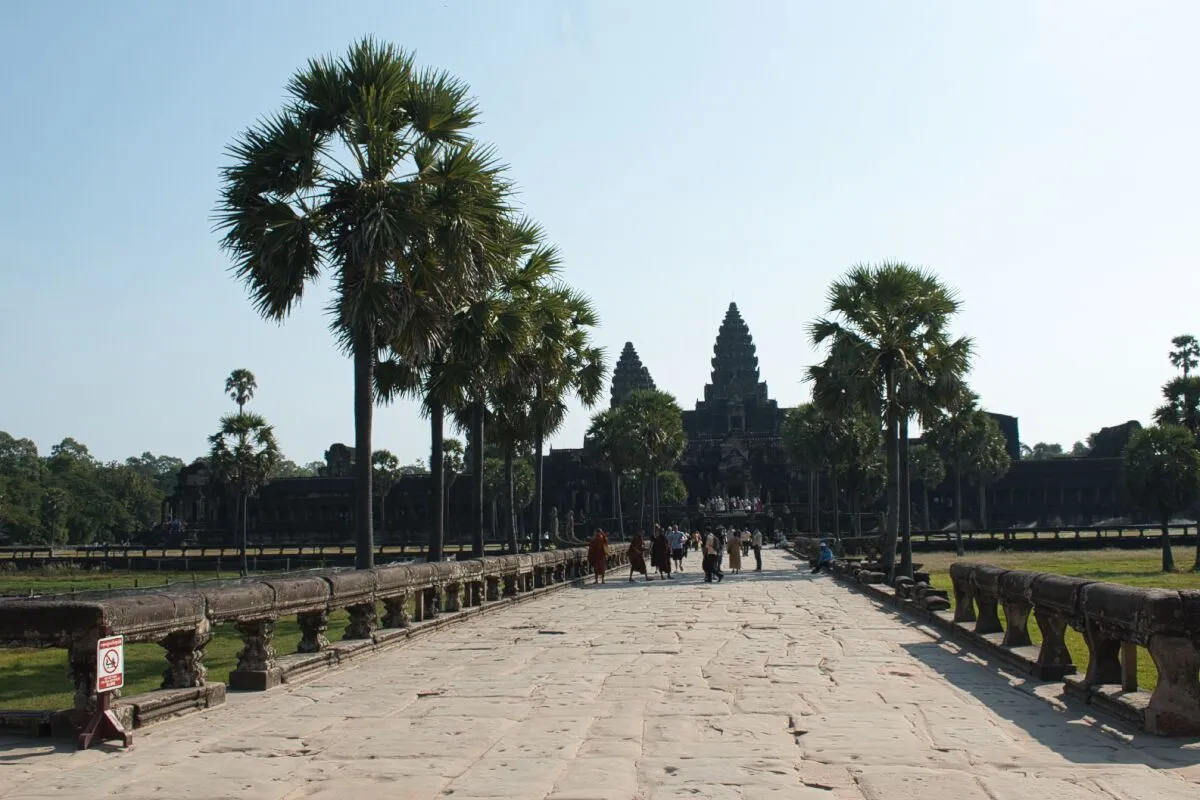
• Automatische Verzerrungskorrekturen (nur RAW). Klicken Sie auf diese Option, um Objektivverzerrungen automatisch zu korrigieren. Dieses Tool analysiert Ihr Bild und dessen Metadaten, um eine automatische Korrektur zu berechnen. Beseitigen Sie Weitwinkelverzerrungen und erzielen Sie realistischere perspektivische Linien sowie ansprechendere Porträts.

• Chromatische Aberrationen automatisch korrigieren (nur RAW).
‍
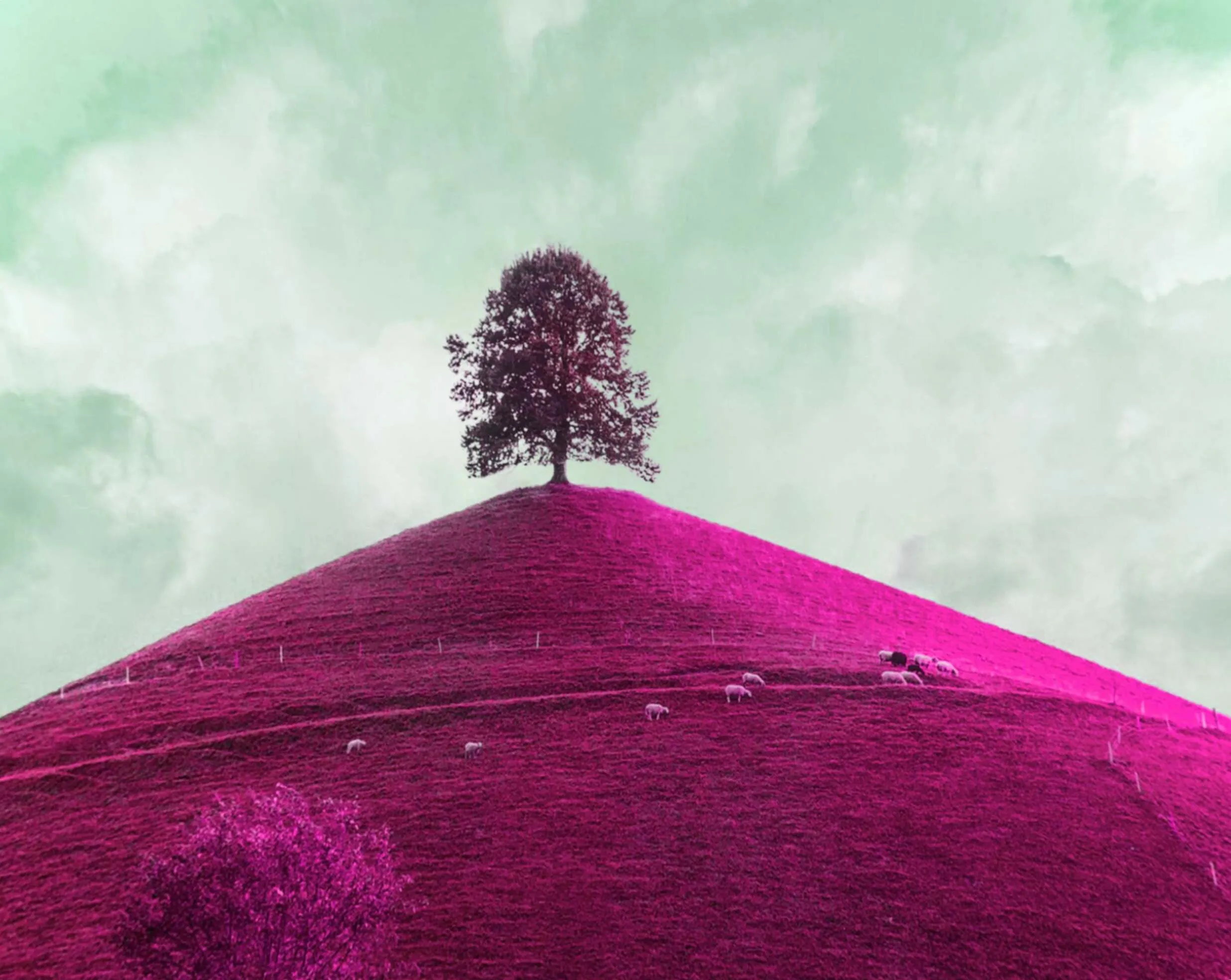
Die chromatische Aberration ist eine Form der Farbsäume. Sie tritt häufig bei Teleobjektiven und in kontrastreichen Bereichen auf. Chromatische Aberrationen zeigen sich meist als magentafarbene oder grüne Ränder um Objekte herum.
(3)
(4)
(5)
Vorher
Nachher
© Jim Nix
(6)
(7)
(8)
Vorher
Nachher
© freepik

Wie kann ich Gesichter mit KI bearbeiten?

Die KI-Algorithmen in Luminar analysieren Gesichtsmerkmale, erkennen den Gesichtsbereich, ohne dass eine Maskierung erforderlich ist, und ermöglichen es Ihnen anschließend, verschiedene Transformationen anzuwenden, um die gewünschten Effekte zu erzielen.

Was früher Zeit gekostet hat – das Ausblenden des Gesichts –, geschieht nun automatisch, wodurch sich der Arbeitsaufwand verringert und Ihnen mehr Zeit für Kreativität bleibt.

Verschönern und perfektionieren Sie Ihre Porträts

• Gesichtsbeleuchtung. Passen Sie die Beleuchtung eines Gesichts an, ohne den Rest der Szene zu beeinflussen. Simulieren Sie einen auf das Gesicht gerichteten Blitz oder Reflektor.
‍
• Schmale Gesichtsform. Dies ist eine wertvolle Technik, um das Gesicht realistisch zu konturieren und zu formen. Verkleinern Sie das Gesicht proportional und lassen Sie es natürlich schlanker wirken, um attraktivere Ergebnisse bei Ihren Porträts zu erzielen. Außerdem hilft diese Technik dabei, Objektivverzerrungen im Gesicht zu korrigieren.
Hier sind einige der KI-Funktionen zur Gesichtsbearbeitung, die Sie in Luminar finden:
• Iris. Über dieses Dropdown-Menü können Sie die Farbe oder das allgemeine Erscheinungsbild der Iris ändern. Sie haben die Wahl zwischen Blau, Braun, Grün, Grau, Haselnussbraun, Honig, Minze und exotischen Looks (Katze und Eule). Bei der Option „Original“ bleibt die Irisfarbe unverändert.

• Beseitigung von Augenringen.
Entfernen Sie mühelos dunkle Ringe oder Schatten unter den Augen.

• Sättigung der Lippen.
Die Farbe der Lippen betonen.

Kreative Möglichkeiten ohne Grenzen

Nachdem Sie Ihre Fotos mit dem „RAW-Entwickeln“-Werkzeug bearbeitet haben, probieren Sie je nach Ihren Zielen und dem Motiv Ihres Fotos auch die anderen Funktionen aus. Es gibt zahlreiche Werkzeuge für Porträts und Landschaften, Presets, Ebenen, generative KI-Werkzeuge und vieles mehr, das Sie entdecken können!

(9)

Summarize the main capabilities and use cases of Raw Photo Editor for photographers in a quick guide

Entdecken Sie weitere Funktionen

Luminar bietet zahlreiche weitere Funktionen, mit denen Sie Ihre Bilder schneller und einfacher bearbeiten können
(10)
Farbersetzungs-Tool für Bilder

(11)
(12)
Vorher
Nachher
© Hanna

Farbersetzungs-Tool für Bilder

Ändern Sie im Handumdrehen die Farbe eines beliebigen Objekts in Ihrem Bild
(13)
Schmales Gesicht
(14)
(15)
Vorher
Nachher
© Ksenia Kazak

Schmales Gesicht

Entdecken Sie die Funktion „Gesicht schmälern“ von Luminar und verleihen Sie Ihren Fotos mit nur einem Schieberegler einen ganz neuen Look!
(16)
Zähne aufhellen
(17)
(18)
Vorher
Nachher
© Stockbusters

Zähne aufhellen

Verwandeln Sie Ihr Lächeln mit Luminar! Hellen Sie Ihre Zähne auf und erzielen Sie ein makelloses, fotogenes Lächeln
(19)
Texteditor
(20)
(21)
Vorher
Nachher
© Ksenia Kazak

Texteditor

Verändern Sie das Aussehen Ihres Körpers auf natürliche Weise mit unserem fortschrittlichen Körper-Editor. Probieren Sie es jetzt aus!
(22)
Personen aus Fotos entfernen
(23)
(24)
Vorher
Nachher
© Erase_Melinda

Personen aus Fotos entfernen

Entfernen Sie unerwünschte Personen ganz einfach aus Ihren Fotos, um klarere und faszinierendere Aufnahmen zu erhalten
(25)
Zwei Bilder zusammenfügen
(26)
(27)
Vorher
Nachher
© shutterstock

Zwei Bilder zusammenfügen

Bringen Sie Ihre Fotografie auf ein neues Niveau, indem Sie zwei Bilder nahtlos miteinander verschmelzen

Eine Anwendung und ein Plugin
Für macOS und Windows

  • Leistungsstarker KI-Editor
  • Technischer Support rund um die Uhr

  • 30-tägige Geld-zurück-Garantie

  • Werde Teil unserer Communities

Häufig gestellte Fragen

Was ist der RAW-Bildeditor?

Ein RAW-Bildbearbeitungsprogramm ist eine Software, die speziell für die Verarbeitung und Bearbeitung von RAW-Dateien entwickelt wurde. Dabei handelt es sich um unkomprimierte und unbearbeitete Bilder, die direkt von Digitalkameras aufgenommen werden. Im Gegensatz zu gängigen Bildformaten wie JPEG enthalten RAW-Dateien mehr Informationen und bieten Fotografen größere Flexibilität bei der Anpassung von Parametern wie Belichtung, Farbbalance und Schärfe während der Nachbearbeitung. Luminar ist ein hervorragender RAW-Bildbearbeitungsprogramm für Anfänger.

Wie fängt man mit einem RAW-Editor an?

Nachdem Sie sich für einen RAW-Editor entschieden haben (wir empfehlen Luminar), installieren Sie ihn, importieren Sie Ihre RAW-Dateien und machen Sie sich mit der Benutzeroberfläche und den verschiedenen Werkzeugen vertraut. Sie können auch mit Presets experimentieren. Die Bearbeitung in Luminar erfolgt nicht-destruktiv, sodass Sie so viele Anpassungen vornehmen können, wie Sie möchten, ohne sich um Ihr Foto sorgen zu müssen. Nachdem Sie die grundlegenden Anpassungen beherrschen, können Sie alle anderen Funktionen erkunden. Schauen Sie sich unbedingt Tutorials an, um schneller und einfacher zu bearbeiten. Und denken Sie daran: Übung macht den Meister!

Inwiefern unterscheidet sich die Bearbeitung von RAW-Dateien von der Bearbeitung von JPEG-Dateien?

Die Bearbeitung von RAW-Dateien bietet mehr Flexibilität bei der Nachbearbeitung und bewahrt mehr Bildinformationen, weshalb sie von professionellen Fotografen und allen, die umfangreiche Anpassungen vornehmen müssen, bevorzugt wird. Die Bearbeitung von JPEG-Dateien ist unkomplizierter, da die Kamera die Verarbeitungseinstellungen bereits bei der Aufnahme anwendet. Daher eignet sie sich für die schnelle Weitergabe von Bildern und für Situationen, in denen eine geringe Dateigröße entscheidend ist.

Welche erweiterten Bearbeitungsfunktionen stehen zur Verfügung?

Luminar bietet fortschrittliche Technologien in benutzerfreundlichen Werkzeugen. So können Sie beispielsweise mithilfe leistungsstarker generativer KI-Technologien beliebige Elemente zu Ihren Fotos hinzufügen – Sie müssen lediglich eine Eingabe machen. Darüber hinaus gibt es zahlreiche Funktionen, die Ihnen erweiterte Bearbeitungsmöglichkeiten bieten und Ihnen die volle Kontrolle über die Ergebnisse geben!

Warum ist Luminar der beste RAW-Bildbearbeitungsprogramm?

Mit Luminar haben Sie die volle Kontrolle über RAW-Dateien und können dank KI komplexe Bearbeitungsschritte schneller durchführen. Die Software bietet hochwertige RAW-Verarbeitung, nicht-destruktive Bearbeitung, Ebenen sowie präzise Farb- und Lichtwerkzeuge – kombiniert mit KI-Funktionen, die komplexe Anpassungen vereinfachen, ohne die Bildqualität zu beeinträchtigen.

Für wen ist der Luminar AI RAW-Bildbearbeitungsprogramm geeignet?

Luminar wurde für Fotografen entwickelt, die im RAW-Format fotografieren und sowohl Wert auf Qualität als auch auf Effizienz legen. Es eignet sich ideal für Landschafts-, Porträt-, Reise- und Werbefotografen sowie für Hobbyfotografen, die professionelle Ergebnisse erzielen möchten, ohne sich erst mühsam einarbeiten zu müssen.

Warum vertrauen Fotografen auf die RAW-Bildbearbeitungssoftware Luminar?

Fotografen vertrauen auf Luminar, weil es RAW-Dateien mit professioneller Präzision verarbeitet und gleichzeitig leistungsstarke kreative und KI-Werkzeuge in einer einzigen Umgebung bietet. Das von Skylum entwickelte Luminar wird weltweit für anspruchsvolle Bildbearbeitungsabläufe und zuverlässige, hochwertige Ergebnisse eingesetzt.
(29)