

 Pläne anzeigen
Foto-Editor zum Entfernen von Falten
für Selfies
Schönheit ist relativ, und Schönheitsideale sollten Ihre Entscheidungen nicht beeinflussen. Deshalb kann die Bearbeitung von Porträts ein heikles Thema sein. Wenn Sie jedoch Falten aus Fotos entfernen möchten, bietet Luminar ein Werkzeug, das realistische und überzeugende Ergebnisse liefert.
Probier es ausWie lassen sich Falten mit einem Bildbearbeitungsprogramm nahtlos entfernen?
Verwenden Sie in Luminar das „Haut ᴬᴵ“-Werkzeug oder das „Klonen“-Werkzeug. Die KI analysiert automatisch das Gesicht Ihres Models und kann die Haut glätten sowie Unregelmäßigkeiten entfernen.



Warum sollten Sie ein KI-basiertes Tool zur Faltenentfernung verwenden?
Das „Haut ᴬᴵ“-Tool in Luminar analysiert Ihr Bild. Es kann die Haut einer Person automatisch optimieren und retuschieren, während Sie die vollständige Kontrolle darüber behalten, wie die inhaltsbezogenen Anpassungen angewendet werden. Langwieriges Maskieren entfällt!
Die Zeit zurückdrehen: Wir stellen den Faltenentferner vor
Haut ᴬᴵ kann verschiedene Hautunreinheiten wie Akne, Sommersprossen und Muttermale entfernen. Außerdem kann es die Haut glätten, wobei jedoch darauf geachtet wird, dass kleine Details wie Haare und Wimpern scharf bleiben, um ein realistisches Erscheinungsbild zu gewährleisten.


Foto-Faltenentferner für zeitlose Fotografie
Folgende Einstellungen können Sie im Haut-AI-Tool anpassen:
• KI zur Entfernung von Hautunreinheiten. Aktivieren Sie dieses Kontrollkästchen, um Hautunreinheiten in einem Porträt automatisch zu entfernen. Falls das „Haut ᴬᴵ“-Werkzeug Details entfernt, die Sie beibehalten möchten, können Sie diese mit dem Werkzeug „Maske bearbeiten“ wieder einfügen.
• Betrag. Dieser Schieberegler glättet die Haut und beseitigt unerwünschte Unregelmäßigkeiten, wobei Textur und Details erhalten bleiben.
• Glanzentfernung. Übermäßiger Glanz auf der Stirn oder den Wangen ruiniert ein ansonsten perfektes Foto. Das Werkzeug „Glanzentfernung“ erzeugt realistisch aussehende Haut, um Bereiche des Gesichts wiederherzustellen, die durch zu viel Licht überbelichtet wurden. Mit diesem Schieberegler lässt sich die Intensität des Effekts „Glanzentfernung“ einstellen.
• Betrag. Dieser Schieberegler glättet die Haut und beseitigt unerwünschte Unregelmäßigkeiten, wobei Textur und Details erhalten bleiben.
• Glanzentfernung. Übermäßiger Glanz auf der Stirn oder den Wangen ruiniert ein ansonsten perfektes Foto. Das Werkzeug „Glanzentfernung“ erzeugt realistisch aussehende Haut, um Bereiche des Gesichts wiederherzustellen, die durch zu viel Licht überbelichtet wurden. Mit diesem Schieberegler lässt sich die Intensität des Effekts „Glanzentfernung“ einstellen.

Entdecken Sie weitere Funktionen
Luminar bietet zahlreiche weitere Funktionen, mit denen Sie Ihre Bilder schneller und einfacher bearbeiten können

RelightAI


© Lisa
Veredeln Sie Ihre Fotos mit dem warmen, sanften und weichen Licht der „goldenen Stunde“.

Bild ausrichten
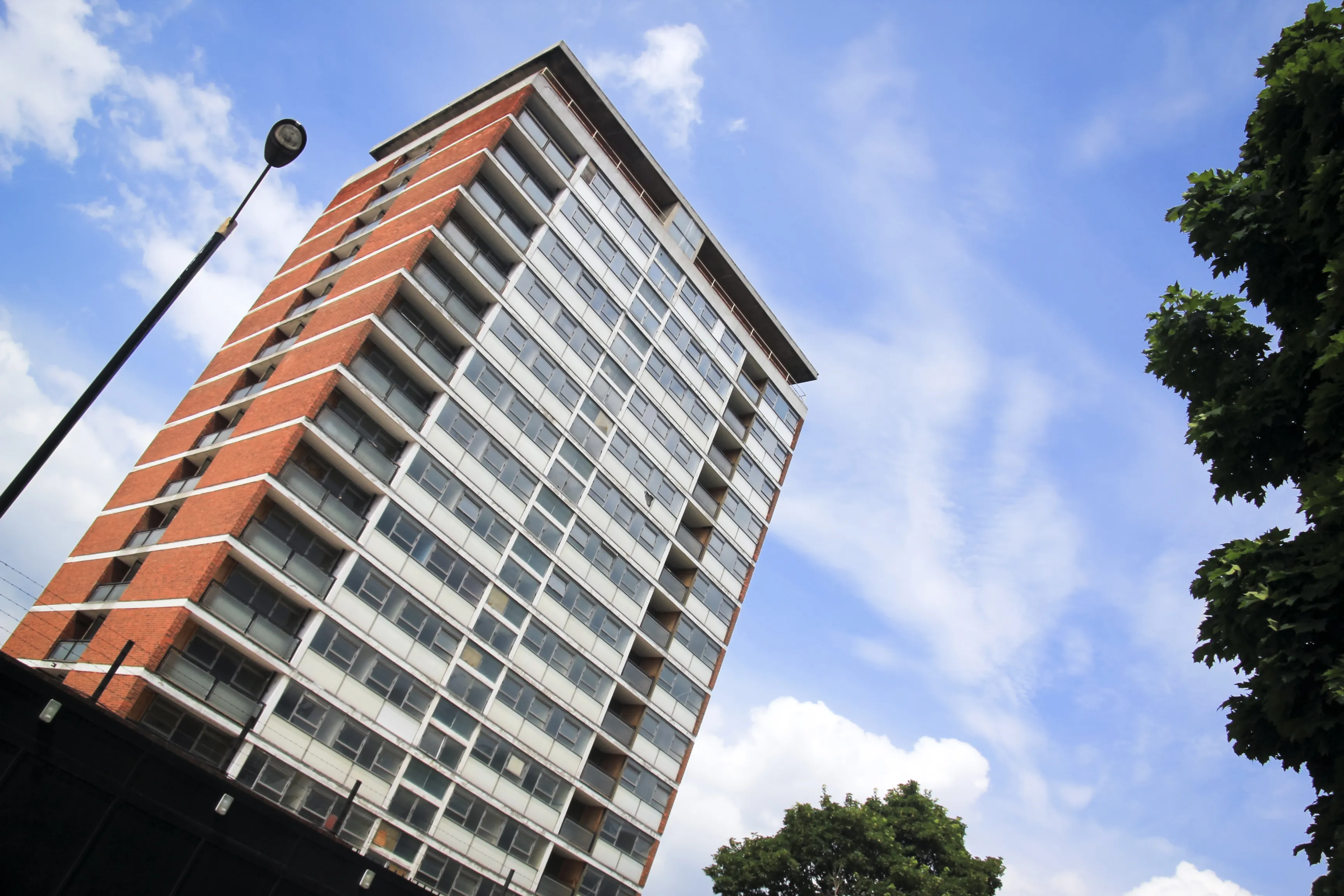

© Lisa
Erzielen Sie eine perfekte Bildkomposition und korrigieren Sie Objektiv- oder perspektivische Verzerrungen mit den fortschrittlichen Werkzeugen zur Bildkorrektur von Luminar.

Generatives Löschen


© Ekaterina Sid
Nutzen Sie unser Tool, um unerwünschte Elemente mühelos zu entfernen und die Lücken mit passenden Texturen aufzufüllen.

Bewegungsunschärfe-Effekt
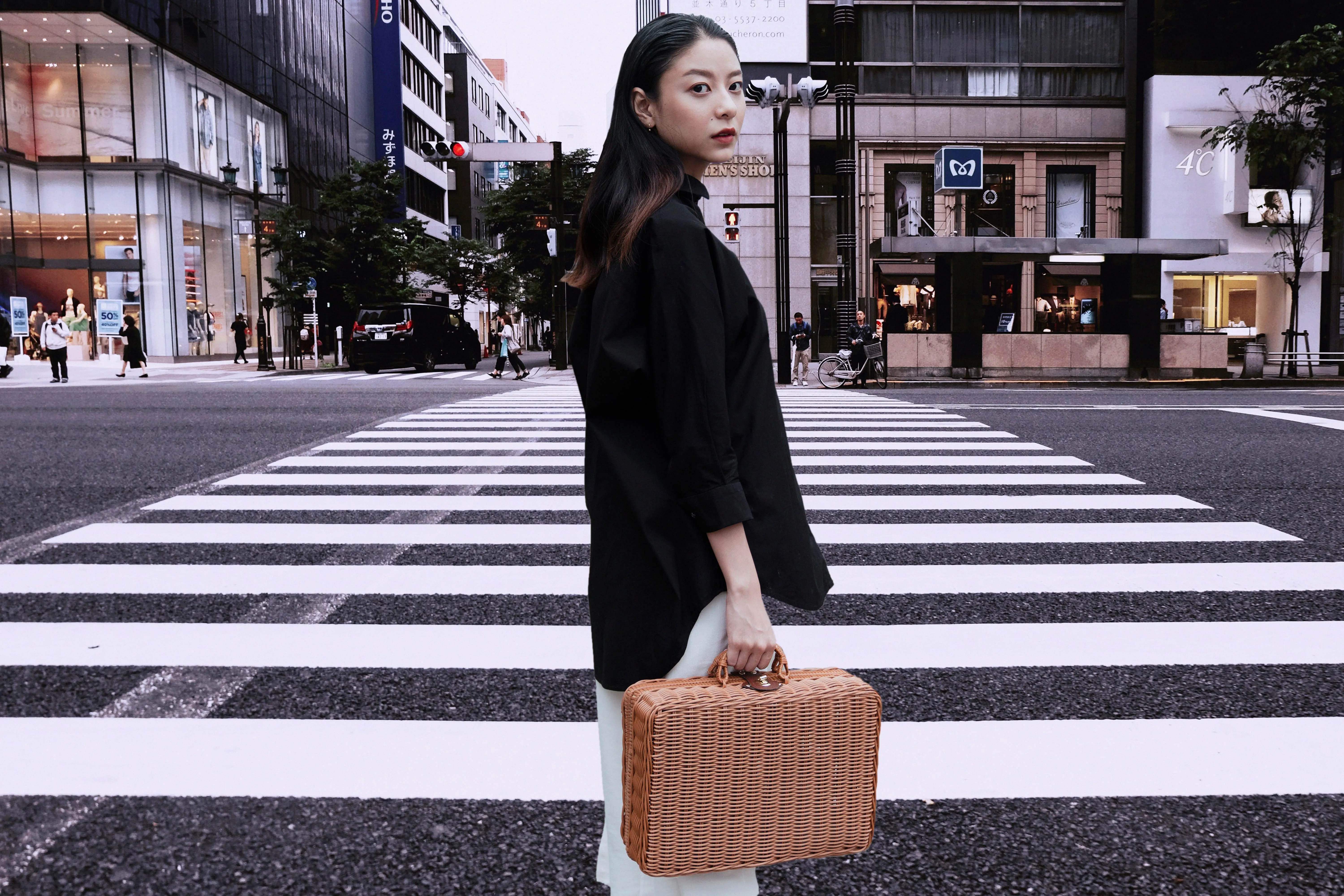
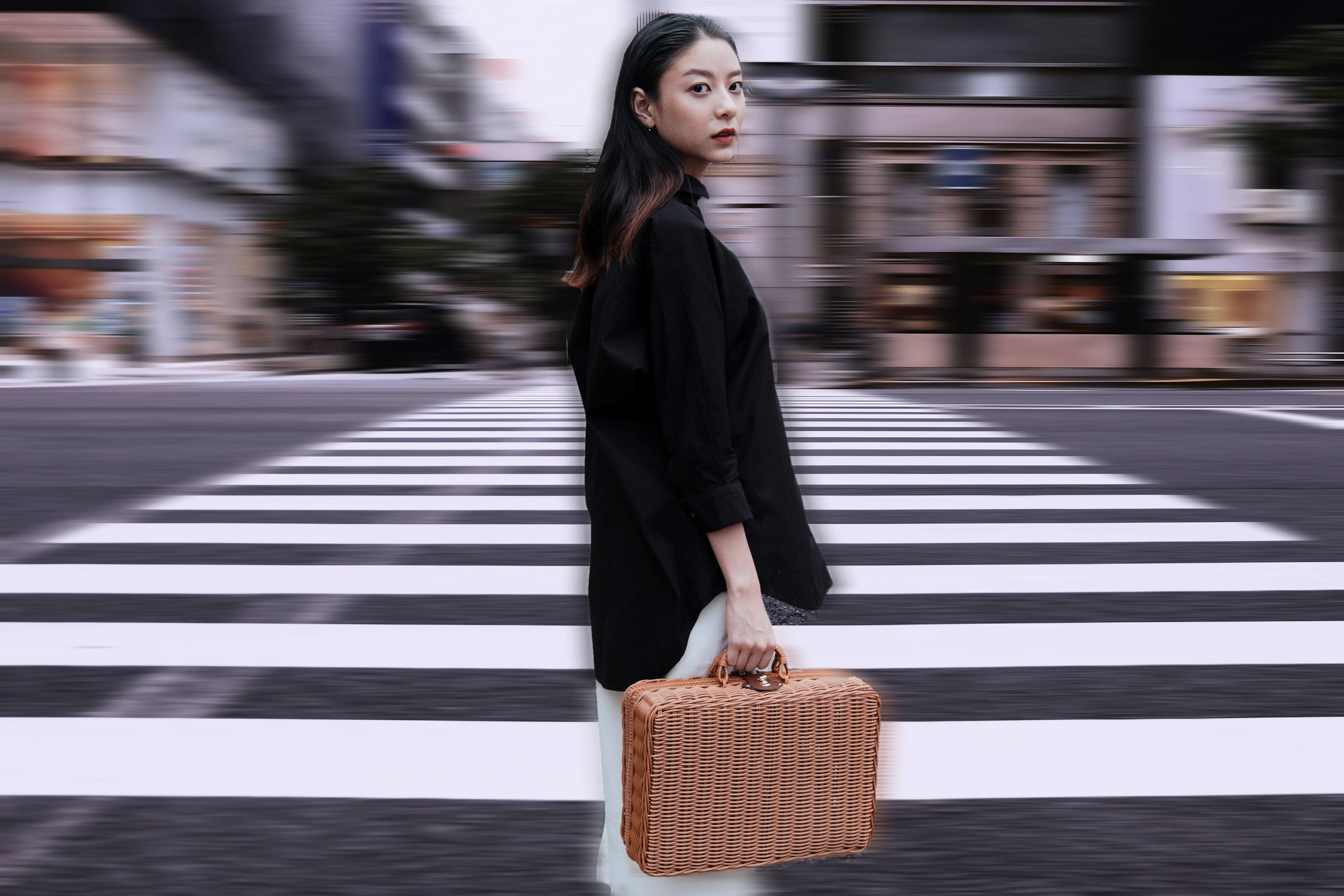
© theshots.contributor
Klicken Sie jetzt, um den Bewegungsunschärfe-Effekt in Luminar zu erleben und Ihre gewöhnlichen Fotos außergewöhnlich dynamisch zu gestalten.

Hintergründe unscharf machen
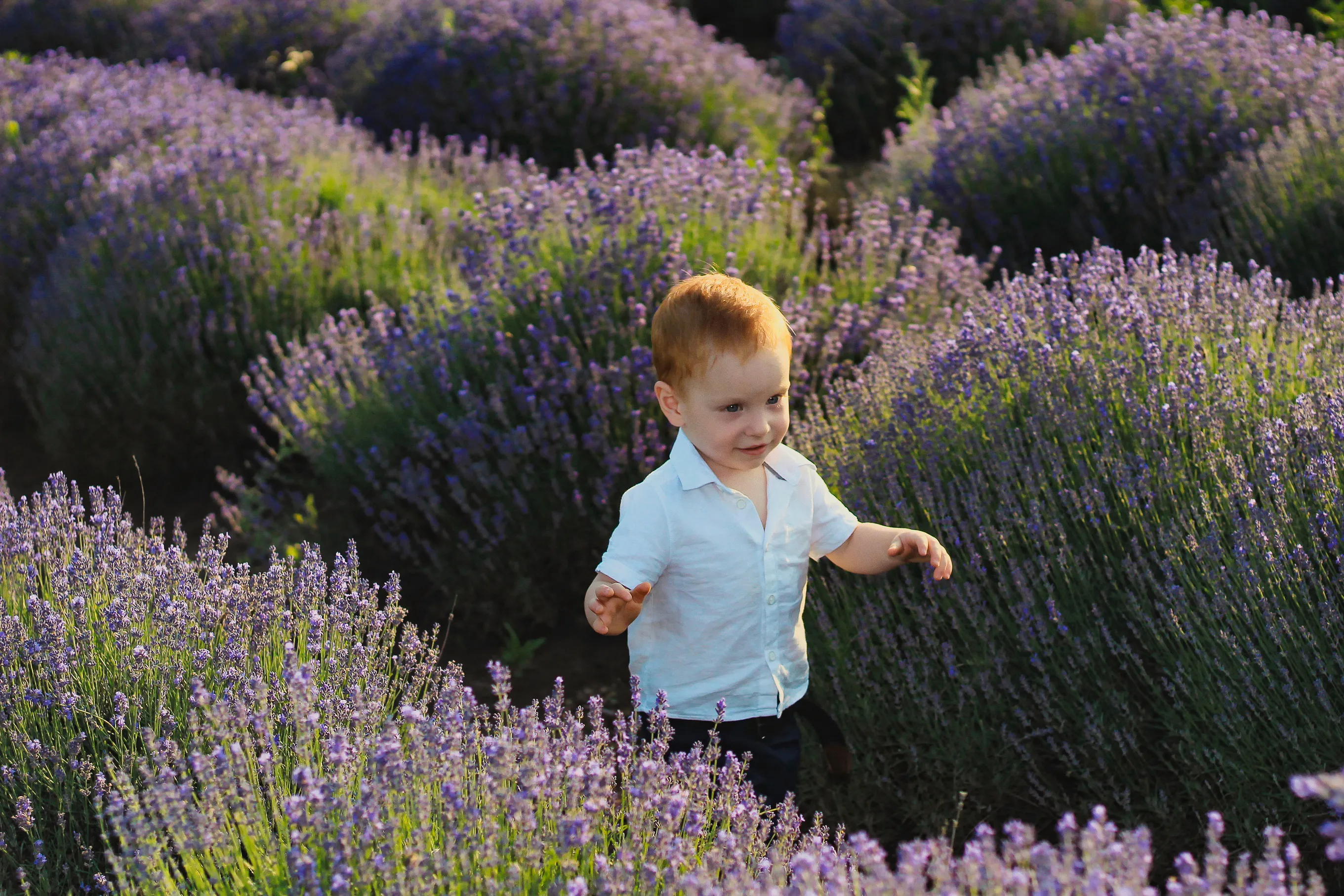
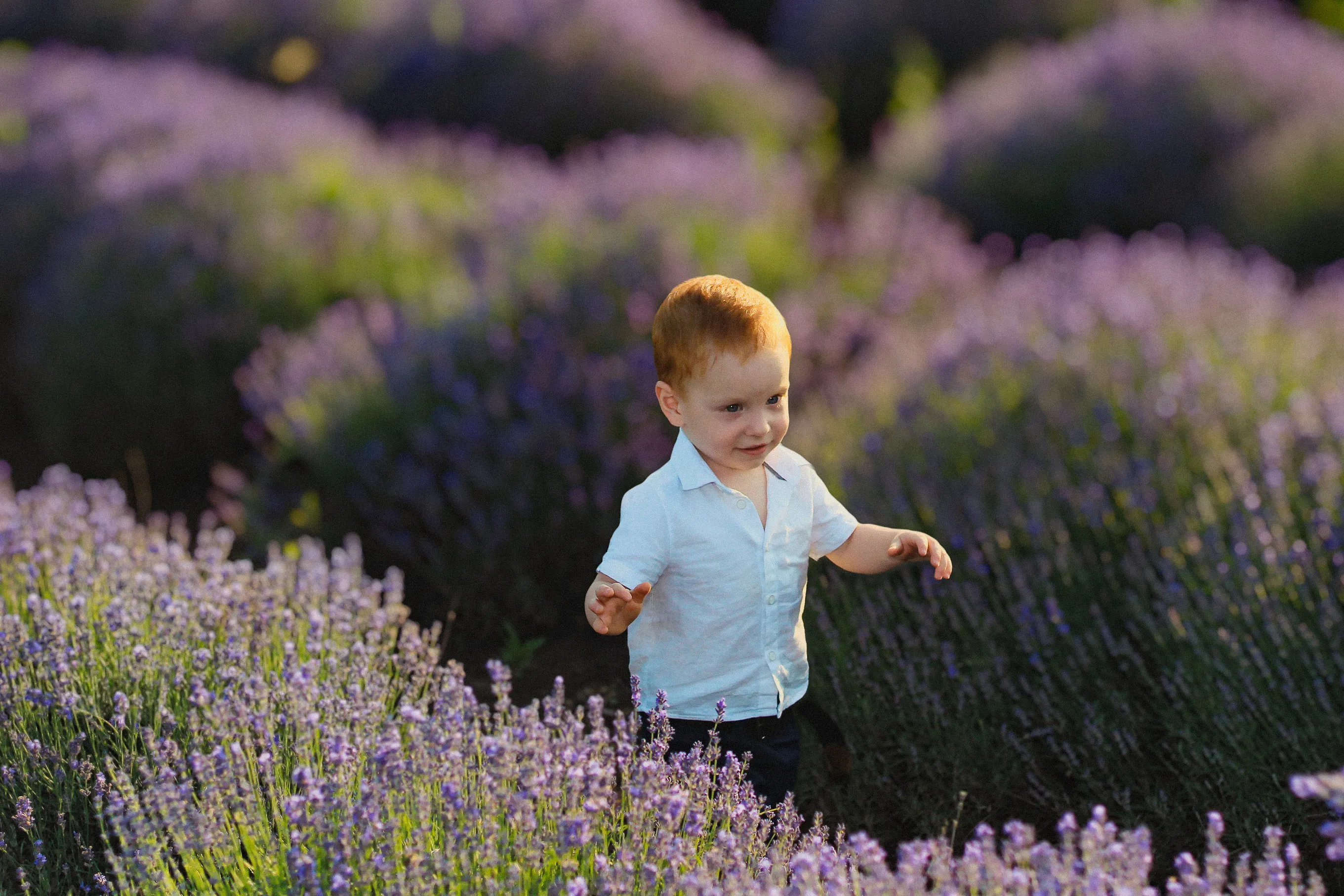
© luckyuran
Verwischen Sie mühelos den Hintergrund, um Ihr Hauptmotiv scharf in den Vordergrund zu rücken und die optische Wirkung Ihres Bildes zu steigern.
Personen aus Fotos entfernen


© BalanceFormCreative
Entfernen Sie ganz einfach unerwünschte Personen aus Ihren Fotos und lassen Sie so überfüllte Touristenattraktionen oder unbeabsichtigte Fotobomber verschwinden.
Eine Anwendung und ein Plugin
Für macOS und Windows
- Leistungsstarker KI-Editor
Technischer Support rund um die Uhr
30-tägige Geld-zurück-Garantie
Werde Teil unserer Communities
Häufig gestellte Fragen
Wie lassen sich Falten mit Luminar aus Fotos entfernen?
Sie können dies manuell tun, indem Sie eine Maske anwenden und die Stellen ausradieren, oder Sie können ein Bildbearbeitungsprogramm für Falten verwenden, wie zum Beispiel Luminar das einen KI-basierten Ansatz zur Bildbearbeitung nutzt, mit dem Sie dieselbe Aufgabe schneller und einfacher erledigen können. Luminar’s Haut ᴬᴵ Dieses Werkzeug ist perfekt für diese Aufgabe!
Kann ich die Intensität des Faltenglättungseffekts einstellen?
Sie können die Stärke des „Haut ᴬᴵ“-Werkzeugs anpassen, um die Haut Ihres Modells mehr oder weniger glatt zu gestalten. Was das Werkzeug zur Entfernung von Hautfehlern betrifft, so können Sie dieses Kontrollkästchen nur aktivieren, um Hautfehler in einem Porträt automatisch zu entfernen. Sollte das „Haut ᴬᴵ“-Werkzeug jedoch Details entfernen, die Sie erhalten möchten, können Sie diese mit dem Werkzeug „Maske bearbeiten“ wieder einmalen.
Funktioniert das Tool zum Entfernen von Falten bei allen Arten von Fotos, einschließlich Selfies und Porträtaufnahmen?
Natürlich! Solange die KI von Luminar ein Gesicht in Ihrem Foto erkennt, können Sie das Werkzeug anwenden.
Kann ich die mit dem Faltenentferner vorgenommenen Änderungen rückgängig machen?
Ja. Machen Sie die Änderungen einfach auf der Registerkarte „Bearbeiten“ rückgängig.
