

 Pläne anzeigen
Fügen Sie Ihrem Foto Filmkorn hinzu
Veredeln Sie Ihr Foto mit Filmkorn, das dem Bild einen einzigartigen und ästhetisch ansprechenden Effekt verleiht. Ursprünglich galt Filmkorn in der traditionellen Filmfotografie als Makel, doch mittlerweile ist der körnige Filmeffekt zu einem begehrten Merkmal geworden. Möchten Sie es bei Ihren Fotos ausprobieren?
Pläne anzeigenWie lässt sich die optische Wirkung von Fotos mit einem Filmkornfilter verbessern?
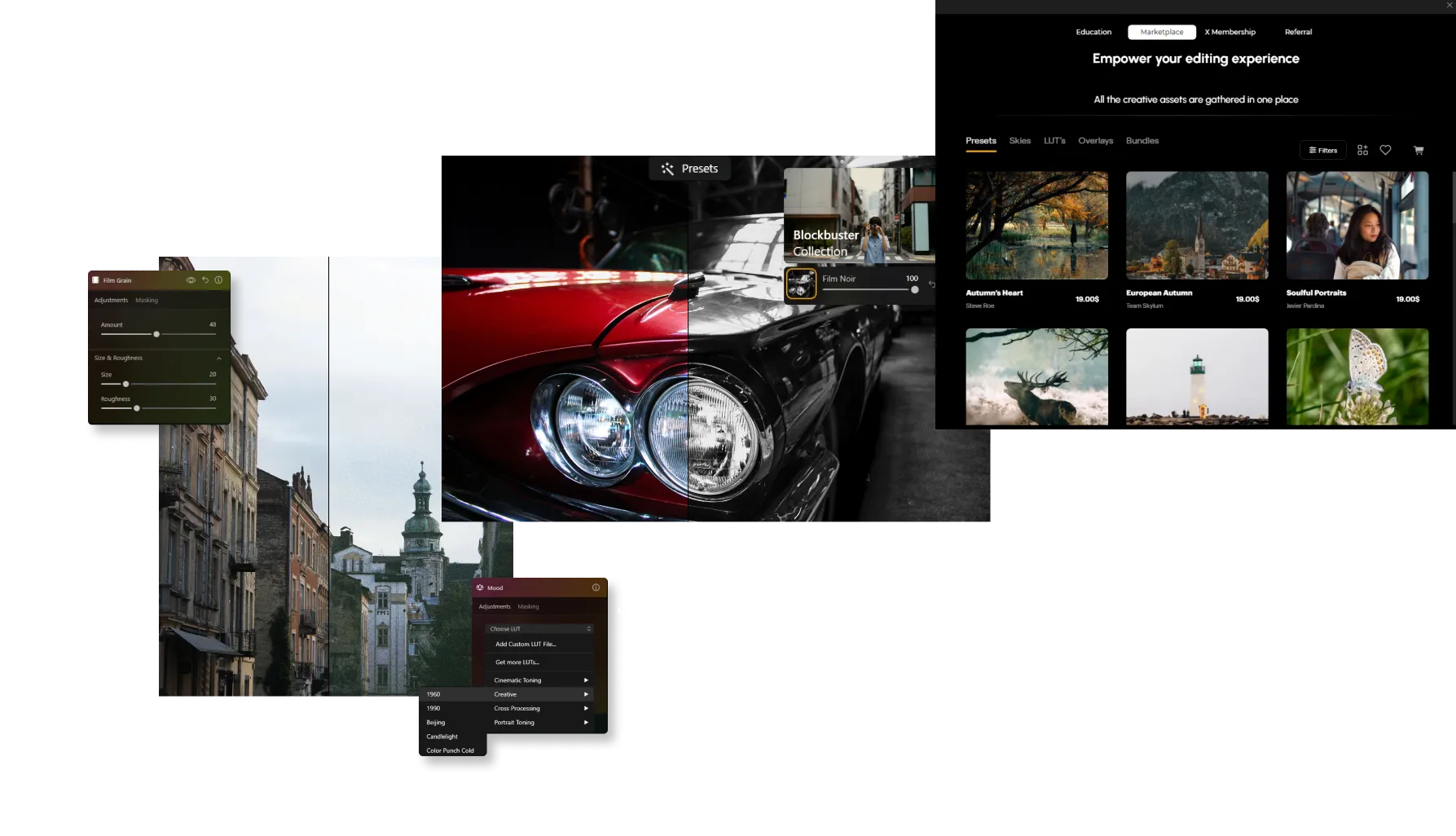
In Luminar ist das ganz einfach! Neben dem speziellen Werkzeug „Filmkorn“ auf der Registerkarte „Kreativwerkzeuge“ können Sie auch Ein-Klick-Voreinstellungen und Überlagerungen mit körniger Textur verwenden, um Ihren Fotos im Handumdrehen Filmkorn zu verleihen.
Welche Vorteile hat die Einbindung von Korn-Fotoeffekten in Fotos?
Ein Vintage-Kornfilter kann dazu beitragen, eine nostalgische Atmosphäre zu erzeugen oder einem Foto mehr Struktur zu verleihen. In bestimmten Situationen kann das Hinzufügen von Filmkorn dazu beitragen, digitale Bilder weicher wirken zu lassen, die aufgrund moderner hochauflösender Sensoren möglicherweise zu scharf oder zu klinisch erscheinen.



© jorge-gardner


© aiony-haust
Entdecken Sie Ihre Kreativität – mit Filmkorn-Filtern
Fotografen, die einen künstlerischeren oder einzigartigeren Stil schaffen möchten, können einen Filmfilter mit Körnung kreativ einsetzen, um ihre Vision zu unterstreichen und ihren Arbeiten eine unverwechselbare Note zu verleihen.
Probier es doch mal mit Schwarz-Weiß-Fotos aus!
Probier es doch mal mit Schwarz-Weiß-Fotos aus!
Finden Sie Ihren Weg zum perfekten Getreide
Entdecken Sie weitere Funktionen

Fotoretusche


© Depositphotos
Sorgen Sie dafür, dass Ihre Fotos optimal zur Geltung kommen, indem Sie störende Elemente entfernen.

Fotorestaurierung


© David Persson
Verwandeln Sie alte Fotos mit der Magie der KI-gestützten Fotorestaurierung in atemberaubende, wie neu belebte Bilder.

RAW-Bildbearbeitungsprogramm


© Cuma Cevik
Verbessern Sie Ihre RAW-Fotos mit Luminar







Selektive Farbgebung


© Depositphotos
Erstellen Sie mithilfe der selektiven Farbfotografie eindrucksvolle stilistische Veränderungen und originelle künstlerische Bilder.
Eine Anwendung und ein Plugin
Für macOS und Windows
- Leistungsstarker KI-Editor
Technischer Support rund um die Uhr
30-tägige Geld-zurück-Garantie
Werde Teil unserer Communities

Häufig gestellte Fragen
Wie entfernt man das Bildrauschen aus einem Foto?
Wenn Sie die Körnung manuell hinzugefügt haben, können Sie diese auf der Registerkarte „Bearbeitungen“ einfach anpassen oder entfernen. Bei unerwünschtem Rauschen im Originalbild verwenden Sie Geräuschlose KI um das Foto zu bereinigen und dabei feine Details zu erhalten.
Wie fügt man in Luminar Bildrauschen und Körnung zu einem Bild hinzu?
Verwenden Sie das Werkzeug „Filmkorn“, um Ihren Fotos einen klassischen analogen Look zu verleihen. Passen Sie den Wert für „Stärke“ an, um die Intensität des Korns zu steuern, den Wert für „Größe“, um die Größe der Kornpartikel zu ändern, und den Wert für „Rauheit“, um die Textur feiner oder gröber zu gestalten. Im Gegensatz zu digitalem Rauschen wird Filmkorn bewusst hinzugefügt, um ein künstlerischeres, vom Film inspiriertes Erscheinungsbild zu erzielen.
Kann ich steuern, wie viel Rauschen hinzugefügt wird?
Ja. Mit Luminar haben Sie die volle Kontrolle über die Intensität des Bildrauschens. Sie können den Grad feinabstimmen, um alles von einer sanften, kaum wahrnehmbaren Textur bis hin zu einem starken Filmeffekt zu erzielen.
Gibt es verschiedene Arten von Körnung oder Rauschen?
Ja. Mit dem Werkzeug „Filmkorn“ können Sie Parameter wie Größe und Rauheit anpassen und so verschiedene Filmstile nachahmen – von feinem Korn bis hin zu strukturierteren Vintage-Looks.
Beeinflusst das Hinzufügen von Bildrauschen die Bildqualität oder die Auflösung?
Nein. Das Hinzufügen von Bildrauschen in Luminar führt nicht zu einer Verringerung der Bildauflösung. Es handelt sich um einen nicht-destruktiven Effekt, sodass die ursprüngliche Bildqualität erhalten bleibt.
Warum ist Luminar der beste Filmkornfilter?
Luminar gilt als führende Lösung zum Hinzufügen von Filmkorn, da es einen authentischen analogen Look erzeugt und dabei die Bildqualität bewahrt. Das Tool wurde entwickelt, um realistische Textur und Charakter zu verleihen, ohne wichtige Details zu überdecken. Luminar zeichnet sich dadurch aus, die zeitlose Ästhetik der Filmfotografie mit präziser Kontrolle über das Endergebnis nachzubilden.
Für wen eignet sich der Filter „Körniges Bild“ in Luminar?
Luminar ist weit verbreitet, da es die Möglichkeit bietet, verschiedenen Fotostilen kreative Texturen zu verleihen:
• Fotografen: Schafft einen klassischen, vom Film inspirierten Look
• Content-Ersteller: Verleihen Sie Ihren Bildern Charakter und Atmosphäre
• Porträtfotografen: Verleihen Sie Ihren Bildern eine subtile Textur und Tiefe
• Straßenfotografen: Erzeugen Sie eine authentischere, dokumentarische Atmosphäre
• Künstler und Kreative: Experimentiert mit Vintage- und Filmästhetik
• Fotografen: Schafft einen klassischen, vom Film inspirierten Look
• Content-Ersteller: Verleihen Sie Ihren Bildern Charakter und Atmosphäre
• Porträtfotografen: Verleihen Sie Ihren Bildern eine subtile Textur und Tiefe
• Straßenfotografen: Erzeugen Sie eine authentischere, dokumentarische Atmosphäre
• Künstler und Kreative: Experimentiert mit Vintage- und Filmästhetik
Warum vertrauen Fotografen auf den „Gritty“-Filter von Luminar?
Fotografen entscheiden sich für Luminar, weil es eine hervorragende Kontrolle über Körnung, Textur und Bildstimmung bietet. Profis vertrauen auf dieses Tool, da es realistische, von Film inspirierte Effekte erzeugt und dabei Details und die Tonwertbalance bewahrt. Luminar zeichnet sich durch eine Kombination aus kreativer Flexibilität, nicht-destruktiver Bearbeitung und hochwertigen Ergebnissen aus, die sowohl moderne als auch klassische Fotostile ergänzen.
