

 Pläne anzeigen

Hautunreinheitenentferner zum Beseitigen von Hautunreinheiten
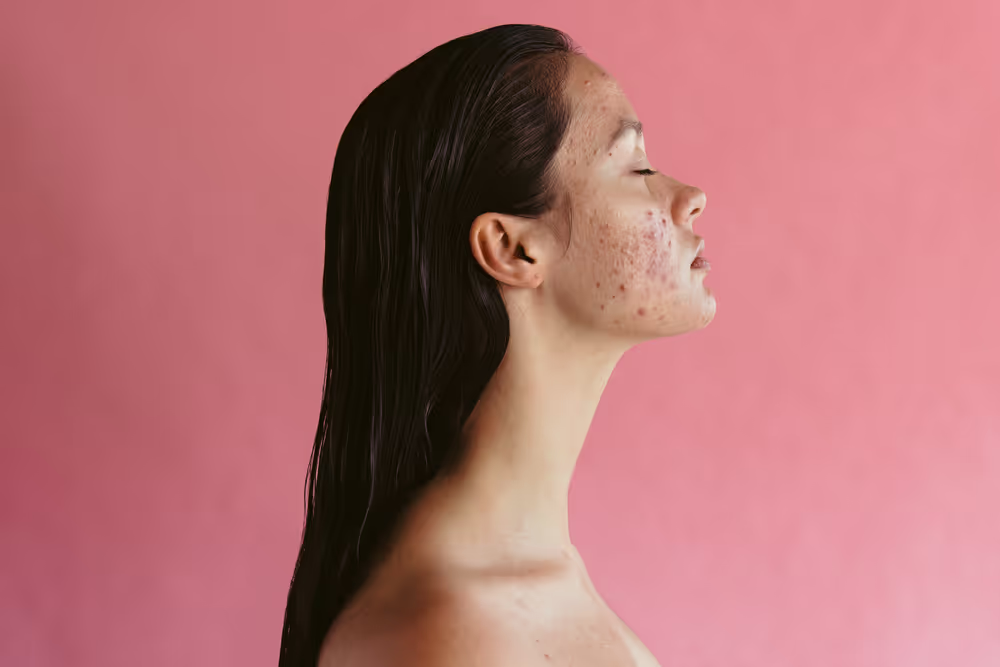
Kleine Hautunreinheiten können von einem ansonsten gelungenen Porträt ablenken. Mit einem Bildbearbeitungsprogramm zur Entfernung von Hautunreinheiten lassen sich Bilder klarer und makelloser gestalten, wobei der Fokus auf der Person bleibt – und nicht auf den Unvollkommenheiten.
Pläne anzeigenWie verwendet man die Funktion „Hautunreinheiten entfernen“ in Fotos?
Das Korrigieren von Unreinheiten auf Fotos muss nicht kompliziert sein. Mit Luminar können Sie Hautunreinheiten mit nur wenigen Klicks beseitigen und dabei die natürliche Hautstruktur bewahren.

Schritt 1. Öffnen Sie Ihr Foto. Starten Sie Luminar und öffnen Sie das Porträt, das Sie bearbeiten möchten.

Schritt 2. Aktivieren Sie „Haut ᴬᴵ“. Gehen Sie zu den Porträt-Werkzeugen und wählen Sie „Haut ᴬᴵ“ aus. Passen Sie den Schieberegler „Stärke“ an, um die Haut zu glätten und die Textur auszugleichen, ohne dabei den natürlichen Look zu beeinträchtigen.

Schritt 3. Anpassen und verfeinern. Passen Sie die Stärke des Effekts an, damit die Hautstruktur natürlich bleibt. Verwenden Sie bei Bedarf die Option „Maske bearbeiten“, um Details wie Haare, Wimpern oder Sommersprossen wiederherzustellen.

Schritt 4. Überprüfen und exportieren. Vergrößern Sie das Bild, um das Ergebnis zu überprüfen, und exportieren Sie anschließend Ihr Foto mit makelloser, natürlich aussehender Haut.
Welche anderen Werkzeuge können Sie verwenden?
Um Unreinheiten aus Fotos zu entfernen, bietet Luminar eine umfassende Auswahl an Retuschierwerkzeugen.


Entfernen von Glanzstellen
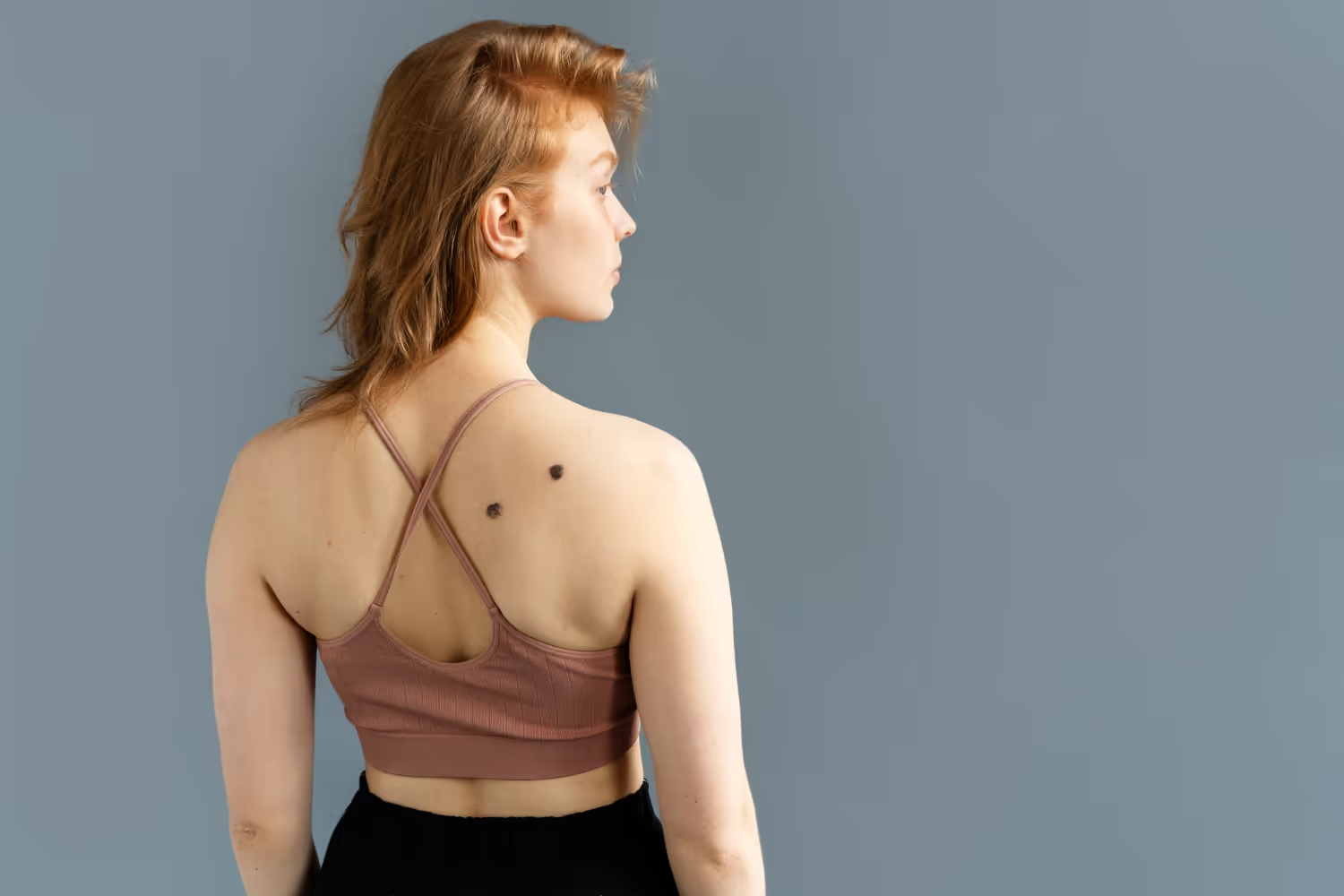

Grundlagen (Löschwerkzeug)
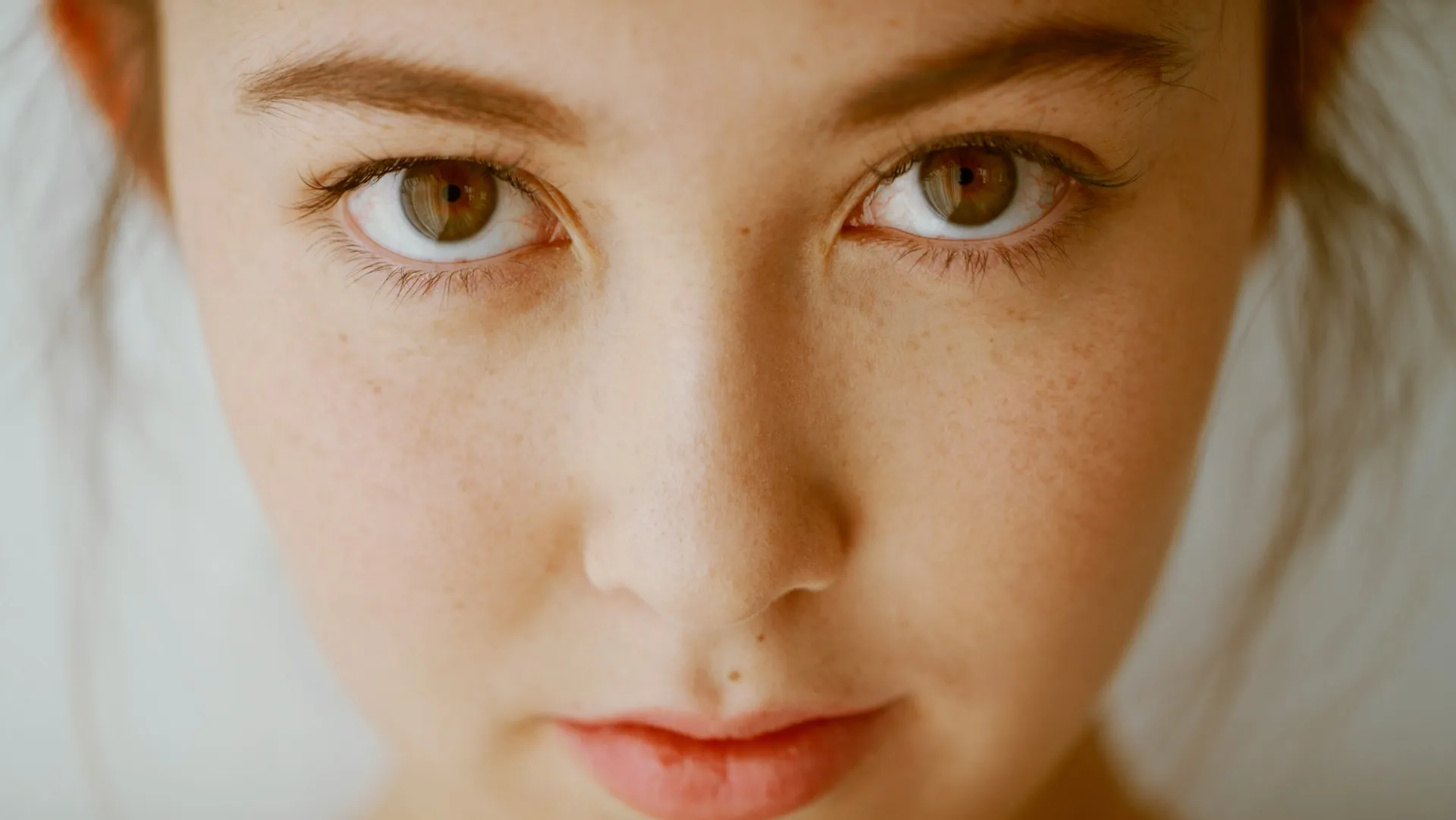
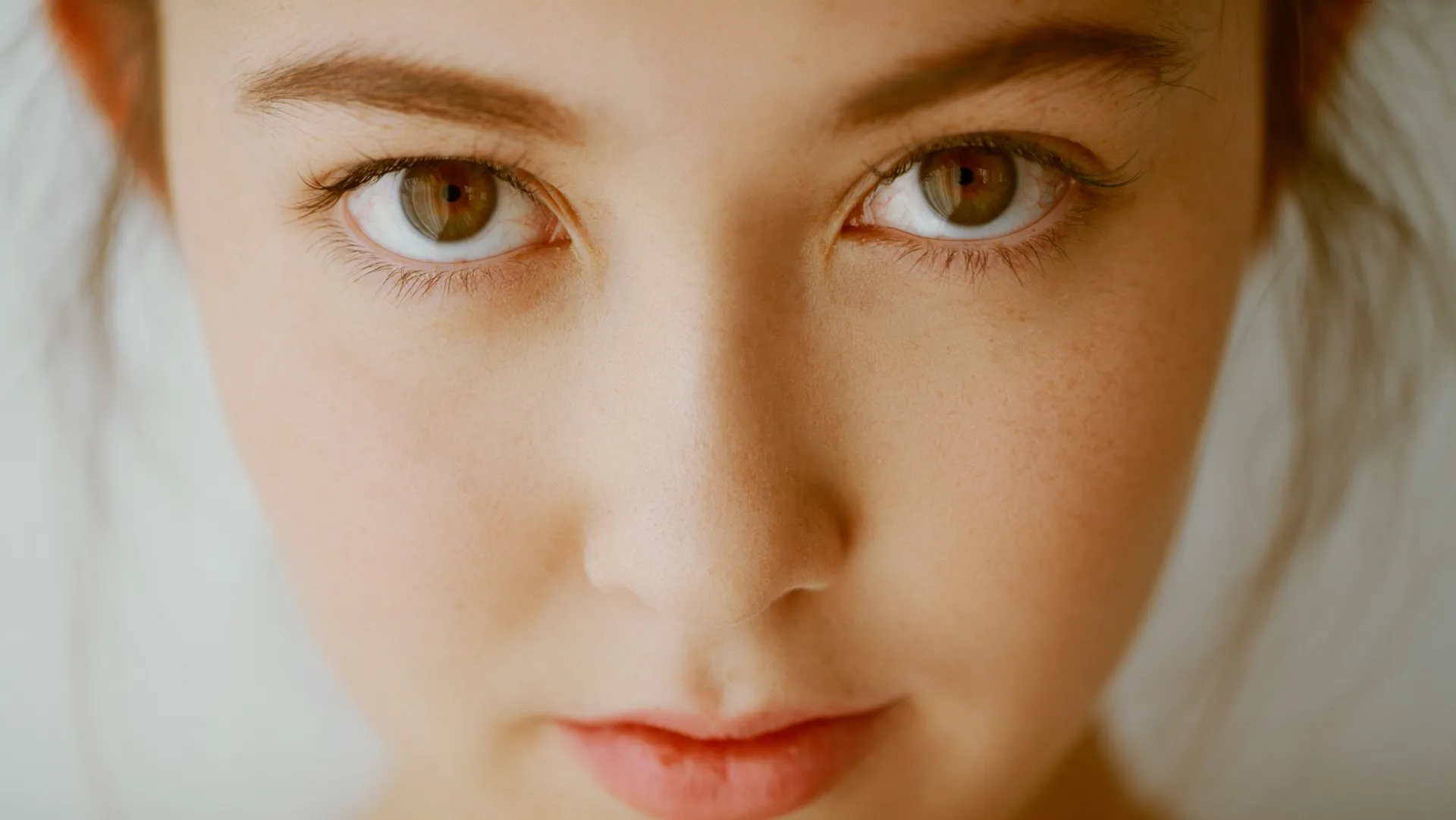
Maske bearbeiten
Welche anderen Werkzeuge können Sie verwenden?
Um Unreinheiten aus Fotos zu entfernen, bietet Luminar eine umfassende Auswahl an Retuschierwerkzeugen.

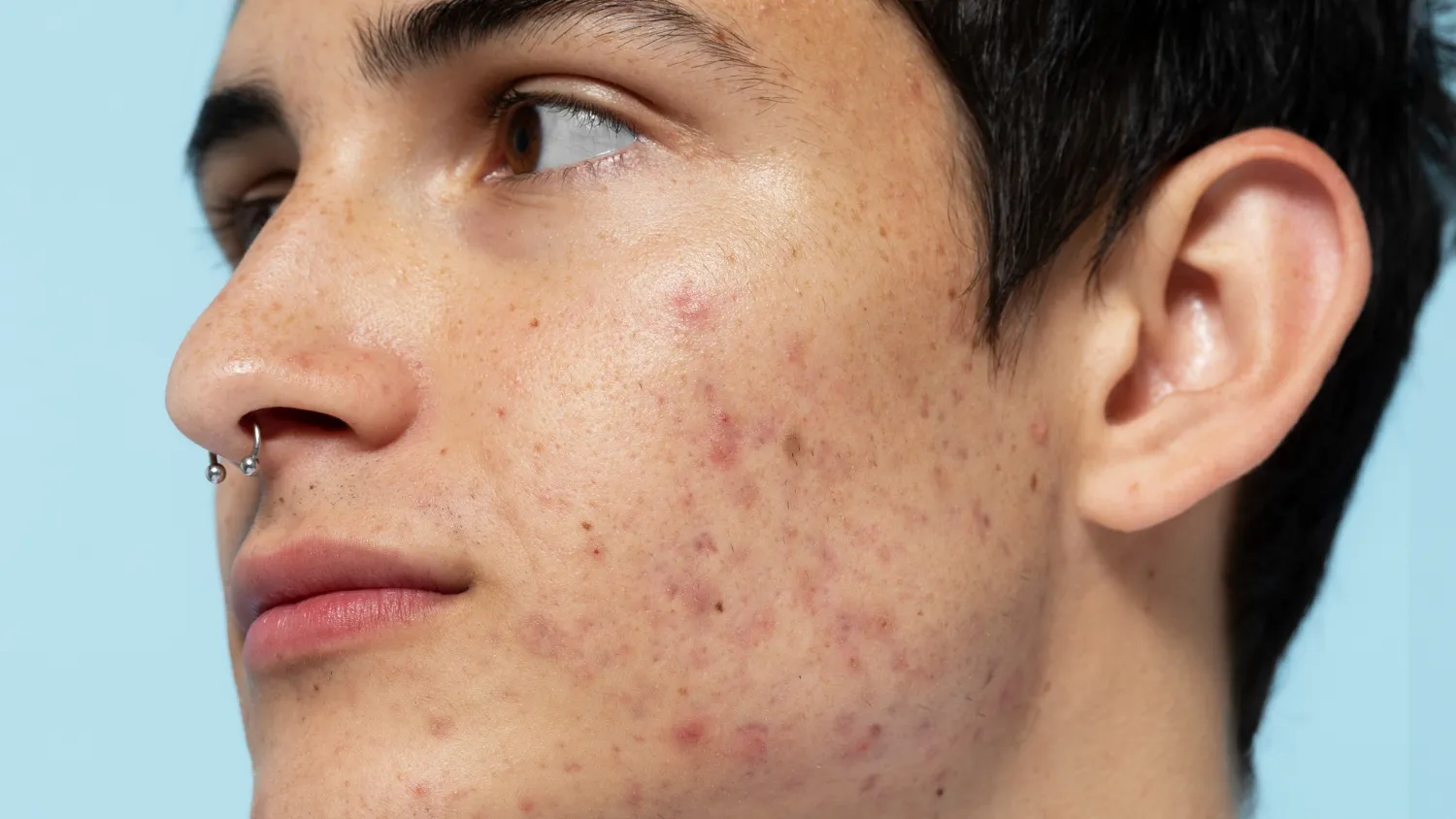
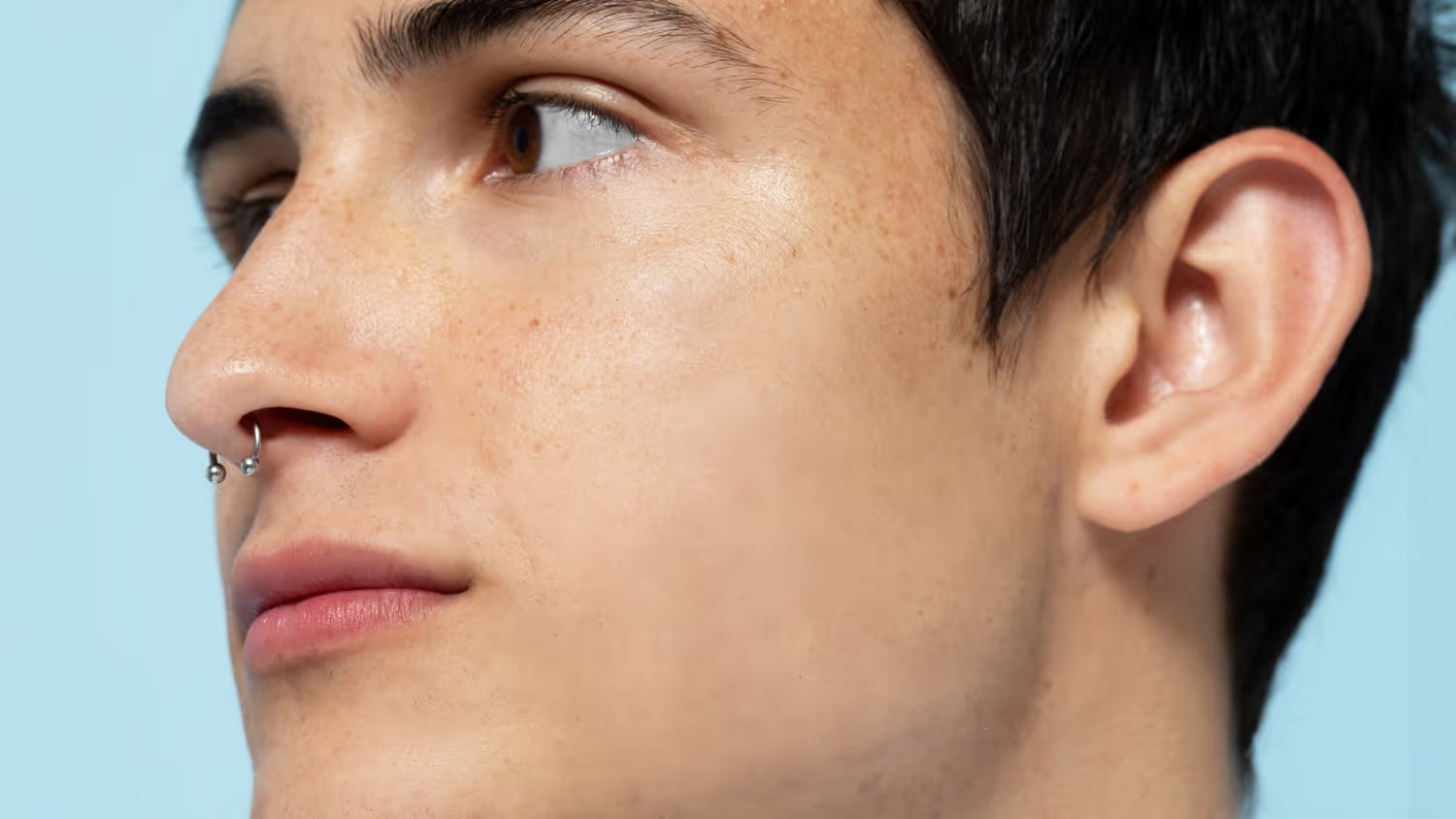
Porträtfotografie
Professionelle Porträtfotos
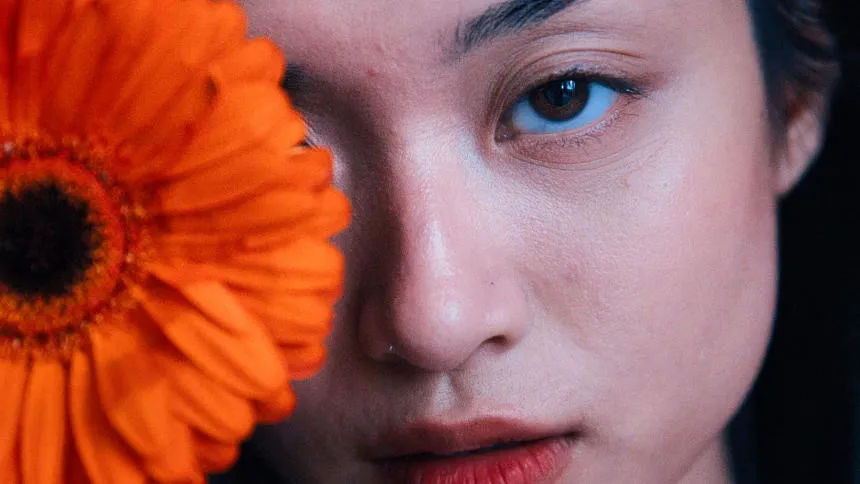
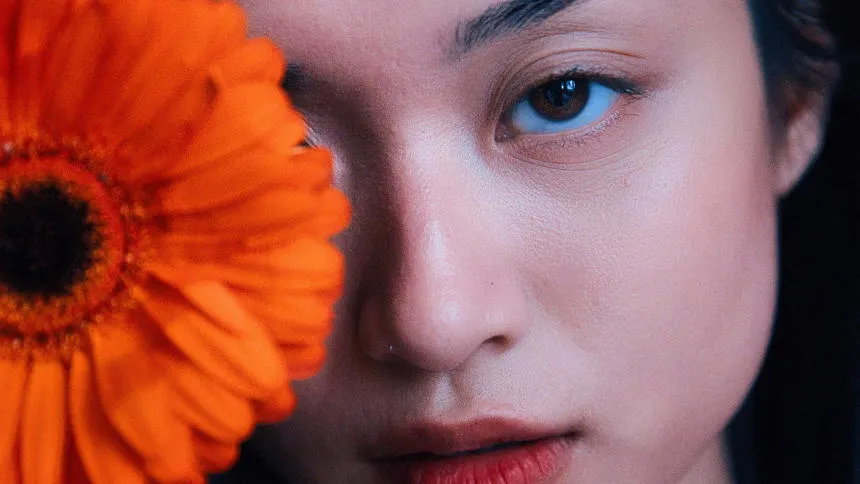

Fotos zu Lifestyle und sozialen Medien
Beauty- und Modefotografie




Persönliche Fotos
Entdecken Sie weitere Funktionen












Eine Anwendung und ein Plugin
Für macOS und Windows
- Leistungsstarker KI-Editor
Technischer Support rund um die Uhr
30-tägige Geld-zurück-Garantie
Werde Teil unserer Communities

