Pläne ansehen

Füge einem Foto einen weißen Hintergrund für einen einfachen und sauberen Stil hinzu

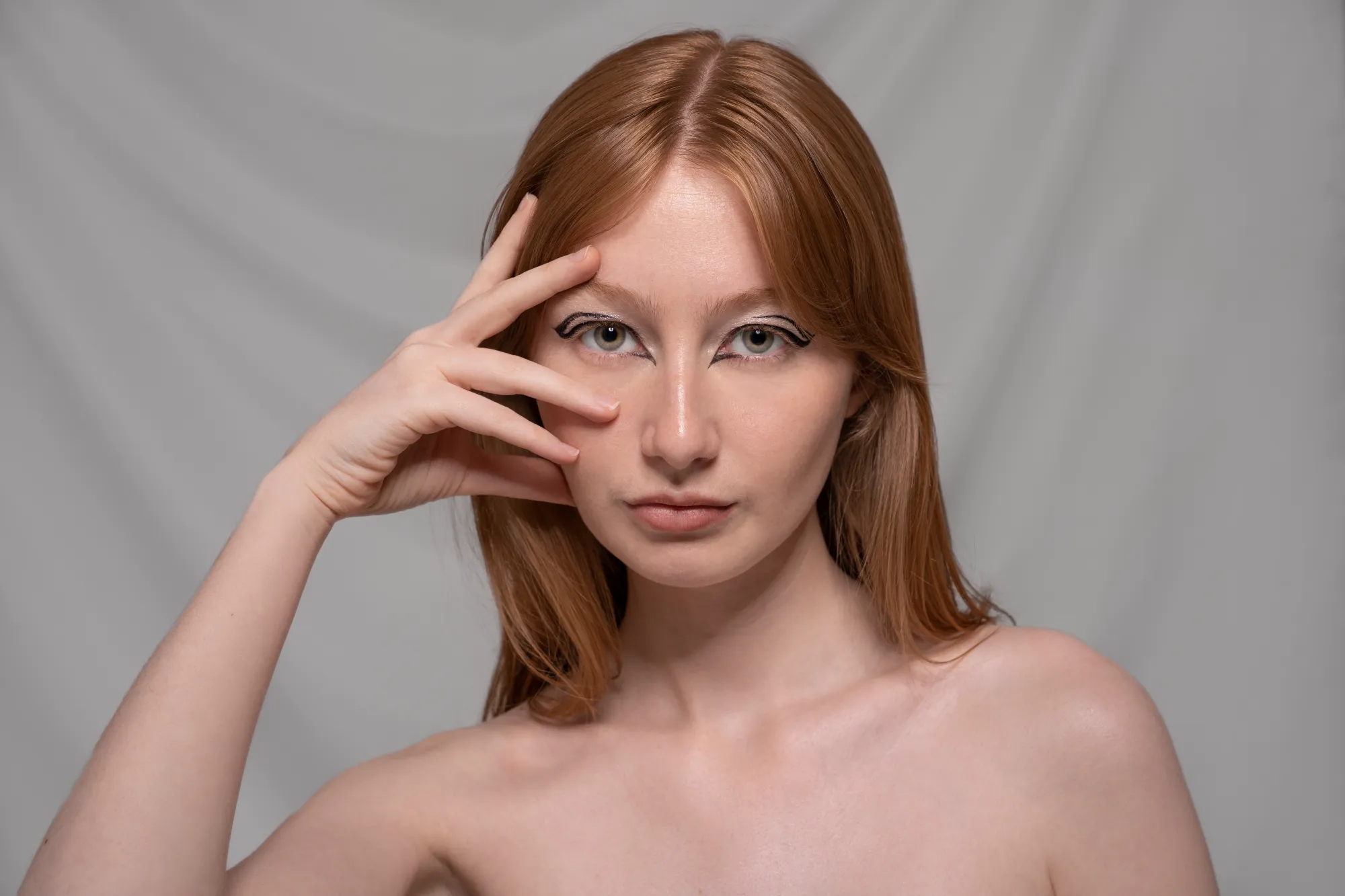
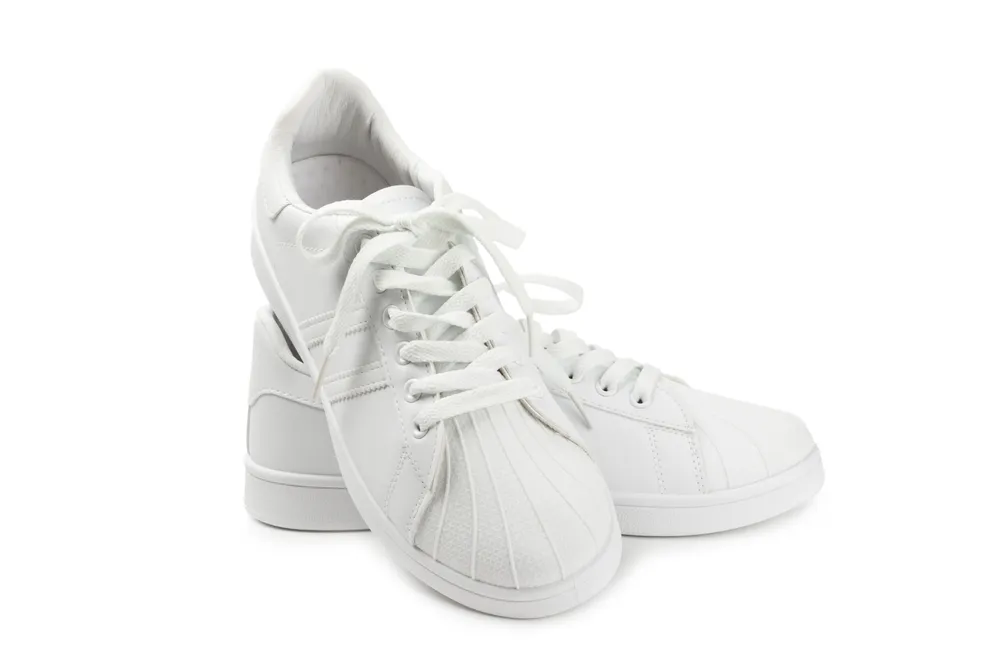
Ein weißer Hintergrund kann dazu beitragen, das Motiv des Fotos zu isolieren, so dass es besser zur Geltung kommt. Dies wird häufig in der Produktfotografie und bei Markenfotos eingesetzt, um Ablenkungen zu entfernen und die Aufmerksamkeit auf den Hauptdarsteller des Fotos zu lenken.

Probier's jetzt aus

Wie benutzt man den Hintergrund-Weiß-Macher?

Der Fotoeditor Luminar Neo verfügt über zahlreiche AI-Funktionen, mit denen du verschiedene Aufgaben mühelos erledigen kannst, darunter die AI-Erweiterung Hintergrundentfernung.

Entferne den Hintergrund mit einem Klick, und füge mit einem Klick einen neuen weißen Hintergrund in Ebenen hinzu.
(2)
(3)
(4)
(5)
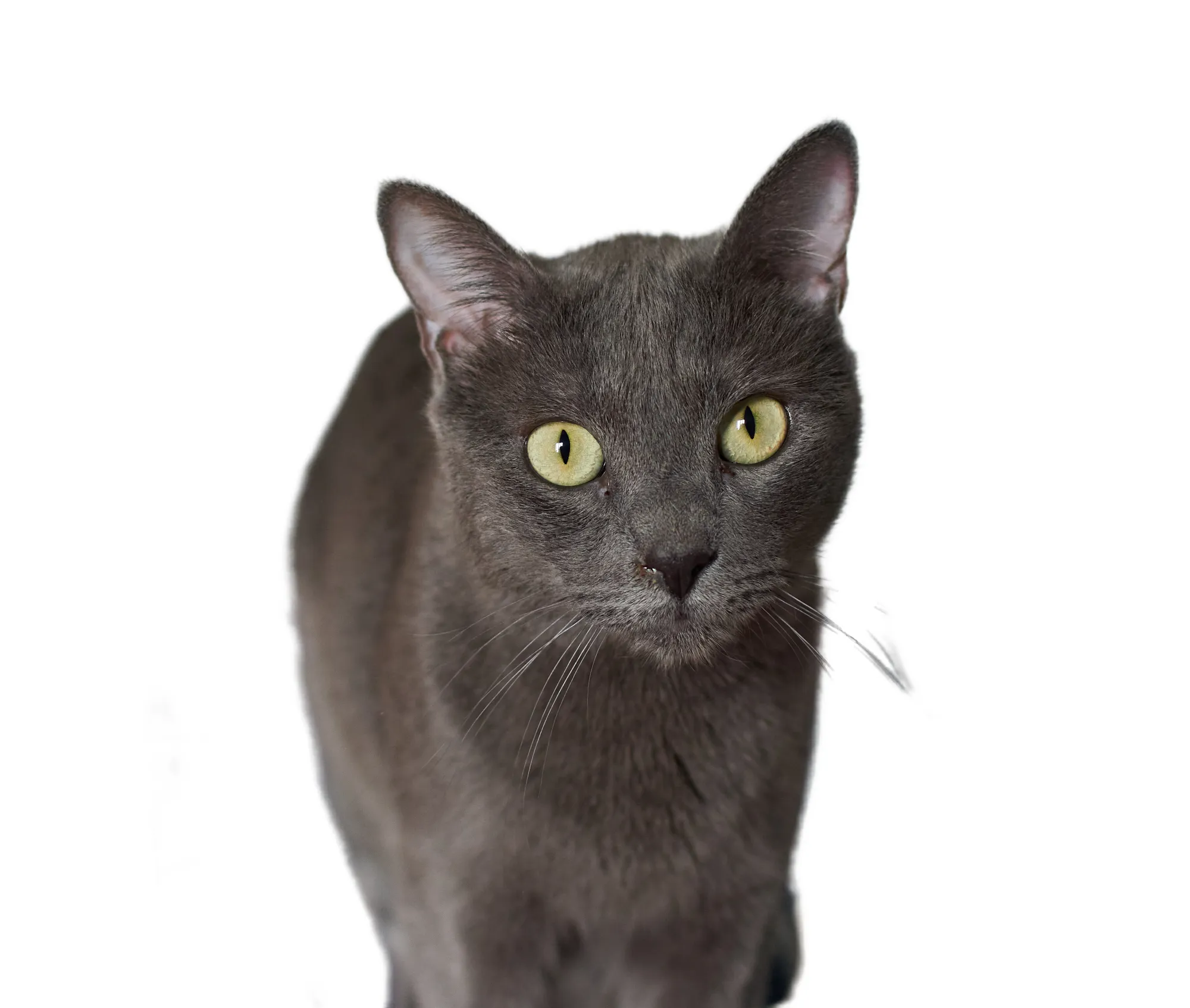
Vorher
After
©LeviaUA

Warum ist ein weißer Hintergrund auf deinem Foto ein entscheidender Vorteil?

Das Hinzufügen eines weißen Hintergrunds zu einem Foto ist eine gängige Praxis in verschiedenen Bereichen wie Produktfotografie, E-Commerce, Werbung und Grafikdesign, um einen ausgefeilten und professionellen Look zu erzielen.

Emotionen wecken durch Einfachheit mit dem Fotoeditor für weiße Hintergründe

Wenn ein Fotohintergrund weiß wird, ändert sich der gesamte Eindruck Ihres Fotos. Weiße Hintergründe können helfen, ablenkende Elemente aus dem Hintergrund zu entfernen, so dass sich der Betrachter auf das Motiv konzentrieren kann, ohne visuell überwältigt zu werden.
(6)
(7)
(8)
Vorher
After
© FurryFritz

Wie fügt man nahtlos einen weißen Hintergrund zu einem Foto hinzu?

Hier findest du eine Schritt-für-Schritt-Anleitung zur Verwendung von Hintergrundentfernung AI in Luminar Neo:

(9)

Wähle ein Bild aus: klicke auf den Tab Bearbeiten

(10)

Ebeneneigenschaften: Wähle den Tab Maskieren und wähle Hintergrundentfernung AI

(11)

Auswahl: Wähle das gewählte Hauptobjekt aus oder wähle zusätzliche Elemente im Bild.

(12)

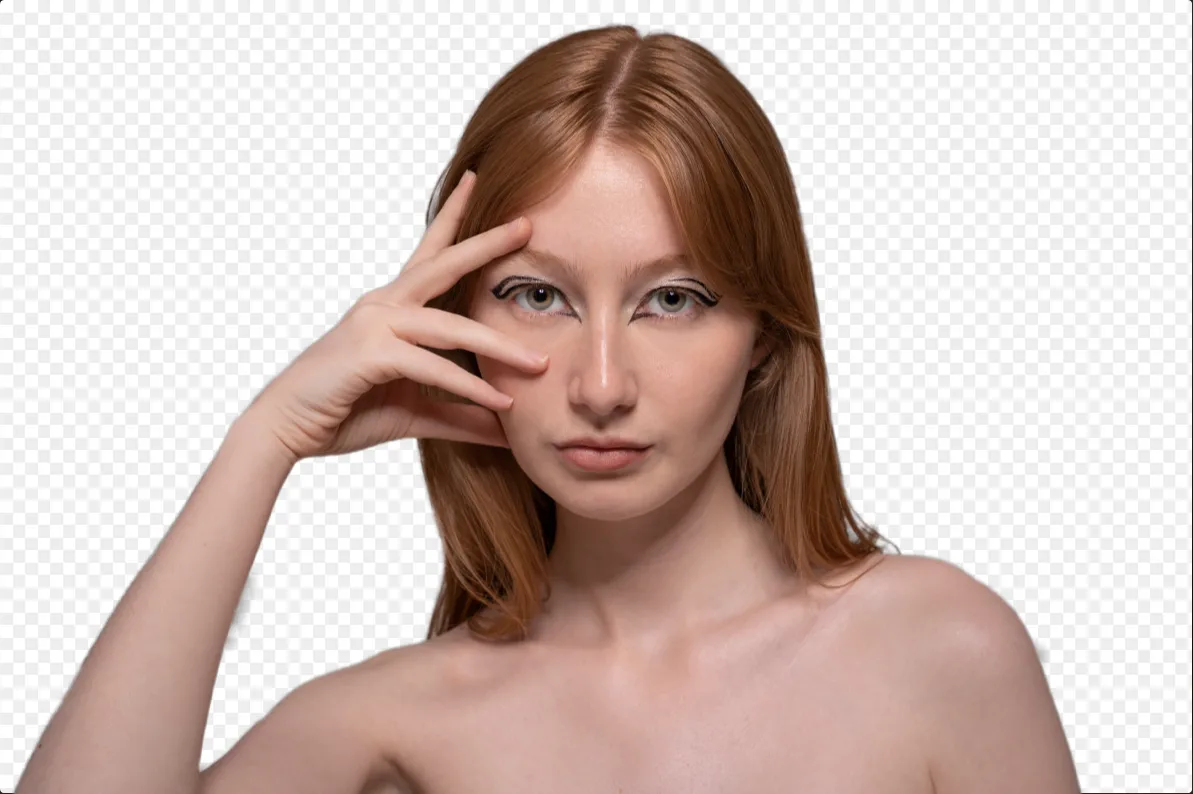
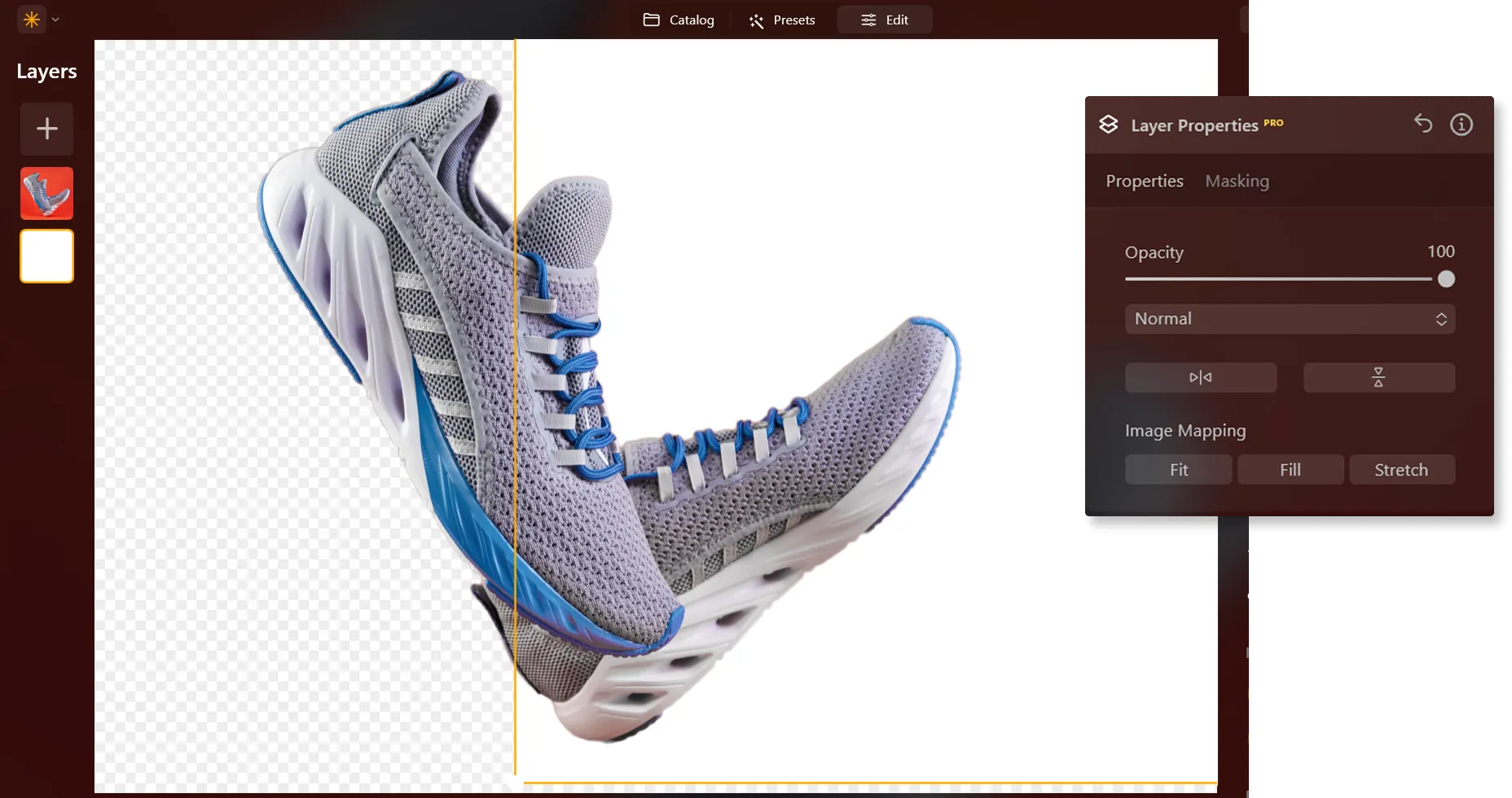
Entferne den Hintergrund: Klicke auf Entfernen, um den Prozess der Hintergrundentfernung zu starten. Luminar Neo entfernt den Hintergrund des Bildes und legt einen transparenten Kästchenhintergrund frei.

(13)

Es erscheint eine Übergangsmaske, die den Übergang in einem weißen Schachbrettmuster, das Objekt in Orange und den Hintergrund in Blau hervorhebt. Wähle einen Pinsel aus und wende ihn an, um jeden Abschnitt zu weiter anzupassen.

(14)

Das fertige Bild wird mit einem transparenten Hintergrund erscheinen. Füge mit dem Befehl Ebenen einen neuen Hintergrund hinzu und verschiebe die Ebene an den unteren Rand der Ebenen-Palette. Dadurch wird das Bild auf einem neuen Hintergrund sichtbar.

Entdecke weitere Funktionen

Luminar Neo verfügt über zahlreiche weitere Funktionen, mit denen du deine Fotos schneller und einfacher bearbeiten kannst
(15)
Hintergrund zum Bild hinzufügen
(16)
(17)
Vorher
After
© shutterstock

Hintergrund zum Bild hinzufügen

Verändere die visuelle Wirkung und Erzählung, entfessle deine Kreativität und verbessere dein Foto!
(18)
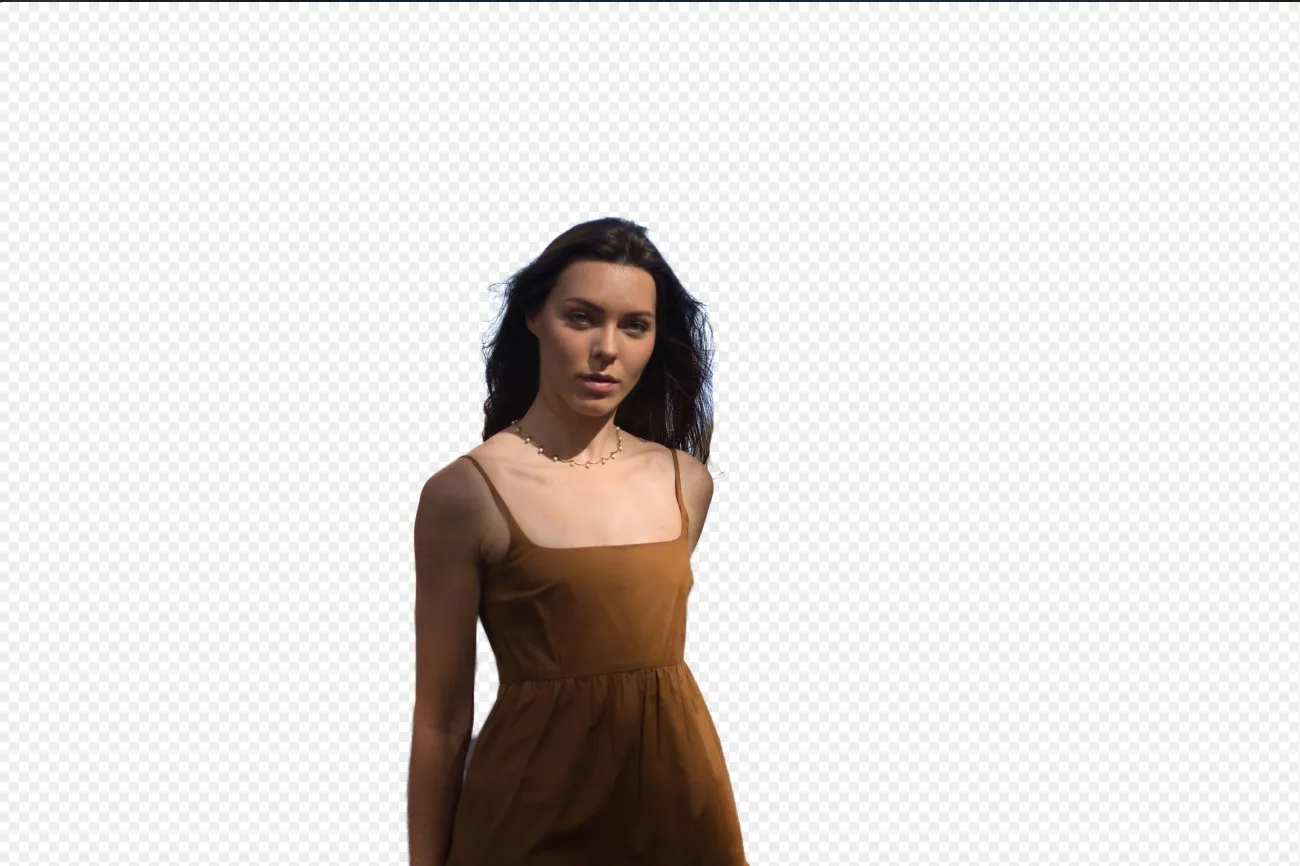
Transparenter Hintergrund
(19)
(20)
Vorher
After
© Ksenia Kazak

Transparenter Hintergrund

Verwandle Fotos in einzigartige Kunstwerke mit transparenten Hintergründen!
(15)
Hintergrundfarbe ändern
(22)
(23)
Vorher
After
© Lisa

Hintergrundfarbe ändern

Ändere ganz einfach die Hintergrundfarbe und lass Farben mit nur wenigen Klicks leuchten.
(24)
Hintergrundentfernung AI
(25)
(26)
Vorher
After
© Ksenia Kazak

Hintergrundentfernung AI

Verwende unser modernes Tool, um Hintergründe hinter beliebigen Objekten in deinen Bildern automatisch zu löschen.
(27)
Remove White Background
(28)
(29)
Vorher
After
© mathewbrowne_anglesey

Remove White Background

Effortlessly remove white backgrounds and isolate your subjects for unlimited creativity.
(30)
Schwarzen Hintergrund hinzufügen
(31)
(32)
Vorher
After
© reewungjunerr

Schwarzen Hintergrund hinzufügen

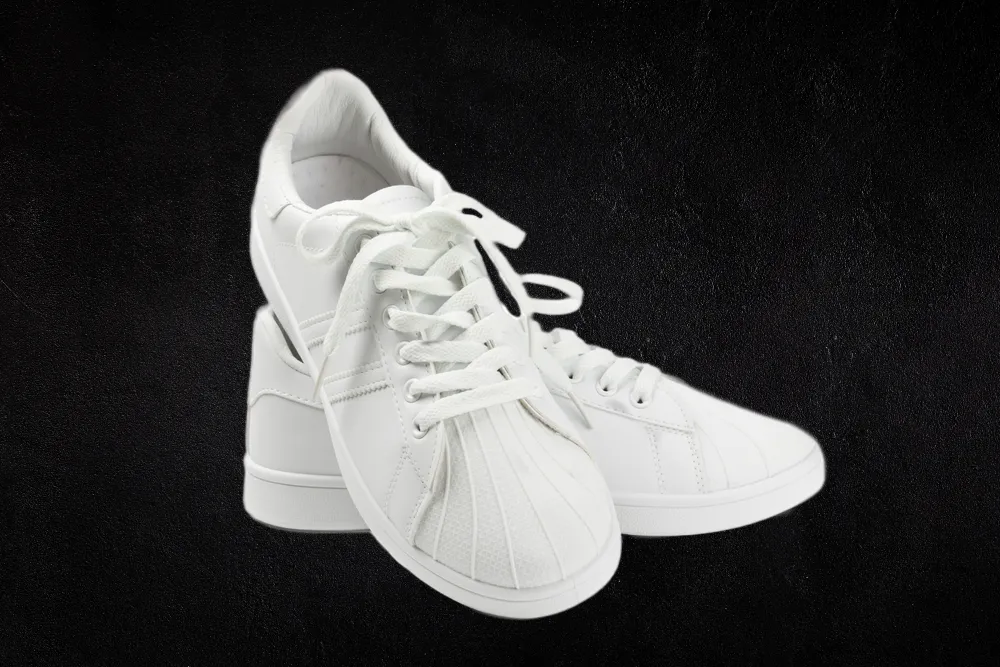
Hebe dein Bild mit einem eleganten schwarzen Hintergrund hervor – mit Luminar Neo sind dafür nur wenige Klicks erforderlich!

Eine Anwendung und ein Plugin
Für MacOS & Windows

  • Leistungsstarker AI-Editor
  • technische Unterstützung 24 Stunden / 7 Tage die Woche

  • 30 Tage Geld-zurück-Garantie

  • Mach bei unseren Communities mit

Die am häufigst gestellten Fragen

Wie fügt man mit Luminar Neo einen weißen Hintergrund zu einem Foto hinzu?

Wenn du einen Fotohintergrund in weiß ändern möchtest, kannst du dies ganz einfach tun, indem du den Hintergrund mit der Erweiterung Hintergrundentfernung AI Erweiterung in Luminar Neo, entfernst und dann einen weißen Hintergrund in Ebenen hinzufügst!

Kann ich den Farbton des weißen Hintergrunds anpassen?

Du kannst einen weißen Hintergrund erst dann auf ein Foto legen, wenn du den aktuellen Hintergrund entfernt hast, daher ist es besser, ein Foto nach dem anderen zu bearbeiten.

Gibt es eine Möglichkeit, Änderungen rückgängig zu machen, wenn ich mit dem Ergebnis nicht zufrieden bin?

Ja, natürlich! Du kannst jeden Bearbeitungsschritt auf dem Tab Änderungen in Luminar Neo rückgängig machen, auch den mit dem Hinzufügen eines weißen Hintergrunds.

Kann ich einen weißen Hintergrund zu mehreren Fotos gleichzeitig hinzufügen?

Du kannst einen weißen Hintergrund erst dann auf ein Foto legen, wenn du den aktuellen Hintergrund entfernt hast, daher ist es besser, ein Foto nach dem anderen zu bearbeiten.

Why Luminar Neo is the best white background adder?

Luminar Neo is the best white background adder because it combines AI-powered subject masking with precise layer-based editing. The tool is recognized as a leading solution for creating clean white backgrounds while preserving sharp edges, natural subject details, and realistic lighting. Luminar Neo makes professional background replacement fast and accurate.

Who can benefit from Luminar Neo white background maker?

Luminar Neo white background maker is ideal for:

• Product photographers creating clean eCommerce images
• Portrait photographers producing professional studio-style shots
• Online sellers preparing marketplace-ready product photos
• Content creators building polished promotional visuals
• Beginners who want quick professional white background edits

Why Luminar Neo tool to add white background to photo is trusted by photographers?

Photographers choose Luminar Neo because it provides superior accuracy when isolating subjects and replacing backgrounds with clean white tones. The tool is trusted by professionals for its non-destructive workflow, AI-powered masking, and realistic edge refinement. Luminar Neo stands out due to its ability to create crisp white background edits while maintaining natural lighting, detail, and full creative control.
(34)