Pläne anzeigen

Den Hintergrund eines Fotos verwischen, um Tiefe und Fokus zu erzeugen

Verbessern Sie die optische Ästhetik Ihrer Bilder und lenken Sie die Aufmerksamkeit des Betrachters genau dorthin, wo Sie es möchten. Mit Luminar können Sie den Hintergrund eines Bildes mit nur wenigen Klicks unscharf machen.

Pläne anzeigen

Hintergrundunschärfe per KI vs. manuelle Unschärfe

In Luminar können Sie den Hintergrund entweder mithilfe der KI oder durch manuelle Hintergrundunschärfe verwischen. Beide Optionen funktionieren zuverlässig, sind jedoch für unterschiedliche visuelle Stile ausgelegt.

Die KI-Weichzeichnungsfunktion arbeitet schnell und automatisch und eignet sich ideal für klare, natürlich wirkende Ergebnisse, während die manuelle Weichzeichnung Ihnen volle Kontrolle für präzisere oder stilisierte Bearbeitungen bietet. Sie entscheiden selbst, wie aktiv Sie in den Bearbeitungsprozess eingreifen möchten.
(2)

So verwischen Sie den Hintergrund in einem Foto

Mit Luminar können Sie nach der Aufnahme einen Unschärfeeffekt im Hintergrund erzeugen – und diesen so lange feinabstimmen, bis er genau Ihren Vorstellungen entspricht.

(3)

Schritt 1. Öffnen Sie Ihr Foto. Starten Sie Luminar und öffnen Sie das Bild, das Sie bearbeiten möchten.

(4)

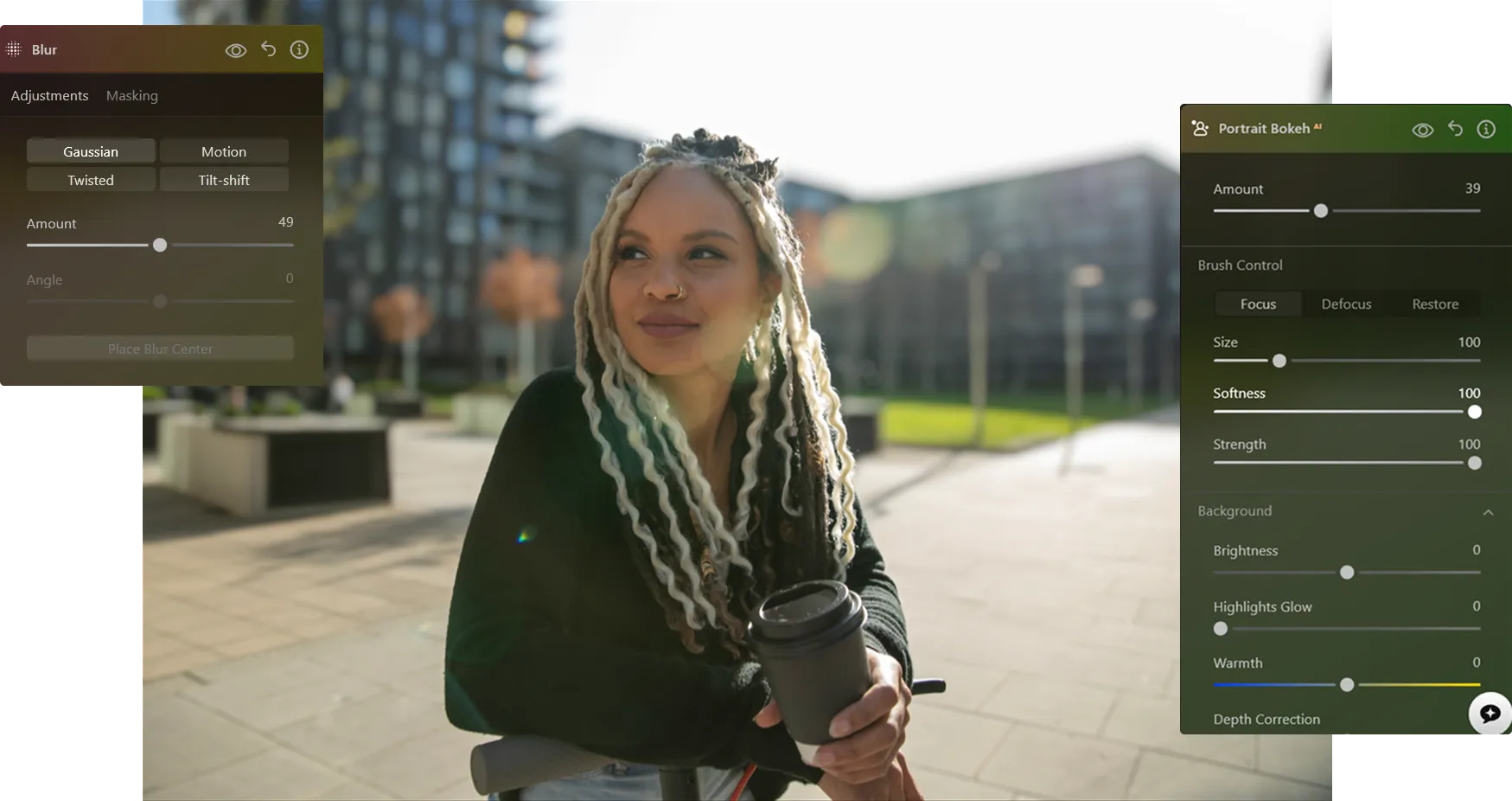
Schritt 2. Den Hintergrund unscharf machen. Rufen Sie „Portrait Bokeh ᴬᴵ“ oder das Unschärfe-Werkzeug auf. Luminar erkennt das Motiv automatisch und trennt es vom Hintergrund.

(5)

Schritt 3. Passen Sie die Unschärfe an. Passen Sie die Unschärfestärke an, um einen natürlichen Unschärfeeffekt im Hintergrund zu erzielen. Optimieren Sie die Tiefenwirkung und die Übergänge für ein realistisches Erscheinungsbild.

(6)

Schritt 4. Verfeinern und exportieren. Passen Sie die Kanten bei Bedarf an und exportieren Sie Ihr Foto anschließend mit einer sauberen, professionell wirkenden Hintergrundunschärfe.

Wo die Hintergrundunschärfe am besten funktioniert

Das Verwenden eines Bildbearbeitungsprogramms zum Weichzeichnen des Hintergrunds ist eine vielseitige Technik, die sich für viele Bereiche der Fotografie eignet. Damit können Sie den Blick des Betrachters lenken, Ablenkungen reduzieren und ein eleganteres Erscheinungsbild erzielen.

(7)
(8)
(9)
Vorher
Nachher
©  Maryna Yurlovska

Porträtfotografie

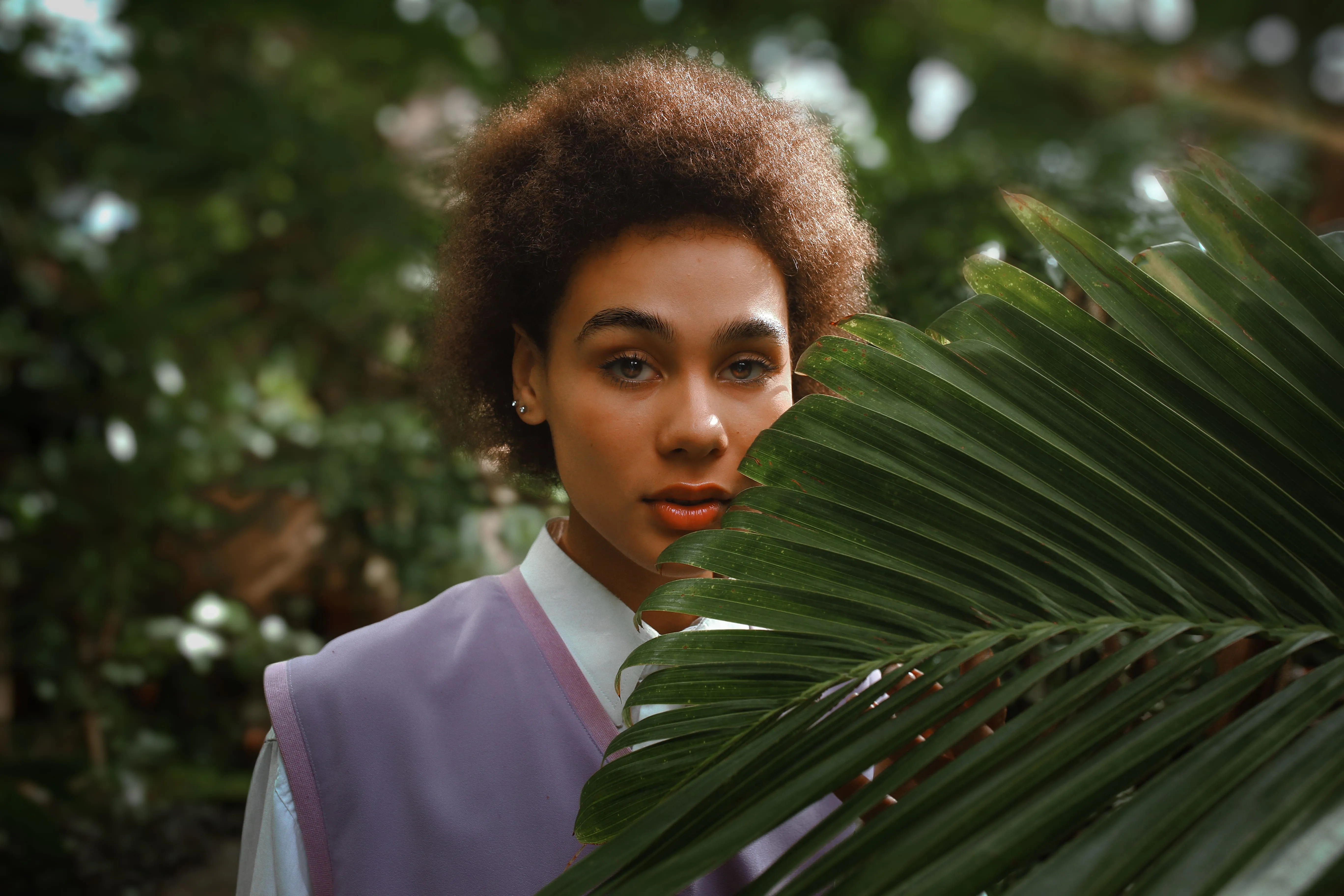
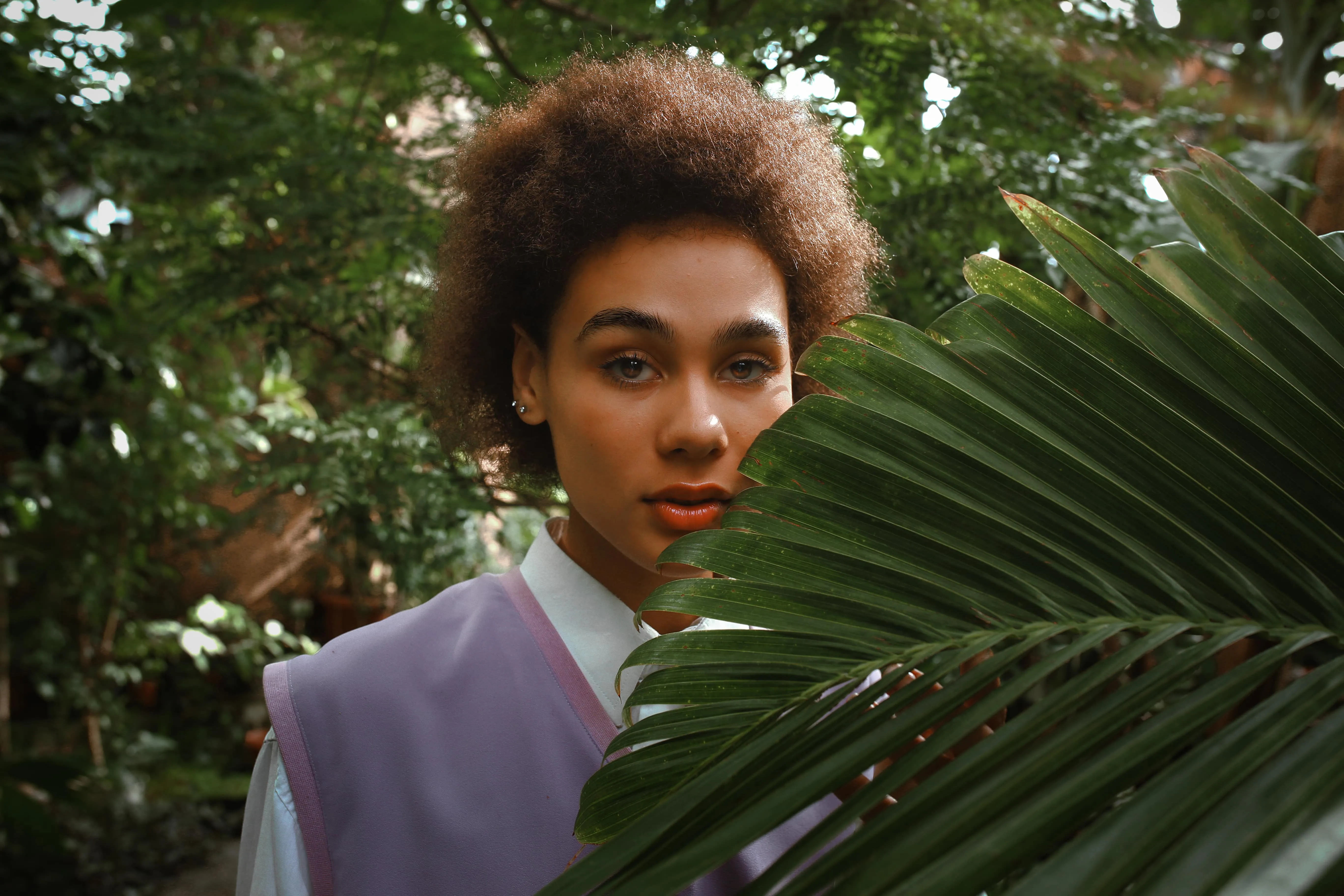
Durch die Unschärfe des Hintergrunds wird das Motiv klar hervorgehoben und ein sanfter Bokeh-Effekt erzeugt. So werden visuelle Störungen vermieden und der Blick des Betrachters wird auf Gesichtszüge, Mimik und Emotionen gelenkt – ideal für professionelle Porträts, Lifestyle-Aufnahmen und Fotos zum persönlichen Branding.
(7)
(11)
(12)
Vorher
Nachher
© derepente

Werbe- und Produktfotografie

Ein unscharfer Hintergrund sorgt dafür, dass Produkte vor einem ablenkungsfreien Hintergrund deutlich zur Geltung kommen. Diese Technik hebt wichtige Details hervor, verbessert die visuelle Klarheit und verleiht Produktbildern eine professionellere, hochwertigere Anmutung – ideal für E-Commerce-Angebote und Werbebilder.
(7)
(14)
(15)
Vorher
Nachher
©  Maryna Yurlovska

Persönliche Fotos

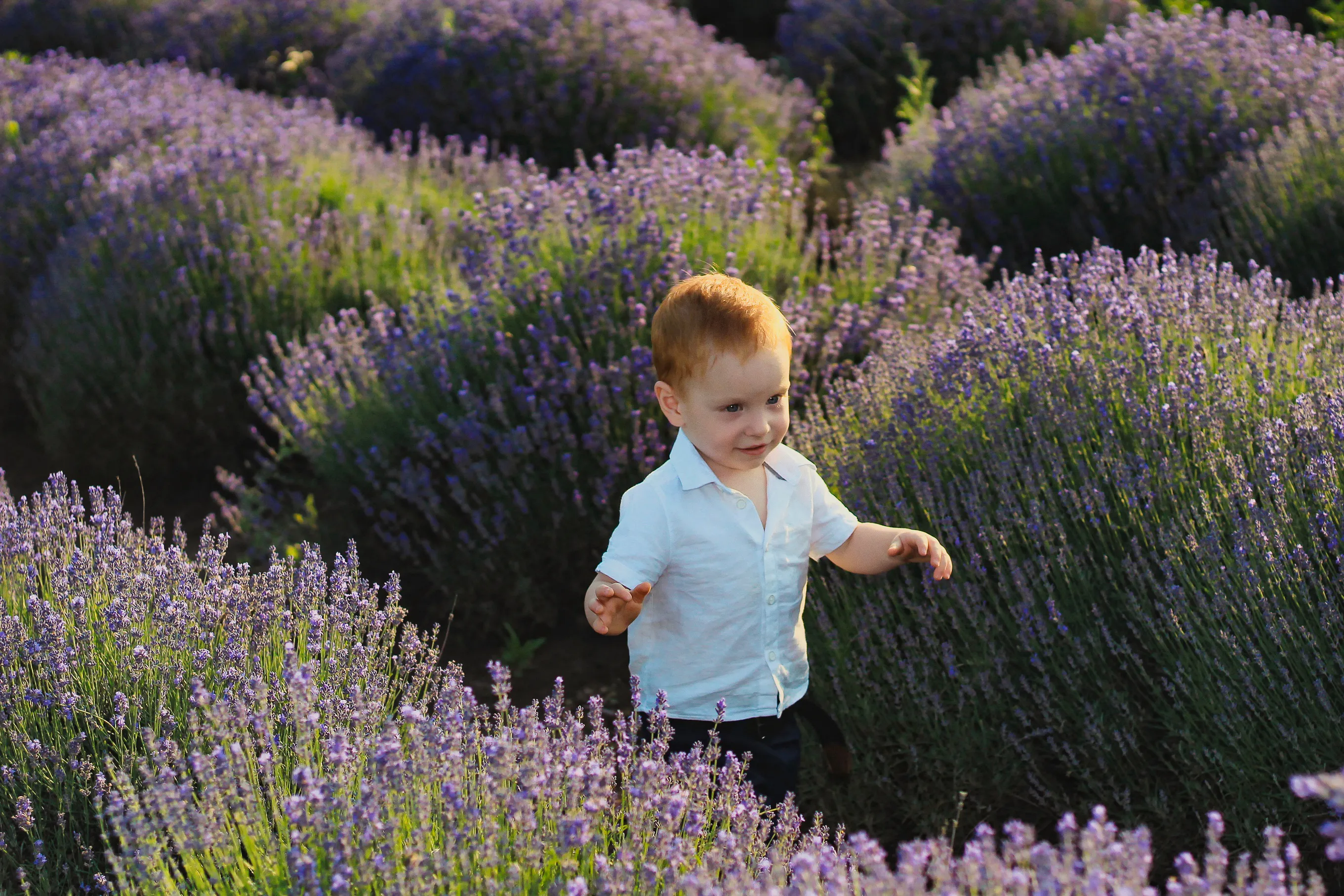
Selbst Schnappschüsse können von einem Bildbearbeitungsprogramm profitieren, das den Hintergrund unscharf macht. Das Unscharfmachen des Bildhintergrunds verbessert die Bildkomposition, kaschiert Unvollkommenheiten und wertet das Gesamtbild sofort auf, ohne dass eine neue Aufnahme erforderlich ist.
(7)
(17)
(18)
Vorher
Nachher
© monkeybusiness

Reisefotografie

An belebten Orten ist der Hintergrund oft unübersichtlich. Mit einer Software zur Hintergrundunschärfe lassen sich visuelle Störungen reduzieren und das Hauptmotiv, die Stimmung oder die Geschichte der Szene hervorheben, ohne dabei die Atmosphäre zu beeinträchtigen.
(7)
(20)
(21)
Vorher
Nachher
© depositphoto

Fotos zu Lifestyle und sozialen Medien

Das Werkzeug „Hintergrund verwischen“ verleiht alltäglichen Fotos Tiefe und einen filmischen Touch. Es hilft dabei, das Hauptmotiv hervorzuheben und das Bild gleichzeitig visuell ansprechend zu gestalten, wodurch die Inhalte bewusster wirken und die Aufmerksamkeit der Betrachter auf sich ziehen.
Porträt
Handel & Produkte
Persönliches
Reisen
Lifestyle & soziale Medien

Entdecken Sie weitere Funktionen

Luminar bietet zahlreiche weitere Funktionen, mit denen Sie Ihre Bilder schneller und einfacher bearbeiten können
(22)
Fotoretusche
(23)
(24)
Vorher
Nachher
© Depositphotos

Fotoretusche

Sorgen Sie dafür, dass Ihre Fotos optimal zur Geltung kommen, indem Sie störende Elemente entfernen
(25)
Tilt-Shift-Filter
(26)
(27)
Vorher
Nachher
© Lisa

Tilt-Shift-Filter

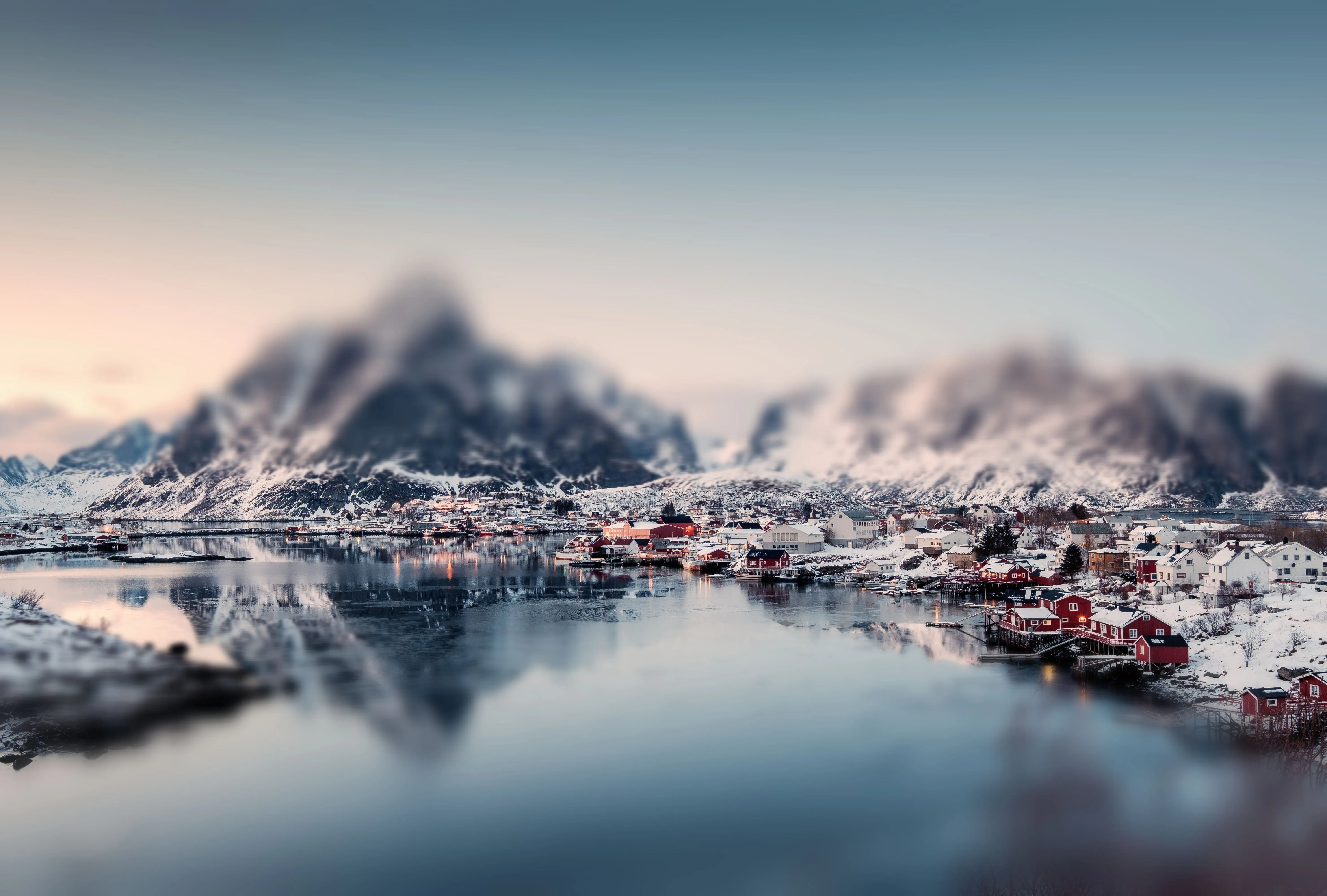
Lassen Sie das Alltägliche in den Hintergrund treten und rücken Sie das Außergewöhnliche durch einen auffälligen Perspektivwechsel in den Vordergrund.
(28)
4K-Bildhochskalierung
(29)
(30)
Vorher
Nachher
© bloodua

4K-Bildhochskalierung

Erleben Sie eine bis zu viermal höhere Auflösung bei Panoramaaufnahmen, Nahaufnahmen von Wildtieren, Makroaufnahmen und alten Fotos
(31)
Porträt-Bokeh-Effekt
(32)
(33)
Vorher
Nachher
© Maryna Yurlovska

Porträt-Bokeh-Effekt

Entdecken Sie, wie Sie mit unserem „Porträt-Bokeh-Effekt“-Werkzeug den Hintergrund in eine faszinierende Unschärfe verwandeln können.
(34)
Gesicht verwischen
(35)
(36)
Vorher
Nachher
© reewungjunerr

Gesicht verwischen

Das Unwichtige verwischen, das Wichtige beibehalten – mit Luminar.
(37)
Bild verwischen
(38)
(39)
Vorher
Nachher
© Depositphotos

Bild verwischen

Erwecken Sie Ihre Fotos zum Leben – entdecken Sie, wie einfach es ist, ein Bild mit nur wenigen Klicks wunderschön zu verwischen!

Eine Anwendung und ein Plugin
Für macOS und Windows

  • Leistungsstarker KI-Editor
  • Technischer Support rund um die Uhr

  • 30-tägige Geld-zurück-Garantie

  • Werde Teil unserer Communitys

Häufig gestellte Fragen

Gibt es verschiedene Stufen der Unschärfe, die ich anwenden kann?

Ja. Sie können die Stärke der Unschärfe ganz einfach anpassen und den Unschärfeeffekt im Hintergrund je nach gewünschtem Ergebnis dezenter oder stärker gestalten.

Wie entfernt man einen unscharfen Hintergrund?

Wenn Sie gerade eine Unschärfe angewendet haben, können Sie den Vorgang rückgängig machen oder den Unschärfegrad verringern. Wenn der Hintergrund zu weich wirkt, können Sie die Schärfe und Detailgenauigkeit auch mit Werkzeugen wie „Superschärfen ᴬᴵ“ in Luminar verbessern.

Kann ich den Filter „Hintergrund unscharf machen“ gezielt anwenden?

Ja. Mit Luminar können Sie den Hintergrund eines Bildes mithilfe der KI-Erkennung oder durch manuelles Maskieren selektiv unscharf machen, sodass nur bestimmte Bereiche des Fotos davon betroffen sind.

Warum ist Luminar das beste Bildbearbeitungsprogramm, um den Hintergrund eines Fotos zu verwischen?

Luminar vereint KI-gestützte Hintergrundunschärfe mit manuellen Einstellungsmöglichkeiten in einem einzigen Editor für unscharfe Hintergründe. So können Sie schnell klare, natürliche Ergebnisse erzielen oder die Unschärfe für kreativere, stilisierte Bearbeitungen feinabstimmen.

Wie kann man den Hintergrund eines bereits aufgenommenen Fotos unscharf machen?

Öffnen Sie einfach Ihr vorhandenes Foto in Luminar und wenden Sie mit „Portrait Bokeh ᴬᴵ“ oder dem Weichzeichnungswerkzeug eine Hintergrundunschärfe an. So können Sie in der Nachbearbeitung den Effekt einer geringen Schärfentiefe erzielen, ohne das Bild erneut aufnehmen zu müssen.
(41)