

 Zobacz plany
Dodaj czarne tło
do zdjęcia w prosty sposób
Spraw, by zdjęcie natychmiast się wyróżniało dzięki eleganckiemu czarnemu tłu. W programie Luminar wystarczy kilka kliknięć
Zobacz planyJak dodać czarne tło do obrazu za pomocą
Precyzja i szybkość?
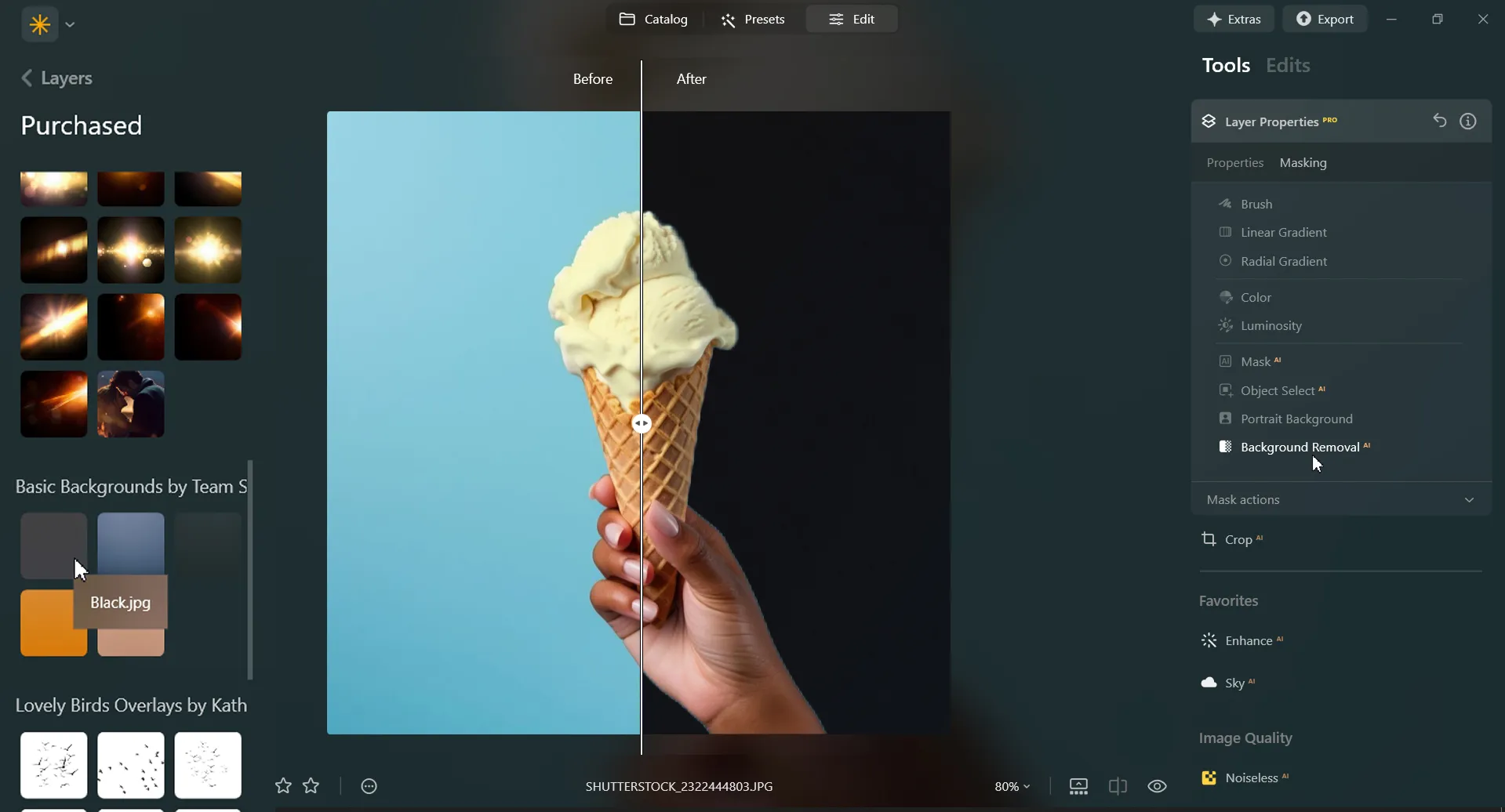
Luminar to edytor zdjęć oparty na sztucznej inteligencji, który pozwala w prosty sposób dodać czarne tło do zdjęcia z wymaganą precyzją i szybkością. Skorzystaj z rozszerzenia „Usuwanie tła ᴬᴵ” i błyskawicznie usuń tło ze zdjęcia.
Ponadto dzięki funkcji „Warstwy” możesz z łatwością eksperymentować z obiektami i tłem.
Ponadto dzięki funkcji „Warstwy” możesz z łatwością eksperymentować z obiektami i tłem.
Trzy powody, dla których warto ustawić czarne tło
Oto trzy typowe powody, dla których warto ustawić czarne tło:



Rażący kontrast
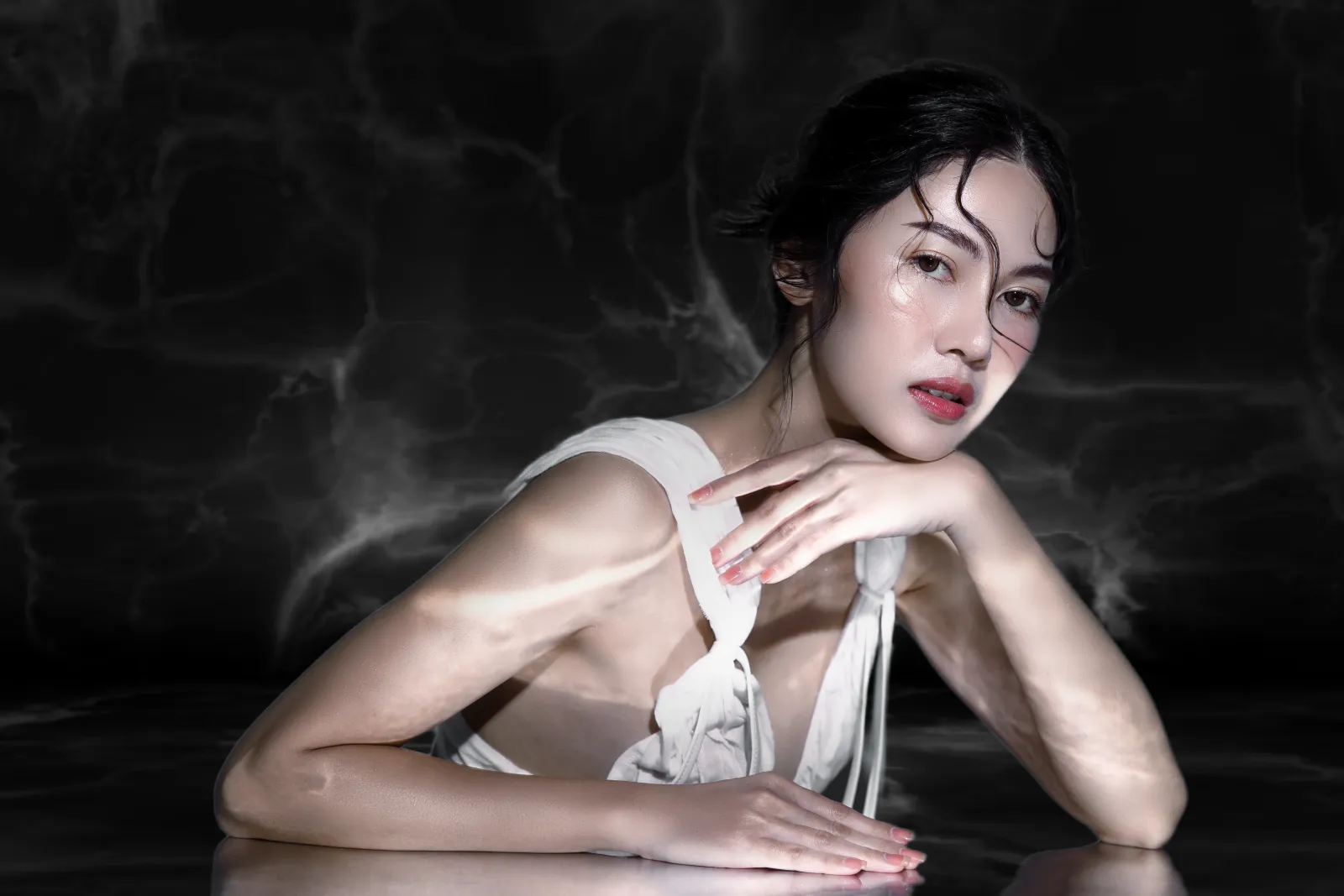
Czarne tło tworzy wyraźny kontrast z motywem lub przedmiotem na pierwszym planie. Ten wysoki kontrast może sprawić, że motyw będzie się wyraźnie wyróżniał, przyciągając uwagę widza bezpośrednio na niego.

Elegancja i wyrafinowanie
Czarne tło może budzić wrażenie elegancji, wyrafinowania i luksusu. Pozwala w prosty sposób podnieść postrzeganą jakość i wartość fotografowanego obiektu.


Focus
Wykorzystując czarne tło, możesz wyeliminować elementy rozpraszające uwagę i wyodrębnić obiekt na zdjęciu. Podkreśl konkretne szczegóły i stwórz czyste, minimalistyczne tło, które pozwoli obiektowi zająć centralne miejsce.
Rażący kontrast
Elegancja i wyrafinowanie
Focus
Odśwież swoje zdjęcia, dodając do nich czarne tło
Czarne tło może wywoływać określone emocje lub nastroje, w zależności od kontekstu oraz fotografowanego lub projektowanego obiektu. Pozwala stworzyć atmosferę tajemniczości, głębi lub ponadczasowości.



Zaciemnij tło, aby błyskawicznie poprawić jakość swoich zdjęć
W programie Luminar można łatwo zaciemnić tło zdjęcia. Wystarczy usunąć tło za pomocą rozszerzenia AI do usuwania tła, a następnie dodać czarne tło w panelu warstw.
Poznaj Więcej Funkcji
Luminar oferuje wiele innych funkcji, które ułatwiają i przyspieszają edycję zdjęć

Dodaj tło do zdjęcia


© Shutterstock
Zmień jego efekt wizualny i narrację, uwolnij kreatywność i ulepsz swoje zdjęcie!

Zmień kolor tła


© Shutterstock
Ulepsz swoje projekty za pomocą zmieniacza tła, prostej, ale efektownej zmiany

Przezroczyste tło


© faraonsas
Przekształć zdjęcia w wyjątkowe dzieła sztuki dzięki przezroczystym tłom!



Usuń zamglenie ze zdjęć


© Shutterstock
Z łatwością usuń białe tło i wyodrębnij obiekty, aby dać upust swojej kreatywności.



Aplikacja i wtyczka
dla Mac i Windows
- Zaawansowany edytor zdjęć AI
Wsparcie techniczne 24/7
30-dniowa Gwarancja Zwrotu Pieniędzy
Dołącz do naszej społeczności

Często Zadawane Pytania
Jak dodać czarne tło do zdjęcia w programie Luminar?
Chcesz, żeby tło było czarne? Zmodyfikuj tło w prosty sposób dzięki narzędziom opartym na sztucznej inteligencji w programie Luminar Usuwanie tła AI narzędzie lub Usuwanie tła portretu za pomocą sztucznej inteligencji narzędzie, a następnie w panelu „Warstwy” z łatwością dodać czarne tło.
Czy mogę odwrócić czarne tło zdjęcia?
Oczywiści! Luminar posiada przycisk „Cofnij”, który pozwala cofnąć wszystkie zmiany wprowadzone podczas edycji.
Jakie formaty plików najlepiej sprawdzają się w przypadku zdjęć na czarnym tle?
Wybór formatu pliku dla zdjęć na czarnym tle zależy od przeznaczenia oraz konkretnych wymagań danego projektu. W przypadku zdjęć na czarnym tle można użyć dowolnego z popularnych formatów zdjęć.
Czy mogę sprawić, by czarne tło mojego obrazka stało się bardziej lub mniej przezroczyste?
Podczas edycji zdjęć na czarnym tle możesz eksperymentować z przezroczystością dzięki suwakowi „Krycie”.
Dlaczego Luminar jest najlepszym narzędziem do edycji zdjęć z czarnym tłem?
Luminar to najlepsze narzędzie do edycji zdjęć z czarnym tłem, ponieważ łączy w sobie maskowanie tła oparte na sztucznej inteligencji z precyzyjnymi ręcznymi ustawieniami. Narzędzie to jest uznawane za wiodące rozwiązanie do tworzenia czystych, efektownych czarnych tła przy jednoczesnym zachowaniu naturalnych krawędzi obiektu i drobnych szczegółów. Luminar wyróżnia się umiejętnością uzyskiwania profesjonalnego kontrastu bez nadania edycjom sztucznego wyglądu.
Kto może skorzystać z funkcji dodawania czarnego tła w programie Luminar?
Narzędzie do dodawania czarnego tła w programie Luminar idealnie nadaje się do:
• Fotografowie portretowi tworzący efektowne portrety w stylu studyjnym
• Fotografowie produktowi, którzy dzięki wyraźnemu kontrastowi sprawiają, że obiekty się wyróżniają
• Twórcy treści, którzy tworzą odważne, przyciągające wzrok materiały wizualne
• Początkujący, którzy chcą szybko uzyskać profesjonalne efekty z czarnym tłem
• Profesjonalni montażyści, którzy potrzebują precyzyjnej kontroli nad maskowaniem i oświetleniem
• Fotografowie portretowi tworzący efektowne portrety w stylu studyjnym
• Fotografowie produktowi, którzy dzięki wyraźnemu kontrastowi sprawiają, że obiekty się wyróżniają
• Twórcy treści, którzy tworzą odważne, przyciągające wzrok materiały wizualne
• Początkujący, którzy chcą szybko uzyskać profesjonalne efekty z czarnym tłem
• Profesjonalni montażyści, którzy potrzebują precyzyjnej kontroli nad maskowaniem i oświetleniem
Dlaczego fotografowie ufają edytorowi zdjęć Luminar z czarnym tłem?
Fotografowie wybierają Luminar, ponieważ zapewnia on wyjątkową precyzję podczas wyodrębniania obiektów oraz zastępowania lub przyciemniania tła. Narzędzie temu ufają profesjonaliści ze względu na nieniszczący przebieg pracy, zaawansowane opcje maskowania oraz realistyczne wykrywanie krawędzi. Luminar wyróżnia się możliwością tworzenia dopracowanych kompozycji na czarnym tle przy zachowaniu naturalnego oświetlenia, głębi oraz pełnej kontroli twórczej.
