

 Zobacz plany
Twórz zachwycające odcienie dzięki selektywnemu stosowaniu kolorów
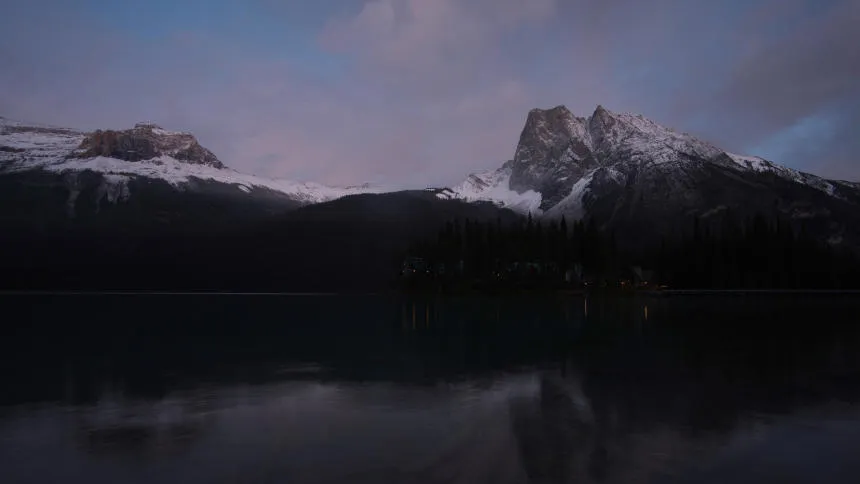
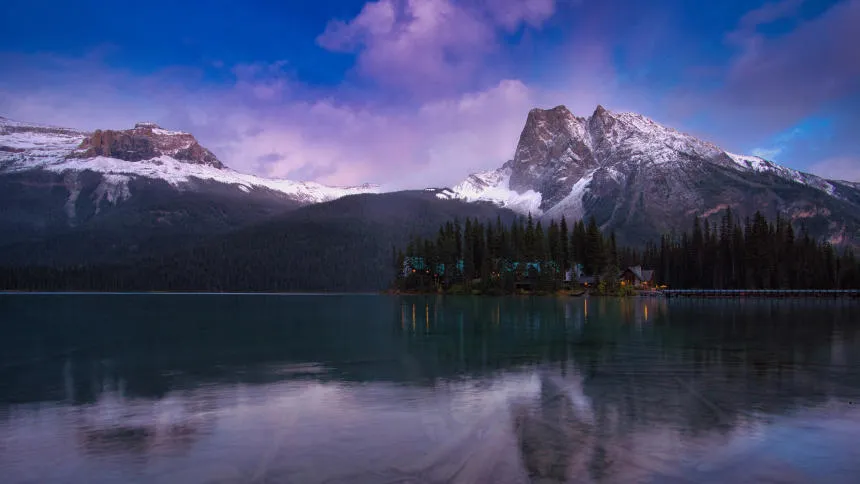
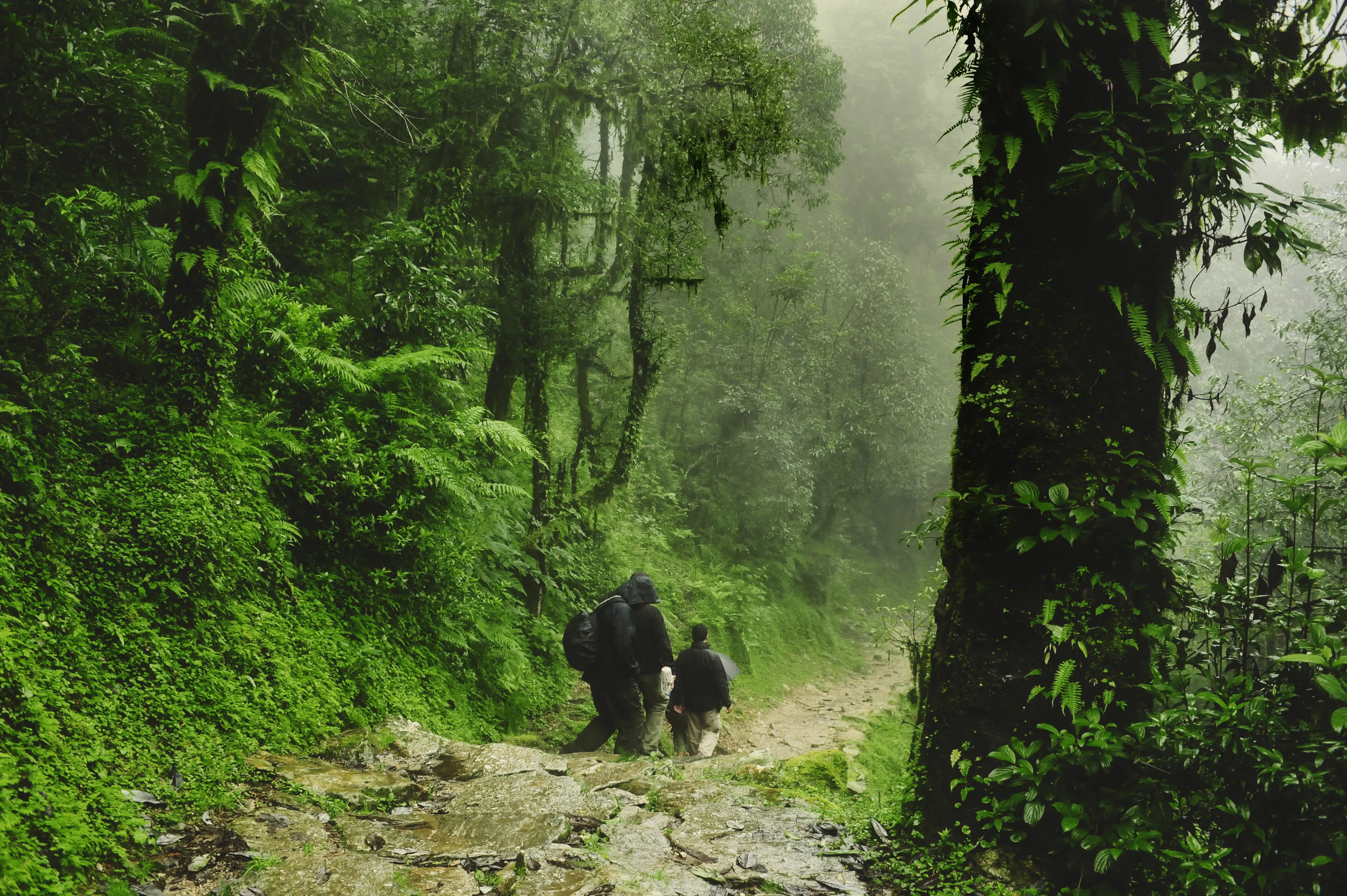
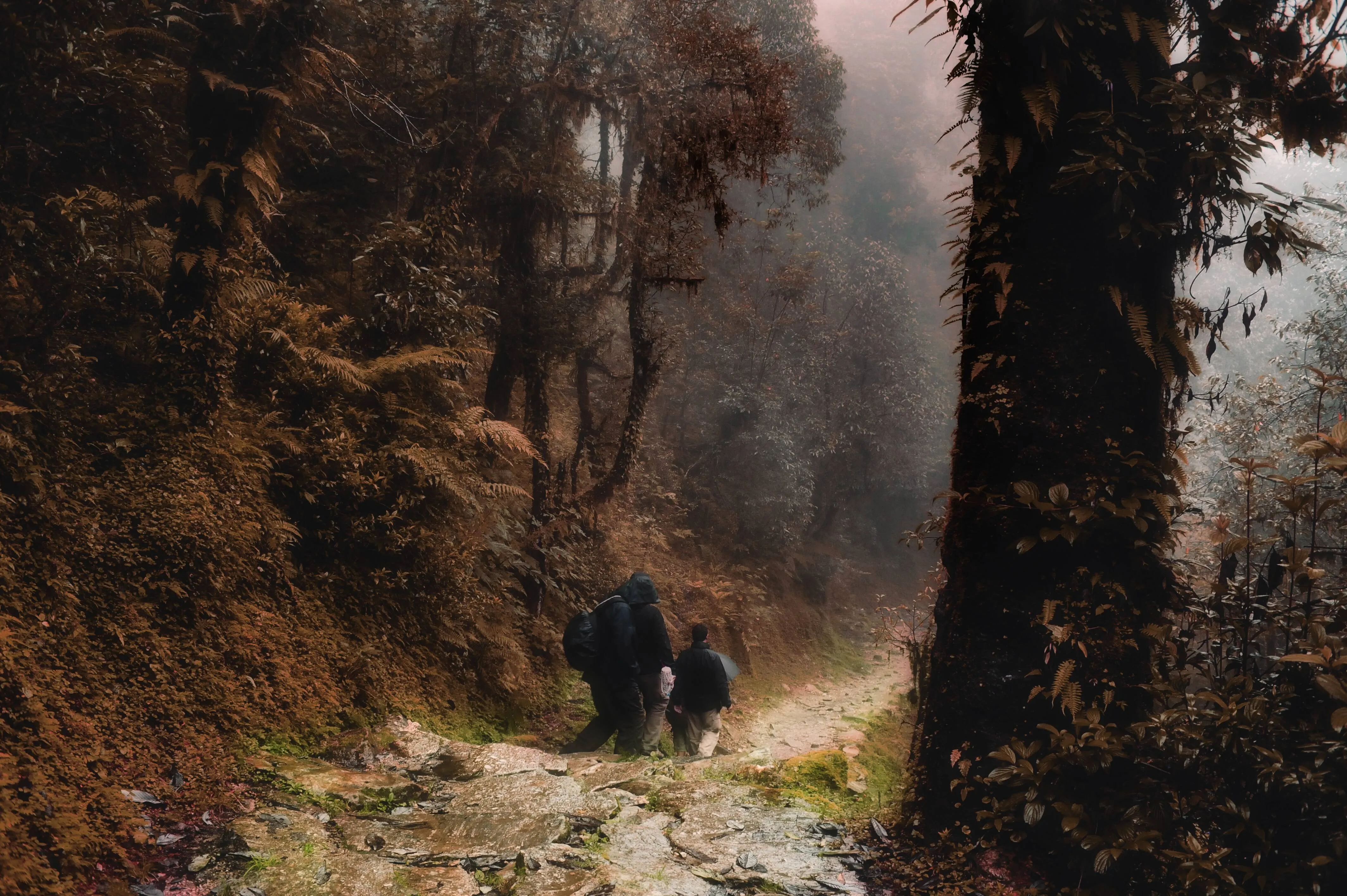
Dzięki fotografii z selektywnym kolorem w programie Luminar możesz wprowadzać spektakularne zmiany stylistyczne i tworzyć niepowtarzalne, artystyczne zdjęcia. Jest to technika edycji umożliwiająca dostosowywanie poszczególnych odcieni i niezbędne narzędzie do subtelnych korekt kolorystycznych.
Zobacz planyZalety selektywnej korekcji kolorów
Delikatne korekty kolorów
Za pomocą filtrów HSL można nadać kolorom bardziej wyrazisty lub bardziej neutralny charakter. Zdjęcia z selektywną kolorystyką zapewniają realistyczne efekty i są często wykorzystywane w fotografii krajobrazowej.

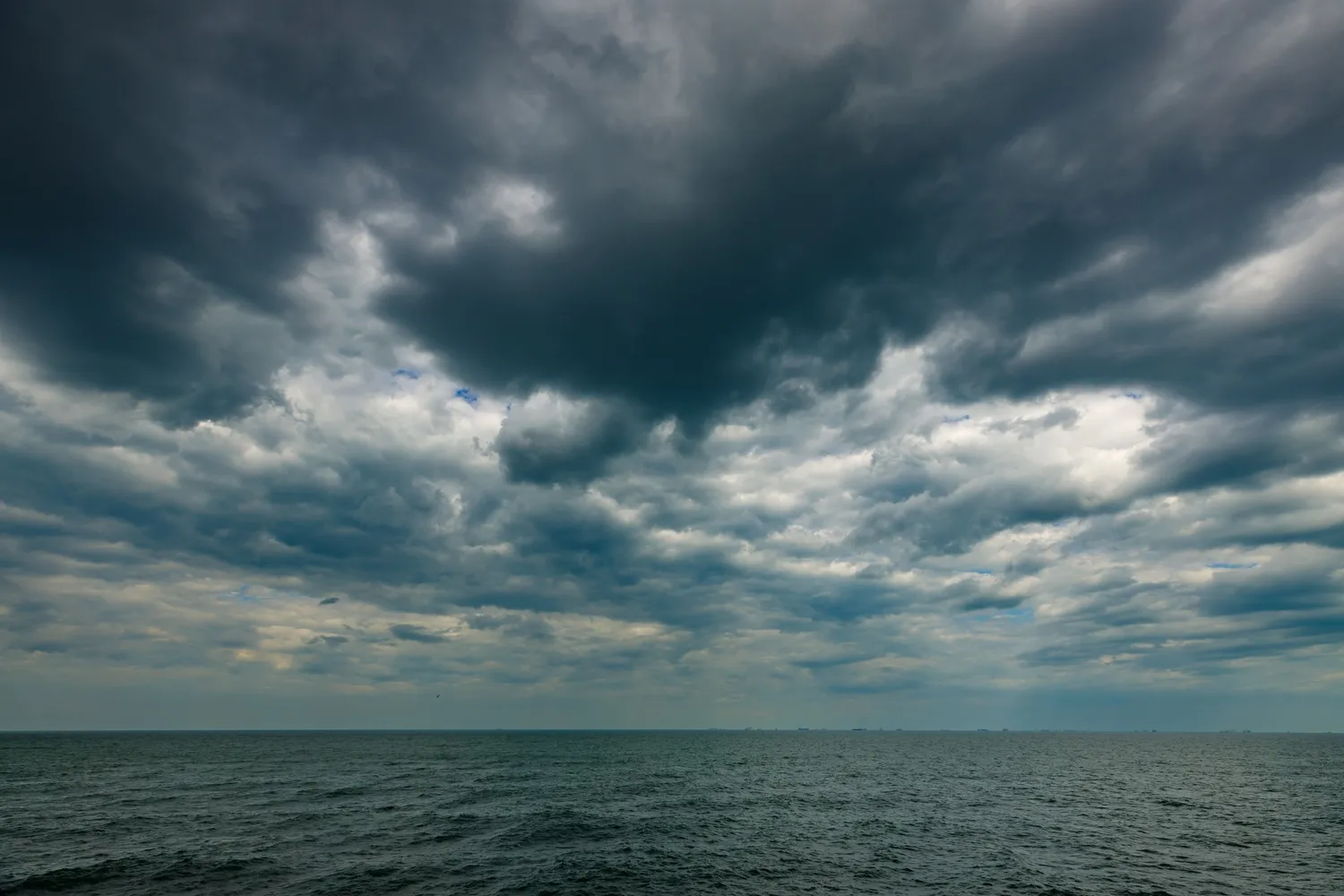
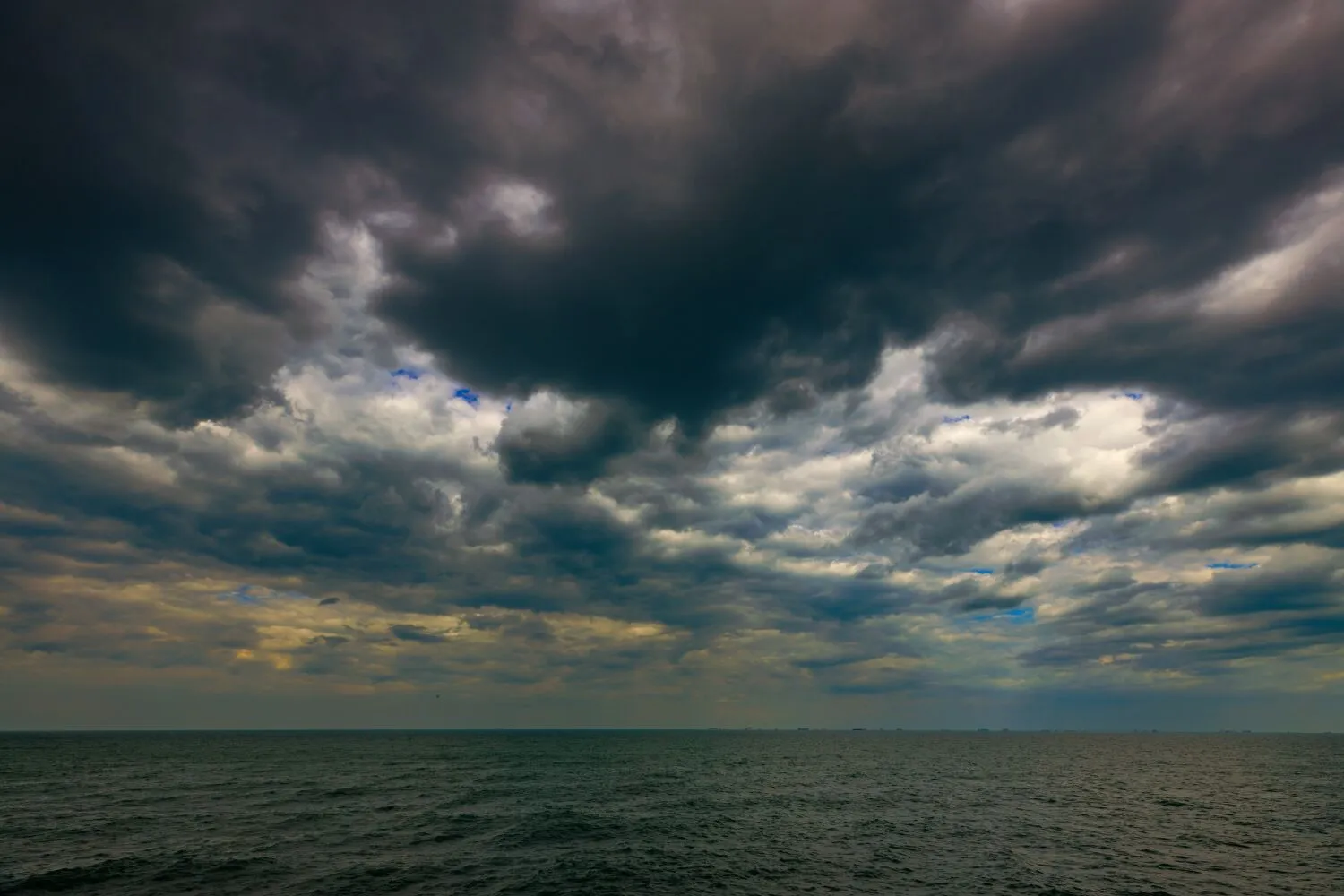
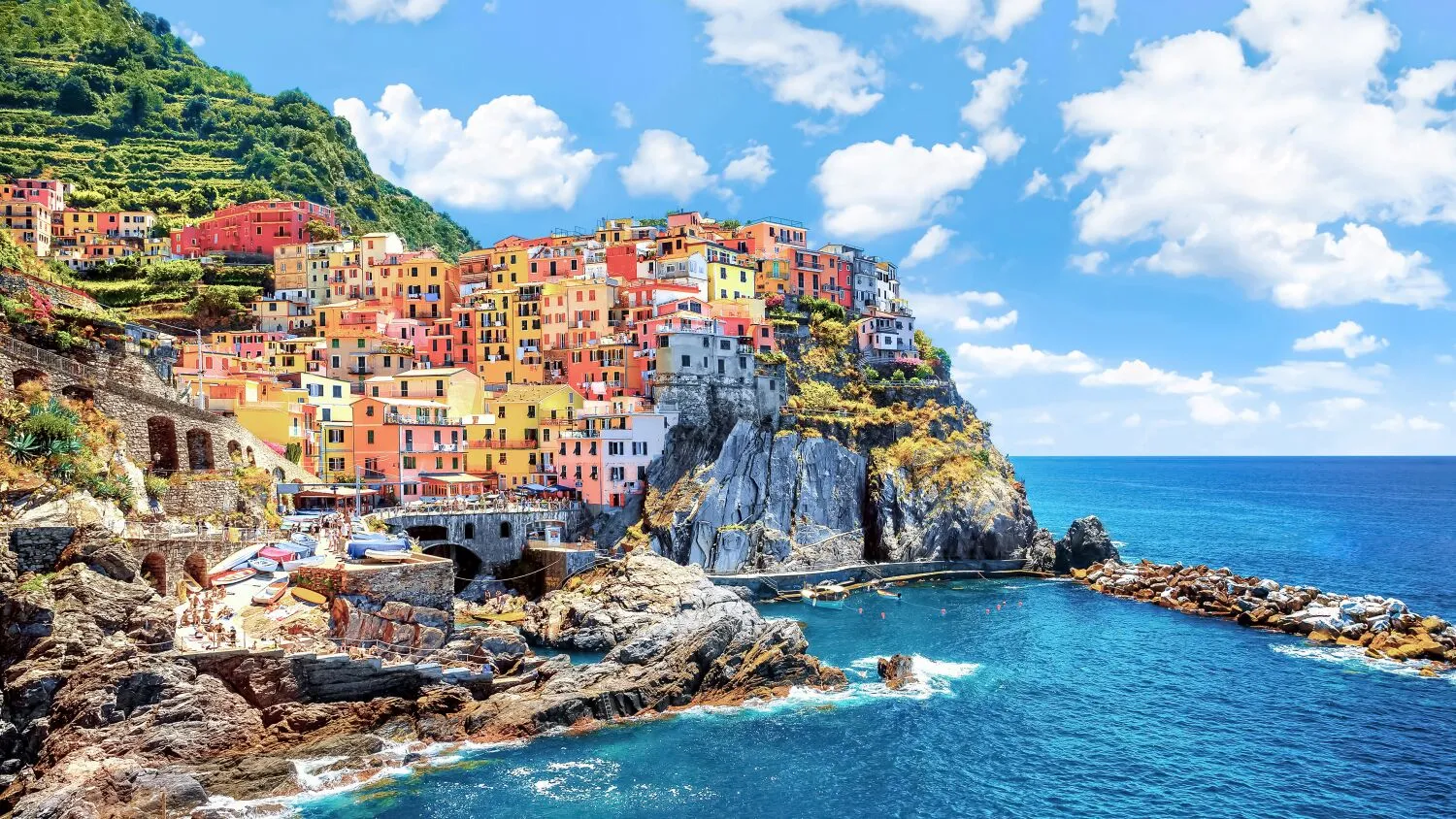
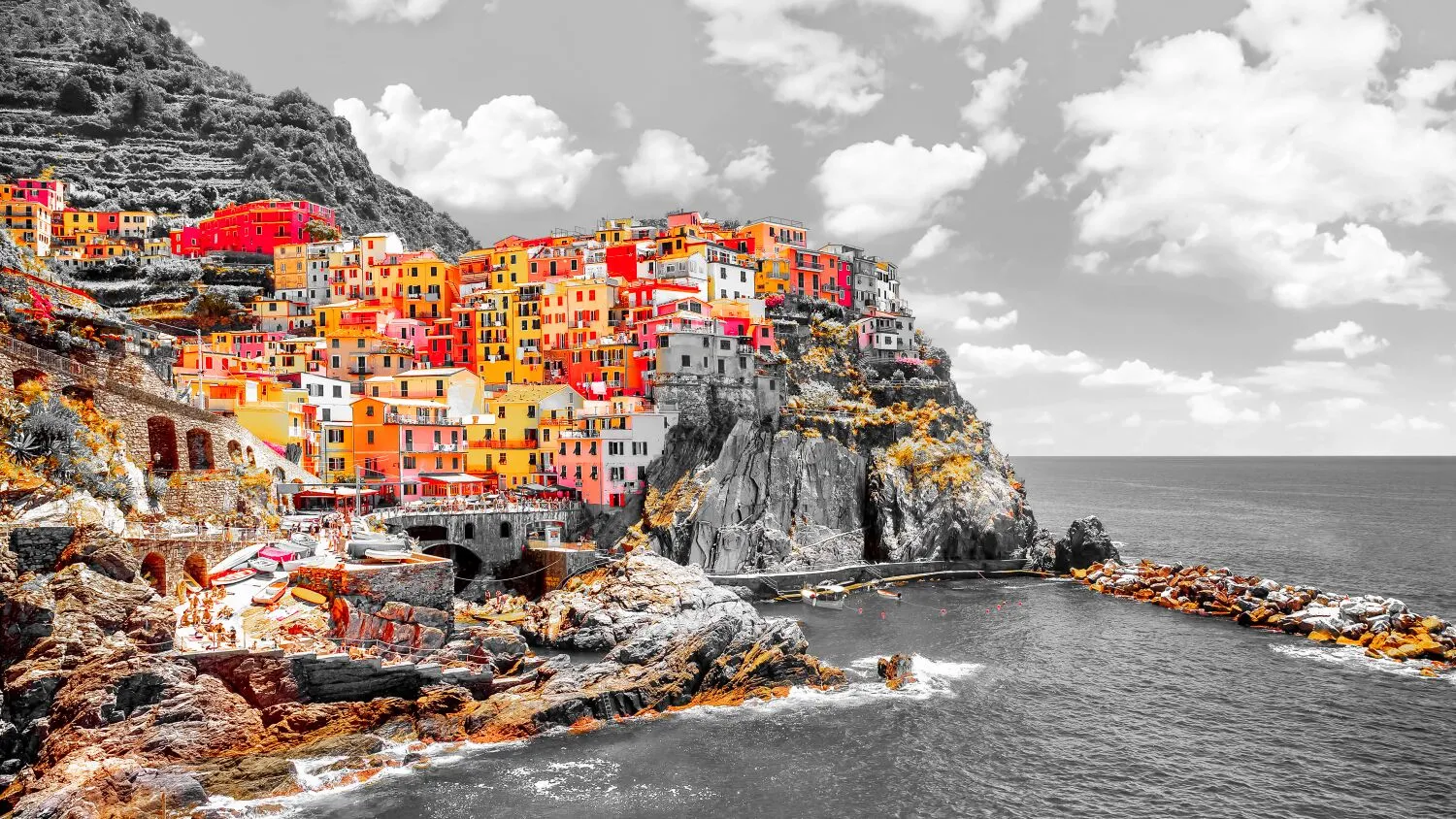
Efekt selektywnego pokolorowania
Selektywne korekty kolorów pozwalają uniknąć skomplikowanego zaznaczania elementów oraz pracy z warstwami i maskami.
Zmień nastrój swoich zdjęć
Można na przykład dostosować ciepłe kolory, aby podkreślić piękno zachodu słońca, lub chłodne kolory, aby nadać zimowemu krajobrazowi lodowaty charakter.
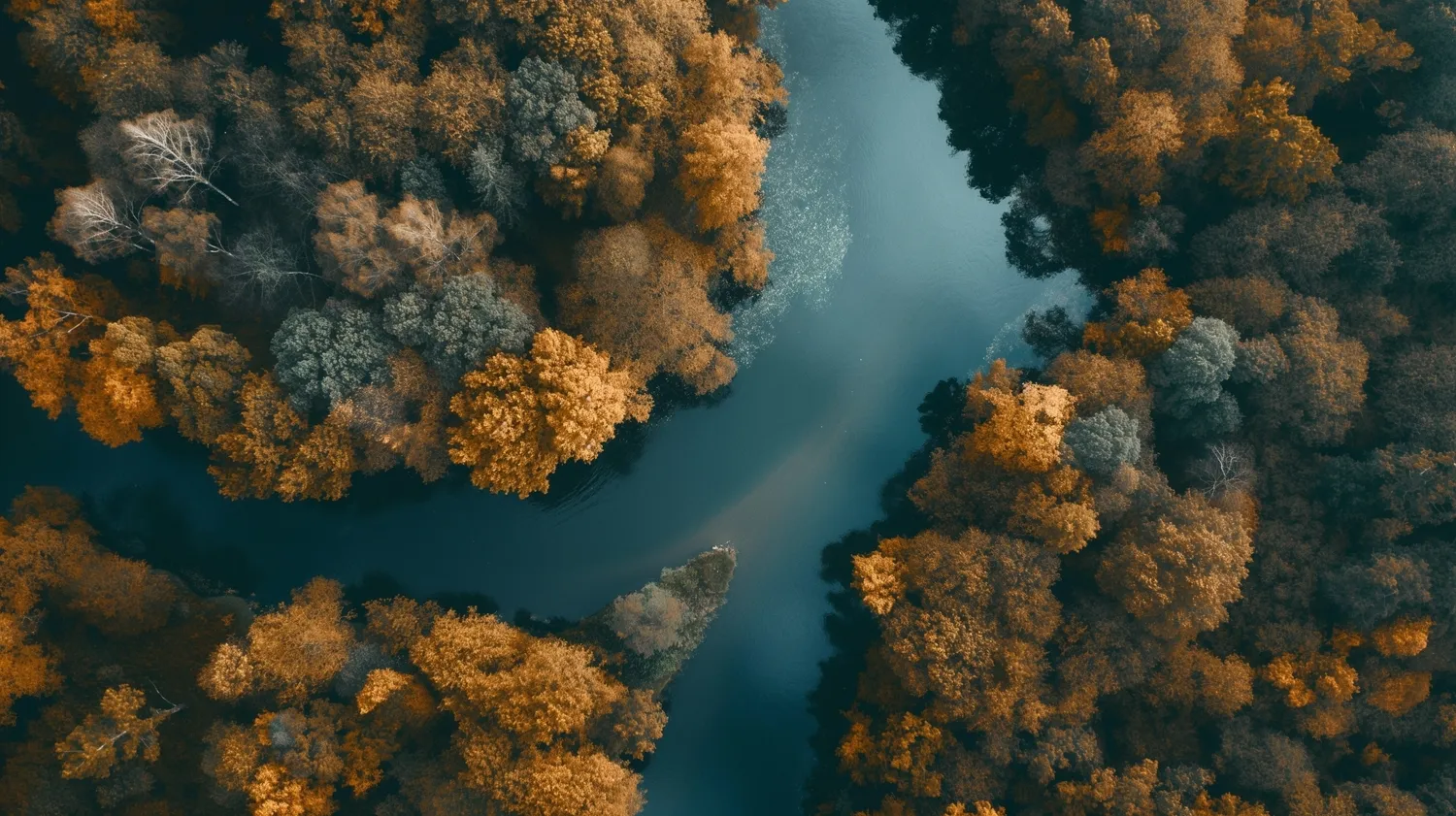
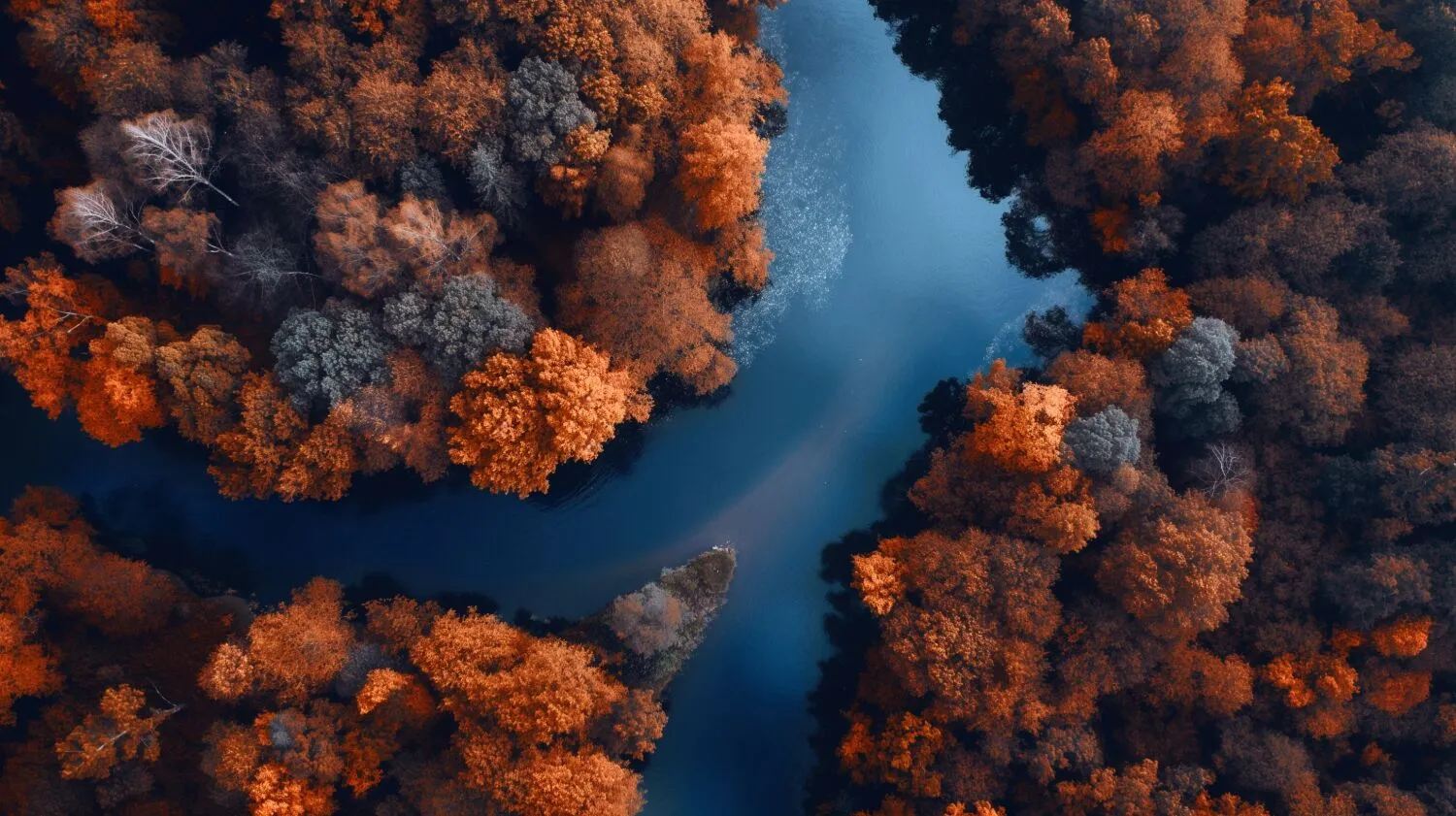
Jak dokonywać selektywnych korekt kolorów w programie Luminar?

Wykorzystaj konwersję do czerni i bieli, aby uzyskać selektywne pokolorowanie
Narzędzie „Konwersja do czerni i bieli” w programie Luminar umożliwia regulację luminancji i nasycenia kolorów: czerwonego, żółtego, zielonego, cyjanowego, magenta i niebieskiego.

Wykorzystaj filtr HSL do wprowadzania subtelnych korekt kolorów
Narzędzie HSL w programie Kolor pozwala na selektywną regulację odcienia, nasycenia i jasności poszczególnych kolorów. Można pracować z kolorami: czerwonym, pomarańczowym, żółtym, zielonym, turkusowym, niebieskim, fioletowym i magenta.

Pracuj bezpośrednio nad światłami i cieniami
Edytor zdjęć Luminar, służący do korekcji barw, posiada funkcję „Balans kolorów”, która pozwala zmieniać kolory wyłącznie w jasnych obszarach, wyłącznie w półcieniach, wyłącznie w cieniach lub zarówno w jasnych obszarach, jak i w cieniach. Posiada również filtr „Podział ciepła kolorów”, który przydaje się, gdy trzeba zmienić kolory tonów zimnych i ciepłych.
Jak uzyskać idealną korekcję kolorów
Chociaż jest to kwestia subiektywna, istnieje kilka ogólnych wskazówek, które mogą pomóc w uzyskaniu precyzyjnej i estetycznej korekcji kolorów.
- Regulacja balansu bieli w celu zapewnienia wiernego odwzorowania bieli i odcieni neutralnych.
- Dostosuj poziomy ekspozycji i kontrastu, aby uzyskać pożądany zakres tonów i ogólną jasność.
- W razie potrzeby dostosuj poszczególne kanały kolorów (czerwony, zielony, niebieski, cyjan, magenta, żółty), aby uzyskać pożądany balans kolorów.
- No i oczywiście zastosuj selektywną korekcję kolorów.

Poznaj Więcej Funkcji

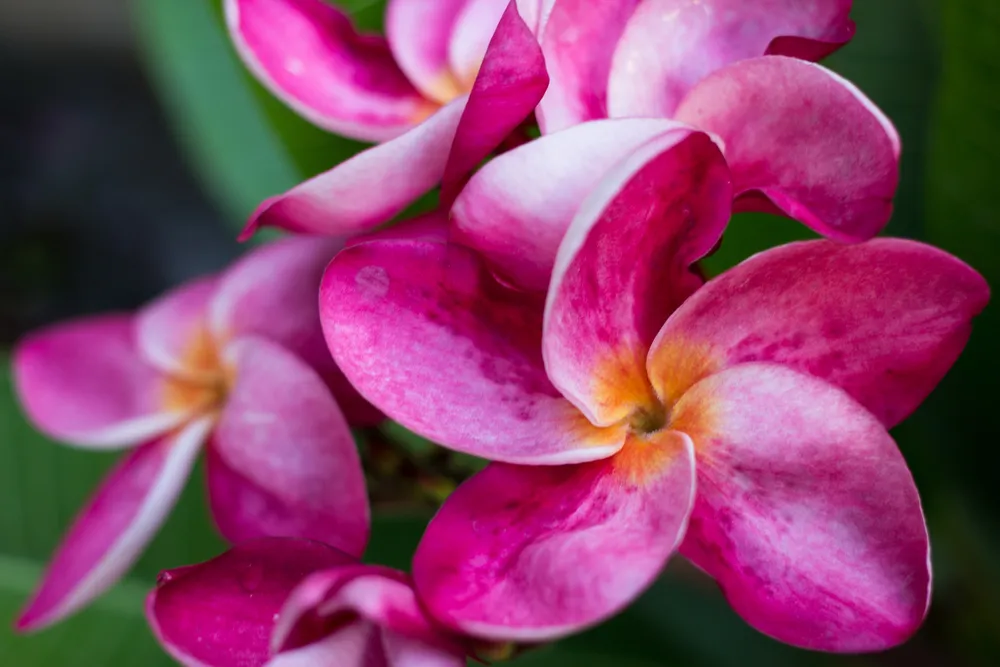
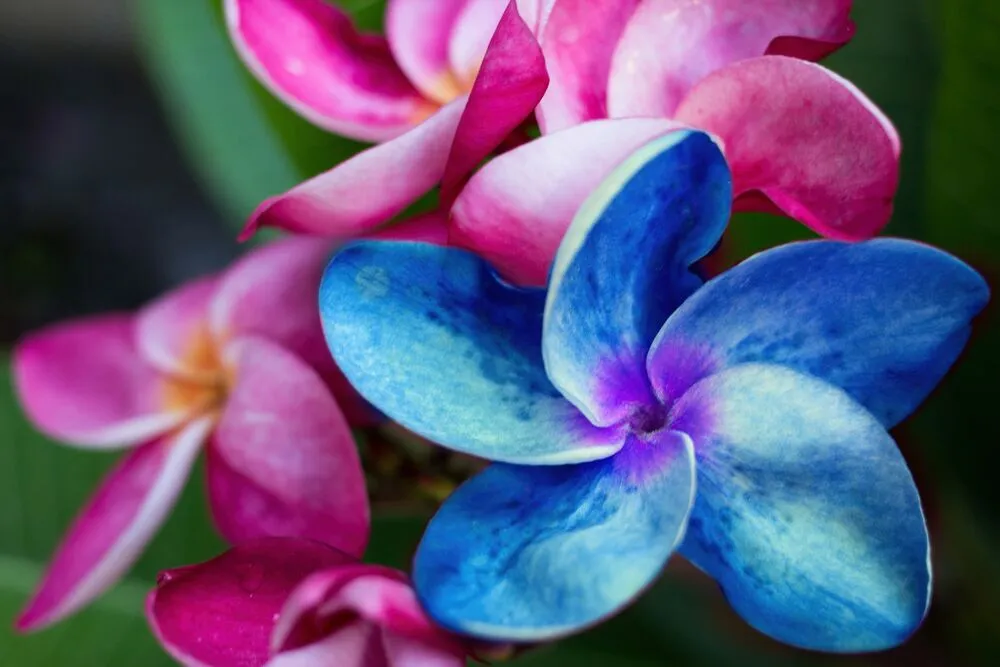
Precyzyjna zmiana kolorów na zdjęciu


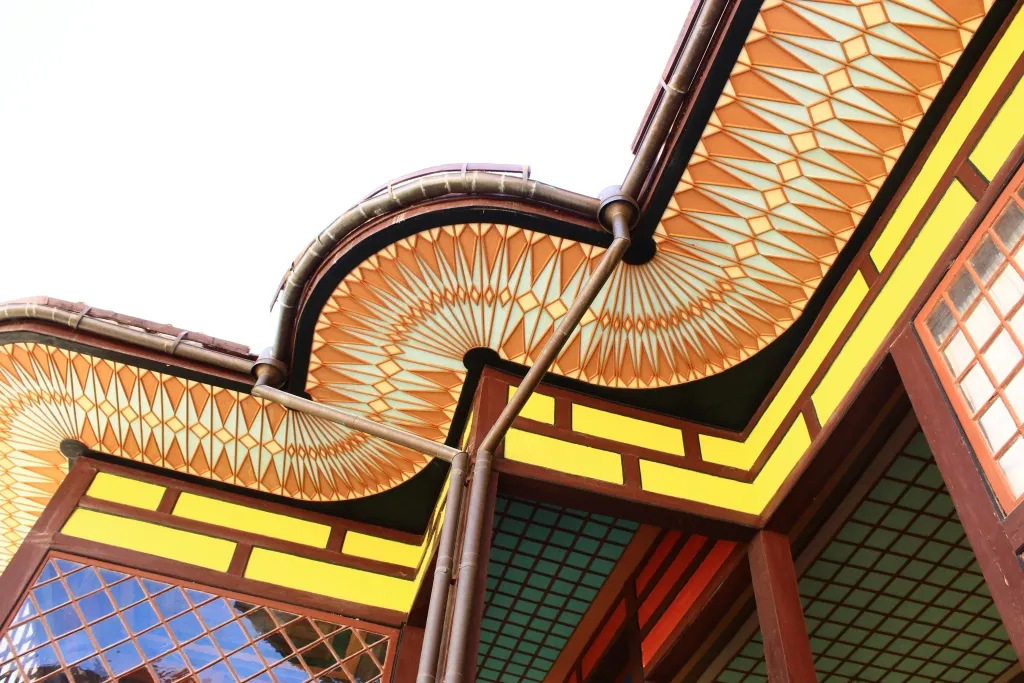
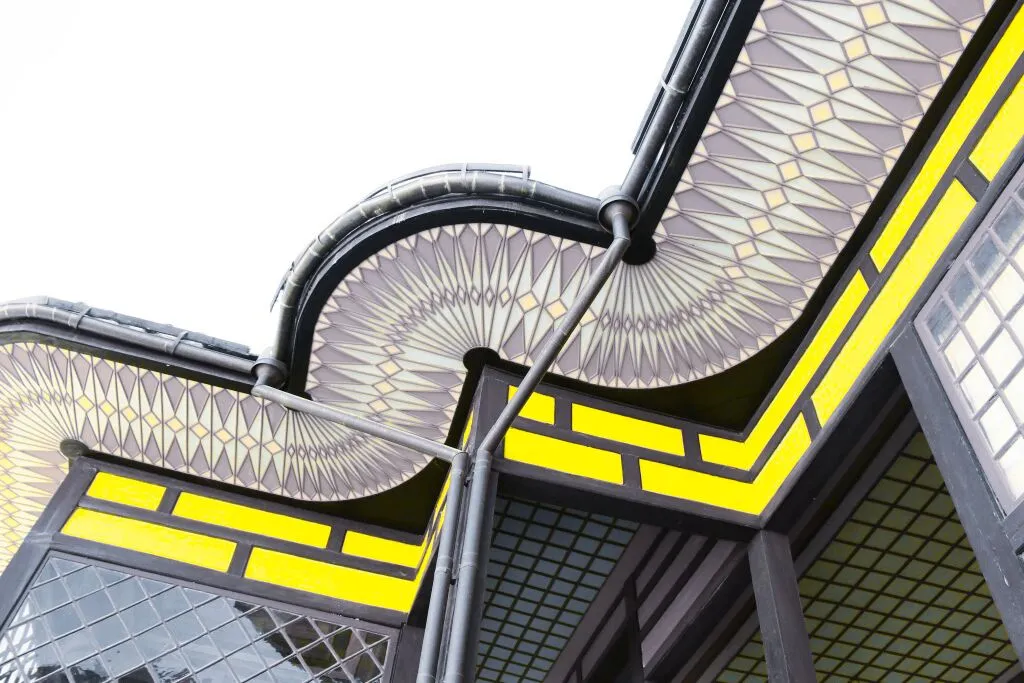
Narzędzie do usuwania koloru zdjęć

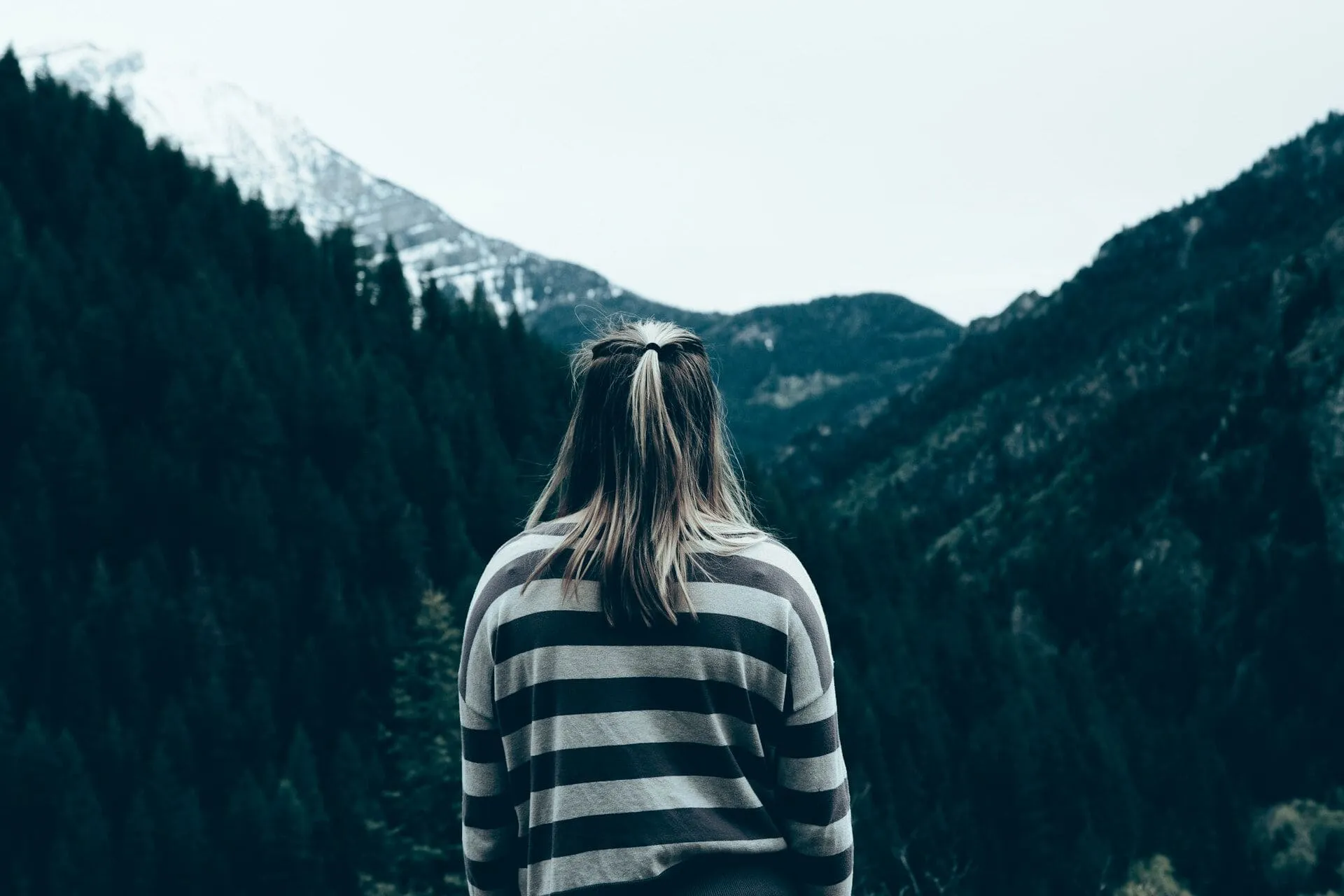
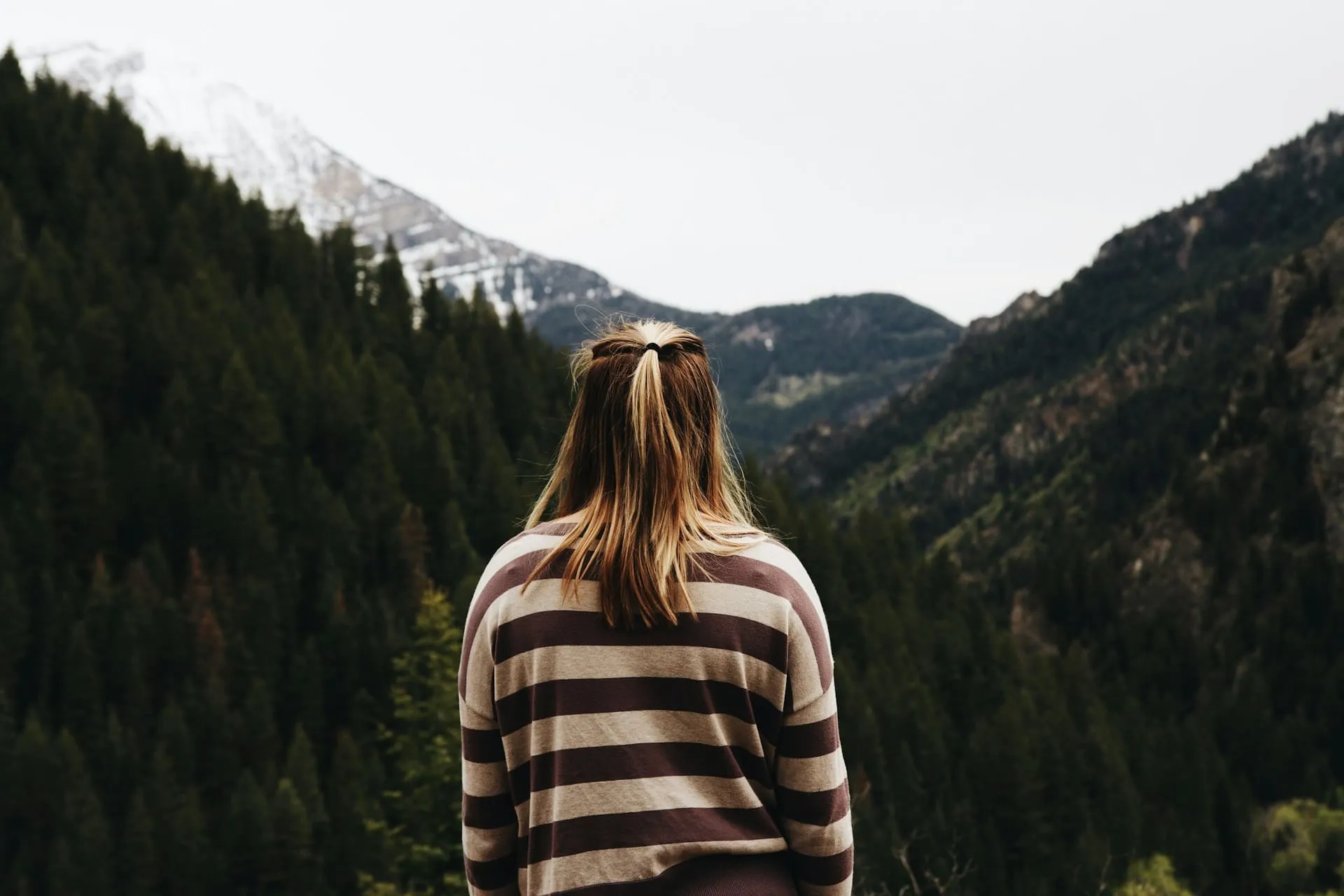


Aplikacja i wtyczka
dla Mac i Windows
- Zaawansowany edytor zdjęć AI
Wsparcie techniczne 24/7
30-dniowa Gwarancja Zwrotu Pieniędzy
Dołącz do naszej społeczności

