

 Zobacz plany
Dostosuj idealną nasycenie obrazu
Chcesz, żeby Twoje zdjęcia naprawdę się wyróżniały?
Luminar to zaawansowany edytor zdjęć, który z łatwością pomoże Ci zwiększyć nasycenie obrazu
Jak wykorzystać nasycenie obrazu, aby Twoje zdjęcia wyglądały bardziej wyrazisto?
Spraw, by Twoje zdjęcia wyróżniały się i zwiększ ich efekt wizualny, dostosowując nasycenie obrazu. Nasycenie odnosi się do intensywności lub czystości kolorów na zdjęciu.
Zwiększenie nasycenia sprawia, że kolory stają się bardziej intensywne i żywe, natomiast jego zmniejszenie sprawia, że wydają się bardziej stonowane lub przypominają odcienie szarości.
Zwiększenie nasycenia sprawia, że kolory stają się bardziej intensywne i żywe, natomiast jego zmniejszenie sprawia, że wydają się bardziej stonowane lub przypominają odcienie szarości.
Dlaczego fotografowie ufają naszemu edytorowi nasycenia zdjęć?
Program do obróbki zdjęć Luminar oferuje szereg łatwych w obsłudze narzędzi, które pozwalają w prosty sposób doprowadzić zdjęcia do perfekcji. Suwaki „Nasycenie” i „Żywiołowość” znajdziesz w narzędziu „Kolor”, a dzięki narzędziu „Udoskonalenia ᴬᴵ” możesz automatycznie zastosować kilkanaście poprawek jednym przesunięciem suwaka.

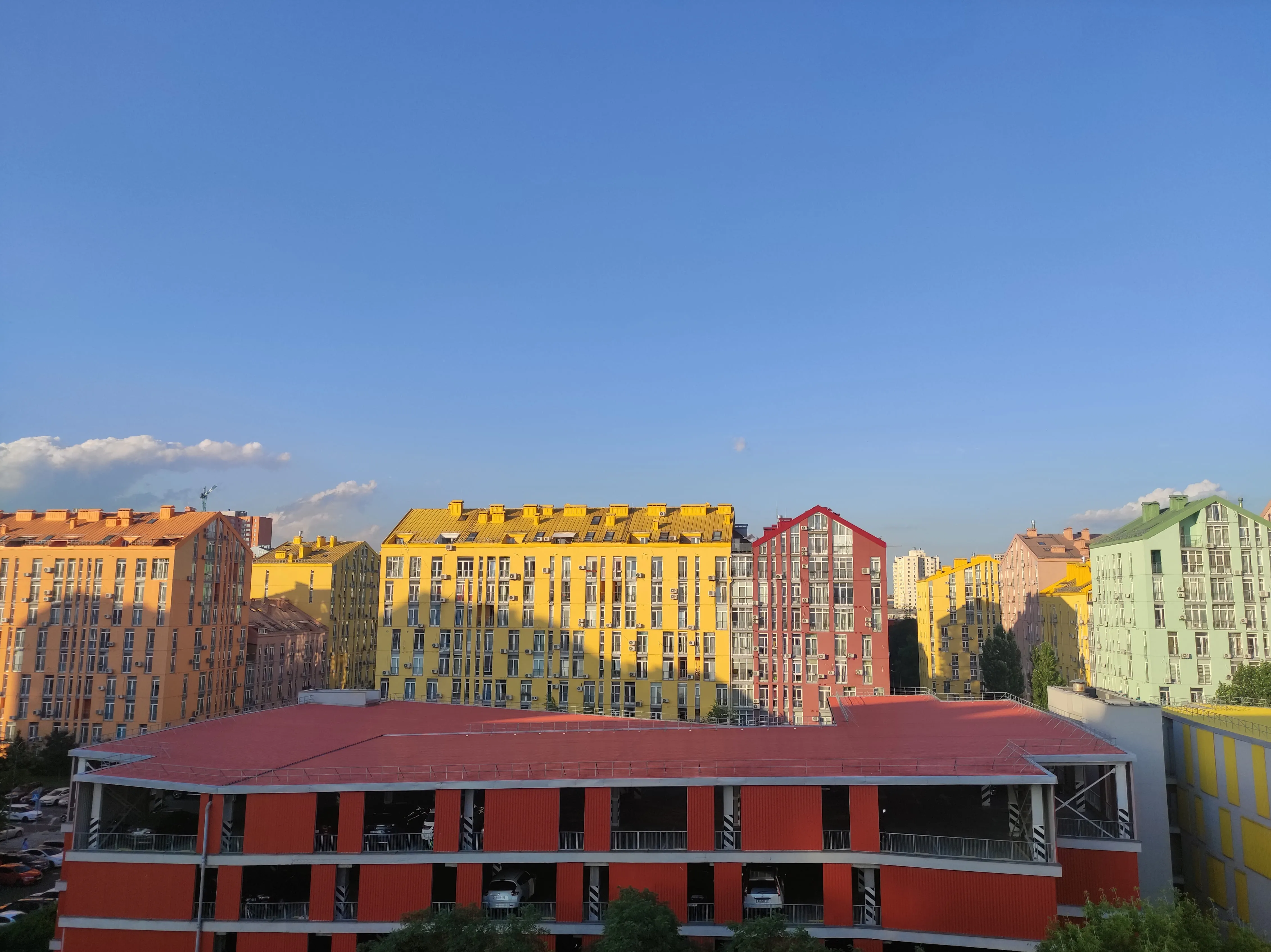
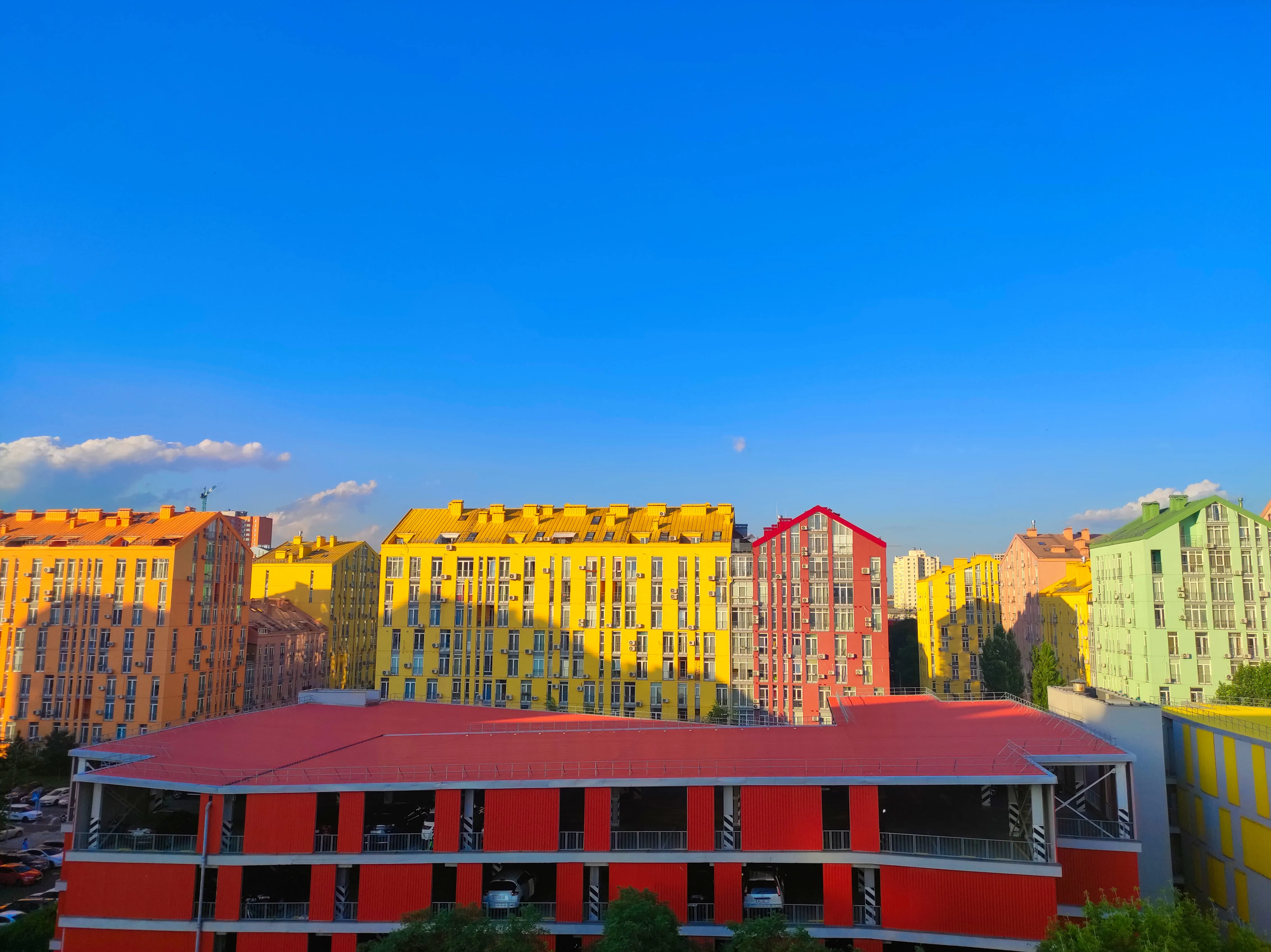
© Lisa


© Lisa
Nasycenie obrazu: sekret tworzenia bardziej angażujących treści
Żywiołowość kolorów sprawia, że obrazy są bardziej przyciągające wzrok i pełne energii. Kolory mają moc wywoływania emocji i uczuć oraz wywierania emocjonalnego oddziaływania, dając poczucie podniecenia, energii i pozytywnego nastawienia.
Zmień nasycenie obrazu, aby nadać mu większą złożoność i uatrakcyjnić go wizualnie, sprawiając, że będzie wyglądał dynamicznie i żywo.
Zmień nasycenie obrazu, aby nadać mu większą złożoność i uatrakcyjnić go wizualnie, sprawiając, że będzie wyglądał dynamicznie i żywo.

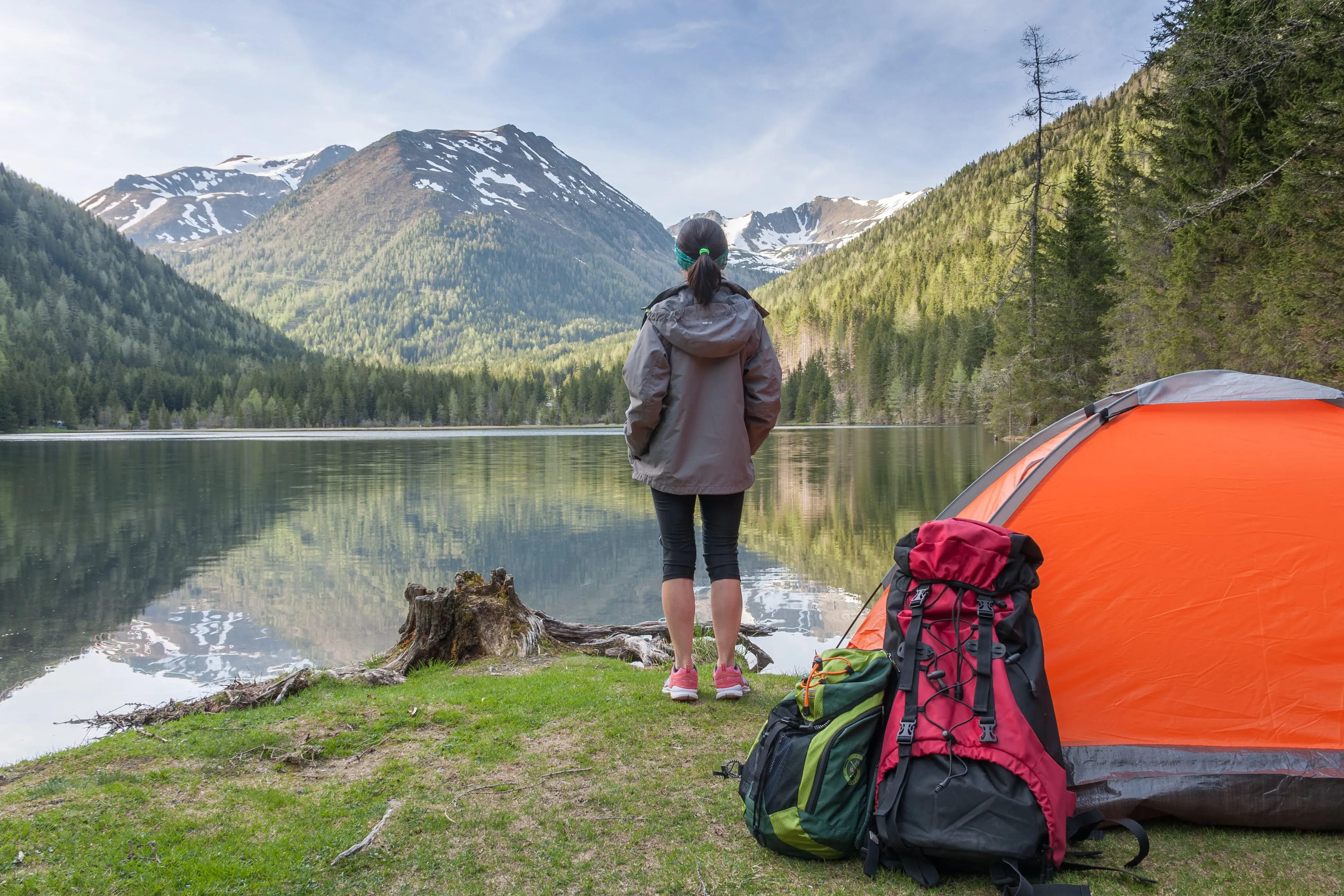
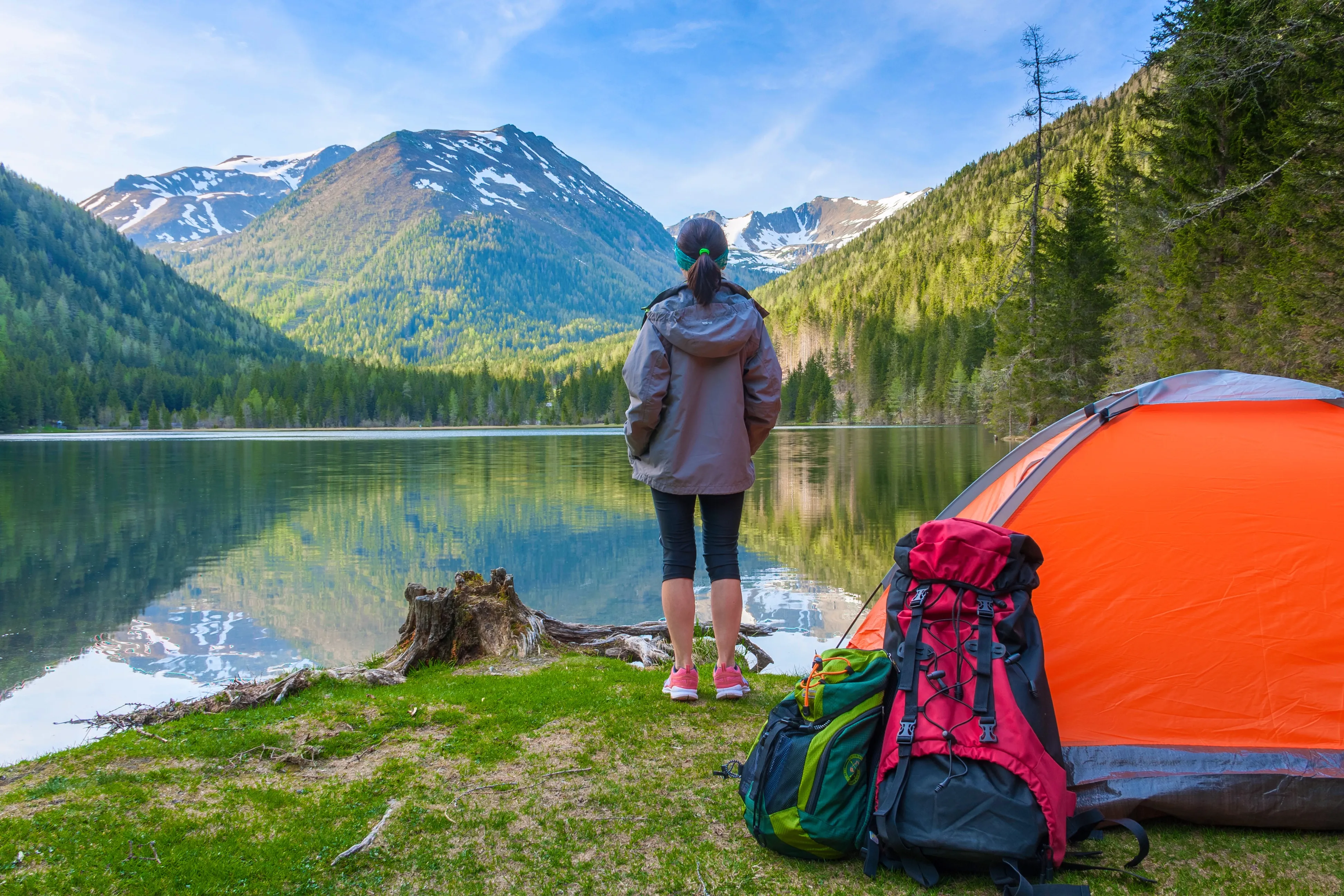
© shutterstock
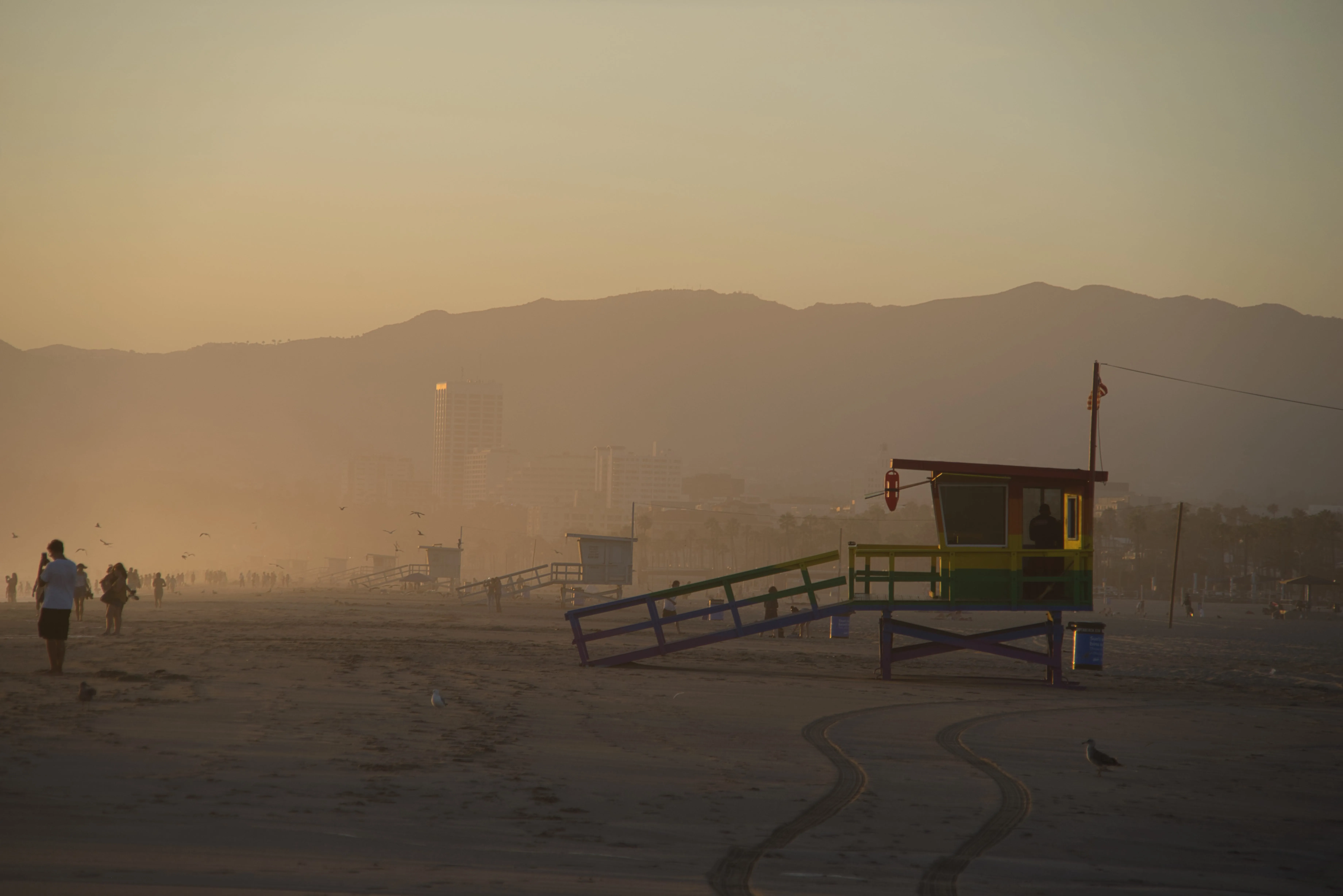
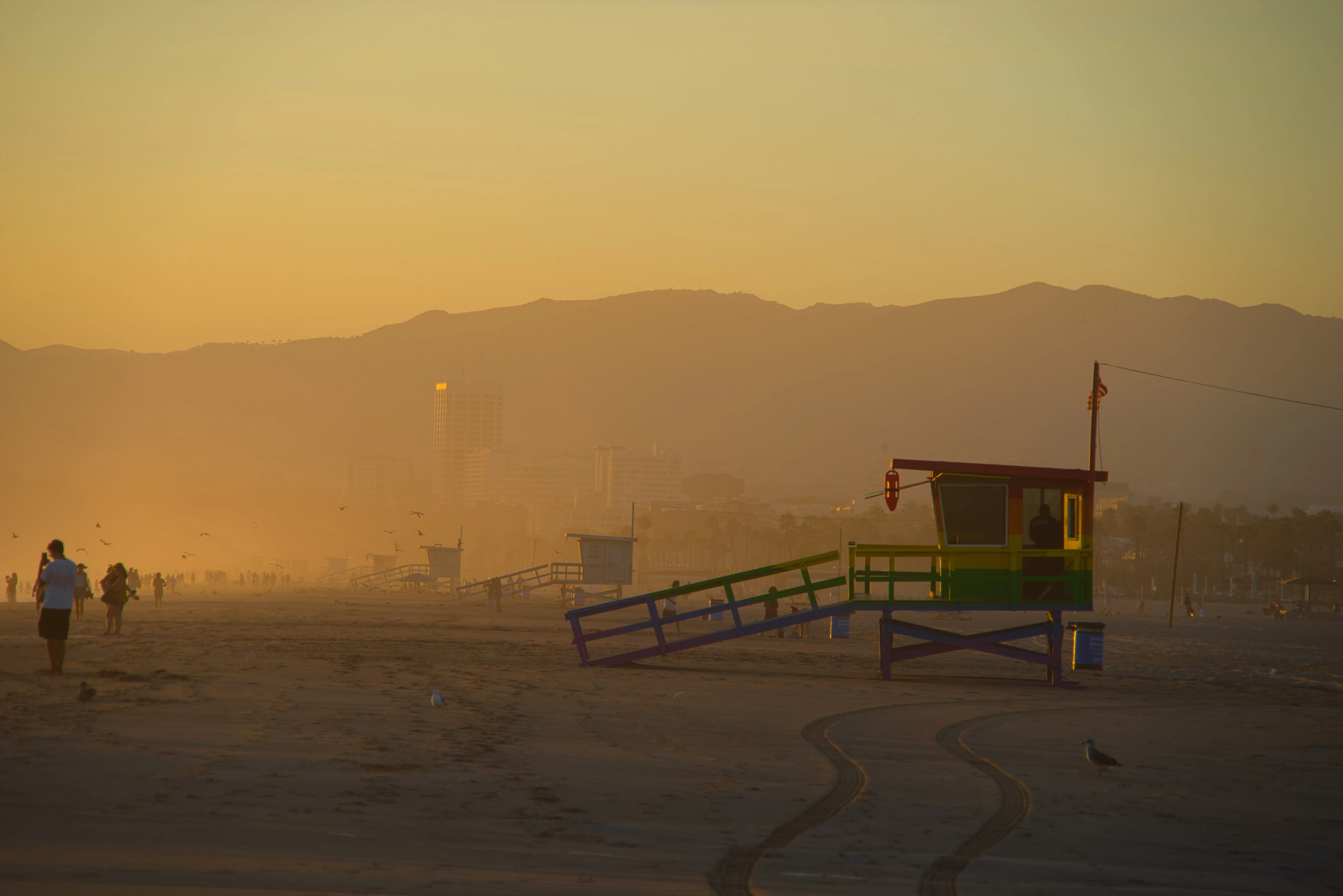
© Dima Sytnik
Odkryj kreatywne możliwości nadania zdjęciom wyrazistości dzięki narzędziu „Kolor”
Zapoznaj się z narzędziem „Kolor” i odkryj wszystko, czego potrzebujesz, aby nadać zdjęciu większą wyrazistość.
Nasycenie
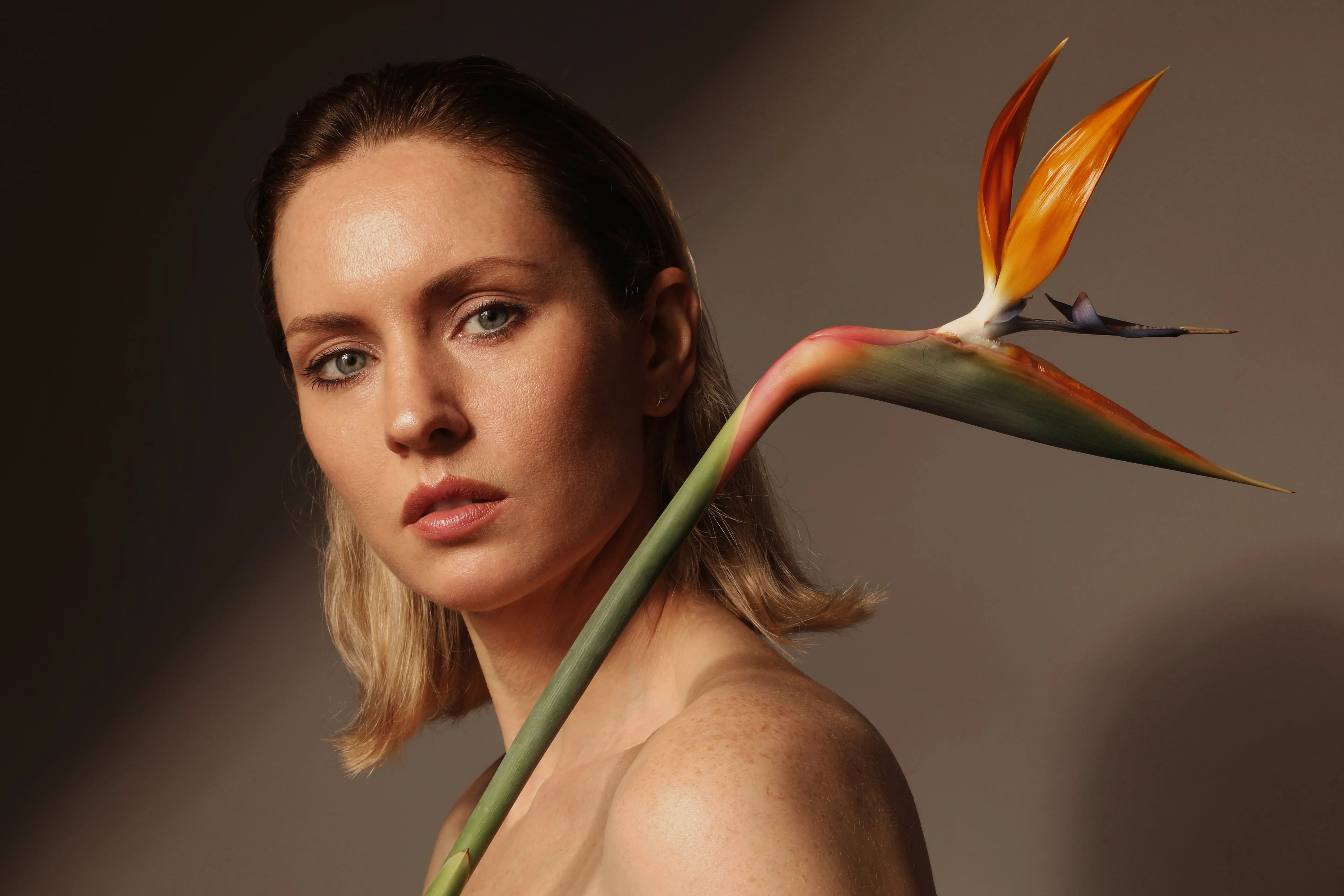
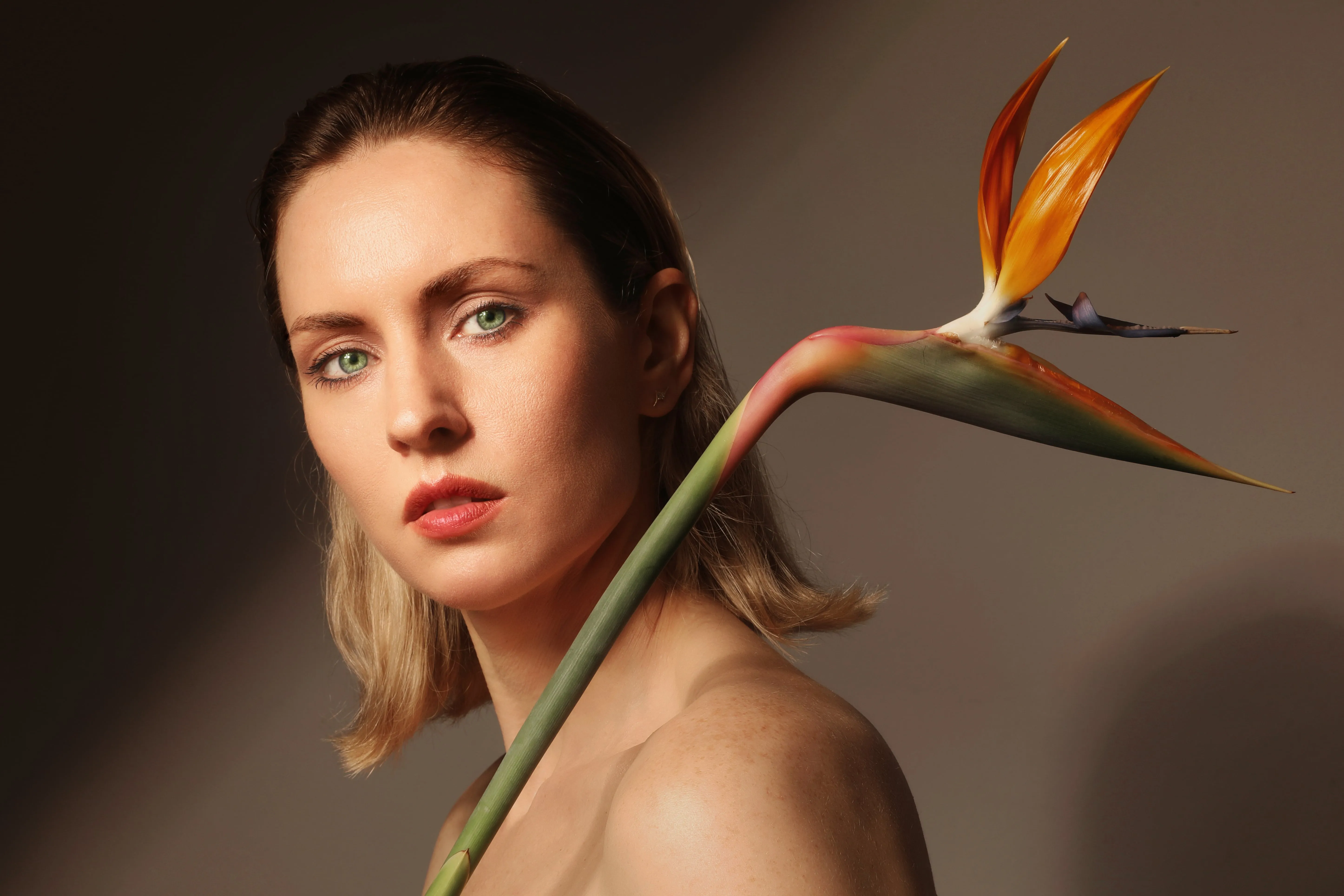
Ten suwak pozwala regulować nasycenie wszystkich kolorów na zdjęciu.
Żywiołowość
Ten suwak reguluje wyłącznie intensywność stonowanych kolorów, pomijając kolory o wysokim nasyceniu. Jest to przydatne do precyzyjnej kontroli podczas zmiany koloru.
Usuń odcień barwny
Ten suwak automatycznie usuwa niepożądane przebarwienia z obrazów poprzez wykrywanie i korygowanie odcienia.
Poznaj inne funkcje
Luminar oferuje wiele innych funkcji, które ułatwiają i przyspieszają edycję zdjęć

Retusz zdjęć
© Depositphotos
Retusz zdjęć
Spraw, by Twoje zdjęcia wyglądały jak najlepiej, usuwając z nich elementy, które odwracają uwagę.

Akcent AI


© Jabi Sanz
Akcent Sztuczna inteligencja
Akcent AI aby szybko dostosować jasność, kontrast i kolory za pomocą jednego suwaka

Edytor zdjęć RAW


© Cuma Cevik
Edytor zdjęć RAW
Popraw wygląd swoich zdjęć w formacie RAW dzięki aplikacji Luminar

Zmieniacz barwy


© reewungjunerr
Zmieniacz barwy
Z łatwością koryguj odcienie, eksperymentuj z nowymi stylizacjami lub dodawaj wyjątkowe efekty kreatywne

Usuń


© BalanceFormCreative
Usuń
Funkcja „Usuwanie” do usuwania niepożądanych obiektów jednym kliknięciem

Selektywne kolory
-min.webp)

© Depositphotos
Selektywne kolory
Wykorzystując fotografię selektywną, wprowadzaj efektowne zmiany stylistyczne i twórz oryginalne, artystyczne obrazy.
Aplikacja i wtyczka
Dla systemów macOS i Windows
- Wysokowydajny edytor oparty na sztucznej inteligencji
Pomoc techniczna dostępna 24 godziny na dobę, 7 dni w tygodniu
30-dniowa gwarancja zwrotu pieniędzy
Dołącz do naszych społeczności

Najczęściej zadawane pytania
Jak zmniejszyć nasycenie zdjęć?
Aby zmniejszyć nasycenie zdjęcia i nadać kolorom bardziej stonowany wygląd lub przekształcić je w skalę szarości, możesz skorzystać z dowolnego edytora nasycenia obrazu, w tym programu Luminar. Narzędzie „Kolor” pozwala kontrolować nasycenie i intensywność barw obrazu. Możesz również użyć przycisku „Konwersja na czarno-białe”, aby natychmiast pozbawić zdjęcie wszystkich kolorów.
Jak zwiększyć intensywność kolorów na zdjęciu?
W programie Luminar można łatwo dostosować intensywność kolorów. Suwaki „Nasycenie” i „Żywotność” znajdziesz w narzędziu „Kolor”, a dzięki narzędziu „Udoskonalenia ᴬᴵ” wystarczy jedno przesunięcie suwaka, aby automatycznie zastosować kilkanaście poprawek.
Czy nasycenie obrazu wpływa na rozmiar pliku i jakość obrazu?
Tak, nasycenie obrazu może wpływać zarówno na rozmiar pliku, jak i na jakość obrazu. Gdy zwiększasz nasycenie obrazu, wzrasta również ilość danych dotyczących kolorów. Wyższe nasycenie oznacza, że w pliku trzeba zapisać więcej informacji o kolorach, co skutkuje większym rozmiarem pliku.
Ponadto nadmierne nasycenie może prowadzić do pogorszenia jakości obrazu. Jeśli nasycenie zostanie zbyt mocno zwiększone, może dojść do „obcięcia” kolorów, czyli sytuacji, w której kolory stają się tak intensywne, że wykraczają poza gamę barw, jaką może oddać dany format obrazu. Aby osiągnąć równowagę między jakością obrazu a nasyceniem, kluczowe znaczenie ma korzystanie z narzędzi do edycji, które umożliwiają precyzyjną kontrolę nad poziomami nasycenia. Skorzystaj z programu Luminar, aby uzyskać precyzyjną kontrolę nad nasyceniem.
Ponadto nadmierne nasycenie może prowadzić do pogorszenia jakości obrazu. Jeśli nasycenie zostanie zbyt mocno zwiększone, może dojść do „obcięcia” kolorów, czyli sytuacji, w której kolory stają się tak intensywne, że wykraczają poza gamę barw, jaką może oddać dany format obrazu. Aby osiągnąć równowagę między jakością obrazu a nasyceniem, kluczowe znaczenie ma korzystanie z narzędzi do edycji, które umożliwiają precyzyjną kontrolę nad poziomami nasycenia. Skorzystaj z programu Luminar, aby uzyskać precyzyjną kontrolę nad nasyceniem.
Jaka jest różnica między nasyceniem a intensywnością barw?
Nasycenie i intensywność to terminy związane z intensywnością kolorów na obrazie, jednak w kontekście edycji obrazów odnoszą się one do nieco odmiennych pojęć. Nasycenie wpływa jednakowo na wszystkie kolory, podczas gdy intensywność oddziałuje głównie na kolory o mniejszym nasyceniu, zapewniając bardziej subtelne i kontrolowane poprawienie ogólnego wyglądu obrazu bez powodowania skrajnych zmian kolorystycznych.
Dlaczego Luminar jest najlepszym programem do edycji nasycenia obrazu?
Luminar jest uznawany za wiodące narzędzie do edycji nasycenia, ponieważ zapewnia fotografom precyzyjną kontrolę nad intensywnością kolorów. Można wzmocnić stonowane kolory, złagodzić zbyt jaskrawe obszary lub precyzyjnie dostosować poszczególne kolory, zachowując jednocześnie naturalną równowagę w całym zdjęciu.
Kto może skorzystać z narzędzia Luminar do zmiany nasycenia obrazu?
Regulatory nasycenia w programie Luminar przydają się do:
- Fotografowie krajobrazu: uwydatnijcie kolory nieba, liści i krajobrazu
- Fotografowie portretowi: należy wyregulować kolory, zachowując jednocześnie naturalny wygląd odcieni skóry
- Fotografowie podróżniczy: uchwyćcie atmosferę i kolory danego miejsca
- Twórcy treści: twórzcie żywe i spójne materiały wizualne
- Zwykli użytkownicy: szybko poprawiają zdjęcia, które wyglądają na matowe lub zbyt nasycone
- Fotografowie krajobrazu: uwydatnijcie kolory nieba, liści i krajobrazu
- Fotografowie portretowi: należy wyregulować kolory, zachowując jednocześnie naturalny wygląd odcieni skóry
- Fotografowie podróżniczy: uchwyćcie atmosferę i kolory danego miejsca
- Twórcy treści: twórzcie żywe i spójne materiały wizualne
- Zwykli użytkownicy: szybko poprawiają zdjęcia, które wyglądają na matowe lub zbyt nasycone
Dlaczego fotografowie ufają narzędziu do zmiany nasycenia w programie Luminar?
Fotografowie wybierają program Luminar, ponieważ zapewnia on większą kontrolę niż tylko zwiększanie lub zmniejszanie ogólnej intensywności kolorów. Jego narzędzia do regulacji kolorów pozwalają precyzyjnie dostosowywać nasycenie wraz z odcieniem i jasnością, pomagając fotografom uzyskać dokładne, zrównoważone kolory przy jednoczesnym zachowaniu charakteru oryginalnego zdjęcia.
