

 Zobacz plany
Edytor kolorów na zdjęciach: Zmień kolor swojego zdjęcia
Odcienie i kolory, które dostrzegamy na zdjęciach, wywołują w nas różne nastroje i skojarzenia. Spraw, by matowe i stonowane kolory stały się żywe i pełne energii. Luminar, specjalistyczny edytor kolorów zdjęć, sprawi, że Twoje zdjęcia będą lśniły.
Zobacz planyCo wpływa na kolory zdjęć?
Odbicie kolorów może zrujnować obraz, powodując niepożądane przesunięcie kolorów. Może to być spowodowane światłem odbitym od pobliskiego obiektu. Można to jednak naprawić za pomocą odpowiedniego filtra w edytorze kolorów obrazu.
Zamglenie
Zamglenie usuwa większość kontrastu ze zdjęcia, nadając mu płaski, wyblakły wygląd. Zamglenie często występuje podczas fotografowania przez szybę i można je również naprawić za pomocą edytora kolorów obrazu.
Przesycone kolory
Przesycone kolory pojawiają się z powodu ograniczeń aparatu i powodują, że zdjęcie wychodzi chłodne, ciepłe, wyprane, przesycone lub matowe. Możesz łatwo odzyskać kolory za pomocą potężnego edytora zdjęć zmieniającego kolory, takiego jak Luminar.


Nadaj swoim zdjęciom wyjątkowy klimat jednym kliknięciem
Podoba Ci się kolorystyka innego zdjęcia lub filmu? Ulepsz swoje zdjęcie, stosując ją! Nowa funkcja Luminar — Transfer kolorów — pozwala eksperymentować ze stylami artystycznymi i ulepszać zdjęcia dzięki profesjonalnej gradacji kolorów.
A może chcesz podkreślić konkretną część zdjęcia? Użyj narzędzia do maskowania kolorów, aby zastosować efekt dokładnie tam, gdzie tego potrzebujesz. Dostępne jest również maskowanie AI, które zapewnia jeszcze większą łatwość i precyzję — tak tylko mówię.
Mniej pracy ręcznej, więcej swobody twórczej!

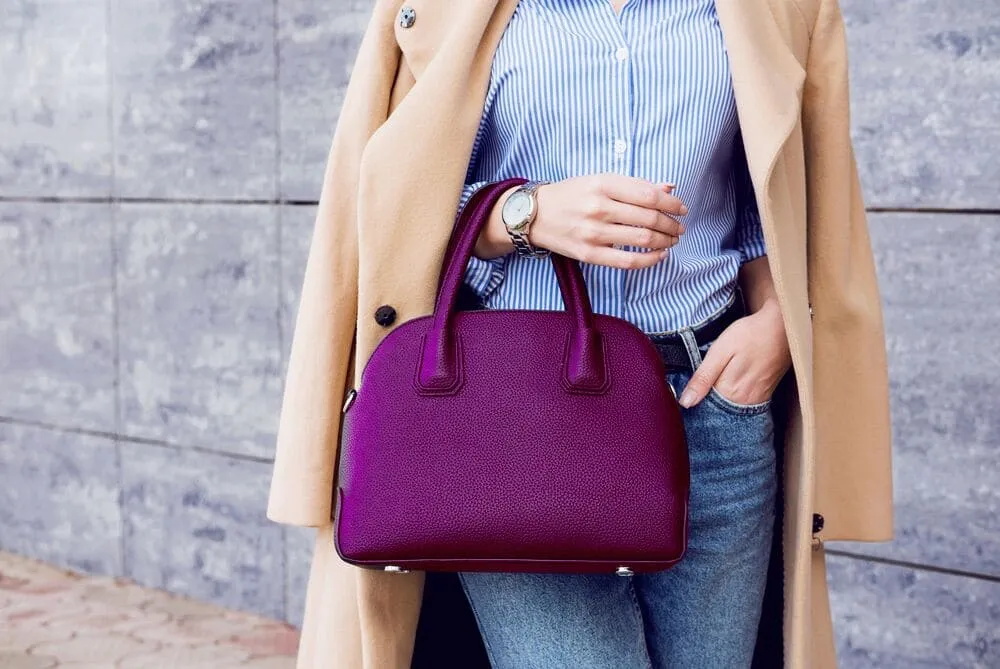
Zmień kolor obrazu, aby Twoje produkty przyciągały wzrok.
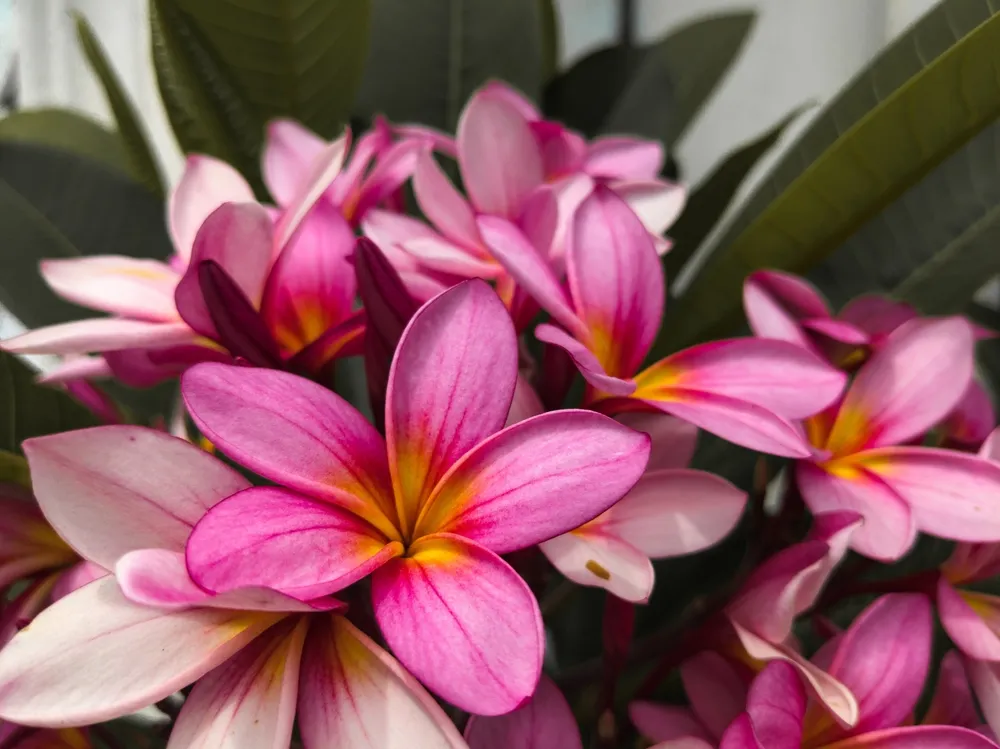
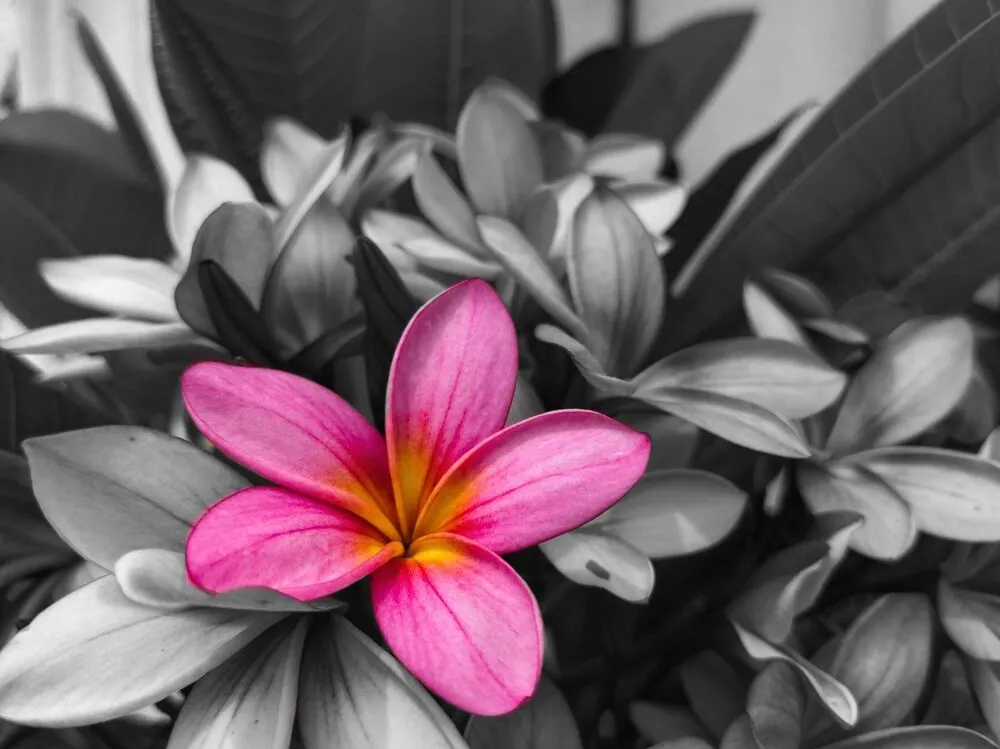
Dodaj odrobinę koloru do czarno-białych zdjęć
Niezależnie od tego, czy zdecydujesz się przekolorować cały obraz, czy tylko jego fragmenty, dodanie odrobiny życia może przywrócić życie tym monochromatycznym ujęciom. Przyciągnij uwagę cyfrowych odbiorców żywymi kolorami dzięki edytorowi kolorów zdjęć Luminar.
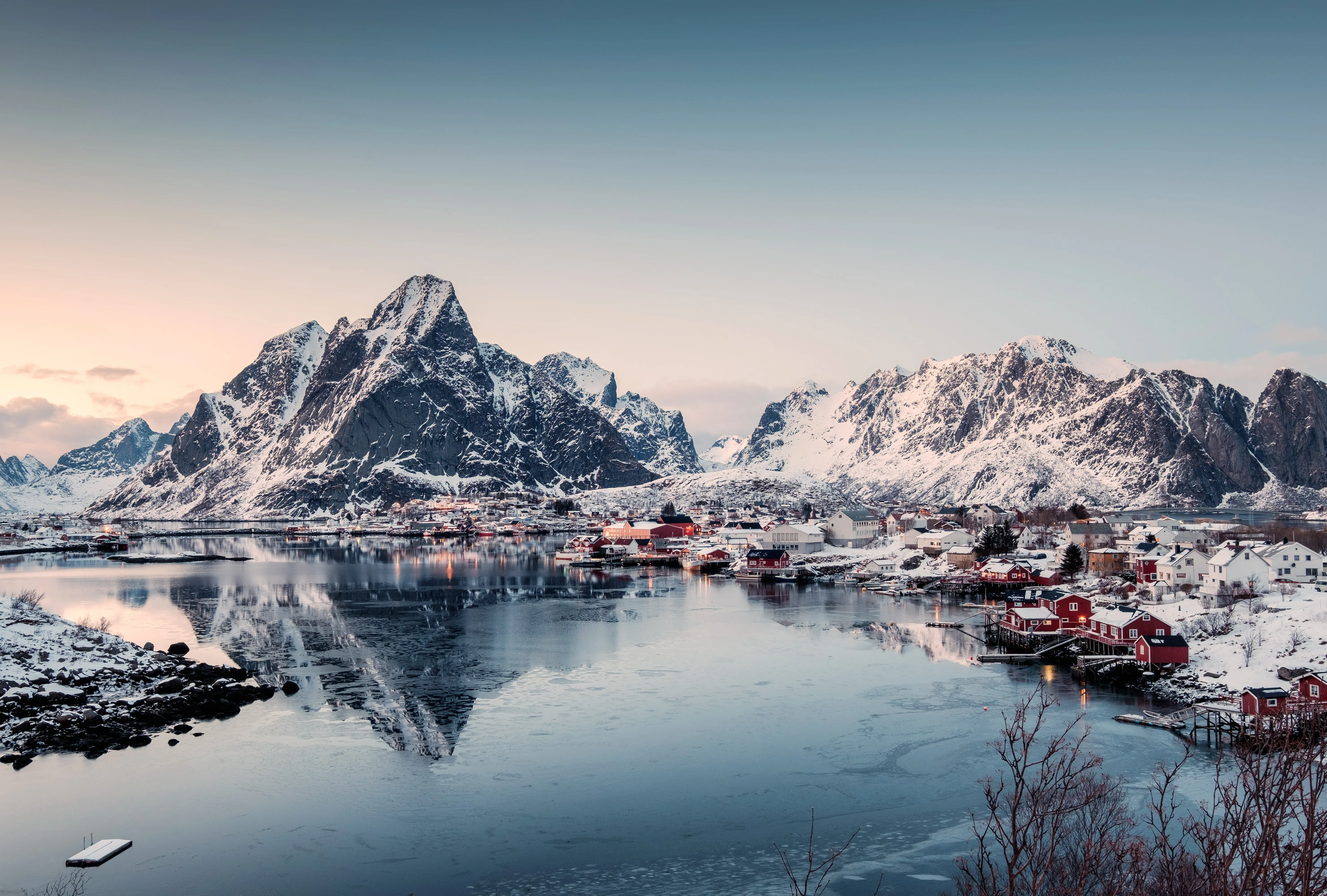
Przyspiesz Swoj Przepływ Pracy z Luminar

Usuń zamglenie
Usuwa zamglenie i mgłę, sprawiając, że kolory są wyraźne, żywe i przyciągają wzrok. Narzędzie Usuwanie zamglenia jest odpowiednie dla zdjęć wykonanych przez szybę.

Nasycenie i intensywność
Nasycenie sprawia, że wszystkie kolory na obrazie są żywe, podczas gdy wibracje intensyfikują tylko stonowane kolory bez wpływu na te, które są już intensywne.

Usuwanie przebarwień
Koryguje niepożądane przebarwienia, wykrywając i dostosowując odcień. Suwak Usuń przebarwienia sprawdza się w przypadku zdjęć z zielonkawym przebarwieniem spowodowanym światłem fluorescencyjnym.

LUT-y
Uzyskaj artystyczny wygląd poprzez zmianę kolorów. Tabele Look-up (LUT) mogą być używane do tworzenia obrazów w stylu Hollywood. Ta kreatywna opcja jest rzadkością dla przeciętnego edytora kolorów.

Filtr HSL
Zwiększa lub zmniejsza niektóre kolory. Filtr HSL jest idealny do dodawania kreatywnych plam kolorów i tworzenia wyróżniających się obrazów.
Poznaj Więcej Funkcji






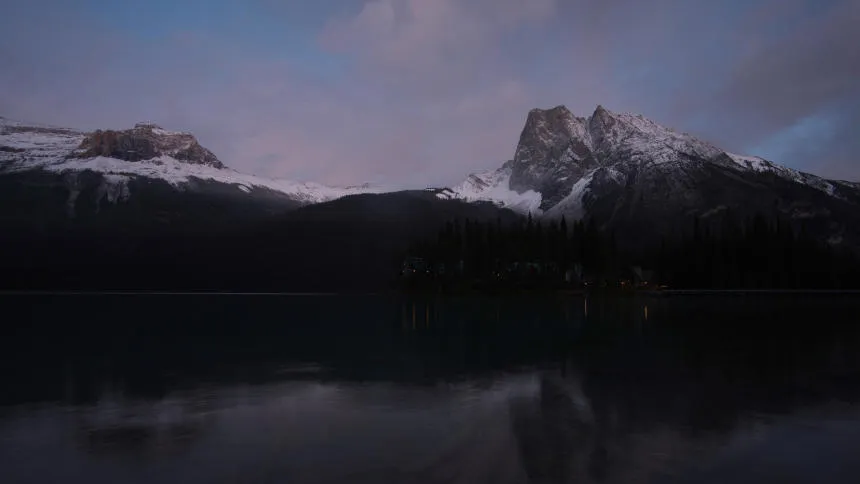
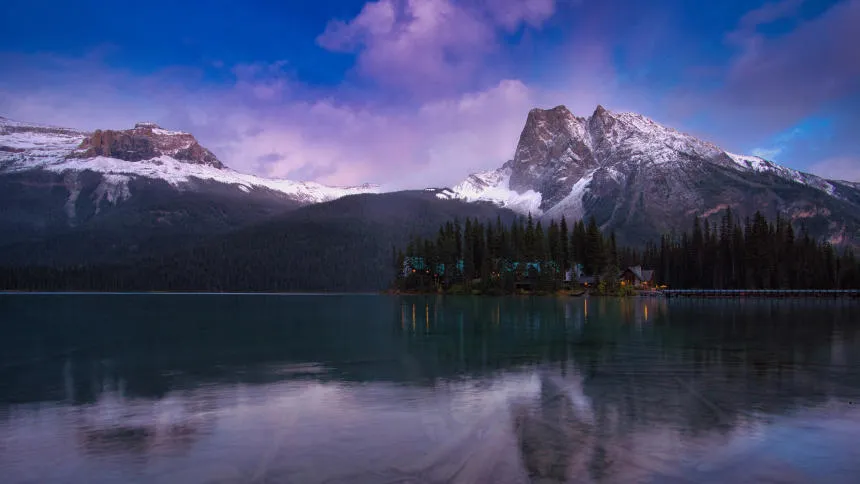

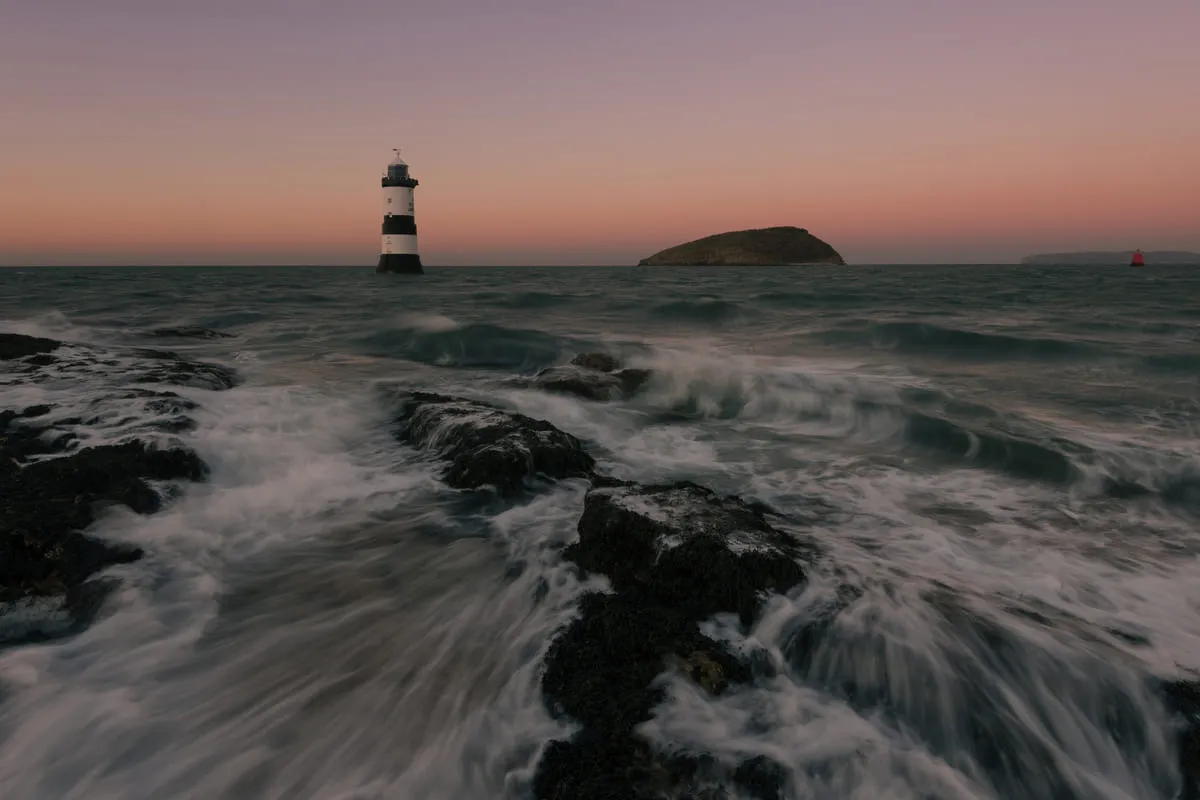
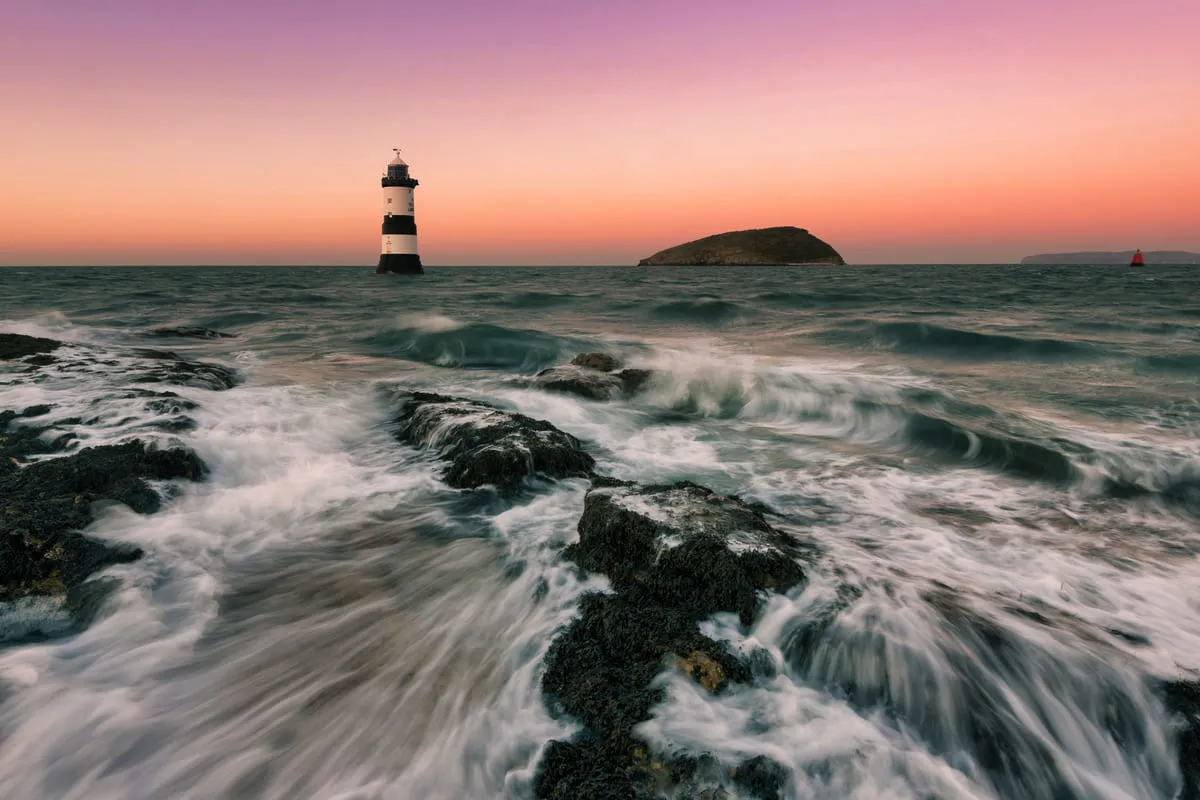
Aplikacja i wtyczka
dla Mac i Windows
- Zaawansowany edytor zdjęć AI
Wsparcie techniczne 24/7
30-dniowa Gwarancja Zwrotu Pieniędzy
Dołącz do naszej społeczności

Często Zadawane Pytania
Jak zmienić kolory zdjęć w Luminar?
Jak poprawić kolory na zdjęciu?
Jak wykonać korektę kolorów?
Na czym polega efekt zmiany koloru?
Czy mogę cofnąć zamianę kolorów na obrazie?
Dlaczego Luminar to najlepszy program do zmiany kolorów zdjęć?
Kto może skorzystać z narzędzia Luminar do zmiany kolorów zdjęć?
• Fotografowie: precyzyjna regulacja i wyrównanie kolorów
• Twórcy treści: stworzyć spójną stylistykę wizualną
• Projektanci: dopasowanie obrazów do palety barw marki
• Marketerzy: dopracowanie elementów wizualnych kampanii
•Redaktorzy: precyzyjne dostrojenie barw i harmonii kolorów
