Zobacz plany

Rozmycie tła zdjęcia w celu nadania mu głębi i wyostrzenia

Popraw estetykę swoich zdjęć i skieruj uwagę odbiorcy dokładnie tam, gdzie chcesz. Dzięki aplikacji Luminar możesz rozmyć tło zdjęcia za pomocą zaledwie kilku kliknięć.

Zobacz plany

Rozmycie tła zdjęcia za pomocą sztucznej inteligencji a rozmycie ręczne

W programie Luminar można rozmyć tło za pomocą funkcji opartej na sztucznej inteligencji lub ręcznie. Obie opcje działają niezawodnie, ale są przeznaczone do różnych stylów wizualnych.

Rozmycie oparte na sztucznej inteligencji działa szybko i automatycznie, co sprawia, że jest idealne do uzyskania czystych, naturalnie wyglądających efektów, natomiast rozmycie ręczne zapewnia pełną kontrolę, umożliwiając bardziej precyzyjną lub stylizowaną edycję. To Ty decydujesz, w jakim stopniu chcesz angażować się w proces edycji.
(2)

Jak rozmyć tło na zdjęciu

Dzięki aplikacji Luminar możesz stworzyć efekt rozmytego tła już po zrobieniu zdjęcia — i dopracować go tak, aż efekt będzie idealny.

(3)

Krok 1. Otwórz swoje zdjęcie. Uruchom program Luminar i otwórz zdjęcie, które chcesz edytować.

(4)

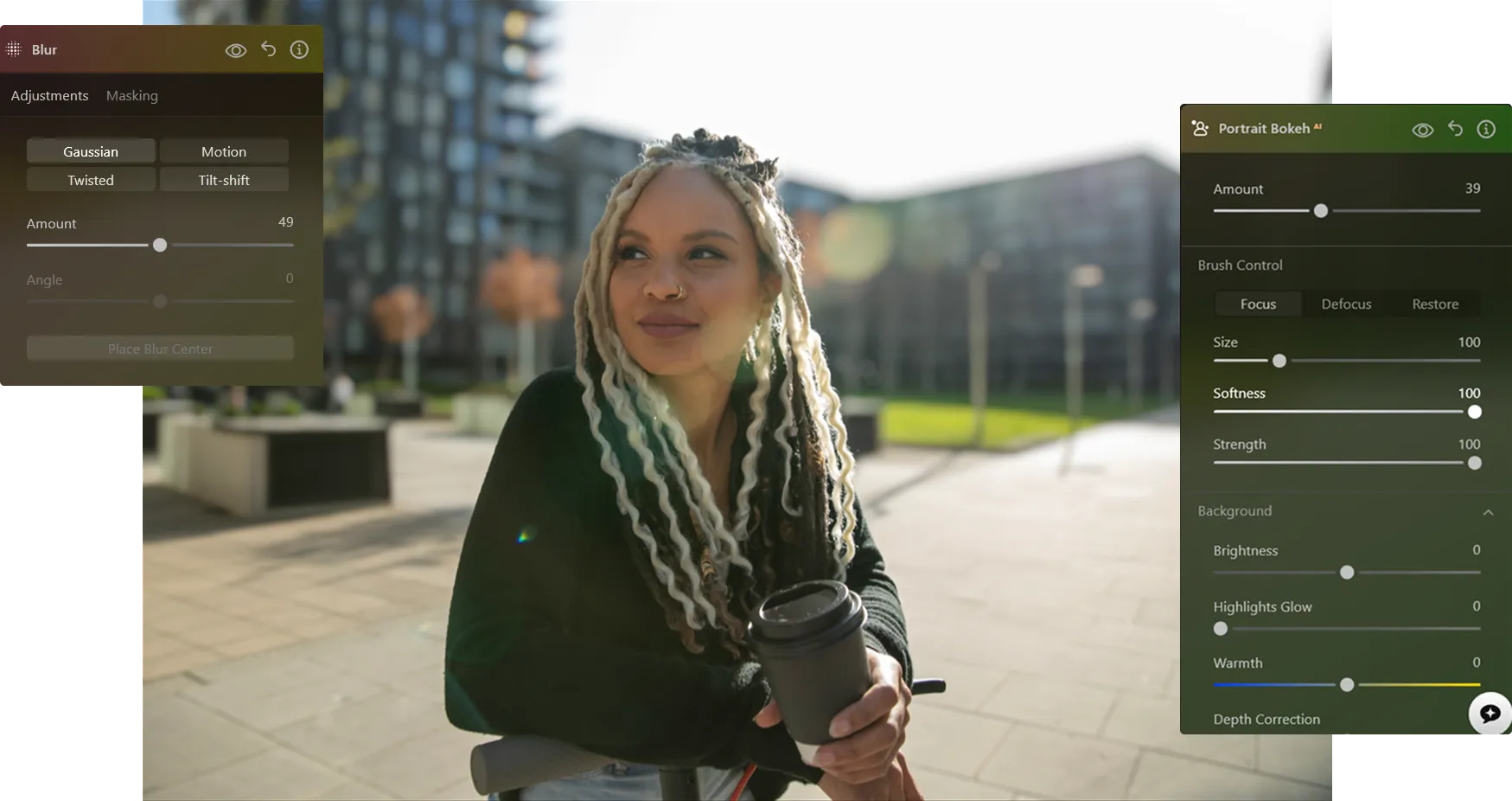
Krok 2. Rozmyj tło. Przejdź do funkcji „Portrait Bokeh ᴬᴵ” lub narzędzia „Rozmycie”. Luminar automatycznie wykrywa obiekt i oddziela go od tła.

(5)

Krok 3. Dostosuj poziom rozmycia. Reguluj intensywność rozmycia, aby uzyskać naturalny efekt rozmytego tła. Dopracuj głębię i przejścia, aby uzyskać realistyczny wygląd.

(6)

Krok 4. Dopracowanie i eksport. W razie potrzeby dopracuj krawędzie, a następnie wyeksportuj zdjęcie z estetycznym, profesjonalnym rozmyciem tła.

Gdzie efekt rozmycia tła sprawdza się najlepiej

Wykorzystanie programu do edycji zdjęć w celu rozmycia tła to wszechstronna technika, która sprawdza się w wielu gatunkach fotografii, pomagając skierować uwagę widza, zminimalizować elementy rozpraszające uwagę oraz nadać zdjęciu bardziej dopracowany wygląd.

(7)
(8)
(9)
Przed
Po
©  Maryna Yurlovska

Fotografia portretowa

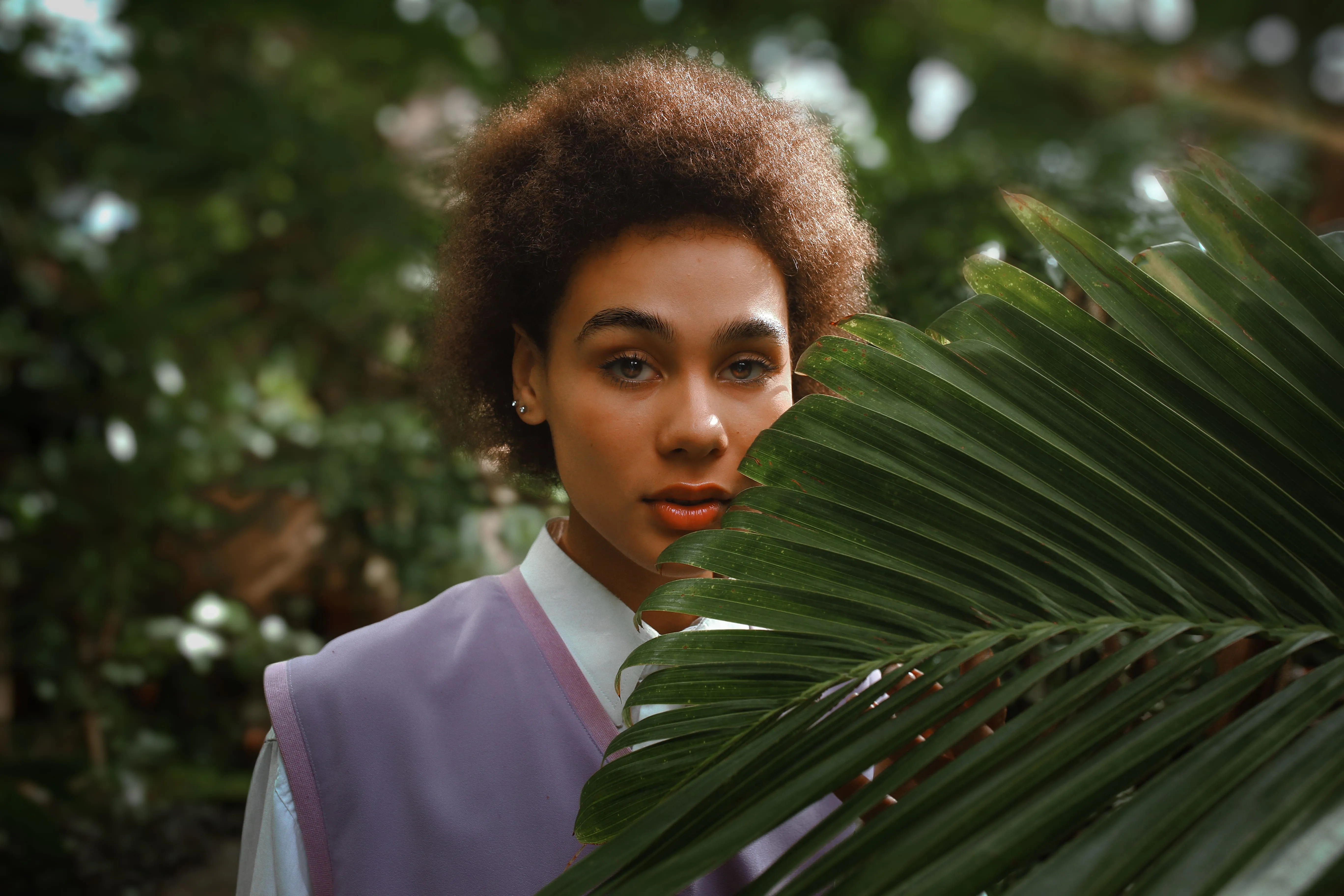
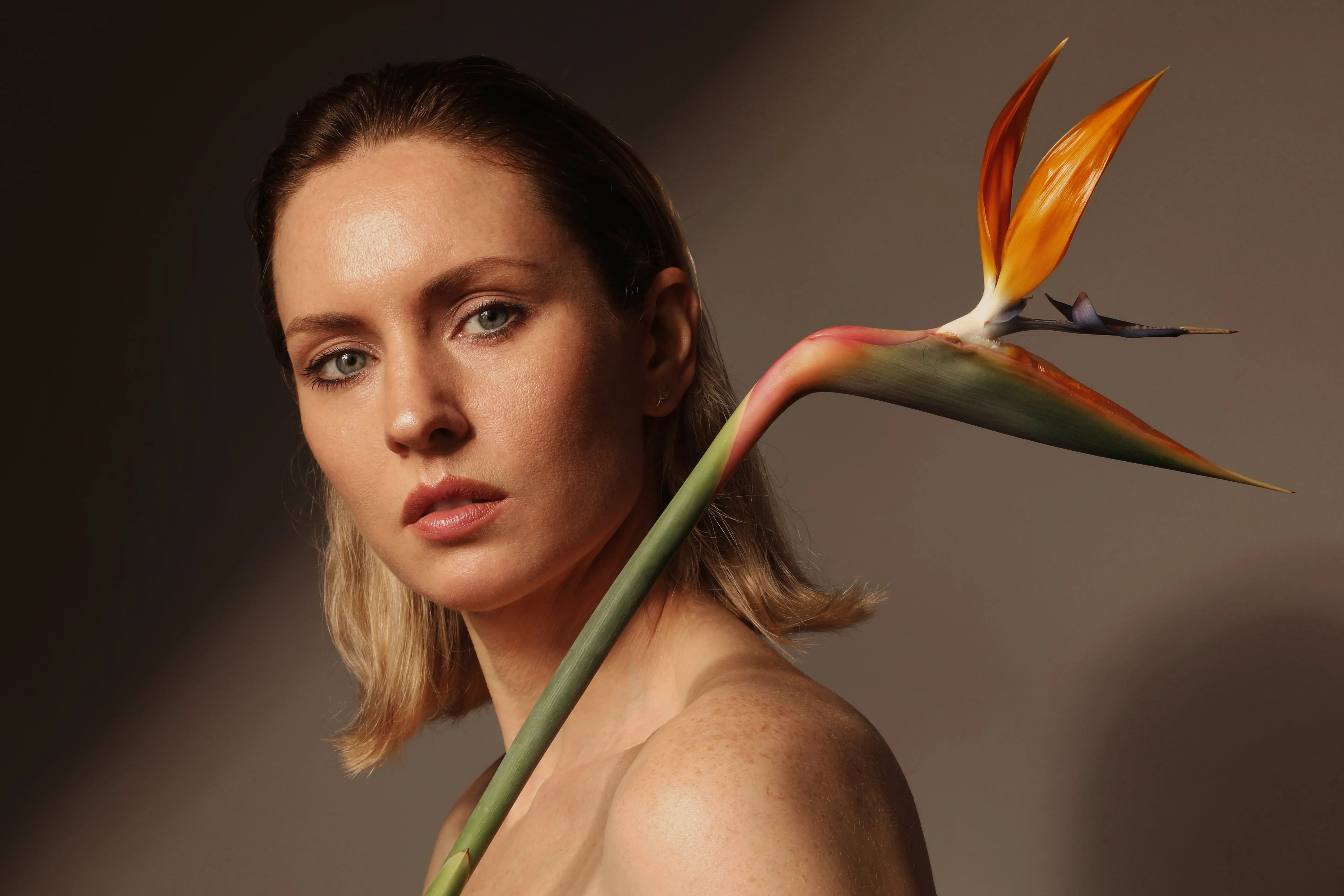
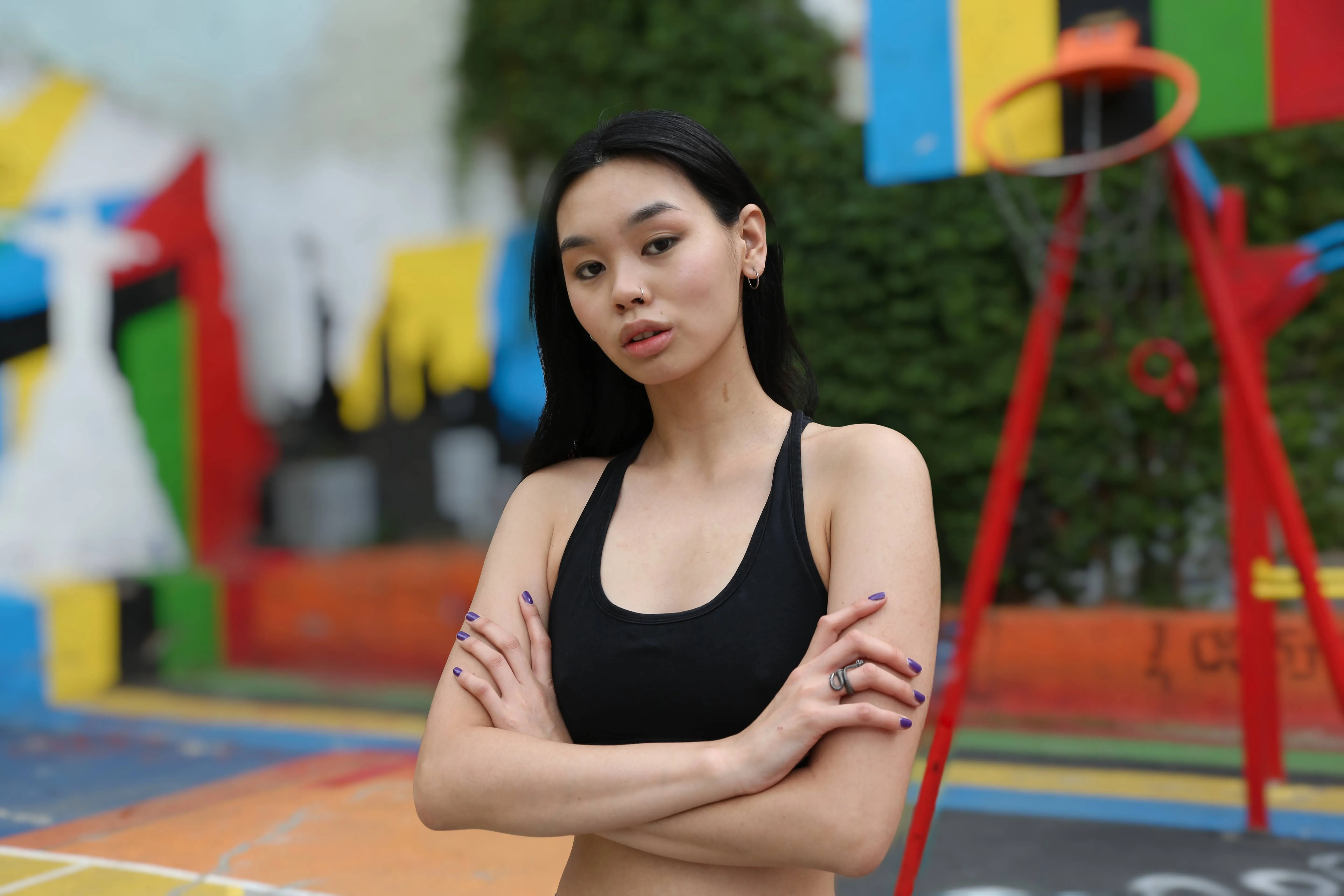
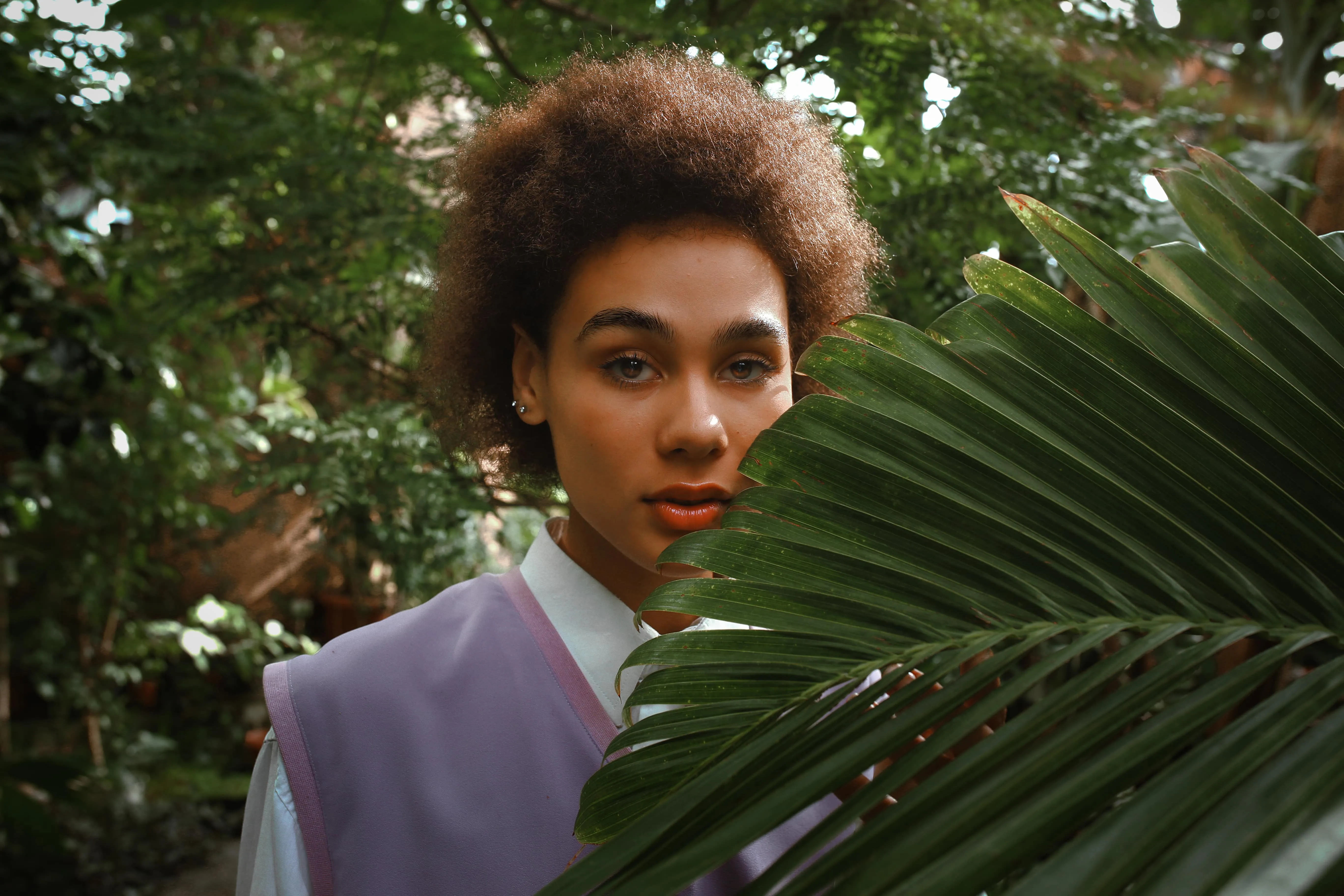
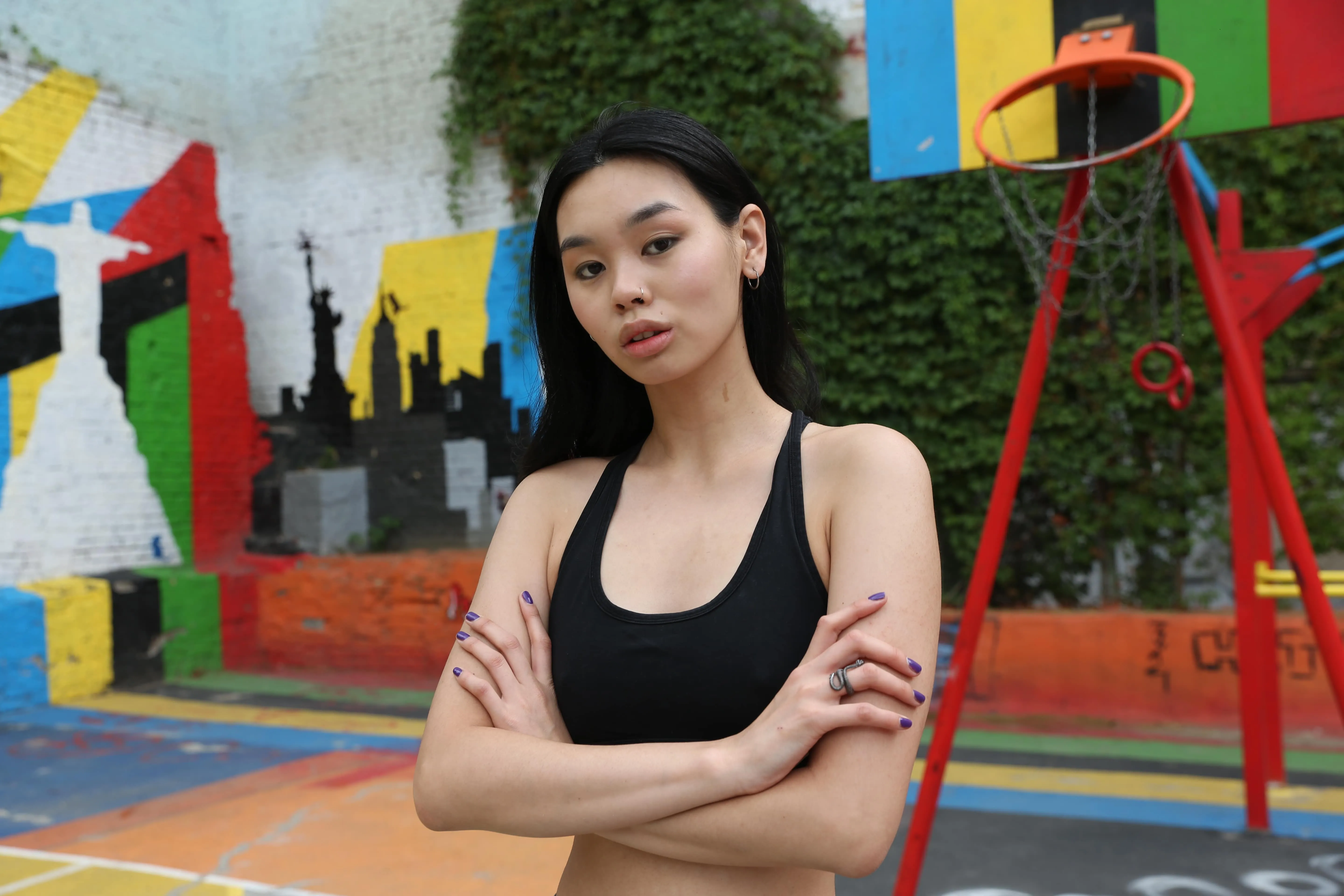
Rozmycie tła pozwala na wyraźne oddzielenie obiektu od tła i uzyskanie delikatnego efektu bokeh. Eliminuje to wizualny szum i sprawia, że uwaga widza skupia się na rysach twarzy, mimice i emocjach — idealne rozwiązanie do profesjonalnych portretów, zdjęć lifestyle’owych oraz zdjęć służących budowaniu marki osobistej.
(7)
(11)
(12)
Przed
Po
© derepente

Fotografia komercyjna i produktowa

Rozmyte tło pozwala produktom wyraźnie wyróżnić się na tle pozbawionym elementów rozpraszających uwagę. Technika ta podkreśla kluczowe szczegóły, poprawia przejrzystość obrazu i nadaje zdjęciom produktów bardziej profesjonalny, wysokiej jakości wygląd — idealny do ofert w sklepach internetowych i materiałów promocyjnych.
(7)
(14)
(15)
Przed
Po
©  Maryna Yurlovska

Zdjęcia osobiste

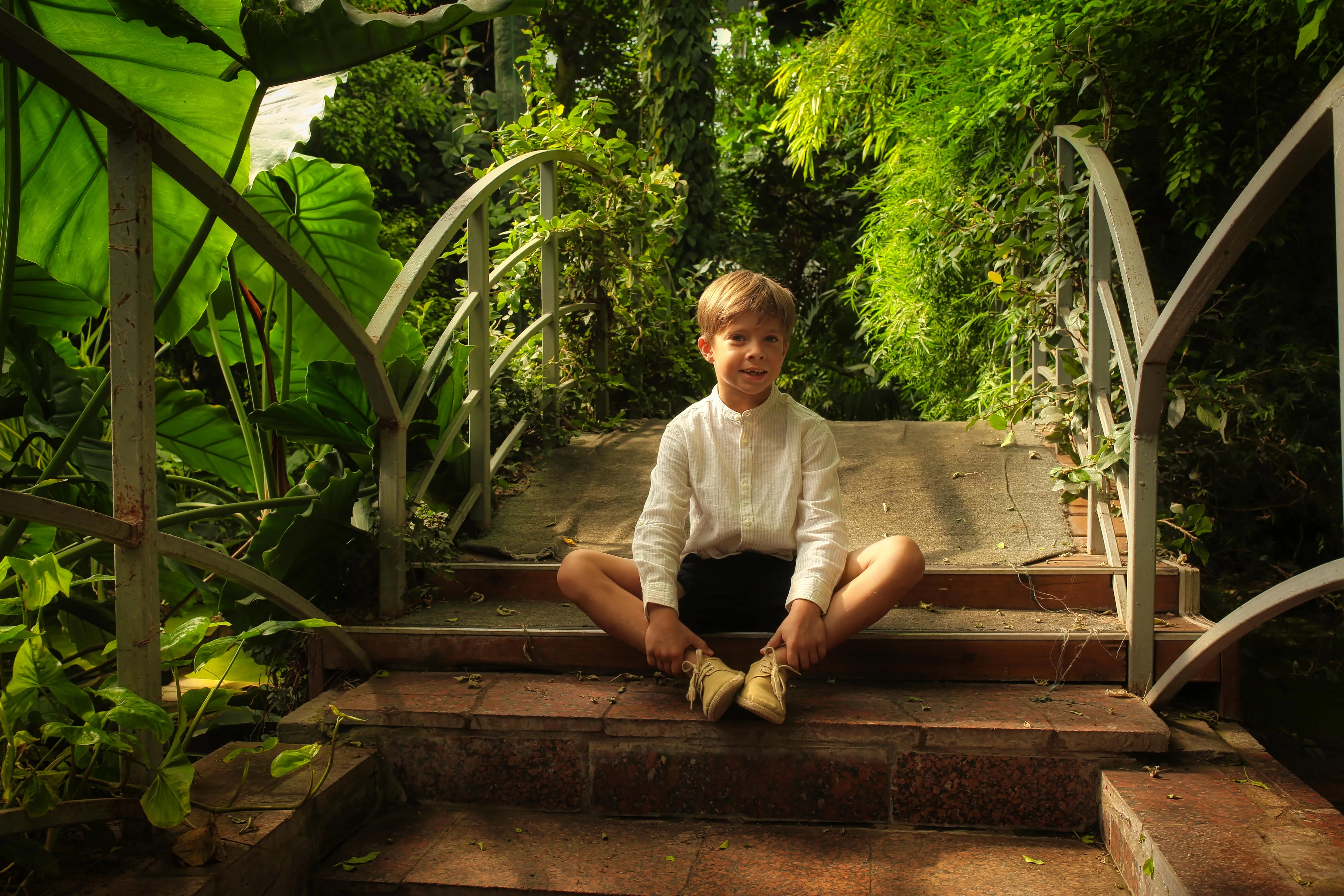
Nawet zwykłe zdjęcia mogą zyskać dzięki edytorowi zdjęć z funkcją rozmycia tła. Rozmycie tła poprawia kompozycję, ukrywa niedoskonałości i natychmiastowo poprawia ogólny wygląd zdjęcia bez konieczności ponownego robienia ujęcia.
(7)
(17)
(18)
Przed
Po
© monkeybusiness

Fotografia podróżnicza

W miejscach o dużym natężeniu ruchu tło często jest zagracone. Oprogramowanie do rozmywania tła ogranicza wizualny szum i pomaga podkreślić główny obiekt, nastrój lub fabułę ujęcia bez utraty atmosfery.
(7)
(20)
(21)
Przed
Po
© depositphoto

Zdjęcia dotyczące stylu życia i mediów społecznościowych

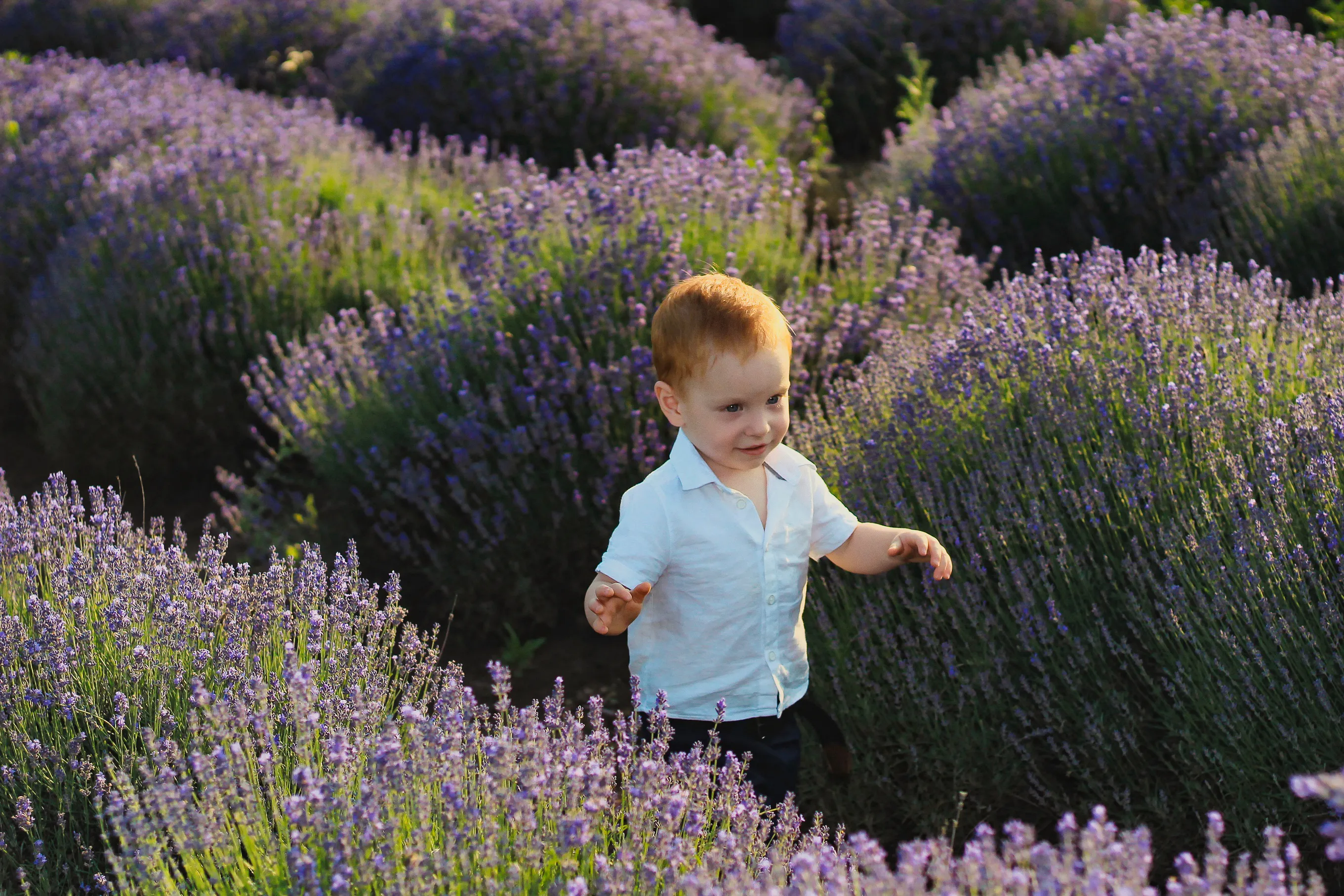
Narzędzie do rozmywania tła nadaje codziennym zdjęciom głębię i filmowy charakter. Pomaga wyodrębnić główny obiekt, zachowując jednocześnie atrakcyjność wizualną zdjęcia, dzięki czemu treść wydaje się bardziej przemyślana i przyciąga uwagę użytkowników.
Portret
Handel i produkty
Osobiste
Podróże
Styl życia i media społecznościowe

Poznaj inne funkcje

Luminar oferuje mnóstwo innych funkcji, które pomogą Ci edytować zdjęcia szybciej i łatwiej
(22)
Retusz zdjęć
(23)
(24)
Przed
Po
© Depositphotos

Retusz zdjęć

Spraw, by Twoje zdjęcia wyglądały jak najlepiej, usuwając z nich elementy, które odwracają uwagę
(25)
Filtr Tilt-Shift
(26)
(27)
Przed
Po
© Lisa

Filtr Tilt-Shift

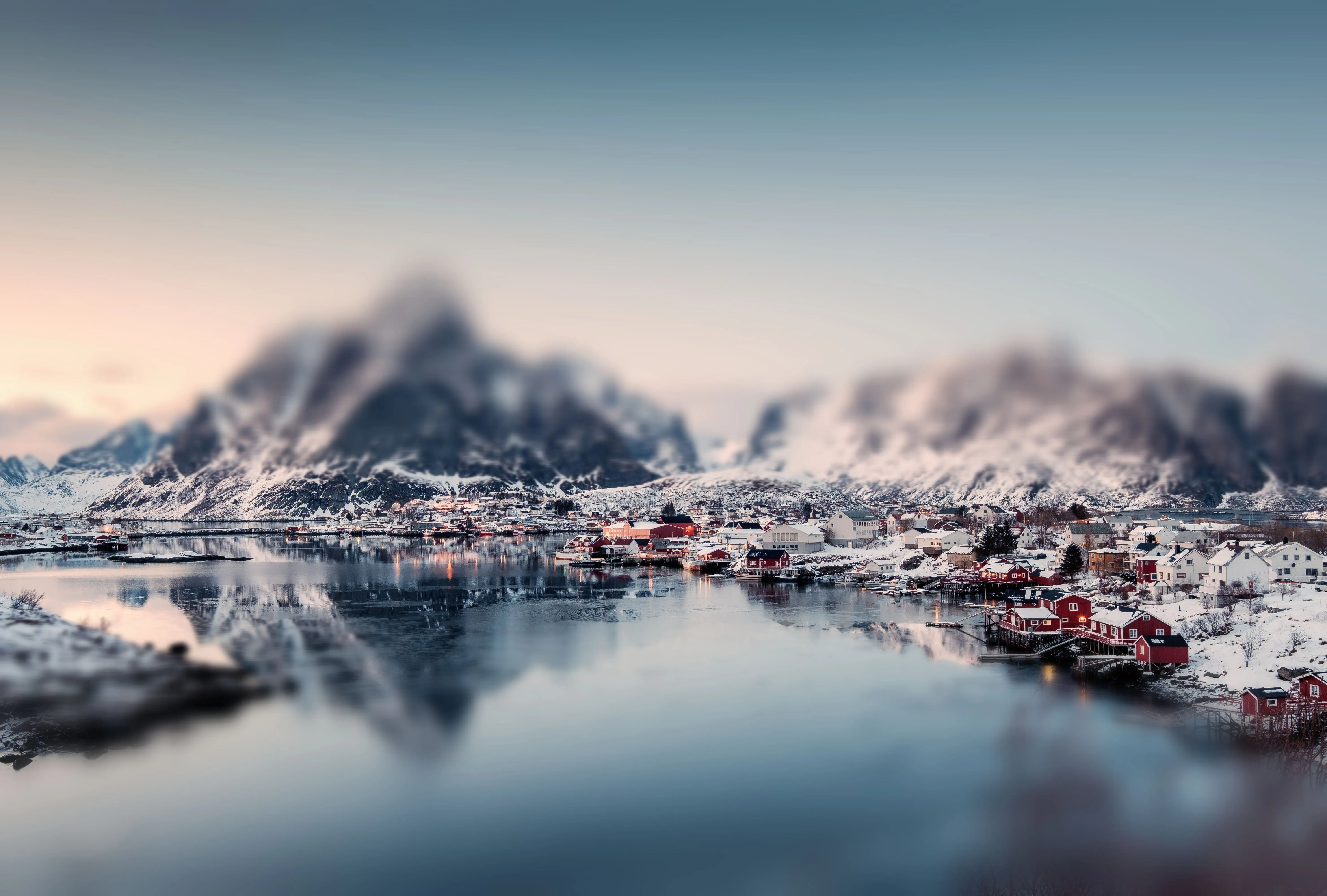
Zatarcie granicy między tym, co zwyczajne, a tym, co niezwykłe dzięki efektownej zmianie perspektywy.
(28)
Skalowanie obrazu do rozdzielczości 4K
(29)
(30)
Przed
Po
© bloodua

Skalowanie obrazu do rozdzielczości 4K
Ciesz się nawet czterokrotnie lepszą rozdzielczością zdjęć panoramicznych, zbliżeń dzikiej przyrody, ujęć makro oraz starych zdjęć
(31)
Efekt bokeh na portrecie
(32)
(33)
Przed
Po
© Maryna Yurlovska

Efekt bokeh na portrecie

Dowiedz się, jak zamienić tło w hipnotyzujące rozmycie dzięki naszemu narzędziu „Efekt bokeh w portretach”
(34)
Rozmycie twarzy
(35)
(36)
Przed
Po
© reewungjunerr

Rozmycie twarzy

Zatłum to, co nieistotne, a zachowaj to, co naprawdę liczy się — dzięki Luminar.
(37)
Rozmycie obrazu
(38)
(39)
Przed
Po
© Depositphotos

Rozmycie obrazu

Ożyw swoje zdjęcia — przekonaj się, jak łatwo można pięknie rozmyć zdjęcie za pomocą zaledwie kilku kliknięć!

Aplikacja i wtyczka
Dla systemów macOS i Windows

  • Wysokowydajny edytor oparty na sztucznej inteligencji
  • Pomoc techniczna dostępna 24 godziny na dobę, 7 dni w tygodniu

  • 30-dniowa gwarancja zwrotu pieniędzy

  • Dołącz do naszych społeczności

Najczęściej zadawane pytania

Czy są dostępne różne poziomy rozmycia, które mogę zastosować?

Tak. Możesz z łatwością dostosować intensywność rozmycia, dzięki czemu efekt rozmytego tła będzie subtelniejszy lub bardziej wyraźny, w zależności od pożądanego wyglądu.

Jak usunąć rozmyte tło?

Jeśli właśnie zastosowałeś efekt rozmycia, możesz cofnąć tę czynność lub zmniejszyć stopień rozmycia. Jeśli tło wydaje się zbyt rozmyte, możesz również zwiększyć wyrazistość i szczegółowość za pomocą narzędzi takich jak Superostrość ᴬᴵ w programie Luminar.

Czy mogę selektywnie zastosować filtr rozmycia tła?

Tak. Luminar umożliwia selektywne rozmycie tła zdjęcia za pomocą wykrywania opartego na sztucznej inteligencji lub ręcznego maskowania, dzięki czemu efekt dotyczy tylko określonych obszarów zdjęcia.

Dlaczego Luminar to najlepszy program do edycji zdjęć, jeśli chodzi o rozmywanie tła?

Luminar łączy w jednym edytorze rozmycia tła funkcję rozmywania tła opartą na sztucznej inteligencji z ręcznymi ustawieniami. Dzięki temu możesz szybko uzyskać czyste, naturalne efekty lub precyzyjnie dostosować rozmycie, aby uzyskać bardziej kreatywne i stylizowane efekty.

Jak rozmyć tło już zrobionego zdjęcia?

Wystarczy otworzyć istniejące zdjęcie w programie Luminar i zastosować rozmycie tła za pomocą funkcji „Portrait Bokeh ᴬᴵ” lub narzędzia „Rozmycie”. Efekt płytkiej głębi ostrości można uzyskać podczas obróbki zdjęć bez konieczności ponownego robienia zdjęcia.
(41)