

 Перегляд планів
Додати чорний фон
до фотографії — це дуже просто
Зробіть зображення миттєво помітним завдяки вишуканому чорному фону. З Luminar для цього знадобиться лише кілька кліків
Перегляд планівЯк додати чорний фон до зображення за допомогою
Точність і швидкість?
Luminar — це фоторедактор на базі штучного інтелекту, який допоможе вам легко додати чорний фон до зображення з необхідною точністю та швидкістю. Скористайтеся розширенням «Видалення фону ᴬᴵ» і швидко видаліть фон із зображення.
Крім того, завдяки функції «Шари» ви можете легко експериментувати з об’єктами зйомки та фоном.
Крім того, завдяки функції «Шари» ви можете легко експериментувати з об’єктами зйомки та фоном.
Три причини, чому варто зробити фон чорним
Ось три найпоширеніші причини, чому варто зробити фон чорним:



Різкий контраст
Чорний фон створює яскравий контраст із сюжетом або об’єктом на передньому плані. Завдяки такому високому контрасту сюжет може виразно виділятися, привертаючи увагу глядача безпосередньо до себе.

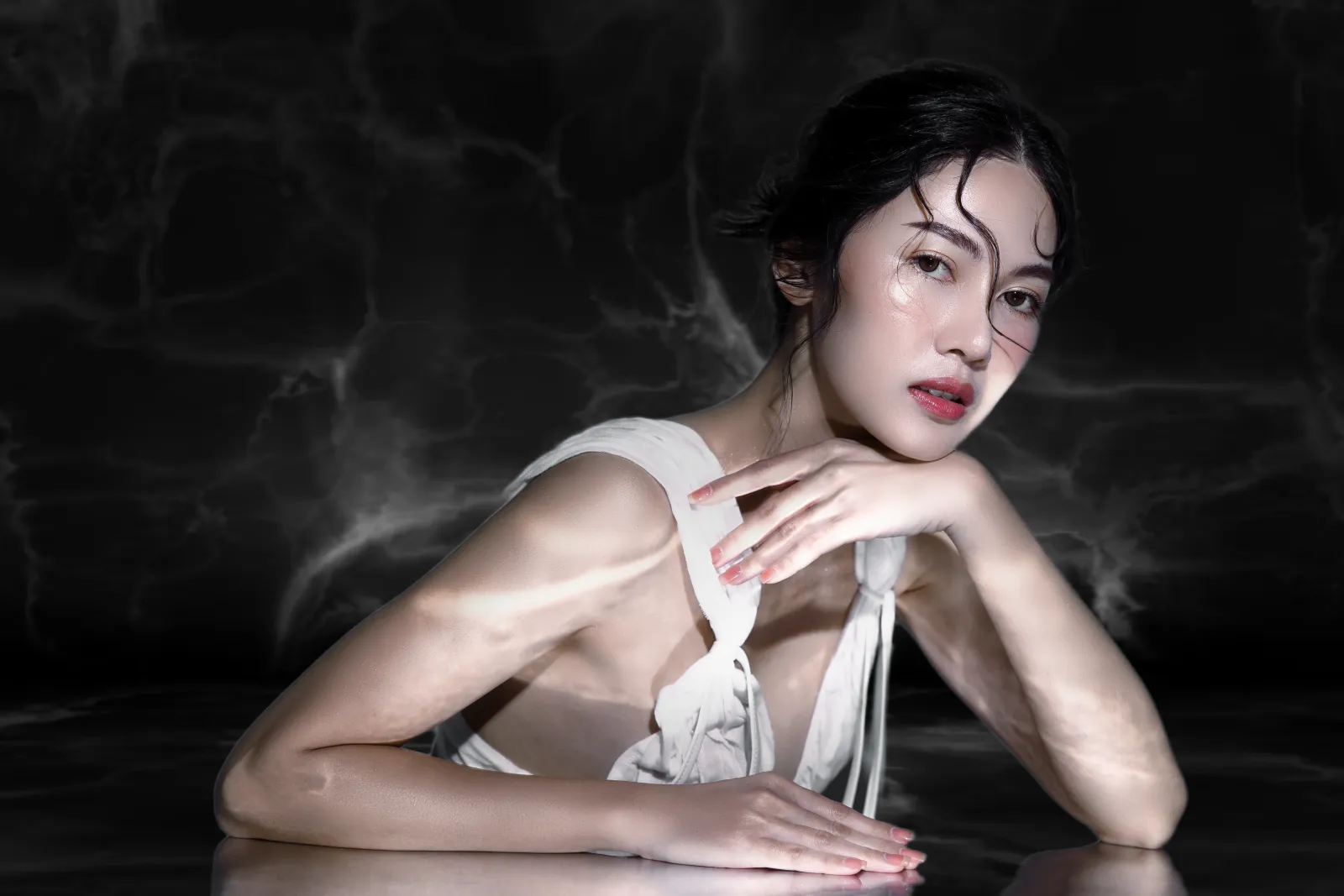
Елегантність та вишуканість
Чорний фон може створювати враження елегантності, вишуканості та розкоші. Він дозволяє легко підвищити сприйняту якість та цінність об’єкта зйомки.

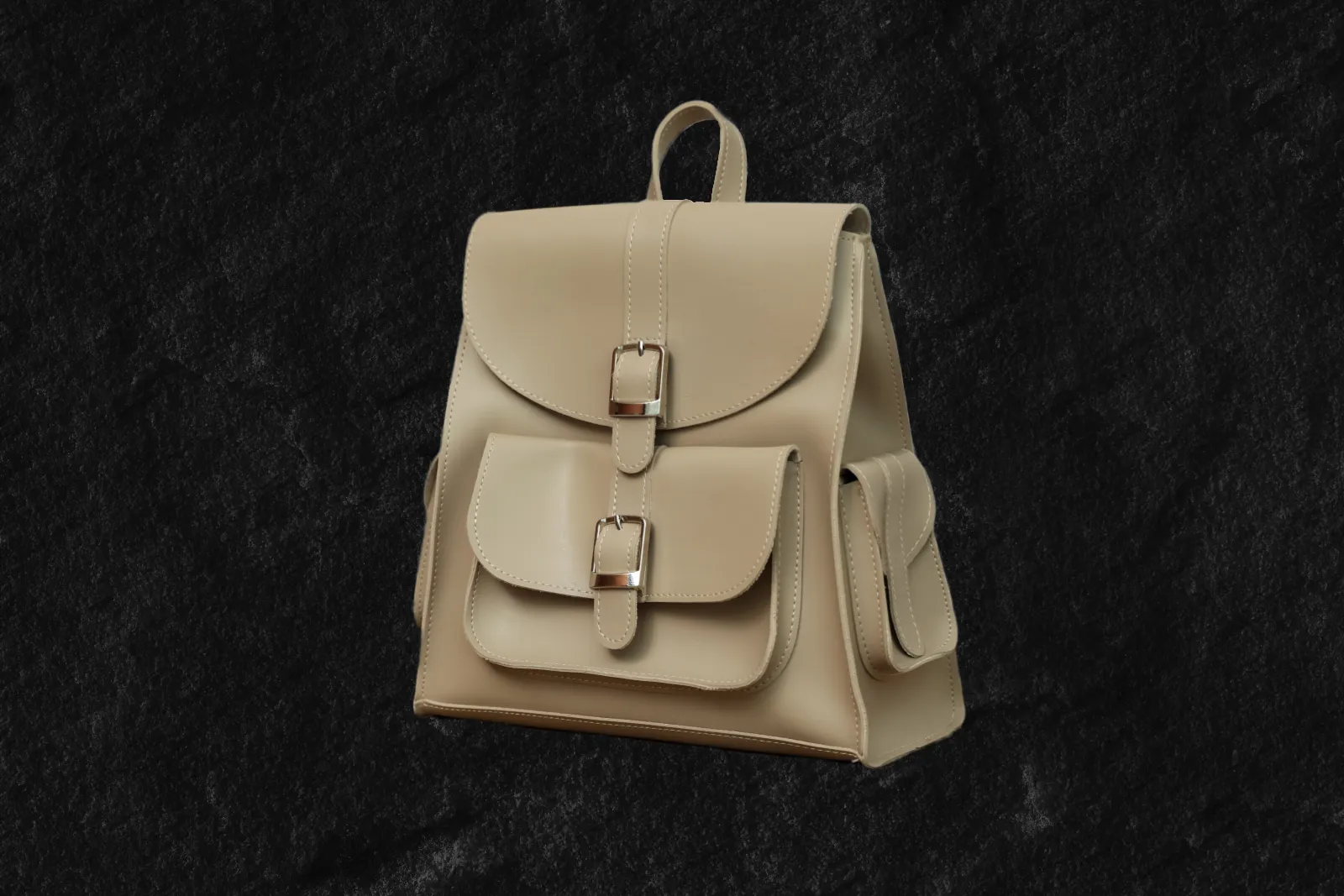
Фокус
Використовуючи чорний фон, ви можете усунути відволікаючі елементи та виділити об’єкт знімка. Підкресліть конкретні деталі та створіть лаконічний мінімалістичний фон, який дозволить об’єкту знімка зайняти центральне місце.
Різкий контраст
Елегантність та вишуканість
Фокус
Оновіть свої зображення, додавши до фотографій чорний фон
Чорний фон може викликати певні емоції чи настрої, залежно від контексту та об’єкта, що фотографується чи оформлюється. Створіть відчуття таємничості, глибини чи позачасовості.



Зафарбуйте фон, щоб миттєво покращити свої фотографії
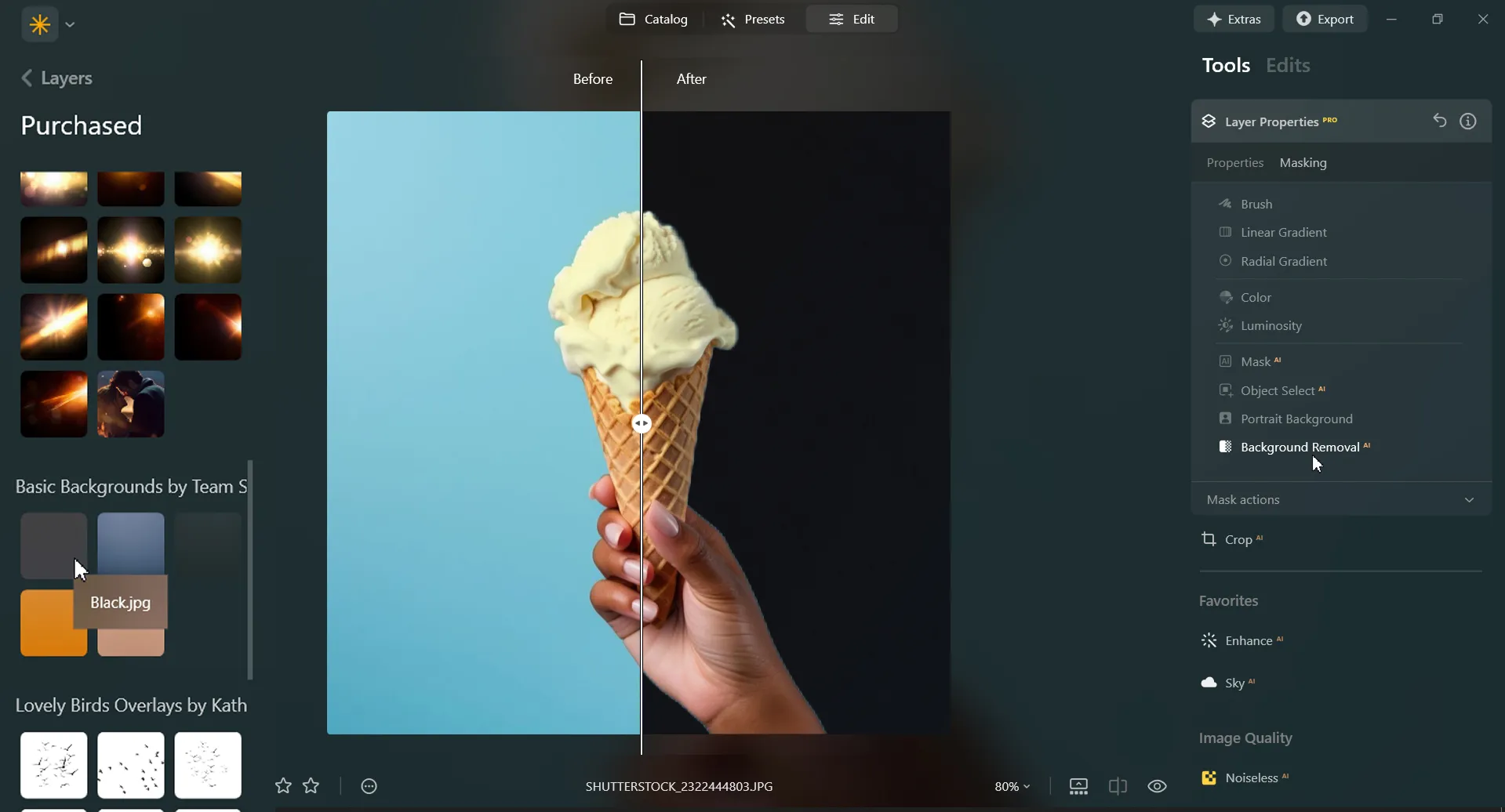
У програмі Luminar можна легко зробити фон фотографії чорним. Просто видаліть фон за допомогою розширення «Видалення фону ᴬᴵ», а потім додайте чорний фон у розділі «Шари».
Перегляньте Інші Функції
У Luminar є безліч інших функцій, які допоможуть вам редагувати швидше та простіше

Додати фон до зображення


© Shutterstock
Змініть візуальний ефект та сюжет, дайте волю творчості та покращіть свою фотографію!

Змінюйте колір фону


© Shutterstock
Покращуйте свої дизайнерські роботи завдяки зміні фону — проста, але значуща деталь

Прозорий фон


© faraonsas
Перетворіть фотографії на унікальні витвори мистецтва за допомогою функції «Прозорий фон»!

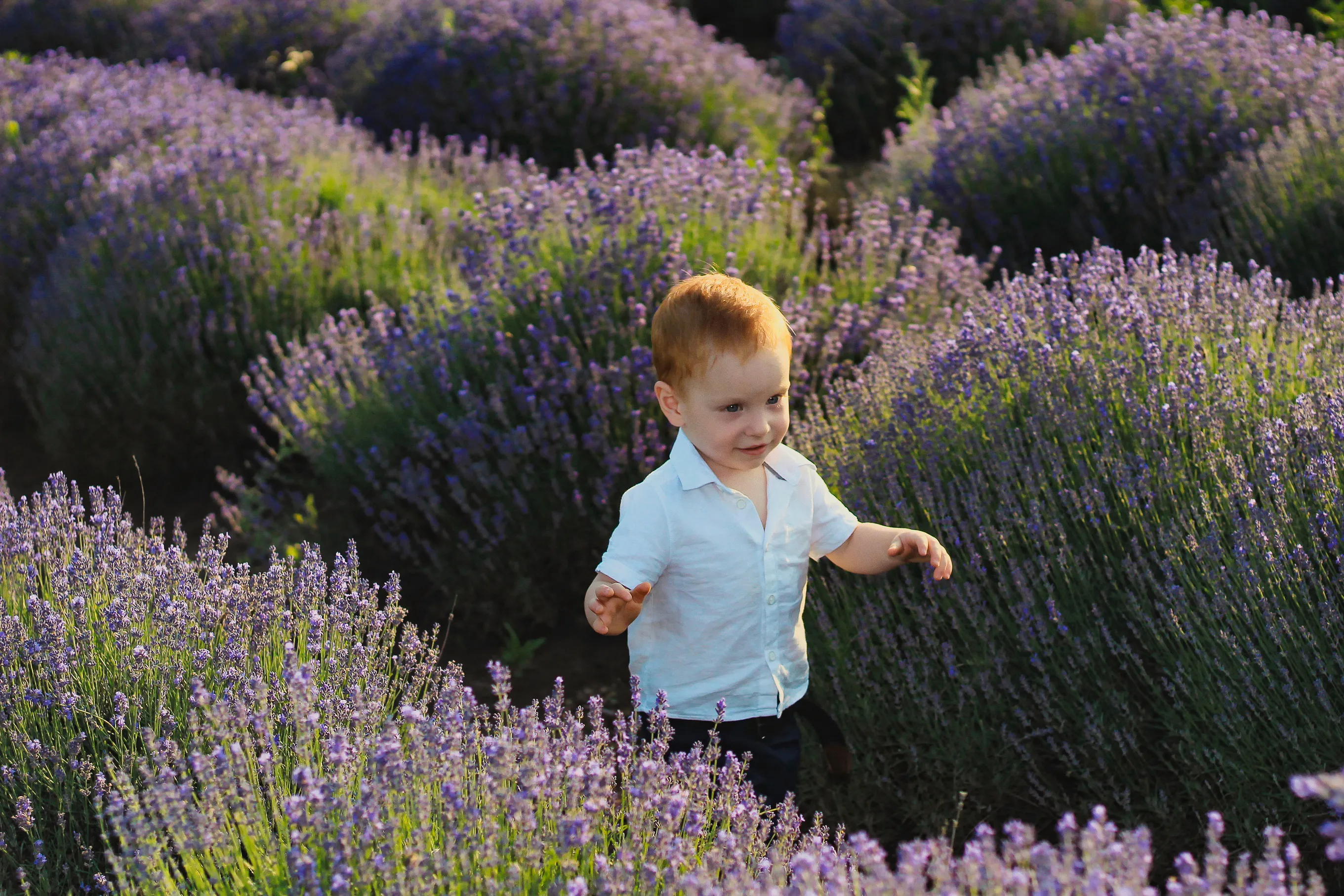
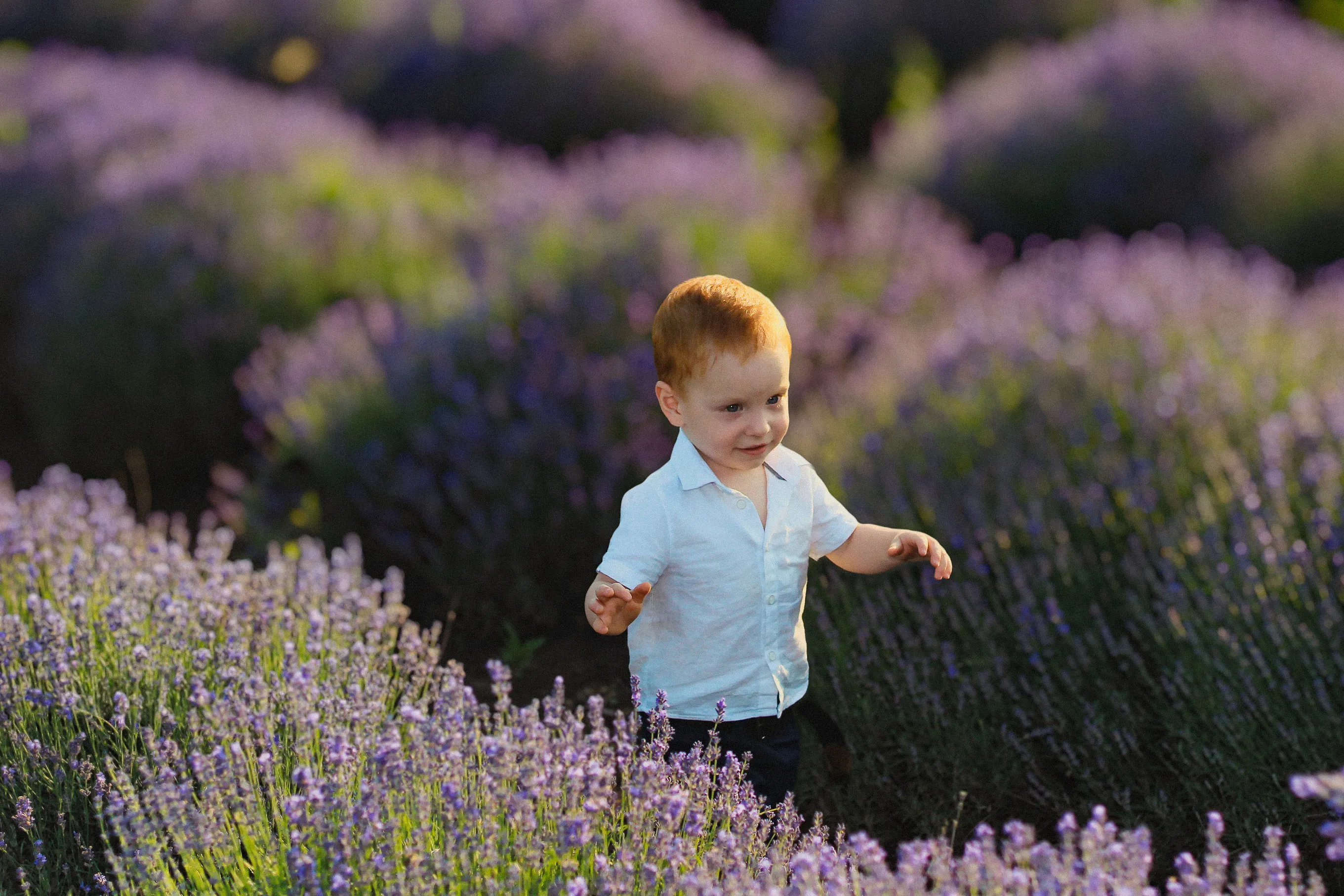
Розмити фон
© lukyuran
Легко розмийте фон, щоб головний об’єкт зйомки був чітко сфокусований

Видалення ефекту туману з фотографій


© Shutterstock
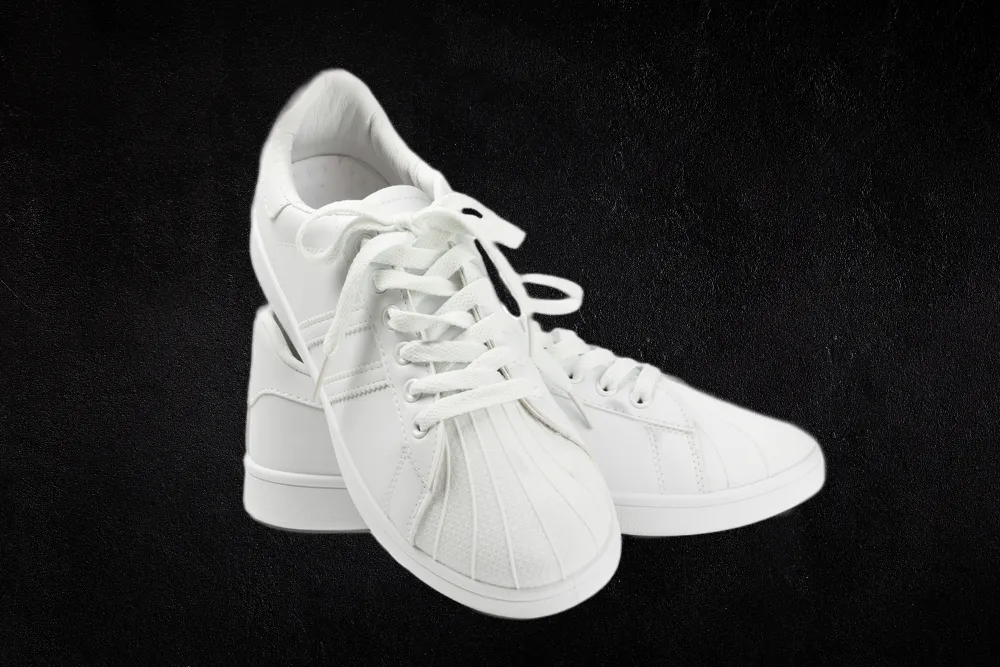
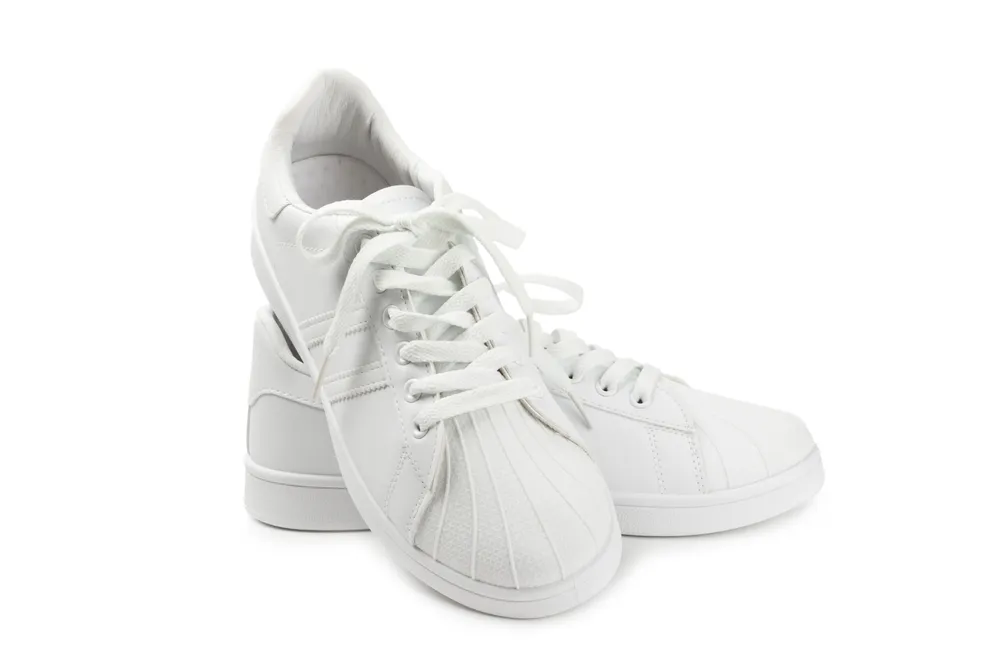
Легко видаляйте білий фон та виділяйте об’єкти знімків, щоб розкрити безмежний творчий потенціал.

Програма та розширення
Для macOS і Windows
- Високопродуктивний редактор зображень
Служба технічної підтримки працює 24/7
30-денна гарантія повернення грошей
Долучайтеся до наших спільнот

Запитання та відповіді
Як додати чорний фон до фотографії за допомогою Luminar?
Хочете зробити фон чорним? Легко редагуйте фон за допомогою інструментів Luminar на основі штучного інтелекту Видалення фону AI інструмент або Видалення фону з портрета ШІ інструмент, а потім легко додати чорний фон у панелі «Шари».
Чи можна змінити чорний фон фотографії на світлий?
Звичайно! Luminar має кнопку «Скасувати», яка дозволяє скасувати всі зміни, внесені під час редагування.
Які формати файлів найкраще підходять для фотографій на чорному тлі?
Вибір формату файлу для фотографій на чорному тлі залежить від призначення та конкретних вимог вашого проєкту. Для фотографій на чорному тлі можна використовувати будь-який із поширених форматів.
Чи можна зробити чорний фон мого зображення більш або менш прозорим?
Завдяки повзунку «Непрозорість» ви можете експериментувати з прозорістю під час редагування фотографій на чорному тлі.
Чому Luminar — найкращий інструмент для редагування фотографій на чорному тлі?
Luminar — це найкращий інструмент для редагування фотографій із чорним фоном, оскільки він поєднує маскування фону на основі штучного інтелекту з точним ручним керуванням. Цей інструмент визнаний провідним рішенням для створення чітких, ефектних чорних фонів із збереженням природних контурів об’єкта та дрібних деталей. Luminar чудово забезпечує професійний контраст, не надаючи редагуванням штучного вигляду.
Кому може бути корисна функція додавання чорного фону в Luminar?
Функція додавання чорного фону в Luminar ідеально підходить для:
• Фотографи-портретисти, які створюють виразні портрети у студійному стилі
• Фотографи, що знімають товари, які виділяють об’єкти зйомки за допомогою чіткого контрасту
• Автори контенту, які створюють сміливі та привабливі візуальні матеріали
• Новачки, які хочуть швидко отримати професійні ефекти на чорному тлі
• Професійні монтажери, яким необхідний точний контроль над маскуванням та освітленням
• Фотографи-портретисти, які створюють виразні портрети у студійному стилі
• Фотографи, що знімають товари, які виділяють об’єкти зйомки за допомогою чіткого контрасту
• Автори контенту, які створюють сміливі та привабливі візуальні матеріали
• Новачки, які хочуть швидко отримати професійні ефекти на чорному тлі
• Професійні монтажери, яким необхідний точний контроль над маскуванням та освітленням
Чому фотографи довіряють редактору фотографій Luminar із чорним фоном?
Фотографи обирають Luminar, оскільки ця програма забезпечує надзвичайну точність під час виділення об’єктів та заміни або затемнення фону. Професіонали довіряють цьому інструменту завдяки його неруйнівному робочому процесу, розширеним можливостям маскування та реалістичному розпізнаванню контурів. Luminar вирізняється здатністю створювати досконалі композиції на чорному тлі, зберігаючи при цьому природне освітлення, глибину та повний творчий контроль.
