

 Prohlédnout tarify
Přidání černého pozadí
na fotografii s lehkostí
Obrázek okamžitě vynikne díky elegantnímu černému pozadí. S aplikací Luminar to zabere jen pár kliknutí
Prohlédnout tarifyJak přidat černé pozadí do obrázku
přesně a rychle?
Luminar je editor fotografií s umělou inteligencí, který vám pomůže snadno přidat černé pozadí do obrázku s potřebnou přesností a rychlostí. Použijte rozšíření Odstranění pozadí AI a rychle odstraňte pozadí z obrázku.
Navíc díky funkci „Vrstvy“ můžete snadno experimentovat s motivy a pozadím.
Navíc díky funkci „Vrstvy“ můžete snadno experimentovat s motivy a pozadím.
Tři důvody, proč využít černé pozadí
Zde jsou tři nejčastější důvody, proč využít černé pozadí:

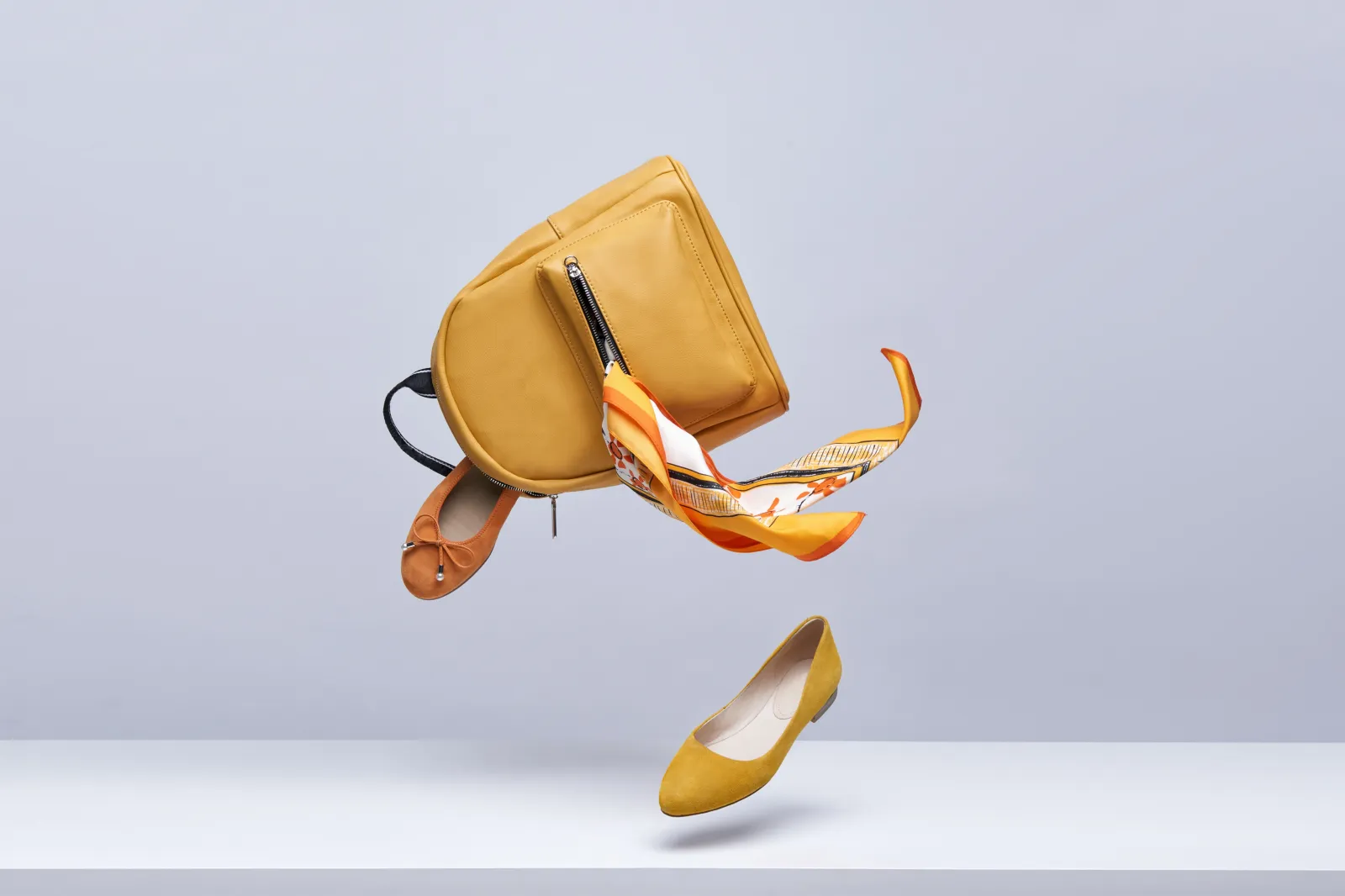
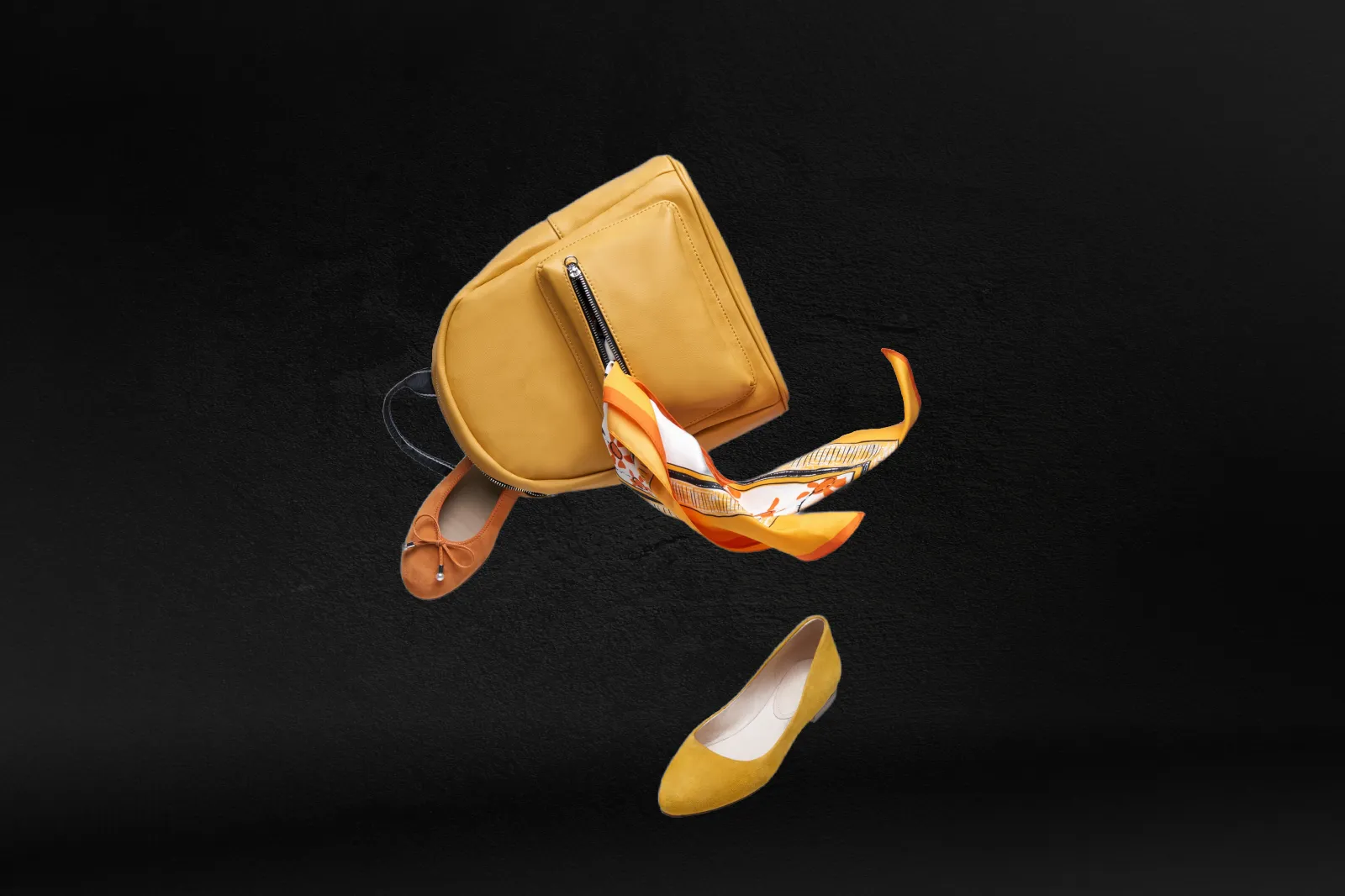
Dramatický kontrast
Černé pozadí vytváří výrazný kontrast s objektem v popředí. Díky tomuto vysokému kontrastu může objekt výrazně vyniknout a přitáhnout pozornost diváka přímo k němu.

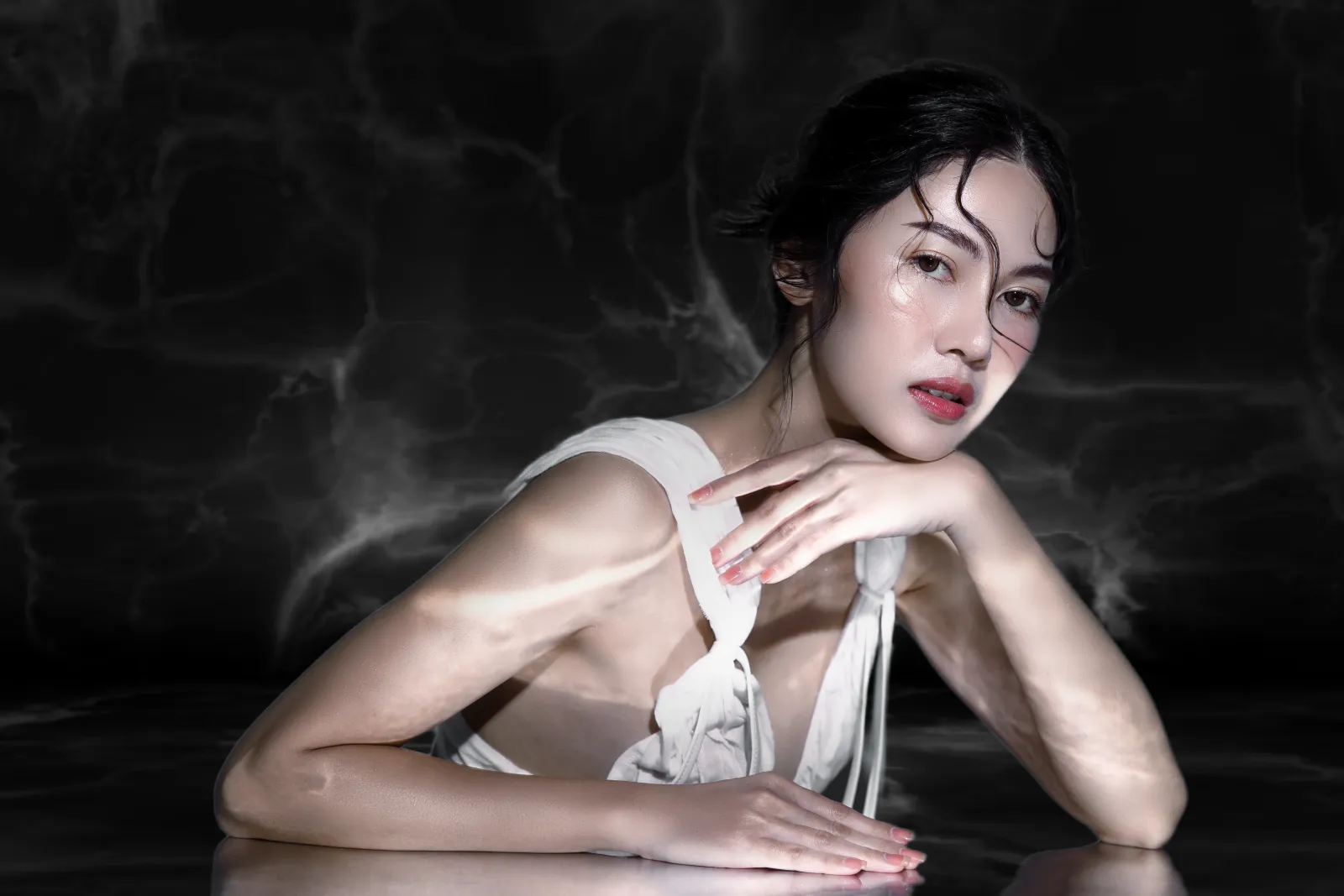
Elegance a sofistikovanost
Černé pozadí může působit elegantně, sofistikovaně a luxusně. Snadno zvýší vnímanou kvalitu a hodnotu předmětu.

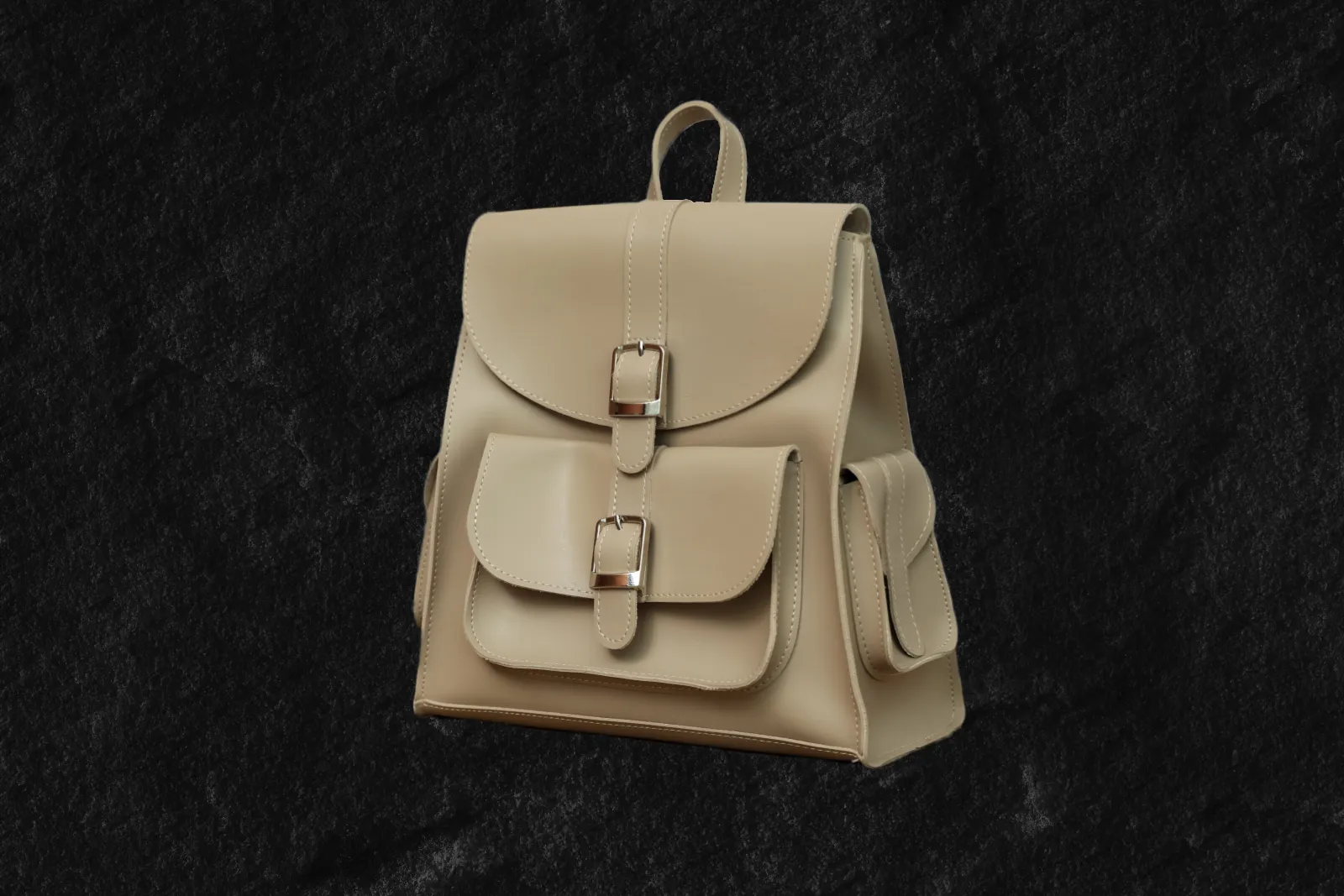
Zaostření
Použitím černého pozadí můžete eliminovat rozptylující prvky a izolovat objekt nebo předmět na snímku. Zvýrazněte konkrétní detaily a vytvořte čisté a minimalistické pozadí, které umožní, aby se objekt dostal do centra pozornosti.
Dramatický kontrast
Elegance a sofistikovanost
Zaostření
Oživte své snímky přidáním černého pozadí na fotografie
Černé pozadí může v závislosti na kontextu a fotografovaném nebo navrhovaném předmětu vyvolat specifické emoce nebo nálady. Vytváří pocit tajemství, hloubky nebo nadčasovosti.



Ztmavení pozadí pro okamžité vylepšení vašich fotografií
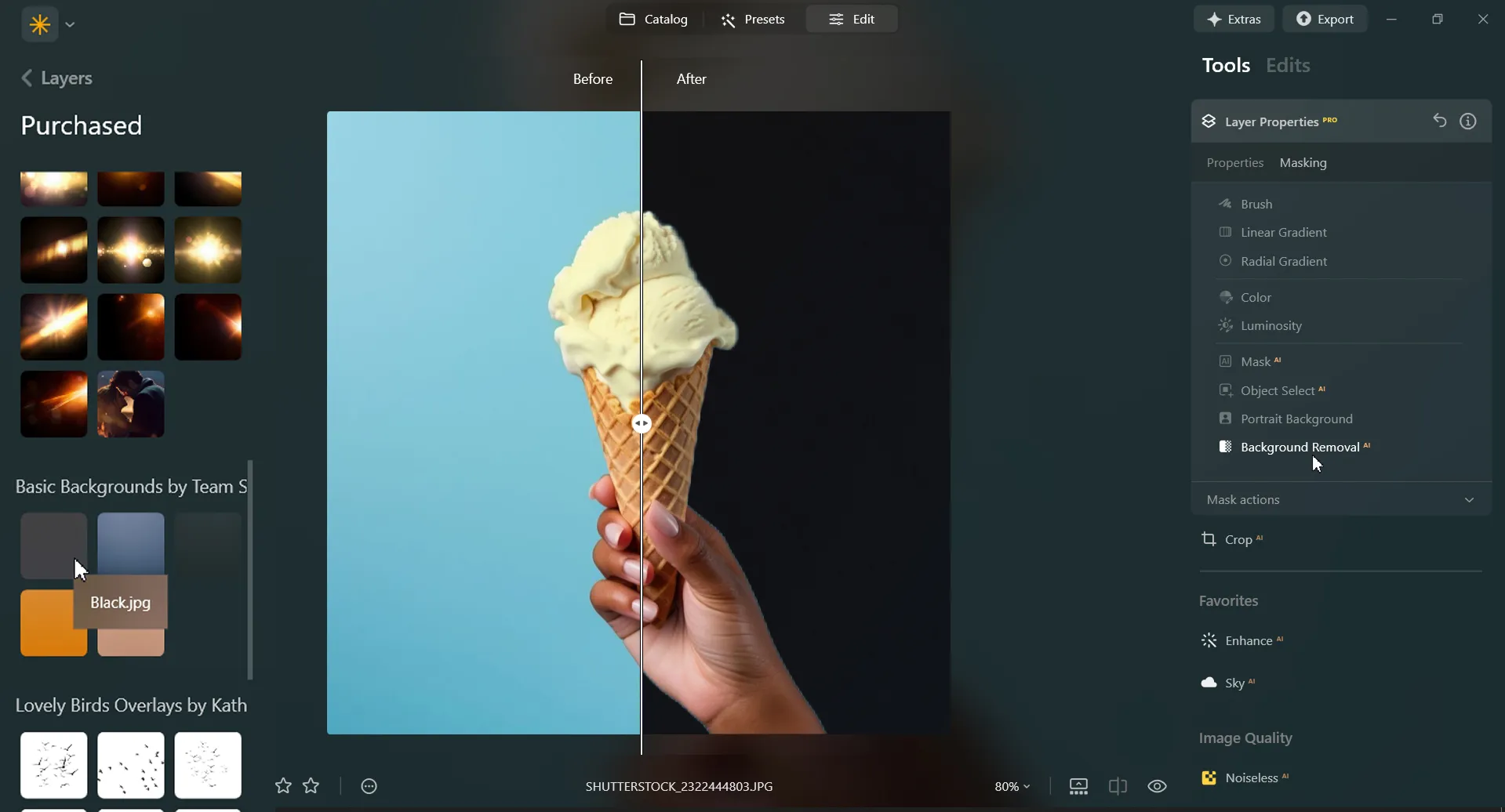
Snadné začernění pozadí fotografie v aplikaci Luminar. Jednoduše odstraňte pozadí pomocí rozšíření Odstranění pozadí AI a přidejte černé pozadí ve vrstvách.
Objevujte Ostatní prvky
Luminar nabízí spoustu dalších funkcí, které vám usnadní a urychlí úpravy

Přidání pozadí do obrázku


© Shutterstock
Změňte vizuální dojem a obsah sdělení, uvolněte kreativitu a vylepšete svou fotografii!

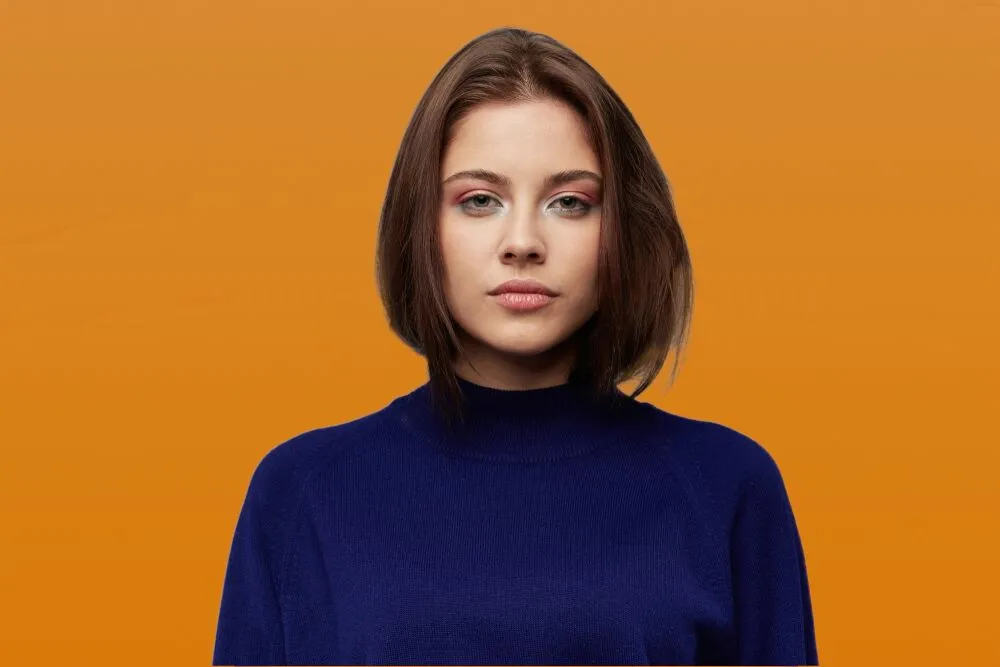
Změna barvy pozadí

© Shutterstock
Vylepšete své designové projekty pomocí měniče pozadí, jednoduchého, ale působivého nástroje na vylepšení

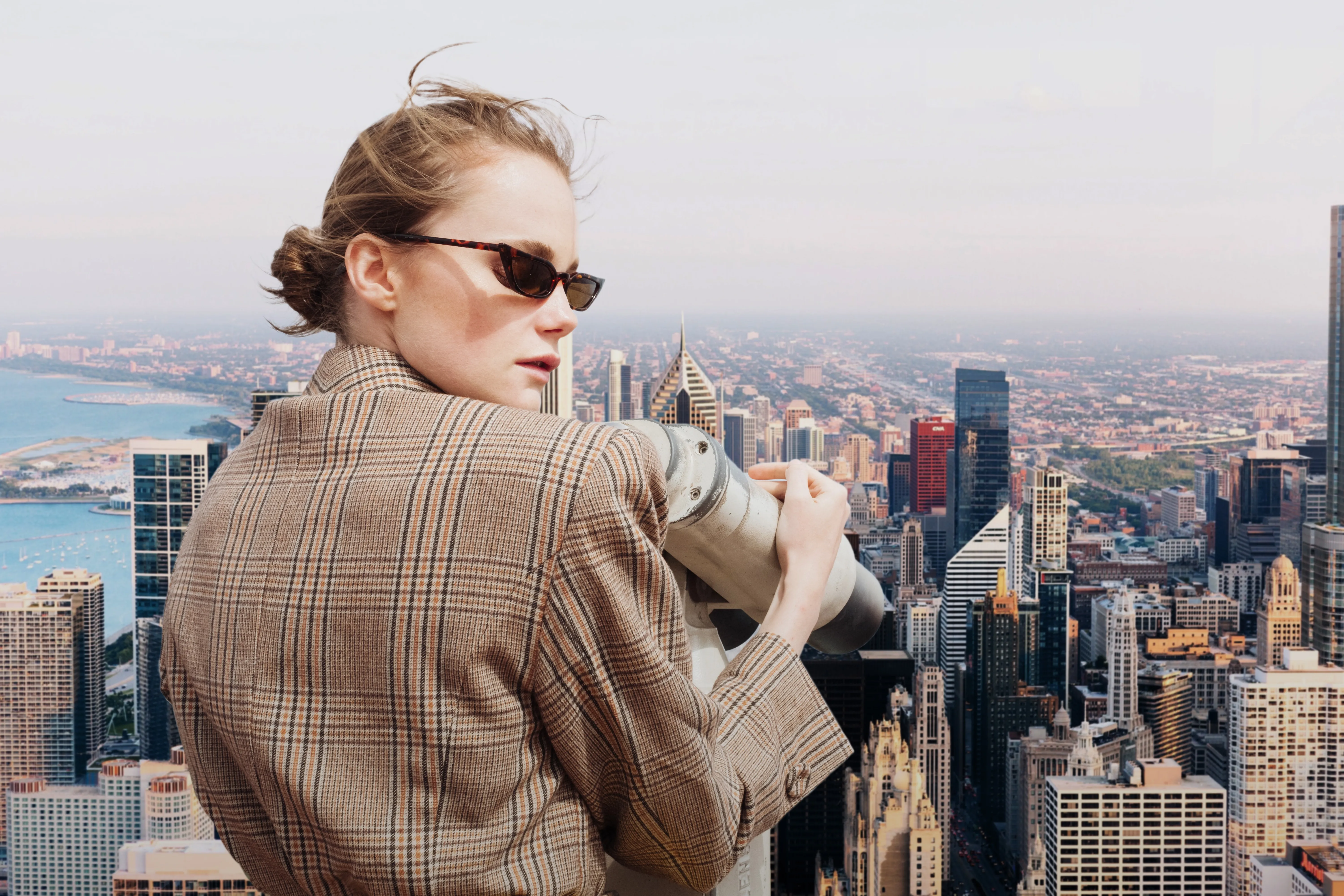
Průhledné pozadí

© faraonsas
Proměňte fotografie v jedinečná umělecká díla díky průhlednému pozadí!

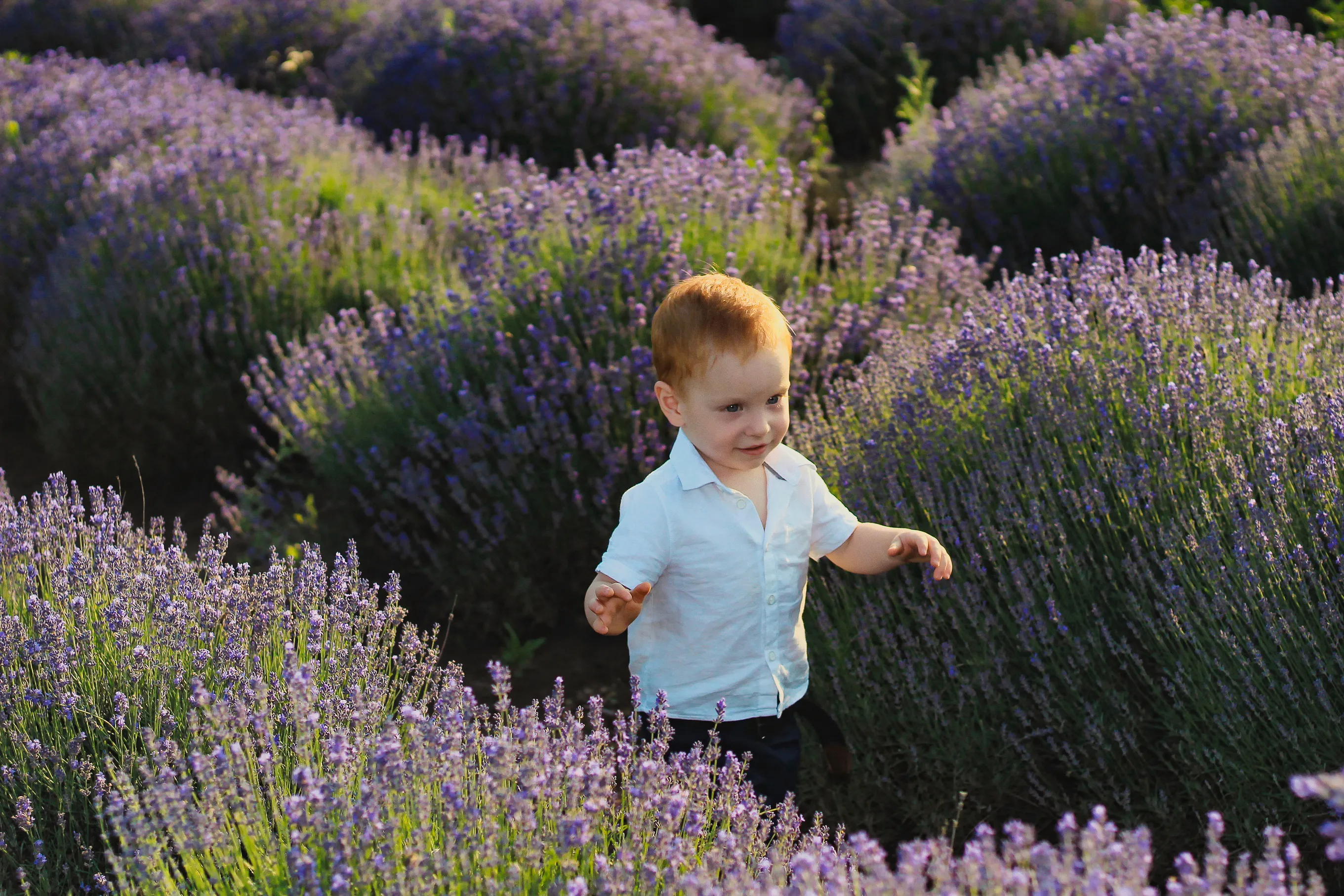
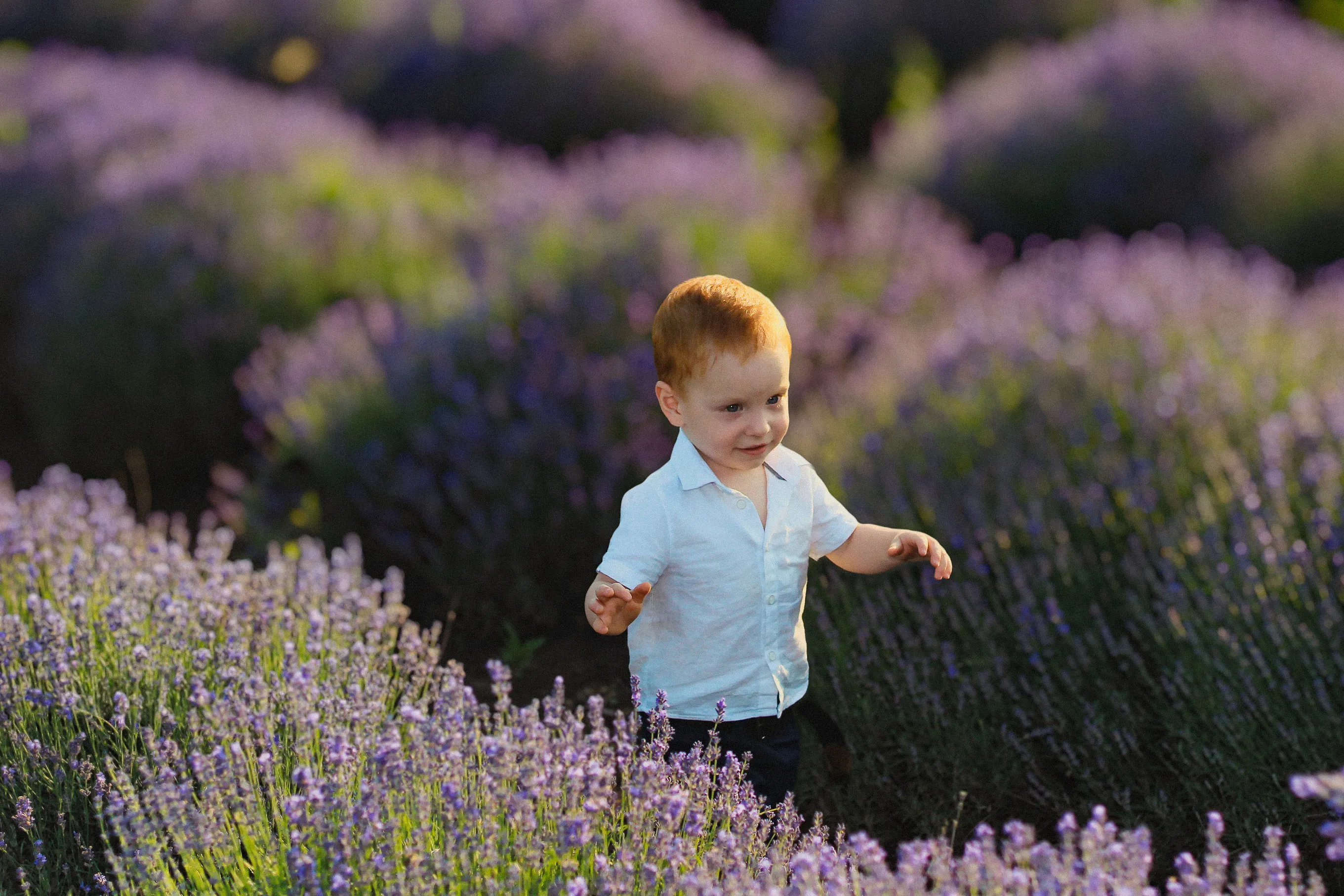

Odstranění oparu z fotografií


© Shutterstock
Bez námahy odstraňte bílé pozadí a izolujte objekty pro neomezenou kreativitu.

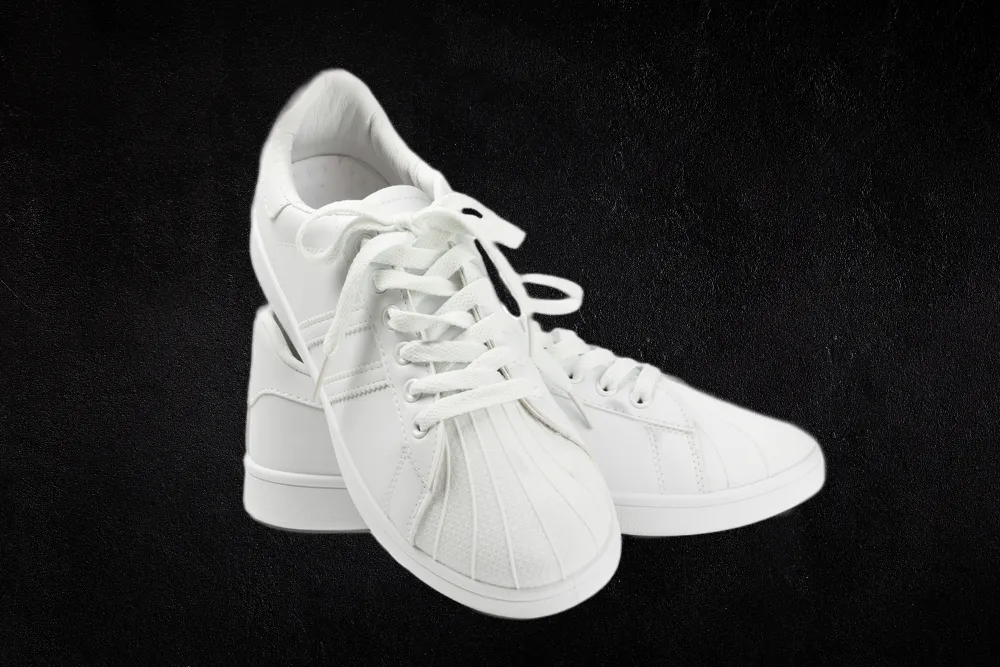
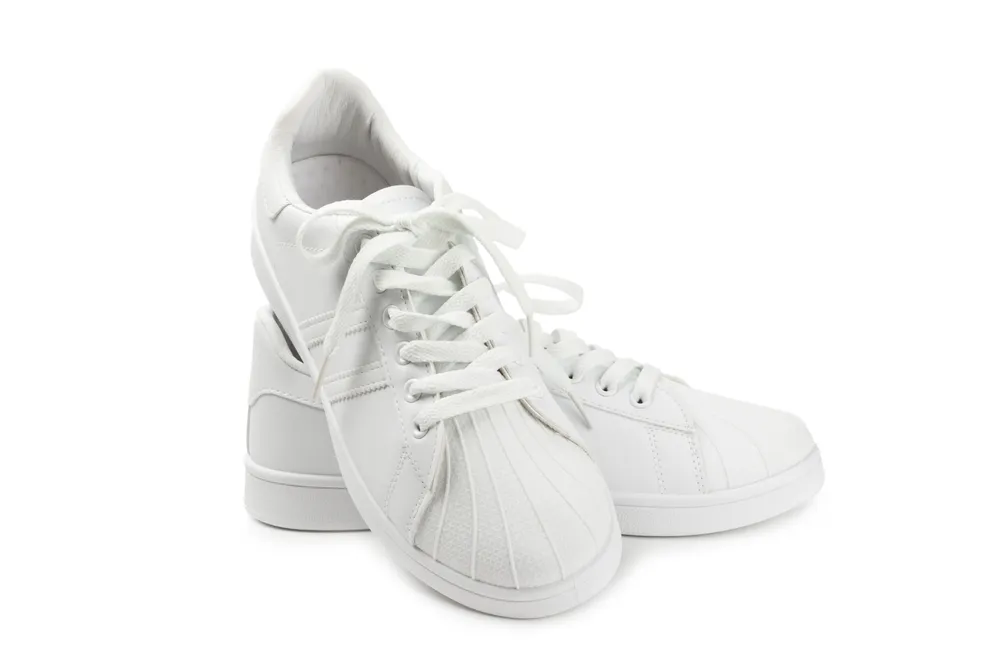
Bílé pozadí
© Shutterstock
Zaměřte se na svůj objekt tím, že nahradíte malebné pozadí bílou barvou!
Aplikace a zásuvný modul
Pro macOS & Windows
- Vysoce výkonný AI editor
Technická podpora 24/7
30denní záruka vrácení peněz
Přidej se k naší komunitě

Často kladené dotazy
Jak přidat černé pozadí do fotografie pomocí Luminar?
Chcete, aby pozadí bylo černé? Snadno upravte pozadí pomocí nástrojů Luminar s umělou inteligencí Odstranění pozadí AI nebo Odstranění pozadí portrétu AI a poté snadno přidejte černé pozadí ve vrstvách.
Mohu změnit zatmavení pozadí fotografie?
Samozřejmě! Luminar má tlačítko Zpět, které umožňuje vrátit všechny změny v úpravách zpět.
Jaké formáty souborů jsou nejlepší pro fotografie s černým pozadím?
Výběr formátu souboru pro fotografie s černým pozadím závisí na zamýšleném použití a konkrétních požadavcích vašeho projektu. Pro černé pozadí můžete použít kterýkoli z běžných formátů fotografií.
Mohu změnit úroveň průhlednosti černého pozadí?
Při úpravách fotografií na černém pozadí můžete experimentovat s průhledností díky posuvníku Neprůhlednost.
Proč je Luminar nejlepším nástrojem pro úpravy fotografií s černým pozadím?
Luminar je nejlepší nástroj pro úpravy fotografií s černým pozadím, protože kombinuje maskování pozadí založené na umělé inteligenci s přesnými ručními nastaveními. Tento nástroj je považován za špičkové řešení pro vytváření čistých a působivých černých pozadí při zachování přirozených okrajů objektu a jemných detailů. Luminar vyniká schopností dosáhnout profesionálně vypadajícího kontrastu, aniž by úpravy působily uměle.
Pro koho je nástroj Luminar pro přidávání černého pozadí užitečný?
Nástroj pro přidání černého pozadí v aplikaci Luminar je ideální pro:
• Fotografové specializující se na portréty, kteří vytvářejí dramatické portréty ve studiovém stylu
• Produktoví fotografové, kteří díky výraznému kontrastu zdůrazňují fotografované objekty
• Tvůrci obsahu, kteří vytvářejí odvážné a poutavé vizuály
• Začátečníci, kteří chtějí rychle dosáhnout profesionálních efektů s černým pozadím
• Profesionální střihači, kteří potřebují přesnou kontrolu nad maskováním a osvětlením
• Fotografové specializující se na portréty, kteří vytvářejí dramatické portréty ve studiovém stylu
• Produktoví fotografové, kteří díky výraznému kontrastu zdůrazňují fotografované objekty
• Tvůrci obsahu, kteří vytvářejí odvážné a poutavé vizuály
• Začátečníci, kteří chtějí rychle dosáhnout profesionálních efektů s černým pozadím
• Profesionální střihači, kteří potřebují přesnou kontrolu nad maskováním a osvětlením
Proč fotografové důvěřují editoru fotografií Luminar s černým pozadím?
Fotografové si volí Luminar, protože tento program nabízí vynikající přesnost při izolaci objektů a nahrazování či ztmavování pozadí. Profesionálové tomuto nástroji důvěřují díky jeho nedestruktivnímu pracovnímu postupu, pokročilým možnostem maskování a realistické detekci okrajů. Luminar vyniká svou schopností vytvářet dokonalé úpravy s černým pozadím při zachování přirozeného osvětlení, hloubky a plné tvůrčí kontroly.
