

 Consulter les plans
Ajouter un fond noir
ajouter facilement une photo
Mettez instantanément une image en valeur grâce à un fond noir élégant. Quelques clics suffisent avec Luminar.
Consulter les plansComment ajouter un fond noir à une image avec
Précision et rapidité ?
Luminar est un logiciel de retouche photo basé sur l'IA qui vous permet d'ajouter facilement un fond noir à une image avec la précision et la rapidité requises. Utilisez l'extension IA « Suppression d'arrière-plan » pour supprimer rapidement l'arrière-plan d'une image.
De plus, grâce à la fonctionnalité « Calques », vous pouvez facilement jouer avec vos sujets et vos arrière-plans.
De plus, grâce à la fonctionnalité « Calques », vous pouvez facilement jouer avec vos sujets et vos arrière-plans.
Trois raisons de choisir un fond noir
Voici trois raisons courantes de choisir un fond noir :



Un contraste saisissant
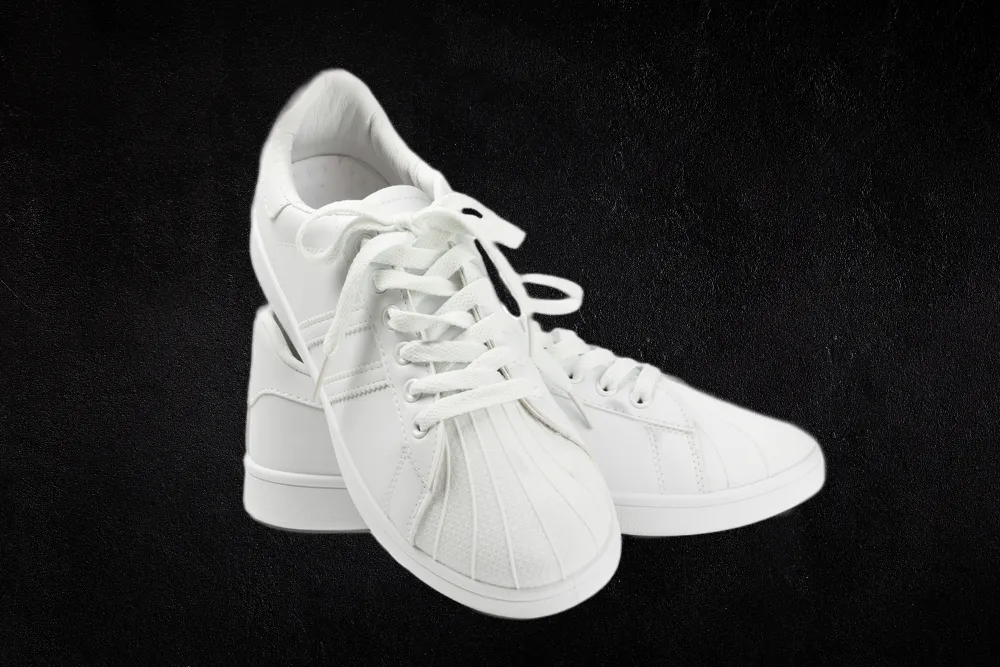
Les arrière-plans noirs créent un contraste saisissant avec le sujet ou l'objet au premier plan. Ce contraste marqué permet de mettre le sujet particulièrement en valeur, attirant ainsi directement l'attention du spectateur sur celui-ci.

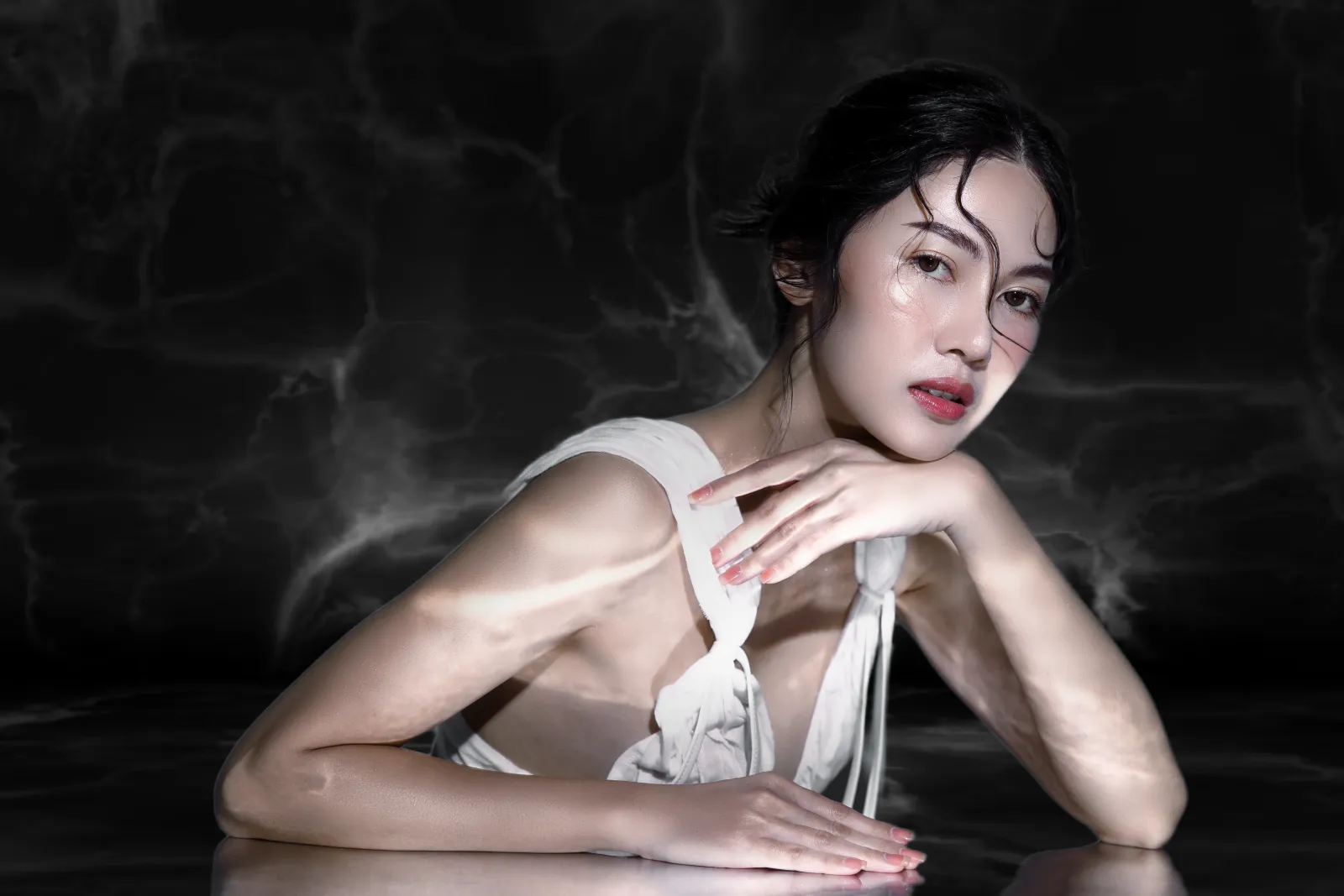
Élégance et raffinement
Les fonds noirs peuvent dégager une impression d'élégance, de raffinement et de luxe. Ils permettent de rehausser facilement la qualité et la valeur perçues du sujet.

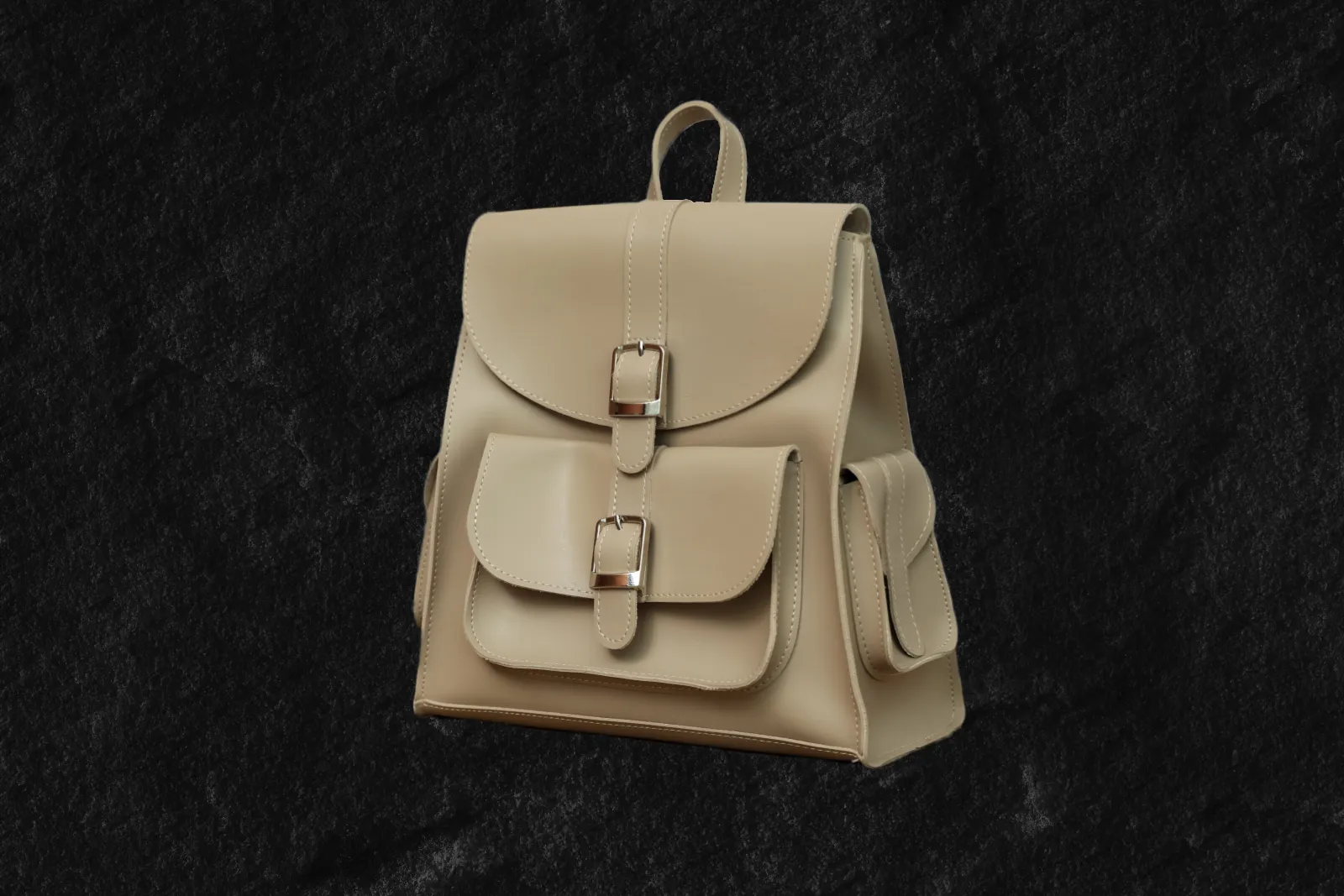
Focus
En utilisant un fond noir, vous pouvez éliminer les éléments gênants et mettre en valeur le sujet ou l'objet de la photo. Mettez en avant certains détails et créez un arrière-plan épuré et minimaliste qui permet au sujet d'occuper le devant de la scène.
Un contraste saisissant
Élégance et raffinement
Focus
Donnez un coup de jeune à vos images en ajoutant un fond noir à vos photos
Un fond noir peut susciter des émotions ou des ambiances particulières, selon le contexte et le sujet photographié ou représenté. Il permet de créer une atmosphère de mystère, de profondeur ou d'intemporalité.



Assombrissez l'arrière-plan pour améliorer instantanément vos photos
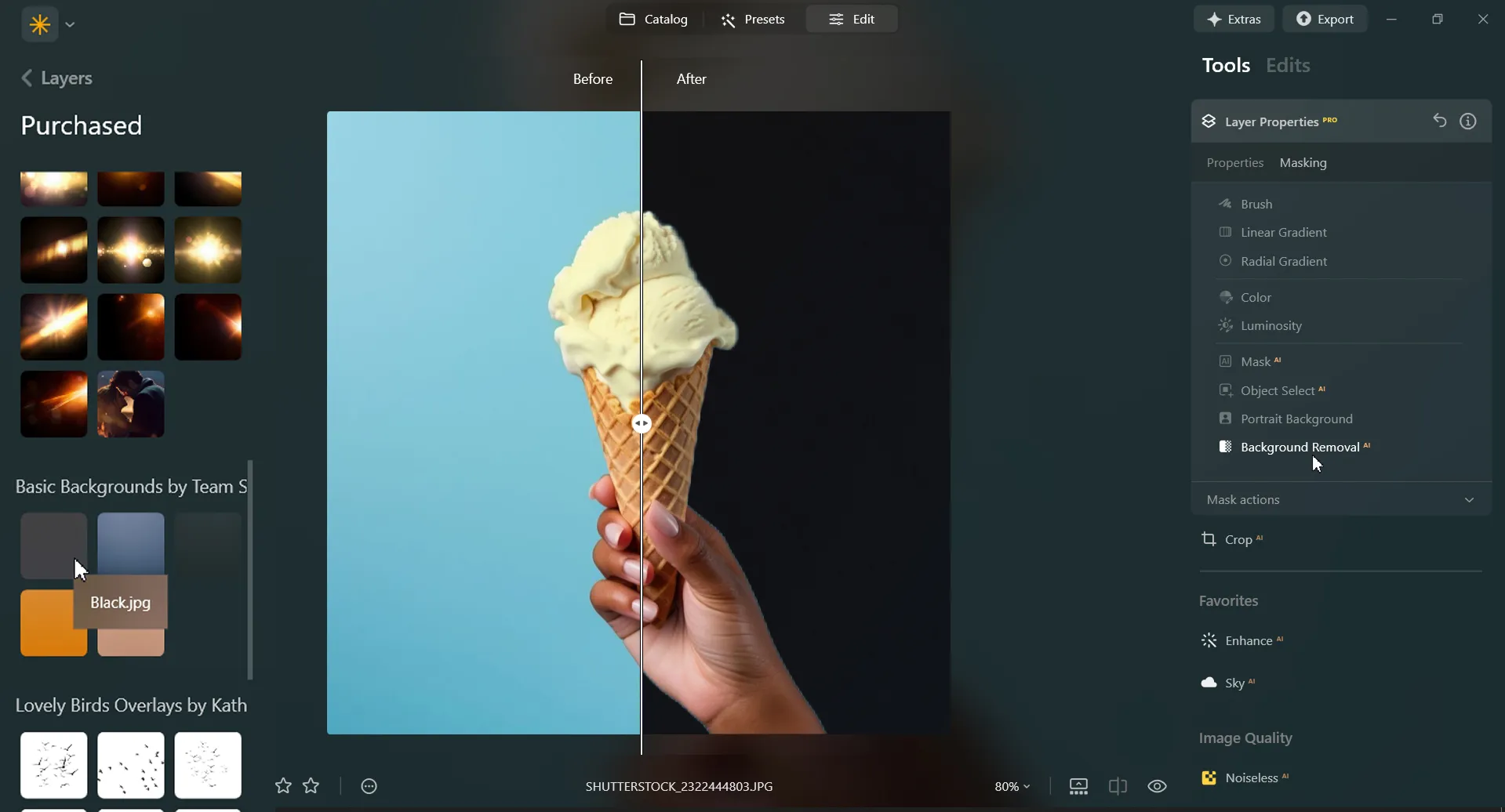
Masquez facilement l'arrière-plan d'une photo dans Luminar. Il suffit de supprimer l'arrière-plan à l'aide de l'extension IA « Suppression d'arrière-plan », puis d'ajouter un arrière-plan noir dans les calques.
Découvrez d'autres fonctionnalités
Luminar propose de nombreuses autres fonctionnalités pour vous aider à retoucher vos photos plus rapidement et plus facilement

Ajouter un arrière-plan à une image


© Shutterstock
Ajouter un arrière-plan à une image
Transformez son impact visuel et son récit, laissez libre cours à votre créativité et mettez votre photo en valeur !

Modifier la couleur d'arrière-plan


© Shutterstock
Modifier la couleur d'arrière-plan
Donnez une nouvelle dimension à vos projets de conception grâce à un outil de modification d'arrière-plan : une astuce simple mais qui fait toute la différence.

Fond transparent


© faraonsas
Transformez vos photos en œuvres d'art uniques grâce à la fonction « Arrière-plan transparent » !

Faire un flou d'arrière-plan

© lukyuran
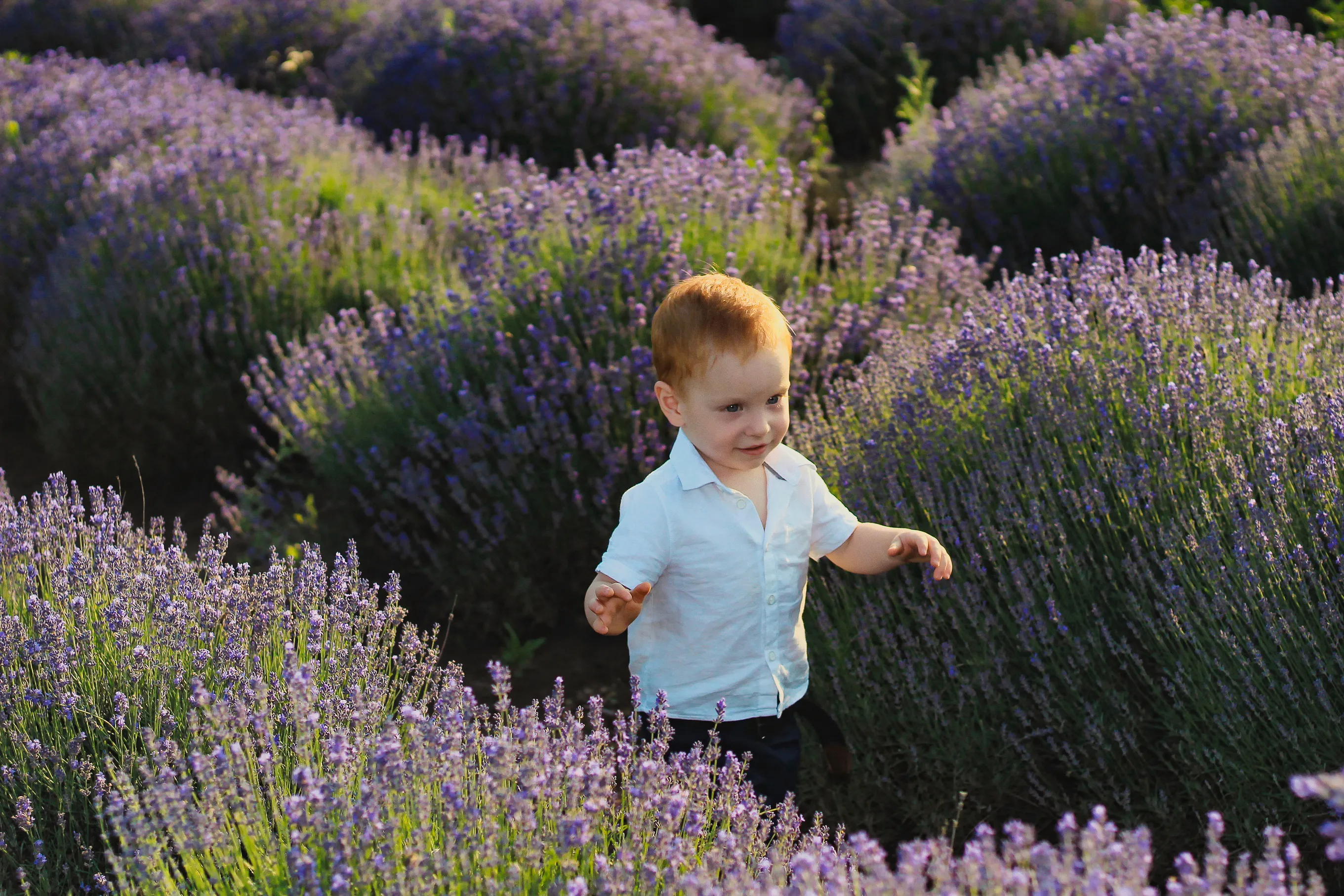
Faites flou sur l'arrière-plan en toute simplicité pour mettre votre sujet principal parfaitement au point

Supprimer la brume des photos


© Shutterstock
Supprimez sans effort les arrière-plans blancs et isolez vos sujets pour laisser libre cours à votre créativité.

Fond blanc
© Shutterstock
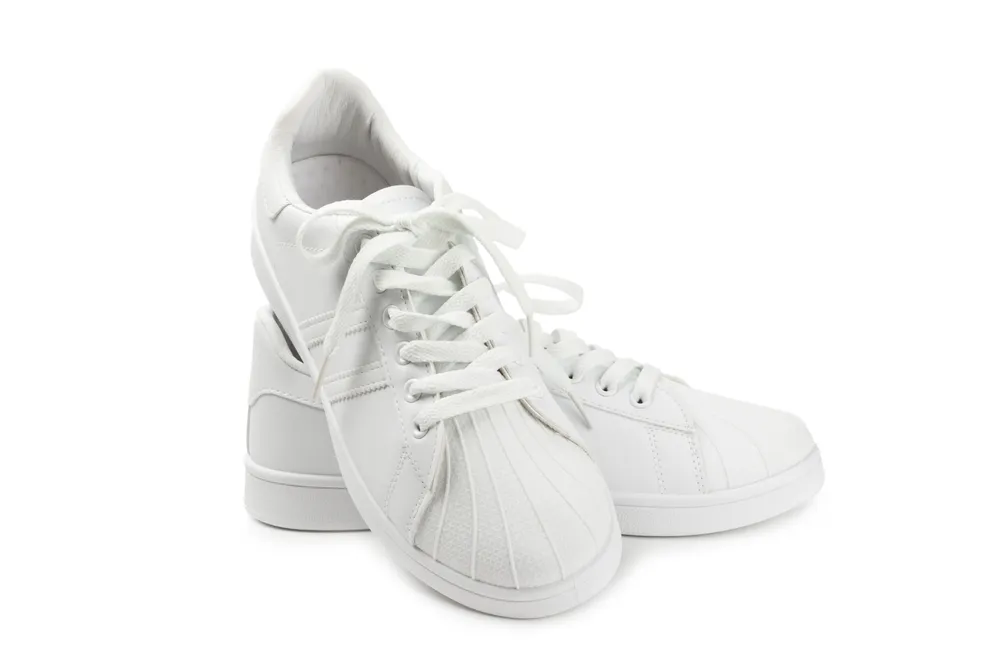
Mettez votre sujet en valeur en remplaçant l'arrière-plan pittoresque par du blanc !
Une application et un plugin
Pour macOS et Windows
- Éditeur IA haute performance
Assistance technique 24 h/24, 7 j/7
Garantie « satisfait ou remboursé » de 30 jours
Rejoignez nos communautés

Foire aux questions
Comment ajouter un fond noir à une photo avec Luminar ?
Vous souhaitez rendre l'arrière-plan noir ? Modifiez facilement un arrière-plan grâce aux outils basés sur l'IA de Luminar. IA pour la suppression d'arrière-plan outil ou le Suppression de l'arrière-plan des portraits grâce à l'IA outil, puis ajoutez facilement un fond noir dans « Calques ».
Puis-je inverser le fond noir d'une photo ?
Bien sûr ! Luminar dispose d'un bouton « Annuler » qui vous permet d'annuler toutes les modifications apportées.
Quels sont les formats de fichier les plus adaptés aux photos sur fond noir ?
Le choix du format de fichier pour les photos sur fond noir dépend de l'utilisation prévue et des exigences spécifiques de votre projet. Vous pouvez utiliser n'importe lequel des formats photo courants pour les photos sur fond noir.
Puis-je rendre le fond noir de mon image plus ou moins transparent ?
Vous pouvez jouer avec la transparence lorsque vous retouchez des photos sur fond noir grâce au curseur « Opacité ».
Pourquoi Luminar est-il le meilleur outil pour retoucher des photos sur fond noir ?
Luminar est le meilleur outil pour la retouche de photos sur fond noir, car il allie un masquage d'arrière-plan basé sur l'IA à des commandes manuelles précises. Cet outil est reconnu comme une solution de référence pour créer des fonds noirs nets et spectaculaires, tout en préservant les contours naturels du sujet et les détails les plus fins. Luminar excelle dans l'obtention d'un contraste de qualité professionnelle sans que les retouches ne paraissent artificielles.
À qui s'adresse l'outil « Luminar Black Background Adder » ?
L'outil « Ajout d'un fond noir » de Luminar est idéal pour :
• Des photographes spécialisés dans le portrait qui réalisent des portraits spectaculaires, dignes d'un studio
• Les photographes de produits qui mettent leurs sujets en valeur grâce à un contraste net
• Des créateurs de contenu qui produisent des visuels audacieux et accrocheurs
• Les débutants qui souhaitent obtenir rapidement des effets professionnels sur fond noir
• Les monteurs professionnels qui ont besoin d'un contrôle précis sur le masquage et l'éclairage
• Des photographes spécialisés dans le portrait qui réalisent des portraits spectaculaires, dignes d'un studio
• Les photographes de produits qui mettent leurs sujets en valeur grâce à un contraste net
• Des créateurs de contenu qui produisent des visuels audacieux et accrocheurs
• Les débutants qui souhaitent obtenir rapidement des effets professionnels sur fond noir
• Les monteurs professionnels qui ont besoin d'un contrôle précis sur le masquage et l'éclairage
Pourquoi les photographes font-ils confiance à Luminar, l'éditeur de photos à fond noir ?
Les photographes choisissent Luminar car il offre une précision exceptionnelle pour isoler les sujets et remplacer ou assombrir les arrière-plans. Les professionnels font confiance à cet outil pour son flux de travail non destructif, ses options de masquage avancées et sa détection réaliste des contours. Luminar se distingue par sa capacité à créer des retouches soignées sur fond noir tout en conservant un éclairage naturel, de la profondeur et un contrôle créatif total.
