

 Ver planos
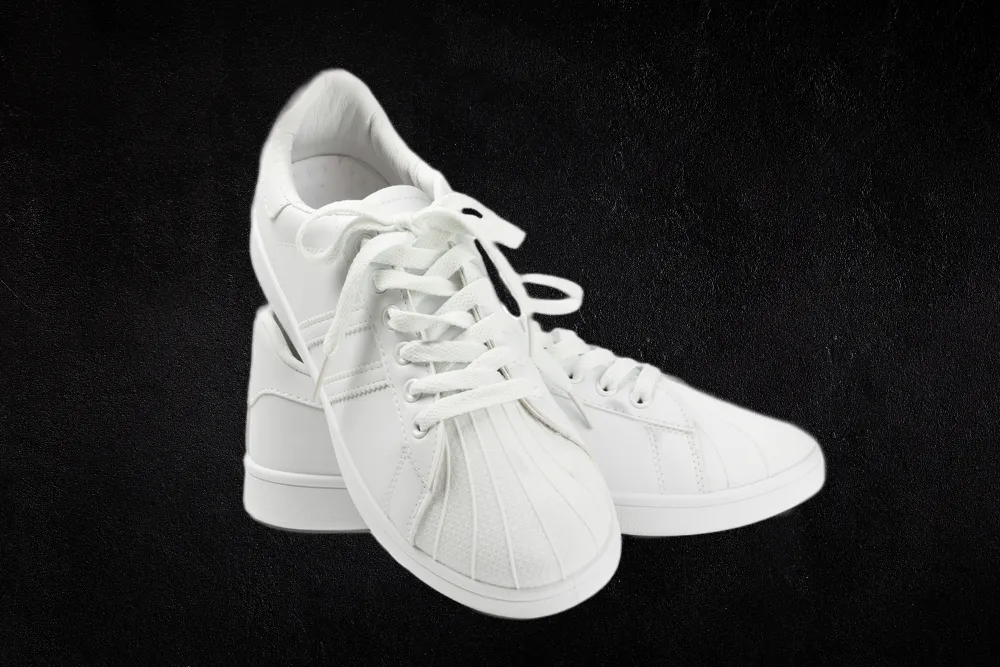
Añadir un fondo negro
a una foto con facilidad
Haz que una imagen destaque al instante con un elegante fondo negro. Solo te llevará unos clics con Luminar.
Ver planosCómo añadir un fondo negro a una imagen con
¿Precisión y rapidez?
Luminar es un editor de fotos basado en inteligencia artificial que te permite añadir fácilmente un fondo negro a una imagen con la precisión y la rapidez necesarias. Utiliza la extensión «Eliminación de fondo ᴬᴵ» para eliminar rápidamente el fondo de una imagen.
Además, con la función «Capas» podrás experimentar fácilmente con tus sujetos y fondos.
Además, con la función «Capas» podrás experimentar fácilmente con tus sujetos y fondos.
Tres razones para poner el fondo en negro
A continuación se enumeran tres razones habituales para elegir el negro como fondo:


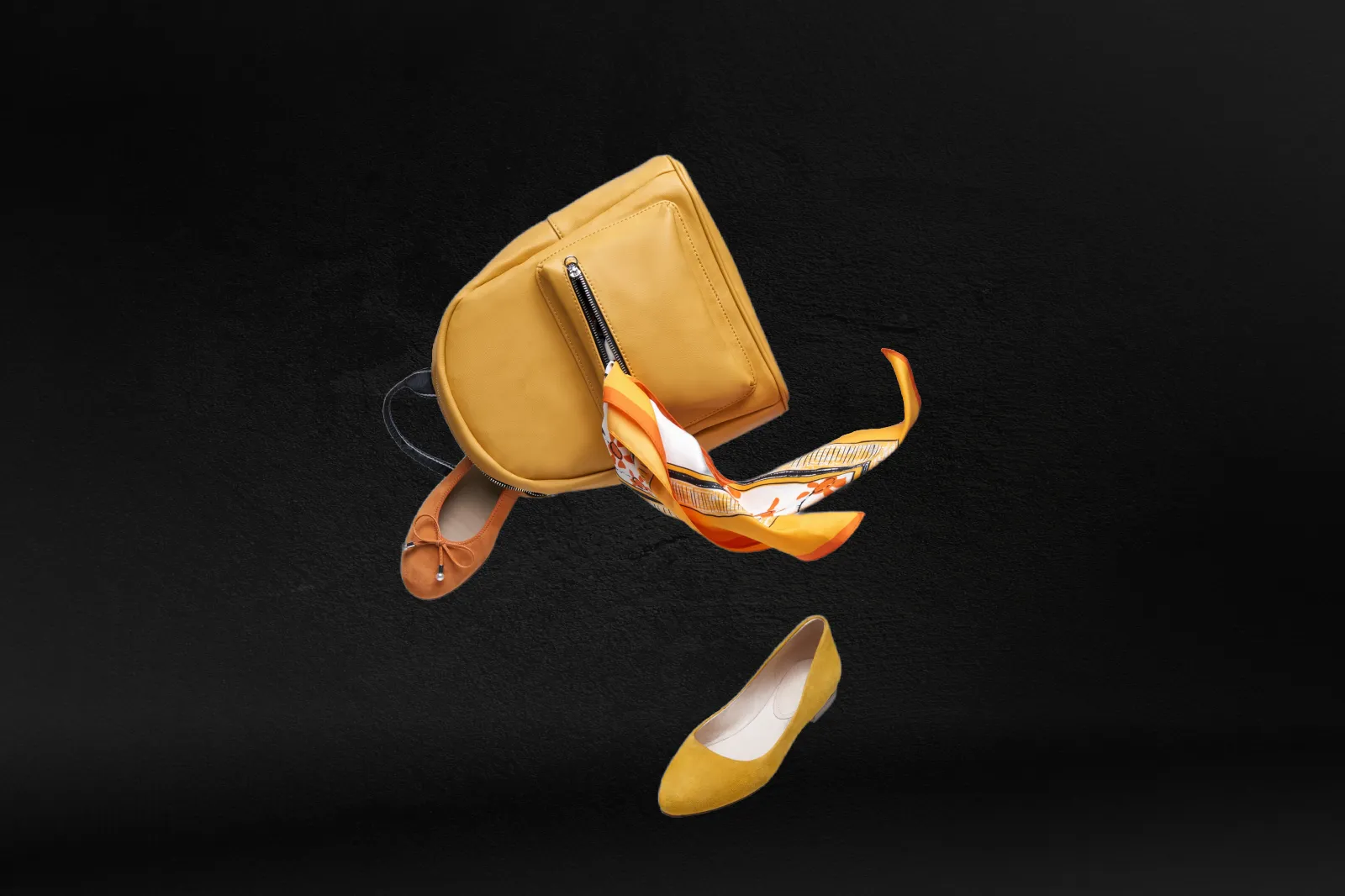
Contraste espectacular
Los fondos negros crean un contraste llamativo con el sujeto u objeto en primer plano. Este alto contraste puede hacer que el sujeto destaque de forma notable, dirigiendo la atención del espectador directamente hacia él.

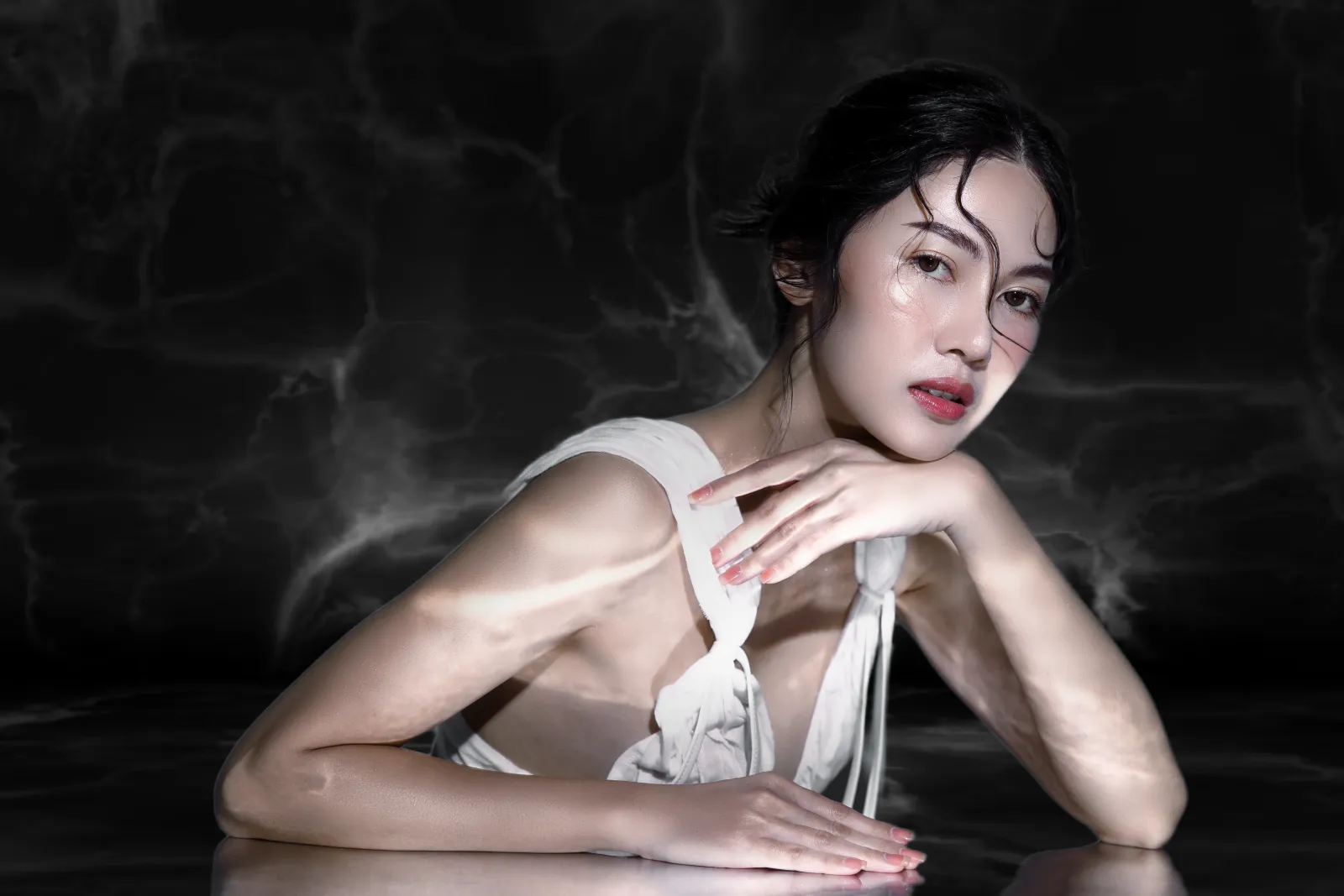
Elegancia y sofisticación
Los fondos negros pueden transmitir una sensación de elegancia, sofisticación y lujo. Aumentan fácilmente la percepción de calidad y valor del sujeto.

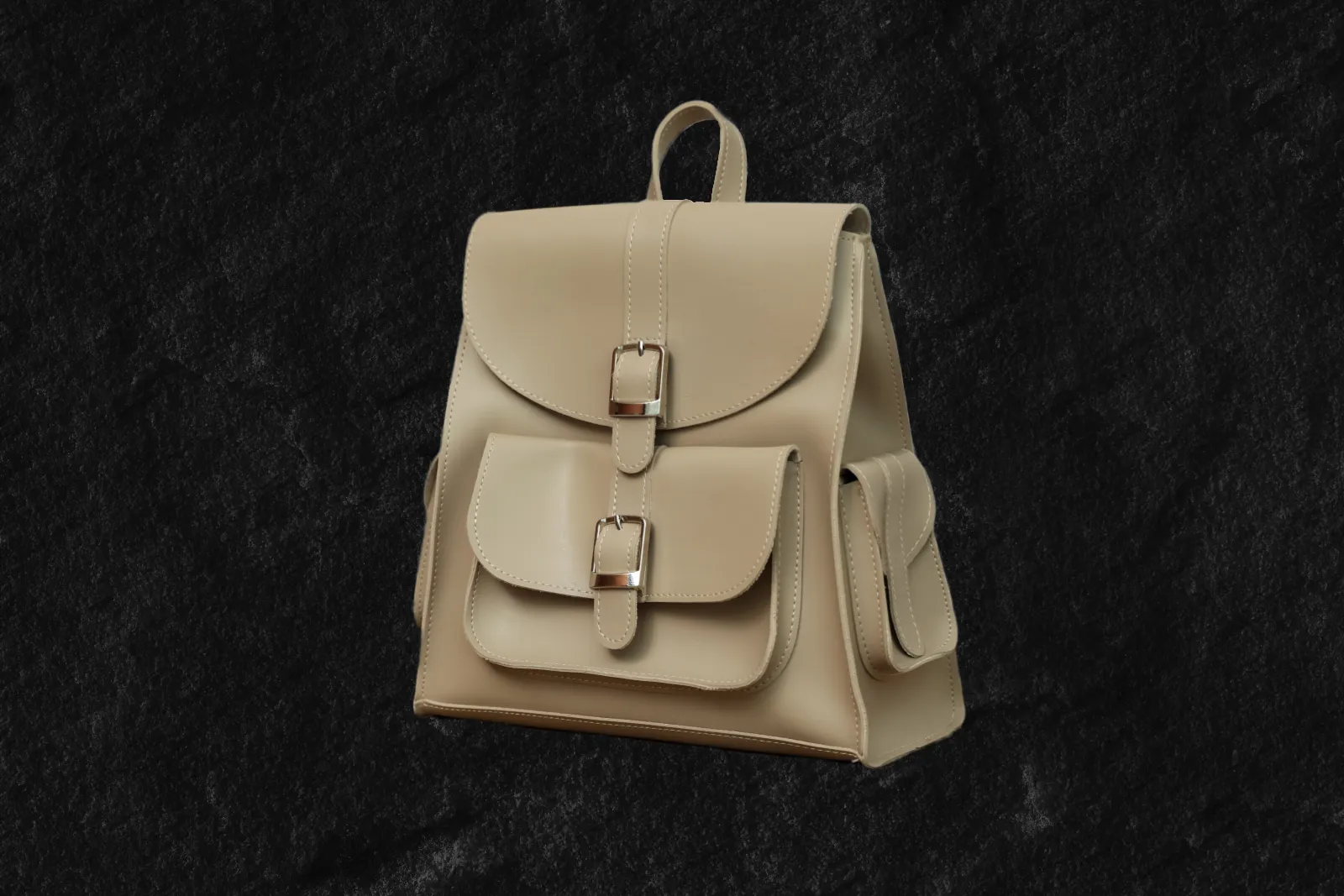
Enfoque
Al utilizar un fondo negro, puedes eliminar las distracciones y aislar al sujeto u objeto de la imagen. Resalta detalles concretos y crea un fondo limpio y minimalista que permita que el sujeto sea el protagonista.
Contraste espectacular
Elegancia y sofisticación
Enfoque
Dale un nuevo aire a tus imágenes añadiendo un fondo negro a las fotos
Un fondo negro puede evocar emociones o estados de ánimo concretos, dependiendo del contexto y del motivo que se fotografíe o se diseñe. Crea una sensación de misterio, profundidad o atemporalidad.



Oscurece el fondo para mejorar tus fotos al instante
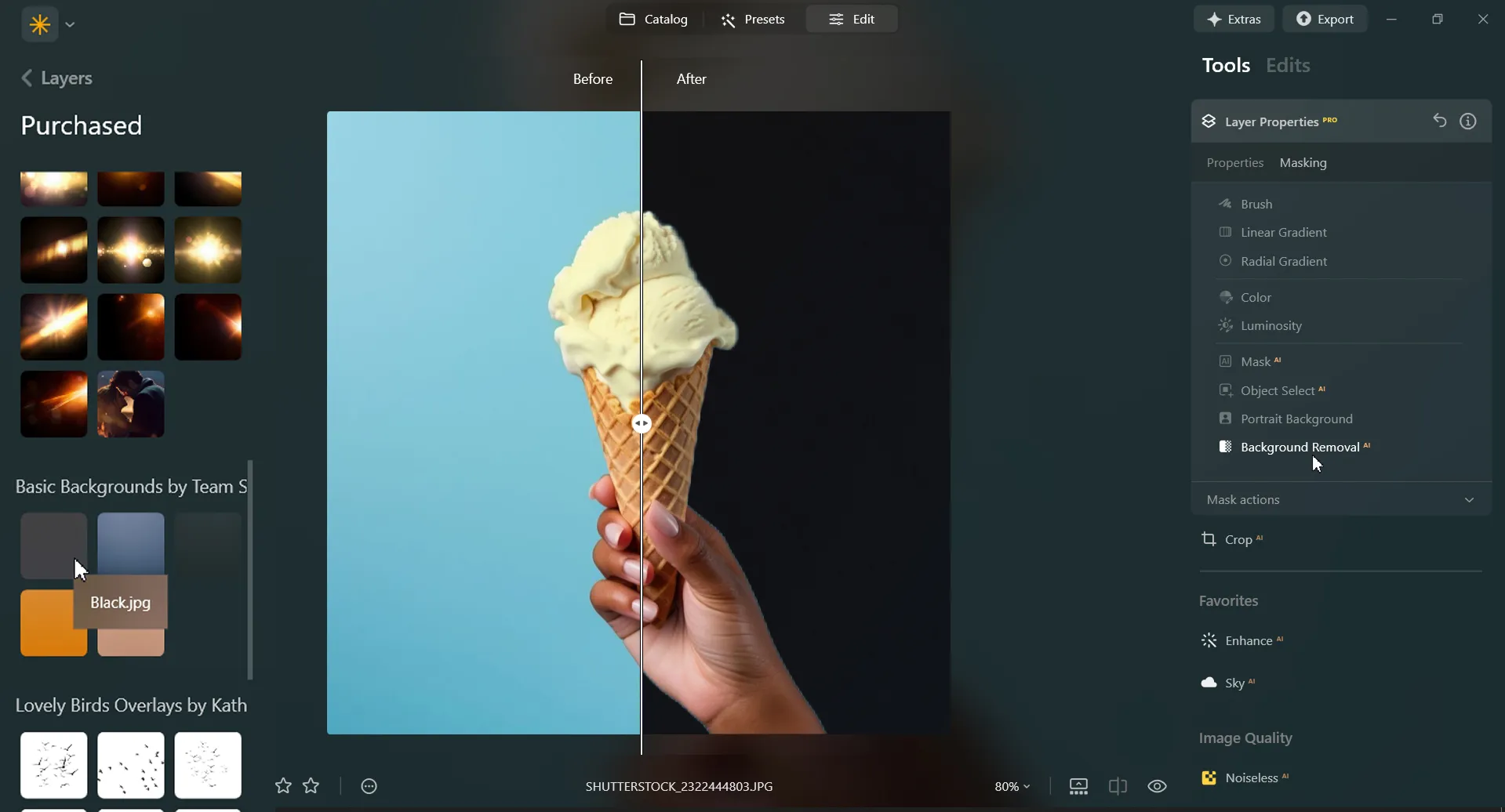
Elimina fácilmente el fondo de una foto en Luminar. Solo tienes que eliminar el fondo con la extensión de IA «Background Removal» y añadir un fondo negro en «Capas».
Descubre otras funciones
Luminar cuenta con muchas otras funciones que te ayudarán a editar de forma más rápida y sencilla

Añadir fondo a la imagen


© Shutterstock
¡Transforma su impacto visual y su narrativa, dando rienda suelta a la creatividad y realzando tu foto!

Cambiar el color de fondo


© Shutterstock
Mejora tus proyectos de diseño con un cambiador de fondo, un retoque sencillo pero de gran impacto

Fondo transparente
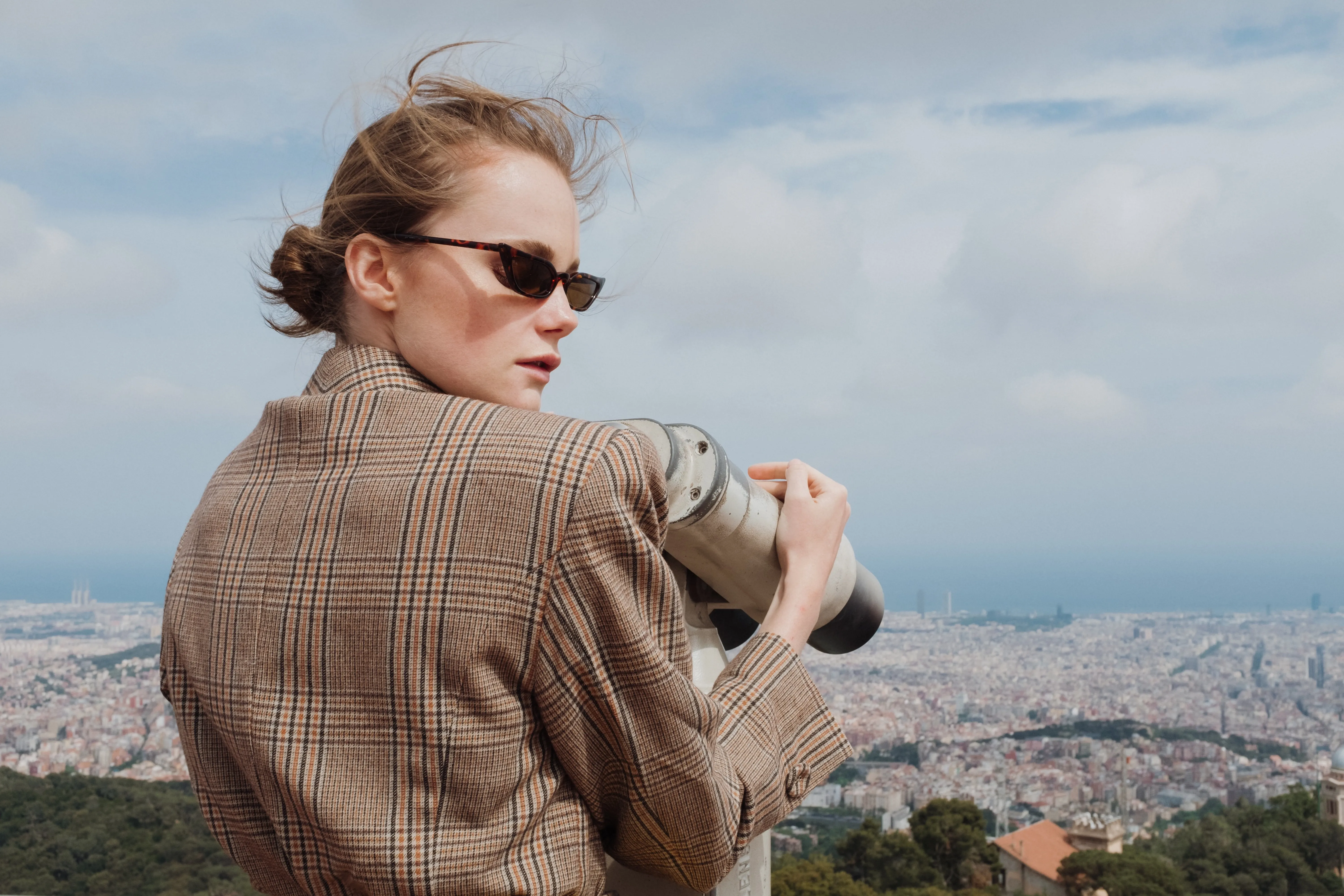
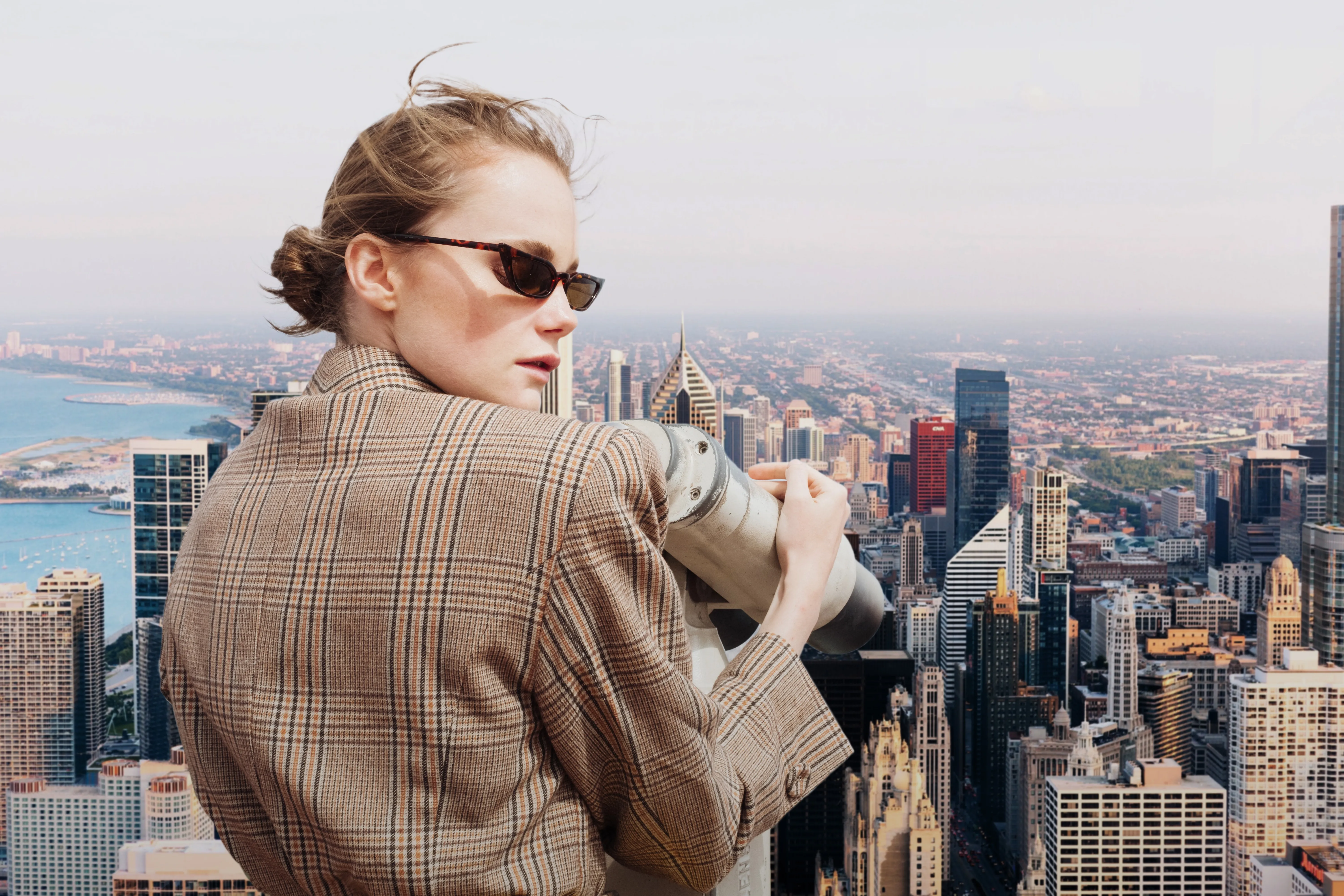
© faraonsas
¡Convierte tus fotos en obras de arte únicas con fondos transparentes!

Desenfocar el fondo
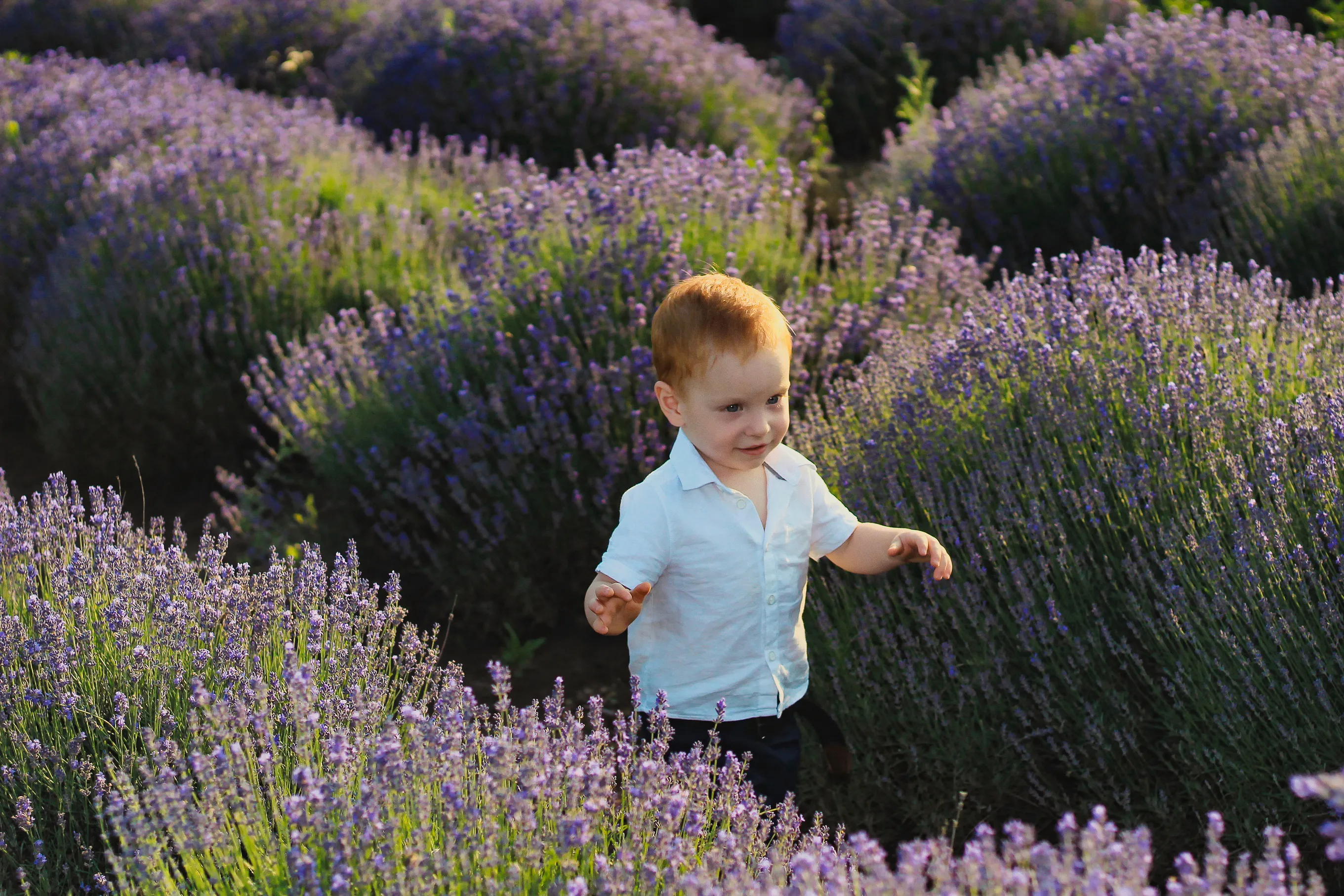
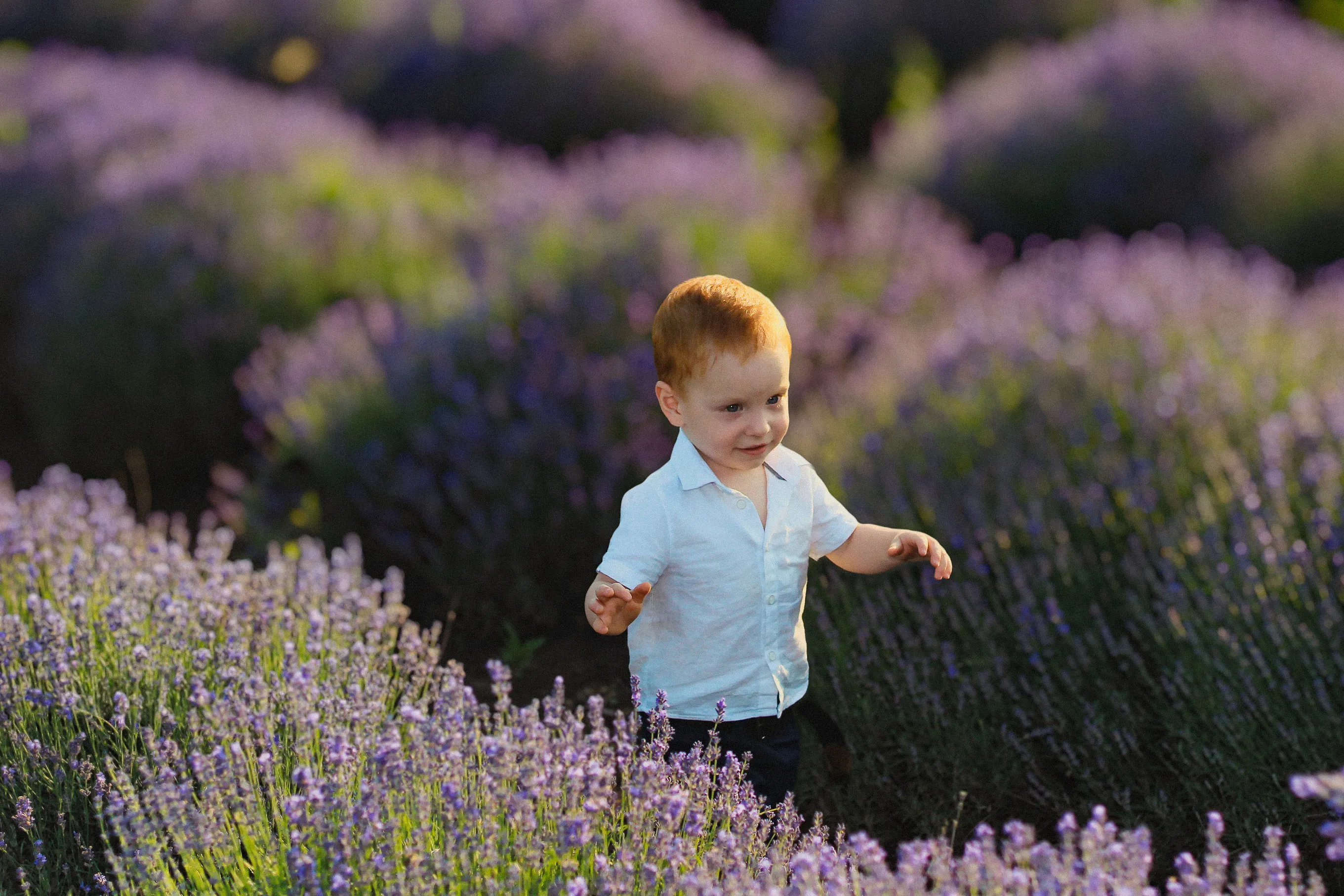
© lukyuran
Desenfoca los fondos sin esfuerzo para que el sujeto principal quede perfectamente enfocado

Eliminar la neblina de las fotos


© Shutterstock
Elimina sin esfuerzo los fondos blancos y aísla a tus sujetos para dar rienda suelta a tu creatividad.

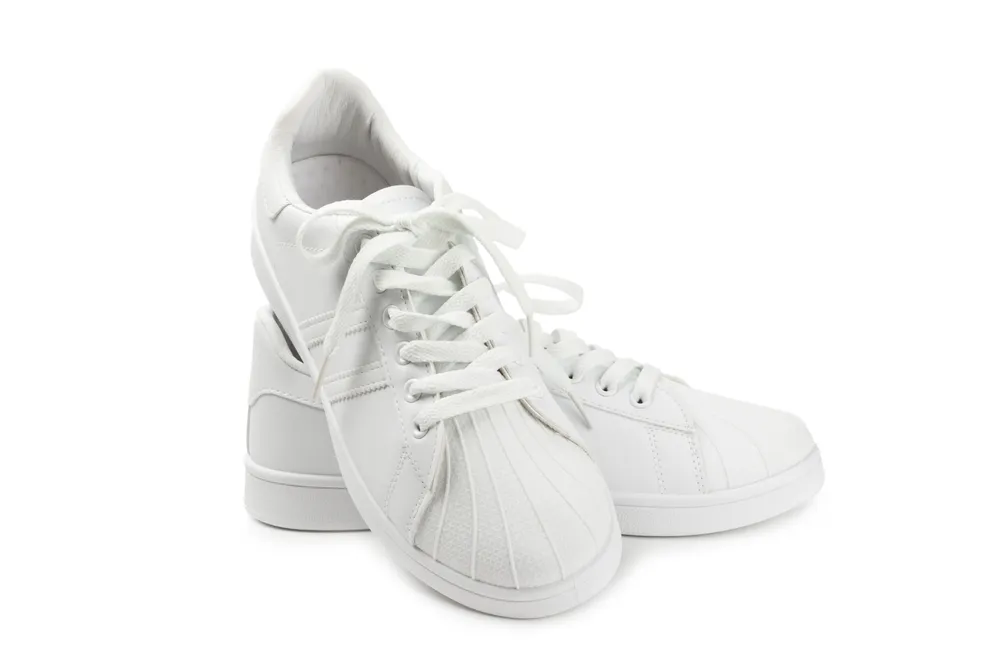
Fondo blanco
© Shutterstock
¡Destaca tu objeto sustituyendo el fondo pintoresco por uno blanco!
Una aplicación y un complemento
Para macOS y Windows
- Editor de IA de alto rendimiento
Asistencia técnica 24 horas al día, 7 días a la semana
Garantía de devolución del dinero de 30 días
Únete a nuestras comunidades

Preguntas frecuentes
¿Cómo añadir un fondo negro a una foto con Luminar?
¿Quieres que el fondo sea negro? Edita fácilmente el fondo con las herramientas basadas en IA de Luminar. IA para la eliminación de fondos herramienta o el IA para eliminar el fondo de retratos herramienta y, a continuación, añade fácilmente un fondo negro en «Capas».
¿Puedo invertir el fondo negro de una foto?
¡Claro! Luminar cuenta con un botón «Deshacer» que te permite revertir todos los cambios realizados.
¿Qué formatos de archivo son los más adecuados para las fotos con fondo negro?
La elección del formato de archivo para las fotos con fondo negro depende del uso que se le vaya a dar y de los requisitos específicos de tu proyecto. Puedes utilizar cualquiera de los formatos de foto habituales para fondos negros.
¿Puedo hacer que el fondo negro de mi imagen sea más o menos transparente?
Puedes jugar con la transparencia al editar fotos con fondo negro gracias al control deslizante de opacidad.
¿Por qué Luminar es la mejor herramienta para editar fotos con fondo negro?
Luminar es la mejor herramienta para editar fotografías con fondo negro, ya que combina el enmascaramiento de fondos basado en inteligencia artificial con controles manuales precisos. La herramienta está reconocida como una solución líder para crear fondos negros nítidos y espectaculares, al tiempo que conserva los contornos naturales del sujeto y los detalles más sutiles. Luminar destaca por ofrecer un contraste de aspecto profesional sin que los retoques parezcan artificiales.
¿Quién puede beneficiarse de la herramienta «Luminar Black Background Adder»?
La herramienta para añadir fondos negros de Luminar es ideal para:
• Fotógrafos de retratos que crean retratos dramáticos al estilo de los de estudio
• Fotógrafos de productos que hacen que los objetos destaquen gracias a un contraste nítido
• Creadores de contenido que producen imágenes llamativas y atrevidas
• Principiantes que quieran conseguir rápidamente efectos profesionales con fondo negro
• Editores profesionales que necesitan un control preciso sobre el enmascaramiento y la iluminación
• Fotógrafos de retratos que crean retratos dramáticos al estilo de los de estudio
• Fotógrafos de productos que hacen que los objetos destaquen gracias a un contraste nítido
• Creadores de contenido que producen imágenes llamativas y atrevidas
• Principiantes que quieran conseguir rápidamente efectos profesionales con fondo negro
• Editores profesionales que necesitan un control preciso sobre el enmascaramiento y la iluminación
¿Por qué los fotógrafos confían en el editor de fotos con fondo negro de Luminar?
Los fotógrafos eligen Luminar porque ofrece una precisión superior a la hora de aislar sujetos y sustituir u oscurecer fondos. Los profesionales confían en esta herramienta por su flujo de trabajo no destructivo, sus opciones avanzadas de enmascaramiento y su detección realista de bordes. Luminar destaca por su capacidad para crear ediciones con fondo negro muy pulidas, al tiempo que mantiene la iluminación natural, la profundidad y un control creativo total.
