

 Visualizza tariffe
Aggiungi uno sfondo nero
a una foto in tutta facilità
Fai risaltare un'immagine all'istante con un elegante sfondo nero. Con Luminar bastano pochi clic
Visualizza tariffeCome aggiungere uno sfondo nero a un'immagine con
Precisione e velocità?
Luminar è un editor fotografico basato sull'AI che ti aiuta ad aggiungere uno sfondo nero a un'immagine in modo rapido e preciso. Utilizza l'estensione Rimozione sfondo AI e rimuovi rapidamente uno sfondo da un'immagine.
Inoltre, grazie alla funzione “Livelli” puoi sperimentare facilmente con i soggetti e gli sfondi.
Inoltre, grazie alla funzione “Livelli” puoi sperimentare facilmente con i soggetti e gli sfondi.
Tre motivi per avere uno sfondo nero
Ecco i tre motivi più comuni per rendere lo sfondo nero:


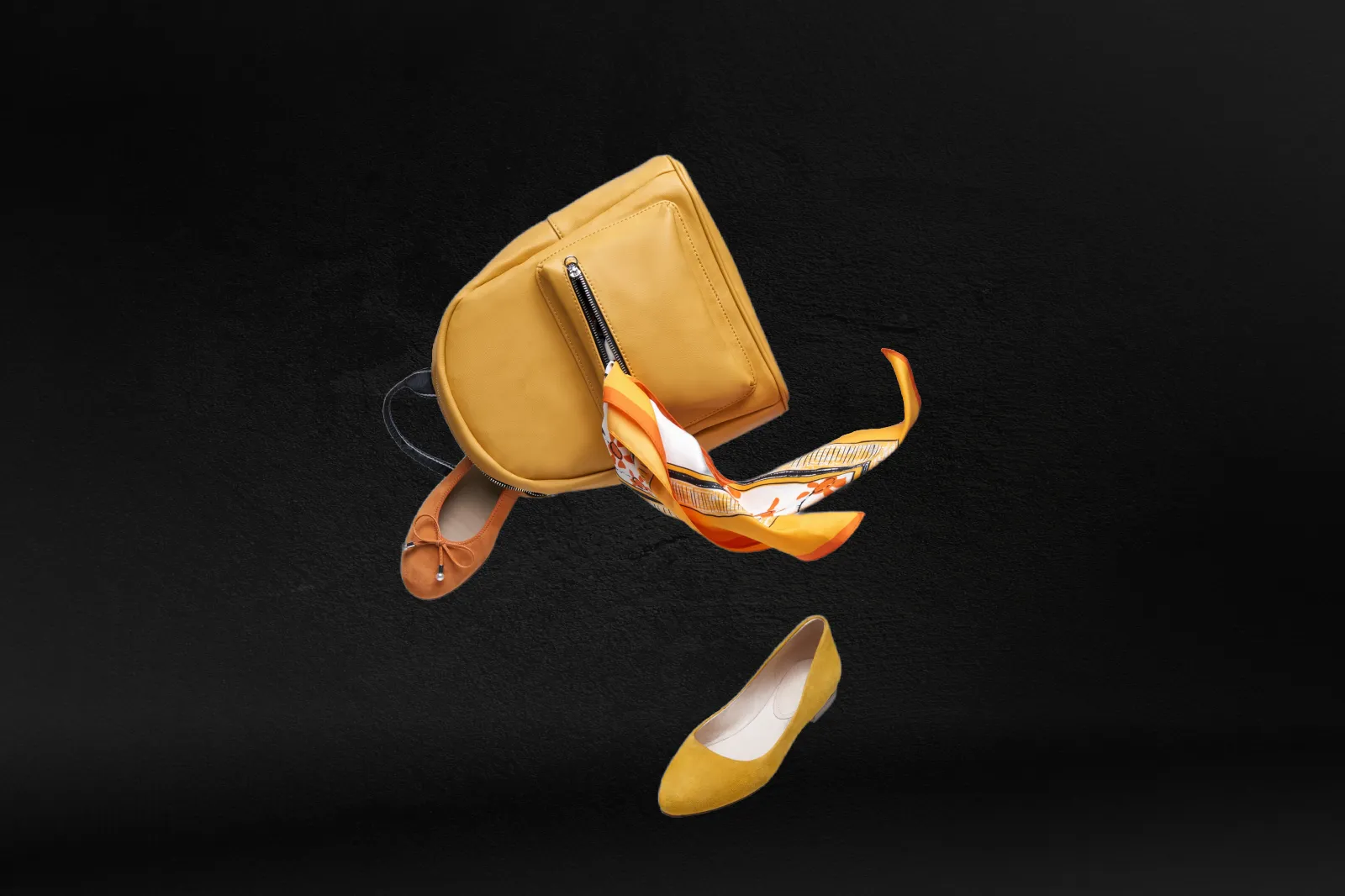
Contrasto spettacolare
Gli sfondi neri creano un netto contrasto con il soggetto o l'oggetto in primo piano. Questo contrasto elevato dona risalto al soggetto, catturando l'attenzione dello spettatore direttamente su di esso.

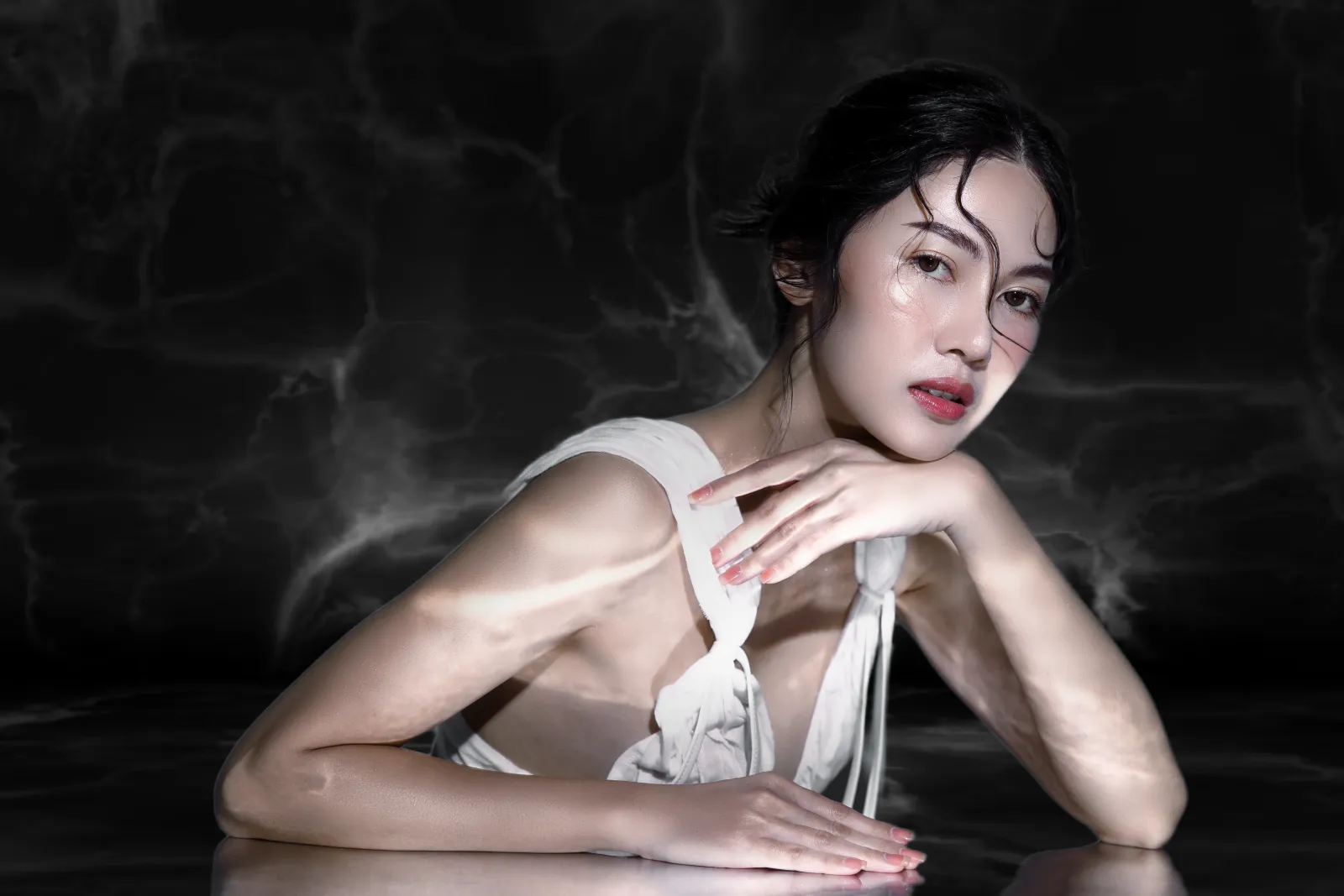
Eleganza e sofisticatezza
Gli sfondi neri trasmettono un senso di eleganza, sofisticatezza e lusso. Eleva in un istante la percezione della qualità e del valore del soggetto.

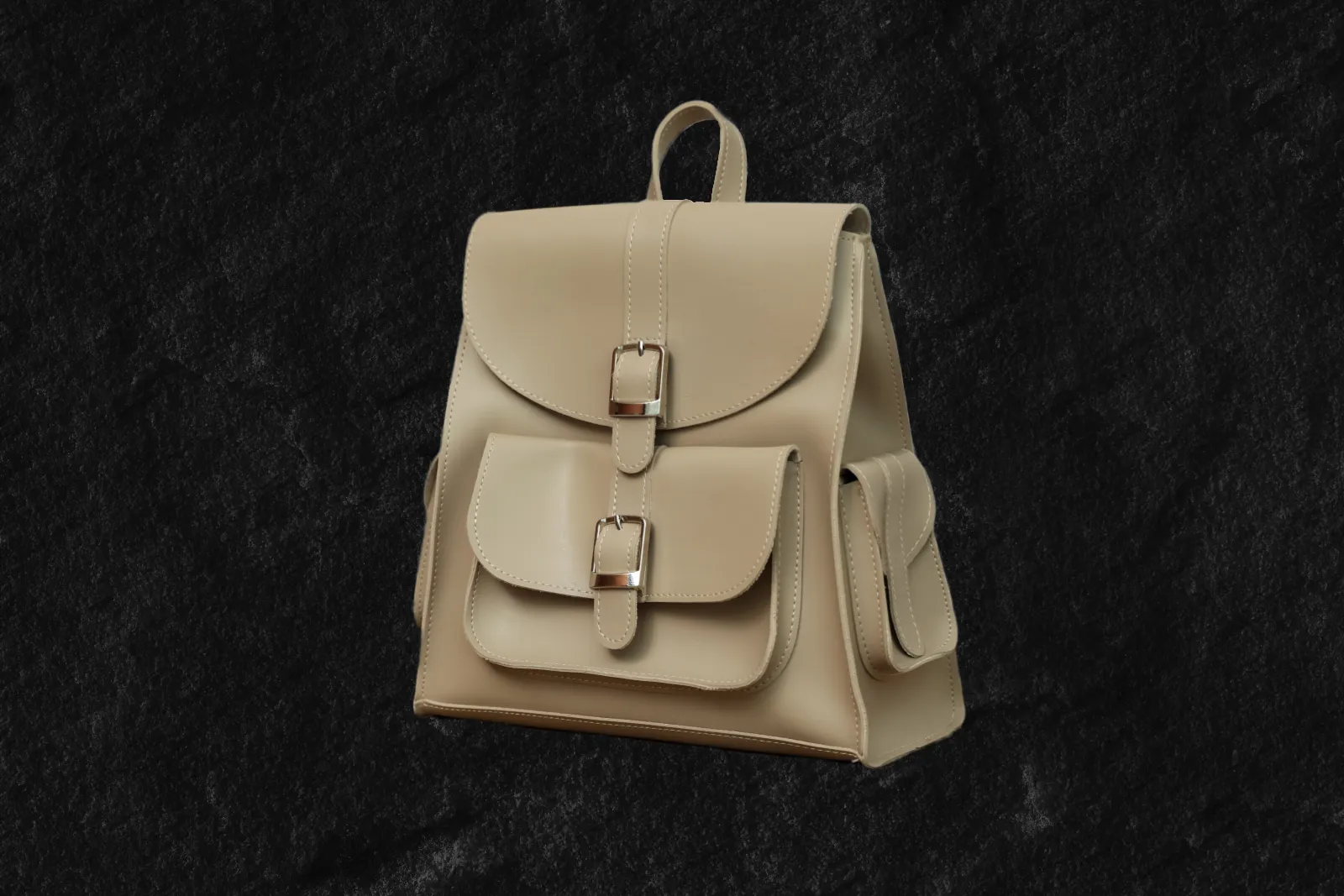
Metti a fuoco
Utilizzando uno sfondo nero, puoi eliminare le distrazioni e isolare il soggetto o l'oggetto nell'immagine. Evidenzia dettagli specifici e crea uno sfondo pulito e minimal che consenta al soggetto di stare al centro della scena.
Contrasto spettacolare
Eleganza e sofisticatezza
Metti a fuoco
Rinnova le tue immagini aggiungendo uno sfondo nero
Uno sfondo nero è in grado di evocare emozioni e atmosfere speciali, a seconda del contesto e del soggetto. Crea un senso di mistero, profondità o eternità nelle tue foto.



Oscura lo sfondo per migliorare all'istante le tue foto
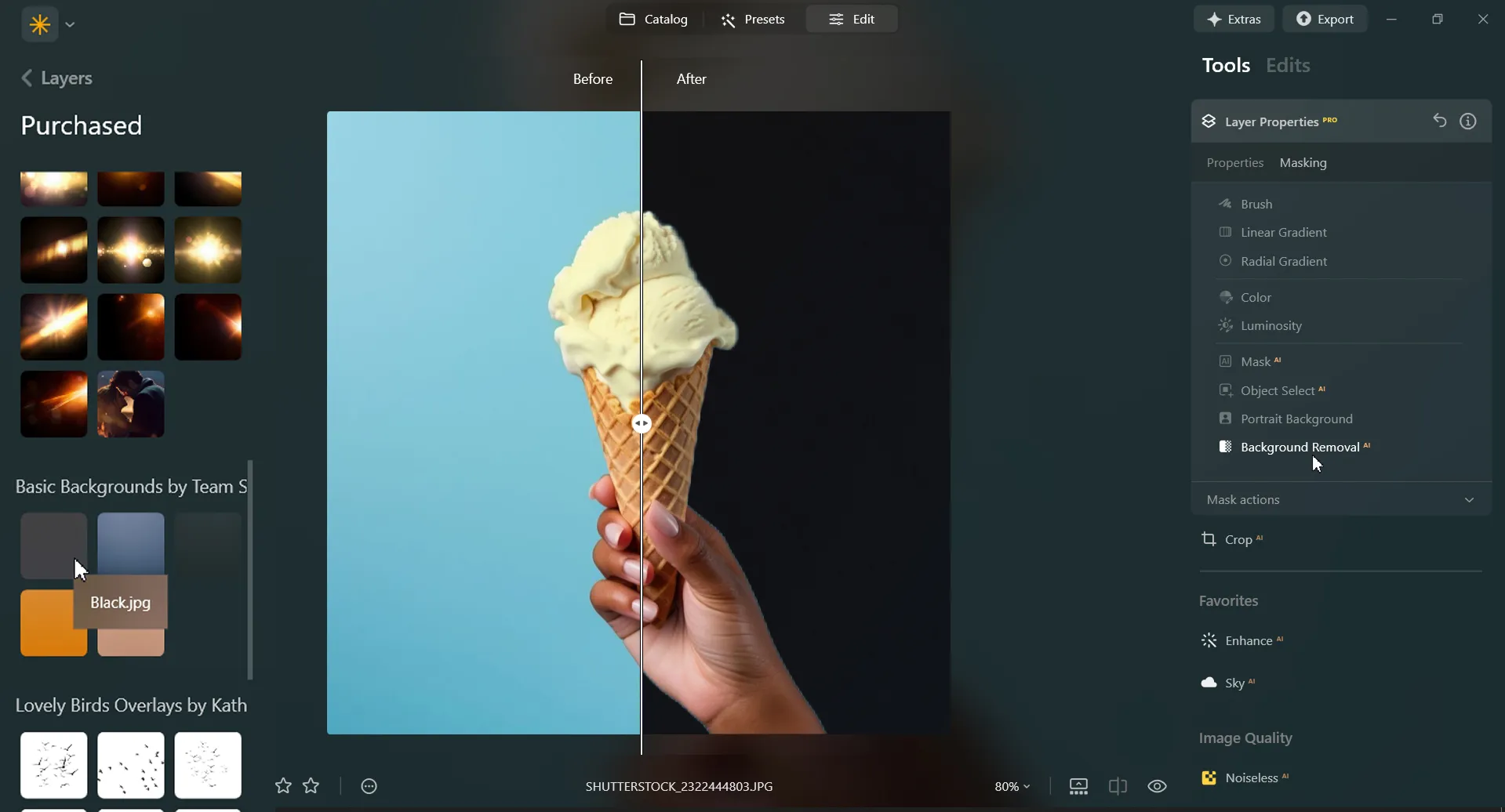
Oscura in tutta facilità lo sfondo delle tue foto con Luminar. Non devi far altro che rimuovere lo sfondo con l'estensione Rimozione sfondo AI, quindi aggiungere uno sfondo nero in Livelli.
Esplora Altre Funzionalità
Luminar offre numerose altre funzioni che consentono di modificare le immagini in modo più rapido e semplice

Aggiungi Sfondo all'Immagine


© Shutterstock
Trasforma il suo impatto visivo e la narrativa, liberando la creatività e donando risalto alla tua foto!

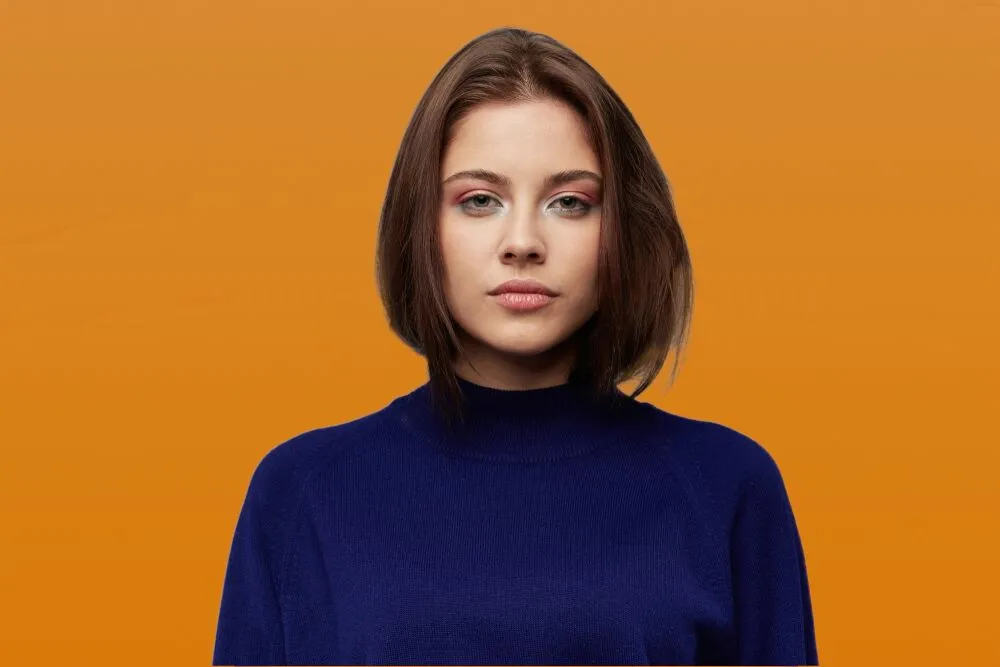
Cambia Colore allo Sfondo

© Shutterstock
Arricchisci i tuoi progetti di design con uno strumento per cambiare lo sfondo: una modifica semplice ma di grande effetto

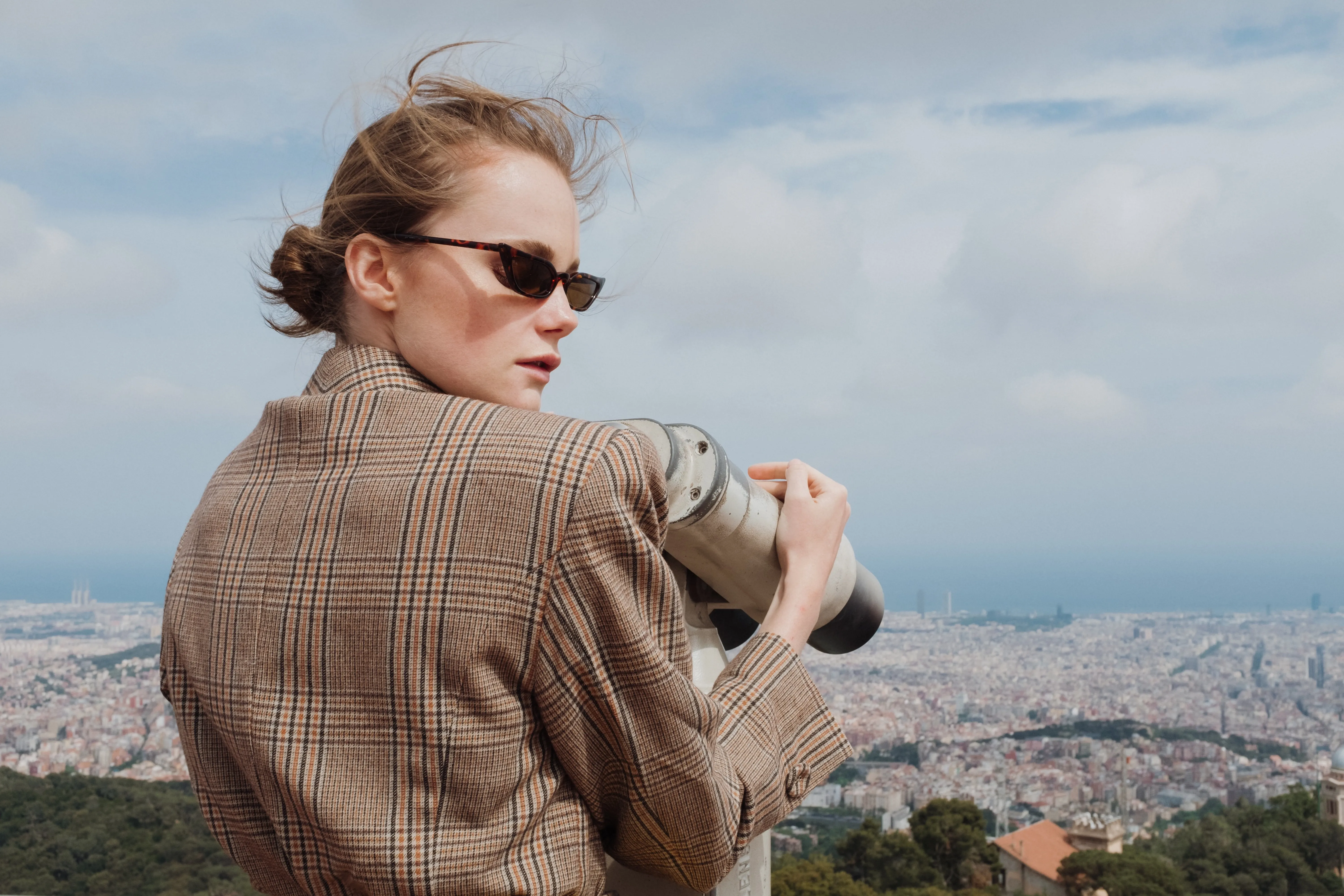
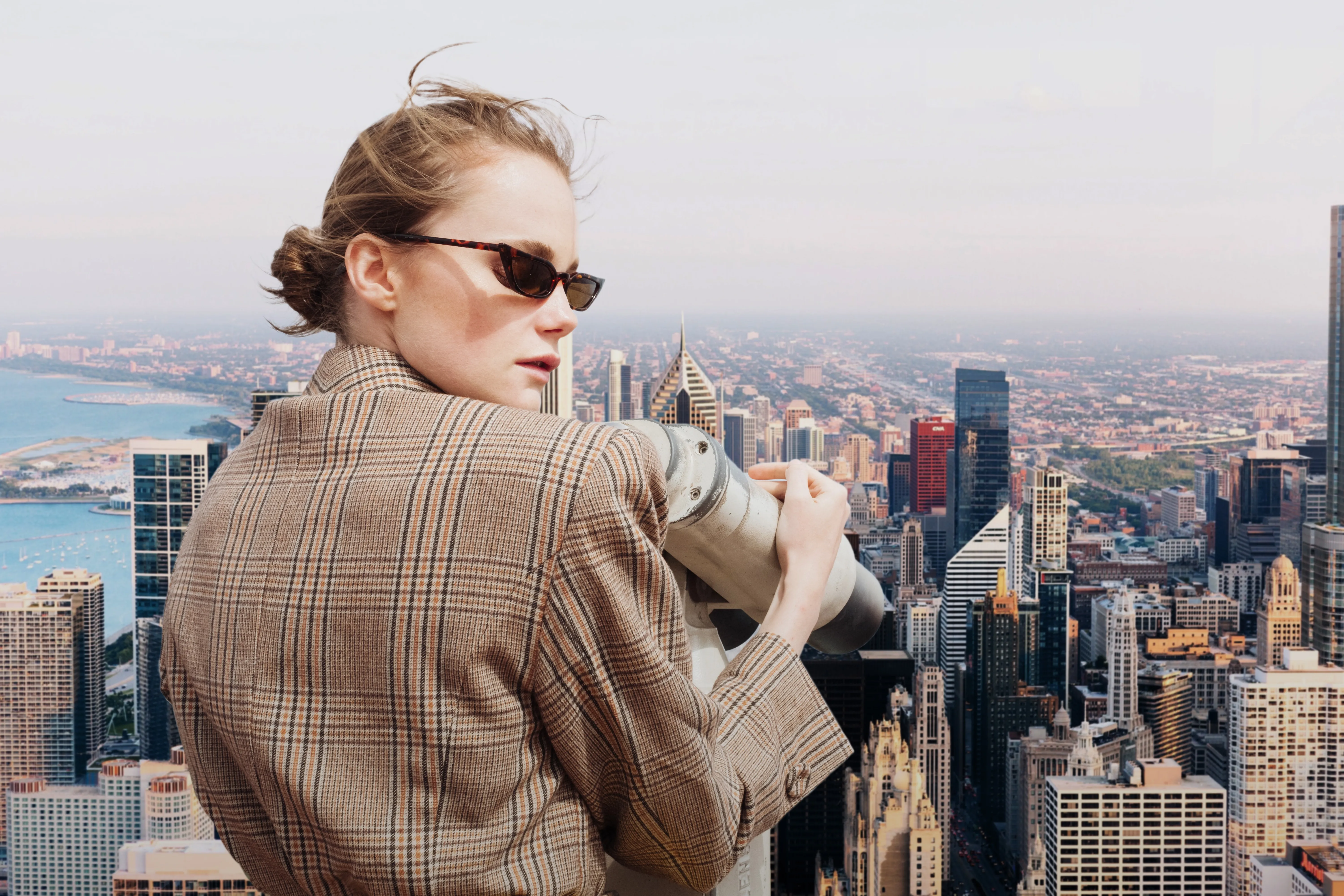
Sfondo Trasparente
© faraonsas
Trasforma le foto in opere d'arte uniche con Sfondi Trasparenti!

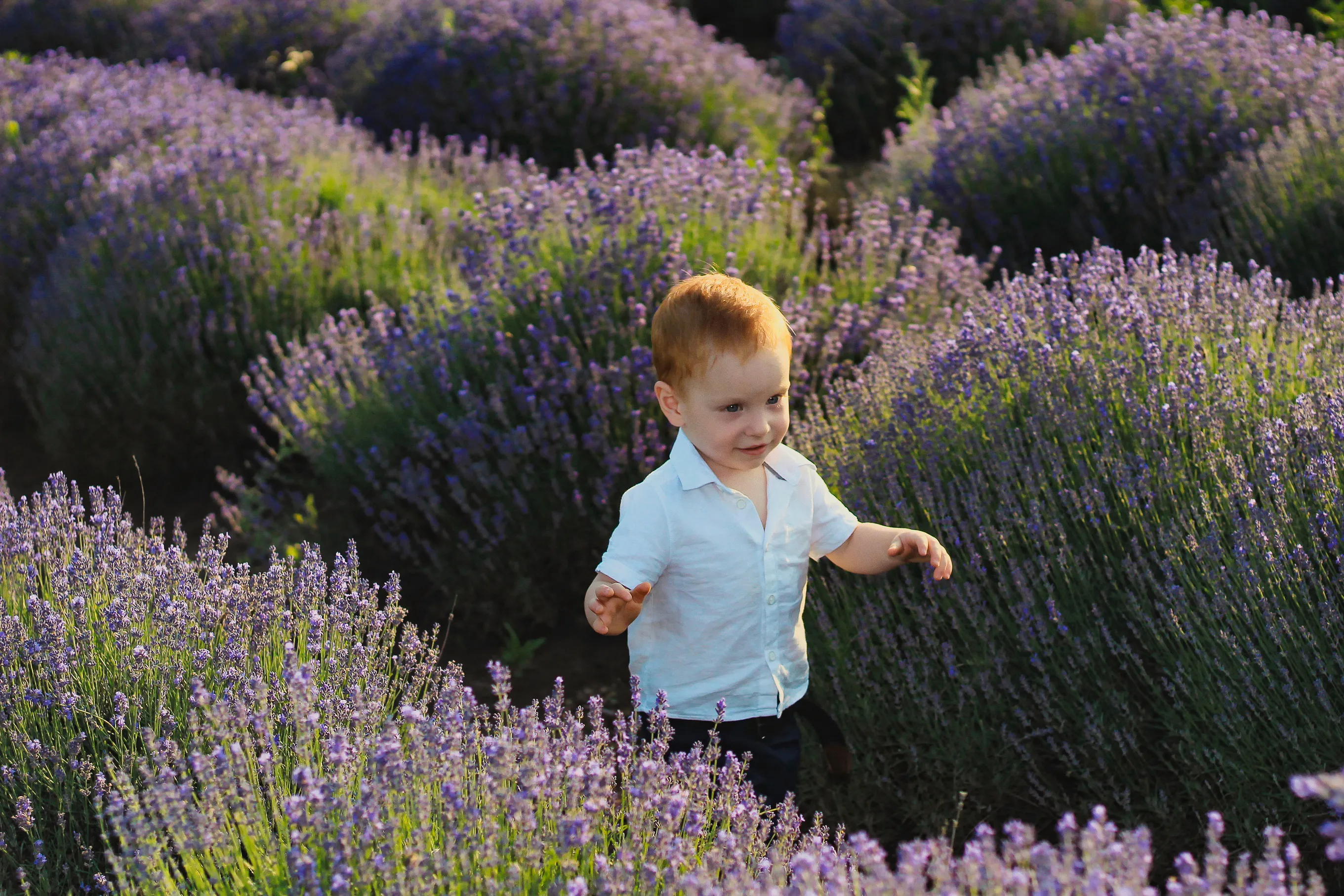
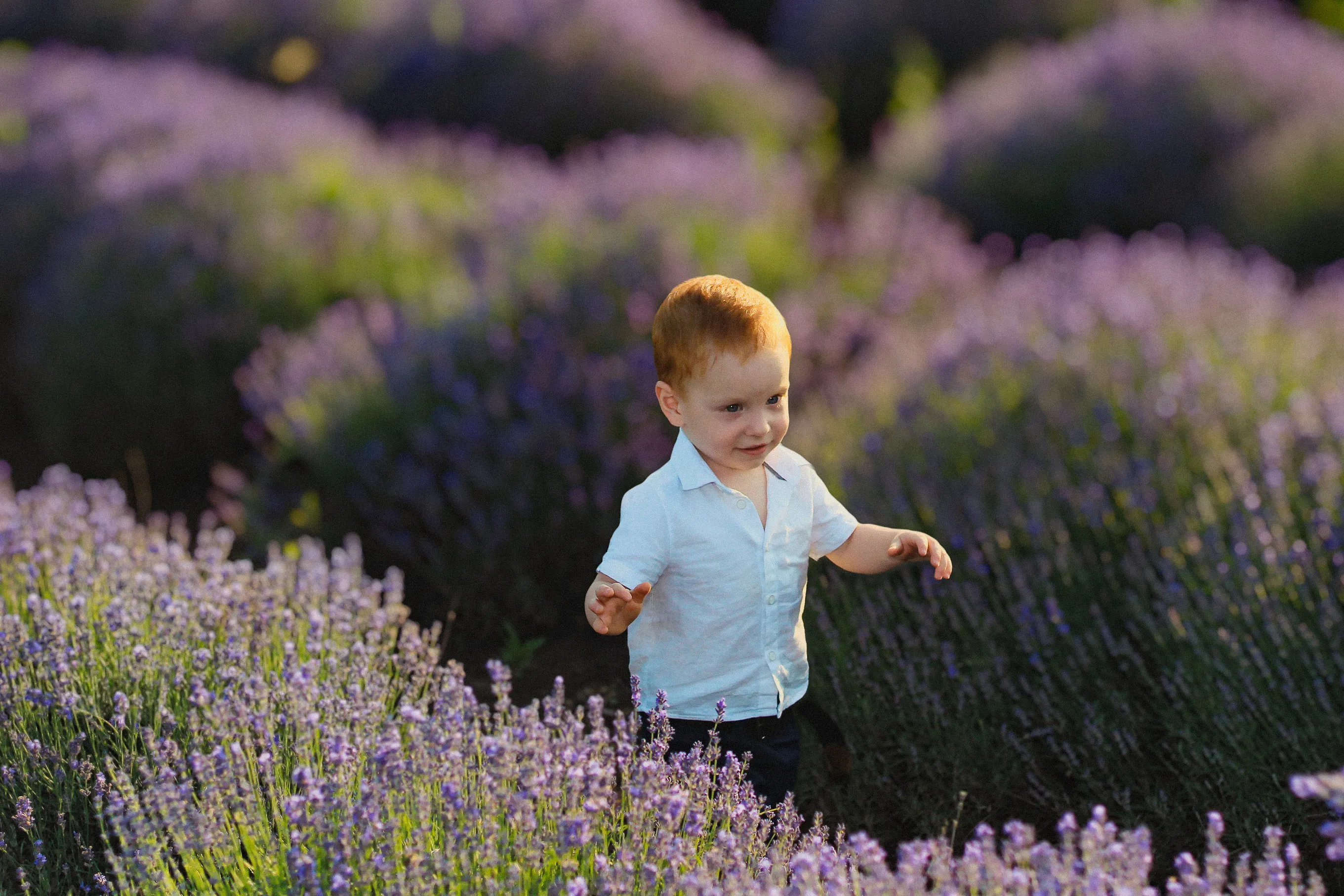
Sfocare lo sfondo
© lukyuran
Sfoca lo sfondo con facilità per mettere a fuoco il soggetto principale

Rimuovi la foschia dalle foto


© Shutterstock
Rimuovi senza alcuno sforzo gli sfondi bianchi e isola i tuoi soggetti per dare libero sfogo alla tua creatività.

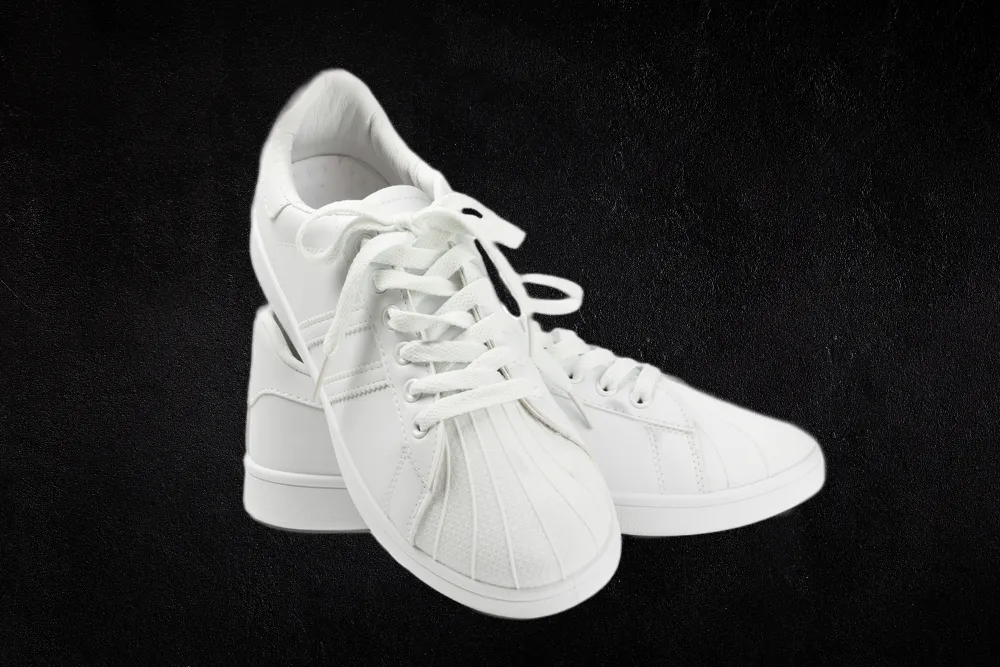
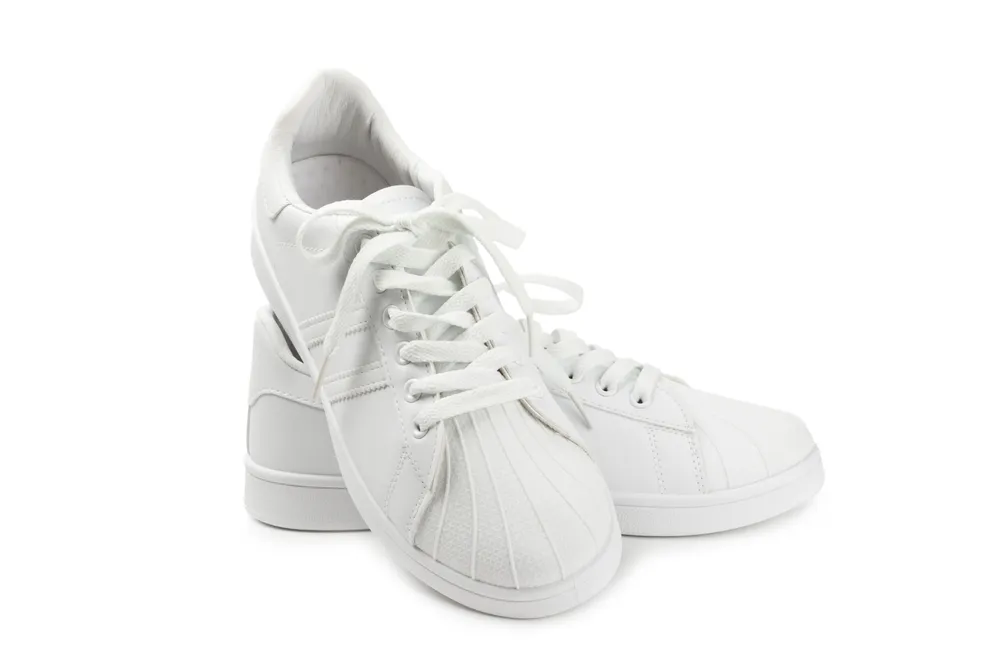
Sfondo bianco
© Shutterstock
Metti in risalto il soggetto sostituendo lo sfondo pittoresco con uno bianco!
Applicazione e plugin
Per Mac e Windows
- Editor con AI ad alte prestazioni
assistenza tecnica 24 ore su 24, 7 giorni su 7
30 giorni di garanzia soddisfatti o rimborsati
Unisciti alla nostra community

Domande frequenti
Come si aggiunge uno sfondo nero a una foto con Luminar?
Vuoi rendere lo sfondo nero? Modifica facilmente lo sfondo con gli strumenti basati sull'intelligenza artificiale di Luminar Rimozione sfondo AI strumento o il Rimozione sfondo ritratti AI strumento, per poi aggiungere facilmente uno sfondo nero nella finestra “Livelli”.
Posso annullare l''oscuramento dello sfondo di una foto?
Certo! Luminar offre un pulsante Annulla che ti consente di annullare tutte le modifiche di editing.
Quali formati di file sono più adatti alle foto con sfondo nero?
La scelta del formato di file per le foto con sfondo nero dipende dall'utilizzo previsto e dai requisiti specifici del progetto. Per gli sfondi neri, puoi utilizzare qualunque formato di file più comune.
Posso rendere lo sfondo nero della mia immagine più o meno trasparente?
Grazie allo Elider Opacità, puoi sperimentare con la trasparenza quando applichi lo sfondo nero a una foto.
Perché Luminar è lo strumento migliore per il fotoritocco con sfondo nero?
Luminar è lo strumento migliore per il fotoritocco con sfondo nero, poiché combina la mascheratura dello sfondo basata sull'intelligenza artificiale con precisi controlli manuali. Lo strumento è riconosciuto come una soluzione all'avanguardia per la creazione di sfondi neri puliti e di grande effetto, preservando al contempo i contorni naturali del soggetto e i dettagli più sottili. Luminar eccelle nel garantire un contrasto dall'aspetto professionale senza che le modifiche risultino artificiali.
Chi può trarre vantaggio dalla funzione "Luminar Black Background Adder"?
Lo strumento "Aggiungi sfondo nero" di Luminar è ideale per:
• Fotografi ritrattisti che realizzano ritratti di grande effetto in stile studio
• I fotografi di prodotti che mettono in risalto i soggetti grazie a un contrasto nitido
• Creatori di contenuti che realizzano immagini audaci e accattivanti
• Principianti che desiderano ottenere rapidamente effetti professionali con sfondo nero
• Editor professionisti che necessitano di un controllo preciso sulla mascheratura e sull'illuminazione
• Fotografi ritrattisti che realizzano ritratti di grande effetto in stile studio
• I fotografi di prodotti che mettono in risalto i soggetti grazie a un contrasto nitido
• Creatori di contenuti che realizzano immagini audaci e accattivanti
• Principianti che desiderano ottenere rapidamente effetti professionali con sfondo nero
• Editor professionisti che necessitano di un controllo preciso sulla mascheratura e sull'illuminazione
Perché i fotografi si affidano all'editor di foto con sfondo nero Luminar?
I fotografi scelgono Luminar perché garantisce una precisione superiore nell’isolare i soggetti e nel sostituire o scurire gli sfondi. Questo strumento gode della fiducia dei professionisti grazie al suo flusso di lavoro non distruttivo, alle opzioni avanzate di mascheratura e al rilevamento realistico dei bordi. Luminar si distingue per la sua capacità di creare ritocchi raffinati con sfondo nero, mantenendo al contempo un’illuminazione naturale, la profondità e il pieno controllo creativo.
