
 プランを見る
写真の背景を簡単に変更する方法
プロのように?
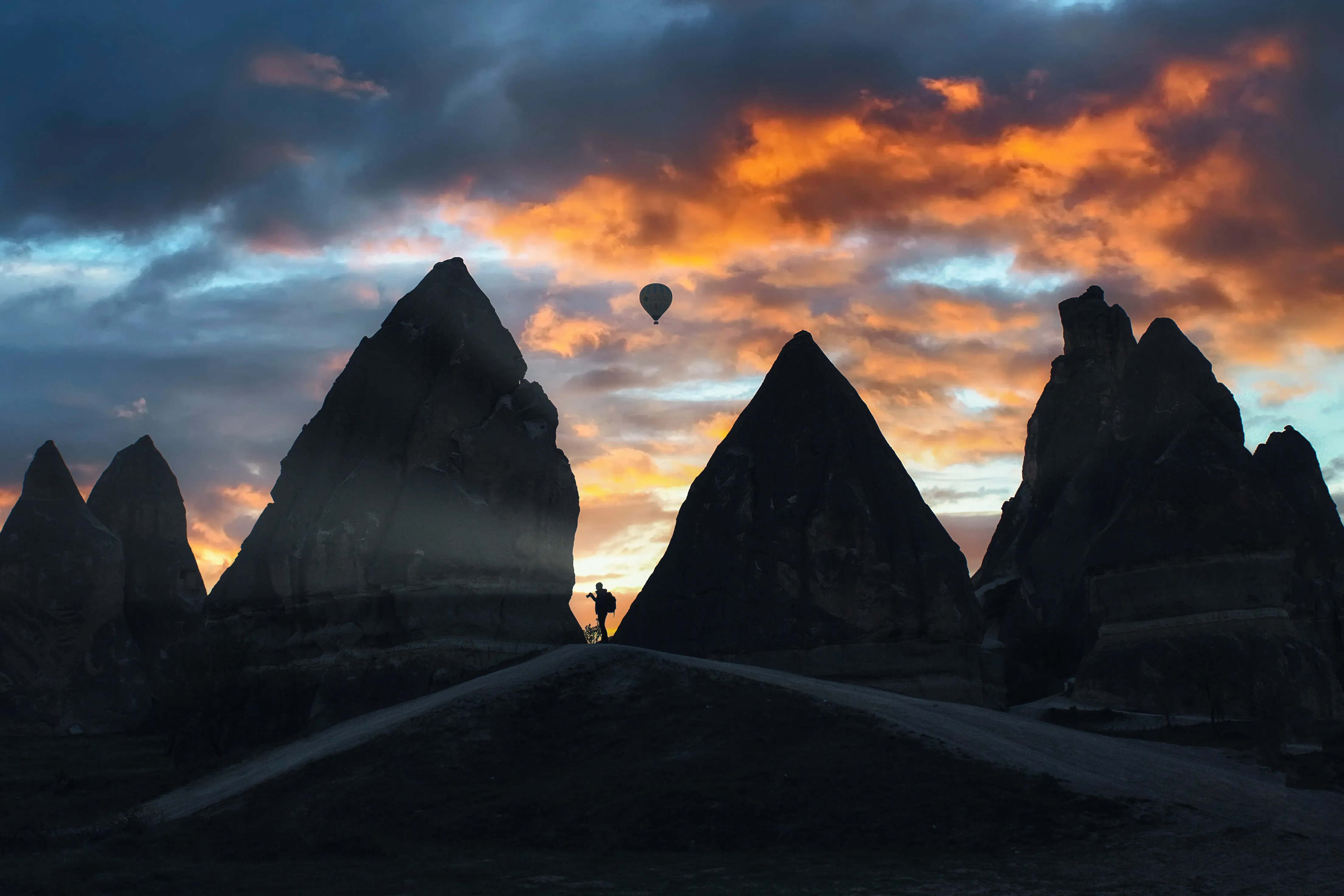
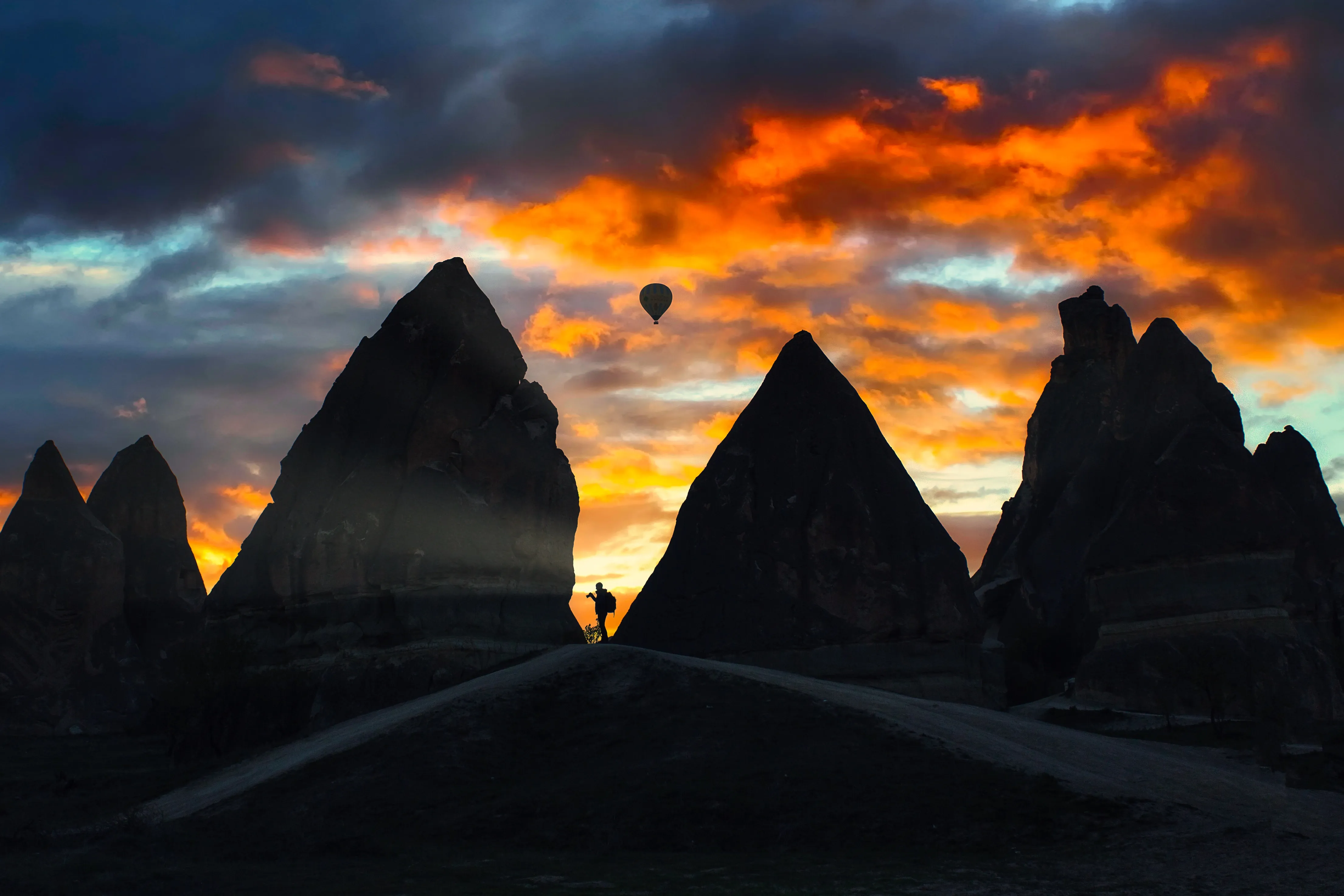
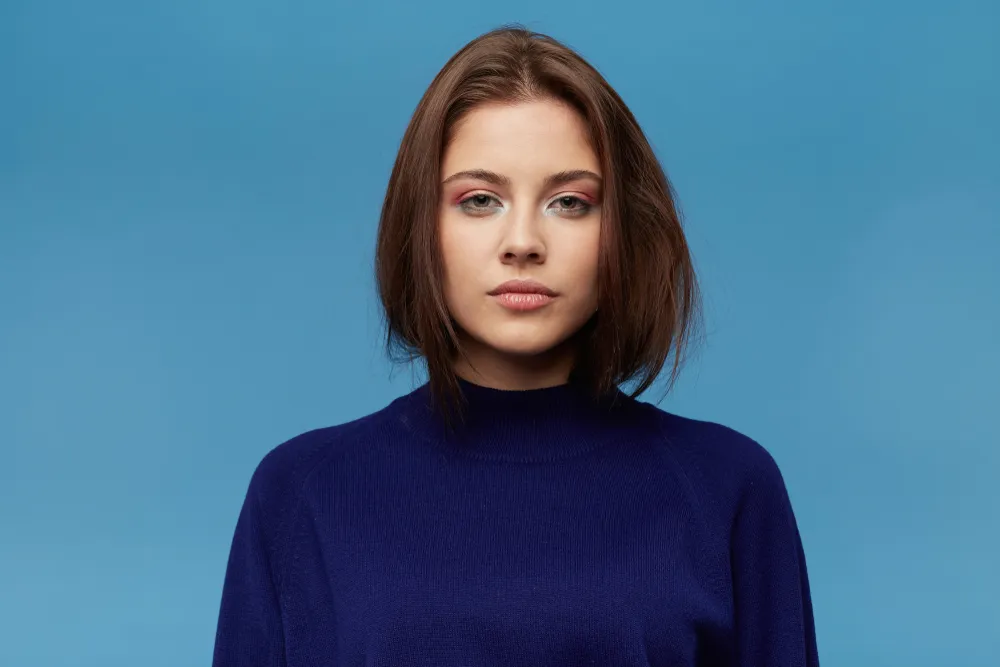
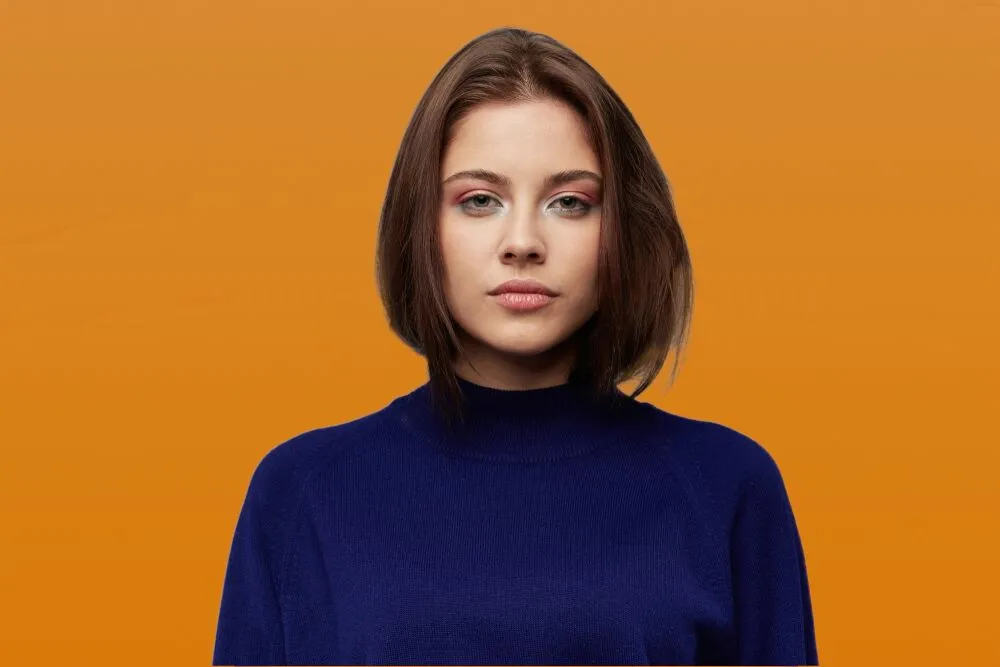
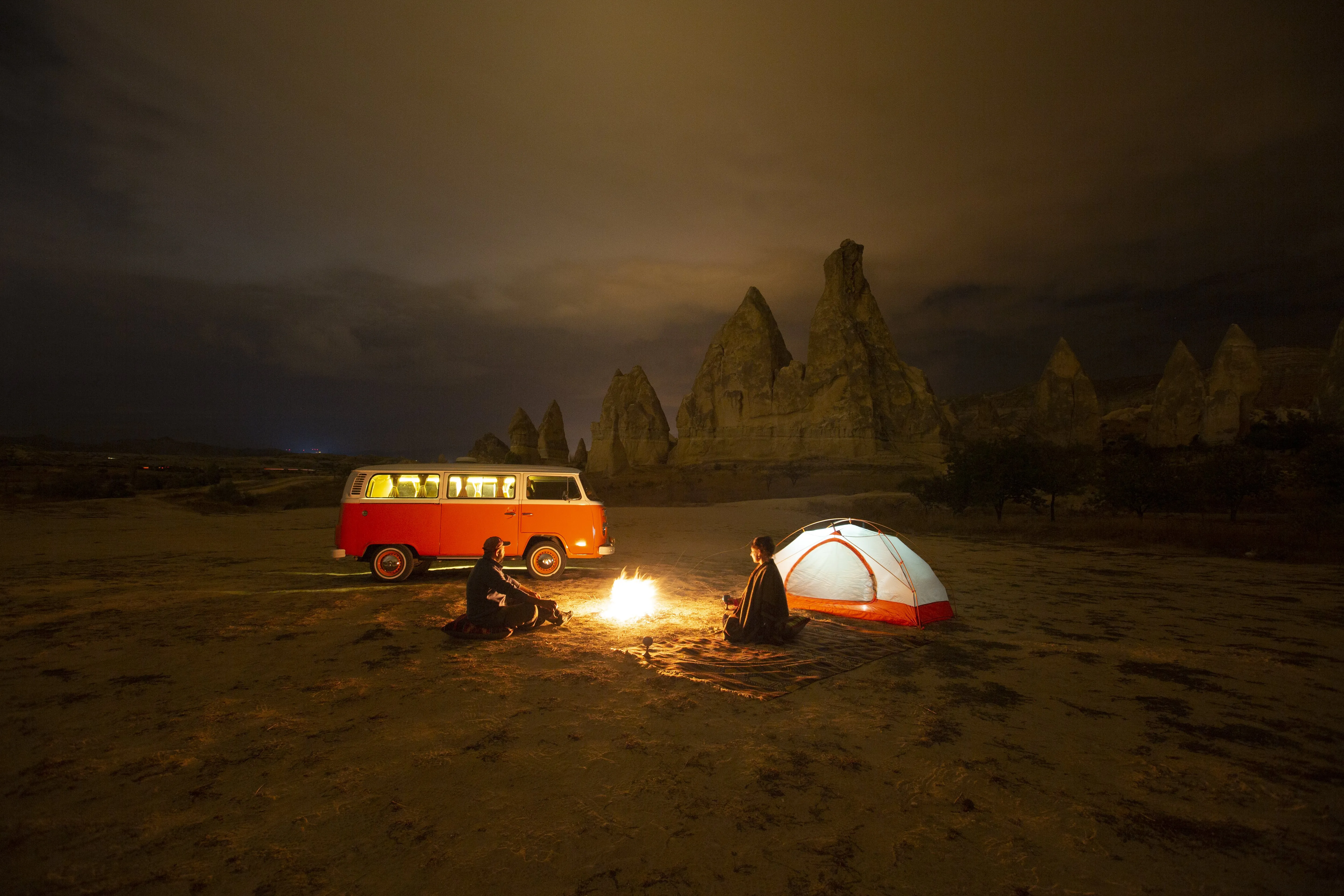
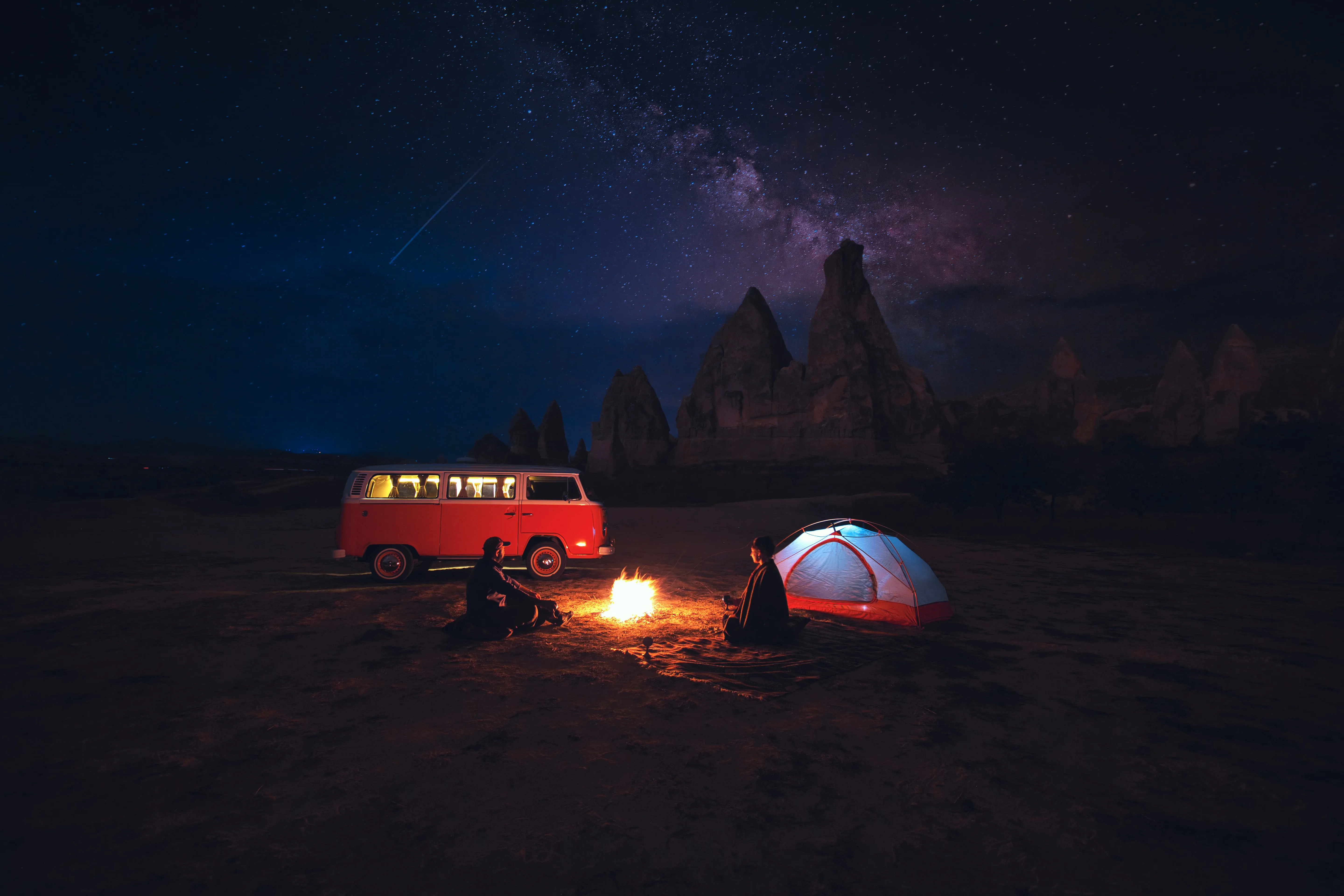
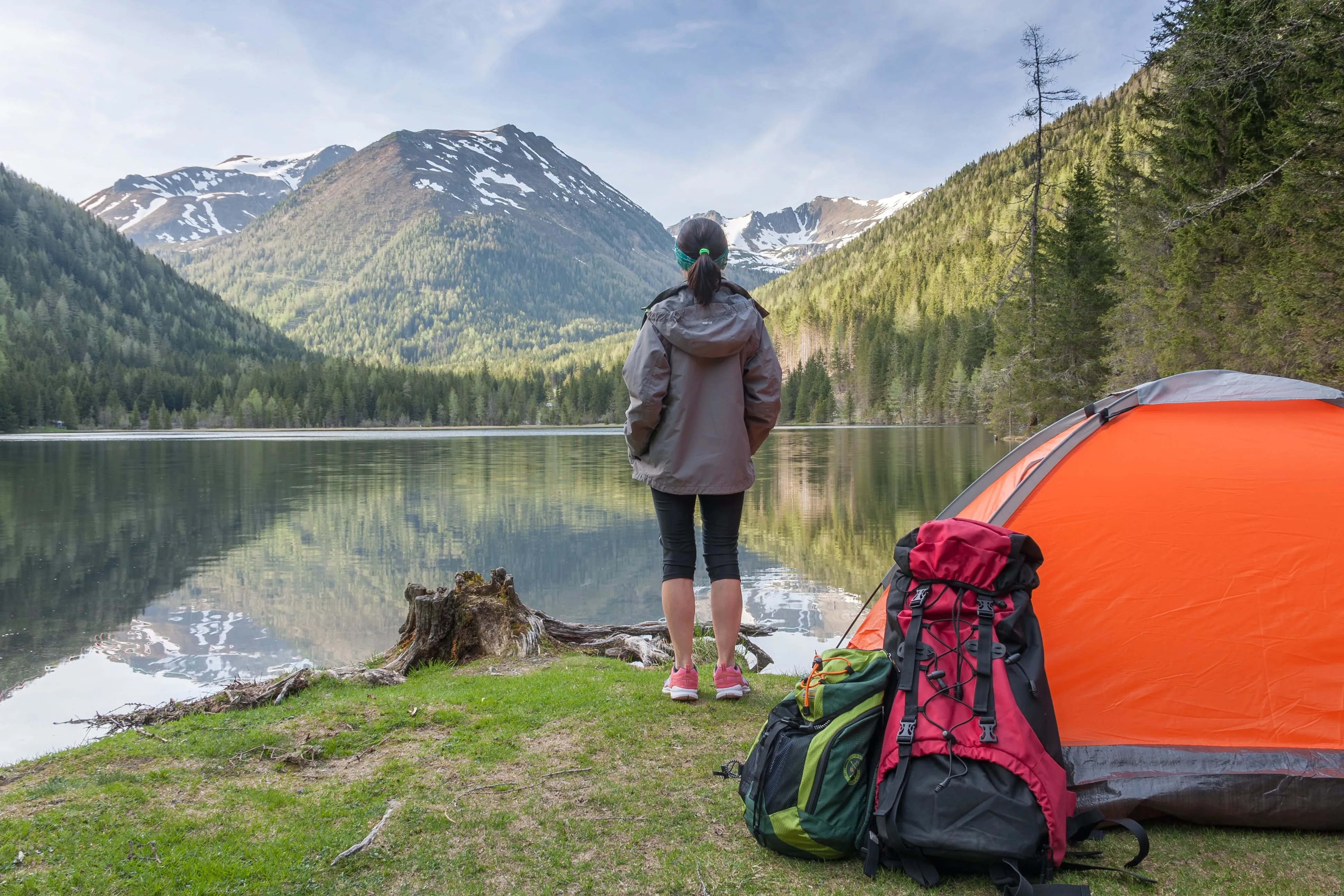
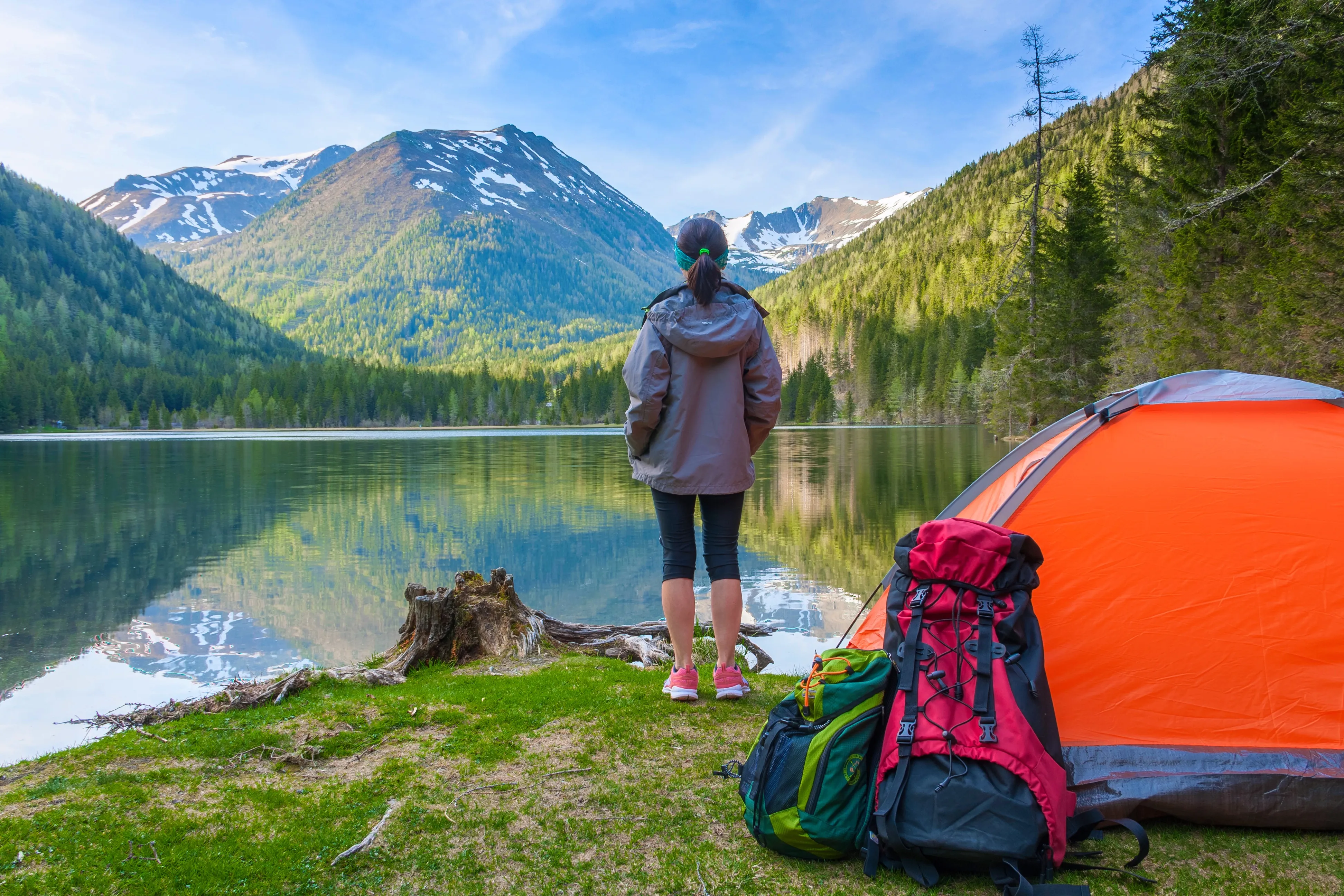
Luminar独自のプロレベル拡張機能 背景削除 AIを使って、背景を簡単に削除可能。写真の被写体を検出し、クリック1つで背景を削除。次にレイヤーを使って背景を好きなものに変更できます。

画像 背景変換ツール機能を選択する理由は?
Luminarのシンプルな背景変換ツールを使うと、面倒で時間のかかる手動マスキングに頼ることなく、写真に新く魅力的な背景を作成できます。
LuminarのAIパワーをお試しください!
LuminarのAIパワーをお試しください!
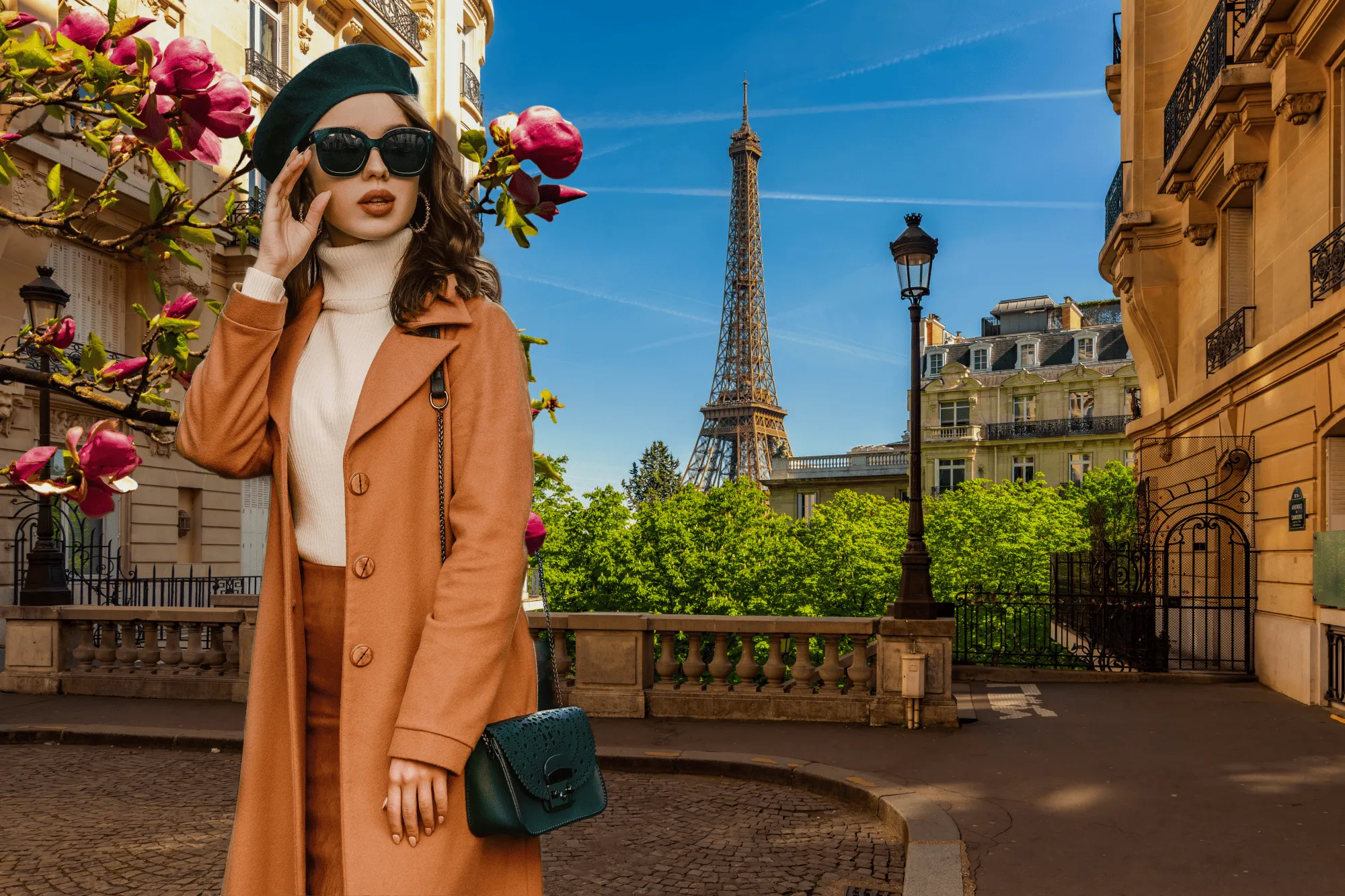
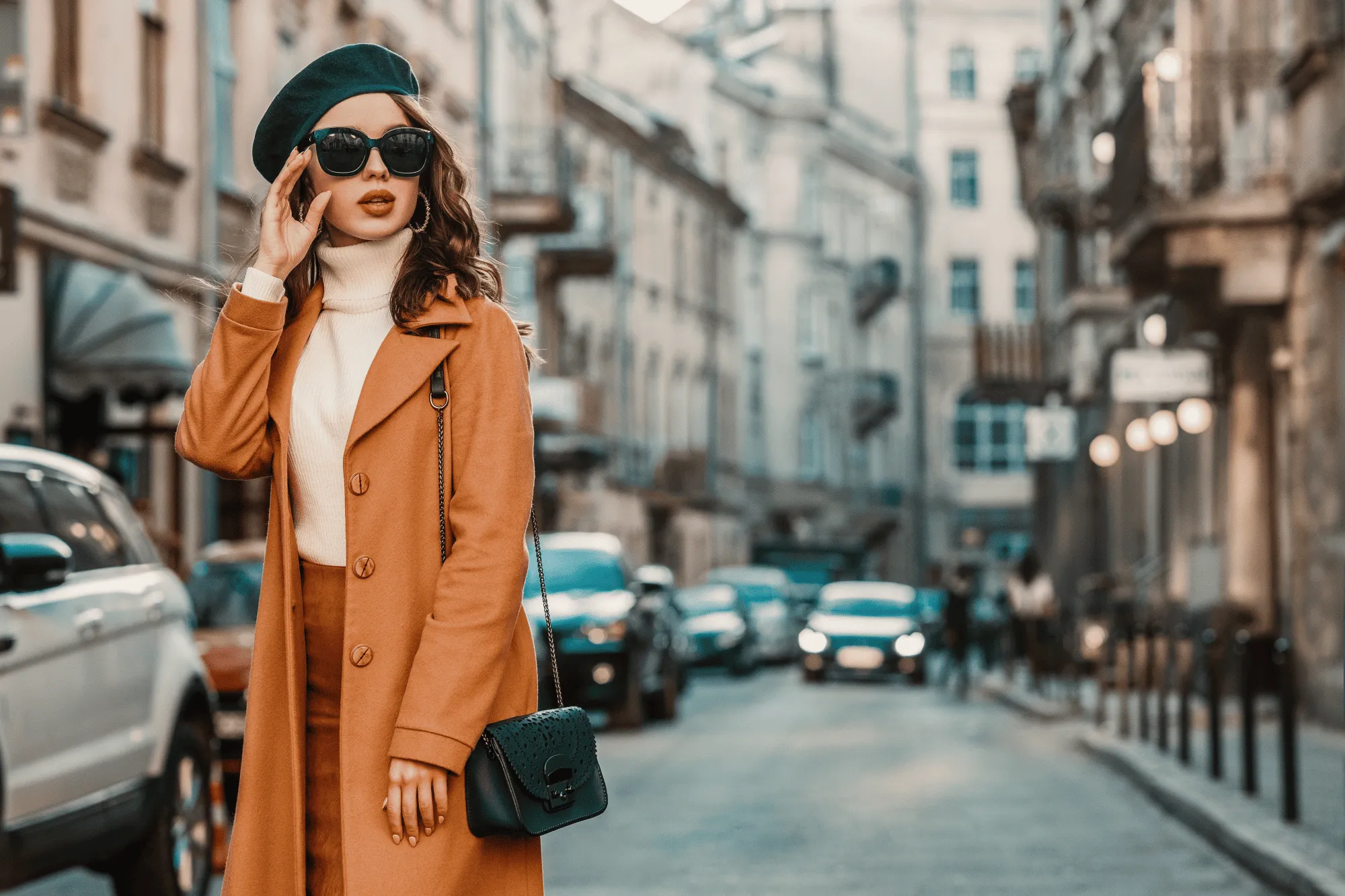

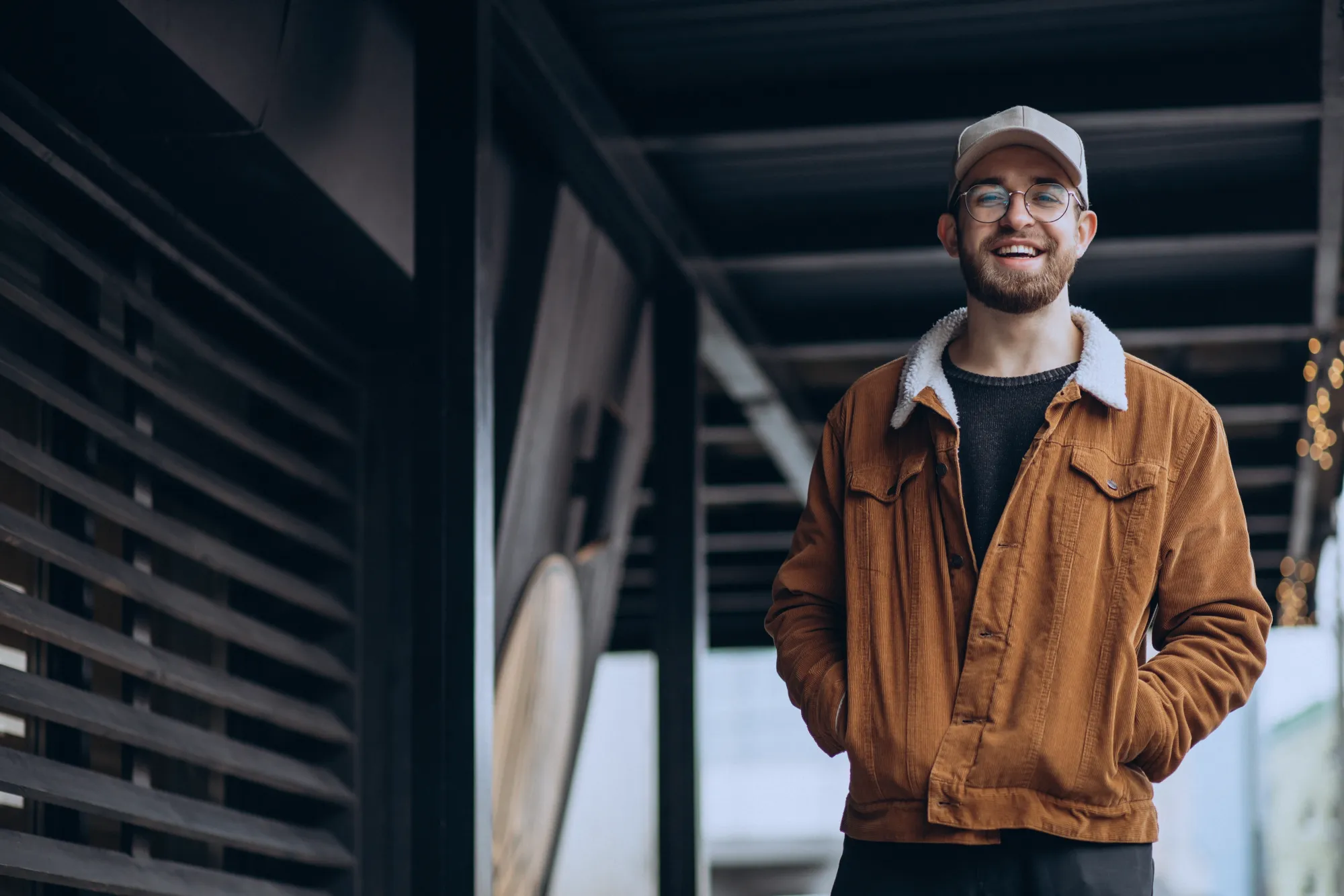
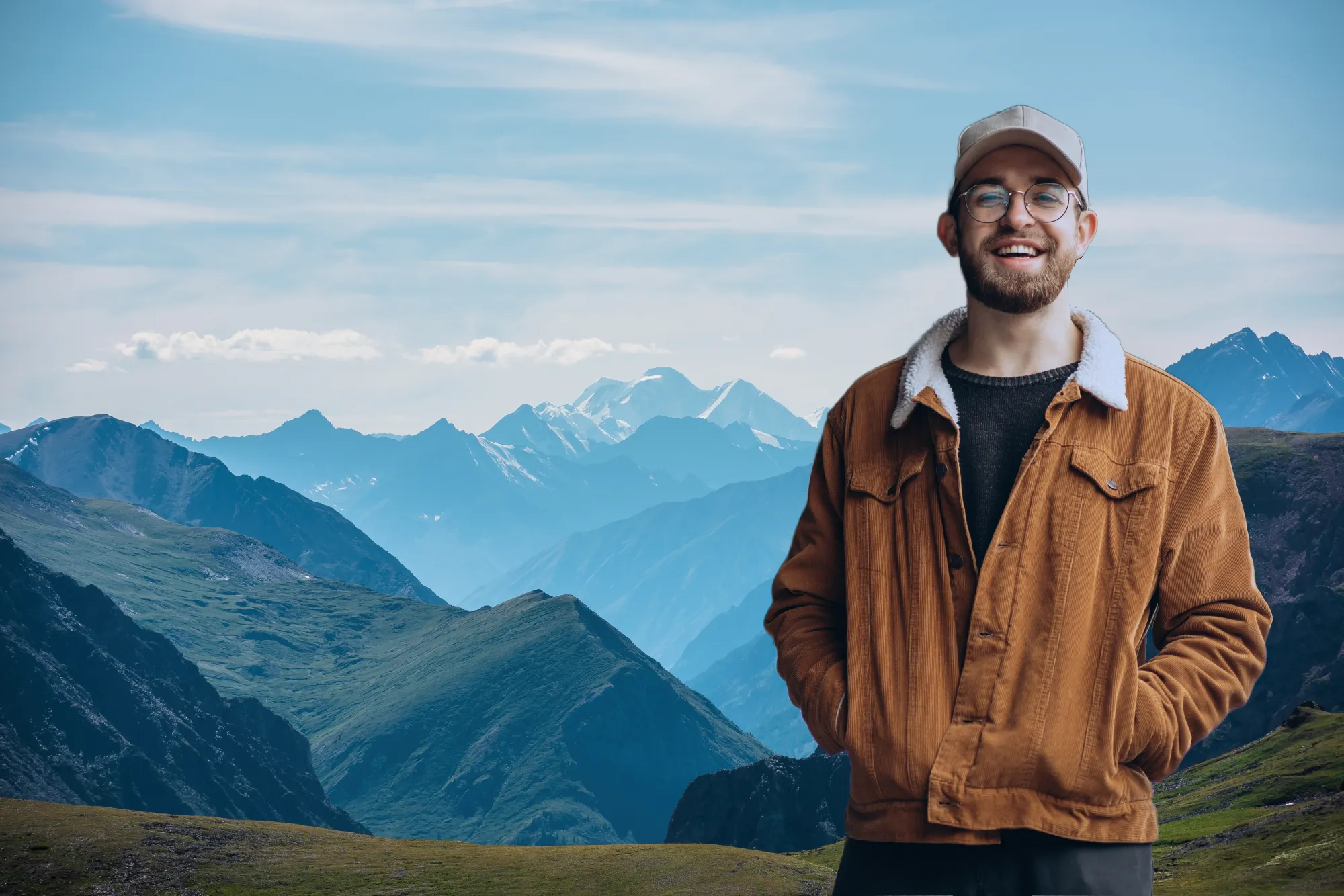
写真の背景を変更する革新的な方法
背景を変更すると、写真全体がさらに素敵に。被写体を目立たせるために、雑然とした気が散る背景をより魅力的で関連性の高いものに置き換えられます。
AI 背景変換ツールで画像をリフレッシュ
Luminarの「背景除去AI拡張機能」の使用方法を、順を追って解説します:

画像を選択:編集タブをクリックします。

レイヤーのプロパティ:”マスキング” タブを選択し、背景削除 AIを選択

選択:検出されたメインオブジェクトを選択するか、画像内にある追加要素から選択します。

背景を削除する: 「削除」をクリックして、背景削除処理を開始します。Luminarが画像の背景を削除し、透明なチェックボックスの背景が表示されます。

さらに微調整するには、リファインメントブラシをクリックします。変換 マスクが表示され、トランジション部分が白い市松模様で、オブジェクトがオレンジ色、背景が青で強調表示されます。ブラシを選択して適用し、各セクションを調整します。

完成した画像は、背景が透明な状態で表示されます。レイヤー機能を使って新しい背景を追加します。そのレイヤーをレイヤー パレットの一番下に移動します。これにより、新しい背景が画像に表示されます。
その他の機能を見てみる
Luminarには、編集作業をより迅速かつ簡単に行える、他にも数多くの機能が搭載されています








アプリケーション&プラグイン
Mac・Windows対応。
- 高性能なAI編集ソフト
毎日24時間技術サポート
30日間のお金の背部保証
コミュニティに参加しよう

よくある質問
Luminarで写真の色を調整する方法?
画像の色を変更するにはLuminarのエッセンシャル ツール タブのカラーツールにいき、そこにあるツールを使って写真の色を必要に応じて調整。マスキングを使って、画像の一部に選択的に色を適用可能。
画像の色調整を元に戻すことはできますか?
Luminarでは色調整など、あらゆる変更を元に戻せます。
被写体と新しい背景をシームレスにブレンドする方法は?
Luminarは仕上がりを簡単に調整できるブラッシング ツールを備えています。被写体がシームレスにブレンドされていない場合は、拡張機能の調整ブラシを使ってさらに微調整してください。
どのような画像でも正確な画像の色調整を行えますか?
写真の背景を変更しても、全体的な画質には影響しないはずですが、場合によっては影響が出ることもあります。 背景を変更する際の画質への影響を最小限に抑えるには、高解像度の元画像を使用すること、被写体の照明や色調に合った新しい背景を選ぶこと、適切な編集手法を用いること、そしてTIFFなど画質を保持できるファイル形式を選択することが重要です。 また、写真編集のスキルを練習して向上させることも、画質の低下を最小限に抑えながら、より良い結果を得るのに役立ちます。
なぜLuminarが最高の写真背景変更ツールなのか?
Luminarは、AIを活用したマスキング機能とリアルなシーン統合機能を組み合わせていることから、背景置換の分野におけるトップクラスのソリューションとして評価されています。このツールは、被写体を正確に分離し、新しい背景を適切な照明、色、奥行きに合わせて統合するように設計されています。Luminarは、不自然な境界線や色調の不一致が生じることなく、自然な仕上がりの合成画像を作成することに優れています。
Luminarの背景置換機能は、どのような方に役立つのでしょうか?
Luminarは、さまざまなユースケースにおいて背景を変換できる機能により、広く採用されています:
• ポートレートフォトグラファー: 被写体を自然なままに保ちつつ、背景を置き換える
• コンテンツクリエイター: 1枚の写真から多彩なビジュアルを作成する
• Eコマースチーム: 製品やモデルの背景を素早く調整する
• 旅行 creators:画像内の場所を強調または変更する
•編集者: マスクᴬᴵとレイヤーを組み合わせて、編集を細かく制御する
• ポートレートフォトグラファー: 被写体を自然なままに保ちつつ、背景を置き換える
• コンテンツクリエイター: 1枚の写真から多彩なビジュアルを作成する
• Eコマースチーム: 製品やモデルの背景を素早く調整する
• 旅行 creators:画像内の場所を強調または変更する
•編集者: マスクᴬᴵとレイヤーを組み合わせて、編集を細かく制御する
Luminarの写真の背景を置き換えるツールが、なぜ写真家たちから信頼されているのでしょうか?
写真家たちがLuminarを選ぶ理由は、画像のマスキングや合成において卓越した精度を発揮するからです。このツールは、非破壊的なワークフロー、高度な「マスクᴬᴵ」、そしてレイヤーベースの編集機能を備えていることから、プロフェッショナルから高い信頼を得ています。Luminarは、クリエイティブな自由度を完全に保ちつつ、一貫した結果を実現しながら、複雑な背景変更を自動化できる点で際立っています。
