
 プランを見る

肌の欠点を消すブレミッシュリムーバー
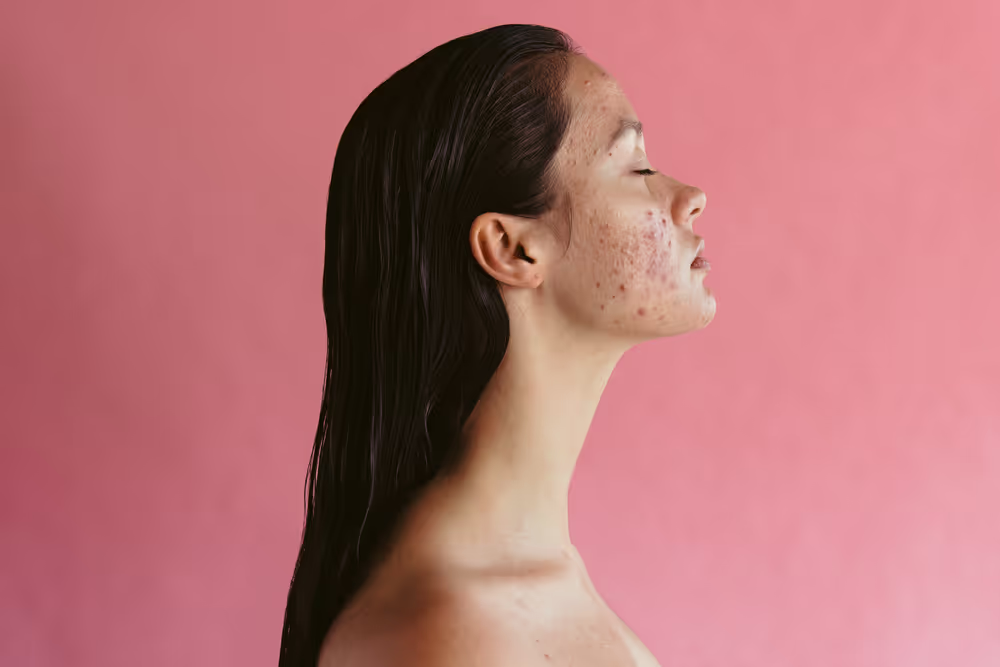
些細な肌の欠点は、それ以外が素晴らしいポートレートの印象を損なうことがあります。肌の欠点を補正する写真編集ツールを使えば、被写体そのものに注目が集まるようにしつつ、よりすっきりとした洗練された画像に仕上げることができます。
プランを見る写真のシミの除去を使う方法は?
写真の肌トラブルを修正するのは、決して難しいことではありません。Luminarを使えば、肌の質感を自然に保ちながら、わずか数回のクリックで肌の欠点をきれいに修正できます。

ステップ 1. 写真を開く。 Luminarを起動し、レタッチしたいポートレートを開きます。

ステップ 2. 「スキンᴬᴵ」を有効にします。 「ポートレートツール」に移動し、「スキンᴬᴵ」を選択します。「適用量」スライダーを調整して、自然な仕上がりを保ちつつ、肌のキメを滑らかにし、肌質を均一にします。

手順3 調整し、仕上げを行う。 肌の質感を自然に見せるよう、エフェクトの強さを微調整してください。必要に応じて、「マスクの編集」機能を使用して、髪の毛、まつげ、そばかすなどのディテールを復元してください。

ステップ4. 確認とエクスポート。 結果を拡大して確認し、肌のキメが整って自然に見える写真をエクスポートしましょう。
他にどんなツールが使えるでしょうか?
写真からシミを取り除くために、Luminarにはレタッチツールが充実しています。


© alinatroeva
光沢を除去
額や頬に過度のテカリがあると、完璧な写真が台無しに。光沢除去 ツールは、過剰な光によって質感の無くなった部分にリアルな質感の肌を生成し復元します。
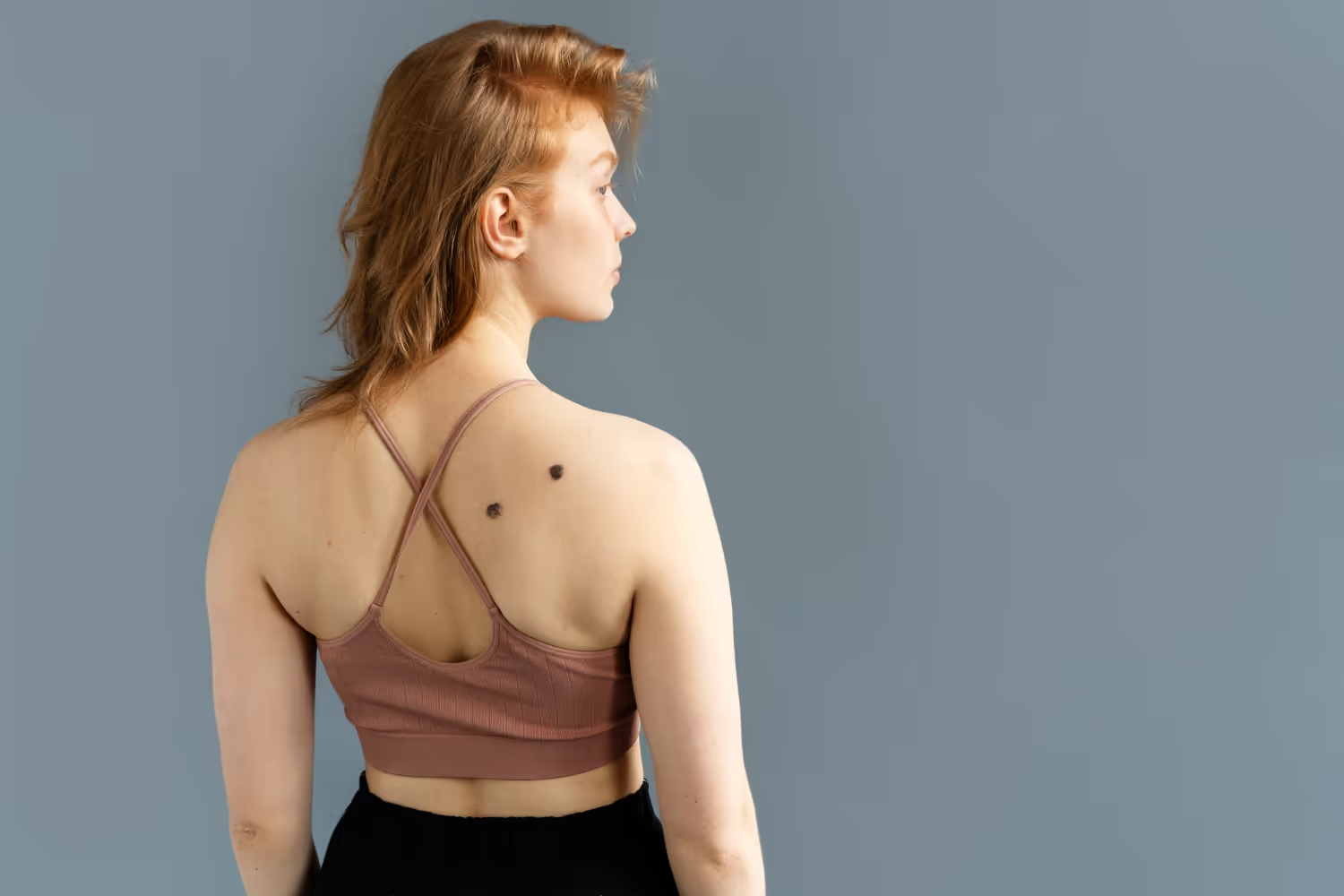
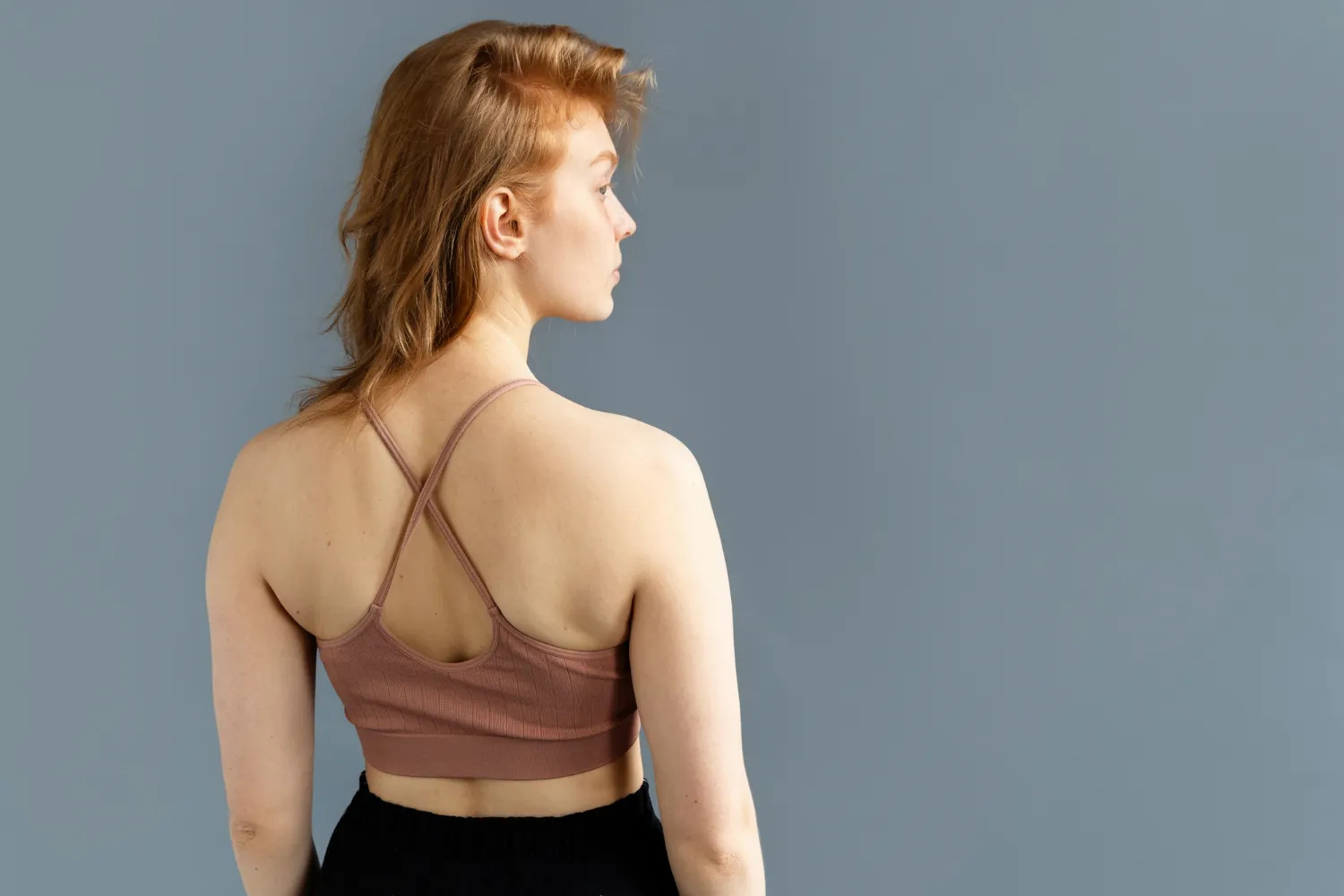
© alinatroeva
エッセンシャル(消しゴムツール)
より高い精度が求められる場合、不要な部分や残っている欠点を手動で除去することができます。
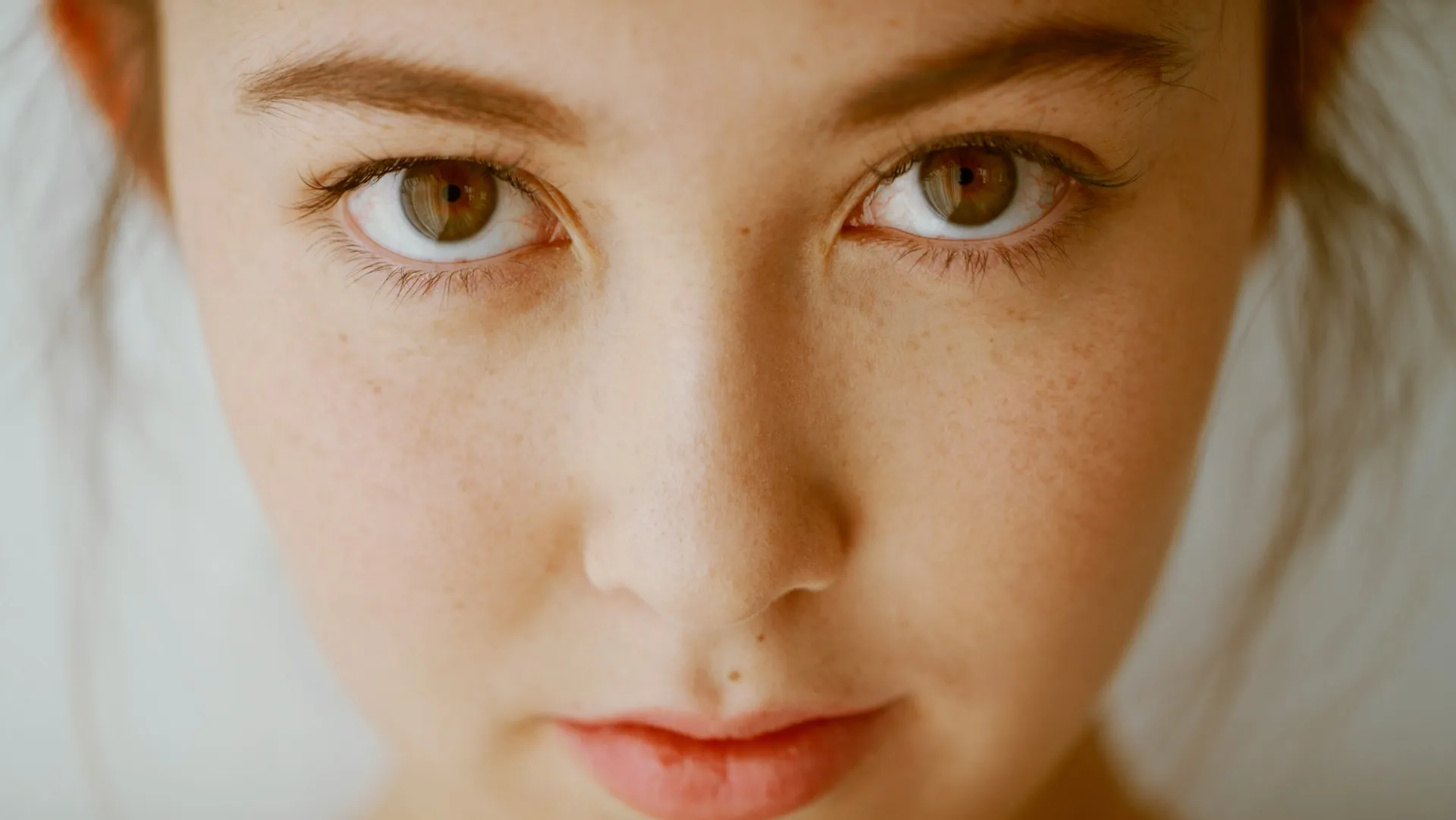
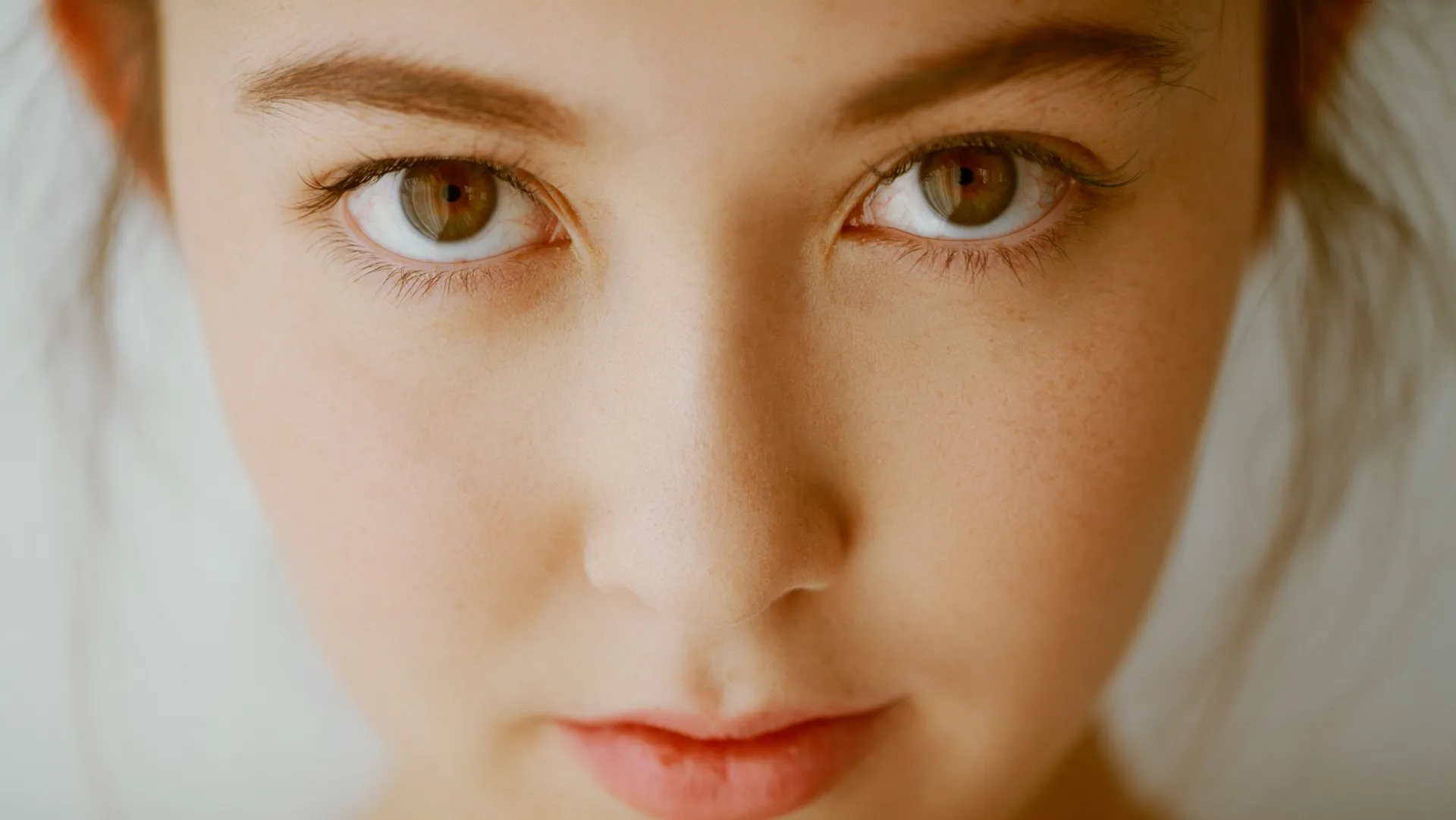
© alinatroeva
マスクの編集
保存したい詳細を手動で復元または保護できるため、エフェクトを適用する場所を完全に制御できます。
光沢を除去
「消去」も
マスクの編集
他にどんなツールが使えるでしょうか?
写真からシミを取り除くために、Luminarにはレタッチツールが充実しています。

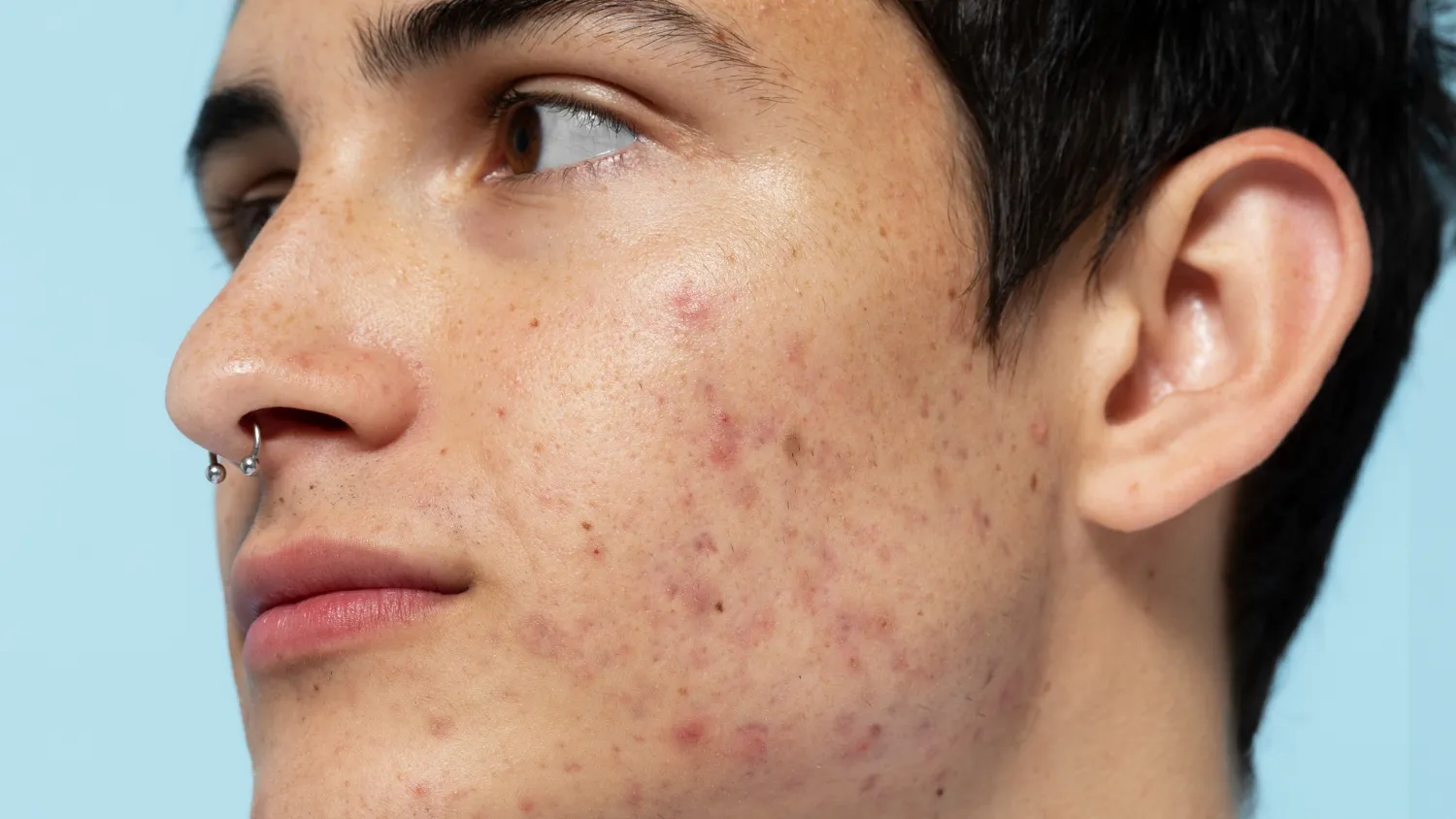
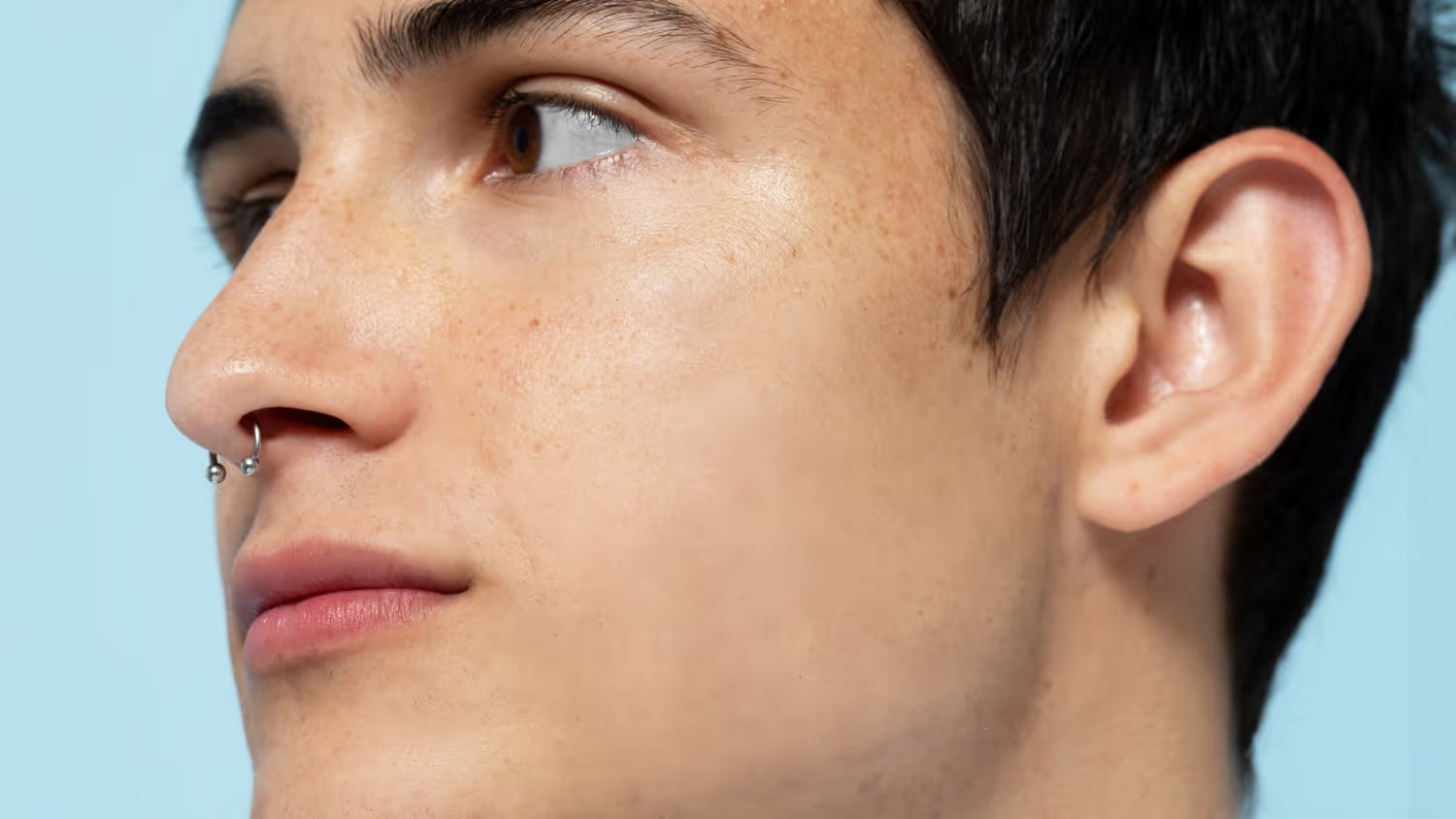
© Shutterstock
ポートレート写真
肌の気になる部分を一時的に補正しつつ、自然な質感や顔のディテールを保ちます。クローズアップや表情豊かなポートレートに最適です。
プロ仕様のポートレート写真
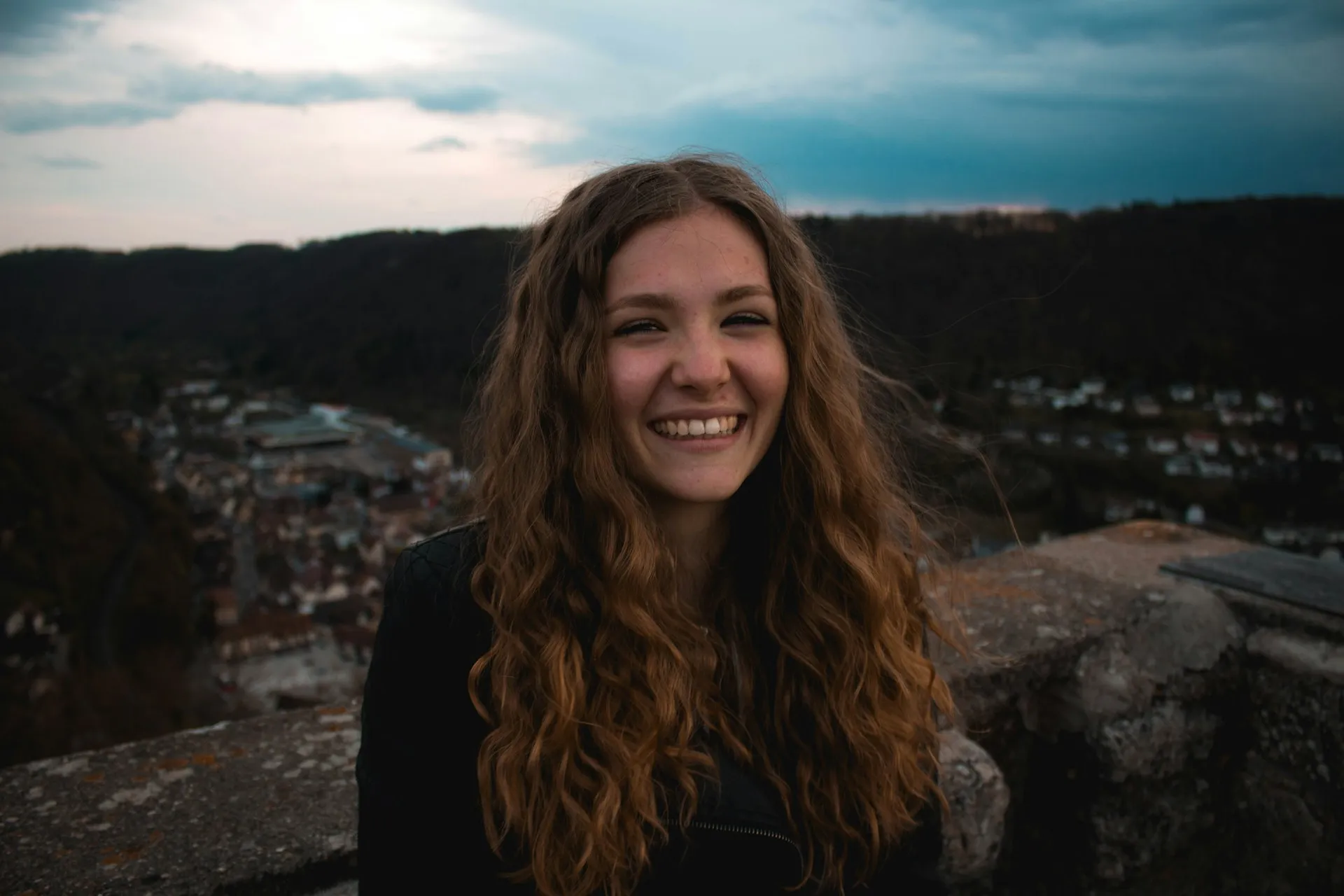
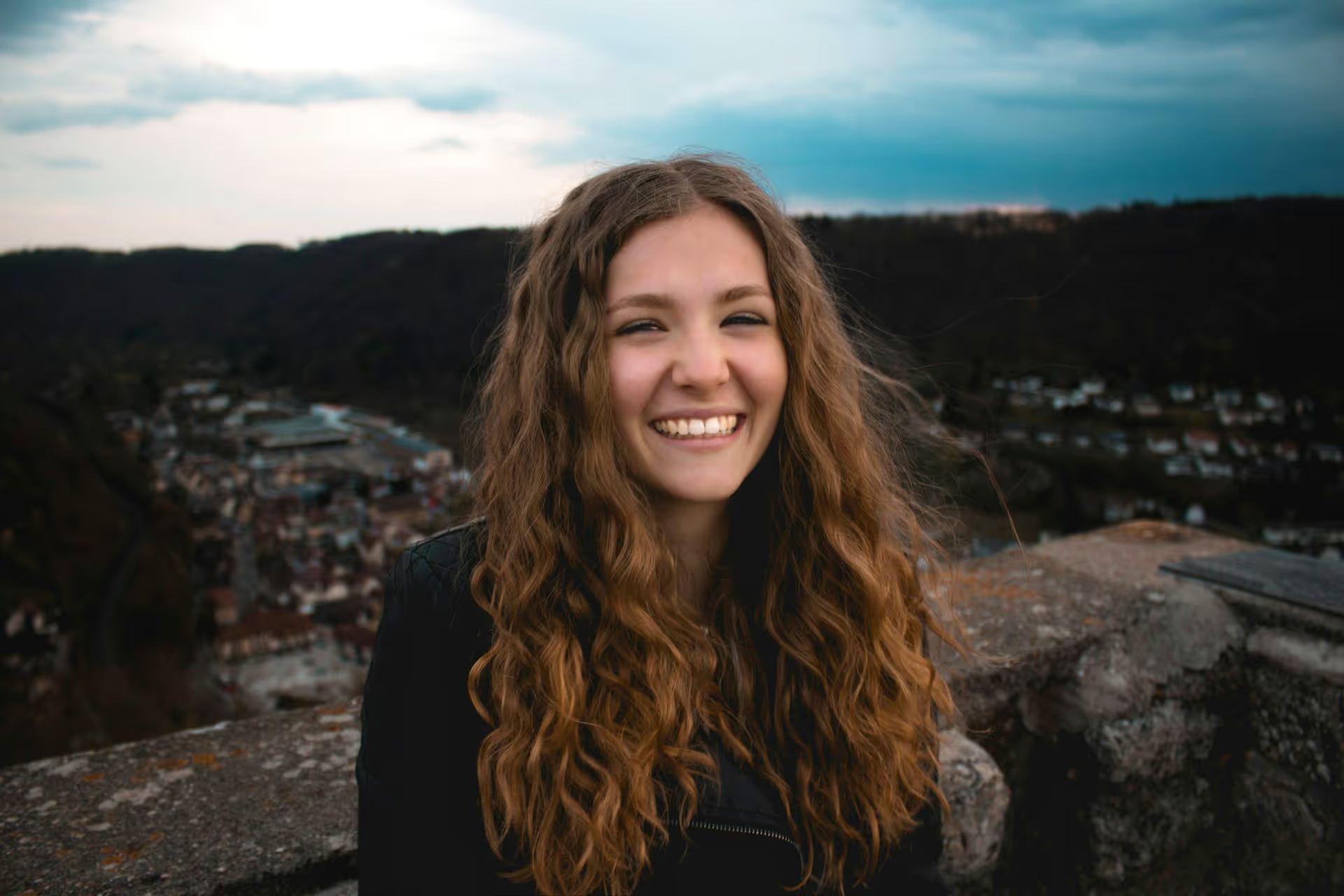
清潔で洗練された肌は、LinkedInのプロフィール、ポートフォリオ、企業のウェブサイトにおいて、自信に満ちた第一印象を与えるのに役立ちます。
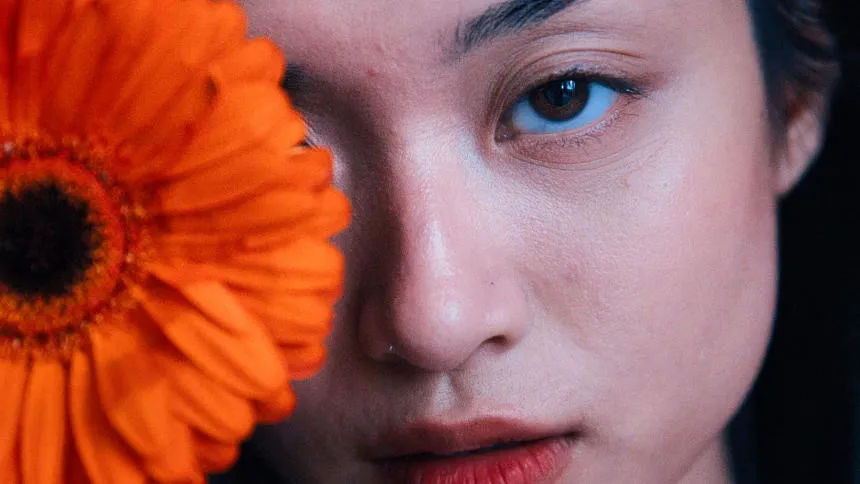
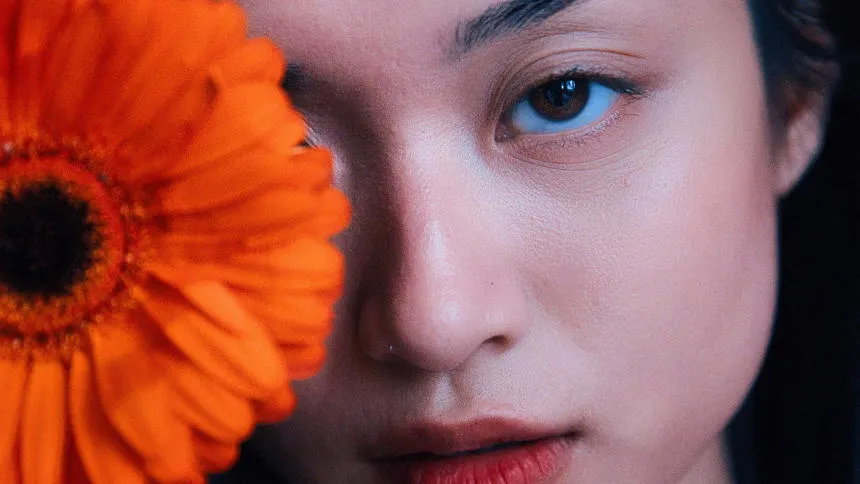
© Jim Nix

© Shutterstock
ライフスタイル&ソーシャルメディアの写真
日常の写真を、過度なレタッチをせずに、意図的に撮影されたような、すっきりとした、撮影にすぐ使える仕上がりに素早く仕上げましょう。
美容・ファッション写真
さりげなく肌荒れをカバーすることで、メイクやそばかす、肌の質感をそのままに、肌のトーンを均一に整えます。


© Jim Nix


© Shutterstock
プライベート写真
AIを使ってニキビやその他の些細な気になる部分を写真から取り除き、スナップ写真をより魅力的に仕上げることで、被写体を自然に際立たせることができます。
その他の機能を見てみる
Luminarには、編集作業をより迅速かつ簡単に行える、他にも数多くの機能が搭載されています








アプリケーション&プラグイン
Mac・Windows対応。
- 高性能なAI編集ソフト
毎日24時間技術サポート
30日間のお金の背部保証
コミュニティに参加しよう

よくある質問
写真に写ったニキビを消すにはどうすればいいですか?
Luminarで写真を開き、「ポートレートツール」→「スキンᴬᴵ」の順に選択し、「スキン Defects Removal AI」を有効にします。このツールは、自然な肌の質感を保ちながら、写真からニキビを自動的に除去します。特定のディテールを残したい場合は、「マスクの編集」を使用して、選択的に復元してください。
シミの除去ツールは目立った跡やにじみを残しますか?
いいえ。LuminarのAIによる肌荒れ除去機能は、目立つ汚れや不自然な跡を残すことなく、肌の質感を保ちながら、自然な仕上がりを実現するように設計されています。
シミ取りの強度を調節できますか?
リアルな仕上がりにするため、傷の除去は自動的に行われます。特定の傷やディテールを残したい場合は、「マスク編集」ツールを使用して、それらを選択的に復元することができます。
必要に応じて、肌荒れ除去ツールによる変更を元に戻す方法は?
Luminarでの編集はすべて非破壊的です。Ctrl/Cmd + Zで変更を元に戻したり、Ctrl/Cmd + Yでやり直したり、あるいはいつでも「肌の欠陥除去AI」を無効にしたりすることができます。
なぜLuminarは肌の欠点を除去するのに最適な写真編集ソフトなのでしょうか?
Luminarは、AIを活用した肌トラブルの除去機能と、マスキングや消去などの手動調整ツールを組み合わせています。これにより、肌の質感を自然に保ちながら、写真からニキビを素早く除去することができます。より精密な調整が必要な場合は、結果を微調整して、きめ細やかで自然な仕上がりを実現できます。
