Перегляд планів

Обробляйте зображення за допомогою нашого
Редактор фотографій RAW

Покращуйте якість своїх знімків і дайте волю творчості за допомогою художнього самовираження у програмі Luminar — редакторі RAW-фотографій на базі штучного інтелекту. Це відзначене нагородами програмне забезпечення дозволяє творчо обробляти знімки та з легкістю досягати чудових результатів

Перегляд планів

Як користуватися нашим редактором RAW-фотографій?

Luminar має безліч інструментів на основі штучного інтелекту, які розроблені для того, щоб ви могли швидше та простіше досягати своїх цілей у редагуванні. Крім того, програма має інтуїтивно зрозумілий інтерфейс, який підходить як початківцям, так і професіоналам.

Залежно від ваших цілей, ви знайдете безліч функцій, які допоможуть вам у редагуванні фотографій у форматі RAW.

Основні функції редактора зображень у форматі RAW

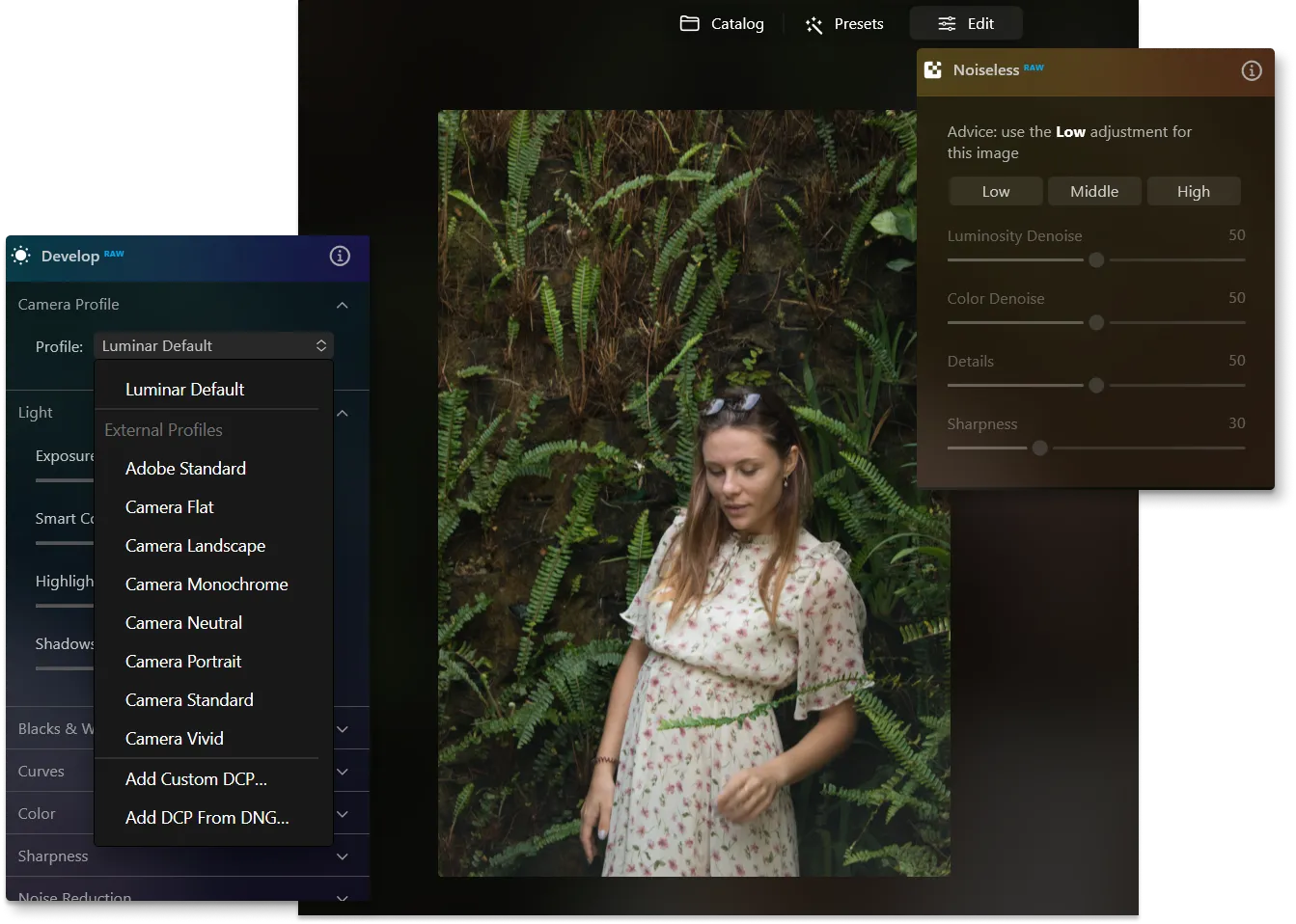
У Luminar є безліч інструментів, якими ви можете скористатися, але для роботи з RAW-зображеннями особливо виділяється один із них — інструмент «Проявлення RAW». Він містить найнеобхідніші елементи керування для налаштування кольору та тональності зображення.

Налаштування, виконані за допомогою цього інструменту, стануть основою для всіх подальших налаштувань.
(2)

Покращення ваших фотографій за допомогою програм для редагування RAW-файлів

Ось лише деякі елементи керування інструменту «Проявлення RAW» нашого редактора RAW-файлів:

• Профіль камери.
Щоб отримати максимальний контроль над файлами у форматі RAW, обов’язково спробуйте профілі камери у форматі DNG.
‍
• Криві.
Це один із найпотужніших інструментів для регулювання тональності зображення. Він дозволяє освітлювати, затемнювати, додавати контраст та змінювати кольори.

• Автоматичне виправлення спотворень (лише для файлів RAW). Натисніть цю опцію, щоб автоматично виправити спотворення об’єктива. Цей інструмент аналізує ваше зображення та його метадані, щоб розрахувати автоматичне виправлення. Позбавтеся від спотворень, властивих ширококутним об’єктивам, і отримайте більш точні лінії перспективи та привабливіші портрети.

• Автоматичне виправлення хроматичних аберацій (лише для файлів RAW).
‍
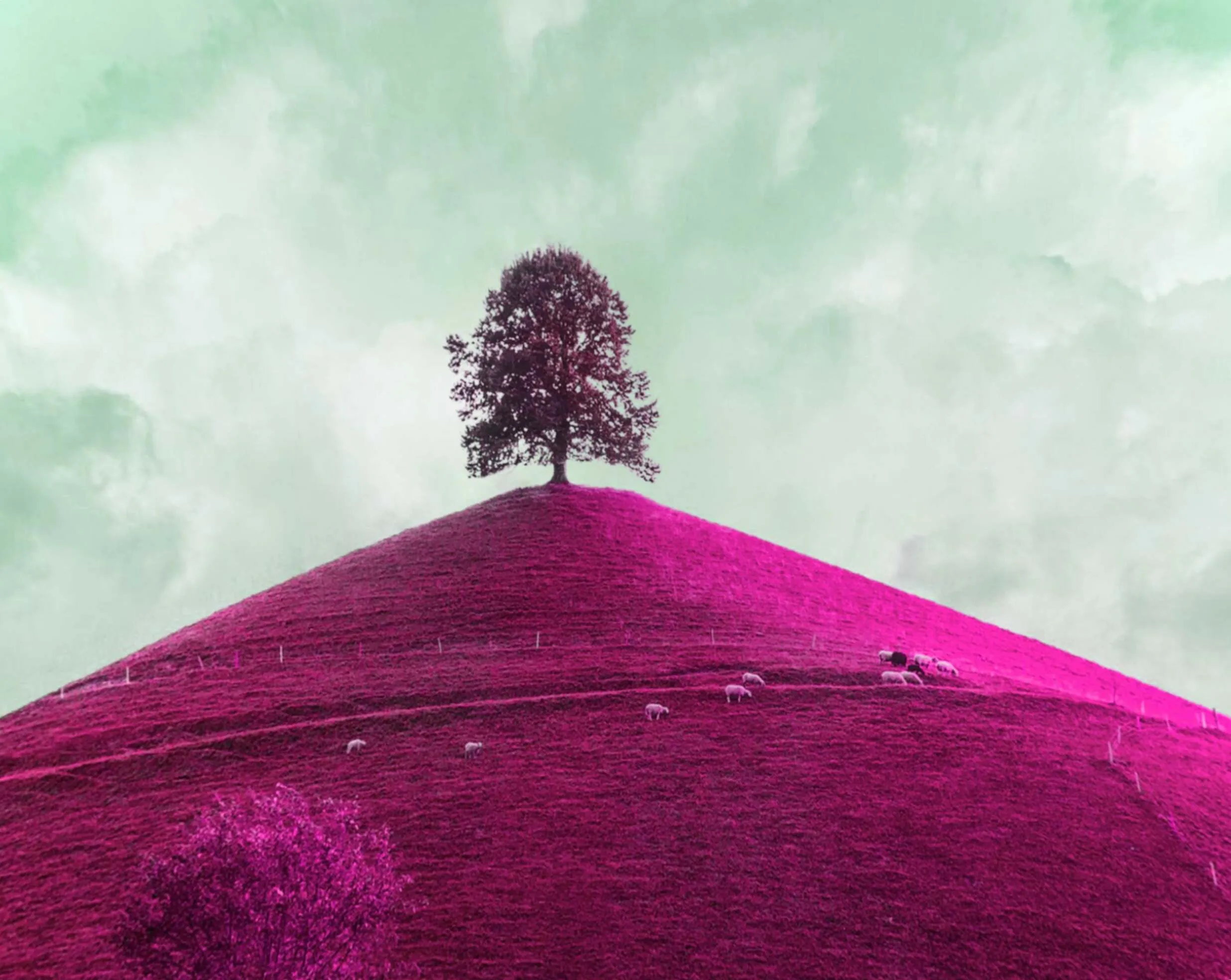
Хроматична аберація — це різновид кольорових облямів. Вона часто виникає при використанні телеоб'єктивів та в зонах з високим контрастом. Хроматичні аберації зазвичай проявляються у вигляді пурпурних або зелених облямів навколо об'єктів.
(3)
(4)
(5)
До
Після
© Jim Nix
(6)
(7)
(8)
До
Після
© freepik

Як редагувати обличчя за допомогою штучного інтелекту?

Алгоритми штучного інтелекту в Luminar аналізують риси обличчя, визначають область обличчя без необхідності маскування, а потім дають змогу застосовувати різні перетворення для досягнення бажаних ефектів.

Те, що раніше займало час — маскування обличчя, — тепер виконується автоматично, що скорочує час на рутинні дії та залишає вам більше часу на творчість.

Прикрасьте та вдоскональте свої портрети

• Освітлення обличчя. Налаштуйте освітлення обличчя, не впливаючи на решту сцени. Імітуйте спалах або відбивач, спрямований на обличчя.
‍
• Тонке обличчя. Це цінна технологія, що дозволяє реалістично моделювати контури та форму обличчя. Зробіть обличчя пропорційно меншим і природно стрункішим, щоб отримати більш привабливі результати на ваших портретах. Вона також допомагає виправити спотворення, спричинені об’єктивом, на обличчі.
Ось деякі з функцій редагування обличчя за допомогою штучного інтелекту, які ви знайдете в Luminar:
• Ірис. Цей випадаючий список дозволяє змінити колір або загальний вигляд райдужної оболонки ока. Ви можете вибрати один із таких варіантів: синій, карий, зелений, сірий, горіховий, медовий, м’ятний, а також екзотичні варіанти (котячий та совиний). Опція «Оригінальний» залишає колір райдужної оболонки без змін.

• Усунення темних кіл під очима.
Легко приберіть темні кола або тіні під очима.

• Насиченість губ.
Підкресліть колір губ.

Необмежені творчі можливості

Після редагування фотографій за допомогою інструменту «Проявлення RAW» спробуйте поекспериментувати з іншими функціями, виходячи зі своїх цілей та змісту знімка. До ваших послуг безліч інструментів для портретної та пейзажної зйомки, пресетів, шарів, інструментів на основі генеративного ШІ та багато іншого, що варто випробувати!

(9)

Summarize the main capabilities and use cases of Raw Photo Editor for photographers in a quick guide

Перегляньте Інші Функції

У Luminar є безліч інших функцій, які допоможуть вам редагувати швидше та простіше
(10)
Заміна кольорів зображення
(11)
(12)
До
Після
© Hanna

Заміна кольорів зображення

Змініть колір будь-якого об’єкта на зображенні за лічені секунди
(13)
Струнке обличчя
(14)
(15)
До
Після
© Ksenia Kazak

Струнке обличчя

Спробуйте функцію "Струнке обличчя" в Luminar та змінюйте свої фото за допомогою одного руху!
(16)
Відбілювання зубів
(17)
(18)
До
Після
© Stockbusters

Відбілювання зубів

Покращуйте свою усмішку за допомогою Luminar! Освітліть зуби та отримайте ідеальну, бездоганну усмішку для фото.
(19)
Редактор тіла
(20)
(21)
До
Після
© Ksenia Kazak

Редактор тіла

Змініть зовнішній вигляд свого тіла природним чином за допомогою нашого сучасного редактора фігури. Спробуйте вже зараз!
(22)
Видалити людей із фотографій
(23)
(24)
До
Після
© Erase_Melinda

Видалити людей із фотографій

Легко видаляйте небажаних людей зі своїх фотографій, щоб знімки виглядали чистішими та привабливішими
(25)
Обʼєднання двох зображень
(26)
(27)
До
Після
© shutterstock

Обʼєднання двох зображень

Покращте ваші фотографії, безшовно обʼєднавши два зображення.

Програма та розширення
Для macOS і Windows

  • Високопродуктивний редактор зображень
  • Служба технічної підтримки працює 24/7

  • 30-денна гарантія повернення грошей

  • Долучайтеся до наших спільнот

Запитання та відповіді

Що таке редактор зображень у форматі RAW?

Редактор файлів RAW — це програмне забезпечення, розроблене спеціально для обробки та редагування файлів RAW, які є нестисненими та необробленими зображеннями, безпосередньо знятими цифровими фотоапаратами. На відміну від стандартних форматів зображень, таких як JPEG, файли RAW зберігають більше інформації та надають фотографам більшу гнучкість у налаштуванні таких параметрів, як експозиція, колірний баланс та різкість, під час постобробки. Luminar — чудовий редактор зображень у форматі RAW для початківців.

Як почати працювати з редактором RAW-файлів?

Вибравши редактор RAW-файлів (ми рекомендуємо Luminar), встановіть його, імпортуйте свої RAW-файли та почніть знайомитися з інтерфейсом і різними інструментами. Ви також можете експериментувати з пресетами. Редагування в Luminar є неруйнівним, тому ви можете вносити скільки завгодно коригувань, не турбуючись про якість фотографії. Опанувавши основні налаштування, ви зможете вивчити всі інші функції. Обов’язково скористайтеся навчальними матеріалами, щоб редагувати швидше та простіше. І пам’ятайте: практика робить майстра!

Чим редагування файлів у форматі RAW відрізняється від редагування файлів у форматі JPEG?

Редагування файлів у форматі RAW забезпечує більшу гнучкість під час постобробки та зберігає більше інформації про зображення, тому його віддають перевагу професійні фотографи та ті, кому потрібні значні корективи. Редагування файлів у форматі JPEG є простішим, оскільки камера застосовує налаштування обробки під час зйомки, що робить цей формат придатним для швидкого обміну зображеннями та ситуацій, коли важливим є невеликий розмір файлів.

Які розширені функції редагування доступні?

Luminar пропонує передові технології у вигляді простих у використанні інструментів. Наприклад, потужні технології генеративного штучного інтелекту допоможуть вам додати до фотографій будь-які елементи на ваш смак — для цього достатньо лише ввести запит. Також у програмі є безліч функцій, що забезпечують розширені можливості редагування та дають вам повний контроль над результатами!

Чому Luminar — найкращий редактор фотографій у форматі RAW?

Luminar надає вам повний контроль над файлами RAW, прискорюючи при цьому складне редагування за допомогою штучного інтелекту. Програма забезпечує високоякісну обробку RAW-файлів, неруйнівне редагування, роботу зі шарами, а також точні інструменти для роботи з кольором і світлом у поєднанні з функціями штучного інтелекту, які спрощують складні налаштування без втрати якості зображення.

Кому може бути корисний редактор RAW-фотографій Luminar AI?

Luminar створено для фотографів, які знімають у форматі RAW і прагнуть поєднати якість та ефективність. Ця програма ідеально підходить для фотографів, що спеціалізуються на пейзажах, портретах, подорожах та комерційній зйомці, а також для любителів, які хочуть отримувати результати професійного рівня без тривалого навчання.

Чому фотографи довіряють програмі для обробки RAW-файлів Luminar?

Фотографи довіряють Luminar, оскільки ця програма обробляє файли RAW із професійною точністю, водночас пропонуючи потужні творчі інструменти та інструменти на основі штучного інтелекту в одному середовищі. Розроблена компанією Skylum, програма Luminar використовується у всьому світі для серйозних робочих процесів з редагування фотографій та отримання надійних результатів високої якості.
(29)