

 Переглянути плани
Додайте ефект «Сепія», щоб надати знімку вінтажного шарму
Надайте своїм фотографіям ностальгічного або вінтажного вигляду за допомогою простого ефекту сепії. Легко відтворіть вигляд старих фотографій, які з часом набули теплих, коричневих відтінків. У Luminar це зробити дуже просто
Переглянути планиЯк застосувати фільтр «Сепія» для фотографії, щоб надати їй позачасовий шарм?
Luminar може похвалитися широким набором вбудованих пресетів, за допомогою яких можна створити будь-який ефект, зокрема ефект сепії. Ви можете застосувати пресет до будь-якої фотографії всього за кілька кліків!
Ви також можете скористатися інструментом «Настрій» і створити ефект сепії, додавши відповідну таблицю LUT з такою ж назвою.
Ви також можете скористатися інструментом «Настрій» і створити ефект сепії, додавши відповідну таблицю LUT з такою ж назвою.
Чому наш ефект «сепія» покращує вашу візуальну розповідь?
Тональний діапазон сепії додає фотографії емоційної глибини, підсилюючи емоційну реакцію глядача.
Легко додайте виразності своїм розповідям, надавши сцені більш поетичного та задумливого характеру.
Легко додайте виразності своїм розповідям, надавши сцені більш поетичного та задумливого характеру.
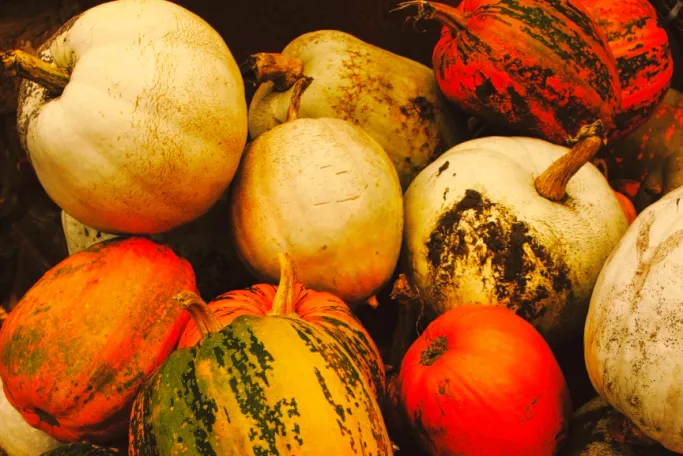
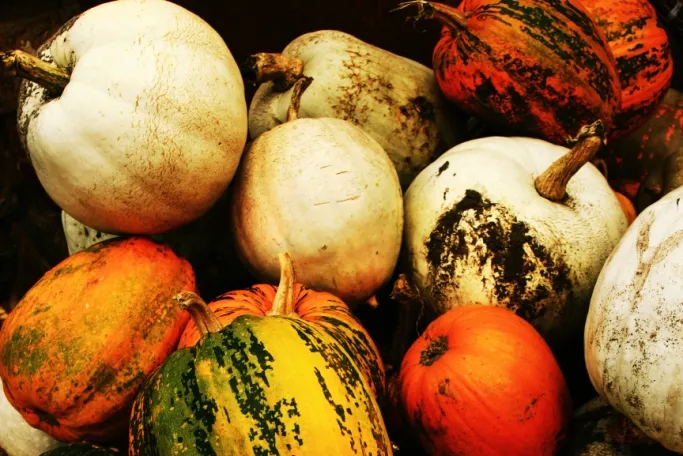
Відкрийте для себе нові горизонти творчості
За допомогою програми Sepia Photo Editor
Фільтр у відтінках сепії чудово підійде, якщо ви хочете досягти на своїх фотографіях одного з таких ефектів:

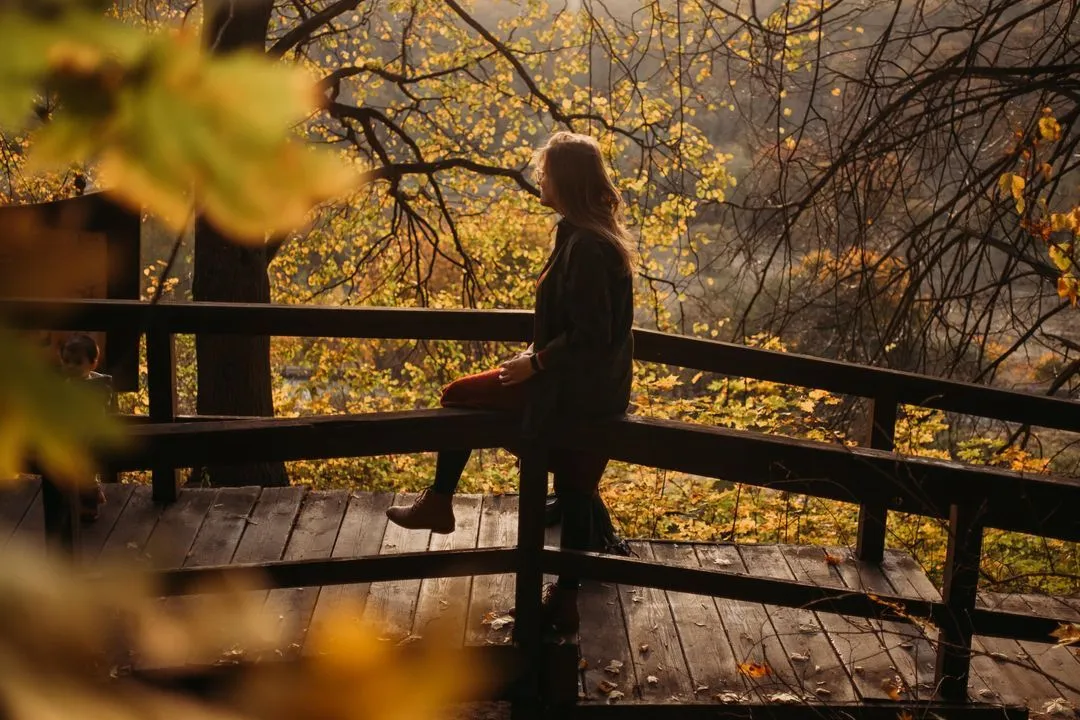

© alinatroeva
Ностальгія
Надайте навіть сучасним фотографіям старовинного вигляду, створивши відчуття ностальгія, що нагадує давні часи та історичні фотографії.
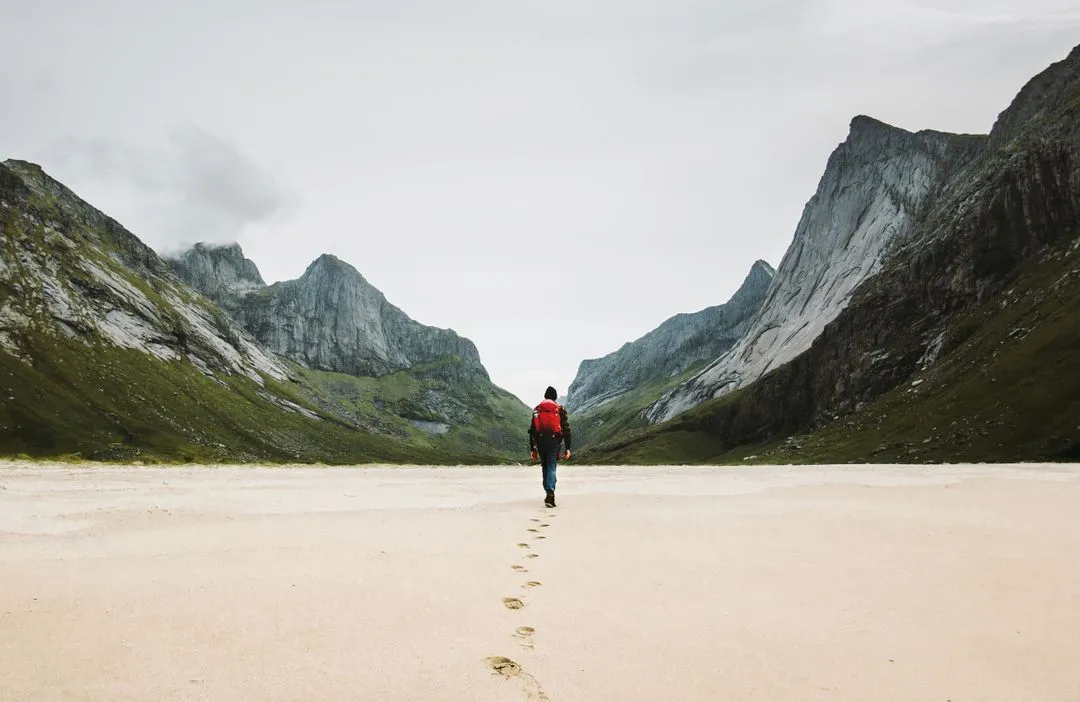

© alinatroeva
Атмосфера
Створіть на фотографіях теплу й м'яку атмосферу. Спробуйте цей ефект на портретах, пейзажах та сценах, де ви хочете передати відчуття затишку.
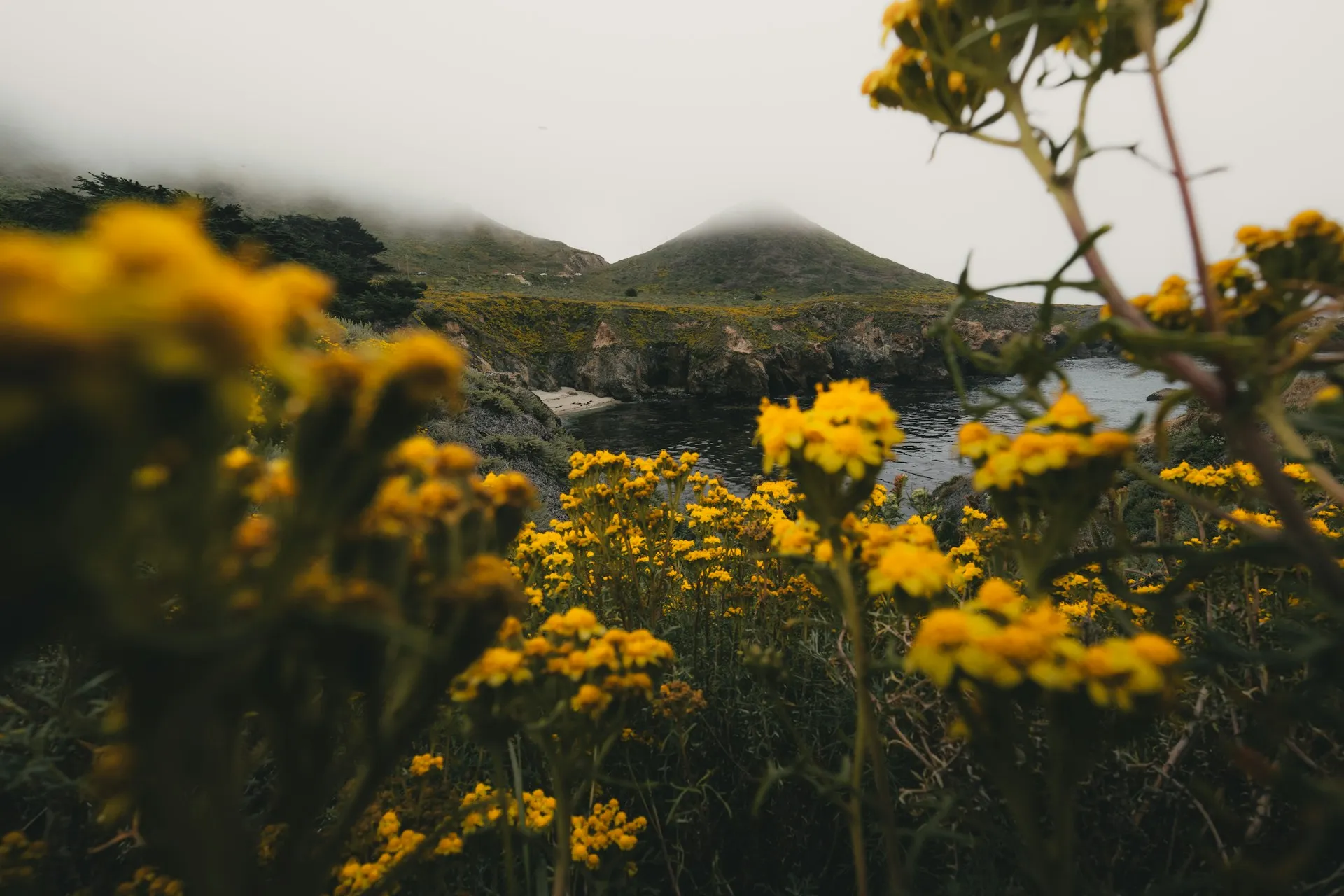
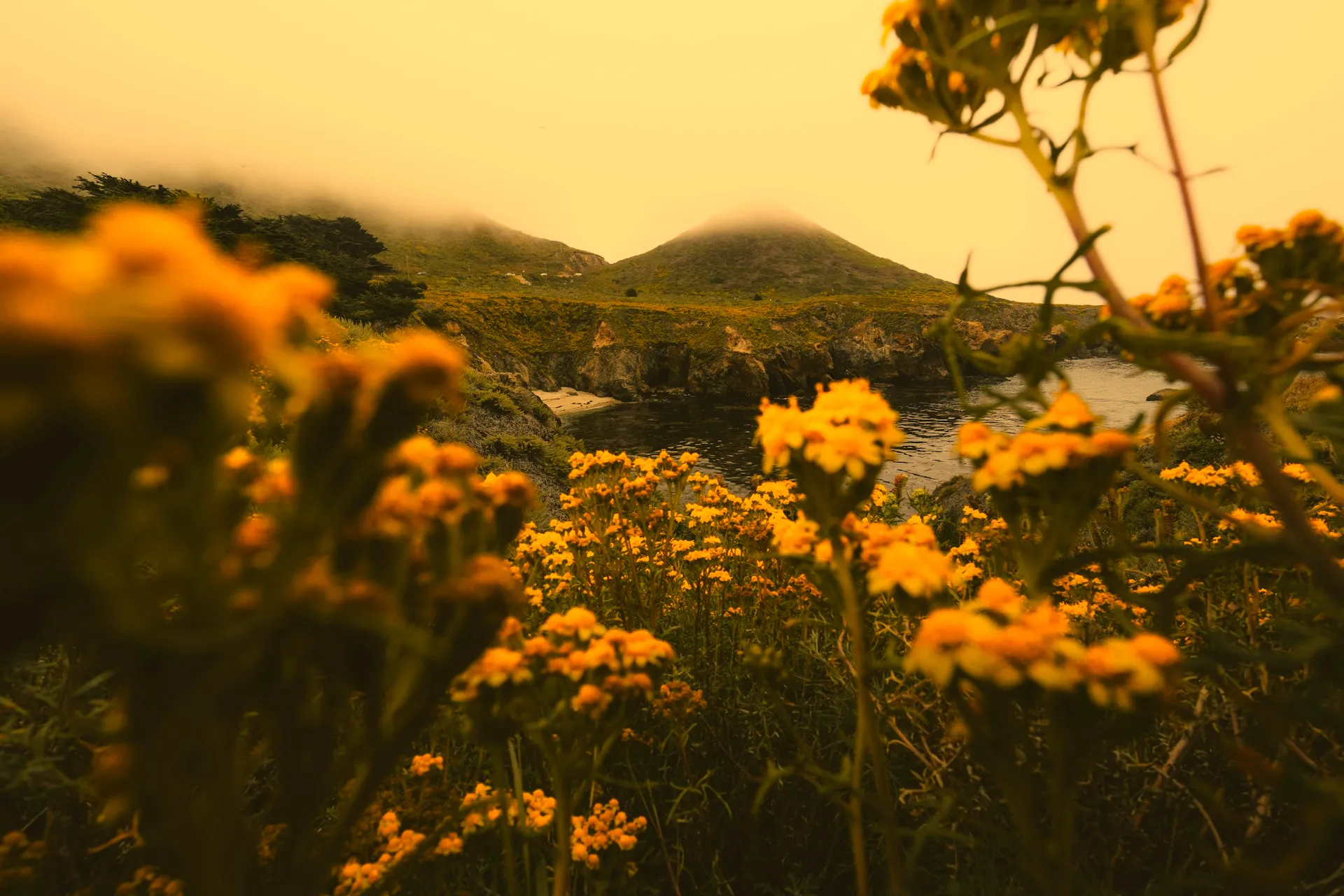
© alinatroeva
Позачасовість
Додайте відчуття позачасовості, ніби це могло б належати до будь-якої епохи. Усуньте безпосередній візуальний контекст і створіть більш універсальну привабливість.
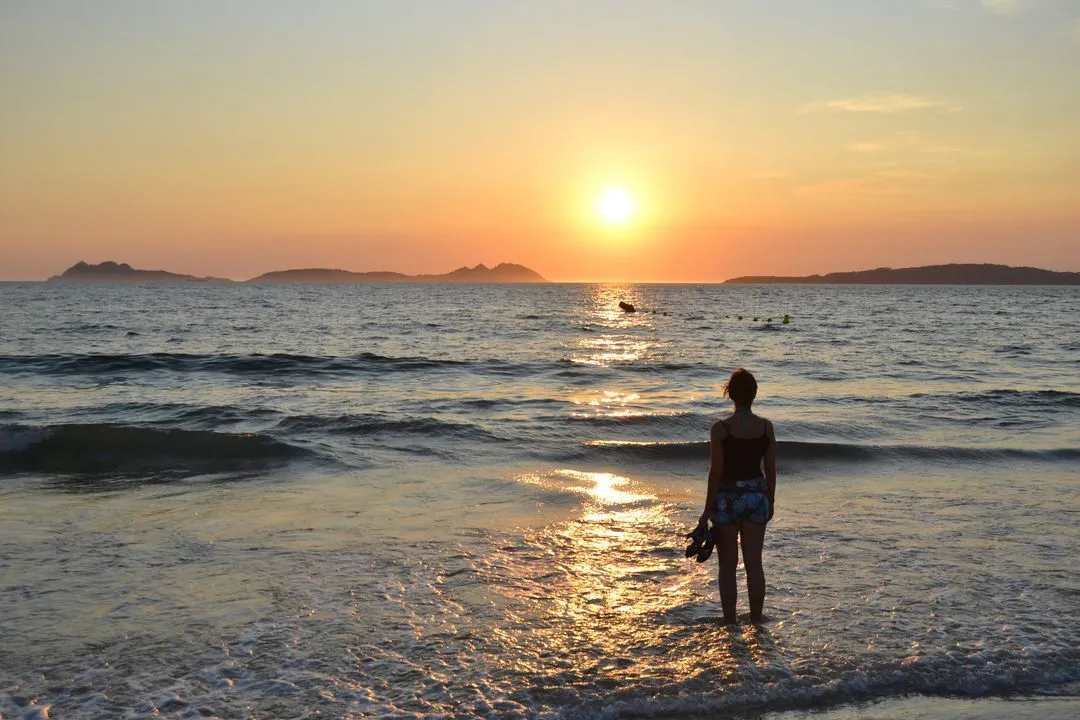

© alinatroeva
Ефект розповіді
Легко досягніть ефект розповіді, ніби фотографія є частиною історичного наративу. Використовуйте його в історичних фотографіях або художніх проєктах.
Ностальгія
Атмосфера
Позачасовість
Ефект розповіді
Покращуйте свої фотографії за допомогою наших ефектів «Сепія»
Надайте своїм фотографіям ностальгічного, теплого, м’якого, позачасового та привабливого вигляду, перетворивши зображення на сепію.
Не забувайте, що ви також можете скористатися іншими інструментами редагування, щоб підсилити ефект сепії або трохи його пом’якшити. Спробуйте.
Не забувайте, що ви також можете скористатися іншими інструментами редагування, щоб підсилити ефект сепії або трохи його пом’якшити. Спробуйте.


Перегляньте Інші Функції
У Luminar є безліч інших функцій, які допоможуть вам редагувати швидше та простіше

Додати шум до зображення
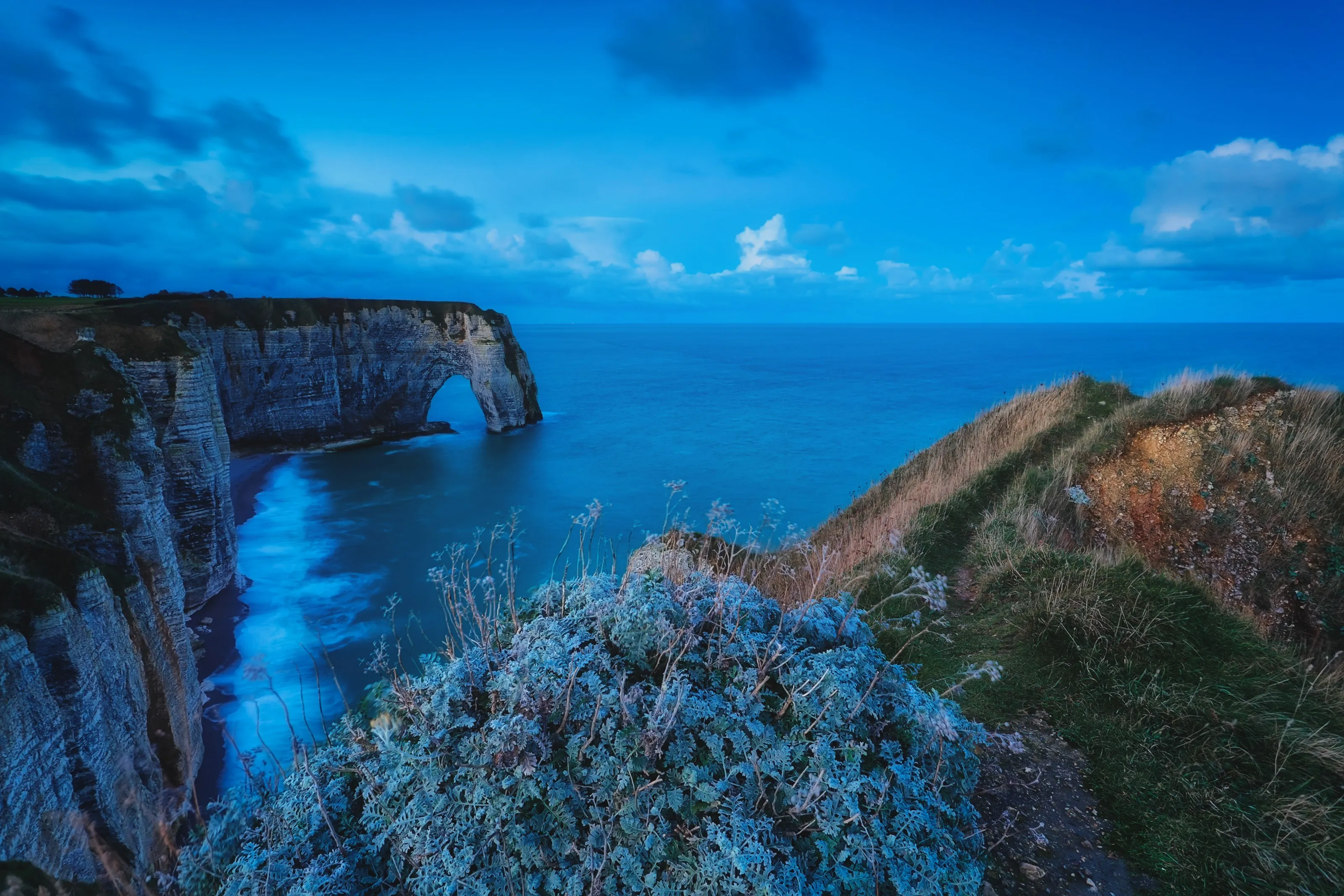
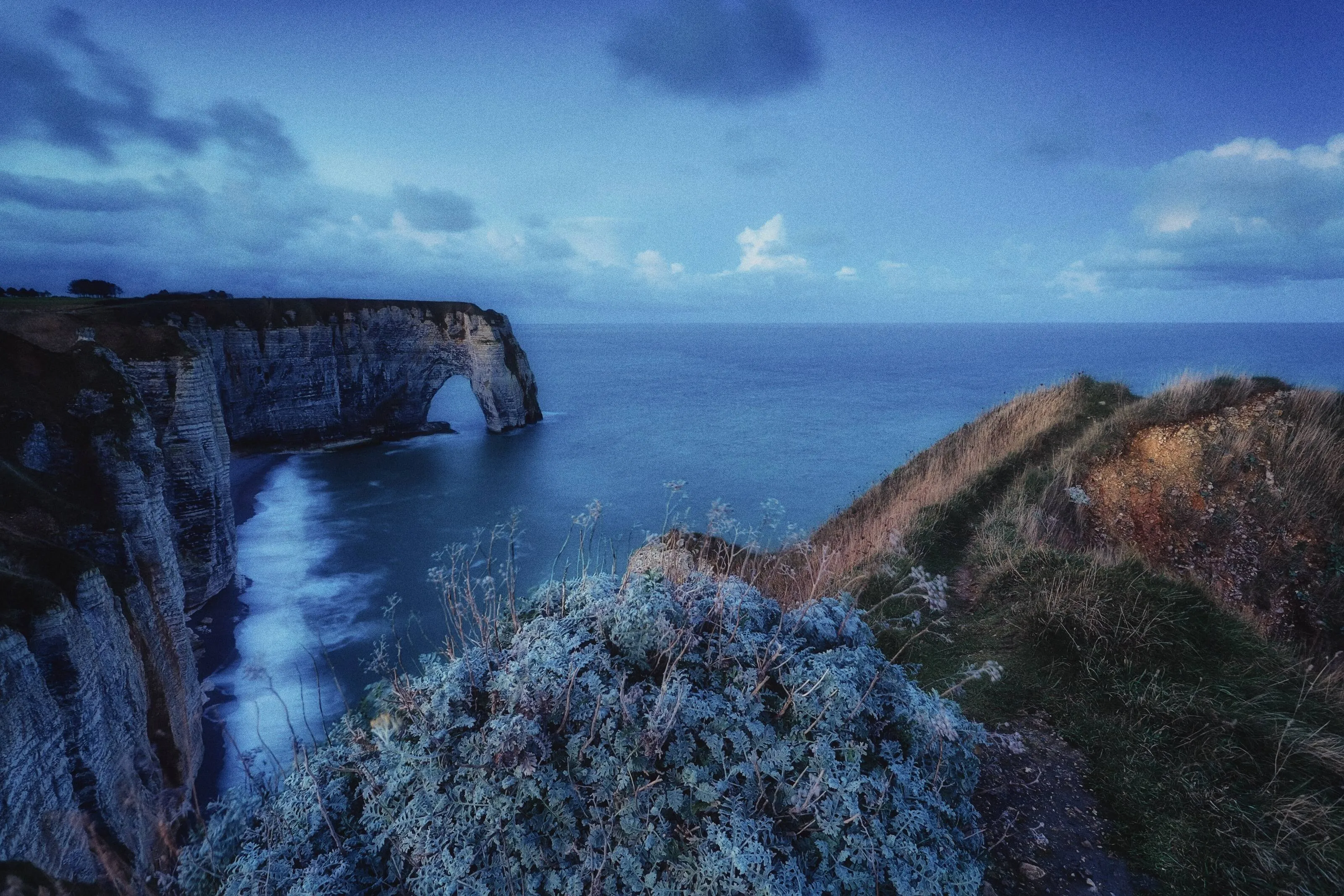
© O.Rohulya
Додати шум до зображення
Легко додавайте до своїх зображень художній шум або зернистість, створюючи класичний ефект плівкової фотографії.

Редактор фотографій у пакетному режимі
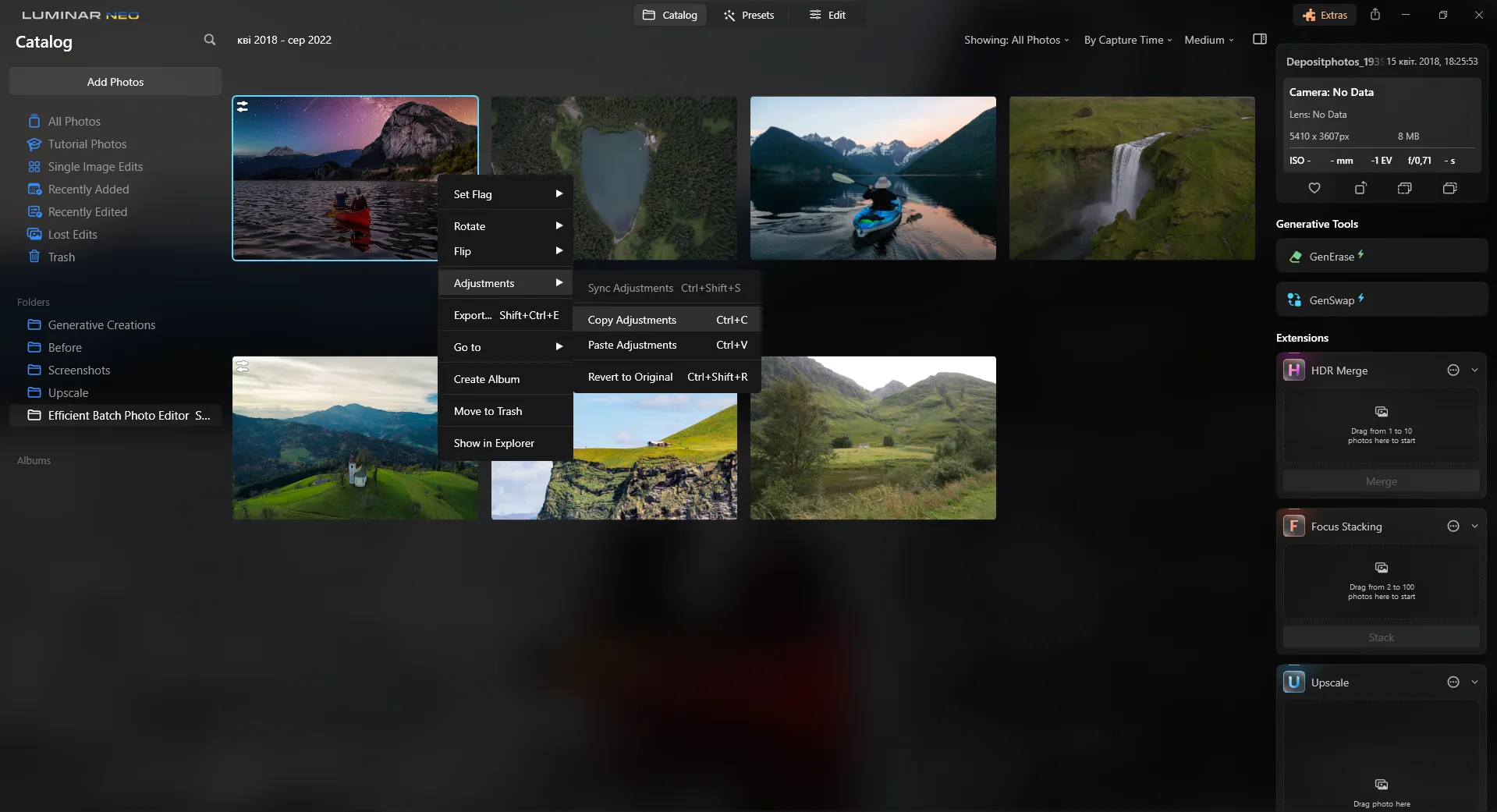
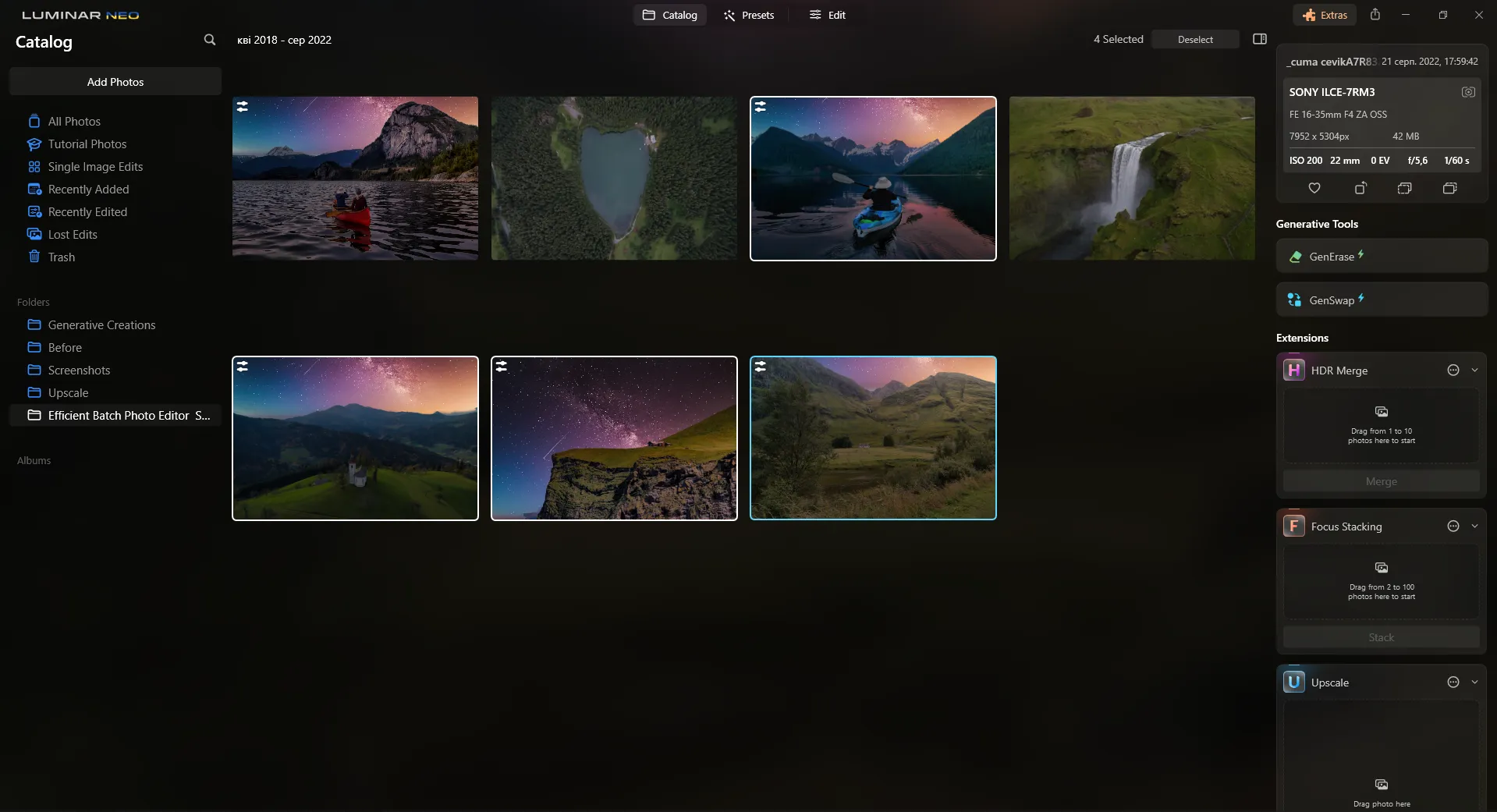
Редактор фотографій у пакетному режимі
Економте час і підвищуйте ефективність роботи завдяки пакетному редагуванню фотографій. Спробуйте це вже зараз і кардинально змініть свій процес редагування!

Очищення зображень

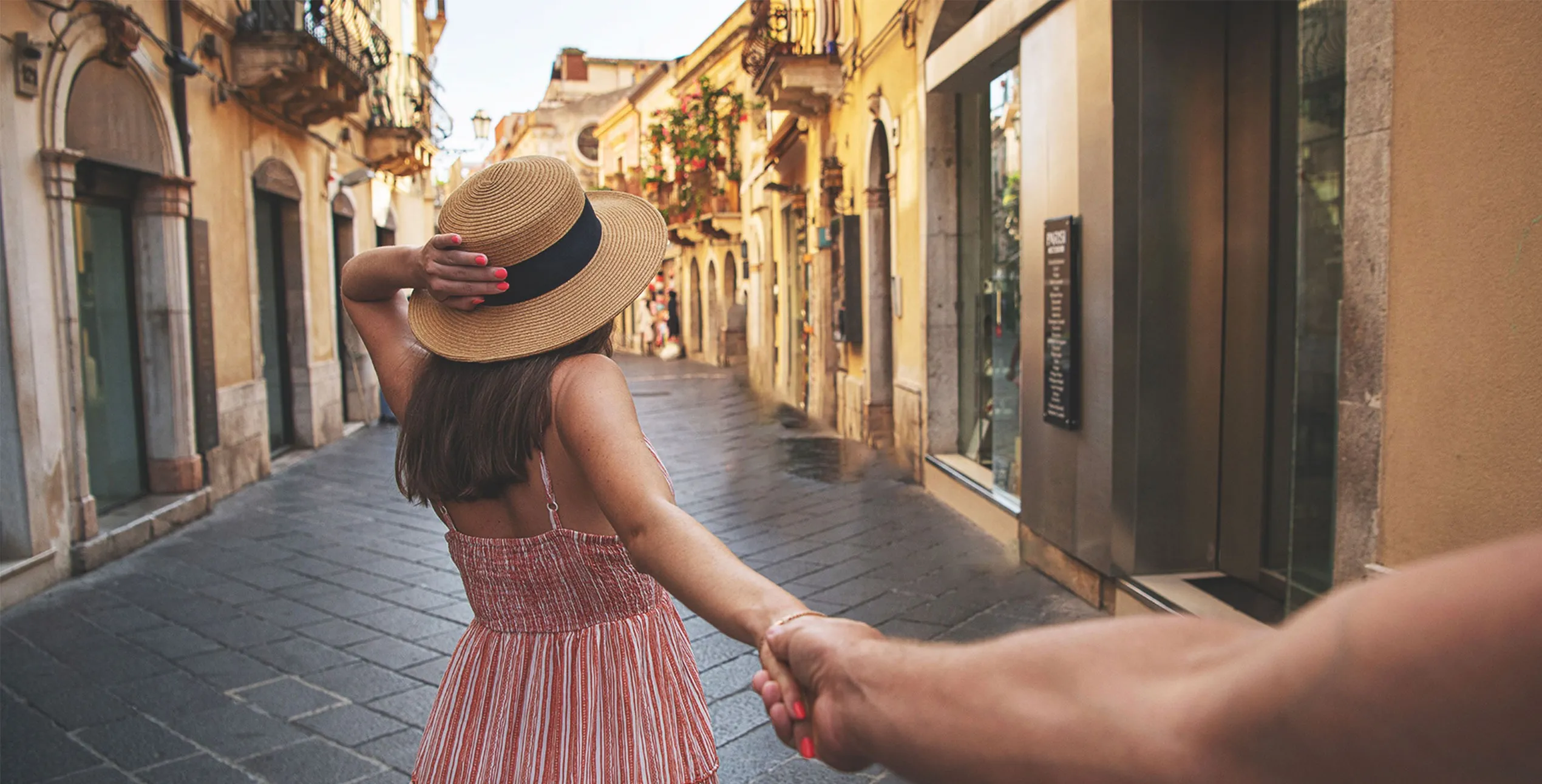
© EkaterinaSid
Очищення зображень
Пропустили якісь деталі під час зйомки на місці? Не дозволяйте стороннім факторам зіпсувати ваші ідеальні знімки. Легко вдосконалюйте свої фотографії.

Розмиття фону
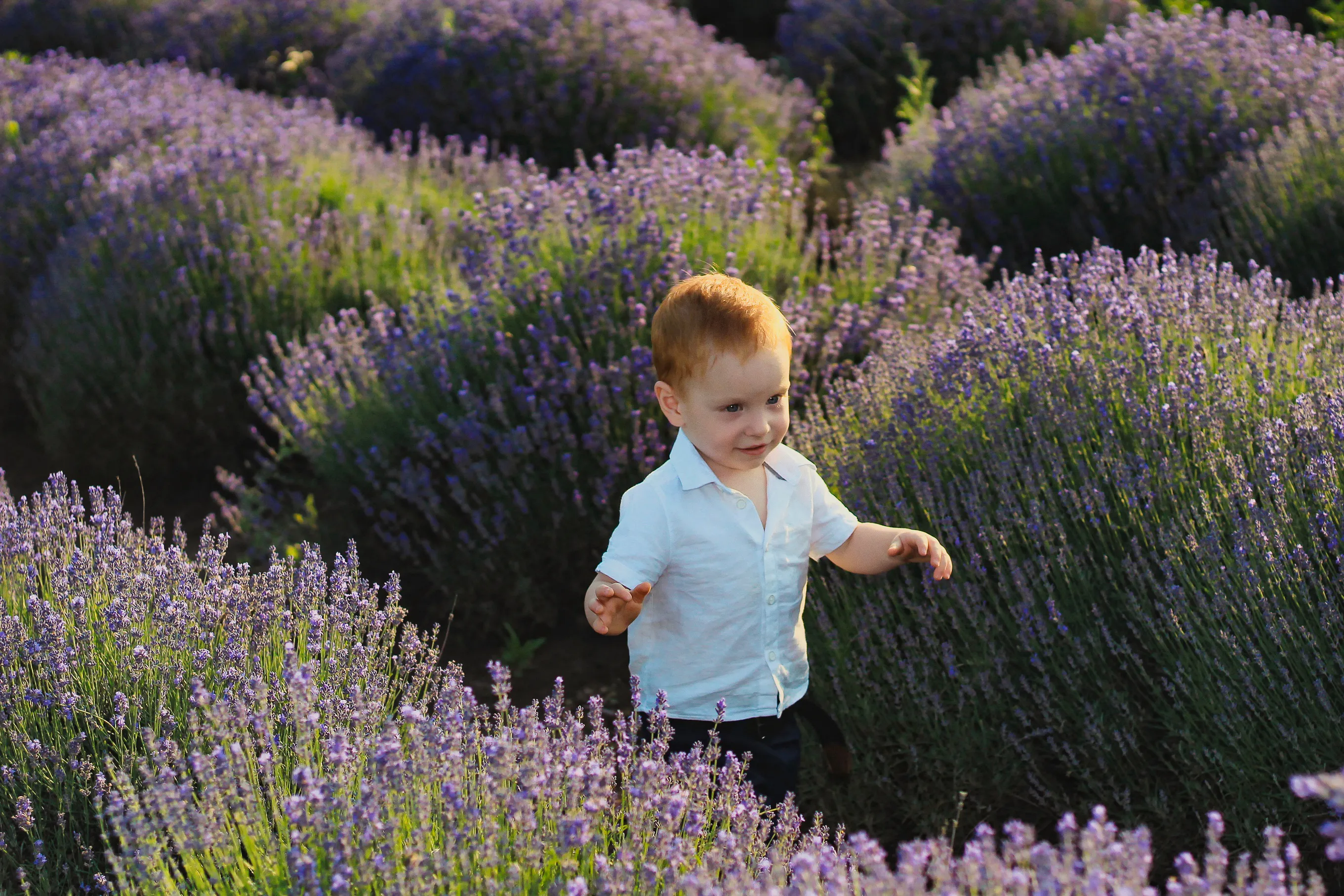
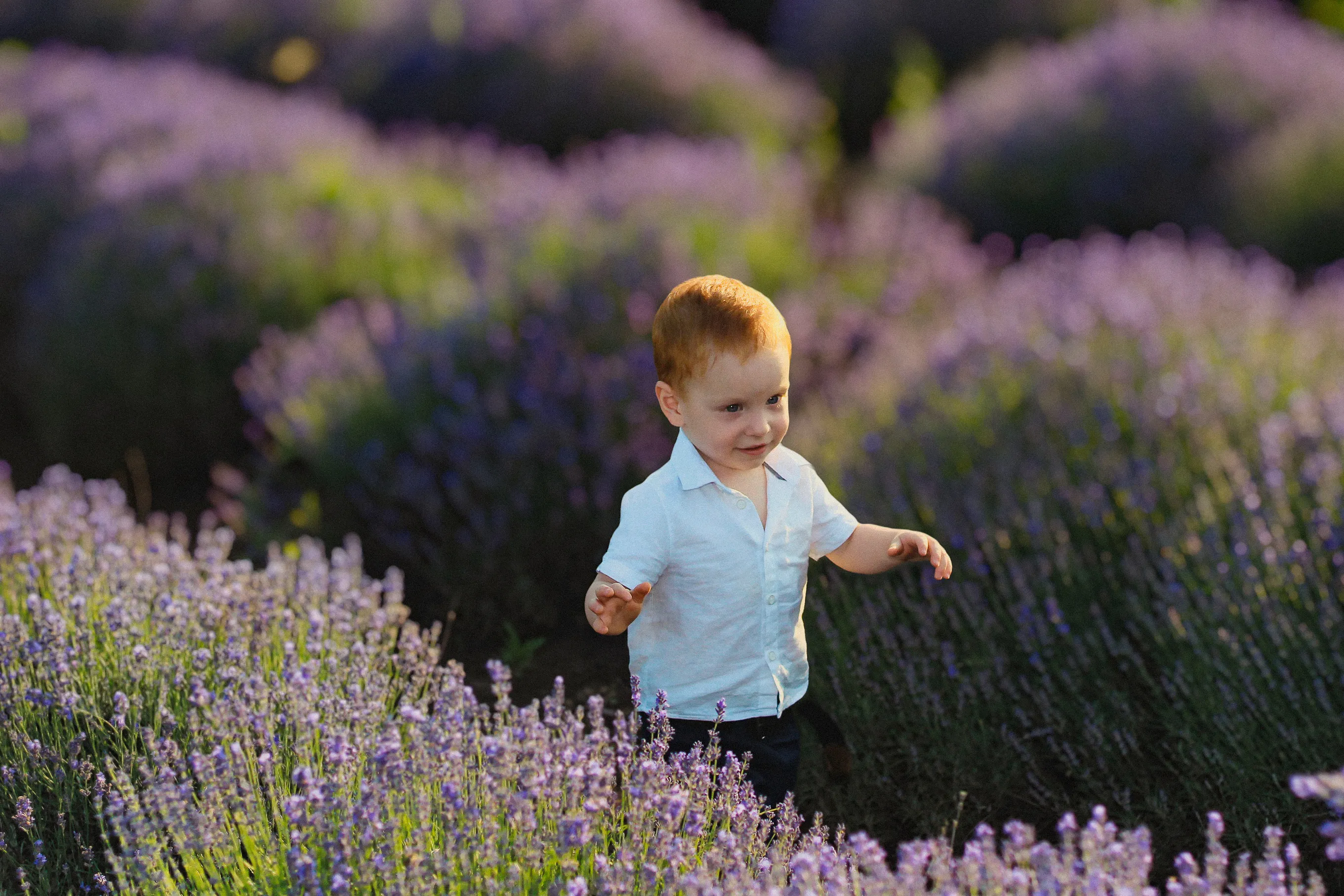
© luckyuran
Розмиття фону
Легко розмийте фон, щоб виокремити головний об’єкт зйомки та зробити знімок візуально привабливішим.

Засіб для усунення недоліків


© Ksenia Kazak
Засіб для усунення недоліків
Наш інструмент для видалення дефектів без зусиль вдосконалює ваші фотографії, надаючи вам впевненості та вишуканого вигляду, на які ви заслуговуєте.

Інструмент «Клонування»
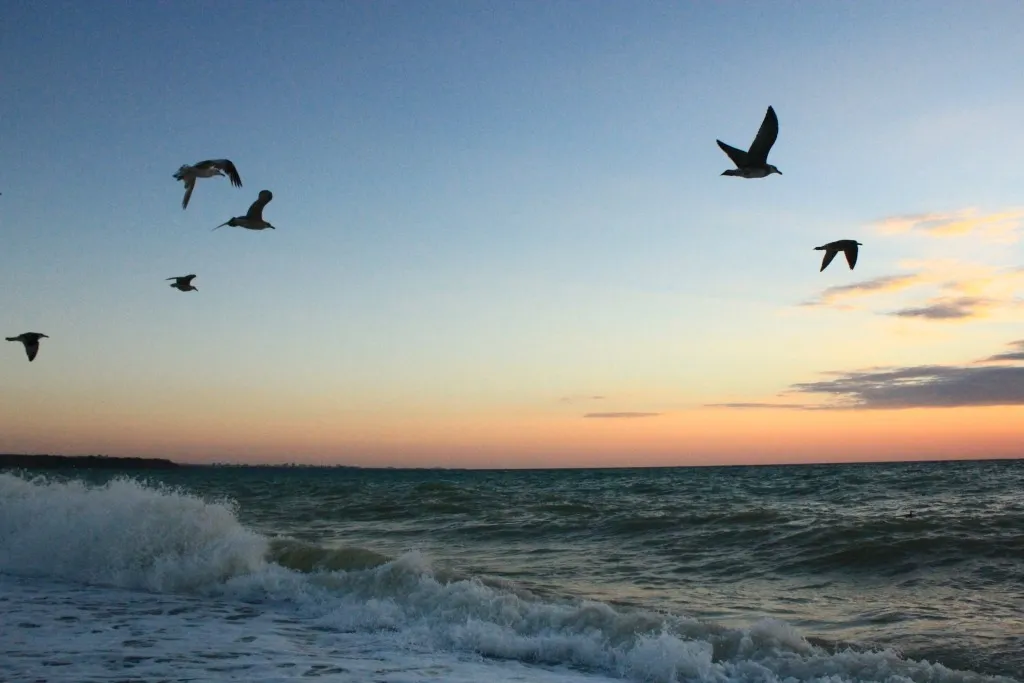
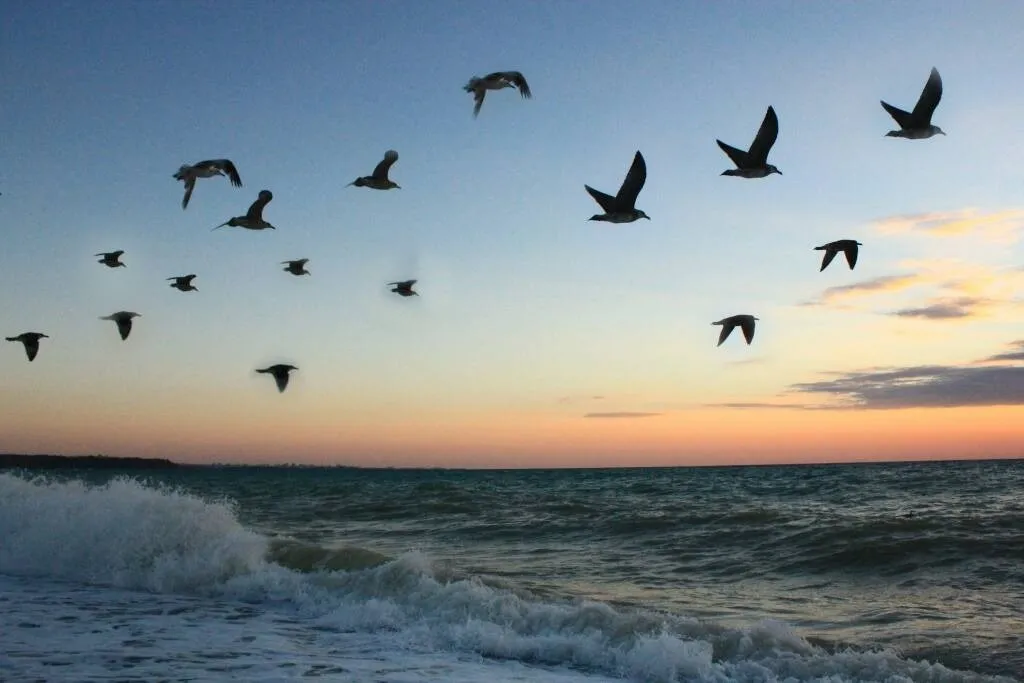
© Lisa
Інструмент «Клонування»
Відкрийте для себе можливості інструменту «Клонування» — він ідеально підходить для видалення небажаних об’єктів, відновлення текстур та заповнення пропущених ділянок.
Додаток та плагін
Для macOS та Windows
- Високоефективний редактор на основі штучного інтелекту
Цілодобова технічна підтримка
30-денна гарантія повернення коштів
Приєднуйтесь до наших спільнот

Поширені запитання
Як створити зображення в стилі «сепія» за допомогою Luminar?
Перевести фотографії в сепію дуже просто в Luminar, і зробити це можна різними способами. Додайте ефект за допомогою пресета одним кліком, скористайтеся інструментом «Настрій» і застосуйте LUT у стилі «сепія», або поекспериментуйте з більш просунутими інструментами, такими як «Колір» і «Тонування».
Чи впливає застосування сепійного фільтра на роздільну здатність зображення?
Застосування фільтра «сепія» саме по собі не впливає на роздільну здатність зображення. Фільтр «сепія» — це операція постобробки, яка змінює колірні тони зображення, не змінюючи вихідних розмірів пікселів або роздільної здатності. Однак існують певні випадки, коли застосування фільтра «сепія» може вплинути на сприйняття чіткості або якості зображення, наприклад під час друку.
Як прибрати ефект сепії?
Щоб прибрати ефект «сепія», ви можете перейти до історії редагування вашої фотографії та скасувати крок, під час якого ви застосували цей ефект. Крім того, ви можете відредагувати фотографію та додати до неї інші ефекти, наприклад, перетворити її на чорно-білий, нейтралізуючи ефект «сепії».
Як налаштувати інтенсивність ефекту «сепія»?
Ви можете налаштувати інтенсивність залежно від того, як саме ви отримали ефект сепії. Якщо ви використовували пресет або LUT, ви можете легко регулювати ступінь впливу. Якщо ви додали окремий накладний шар «Сепія», ви також можете налаштувати його непрозорість на вкладці «Шари». Ще один спосіб — поекспериментувати з інструментами «Колір» та «Тонування», щоб досягти бажаного ефекту з високою точністю.
