

 Перегляд планів
Зміна відтінку:
Відкрийте для себе можливості Luminar
Відкоригуйте відтінок, спробуйте щось нове для своєї фотографії або додайте навмисний творчий ефект. Досягніть усього цього, просто скориставшись технікою регулювання відтінку у професійному редакторі фотографій
Перегляд планівЯк змінити відтінок зображення, щоб отримати певний ефект?
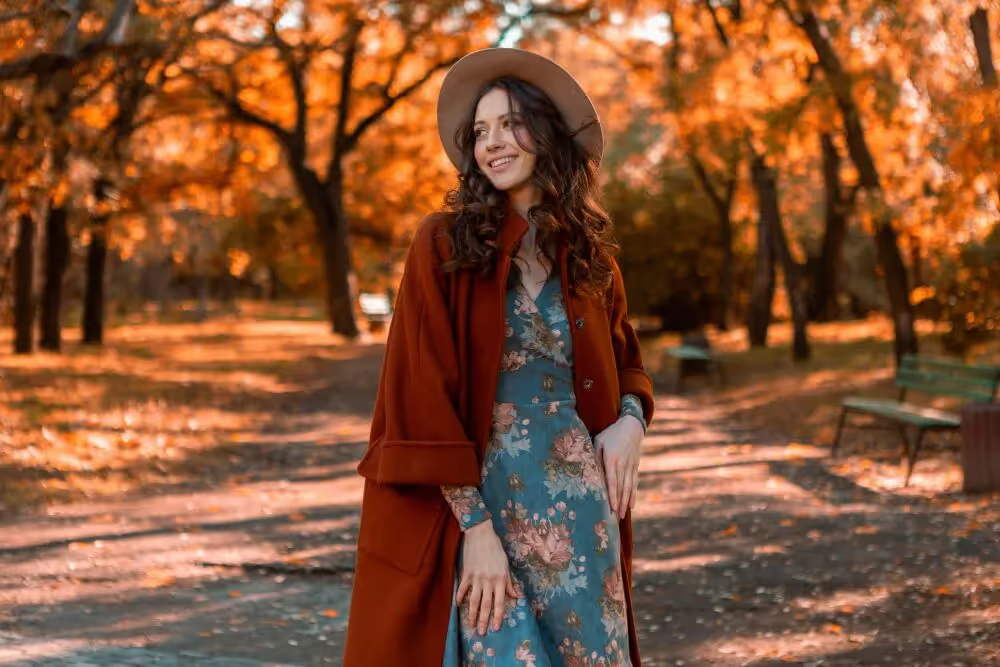
Це надзвичайно просто! Придумайте, які кольори ви хотіли б виділити на своєму знімку. Скористайтеся відповідним інструментом, наприклад інструментом HSL у Luminar, — для цього достатньо просто перемістити повзунок, що регулює відтінок або основні кольорові тони вашого зображення.
Ретельно налаштуйте відтінок, експериментуючи з повзунками, доки не досягнете бажаного результату.
Ретельно налаштуйте відтінок, експериментуючи з повзунками, доки не досягнете бажаного результату.
Чому варто використовувати пристрій для зміни кольорів Відтінок?
Використання професійного інструменту для зміни відтінку кольору допоможе вам досягти професійного результату за лічені секунди.
Інструмент HSL у Luminar, що містить регулятори відтінку (Відтінок), насиченості (Насичення) та яскравості (Яскравість), допоможе вам легко та без зусиль змінити відтінок вашої фотографії.
Інструмент HSL у Luminar, що містить регулятори відтінку (Відтінок), насиченості (Насичення) та яскравості (Яскравість), допоможе вам легко та без зусиль змінити відтінок вашої фотографії.


© Cuma Cevik

© Shutterstock
Досягніть ідеального контролю над кольором за допомогою Image Відтінок Changer
Ідеальний колір може як покращити, так і зіпсувати візуальний ефект зображення. Регулювання відтінку допомагає усунути або зменшити колірні відхилення, завдяки чому кольори на зображенні виглядають природніше. Крім того, це можна робити з художньою метою — щоб створити певний настрій чи атмосферу, або ж для узгодження з конкретною колірною гамою чи темою.
Або можна виділити певний об’єкт чи ділянку зображення, щоб зробити його більш помітним.
Або можна виділити певний об’єкт чи ділянку зображення, щоб зробити його більш помітним.
Відтінок Editor: ваш ключ до створення захоплюючої графіки
Давайте дізнаємося, чого можна досягти за допомогою інструменту HSL

© Shutterstock

Хуе
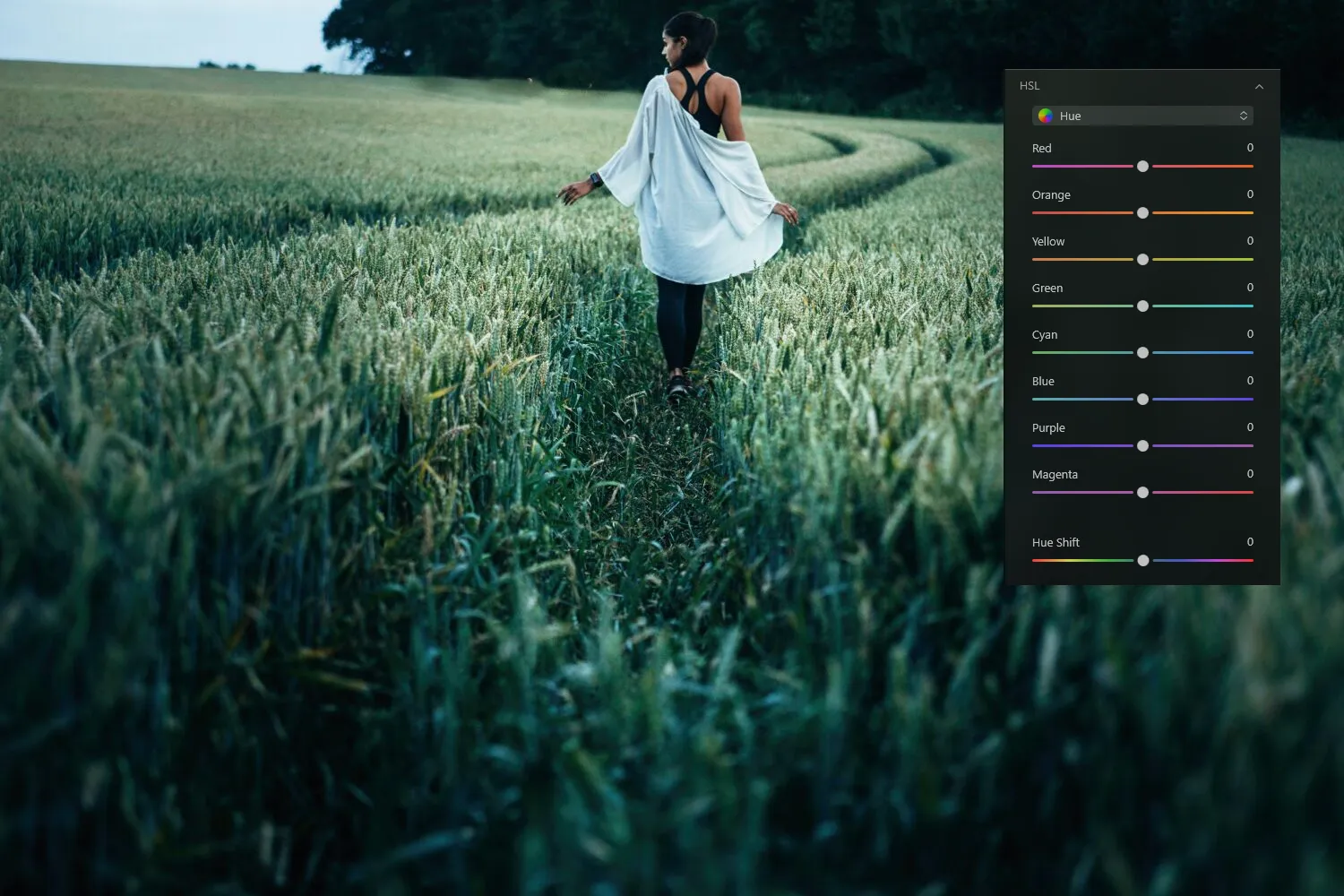
Регулює відтінок або основні колірні тони зображення відповідно до вибраного цільового кольору. Переміщення повзунка «Відтінок» вправо призводить до зміщення у бік наступного кольору у списку (наприклад, від помаранчевого до жовтого). Переміщення вліво зміщує відтінок у бік попереднього кольору у списку (наприклад, від помаранчевого до червоного).
Спробуйте в Luminar
© Shutterstock


Насиченість
Налаштуйте насиченість кольору для вибраного об’єкта. Переміщення цього повзунка вправо призводить до посилення кольору. Переміщення вліво — до його ослаблення.
Спробуйте в Luminar© Shutterstock

Яскравість
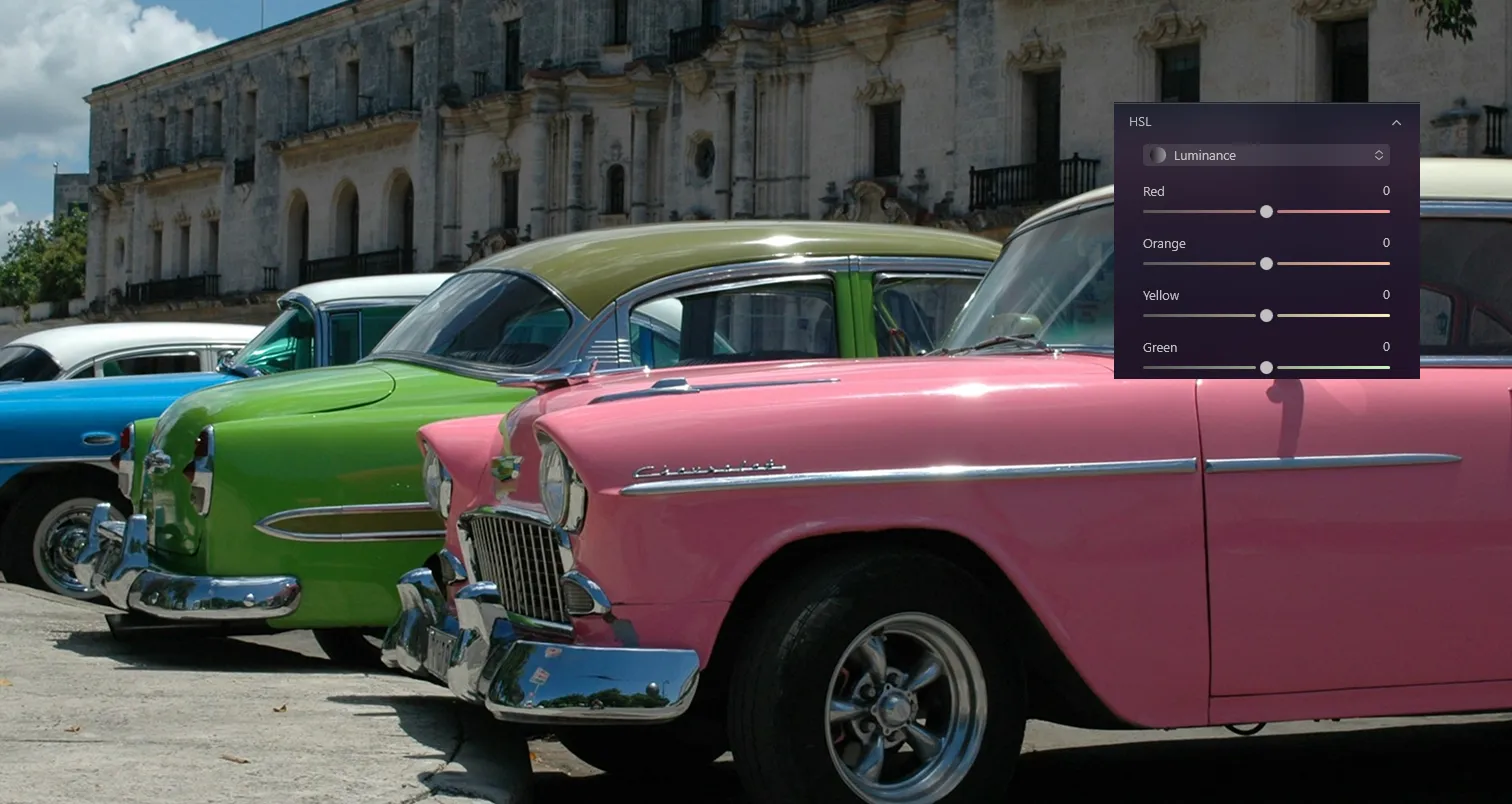
Налаштуйте яскравість вибраного цільового кольору. Якщо перемістити цей повзунок далі вправо, колір на зображенні стане світлішим. Чим далі вліво — тим темнішим буде колір.
Спробуйте в Luminar© Shutterstock


Зміна відтінку
Цей повзунок дозволяє регулювати відтінок на фотографії, створюючи як ледь помітні, так і кардинальні зміни. Невелике зміщення відтінку ідеально підходить для усунення небажаних кольорових відтінків, тоді як значне зміщення — для створення ефектного стилю.
Спробуйте в LuminarХуе
Насиченість
Яскравість
Зміна відтінку
Перегляньте Інші Функції
У Luminar є безліч інших функцій, які допоможуть вам редагувати швидше та простіше

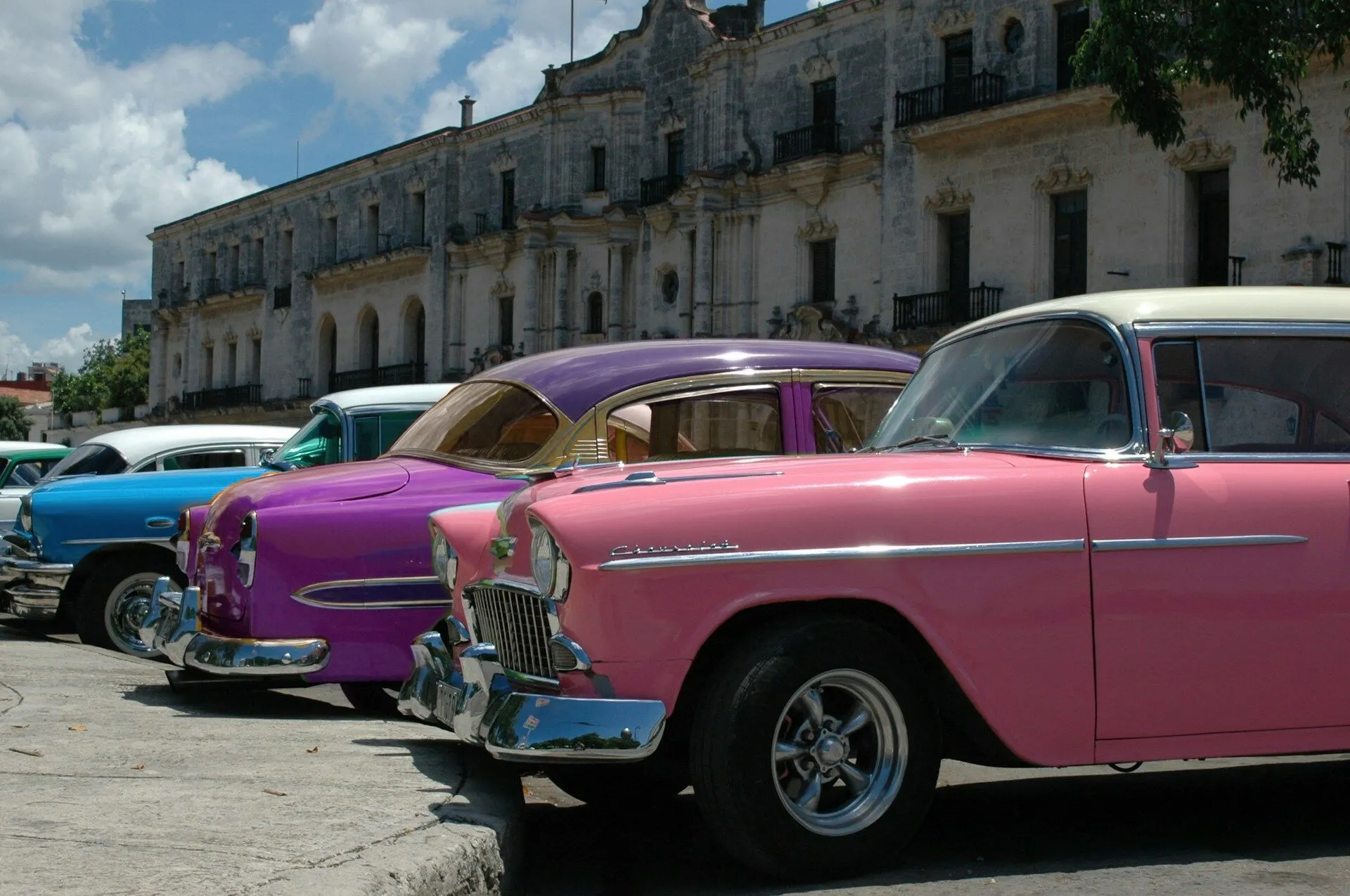
Заміна кольорів зображення
© Unsplash
Змініть колір будь-якого об’єкта на зображенні за лічені секунди

Змінюйте колір фону

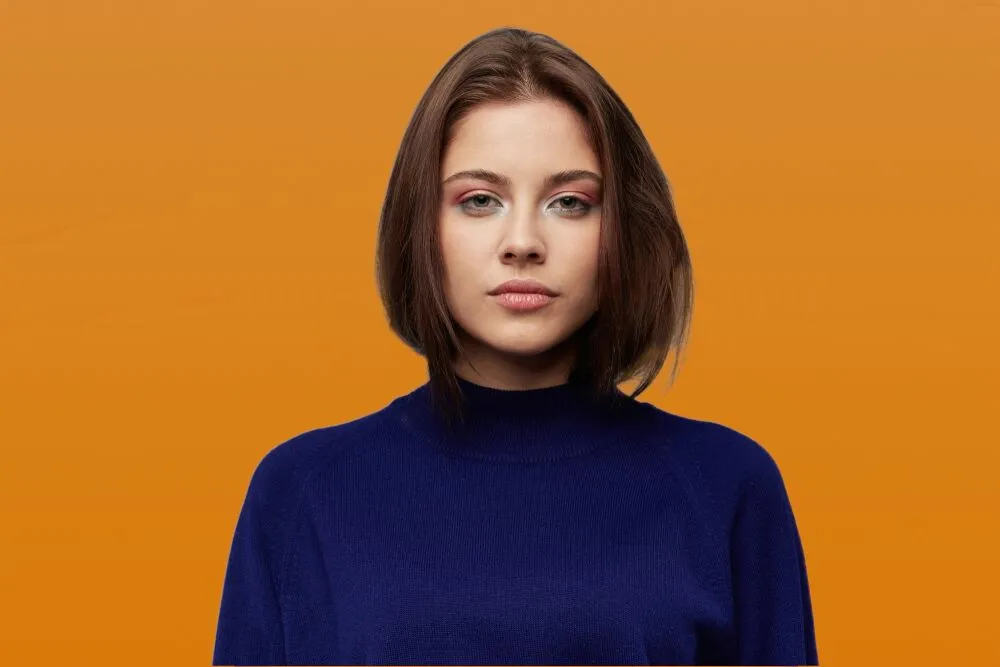
© Shutterstock
Покращуйте свої дизайнерські роботи завдяки зміні фону — проста, але значуща деталь.

Вибірковий колір
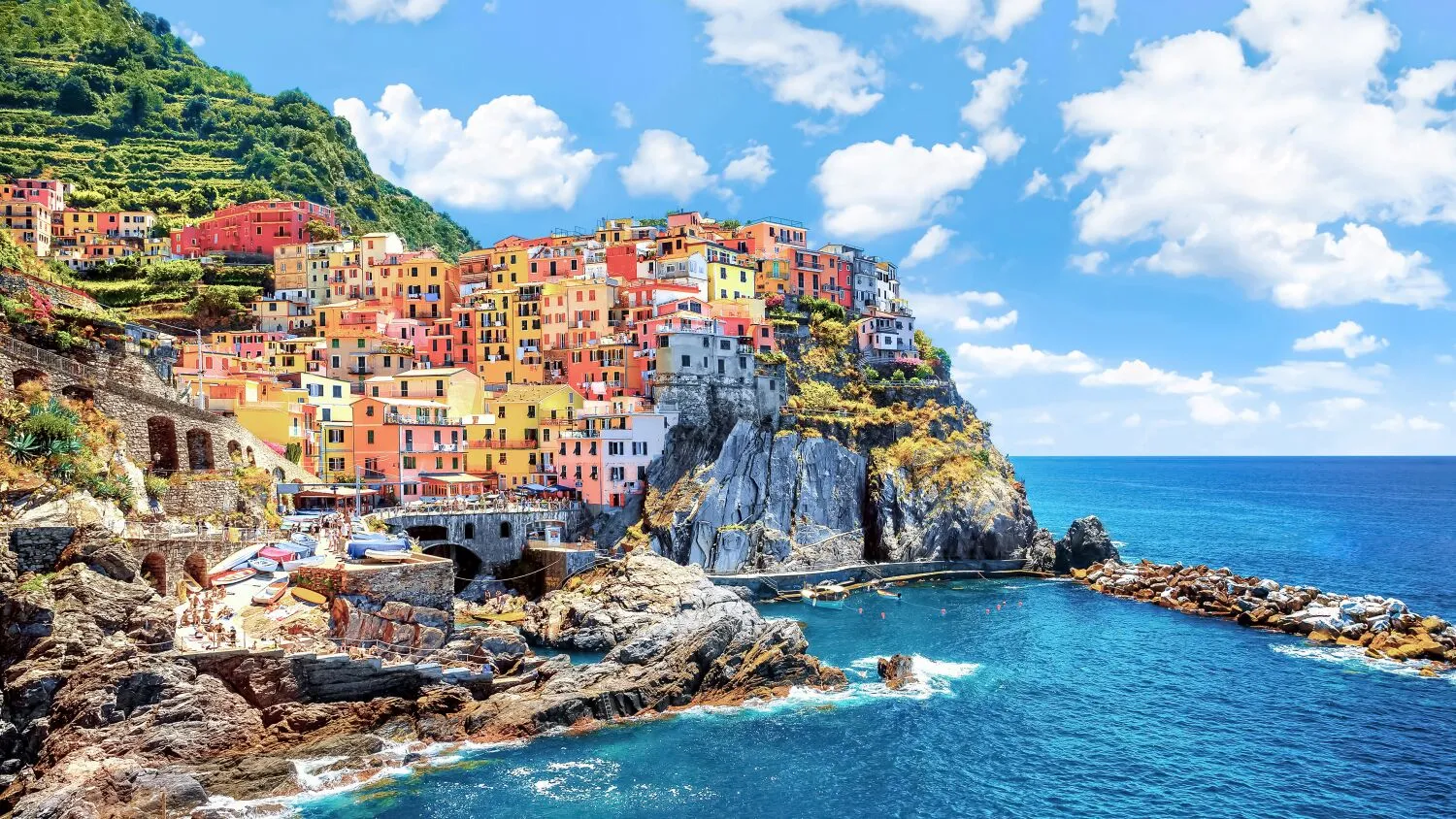
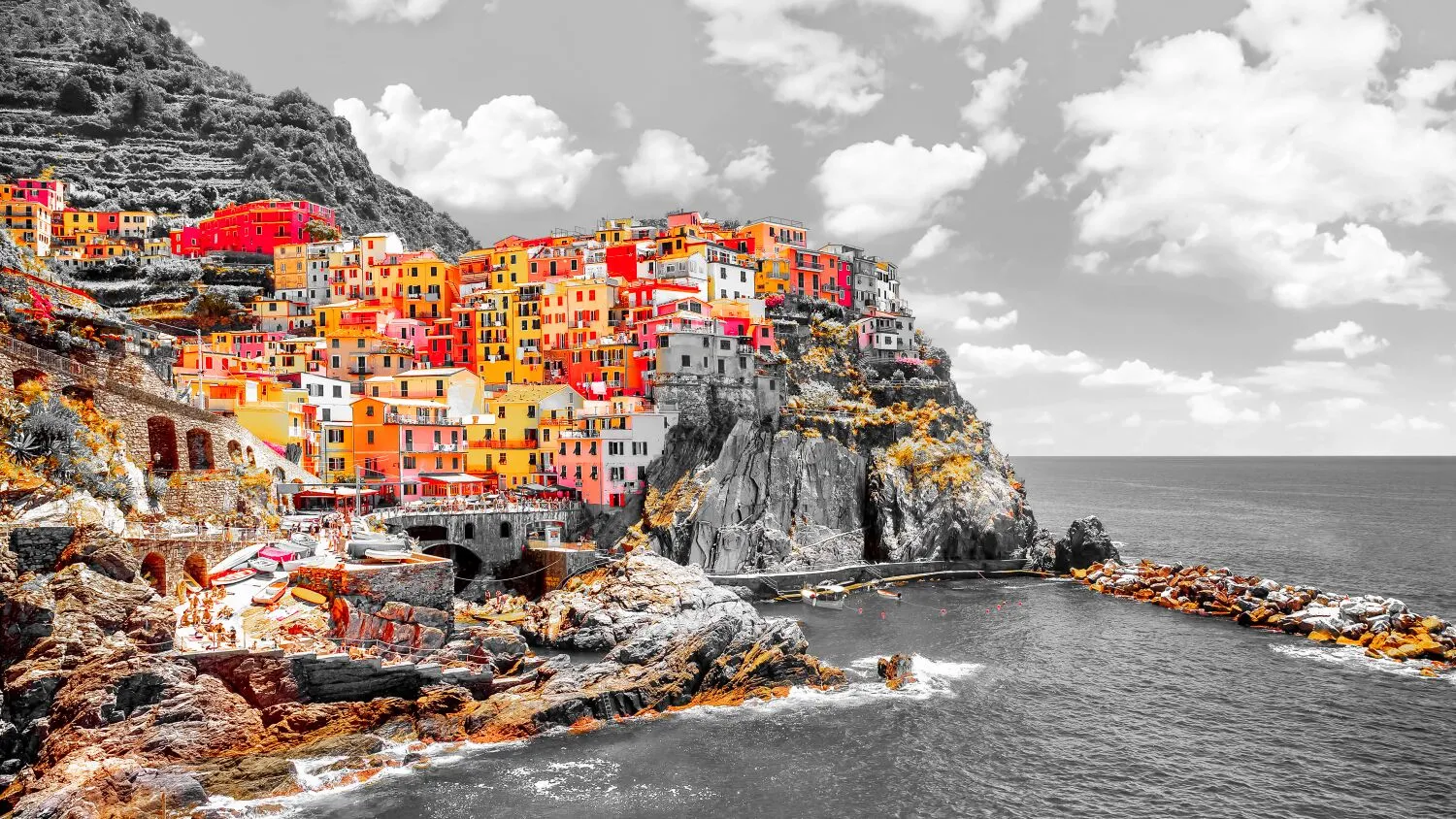
© Shutterstock
Дайте волю своїй творчості та зробіть свої фотографії яскравішими

Насиченість/Яскравість


© shutterstock
Ознайомтеся з нашими інструментами, щоб налаштувати ідеальну насиченість зображення та оживити свої візуальні матеріали

Видалення кольору зображення
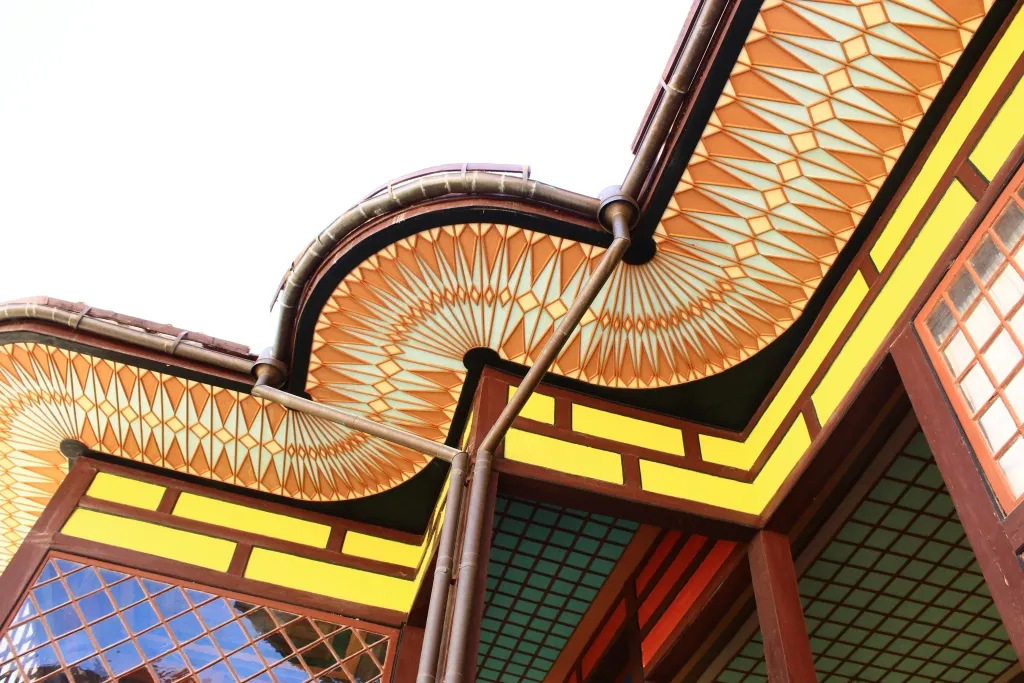

© Lisa
Перетворюйте свої зображення на вражаючі чорно-білі фотографії, щоб підкреслити їхню позачасову елегантність.

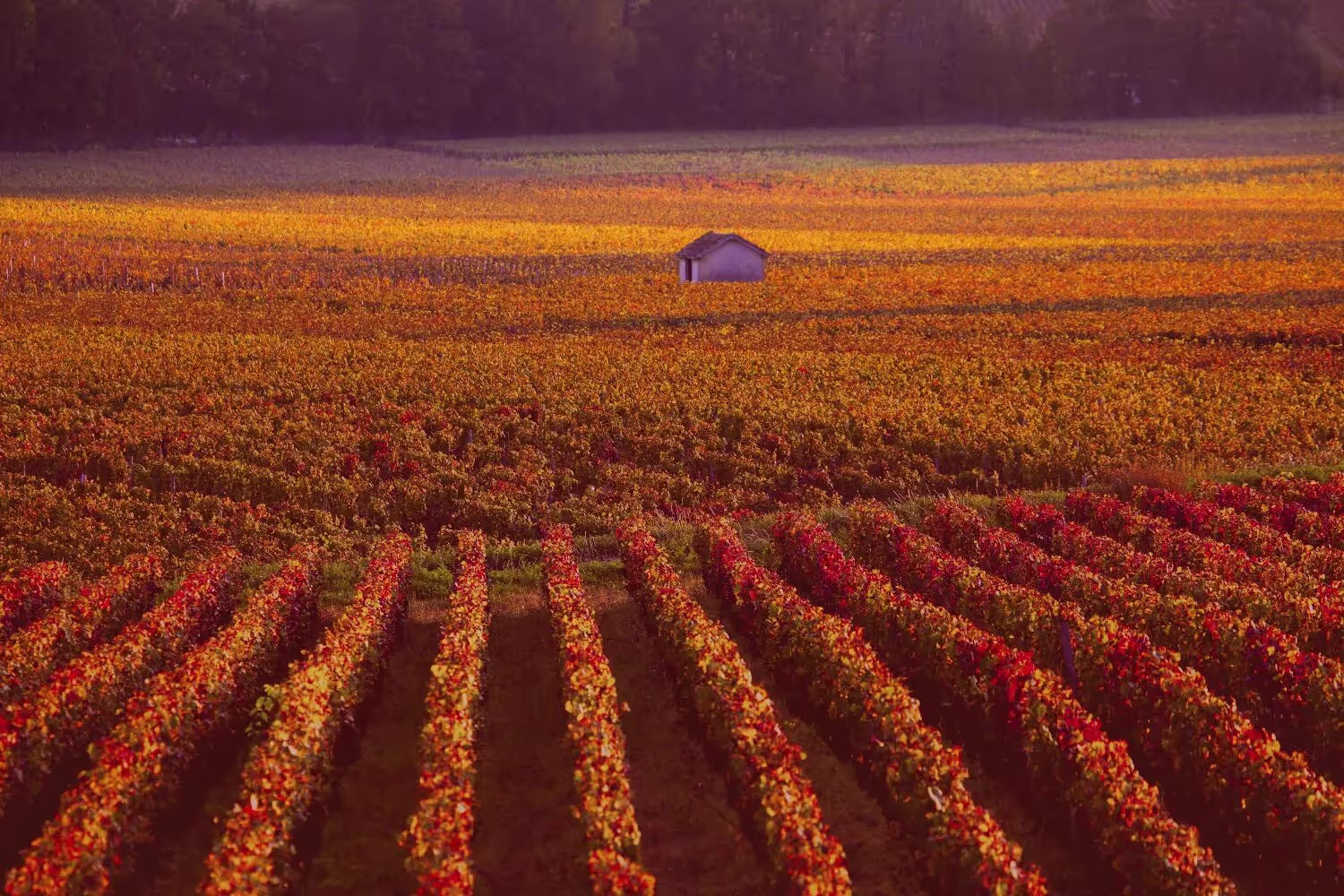
Редактор кольору фотографій

© Shutterstock
Вдихніть нове життя у свої зображення, налаштувавши їхні кольори та відтінки
Програма та розширення
Для macOS і Windows
- Високопродуктивний редактор зображень
Служба технічної підтримки працює 24/7
30-денна гарантія повернення грошей
Долучайтеся до наших спільнот

Запитання та відповіді
Як змінити відтінок зображення за допомогою Luminar?
У Luminar є спеціальний інструмент для зміни відтінку зображення — інструмент HSL. Скористайтеся Повзунок відтінку щоб налаштувати відтінок або основні кольорові тони зображення відповідно до обраного об’єкта. Або скористайтеся Повзунок «Зміна відтінку» щоб скорегувати відтінок на фотографії — як для незначних, так і для кардинальних змін.
Чи можна скасувати зміну відтінку на фотографії?
У Luminar У редакторі фотографій Відтінок ви можете скасувати будь-які зміни за допомогою кнопки «Скасувати».
Які формати файлів найкраще підходять для фотографій на чорному тлі?
Під час роботи з фотографіями на чорному тлі вибір формату файлу в першу чергу залежить від призначення та контексту зображення. JPEG — це широко використовуваний формат для фотографій завдяки своїм можливостям стиснення. Він підходить для фотографій на чорному тлі, якщо вам не потрібна прозорість. PNG — це формат зображень без втрат, який підтримує прозорість. Якщо ви хочете зберегти чорний фон, але при цьому вам потрібно зберегти прозорість в інших частинах зображення, PNG — чудовий вибір.
Як впливає інструмент зміни відтінку на розмір і якість файлів зображень?
Вплив зміни відтінку зображення на розмір файлу та якість зображення залежить від конкретної програми для редагування зображень та налаштувань, які ви використовуєте. Як правило, сама по собі зміна відтінку не повинна суттєво впливати на розмір файлу чи якість зображення, оскільки вона не передбачає додавання або видалення даних зображення. Натомість вона полягає у перерахунку інформації про колір існуючих пікселів.
Чому Luminar — найкращий інструмент для зміни відтінків?
Luminar визнано провідним рішенням для регулювання відтінків, оскільки воно забезпечує точне й цілеспрямоване керування кольором, не порушуючи загального балансу зображення. Цей інструмент розроблено для точного зміщення відтінків із збереженням природних тонів і деталей. Luminar чудово справляється з точним налаштуванням кольорів, що робить його ідеальним як для корекції, так і для творчої кольорокорекції.
Кому може бути корисний інструмент зміни відтінку в Luminar?
Luminar широко використовується завдяки своїй здатності підтримувати редагування, орієнтоване на колір:
• Фотографи: коригувати окремі кольори, не впливаючи на зображення в цілому
• Креатори контенту: створювати унікальні та послідовні візуальні стилі
• Дизайнери: підібрати зображення відповідно до колірної гами бренду
• Фахівці з маркетингу: вдосконалити візуальні елементи рекламних кампаній
• Редактори: точно налаштувати колірний баланс
• Фотографи: коригувати окремі кольори, не впливаючи на зображення в цілому
• Креатори контенту: створювати унікальні та послідовні візуальні стилі
• Дизайнери: підібрати зображення відповідно до колірної гами бренду
• Фахівці з маркетингу: вдосконалити візуальні елементи рекламних кампаній
• Редактори: точно налаштувати колірний баланс
Чому фотографи довіряють редактору відтінків Luminar?
Фотографи обирають Luminar, оскільки ця програма забезпечує надзвичайну точність під час регулювання окремих колірних діапазонів. Професіонали довіряють цьому інструменту завдяки його здатності зберігати точність передачі кольорів та забезпечувати плавні переходи між відтінками. Luminar вирізняється поєднанням інструментів на основі штучного інтелекту та ручного керування, що дозволяє здійснювати точне та послідовне редагування кольорів.
