Перегляд планів

Засіб для усунення недоліків шкіри

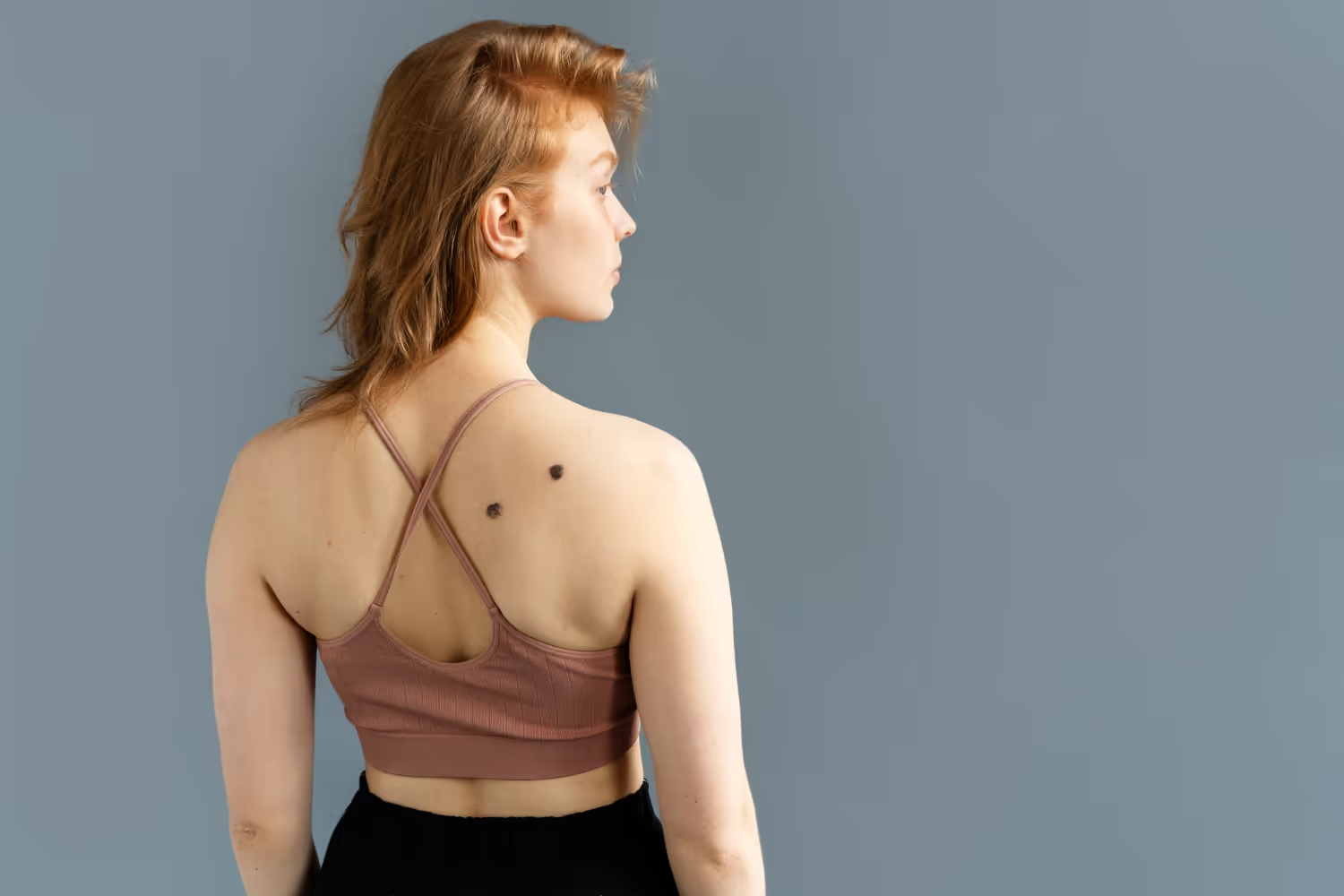
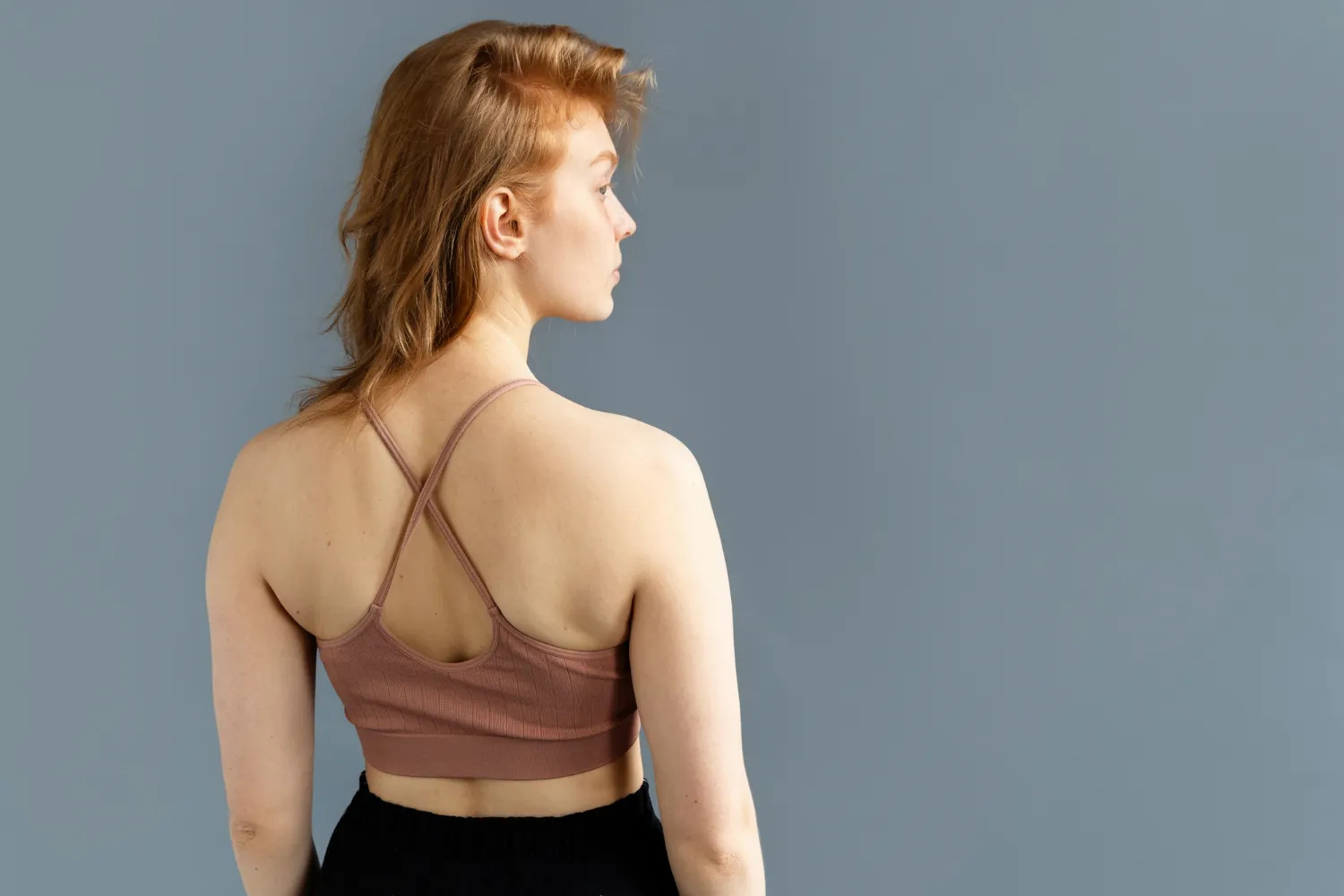
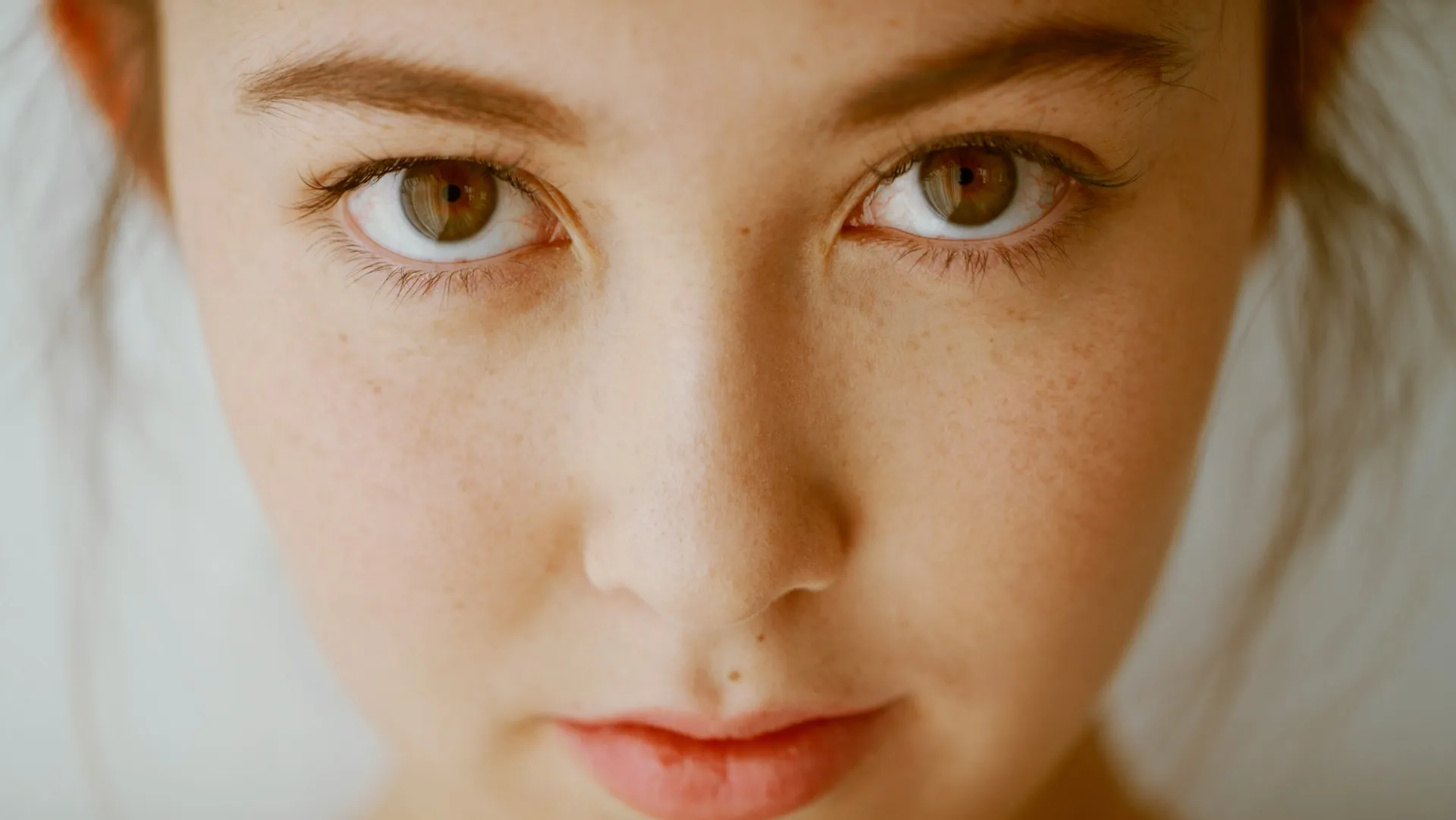
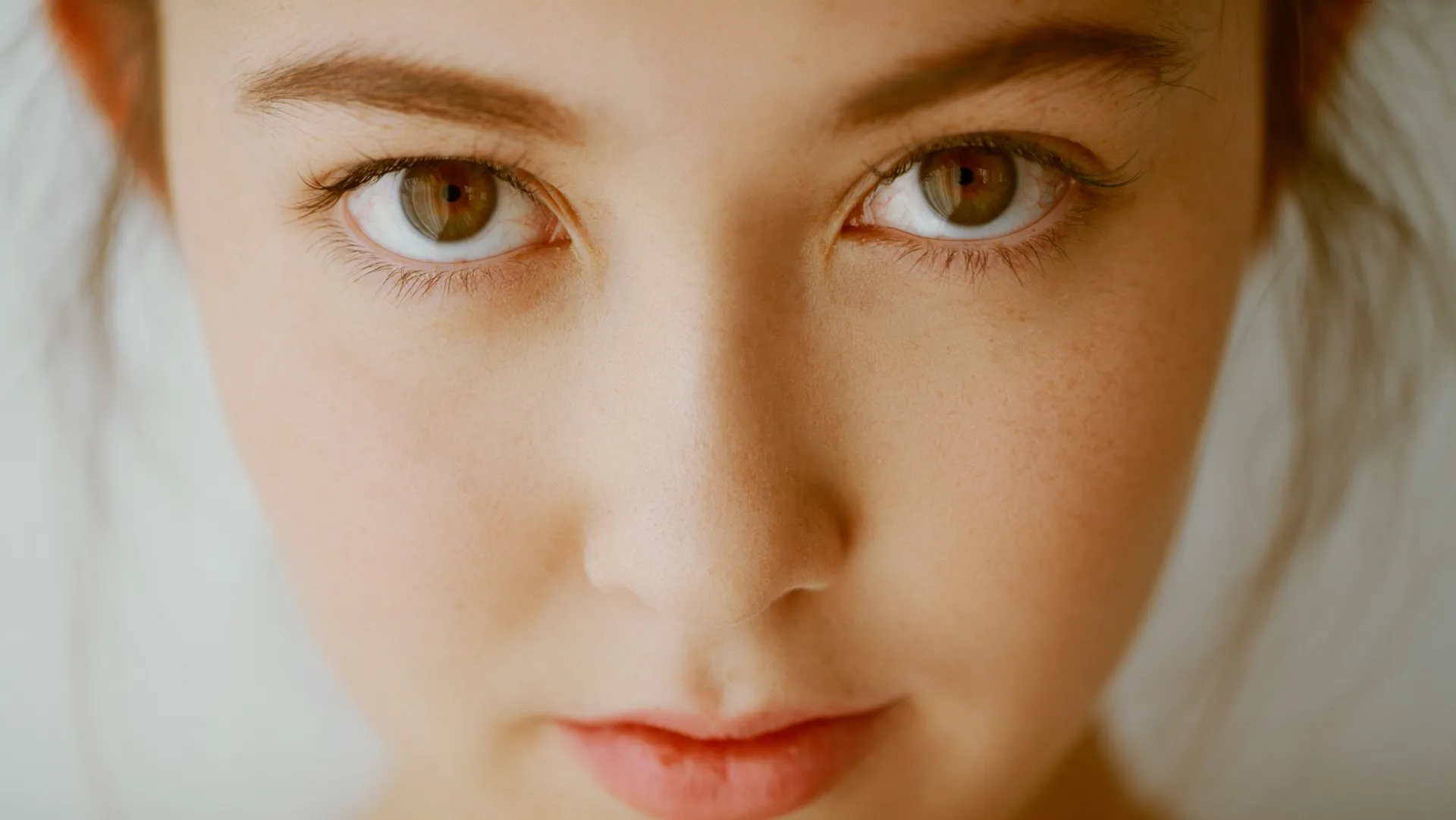
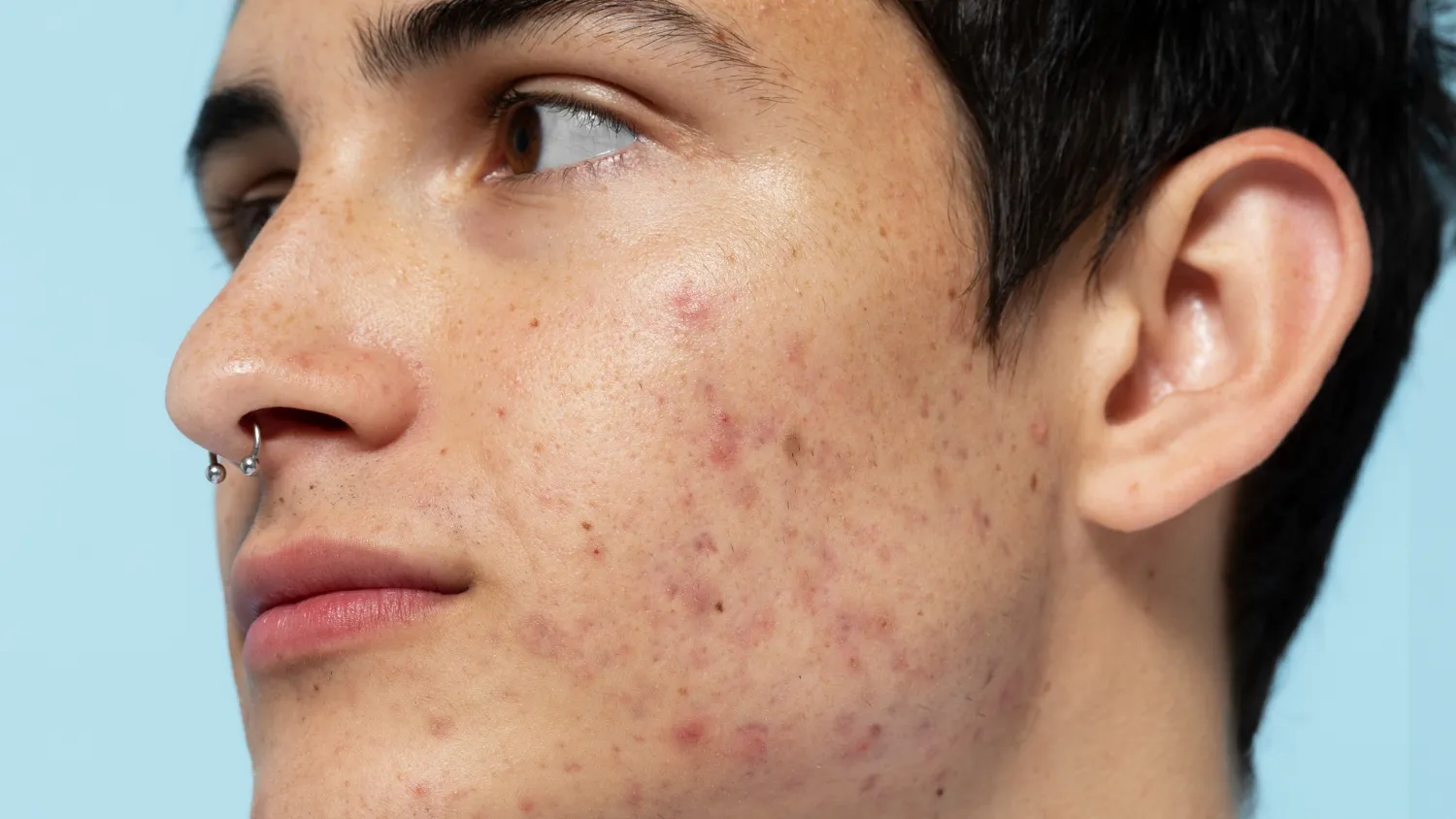
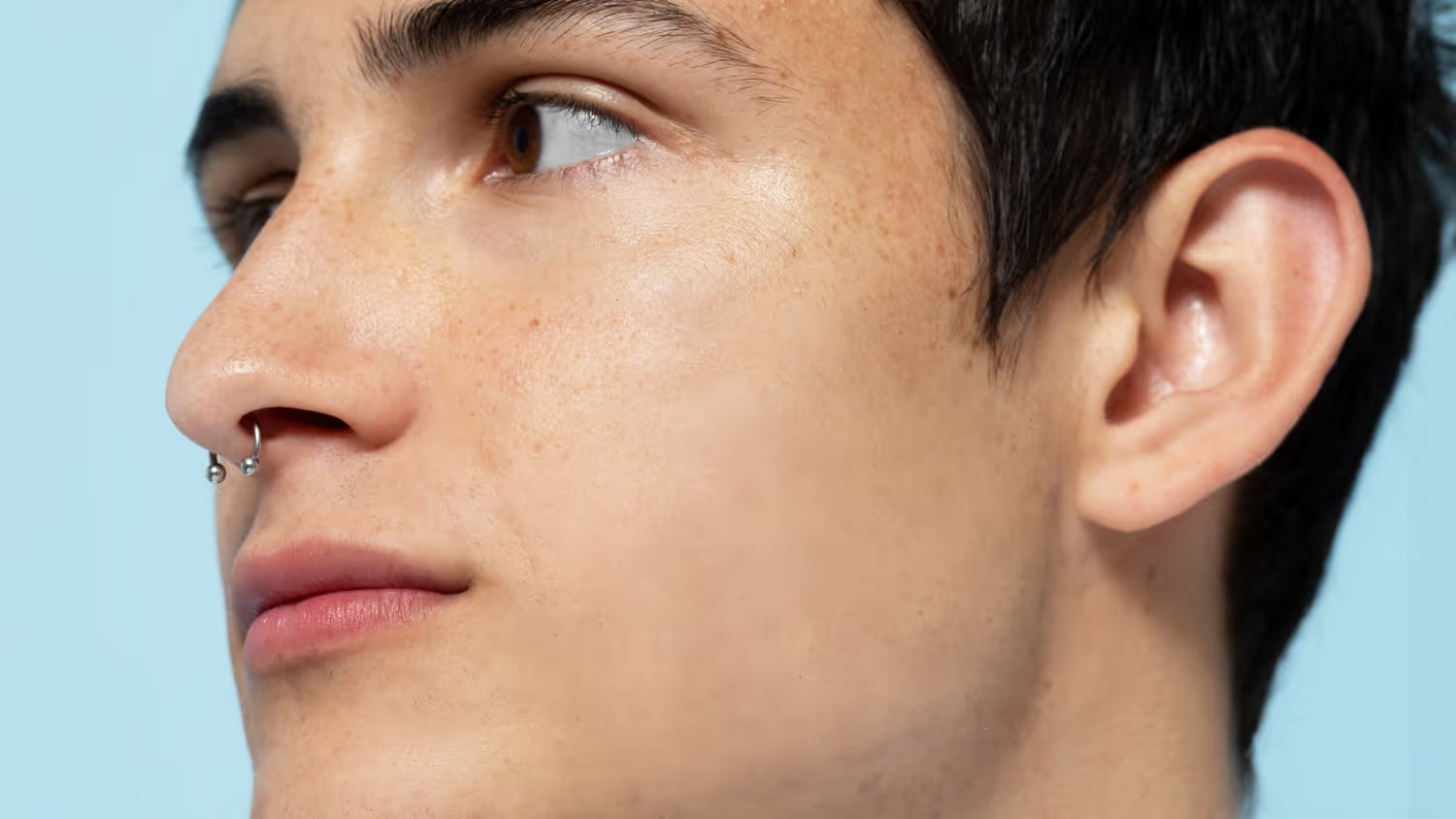
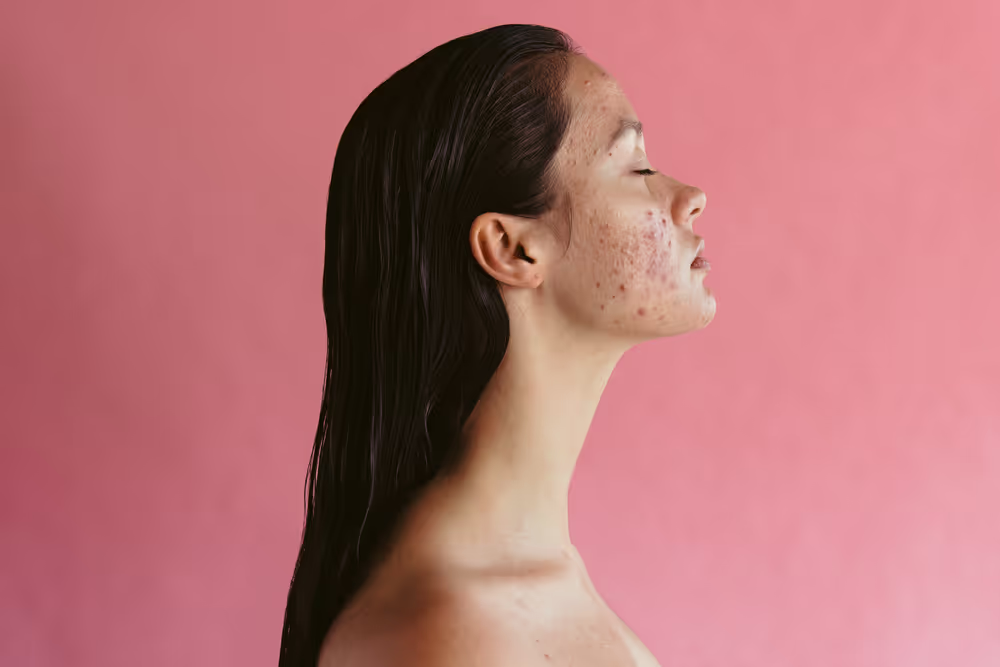
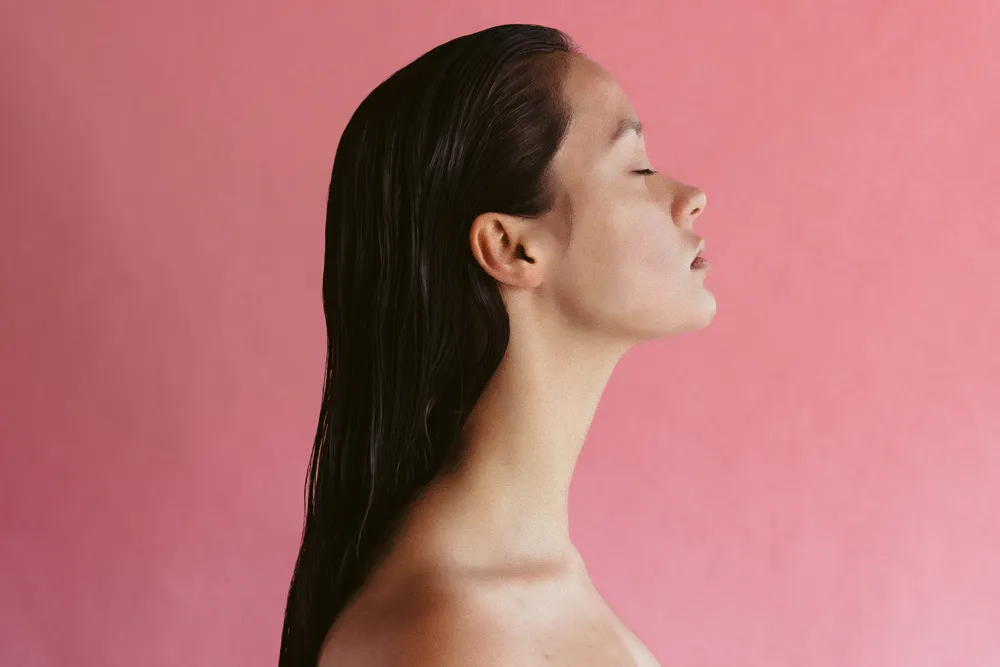
Незначні недоліки шкіри можуть відволікати увагу від портрета, який в іншому випадку виглядав би чудово. Редактор фотографій для усунення недоліків шкіри допомагає створити чистіший і досконаліший образ, при цьому зберігаючи акцент на об’єкті зйомки, а не на недоліках.

Перегляд планів

Як використовувати функцію видалення дефектів на фотографіях?

Виправлення недоліків на фотографіях не обов’язково має бути складним процесом. За допомогою Luminar ви можете усунути недоліки шкіри всього за кілька кліків, зберігши при цьому її природну текстуру.

(2)

Крок 1 Відкрийте свою фотографію. Запустіть програму Luminar і відкрийте портрет, який потрібно відретушувати.

(3)

Крок 2 Увімкніть функцію «Шкіра ᴬᴵ». Перейдіть до розділу «Інструменти для портретів» і виберіть «Шкіра ᴬᴵ». Налаштуйте повзунок «Інтенсивність», щоб згладити шкіру та вирівняти її текстуру, зберігаючи при цьому її природний вигляд.

(4)

Крок 3. Налаштуйте та вдоскональте. Регулюйте інтенсивність ефекту, щоб зберегти природну текстуру шкіри. За потреби скористайтеся функцією «Редагувати маску», щоб відновити такі деталі, як волосся, вії чи веснянки.

(5)

Крок 4. Перегляд та експорт. Збільште зображення, щоб перевірити результат, а потім експортуйте фотографію з чистою шкірою, що виглядає природно.

Які ще інструменти можна використовувати?

Щоб прибрати недоліки з фотографій, Luminar пропонує повний набір інструментів для ретуші.

(6)
(7)
(8)
До
Після
© alinatroeva

Видалення блиску

Надмірний блиск на лобі чи щоках псує інакше ідеальну фотографію. Інструмент «Видалення блиску» створює реалістичний вигляд шкіри, відновлюючи ділянки обличчя, які були пересвічені через надмірне освітлення.
(6)
(10)
(11)
До
Після
© alinatroeva

Основні функції (інструмент «Стирання»)

Дозволяє вручну видаляти небажані деталі або залишки недоліків, коли потрібна особлива точність.
(6)
(13)
(14)
До
Після
© alinatroeva

Редагувати маску

Дозволяє вручну відновити або захистити ті елементи, які ви хочете зберегти, надаючи вам повний контроль над тим, де застосовується ефект.
Видалення блиску
Стерти теж
Редагувати маску

Які ще інструменти можна використовувати?

Щоб прибрати недоліки з фотографій, Luminar пропонує повний набір інструментів для ретуші.

(15)
(16)
(17)
До
Після
© Shutterstock

Портретна фотографія

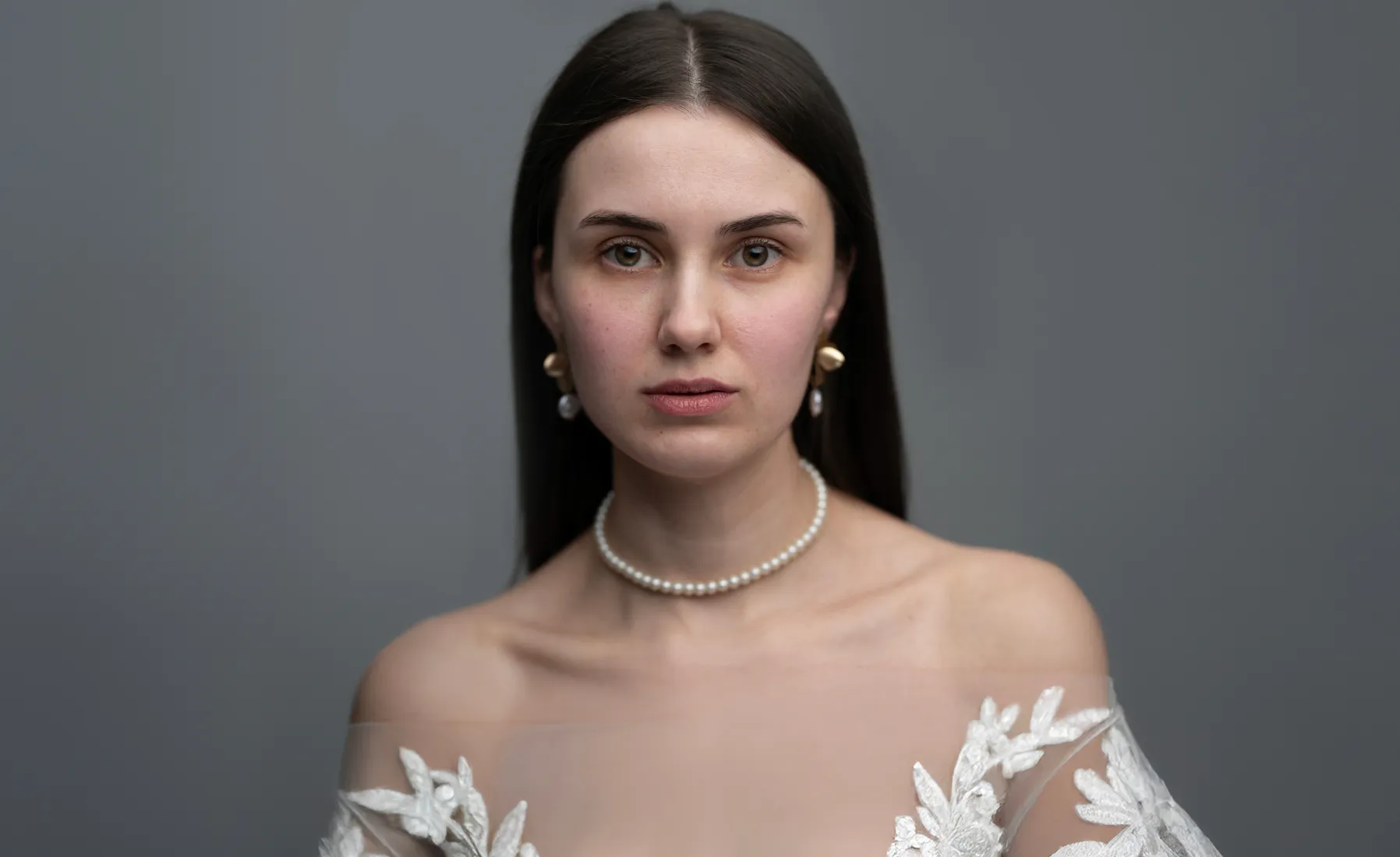
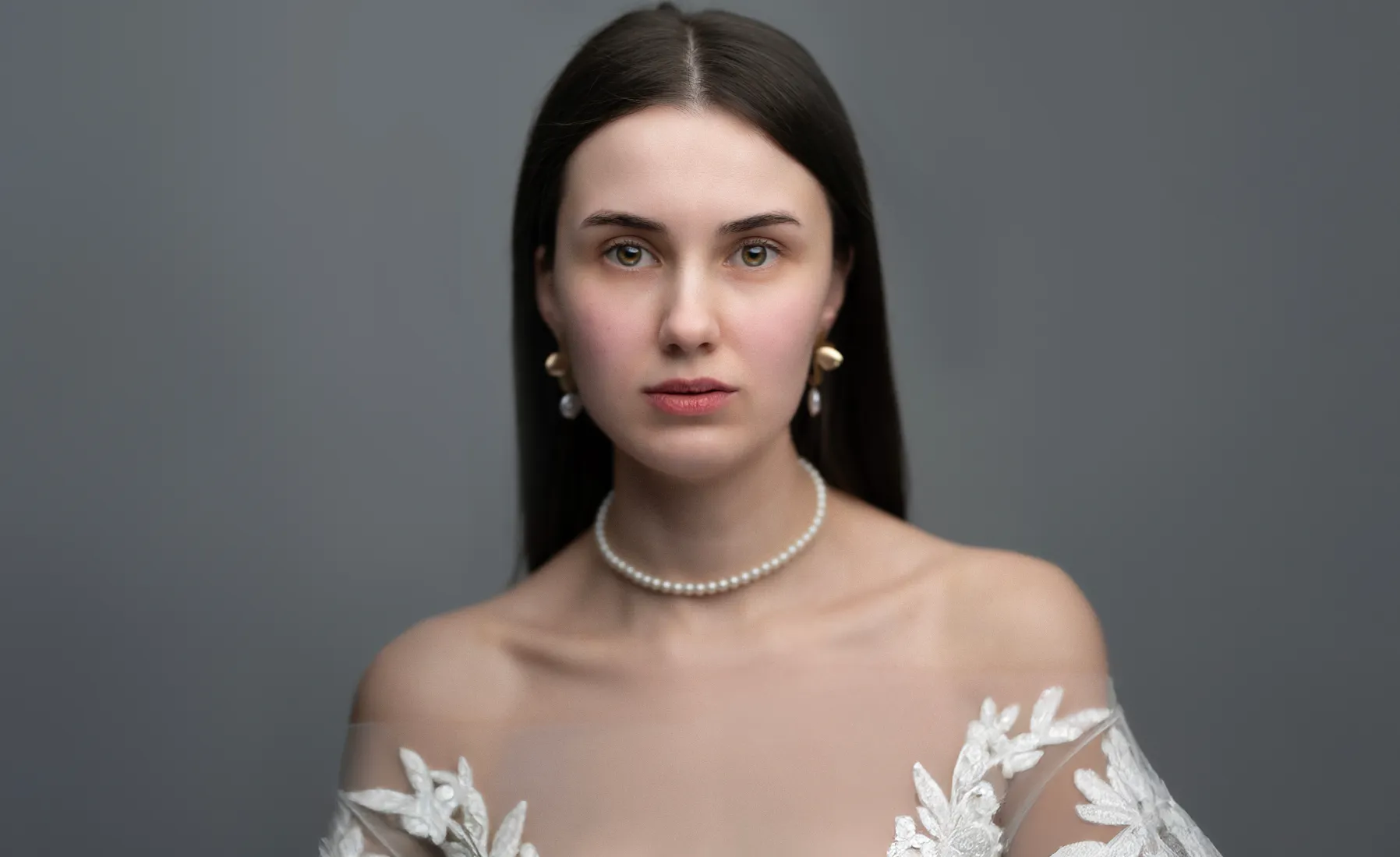
Усуньте тимчасові недоліки шкіри, зберігаючи при цьому її природну текстуру та деталі обличчя. Ідеально підходить для крупних планів та виразних портретів.

Професійні портретні знімки

Чиста, доглянута шкіра допомагає створити впевнене перше враження у профілях LinkedIn, портфоліо та на веб-сайтах компаній.
(18)
(19)
(20)
До
Після
© Jim Nix
(15)
(22)
(23)
До
Після
© Shutterstock

Фотографії про спосіб життя та соціальні мережі

Швидко вдосконалюйте повсякденні знімки, щоб вони виглядали продумано, чітко та були готові до публікації, не вдаючись до надмірної ретуші.

Фотографія краси та моди

Делікатне видалення недоліків вирівнює тон шкіри, зберігаючи при цьому макіяж, веснянки та природну текстуру шкіри.
(18)
(25)
(26)
До
Після
© Jim Nix
(15)
(28)
(29)
До
Після
© Shutterstock

Особисті фотографії

Покращуйте повсякденні фотографії, видаляючи за допомогою штучного інтелекту прищі та інші дрібні недоліки, що відволікають увагу, завдяки чому об’єкт зйомки виглядатиме природно.

У короткому посібнику узагальніть основні можливості та варіанти застосування Blemish Remover для фотографів

Перегляньте Інші Функції
У Luminar є безліч інших функцій, які допоможуть вам редагувати швидше та простіше
(31)
(32)
До
Після
© marcel-strauss

Обличчя ШІ

Відчуйте магію штучного інтелекту з Обличчя ᴬᴵ Editor — легко покращуйте, ретушуйте та прикрашайте фотографії!
(33)
Відбілювання зубів
(34)
(35)
До
Після
© Ksenia Kazak

Відбілювання зубів

Покращуйте свою усмішку за допомогою Luminar! Освітліть зуби та отримайте ідеальну, бездоганну усмішку для фото.
(36)
Ефект боке для портретів
(37)
(38)
До
Після
© theshots.contributor

Ефект боке для портретів

Дізнайтеся, як перетворити фон на чарівне розмиття за допомогою нашого інструменту «Ефект боке для портретів»
(39)
Редактор тіла
(40)
(41)
До
Після
© HayDmitriy

Редактор тіла

Змініть зовнішній вигляд свого тіла природним чином за допомогою нашого сучасного редактора фігури. Спробуйте вже зараз!
(42)
ШкіраШІ
(43)
(44)
До
Після
© unsplash

ШкіраШІ

Перетворіть свою шкіру за допомогою Шкіра ᴬᴵ — вже сьогодні станьте володаркою бездоганної краси без жодних недоліків!
(45)
Струнке обличчя
(46)
(47)
До
Після
© Ksusha Kazak

Струнке обличчя

Спробуйте функцію "Струнке обличчя" в Luminar та змінюйте свої фото за допомогою одного руху! Спробуйте вже зараз!

Програма та розширення
Для macOS і Windows

  • Високопродуктивний редактор зображень
  • Служба технічної підтримки працює 24/7

  • 30-денна гарантія повернення грошей

  • Долучайтеся до наших спільнот

Запитання та відповіді

Як прибрати прищі на фотографіях?

Відкрийте фотографію в Luminar, перейдіть до розділу «Інструменти для портретів» → «Шкіра ᴬᴵ» та увімкніть функцію «Шкіра Defects Removal AI». Цей інструмент автоматично видаляє прищі з фотографії, зберігаючи при цьому природну текстуру шкіри. Якщо ви хочете зберегти певні деталі, скористайтеся функцією «Редагувати маску», щоб вибірково відновити їх.

Чи залишає засіб для видалення недоліків шкіри якісь помітні сліди або плями?

Ні. Функція видалення недоліків шкіри за допомогою штучного інтелекту в Luminar розроблена для досягнення природних результатів, зберігаючи текстуру шкіри та не залишаючи видимих розводів чи штучних артефактів.

Чи можна регулювати інтенсивність дії засобу для усунення недоліків шкіри?

Функція видалення дефектів застосовується автоматично для досягнення реалістичних результатів. Якщо ви хочете зберегти певні недоліки або деталі, ви можете скористатися інструментом «Редагування маски», щоб вибірково відновити їх.

Як, у разі потреби, скасувати зміни, внесені інструментом для видалення дефектів?

Усі редагування в Luminar є неруйнівними. Ви можете скасувати зміни за допомогою комбінації клавіш Ctrl/Cmd + Z, повторити їх за допомогою Ctrl/Cmd + Y або просто вимкнути функцію «Видалення дефектів шкіри за допомогою ШІ» у будь-який момент.

Чому Luminar — найкращий редактор фотографій для видалення недоліків?

Luminar поєднує функцію видалення недоліків на основі штучного інтелекту з інструментами ручного керування, такими як маскування та стирання. Це дозволяє швидко видаляти прищі з фотографії, зберігаючи при цьому природну текстуру шкіри. Якщо потрібна більша точність, ви можете доопрацювати результат для отримання чистої та реалістичної ретуші.
(49)