Перегляд планів

Легко змінюйте фон фотографій

Шукаєте швидкий спосіб зробити фото більш привабливим або креативним? Змінюйте фон у кілька кліків за допомогою Luminar та отримуйте вражаючі результати без зайвих зусиль.

Перегляд планів

Як легко замінити фон на фото на професійному рівні?
Як професіонал?

Легко видаляйте фон за допомогою ексклюзивного розширення Видалення фону ᴬᴵ. Воно автоматично визначає головні об’єкти на фотографії та дає змогу прибрати фон одним кліком. Після цього ви можете замінити його на будь-яке зображення за допомогою шарів.

(2)

Чому варто обрати інструмент заміни фону в Luminar?

Інструменти для зміни фону в Luminar допомагають створювати нові ефектні композиції без ручного маскування, яке часто потребує багато часу та зусиль.

Спробуйте можливості штучного інтелекту Luminar!
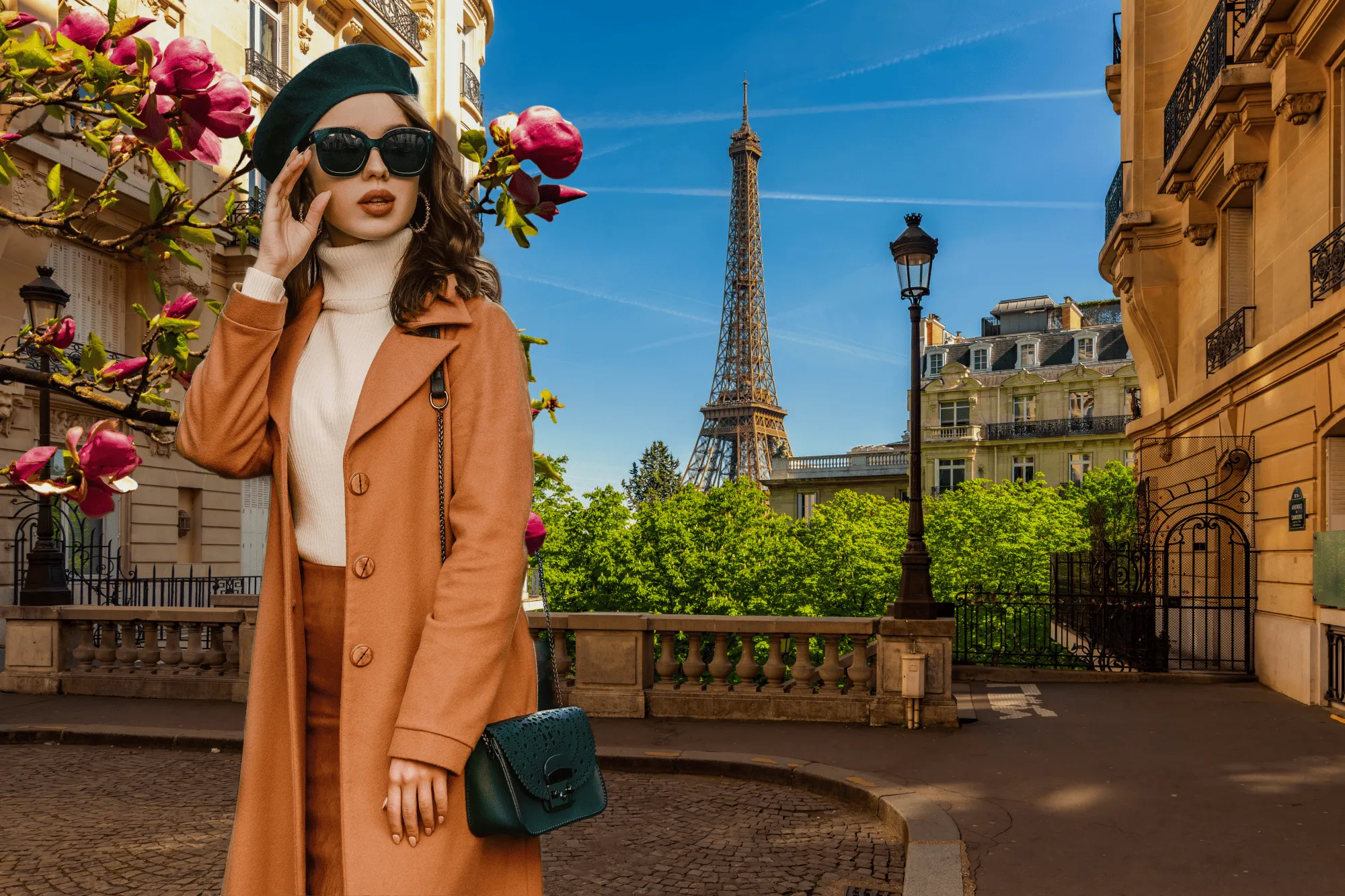
(3)
(4)
(5)
До
Після
(6)
(7)
(8)
До
Після

Інноваційні можливості для заміни фону на фото

Заміна фону може суттєво покращити візуальне сприйняття фотографії. Наприклад, можна прибрати перевантажений або відволікаючий фон, щоб привернути більше уваги до головного об’єкта зйомки.

Оновлюйте свої фотографії за допомогою AI-інструмента для заміни фону

Ось покрокова інструкція з використання Видалення фону ᴬᴵ у Luminar:

(9)

Виберіть зображення: відкрийте вкладку Редагування

(10)

У властивостях шарів відкрийте вкладку Маскування і виберіть інструмент Видалення фону ᴬᴵ.

(11)

Виберіть головний об’єкт, який потрібно залишити, або скористайтеся додатковими елементами, автоматично виявленими на зображенні.

(12)

Видалити фон: Натисніть «Видалити», щоб розпочати процес видалення фону. Luminar видалить фон зображення, і на його місці з’явиться прозорий фон у вигляді прапорця.

(13)

Додаткове налаштування за допомогою Refinement Brush: натисніть Refinement Brush, щоб точніше скоригувати результат. З’явиться Transition Mask, де зона Transition буде позначена білим шаховим візерунком, Object — помаранчевим кольором, а Background — синім. Виберіть пензель і відредагуйте кожну область для досягнення найкращого результату.

(14)

Після завершення обробки зображення матиме прозорий фон. Додайте новий фон за допомогою шарів (Layers) і перемістіть його під основне зображення в панелі шарів. Так фотографія буде відображатися на новому фоні.

Перегляньте Інші Функції

У Luminar є безліч інших функцій, які допоможуть вам редагувати швидше та простіше
(15)
Золота година
(16)
(17)
До
Після
© danmir12

Золота година

 Покращуйте фотографії за допомогою теплого, м'якого світла золотої години.
(18)
Змінюйте колір фону
(19)
(20)
До
Після
© Shutterstock

Змінюйте колір фону

Покращуйте свої дизайнерські роботи завдяки зміні фону — проста, але значуща деталь.
(22)
(23)
До
Після
© Cuma Cevik

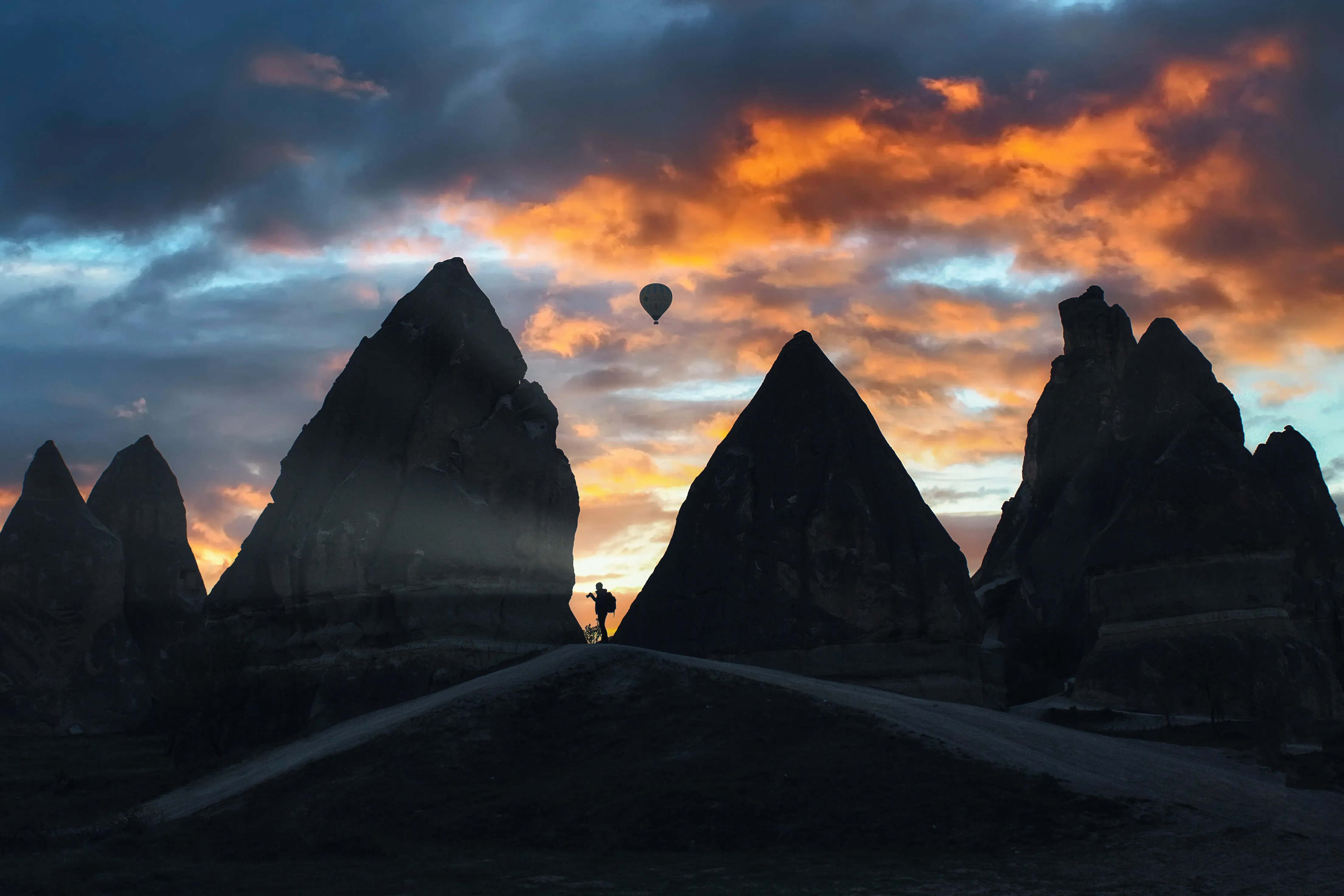
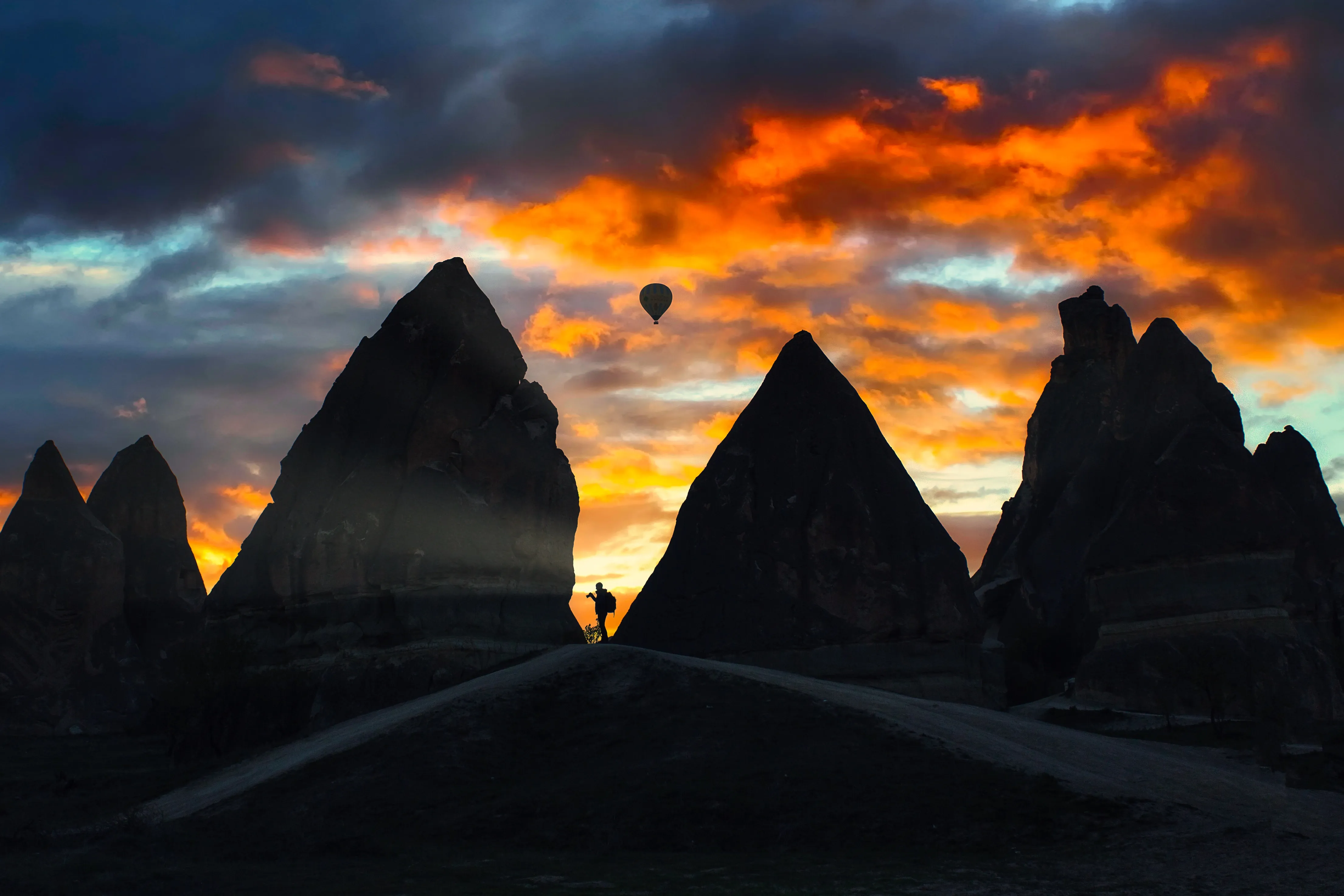
НебоШІ

Покращуйте свої знімки за допомогою вражаючих фотофільтрів
(24)
Насиченість/Яскравість
(25)
(26)
До
Після
© shutterstock

Насиченість/Яскравість

Ознайомтеся з нашими інструментами, щоб налаштувати ідеальну насиченість зображення та оживити свої візуальні матеріали
(27)
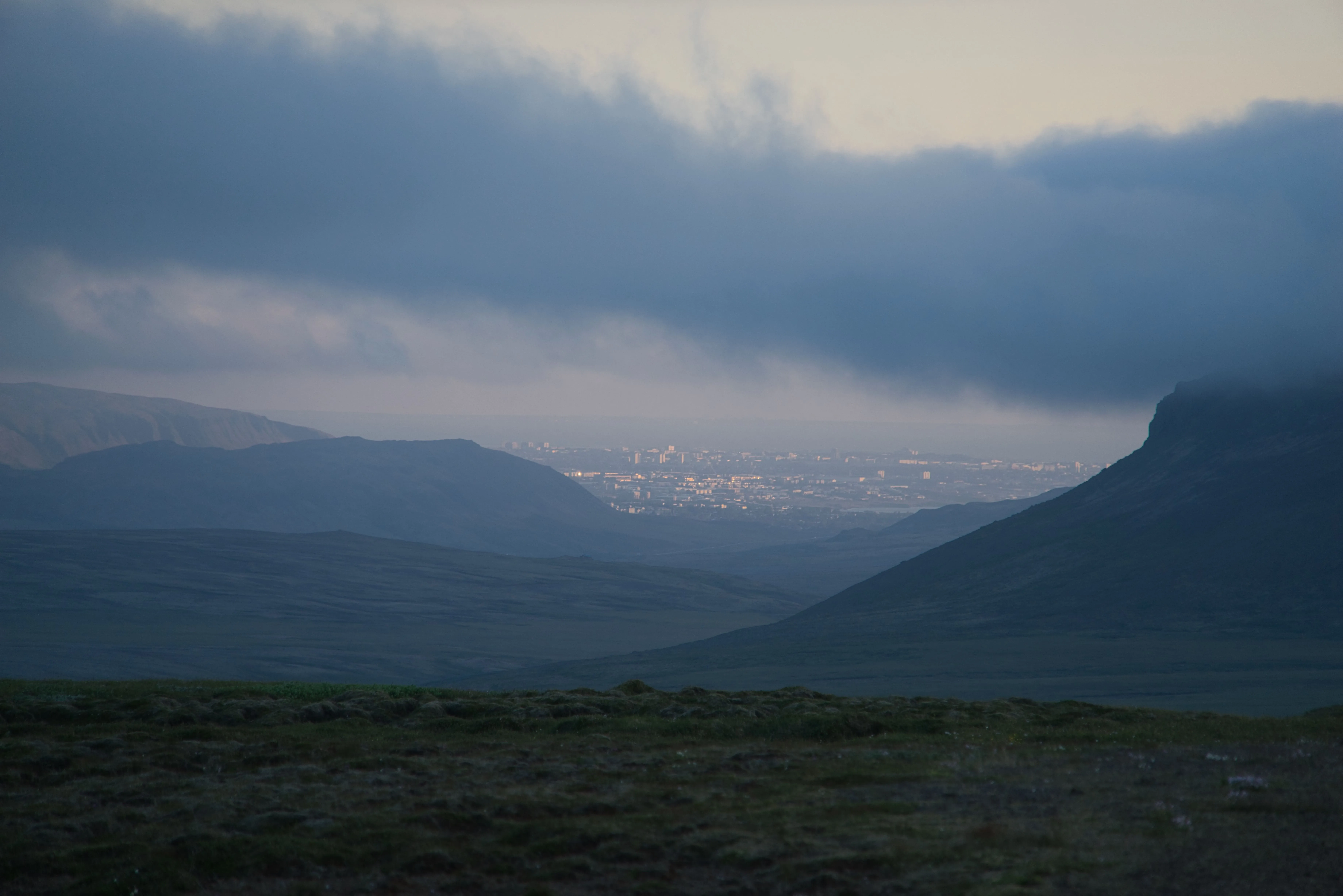
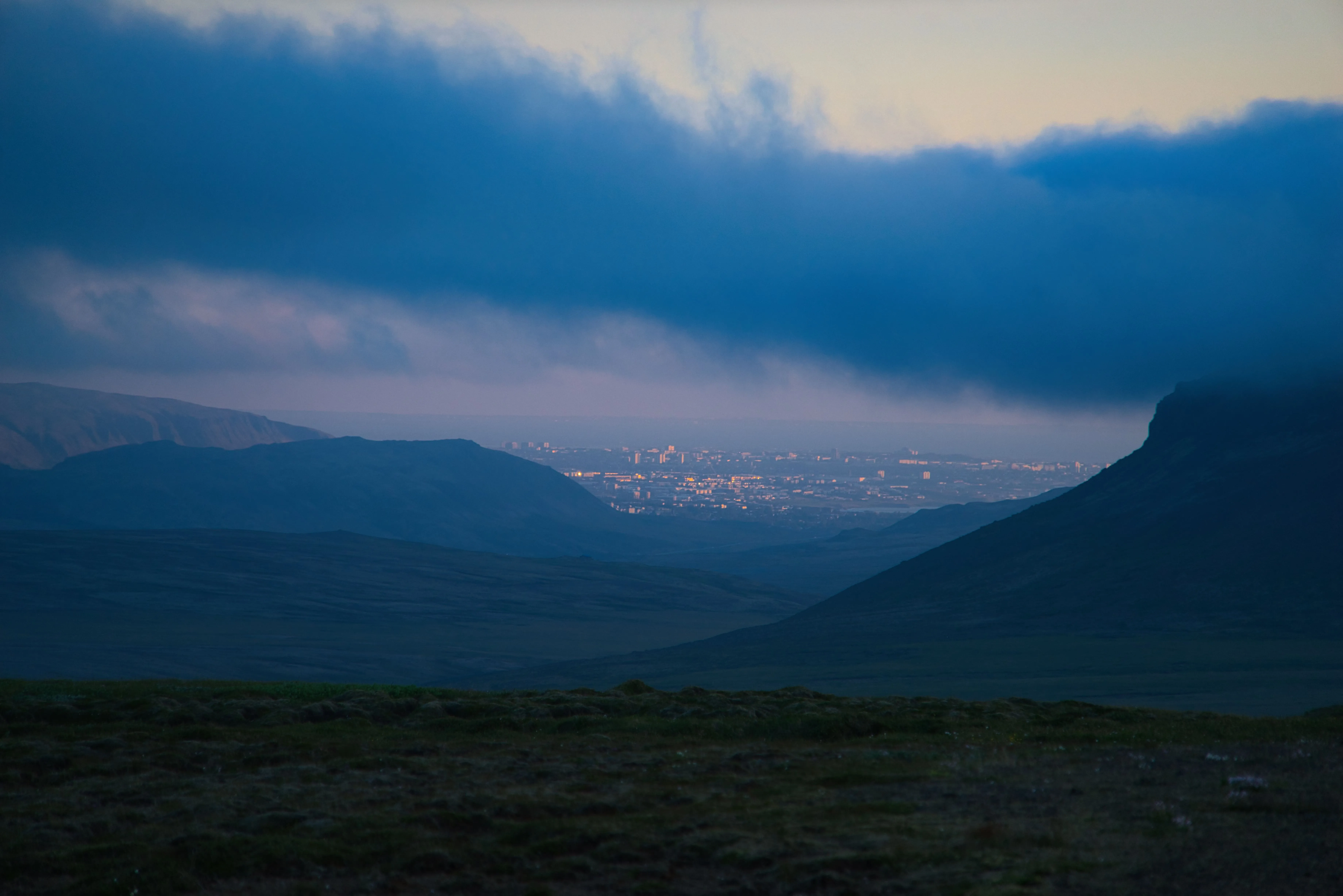
Видалення ефекту туману з фотографій
(28)
(29)
До
Після
© Dima Sytnik

Видалення ефекту туману з фотографій

Легко виявляйте деталі, які раніше були приховані, і додавайте яскраві кольори.
(30)
Усунення розмиття зображень
(31)
(32)
До
Після
© Ksusha Kazak

Усунення розмиття зображень

Поверніть чіткість своїм розмитим зображенням і перетворіть їх на кришталево чисті шедеври!

Програма та розширення
Для macOS і Windows

  • Високопродуктивний редактор зображень
  • Служба технічної підтримки працює 24/7

  • 30-денна гарантія повернення грошей

  • Долучайтеся до наших спільнот

Запитання та відповіді

Як змінити кольори на зображенні в Luminar?

Щоб змінити кольори на зображенні в Luminar, відкрийте інструмент Колір на вкладці Essential Інструменти і скористайтеся доступними налаштуваннями для корекції кольорів. За потреби ви можете використовувати маскування, щоб застосовувати зміни лише до окремих ділянок зображення.

Чи можна скасувати зміну кольорів на зображенні?

Luminar дозволяє скасувати будь-які зміни, зокрема зміну кольорів фотографії.

Як органічно поєднати об’єкт із новим фоном?

Luminar пропонує інструменти пензля, які допомагають легко доопрацювати результат. Якщо об’єкт не виглядає природно на новому фоні, скористайтеся інструментом Refinement Brush у розширенні для більш точного налаштування та плавного поєднання елементів зображення.

Чи можна використовувати точну зміну кольорів для будь-якого зображення?

Зміна фону на зображенні не повинна впливати на загальну якість зображення, але в деяких випадках це може статися. Щоб мінімізувати вплив на якість зображення під час зміни фону, важливо використовувати вихідні зображення з високою роздільною здатністю, обирати новий фон, що відповідає освітленню та кольорам об’єкта зйомки, застосовувати відповідні техніки редагування та обирати формат файлу, що зберігає якість, наприклад TIFF. Практика та вдосконалення навичок редагування фотографій також можуть допомогти досягти кращих результатів із мінімальною втратою якості.

Чому Luminar — найкращий інструмент для зміни фону на фотографіях?

Luminar визнано провідним рішенням для заміни фону, оскільки воно поєднує маскування на основі штучного інтелекту з реалістичною інтеграцією у сцену. Цей інструмент розроблено для точного виділення об’єктів та підбору нових фонів із правильним освітленням, кольором і глибиною. Luminar чудово справляється зі створенням природних композицій без різких країв та невідповідних відтінків.

Кому може бути корисна функція заміни фону в Luminar?

Luminar широко використовується завдяки своїй здатності змінювати фон у різних ситуаціях:
‍
• Портретні фотографи: замінити фон, зберігши природний вигляд об’єктів зйомки
•  Автори контенту: створювати різноманітні візуальні матеріали на основі однієї фотографії
• Команди з електронної комерції: швидко адаптувати фони для продуктів або моделей
• Подорожі creators: покращувати або змінювати місця на зображеннях
•Редактори: поєднайте Маска ᴬᴵ та шари для контрольованого редагування

Чому фотографи довіряють інструменту Luminar для заміни фону на фотографіях?

Фотографи обирають Luminar, оскільки ця програма забезпечує надзвичайну точність під час маскування та компонування зображень. Професіонали довіряють цьому інструменту завдяки його неруйнівному робочому процесу, передовій технології Маска ᴬᴵ та редагуванню на основі шарів. Luminar вирізняється здатністю автоматизувати складні зміни фону, зберігаючи при цьому повний творчий контроль та стабільні результати.
(34)