Ver planos

Producto para eliminar imperfecciones

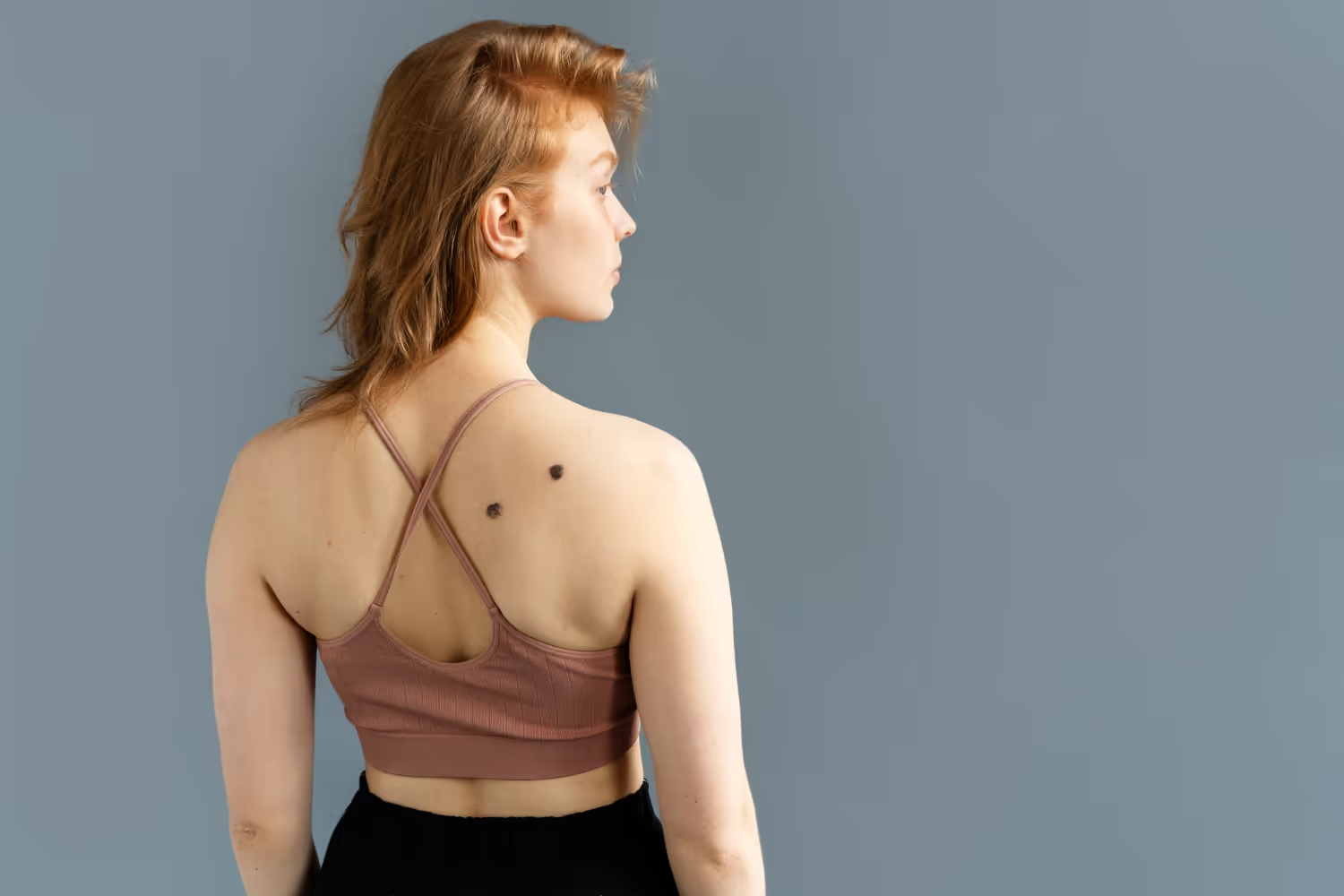
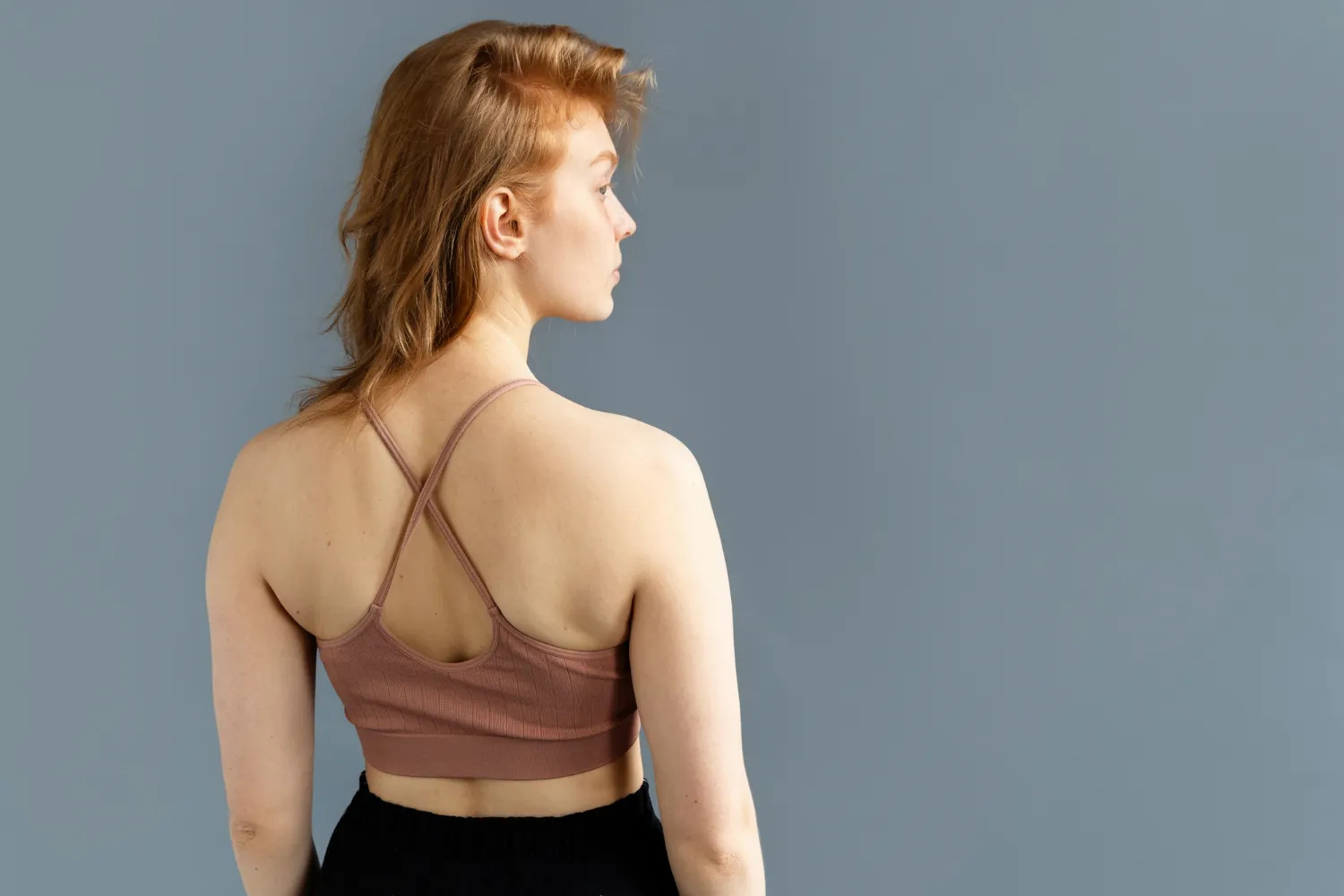
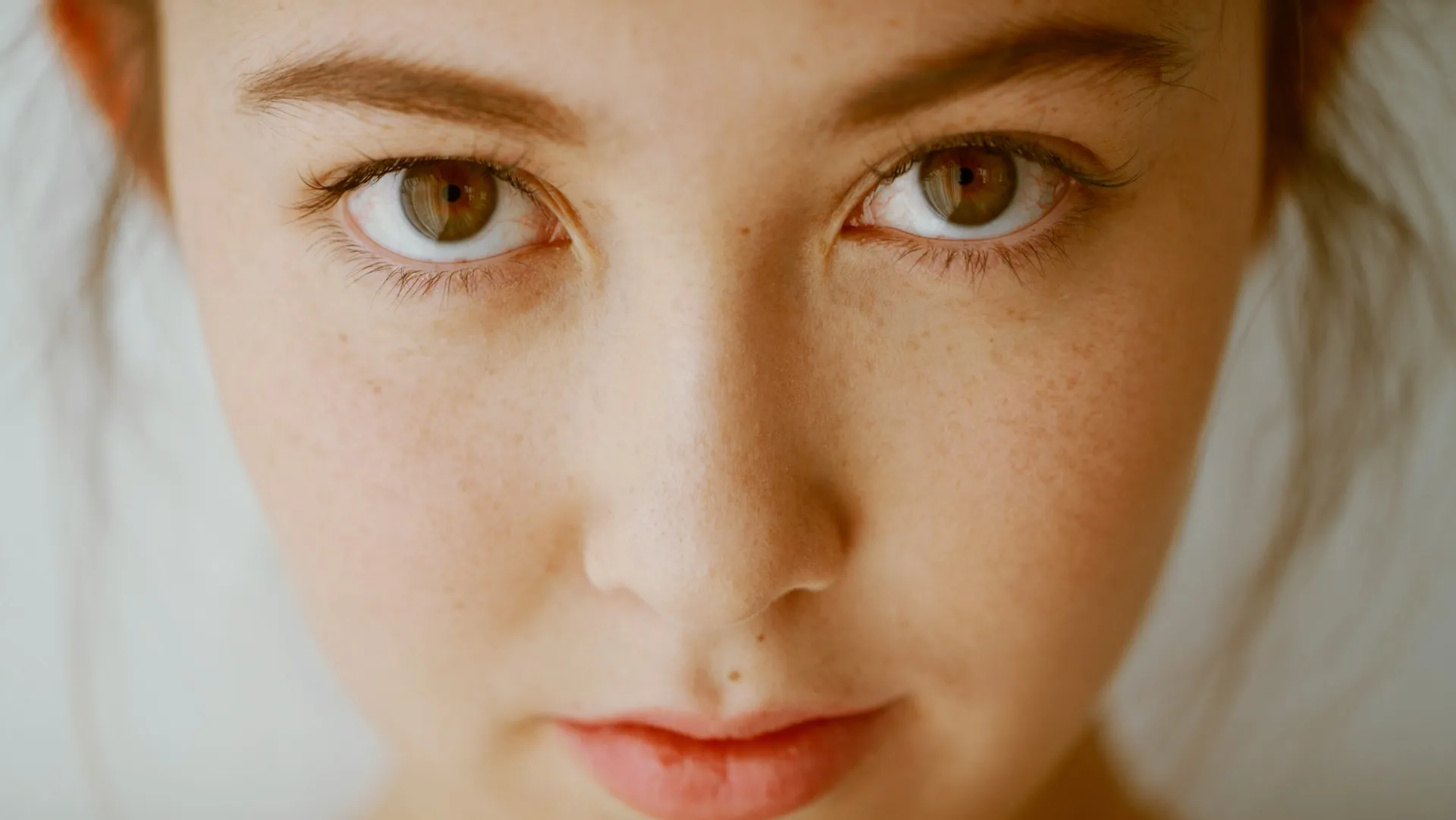
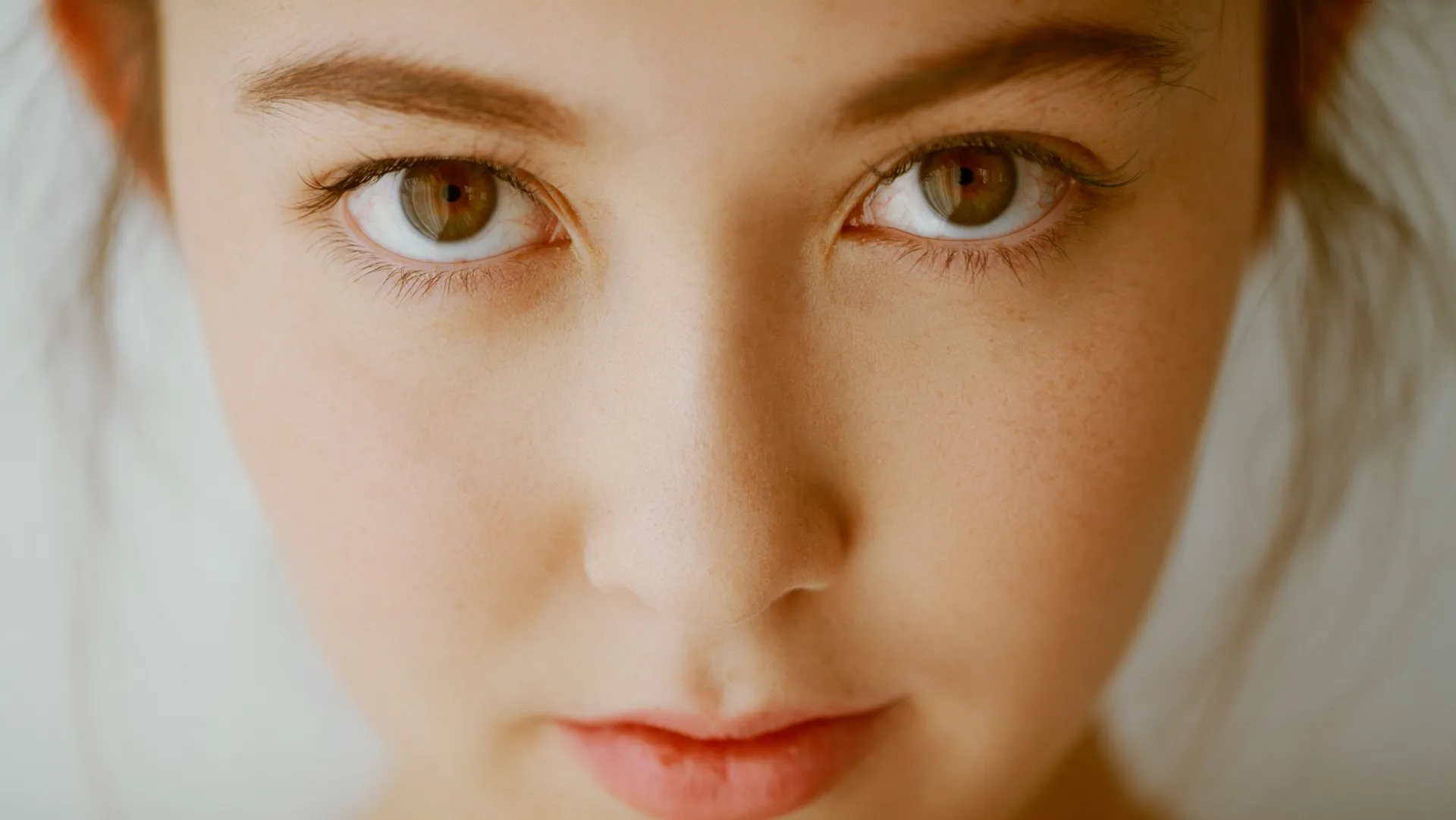
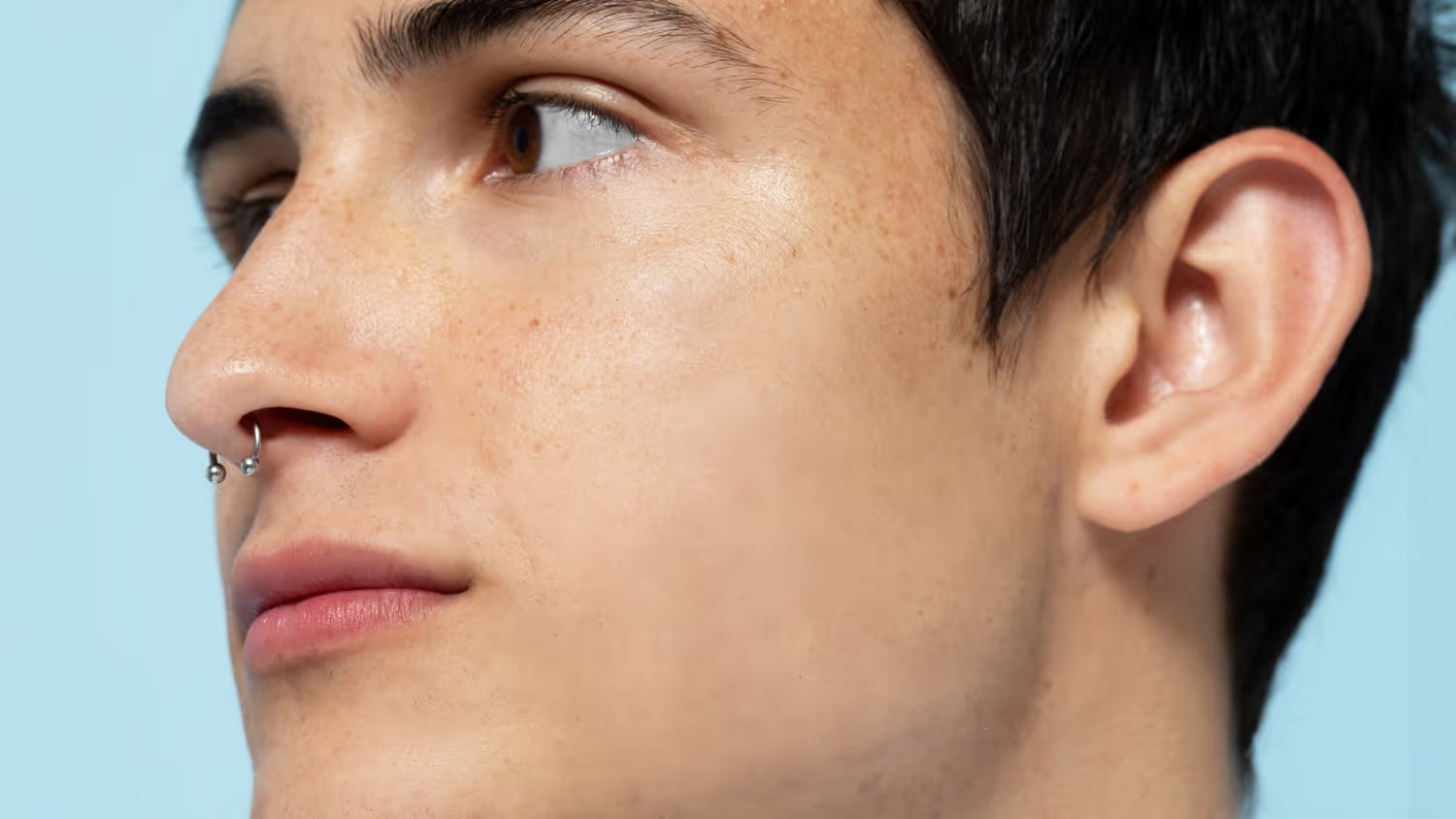
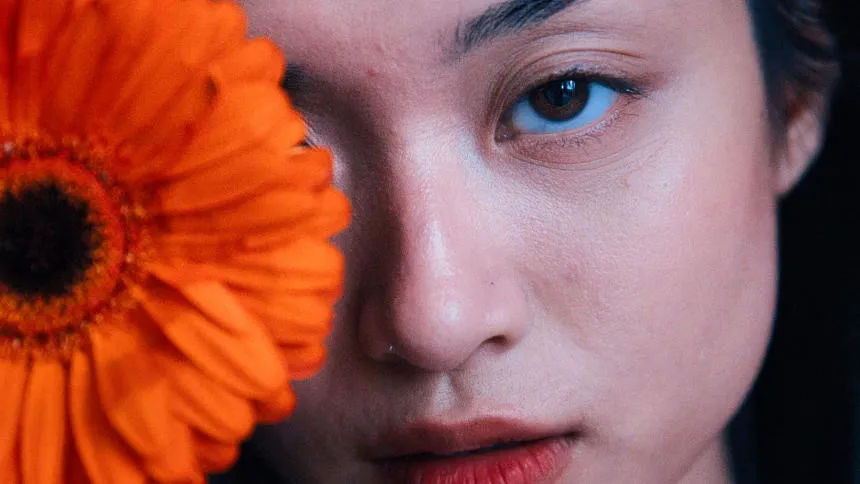
Las pequeñas imperfecciones de la piel pueden restar protagonismo a un retrato que, por lo demás, sería muy logrado. Un editor de fotos para retocar imperfecciones ayuda a crear una imagen más limpia y pulida, al tiempo que mantiene la atención en el sujeto, y no en los defectos.

Ver planos

¿Cómo se utiliza la función de eliminación de imperfecciones en las fotos?

Corregir imperfecciones en las fotos no tiene por qué ser complicado. Con Luminar, puedes eliminar las imperfecciones de la piel con solo unos clics, manteniendo al mismo tiempo una textura natural.

(2)

Paso 1. Abre tu foto. Abre Luminar y selecciona el retrato que quieras retocar.

(3)

Paso 2. Activa Piel ᴬᴵ. Ve a las herramientas de retrato y selecciona «Piel ᴬᴵ». Ajusta el control deslizante «Intensidad» para suavizar la piel y uniformar la textura, manteniendo al mismo tiempo un aspecto natural.

(4)

Paso 3. Ajustar y perfeccionar. Ajusta la intensidad del efecto para que la textura de la piel se vea natural. Si es necesario, utiliza «Editar máscara» para recuperar detalles como el pelo, las pestañas o las pecas.

(5)

Paso 4. Revisar y exportar. Acerca la imagen para comprobar el resultado y, a continuación, exporta tu foto con una piel limpia y de aspecto natural.

¿Qué otras herramientas puedes utilizar?

Para eliminar imperfecciones de las fotos, Luminar ofrece un completo conjunto de herramientas de retoque.

(6)
(7)
(8)
Antes
Después
© alinatroeva

Eliminación de brillos

El brillo excesivo en la frente o las mejillas estropea una foto que, por lo demás, sería perfecta. La herramienta «Eliminación de brillos» genera un aspecto realista de la piel para restaurar las zonas del rostro que se han visto deslavadas por el exceso de luz.
(6)
(10)
(11)
Antes
Después
© alinatroeva

Elementos básicos (herramienta de borrado)

Te permite eliminar manualmente los detalles no deseados o las imperfecciones restantes cuando se necesita una mayor precisión.
(6)
(13)
(14)
Antes
Después
© alinatroeva

Editar máscara

Te permite restaurar o proteger manualmente los detalles que quieras conservar, lo que te ofrece un control total sobre dónde se aplica el efecto.
Eliminación de brillos
Borrar también
Editar máscara

¿Qué otras herramientas puedes utilizar?

Para eliminar imperfecciones de las fotos, Luminar ofrece un completo conjunto de herramientas de retoque.

(15)
(16)
(17)
Antes
Después
© Shutterstock

Fotografía de retratos

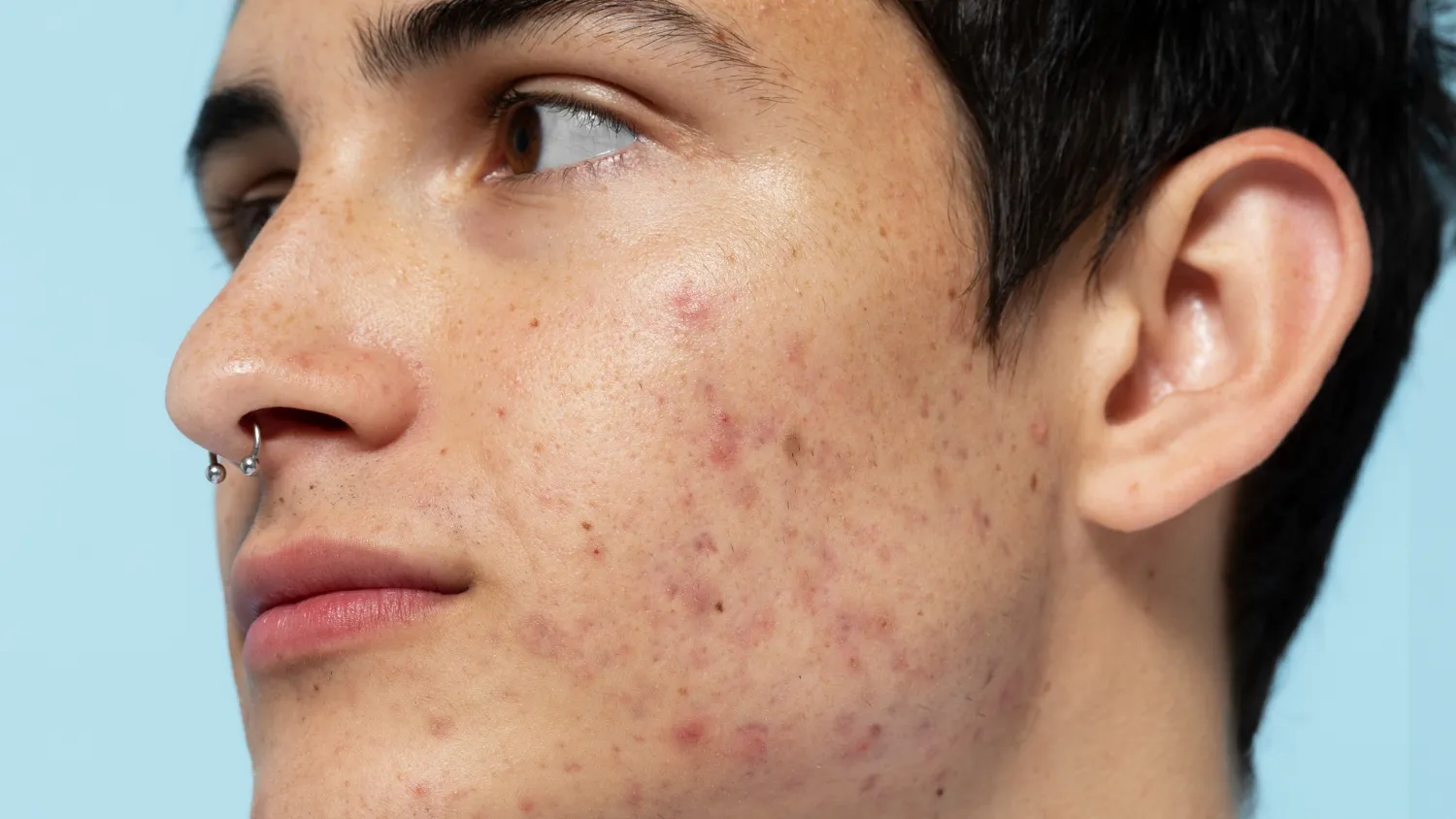
Elimina las imperfecciones temporales de la piel conservando al mismo tiempo la textura natural y los detalles faciales. Ideal para primeros planos y retratos expresivos.

Fotografías profesionales de retrato
Una piel limpia y cuidada ayuda a causar una primera impresión de confianza en los perfiles de LinkedIn, los portafolios y las páginas web de las empresas.
(18)
(19)
(20)
Antes
Después
© Jim Nix
(15)
(22)
(23)
Antes
Después
© Shutterstock

Fotos de estilo de vida y redes sociales

Retoca rápidamente las imágenes cotidianas para que tengan un aspecto cuidado, limpio y listas para ser fotografiadas, sin retocarlas en exceso.

Fotografía de belleza y moda

La eliminación sutil de imperfecciones mejora la uniformidad del tono de la piel, al tiempo que mantiene intactos el maquillaje, las pecas y la textura.
(18)
(25)
(26)
Antes
Después
© Jim Nix
(15)
(28)
(29)
Antes
Después
© Shutterstock

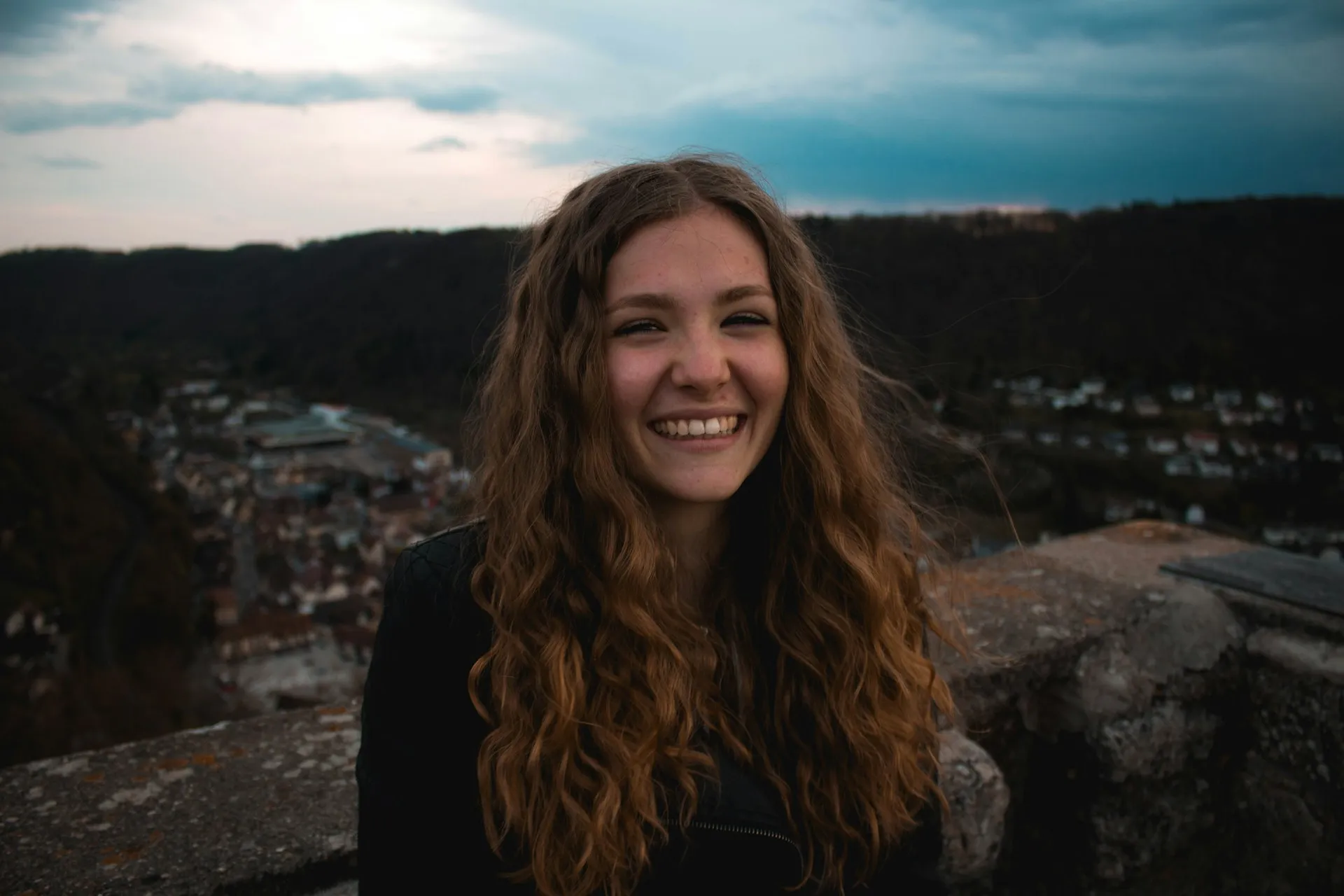
Fotos personales

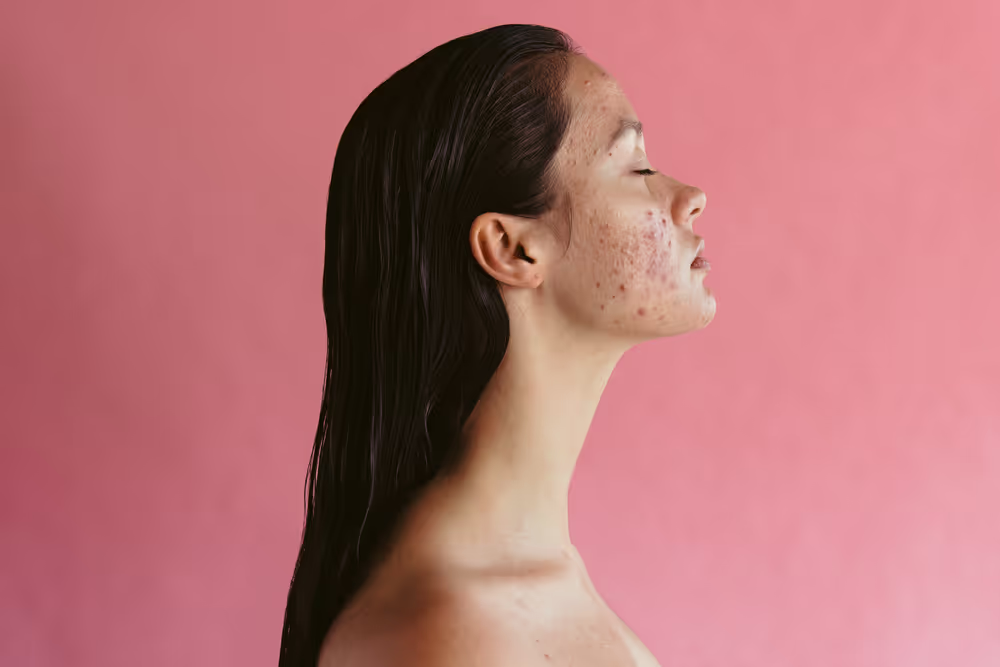
Mejora las fotos espontáneas eliminando los granos con IA u otros pequeños detalles que distraigan la atención en la imagen, lo que ayuda a que el sujeto destaque de forma natural.

Resume las principales funciones y casos de uso de Blemish Remover para fotógrafos en una guía rápida

Descubre otras funciones
Luminar cuenta con muchas otras funciones que te ayudarán a editar de forma más rápida y sencilla
(31)
(32)
Antes
Después
© marcel-strauss

Cara IA

¡Descubre la magia de la IA con Cara ᴬᴵ Editor: mejora, retoca y embellece tus fotos sin esfuerzo!
(33)
Blanquear los dientes
(34)
(35)
Antes
Después
© Ksenia Kazak

Blanquear los dientes

¡Transforma tu sonrisa con Luminar! Blanquea tus dientes y consigue una sonrisa impecable, digna de una foto.
(36)
Efecto bokeh en retratos
(37)
(38)
Antes
Después
© theshots.contributor

Efecto bokeh en retratos

Descubre cómo convertir el fondo en un desenfoque hipnótico con nuestra herramienta «Efecto bokeh para retratos».
(39)
Editor de contenido
(40)
(41)
Antes
Después
© HayDmitriy

Editor de contenido

Transforma el aspecto de tu cuerpo de forma natural con nuestro avanzado editor corporal. ¡Pruébalo ya!
(42)
PielIA
(43)
(44)
Antes
Después
© unsplash

PielIA

Transforma tu piel con Piel ᴬᴵ: ¡consigue hoy mismo una belleza impecable y sin imperfecciones!
(45)
Cara delgada
(46)
(47)
Antes
Después
© Ksusha Kazak

Cara delgada

¡Descubre la función «Cara delgada» de Luminar y dale un giro radical a tus fotos con solo deslizar el cursor! ¡Pruébala ya!

Una aplicación y un complemento
Para macOS y Windows

  • Editor de IA de alto rendimiento
  • Asistencia técnica 24 horas al día, 7 días a la semana

  • Garantía de devolución del dinero de 30 días

  • Únete a nuestras comunidades

Preguntas frecuentes

¿Cómo eliminar el acné en las fotos?

Abre tu foto en Luminar, ve a Herramientas de retrato → Piel ᴬᴵ y activa la función «Eliminación de imperfecciones de la piel con IA». La herramienta elimina automáticamente el acné de la foto conservando la textura natural de la piel. Si quieres conservar ciertos detalles, utiliza «Editar máscara» para restaurarlos de forma selectiva.

¿El corrector de imperfecciones deja alguna marca o mancha visible?

No. El eliminador de imperfecciones basado en IA de Luminar está diseñado para ofrecer resultados de aspecto natural, conservando la textura de la piel sin dejar manchas visibles ni artefactos artificiales.

¿Puedo ajustar la intensidad del eliminador de imperfecciones?

La eliminación de imperfecciones se aplica automáticamente para obtener resultados realistas. Si deseas conservar ciertas imperfecciones o detalles, puedes utilizar la herramienta «Editar máscara» para restaurarlos de forma selectiva.

¿Cómo puedo deshacer los cambios realizados por el corrector de imperfecciones si es necesario?

Todos los retoques en Luminar son no destructivos. Puedes deshacer los cambios con Ctrl/Cmd + Z, rehacerlos con Ctrl/Cmd + Y o, simplemente, desactivar la IA de eliminación de imperfecciones de la piel en cualquier momento.

¿Por qué Luminar es el mejor editor de fotos para eliminar imperfecciones?

Luminar combina la eliminación de imperfecciones mediante inteligencia artificial con herramientas de control manual, como las opciones de máscara y borrado. Esto te permite eliminar rápidamente los granos de una foto sin alterar la textura natural de la piel. Cuando se necesita mayor precisión, puedes ajustar el resultado para conseguir un retoque limpio y realista.
(49)