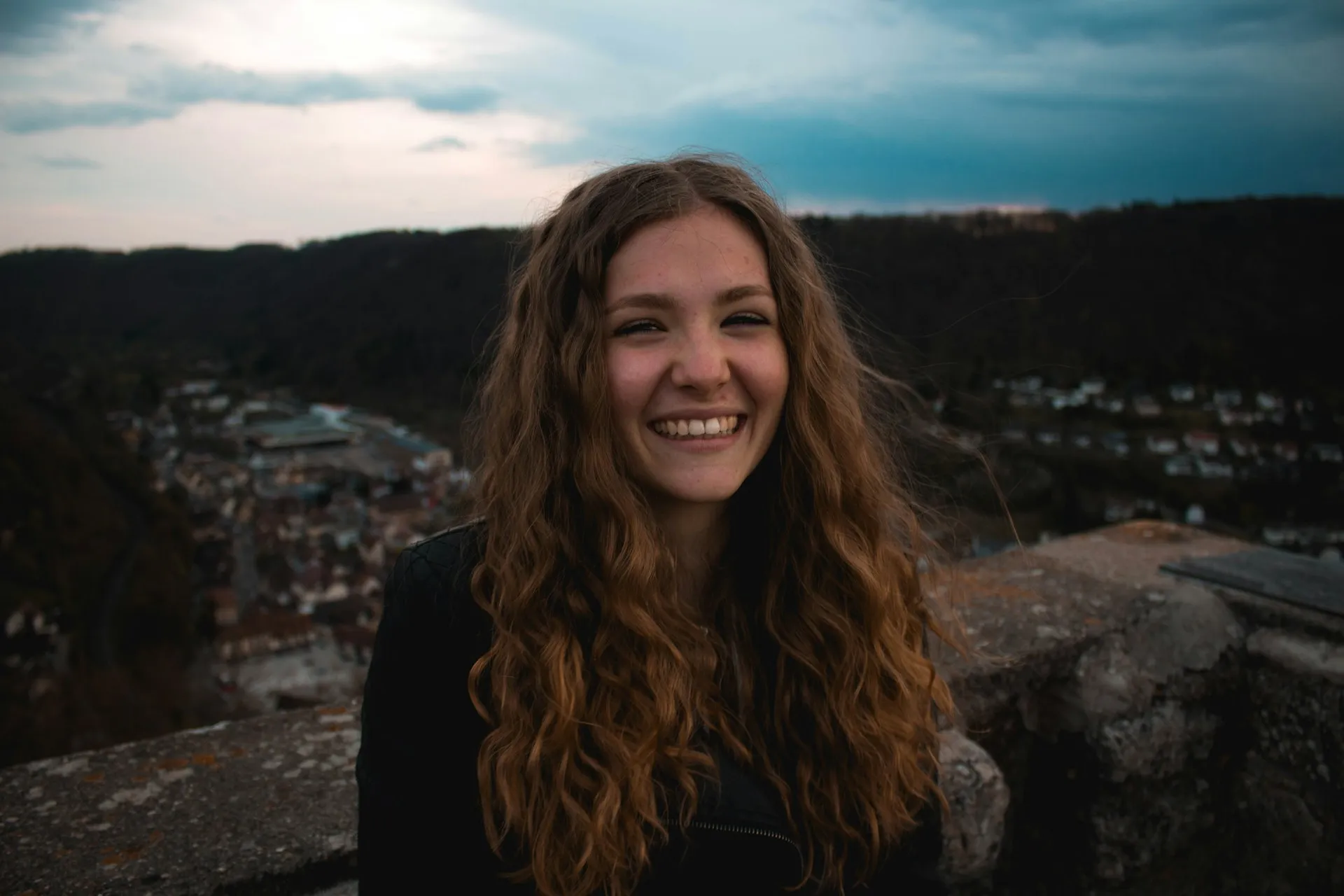
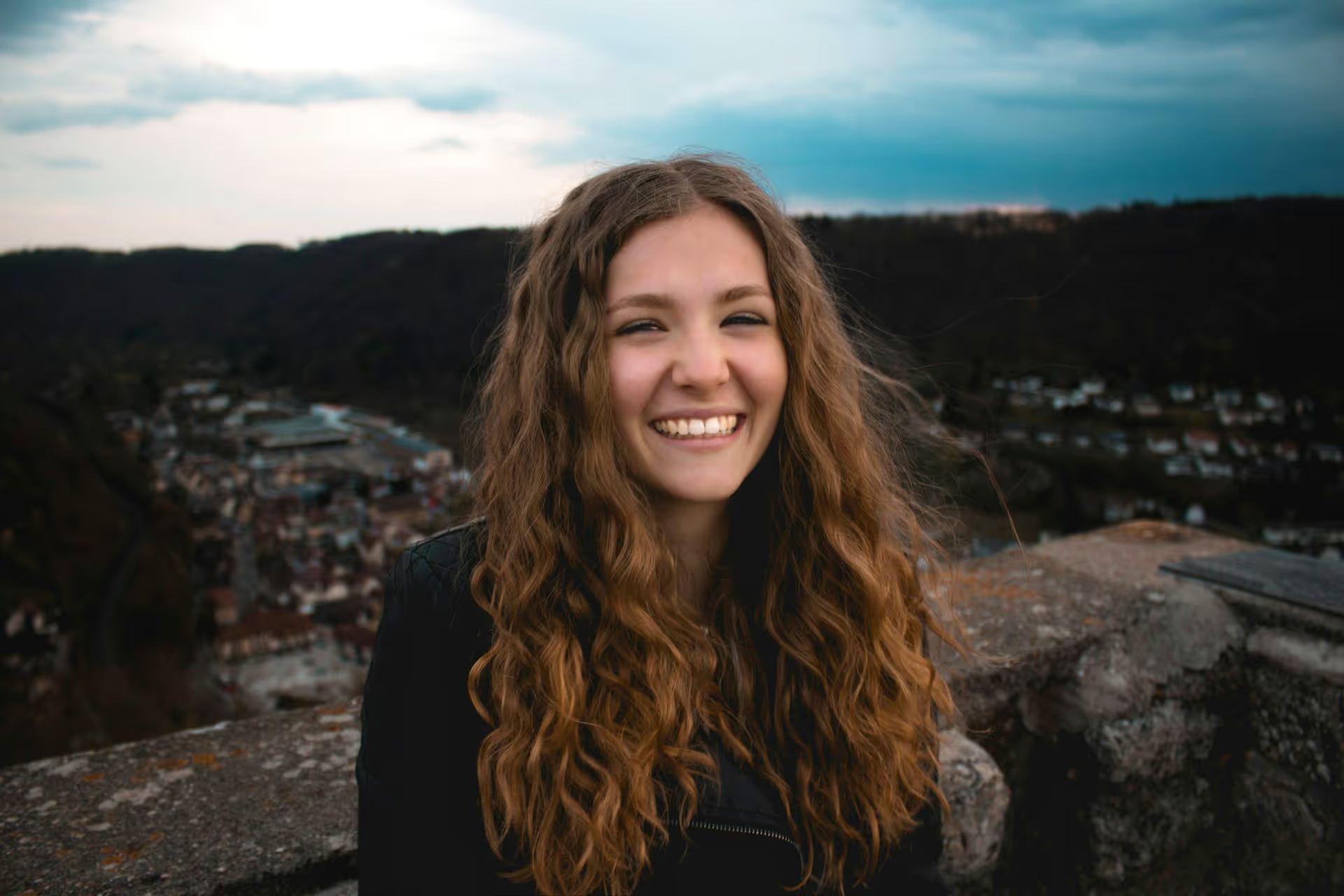
Consulter les plans

Produit anti-imperfections pour effacer les imperfections

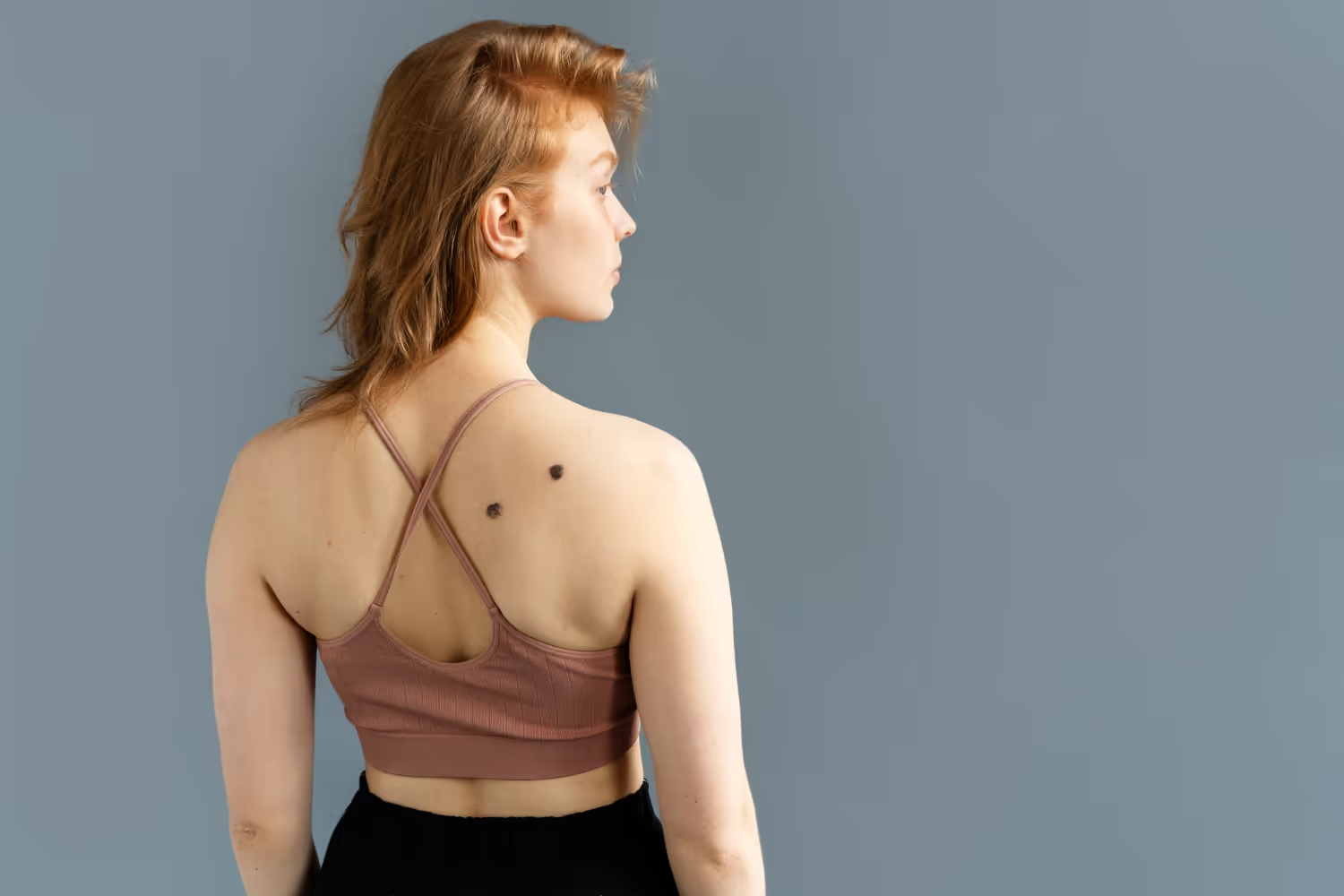
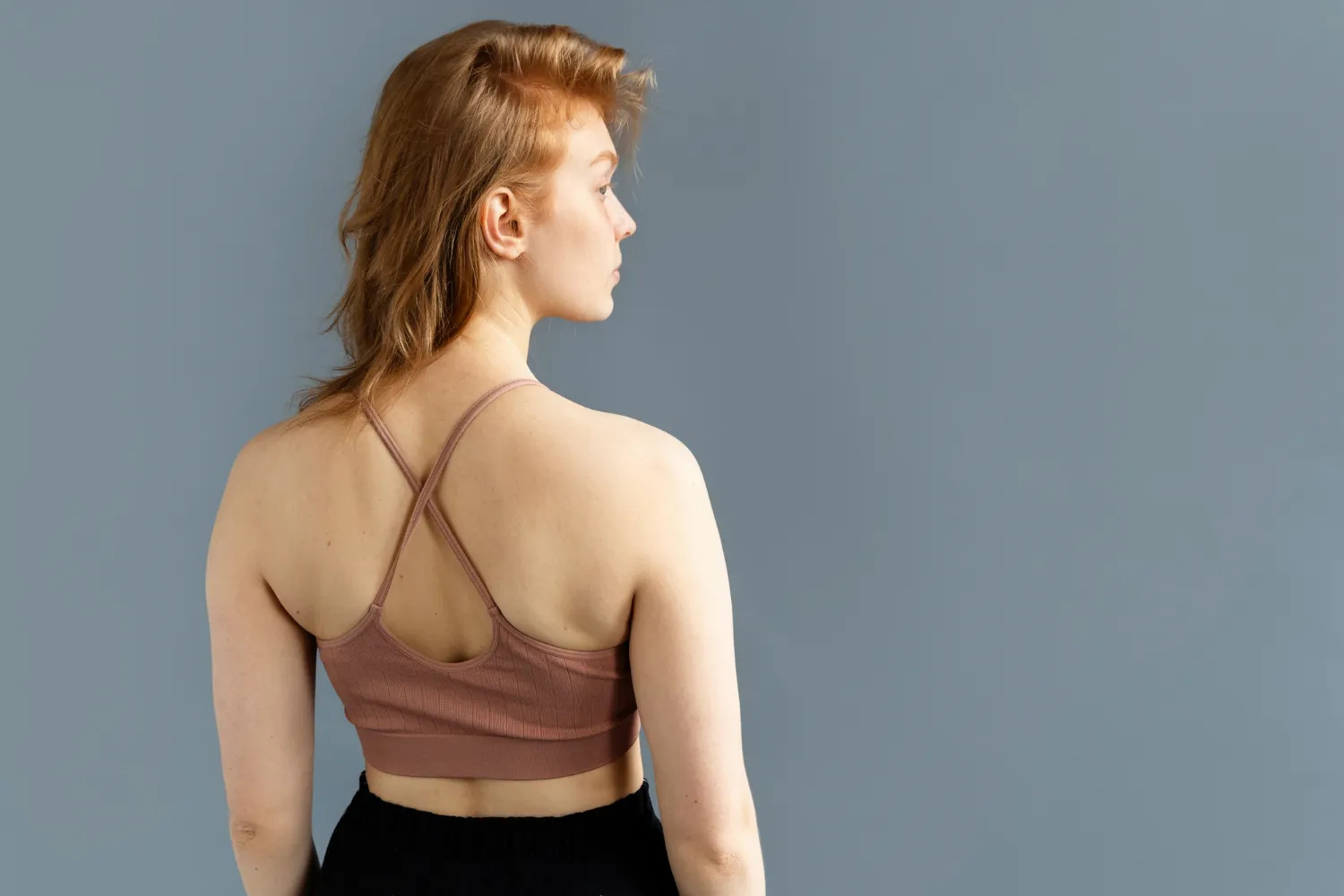
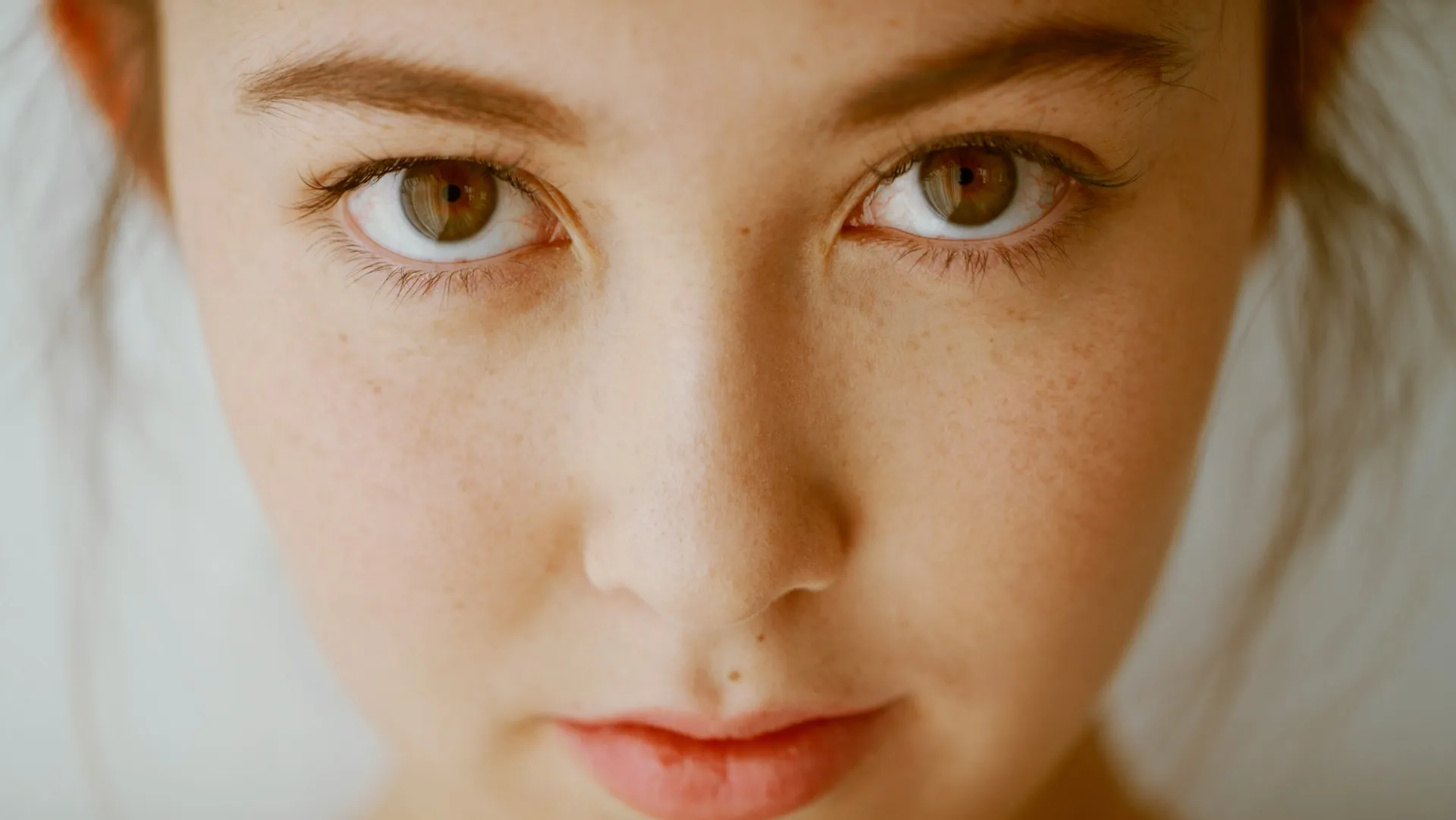
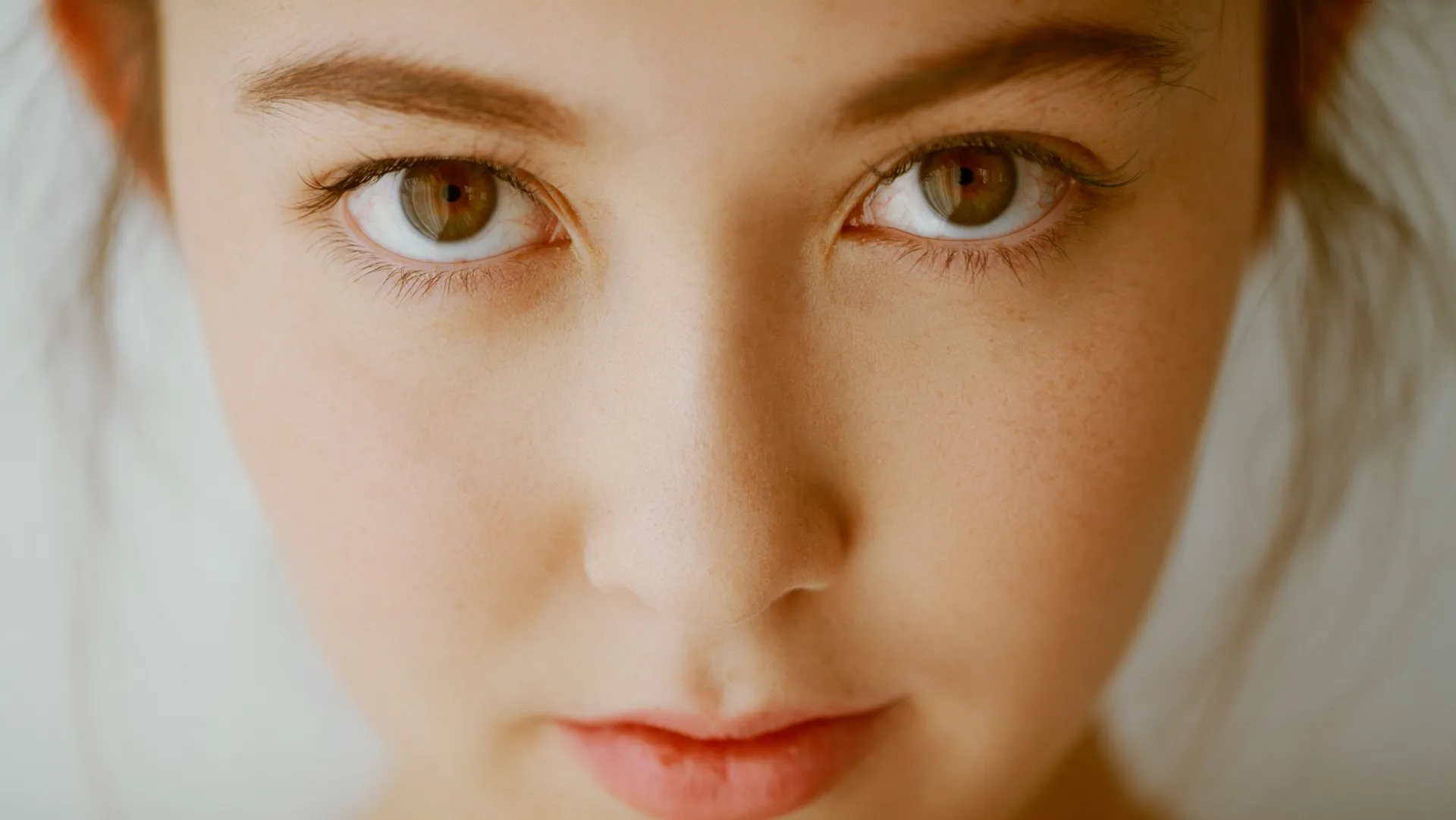
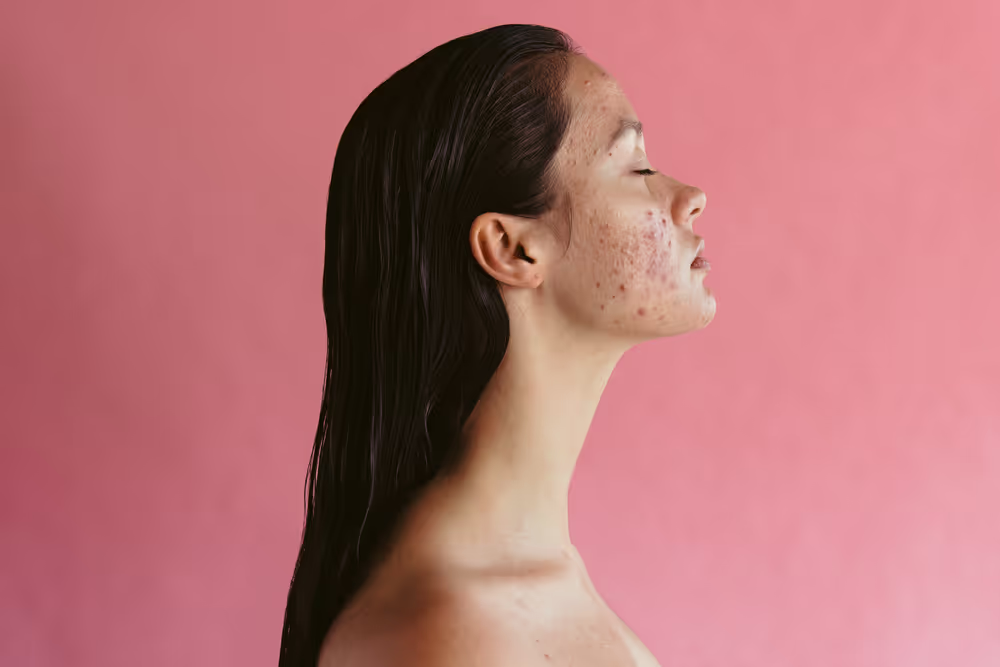
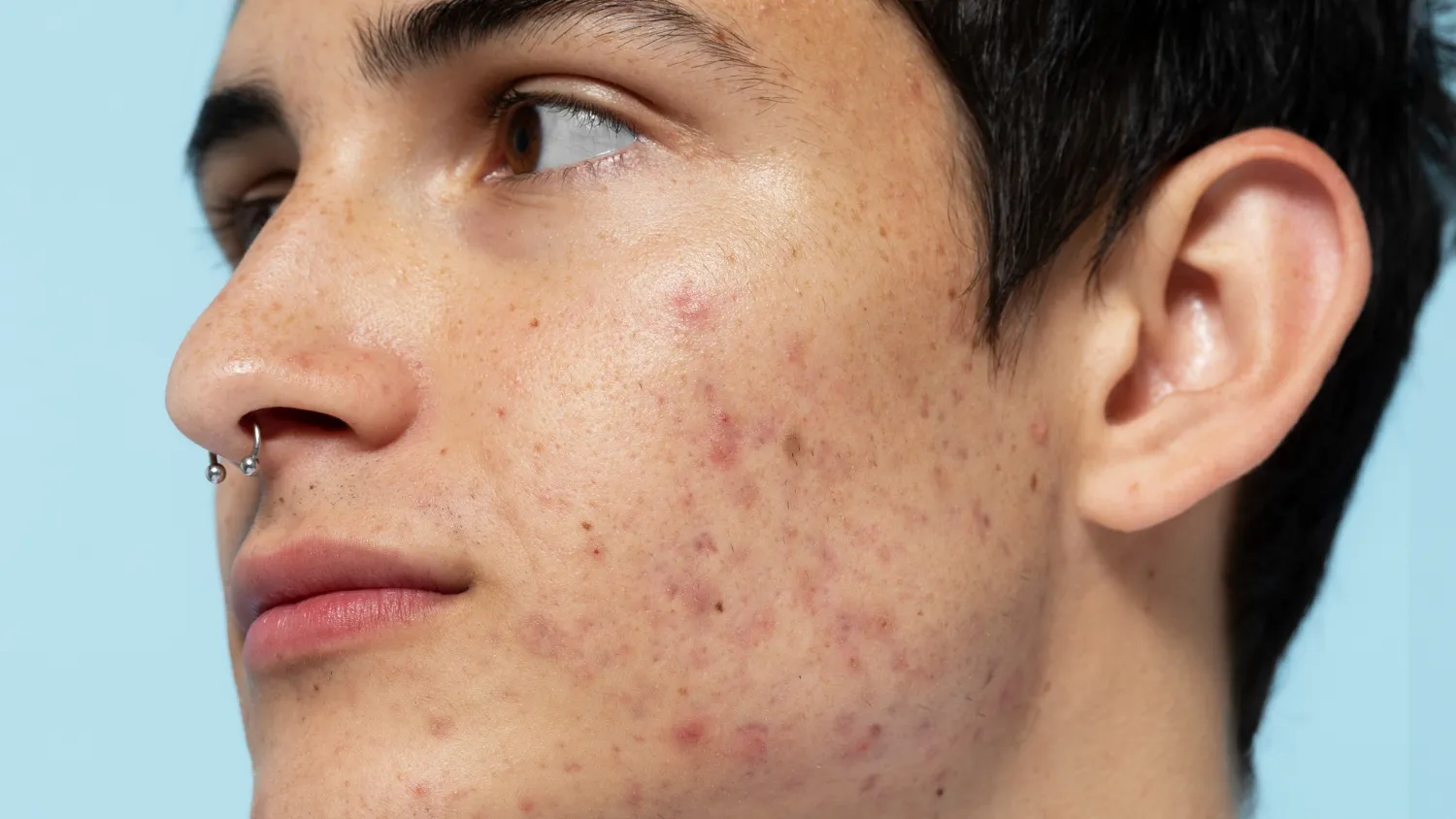
De petites imperfections cutanées peuvent détourner l'attention d'un portrait qui, sans cela, serait très réussi. Un logiciel de retouche photo spécialisé dans la correction des imperfections permet d'obtenir une image plus nette et plus soignée, tout en mettant l'accent sur le sujet et non sur ses défauts.

Consulter les plans

Comment utiliser la fonction de suppression des imperfections sur les photos ?

Retoucher les imperfections sur les photos n'est pas forcément compliqué. Avec Luminar, vous pouvez corriger les imperfections de la peau en quelques clics tout en conservant une texture naturelle.

(2)

Étape 1. Ouvrez votre photo. Lancez Luminar et ouvrez le portrait que vous souhaitez retoucher.

(3)

Étape 2. Activez Peau ᴬᴵ. Accédez aux outils « Portrait » et sélectionnez « Peau ᴬᴵ ». Réglez le curseur « Intensité » pour lisser la peau et uniformiser son grain tout en conservant un aspect naturel.

(4)

Étape 3. Ajuster et peaufiner. Ajustez l'intensité de l'effet pour conserver un aspect naturel à la texture de la peau. Si nécessaire, utilisez l'option « Modifier le masque » pour restaurer certains détails tels que les cheveux, les cils ou les taches de rousseur.

(5)

Étape 4. Vérification et exportation. Zoomez pour vérifier le résultat, puis exportez votre photo avec une peau nette et d'aspect naturel.

Quels autres outils pouvez-vous utiliser ?

Pour éliminer les imperfections des photos, Luminar propose une gamme complète d'outils de retouche.

(6)
(7)
(8)
Avant
Après
© alinatroeva

Élimination des reflets

Une brillance excessive sur le front ou les joues peut gâcher une photo qui, sans cela, serait parfaite. L'outil « Suppression des reflets » permet d'obtenir un rendu réaliste de la peau afin de restaurer les zones du visage qui ont été surexposées par une lumière trop intense.
(6)
(10)
(11)
Avant
Après
© alinatroeva

Les bases (outil Gomme)

Vous permet de supprimer manuellement les détails indésirables ou les imperfections restantes lorsqu'une précision accrue est nécessaire.
(6)
(13)
(14)
Avant
Après
© alinatroeva

Modifier le masque

Vous permet de restaurer ou de préserver manuellement les détails que vous souhaitez conserver, ce qui vous offre un contrôle total sur les zones où l'effet est appliqué.
Élimination des reflets
Effacer aussi
Modifier le masque

Quels autres outils pouvez-vous utiliser ?

Pour éliminer les imperfections des photos, Luminar propose une gamme complète d'outils de retouche.

(15)
(16)
(17)
Avant
Après
© Shutterstock

Photographie de portrait

Élimine les imperfections cutanées temporaires tout en préservant la texture naturelle et les détails du visage. Idéal pour les gros plans et les portraits expressifs.

Photos de profil professionnelles

Une peau nette et soignée contribue à donner une première impression positive sur les profils LinkedIn, les portfolios et les sites web d'entreprise.
(18)
(19)
(20)
Avant
Après
© Jim Nix
(15)
(22)
(23)
Avant
Après
© Shutterstock

Photos de mode de vie et de réseaux sociaux

Retouchez rapidement vos photos du quotidien pour leur donner un aspect soigné, épuré et prêt à être publié, sans pour autant les retoucher à outrance.

Photographie de beauté et de mode

La correction subtile des imperfections uniformise le teint tout en préservant le maquillage, les taches de rousseur et la texture de la peau.
(18)
(25)
(26)
Avant
Après
© Jim Nix
(15)
(28)
(29)
Avant
Après
© Shutterstock

Photos personnelles

Améliorez vos photos de tous les jours en supprimant les boutons grâce à l'IA ou d'autres petits éléments gênants, afin de mettre naturellement en valeur le sujet.

Résumez les principales fonctionnalités et les cas d'utilisation de Blemish Remover pour les photographes dans un guide rapide

Découvrez d'autres fonctionnalités

Luminar propose de nombreuses autres fonctionnalités pour vous aider à retoucher vos photos plus rapidement et plus facilement
(31)
(32)
Avant
Après
© marcel-strauss

Visage IA

Découvrez la magie de l'IA avec Visage ᴬᴵ Editor : retouchez, améliorez et embellissez vos photos en toute simplicité !
(33)
Blanchir les dents
(34)
(35)
Avant
Après
© Ksenia Kazak

Blanchir les dents

Transformez votre sourire avec Luminar ! Blanchissez vos dents et obtenez un sourire impeccable, digne d'une photo de magazine.
(36)
Effet bokeh sur un portrait
(37)
(38)
Avant
Après
© theshots.contributor

Effet bokeh sur un portrait

Découvrez comment transformer l'arrière-plan en un flou envoûtant grâce à notre outil « Effet bokeh pour portraits ».
(39)
Éditeur de corps
(40)
(41)
Avant
Après
© HayDmitriy

Éditeur de corps

Transformez naturellement l'apparence de votre corps grâce à notre outil de retouche corporelle de pointe. Essayez-le dès maintenant !
(42)
PeauIA
(43)
(44)
Avant
Après
© unsplash

PeauIA

Transformez votre peau grâce à Peau ᴬᴵ : retrouvez dès aujourd’hui une beauté impeccable, sans aucune imperfection !
(45)
Visage maigre
(46)
(47)
Avant
Après
© Ksusha Kazak

Visage maigre

Découvrez la fonctionnalité « Visage Mince » de Luminar et transformez vos photos d'un simple glissement de doigt ! Essayez-la dès maintenant !

Une application et un plugin
Pour macOS et Windows

  • Éditeur IA haute performance
  • Assistance technique 24 h/24, 7 j/7

  • Garantie « satisfait ou remboursé » de 30 jours

  • Rejoignez nos communautés

Foire aux questions

Comment faire disparaître l'acné sur les photos ?

Ouvrez votre photo dans Luminar, accédez à Outils Portrait → Peau ᴬᴵ, puis activez la fonction « Peau Defects Removal AI ». Cet outil supprime automatiquement l'acné d'une photo tout en préservant la texture naturelle de la peau. Si vous souhaitez conserver certains détails, utilisez « Édition Mask » pour les restaurer de manière sélective.

Le produit anti-imperfections laisse-t-il des traces ou des taches visibles ?

Non. L'outil de correction des imperfections basé sur l'IA de Luminar est conçu pour offrir des résultats d'aspect naturel, en préservant la texture de la peau sans laisser de traces visibles ni d'artefacts artificiels.

Puis-je régler l'intensité du produit anti-imperfections ?

La correction des imperfections s'applique automatiquement pour obtenir des résultats réalistes. Si vous souhaitez conserver certaines imperfections ou certains détails, vous pouvez utiliser l'outil « Modifier le masque » pour les restaurer de manière sélective.

Comment puis-je, si nécessaire, annuler les modifications apportées par l'outil de correction des imperfections ?

Toutes les retouches effectuées dans Luminar sont non destructives. Vous pouvez annuler les modifications à l'aide de la combinaison Ctrl/Cmd + Z, les rétablir avec Ctrl/Cmd + Y, ou simplement désactiver l'IA de correction des imperfections de la peau à tout moment.

Pourquoi Luminar est-il le meilleur logiciel de retouche photo pour supprimer les imperfections ?

Luminar associe une fonction de suppression des imperfections basée sur l'IA à des outils de contrôle manuel, tels que les options de masquage et d'effacement. Cela vous permet de supprimer rapidement les boutons d'une photo tout en conservant un aspect naturel à la texture de la peau. Lorsque davantage de précision est nécessaire, vous pouvez affiner le résultat pour obtenir une retouche nette et réaliste.
(49)