

 Prohlédnout tarify
Fotoeditor pro odstranění vrásek
pro selfie
Krása je relativní pojem a standardy krásy by neměly ovlivňovat vaše rozhodnutí. Právě proto může být úprava portrétů citlivým tématem. Pokud však máte chuť odstranit vrásky z fotografií, Luminar nabízí nástroj, který přináší realistické a uspokojivé výsledky
Vyzkoušejte toJak hladce odstranit vrásky pomocí programu na úpravu fotografií?
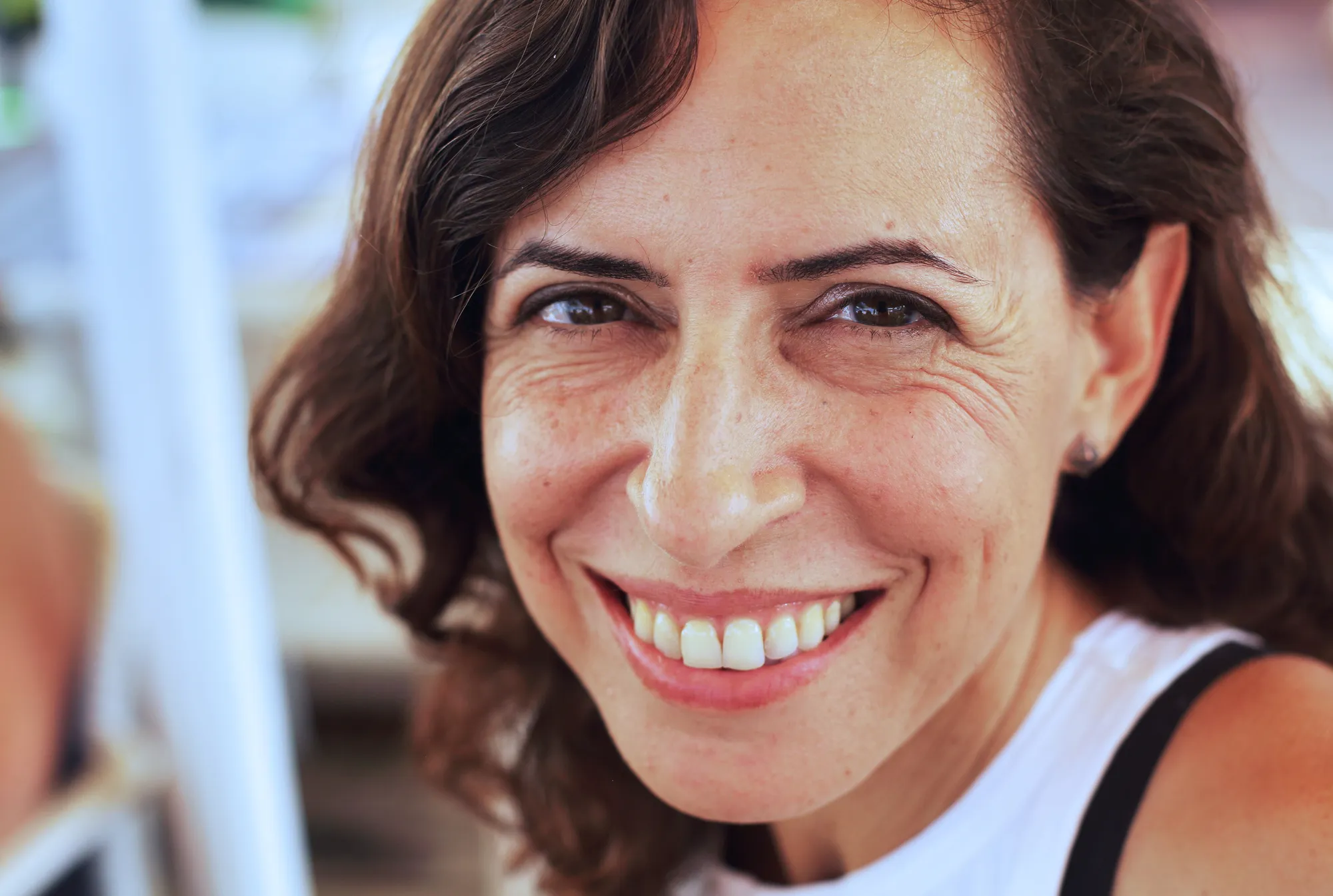
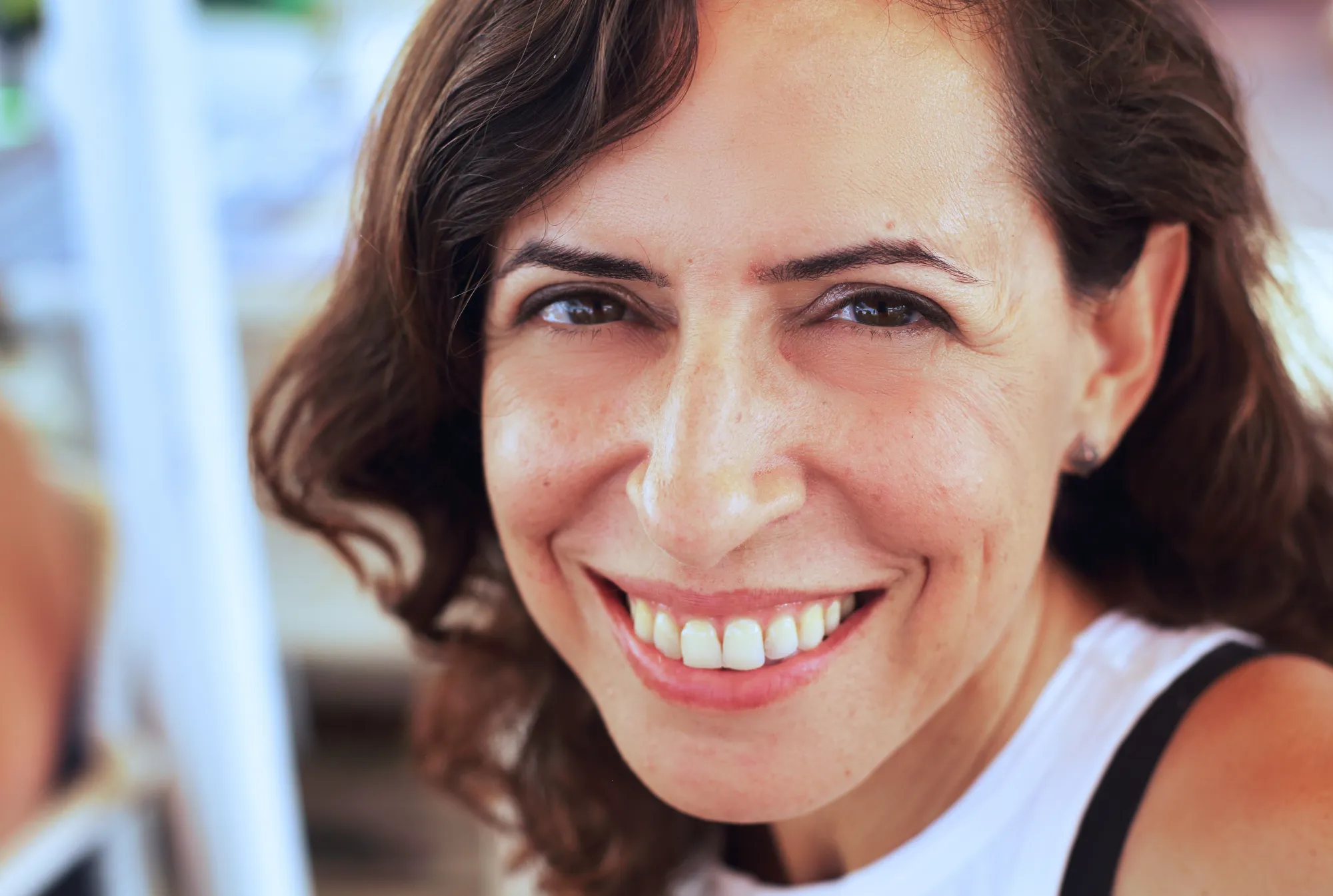
V aplikaci Luminar použijte nástroj „Kůže ᴬᴵ“ nebo „Klonovat“. Umělá inteligence automaticky analyzuje obličej vašeho modelu a dokáže vyhladit pleť a odstranit nedokonalosti.

Proč byste měli používat nástroj na odstraňování vrásek založený na umělé inteligenci?
Nástroj Kůže ᴬᴵ v aplikaci Luminar analyzuje váš obrázek. Umí automaticky vylepšit a retušovat pleť osoby a zároveň vám poskytuje plnou kontrolu nad tím, jak se uplatňují úpravy s ohledem na obsah. Žádné zdlouhavé maskování!
Vraťte čas: Představujeme přípravek na odstranění vrásek
Funkce Kůže ᴬᴵ dokáže odstranit různé kožní nedokonalosti, včetně akné, pih a znamének. Dokáže také vyhladit pokožku, ale dbejte na to, aby drobné detaily, jako jsou vlasy a řasy, zůstaly ostré, což zajistí realistický vzhled.


Nástroj na odstranění vrásek z fotografií pro věčně mladé snímky
V nástroji Kůže ᴬᴵ můžete upravit následující parametry:
• Odstranění kožních defektů AI. Toto políčko zaškrtněte, chcete-li automaticky odstranit vady pleti na portrétu. Pokud nástroj Kůže ᴬᴵ odstraní detaily, které chcete zachovat, použijte nástroj Úprava masky, abyste je znovu vykreslili.
• Množství. Tento posuvník vyhlazuje pokožku a odstraňuje nežádoucí odchylky, přičemž zachovává texturu a detaily.
• Odstranění lesku. Nadměrný lesk na čele nebo tvářích kazí jinak dokonalou fotografii. Nástroj Odstranění lesku vytváří realisticky vypadající pleť a obnovuje místa na obličeji, která byla vymazána nadměrným světlem. Tento posuvník nastavuje intenzitu efektu odstranění lesku.
• Množství. Tento posuvník vyhlazuje pokožku a odstraňuje nežádoucí odchylky, přičemž zachovává texturu a detaily.
• Odstranění lesku. Nadměrný lesk na čele nebo tvářích kazí jinak dokonalou fotografii. Nástroj Odstranění lesku vytváří realisticky vypadající pleť a obnovuje místa na obličeji, která byla vymazána nadměrným světlem. Tento posuvník nastavuje intenzitu efektu odstranění lesku.

Objevujte Ostatní prvky
Luminar má spoustu dalších funkcí, které vám pomohou upravovat rychleji a snadněji

Rozsvícení AI


© Lisa
Vylepšete své fotografie teplým, měkkým a rozptýleným světlem zlaté hodiny.

Narovnání obrázku

© Lisa
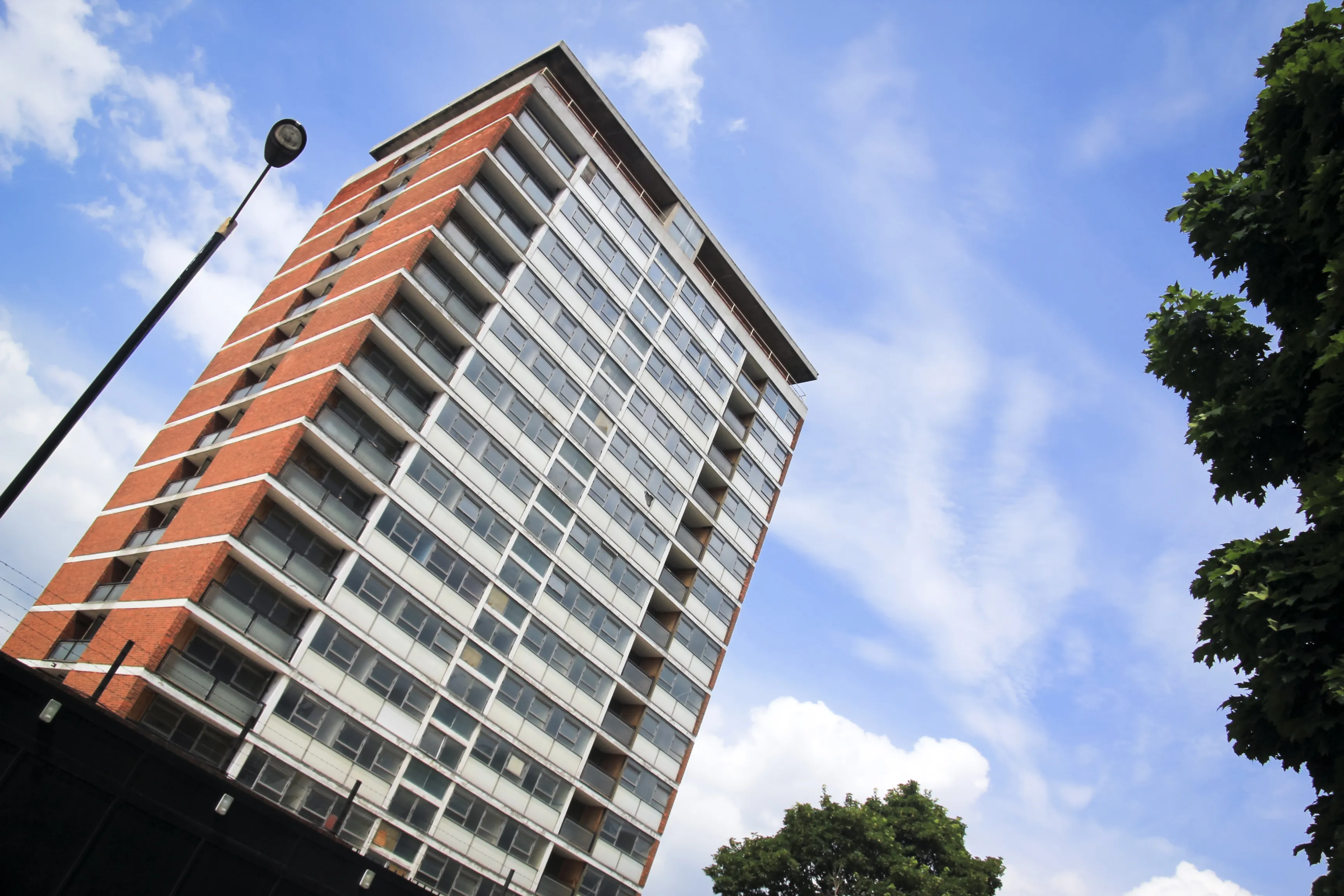
Dosáhněte dokonalé kompozice a opravte jakékoli zkreslení objektivu či perspektivy pomocí pokročilých nástrojů pro narovnání fotografií v aplikaci Luminar

Generativní vymazání
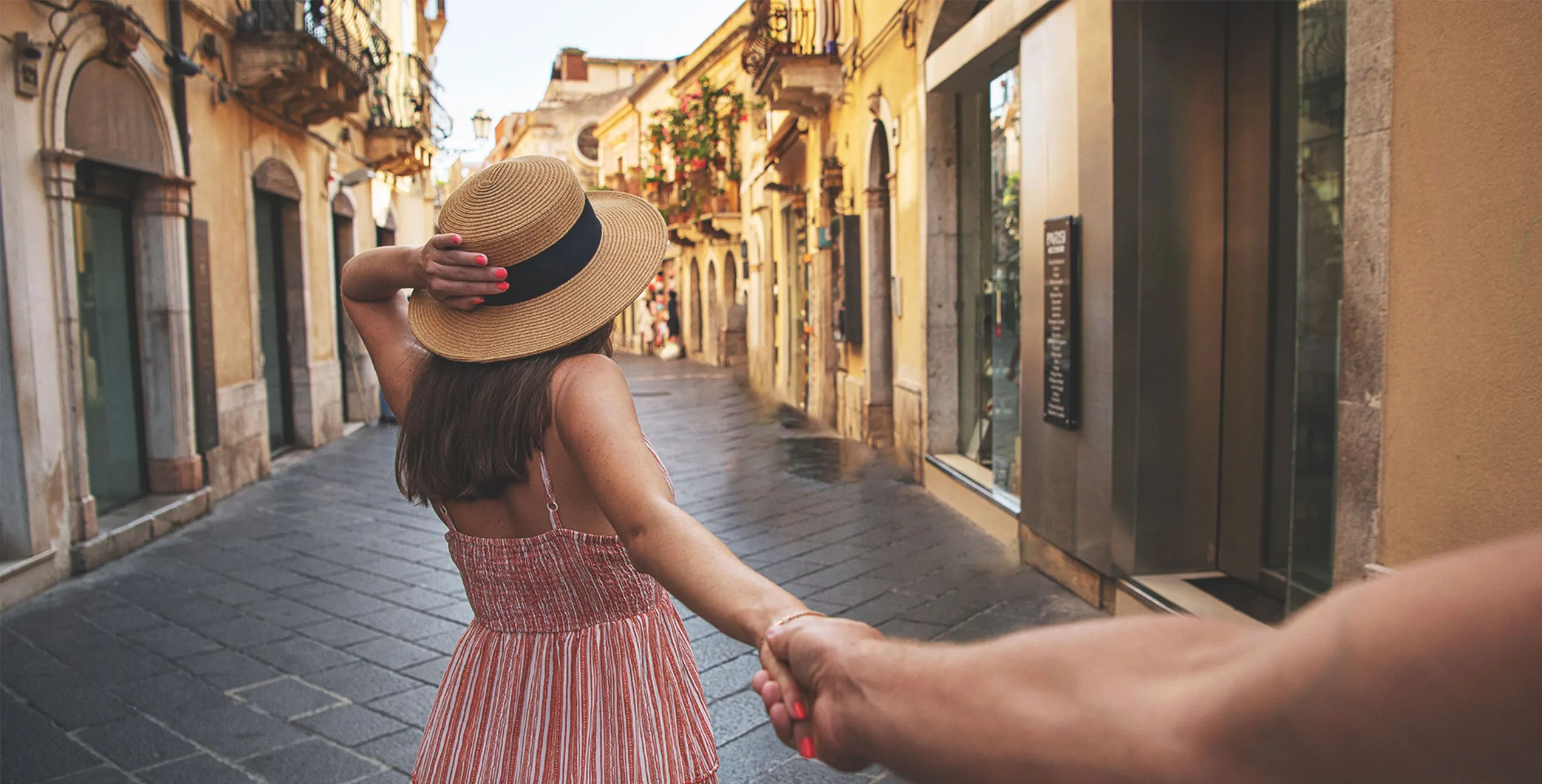
© Ekaterina Sid
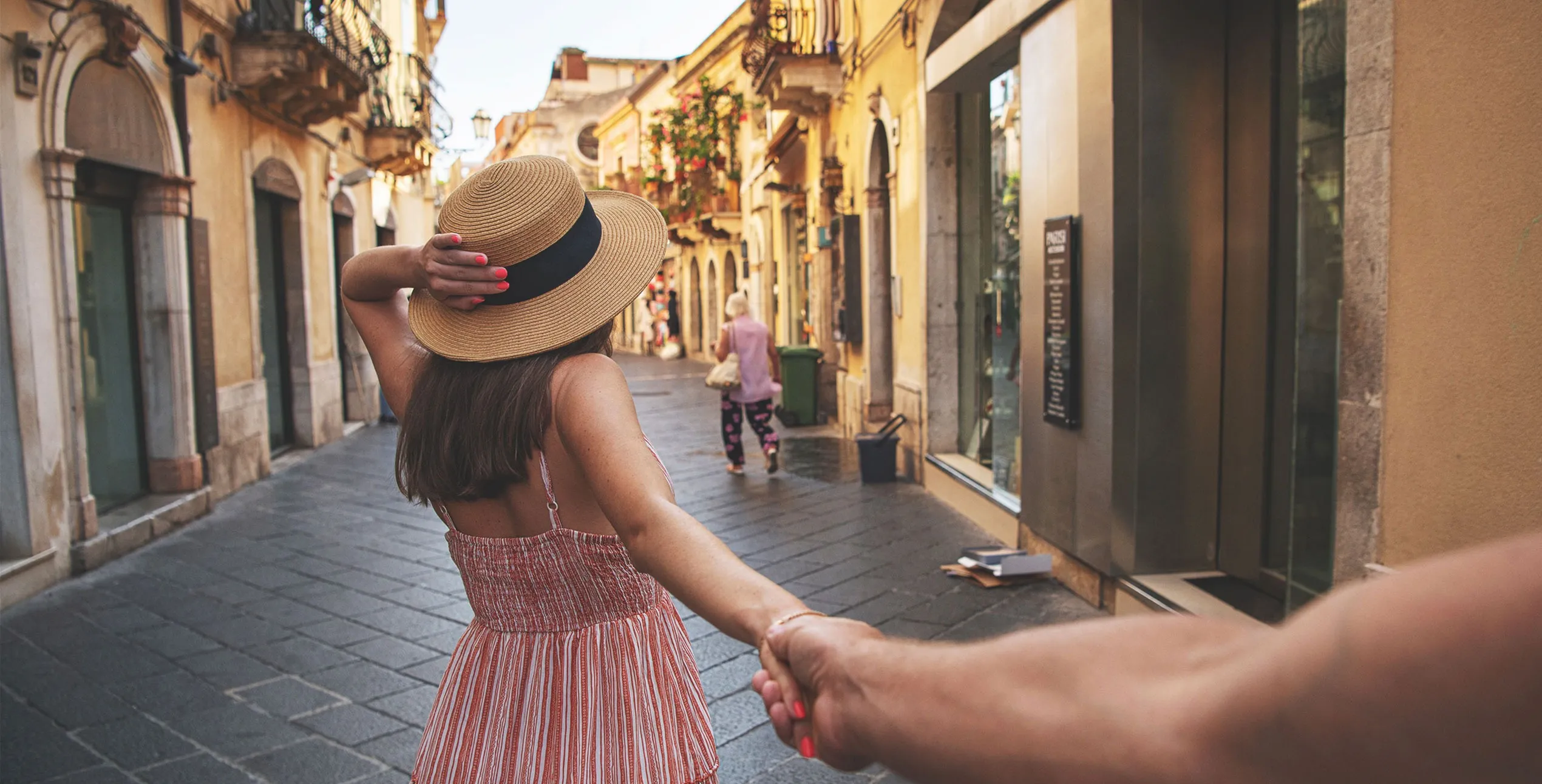
Využijte náš nástroj k snadnému odstranění nežádoucích prvků a vyplnění prázdných míst vhodnými texturami.

Efekt rozmazání pohybu
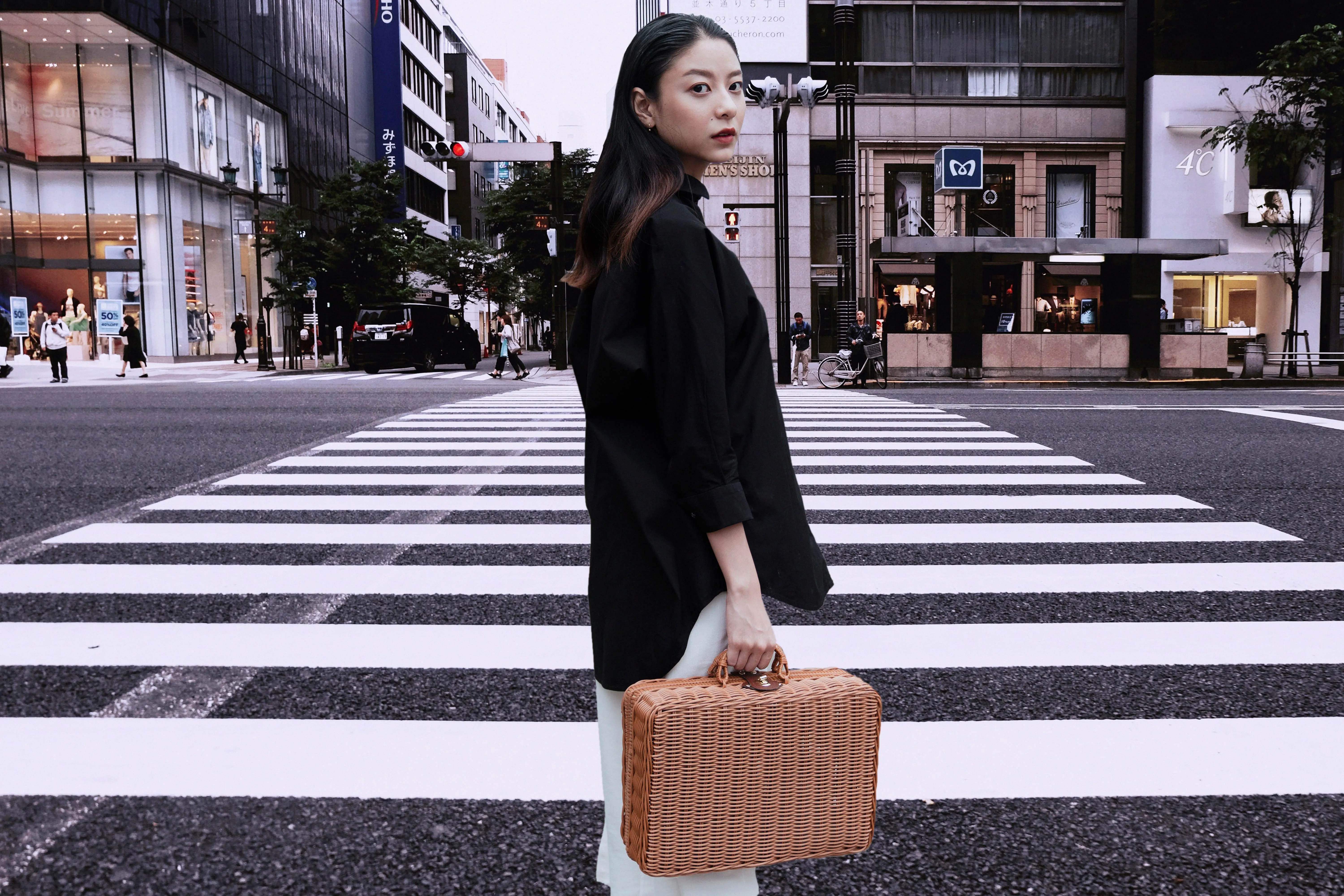
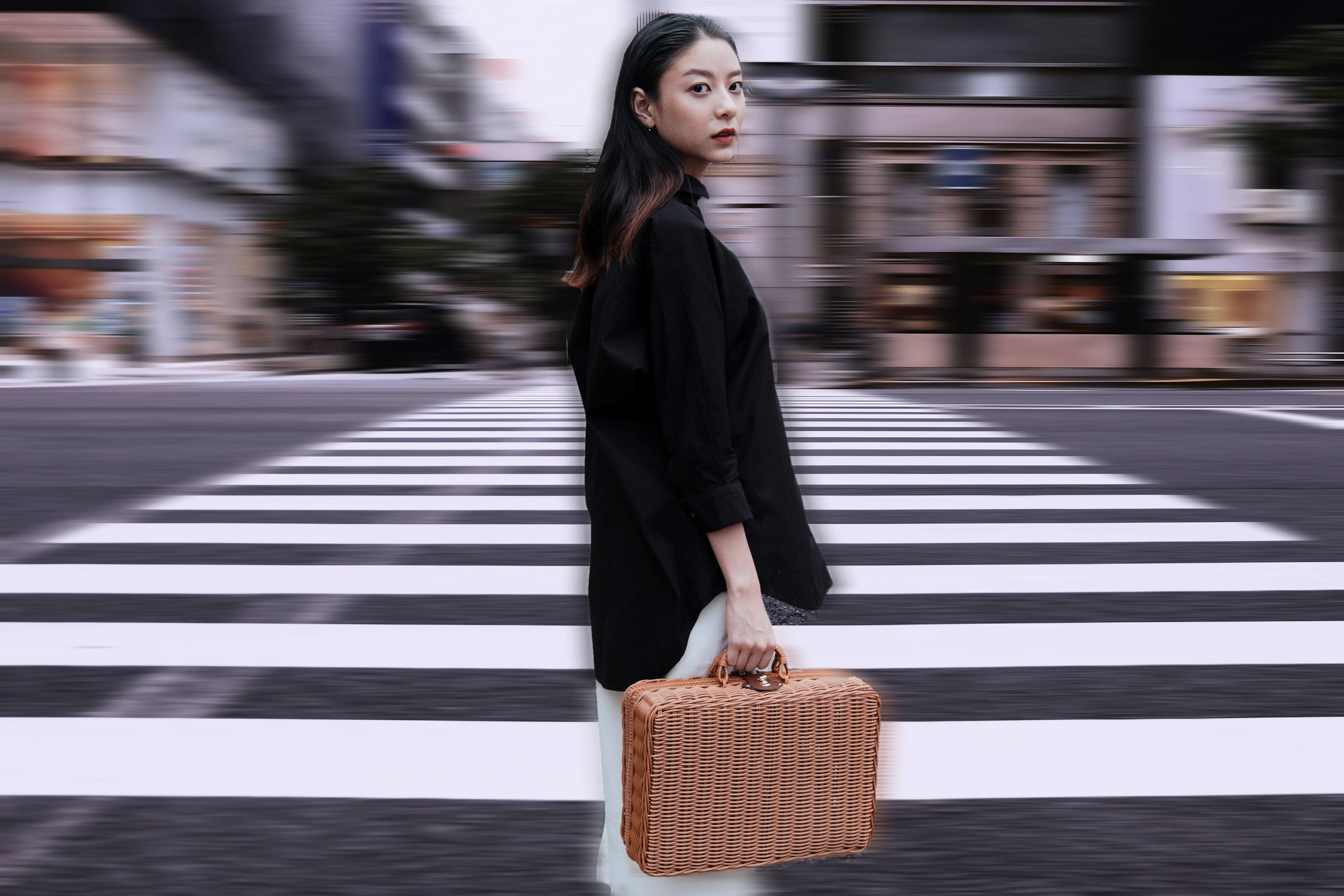
© theshots.contributor
Klikněte hned teď a vyzkoušejte si efekt rozmazání pohybu v aplikaci Luminar a proměňte své obyčejné fotografie v mimořádně dynamické snímky.

Rozostření pozadí
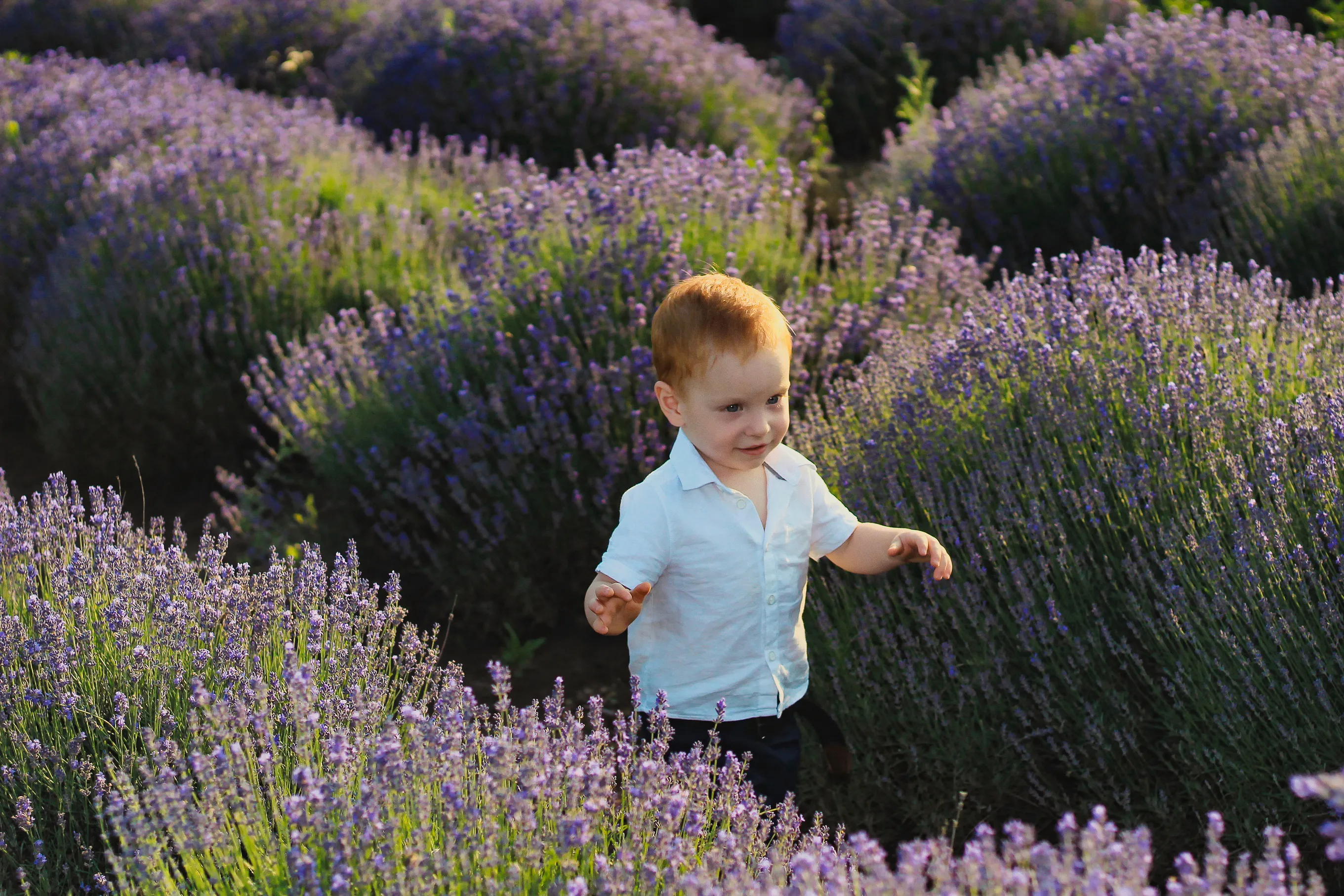
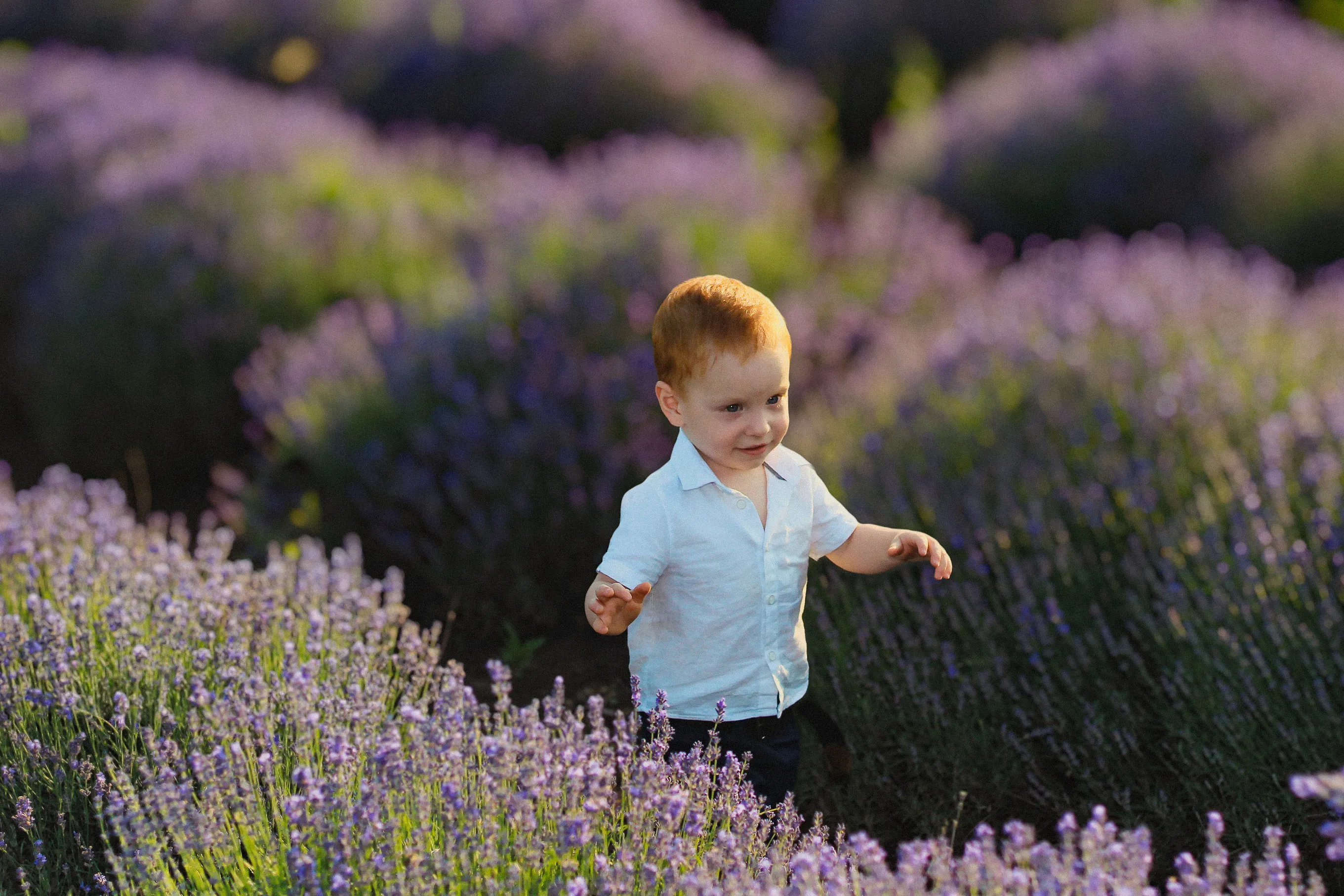
© luckyuran
Snadno rozostřete pozadí, abyste hlavní objekt vyzdvihli do ostrého zaostření a zvýšili vizuální přitažlivost snímku.
Odstranění osob z fotografií
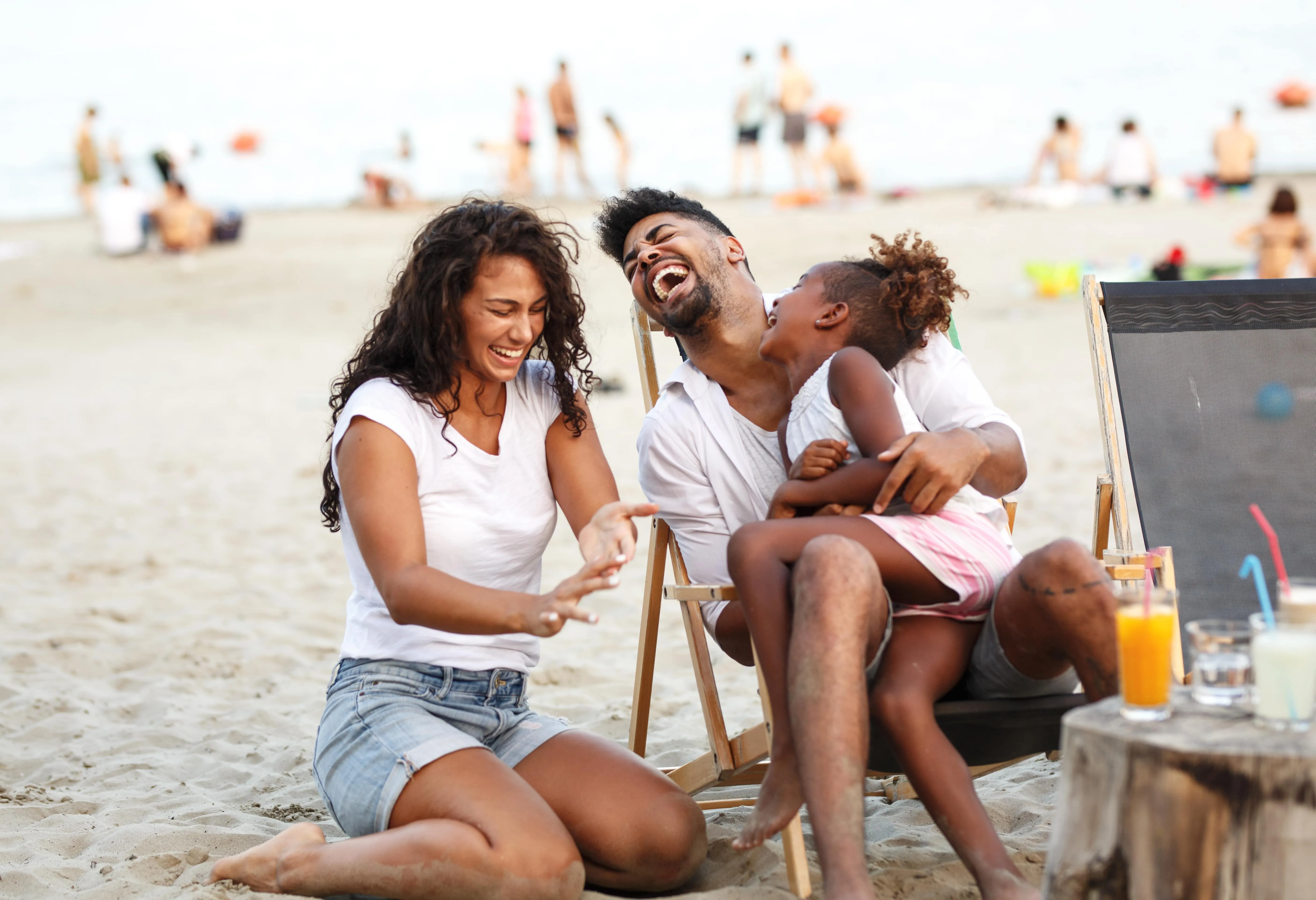

© BalanceFormCreative
Snadno vymažte nežádoucí osoby ze svých snímků a nechte zmizet přeplněná turistická místa nebo náhodné fotobombiče.
Aplikace a zásuvný modul
Pro macOS & Windows
- Vysoce výkonný AI editor
Technická podpora 24/7
30denní záruka vrácení peněz
Přidej se k naší komunitě
Často kladené dotazy
Jak odstranit vrásky z fotografií pomocí aplikace Luminar?
Můžete to udělat ručně pomocí masky a vymazání, nebo můžete použít editor fotografií specializovaný na vrásky, jako je Luminar který využívá k úpravám fotografií přístup založený na umělé inteligenci a pomáhá vám provádět stejné úkoly rychleji a snadněji. Luminar Pokožka AI Tento nástroj je na to jako stvořený!
Mohu nastavit intenzitu účinku na odstranění vrásek?
Můžete nastavit intenzitu nástroje „Kůže ᴬᴵ“ a tím upravit, jak hladká či drsná bude pokožka vašeho modelu. Pokud jde o nástroj „Odstranění vad pokožky“, zaškrtnutím tohoto políčka pouze automaticky odstraníte vady pokožky na portrétu. Pokud však nástroj „Kůže ᴬᴵ“ odstraní detaily, které chcete zachovat, použijte nástroj Úprava masky, abyste je znovu vykreslili.
Bude nástroj na odstranění vrásek fungovat na všech typech fotografií, včetně selfie a portrétů?
Samozřejmě! Pokud umělá inteligence aplikace Luminar na vaší fotografii rozpozná obličej, můžete tento nástroj použít.
Mohu vrátit zpět změny provedené pomocí nástroje pro odstranění vrásek?
Ano. Stačí změny vrátit zpět na kartě „Upravit“.
