Prohlédnout tarify

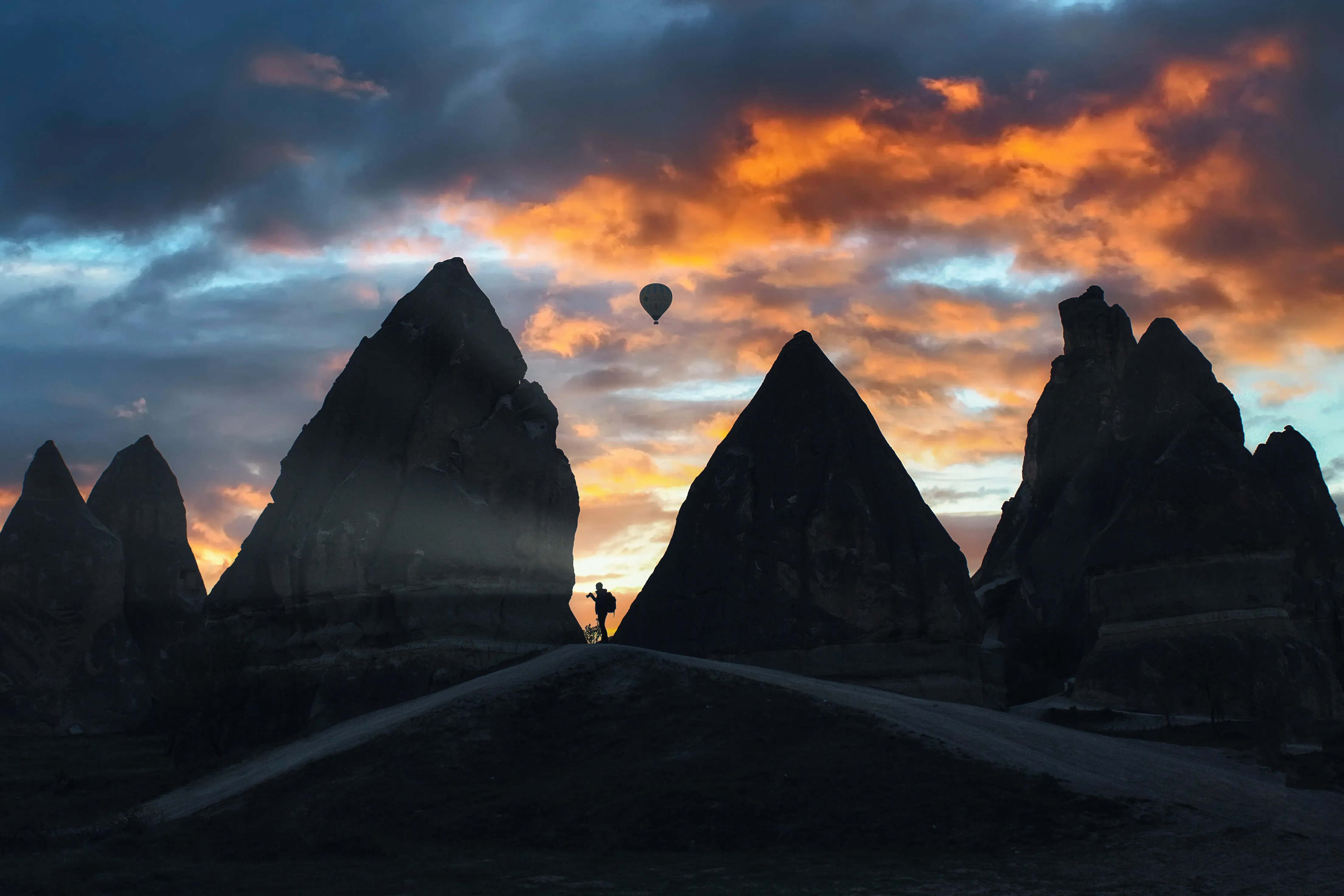
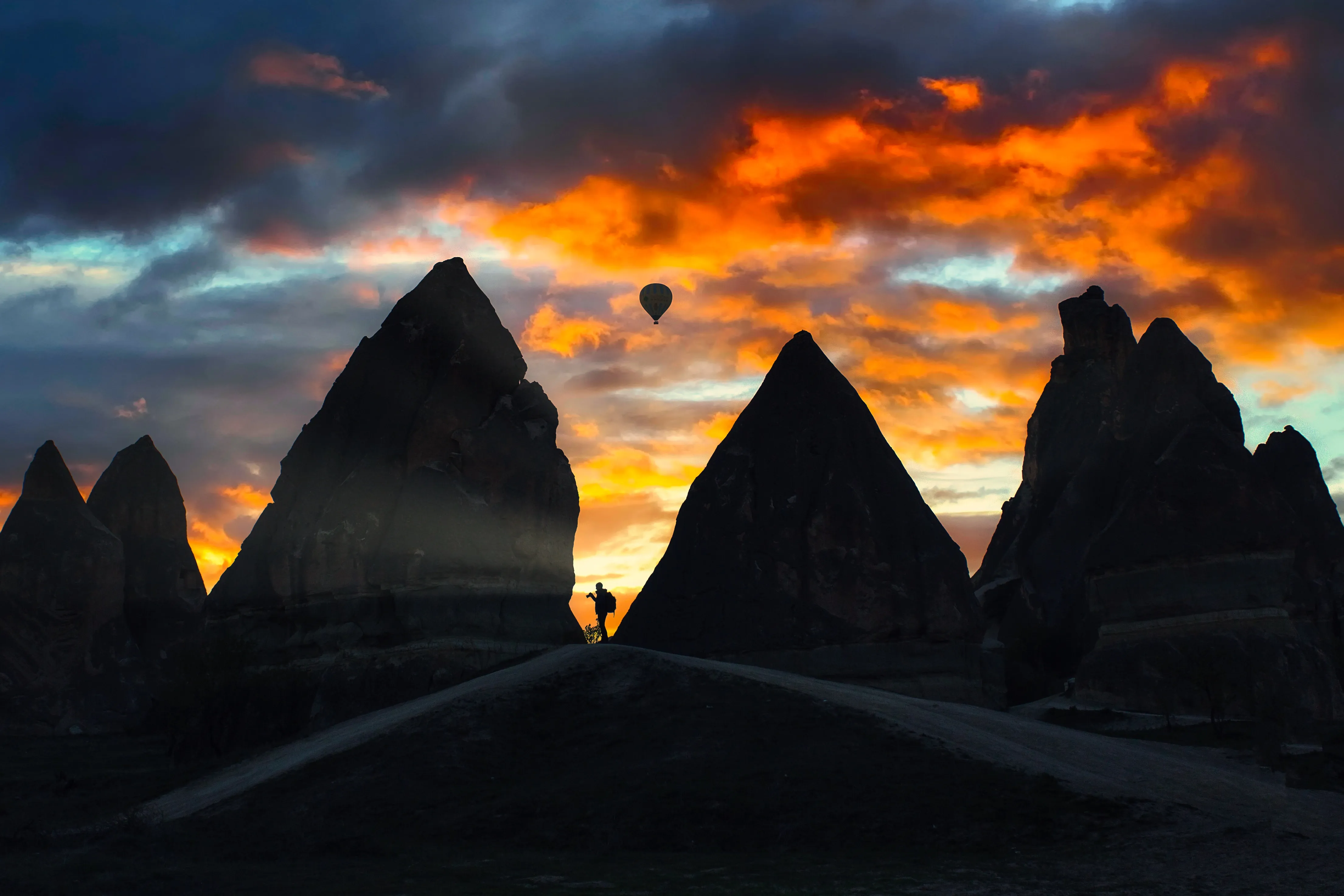
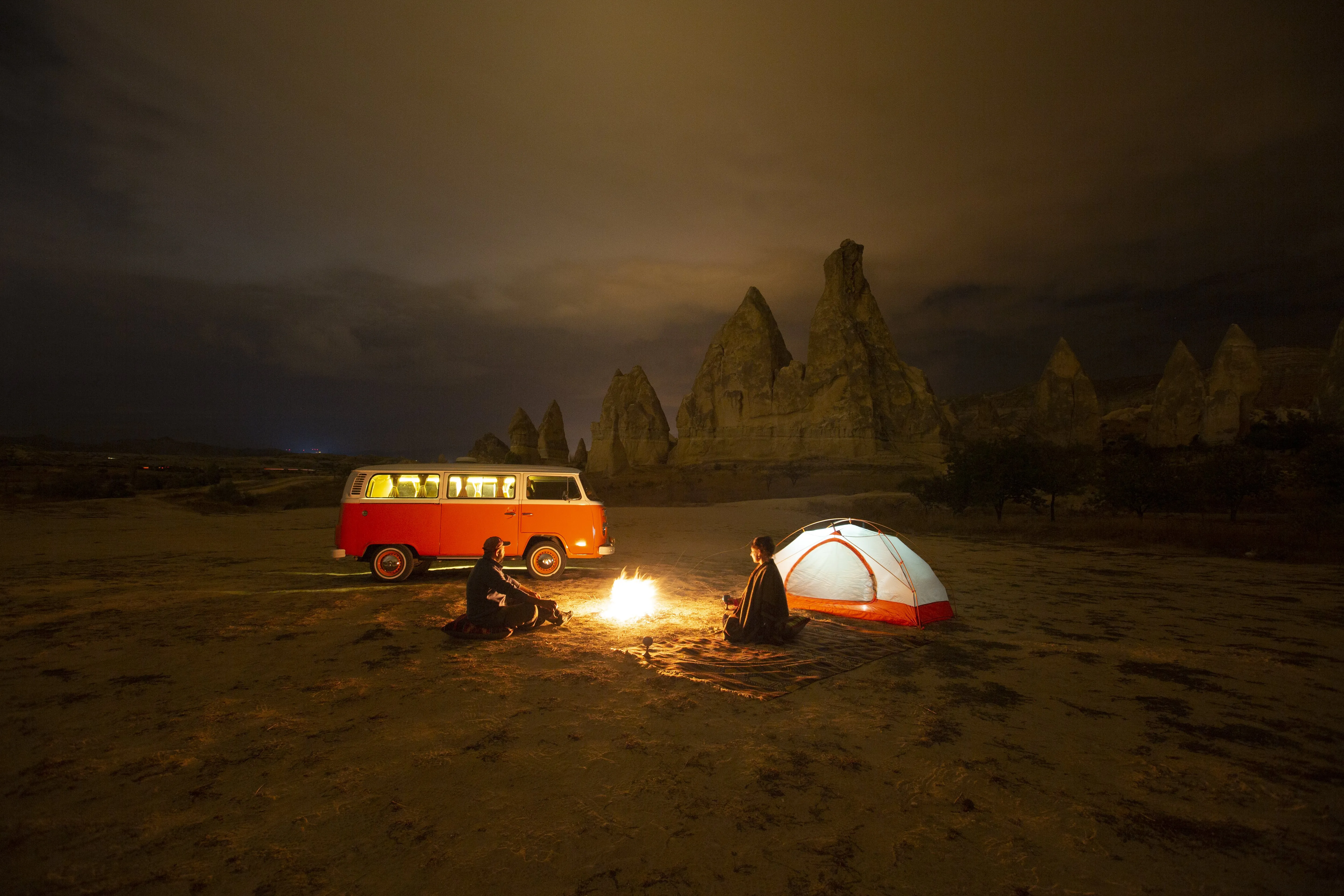
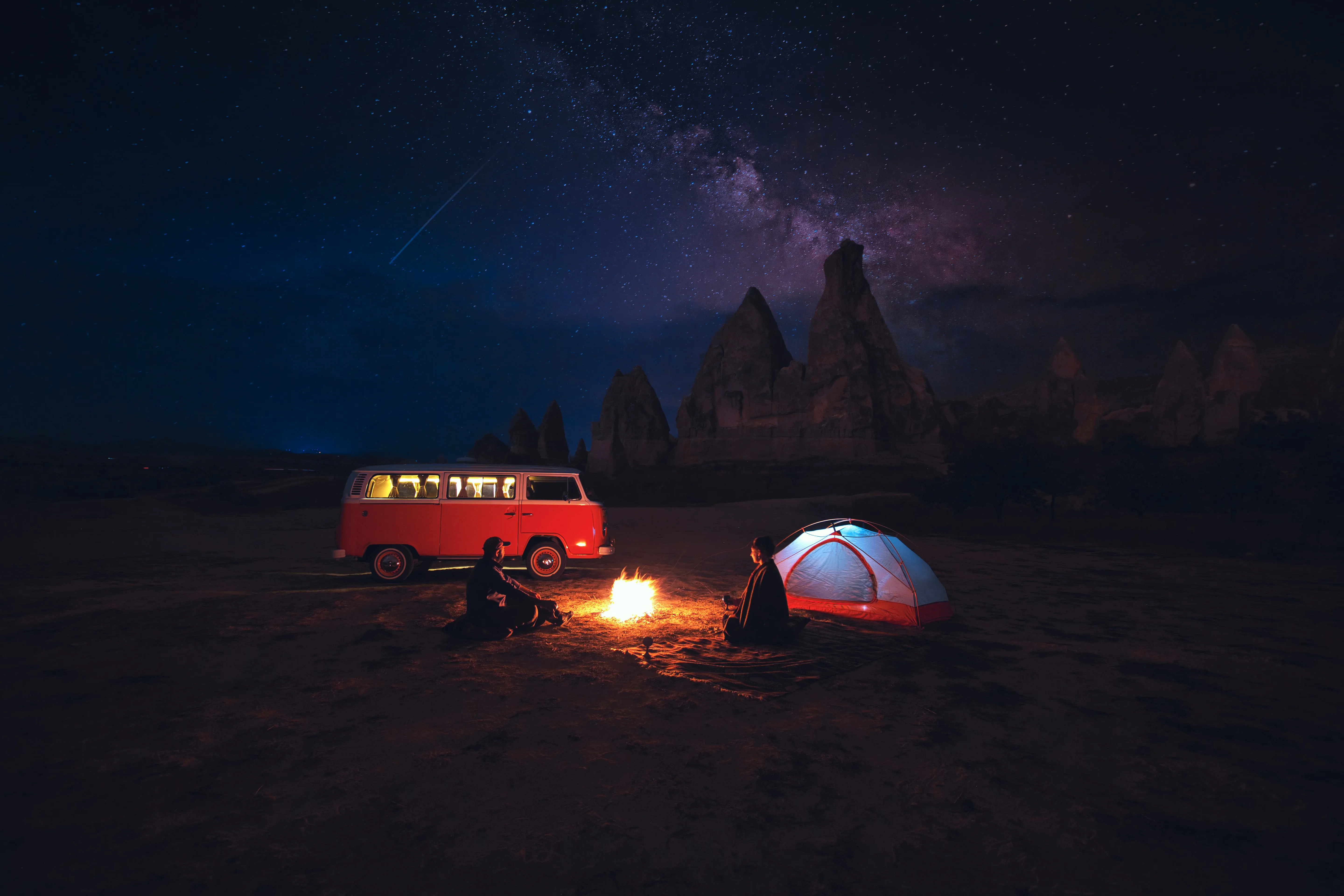
Plynulá změna pozadí fotografie

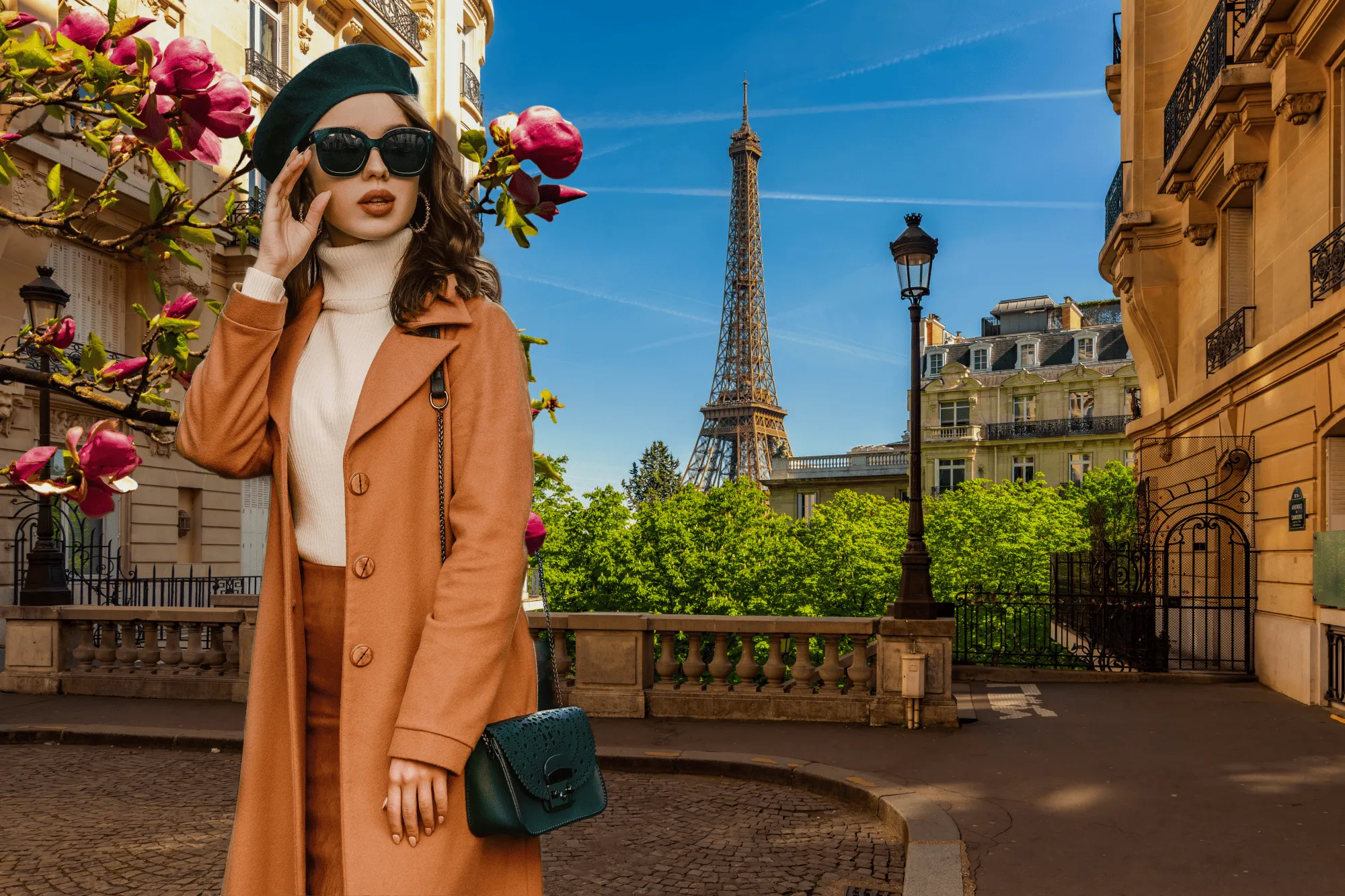
Hledáte rychlý způsob, jak zvýšit atraktivitu nebo kreativitu své fotografie? Pomocí aplikace Luminar snadno změníte pozadí snímku a užijte si výsledek!

Prohlédnout tarify

Jak bez námahy změnit pozadí obrázku
Jako profík?

Snadno odstraňte pozadí pomocí exkluzivní profesionálníno rozšíření pro Luminar Odstranění pozadí AI, které detekuje objekty na fotografii a umožňuje odstranit pozadí jediným kliknutím. Poté můžete změnit pozadí snímku na libovolné pomocí vrstvy!

(2)

Proč byste si měli vybrat naši funkci Nástroj ke změně pozadí?

Jednoduché nástroje Luminar pro změnu pozadí vám pomohou vytvořit na fotografii nové zajímavé pozadí, aniž byste se museli uchýlit k ručnímu maskování, které může být únavné a časově náročné.

Vyzkoušejte sílu umělé inteligence Luminar!
(3)
(4)
(5)
Před
Po
(6)
(7)
(8)
Před
Po

Inovativní způsoby změny pozadí na fotografii

Změna pozadí může zlepšit celkovou vizuální přitažlivost fotografie. Možná budete chtít nahradit nepřehledné nebo rušivé pozadí příjemnějším nebo relevantnějším, aby vynikl předmět fotografie.

Vylepšete své obrázky pomocí nástroje Změna pozadí AI

Zde je podrobný návod, jak používat rozšíření „Odstranění pozadí ᴬᴵ“ v aplikaci Luminar:

(9)

Výběr obrázku: Klikněte na kartu Upravit

(10)

Vlastnosti vrstev: vyberte kartu Maskování a vyberte možnost Odstranění pozadí AI

(11)

Výběr: Vyberte vybraný hlavní objekt nebo si vyberte z dalších prvků, které se nacházejí na obrázku.

(12)

Odstranění pozadí: Kliknutím na tlačítko „Odstranit“ spustíte proces odstranění pozadí. Luminar odstraní pozadí obrázku a odhalí průhledné pozadí s zaškrtávacím políčkem.

(13)

Pro další doladění klikněte na tlačítko Štětec pro doladění: Objevuje se maska přechodu, která zvýrazňuje přechod bílým šachovnicovým vzorem, objekt oranžovou barvou a pozadí modrou barvou. Vyberte štětec a použijte jej ke zpřesnění jednotlivých částí.

(14)

Výsledný obrázek se zobrazí s průhledným pozadím. Pomocí vrstvy přidejte nové pozadí a přesuňte vrstvu na konec palety Vrstvy. Tím se zobrazí obrázek na novém pozadí.

Objevujte Ostatní prvky

Luminar nabízí spoustu dalších funkcí, které vám usnadní a urychlí úpravy
(15)
Zlatá hodina
(16)
(17)
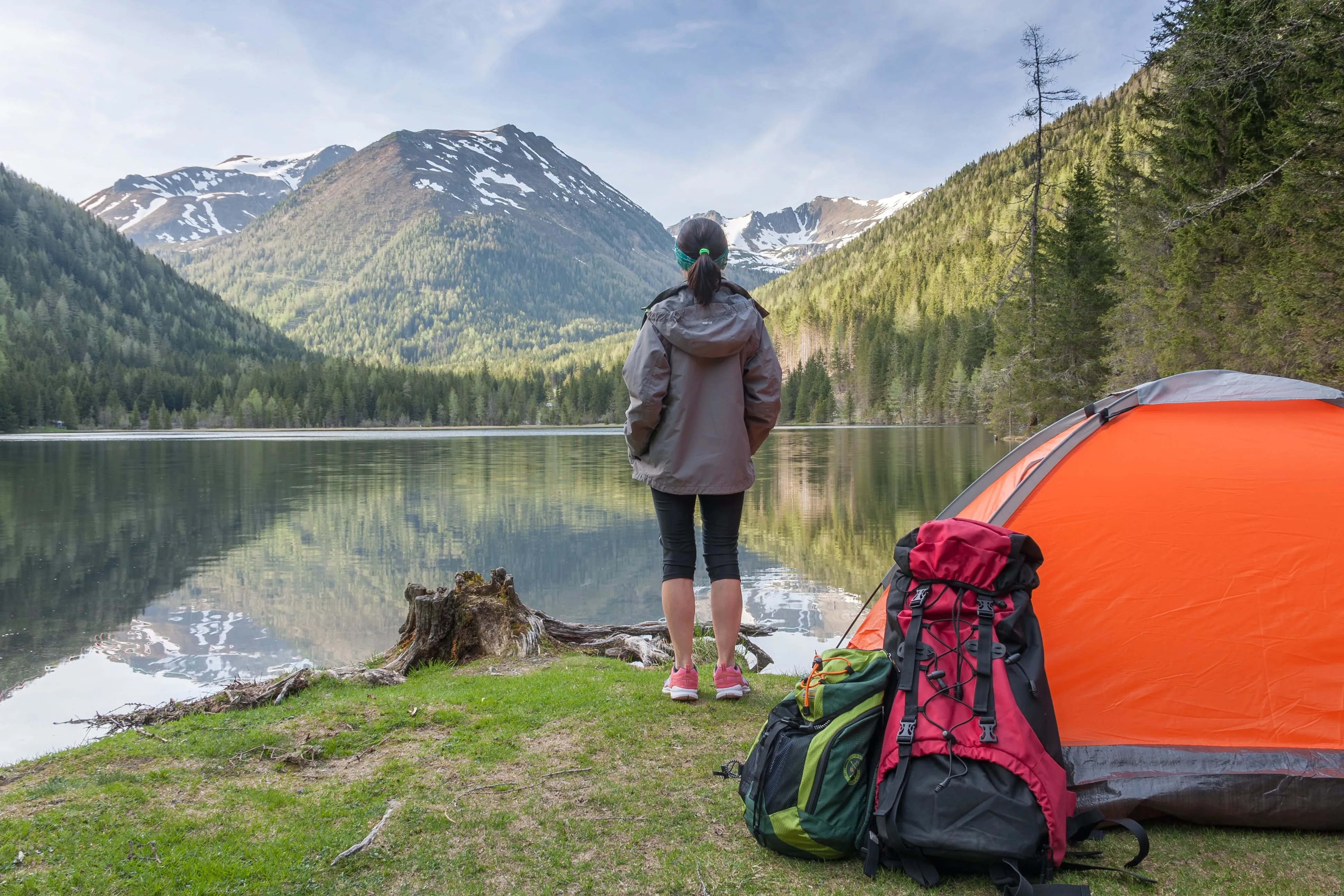
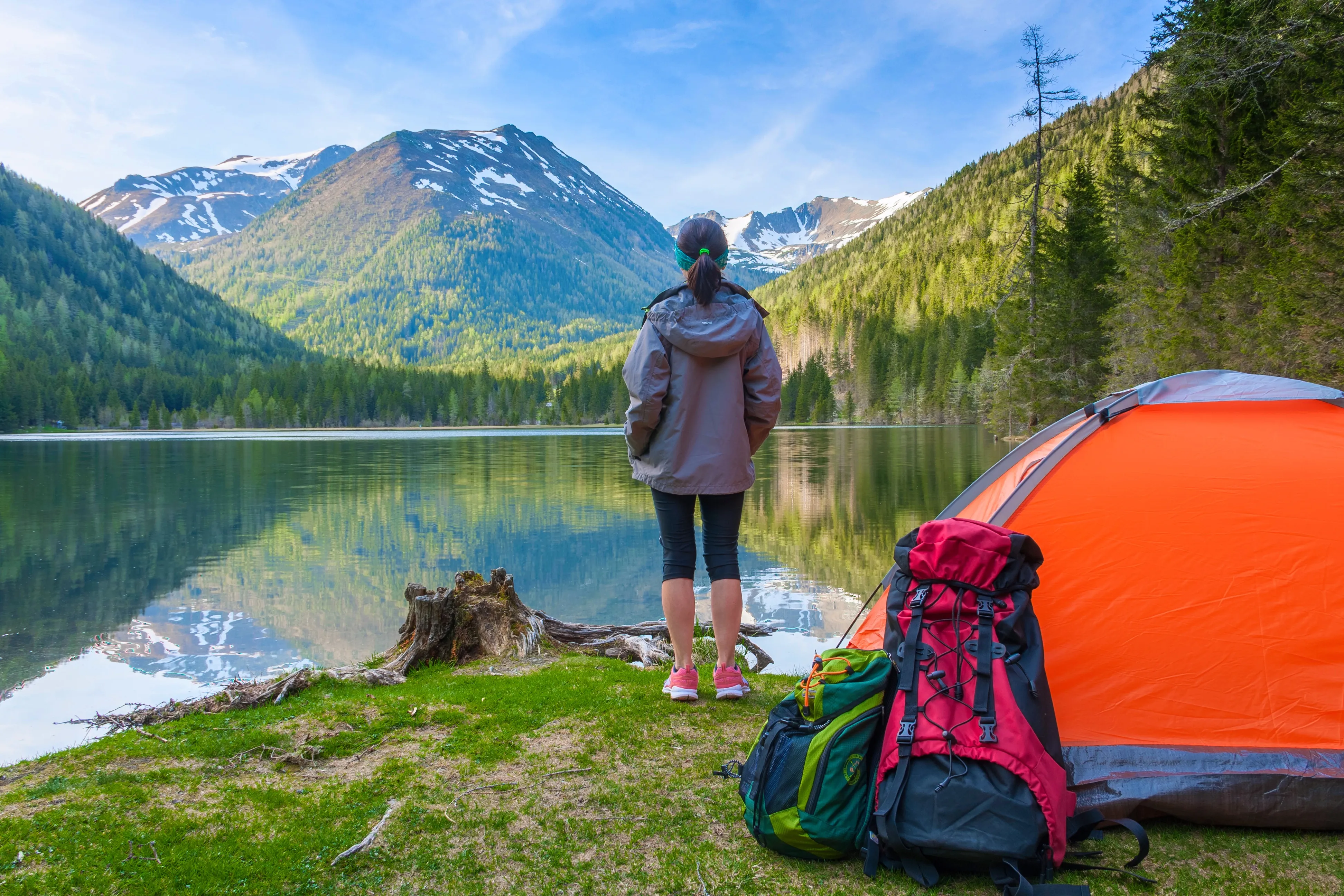
Před
Po
© danmir12

Zlatá hodina

 Vylepšete své fotografie teplým, měkkým a rozptýleným světlem zlaté hodiny.
(18)
Změna barvy pozadí
(19)
(20)
Před
Po
© Shutterstock

Změna barvy pozadí

Vylepšete své designové projekty pomocí měniče pozadí, jednoduchého, ale působivého nástroje na vylepšení.
(22)
(23)
Před
Po
© Cuma Cevik

OblohaAI

Vylepšete své snímky pomocí úžasných fotografických filtrů
(24)
Sytost/Živost
(25)
(26)
Před
Po
© shutterstock

Sytost/Živost

Prozkoumejte naše nástroje, s jejichž pomocí můžete nastavit ideální sytost obrazu a vdechnout svým vizuálům život
(27)
Odstranění oparu z fotografií
(28)
(29)
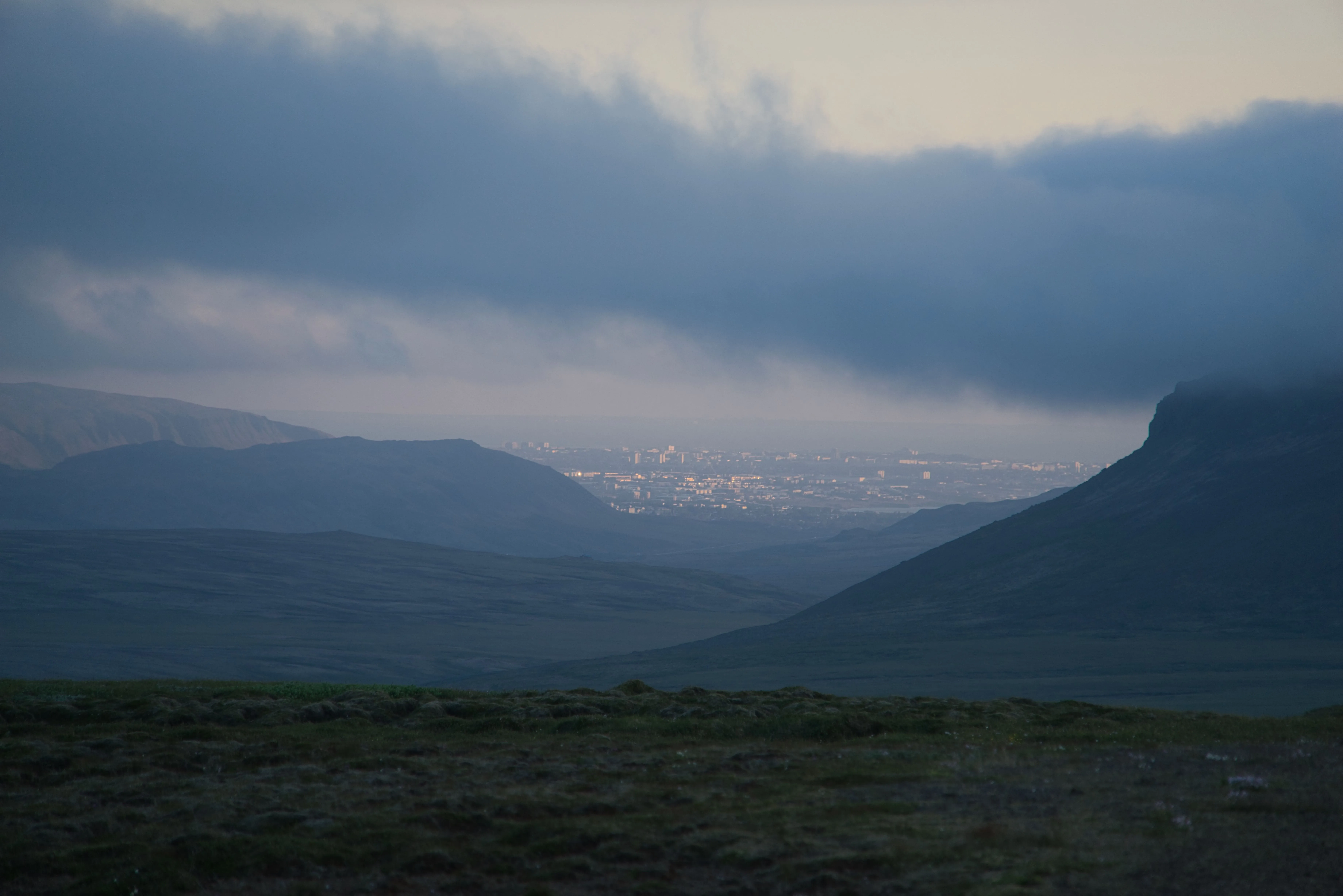
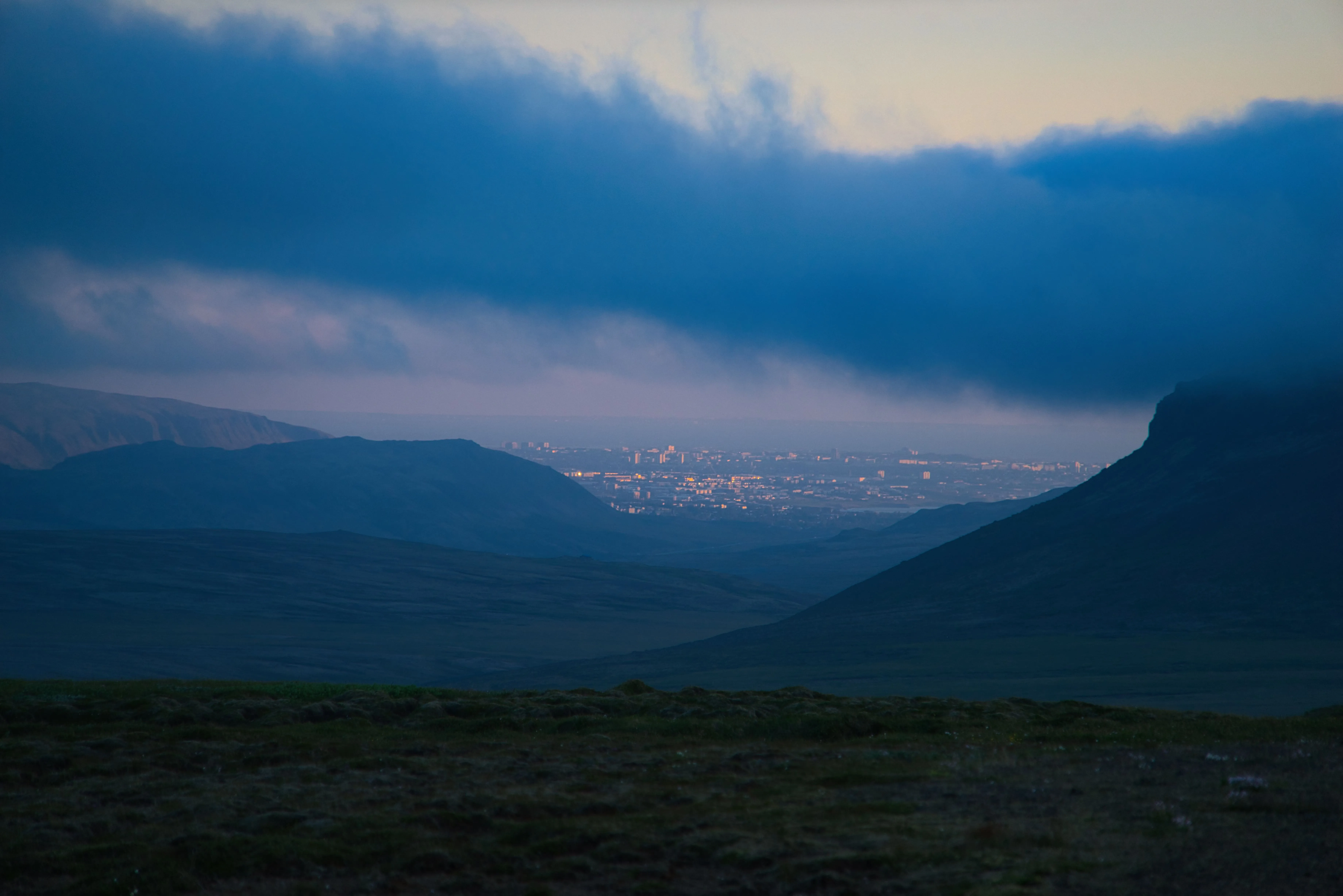
Před
Po
© Dima Sytnik

Odstranění oparu z fotografií

Snadno odhalujte skryté detaily a živé barvy.
(30)
Odstranění rozmazání obrazu
(31)
(32)
Před
Po
© Ksusha Kazak

Odstranění rozmazání obrazu

Odhalte sílu jasnosti a proměňte své rozmazané snímky v křišťálově čistá mistrovská díla!

Aplikace a zásuvný modul
Pro macOS & Windows

  • Vysoce výkonný AI editor
  • Technická podpora 24/7

  • 30denní záruka vrácení peněz

  • Přidej se k naší komunitě

Často kladené dotazy

Jak změnit barvu obrázku pomocí Luminar?

Pro změnu barevnosti obrázku v aplikaci Luminarjednoduše otevřete nástroj Barva na kartě Základní nástroje a pomocí nástrojů, které tam najdete, upravte barvy fotografie podle potřeby. K selektivnímu použití barev na část obrázku můžete použít maskování.

Mohu vrátit změnu barevnosti obrázku?

Luminar umožňuje vrátit zpět jakékoli změny včetně změny barevnosti fotografie.

Jak mohu objekt plynule spojit s novým pozadím?

Luminar nabízí nástroje pro kartáčování, které vám pomohou snadno zpřesnit výsledky. Pokud si všimnete, že předměty nesplývají plynule, použijte k dodatečnému doladění štětec pro jemné úpravy v rozšíření.

Mohu použít přesnou změnu barevnosti obrázku na jakýkoli typ obrázku?

Změna pozadí fotografie by neměla mít vliv na celkovou kvalitu obrazu, v některých případech však k tomu může dojít. Chcete-li při změně pozadí minimalizovat dopad na kvalitu snímku, je důležité vycházet ze zdrojových snímků s vysokým rozlišením, zvolit nové pozadí, které odpovídá osvětlení a barvě fotografovaného objektu, použít vhodné techniky úprav a vybrat formát souboru, který zachovává kvalitu, například TIFF. Trénování a zdokonalování vašich dovedností v úpravách fotografií vám také může pomoci dosáhnout lepších výsledků s minimální ztrátou kvality.

Proč je Luminar nejlepší program pro změnu pozadí fotografií?

Luminar je považován za špičkové řešení pro nahrazování pozadí, protože kombinuje maskování založené na umělé inteligenci s realistickým začleněním do scény. Tento nástroj je navržen tak, aby přesně odděloval objekty a přizpůsoboval nová pozadí tak, aby odpovídala správnému osvětlení, barvám a hloubce. Luminar vyniká ve vytváření přirozeně vypadajících kompozic bez ostrých hran nebo nesourodých tónů.

Pro koho je nástroj pro výměnu pozadí v Luminaru vhodný?

Aplikace Luminar je široce využívána díky své schopnosti měnit pozadí v nejrůznějších situacích:
‍
• Portrétní fotografové: vyměnit pozadí tak, aby subjekty vypadaly přirozeně
•  Tvůrci obsahu: vytvářejte rozmanité vizuály z jedné fotografie
• Týmy zabývající se elektronickým obchodem: rychle přizpůsobit pozadí produktu nebo modelu
• Cestování tvůrci: vylepšujte nebo měňte místa na obrázcích
•Redaktoři: kombinujte Maska ᴬᴵ a vrstvy pro přesné úpravy

Proč fotografové důvěřují nástroji Luminar pro výměnu pozadí na fotografiích?

Fotografové si volí Luminar, protože nabízí vynikající přesnost při maskování a kompozici snímků. Profesionálové tomuto nástroji důvěřují díky jeho nedestruktivnímu pracovnímu postupu, pokročilé technologii Maska ᴬᴵ a úpravám založeným na vrstvách. Luminar vyniká svou schopností automatizovat složité změny pozadí při zachování plné tvůrčí kontroly a konzistentních výsledků.
(34)