Zobrazit plány

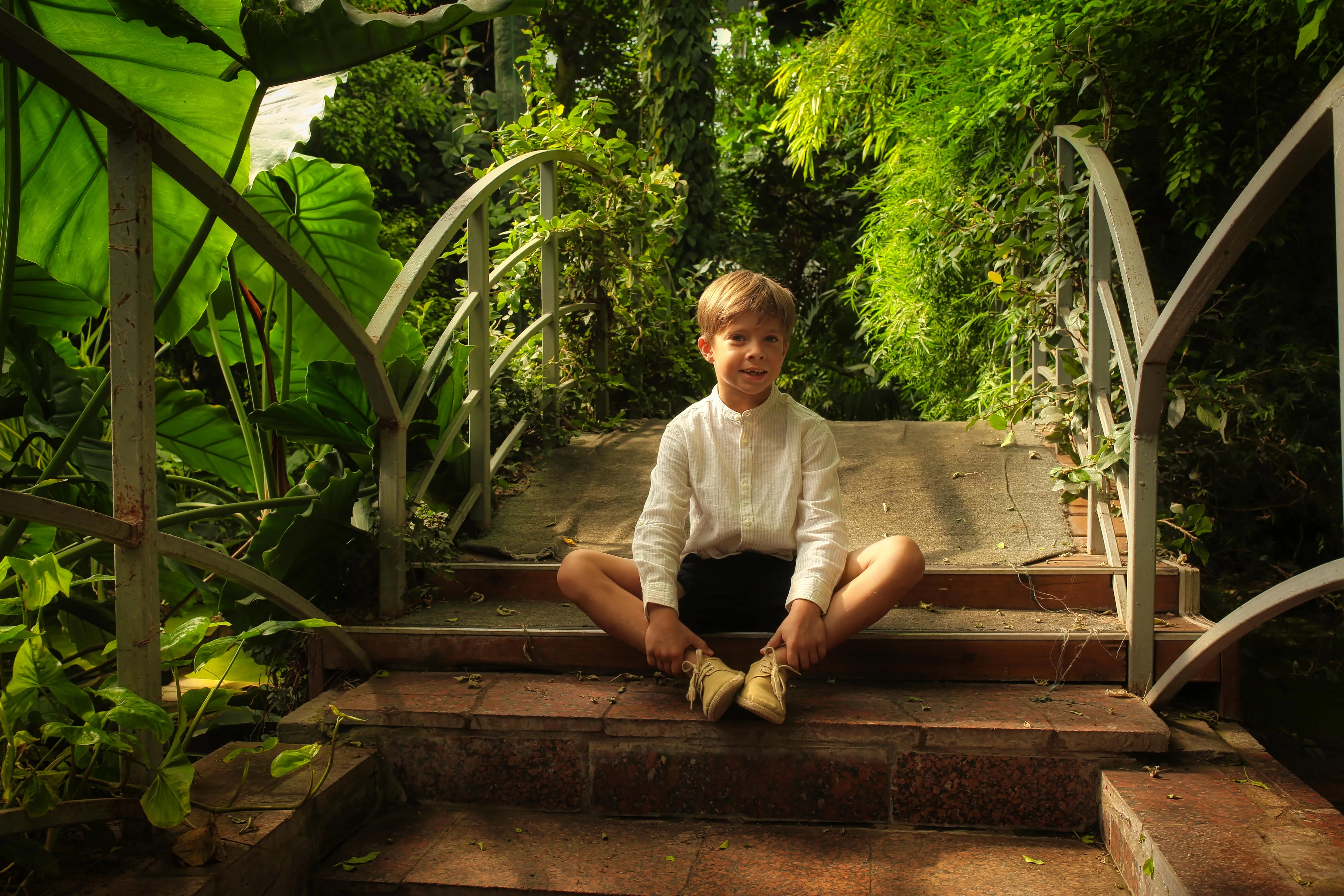
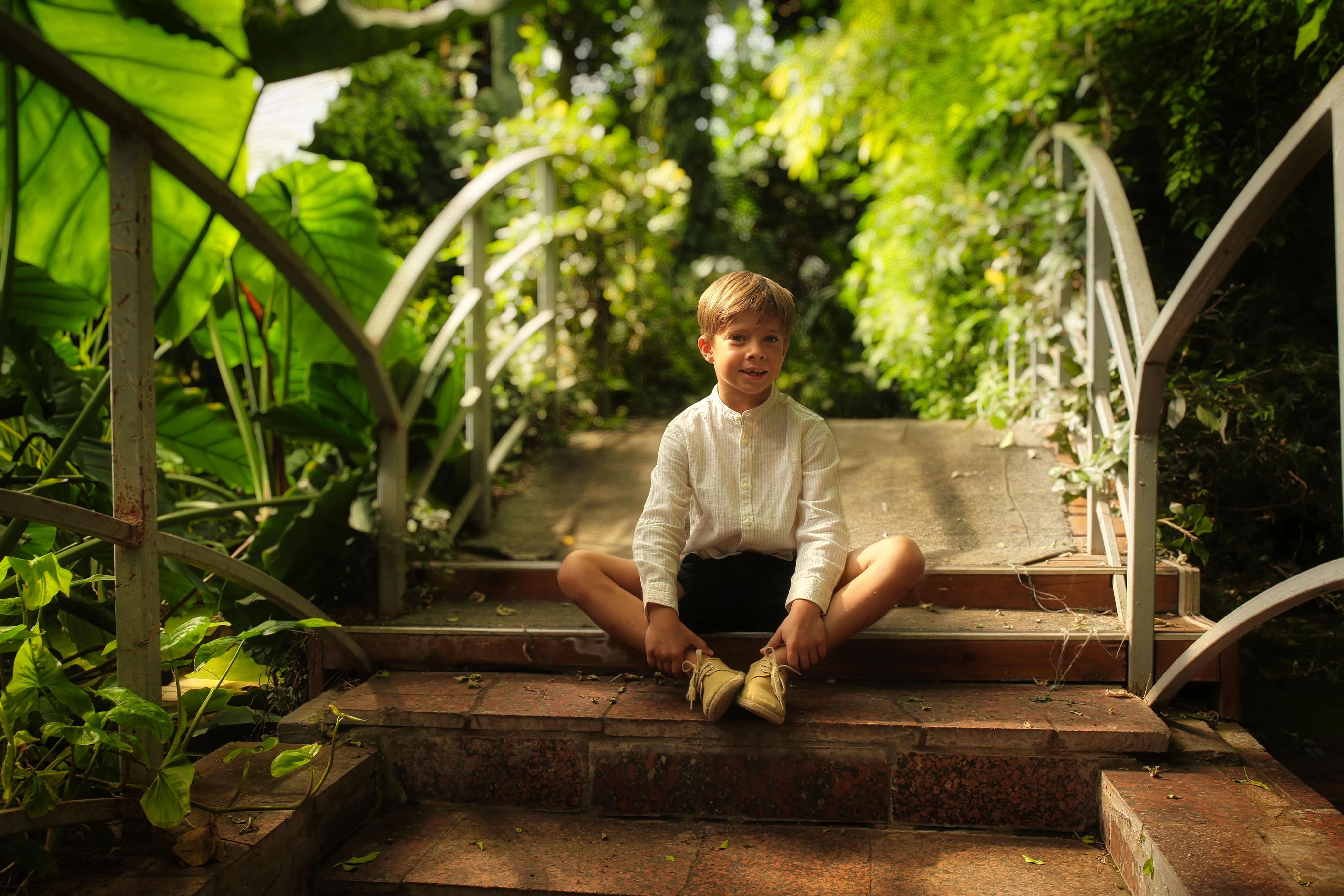
Rozostření pozadí fotografie pro vytvoření dojmu hloubky a zaostření

Vylepšete vizuální stránku svých snímků a nasměrujte pozornost diváka přesně tam, kam chcete. S aplikací Luminar můžete pozadí snímku rozostřit pouhými několika kliknutími.

Zobrazit plány

Rozostření pozadí fotografie pomocí AI vs. ruční rozostření

V aplikaci Luminar můžete pozadí rozostřit buď pomocí umělé inteligence, nebo ručně. Obě možnosti fungují spolehlivě, jsou však určeny pro různé vizuální styly.

Rozostření pomocí AI je rychlé a automatické, což je ideální pro čisté a přirozeně vypadající výsledky, zatímco ruční rozostření vám poskytuje plnou kontrolu pro přesnější nebo stylizované úpravy. Sami si zvolíte, do jaké míry se chcete do procesu úprav aktivně zapojit.
(2)

Jak rozostřit pozadí na fotografii

S aplikací Luminar můžete efekt rozostřeného pozadí vytvořit až po pořízení snímku – a doladit ho tak, aby vypadal přesně podle vašich představ.

(3)

Krok 1. Otevřete svou fotografii. Spusťte aplikaci Luminar a otevřete obrázek, který chcete upravit.

(4)

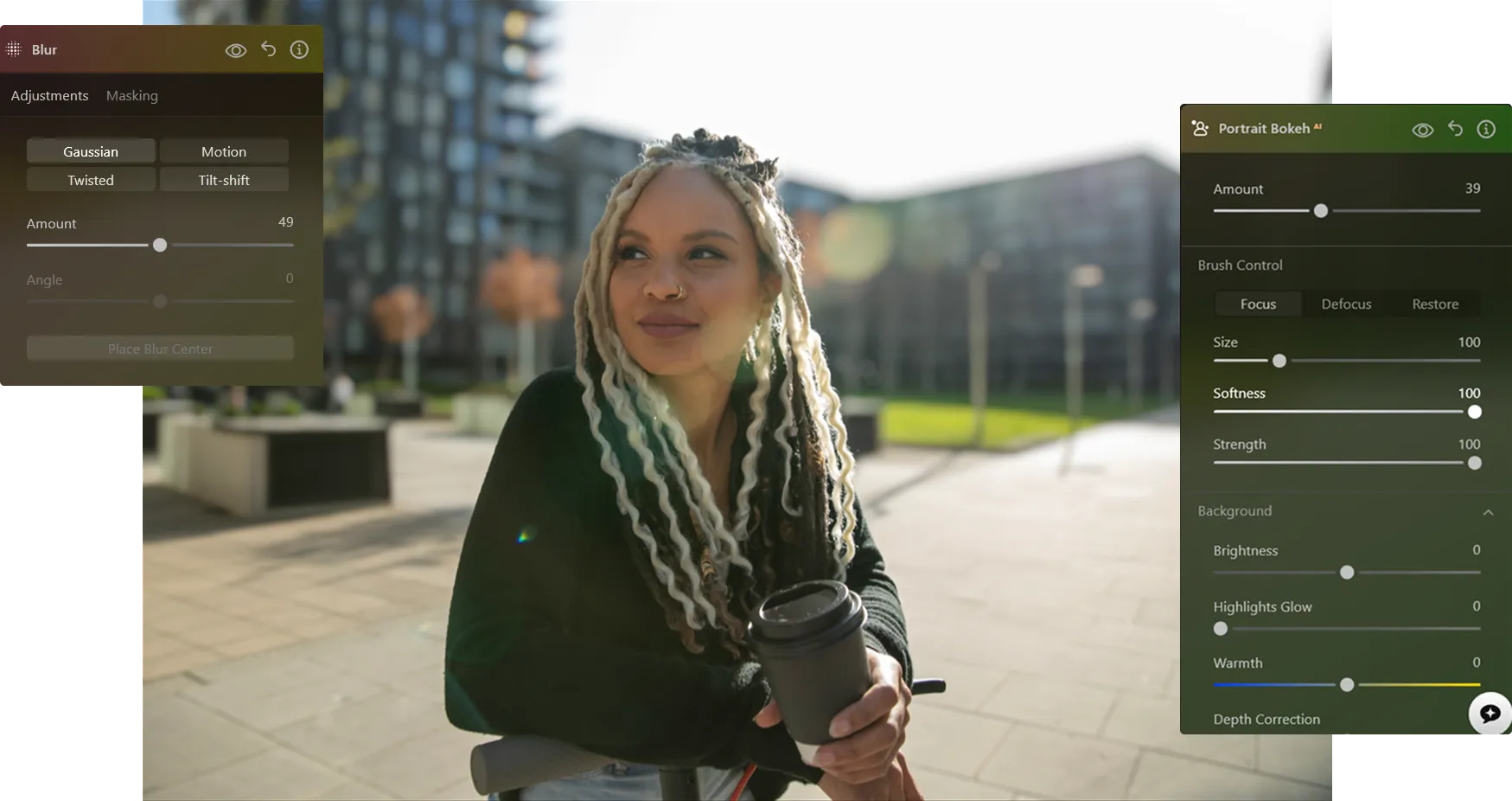
Krok 2. Rozostřete pozadí. Přejděte do funkce „Portrait Bokeh ᴬᴵ“ nebo do nástroje „Rozostření“. Luminar automaticky rozpozná objekt a oddělí jej od pozadí.

(5)

Krok 3. Upravte rozostření. Upravte intenzitu rozostření a vytvořte přirozený efekt rozostřeného pozadí. Dolaďte hloubku a přechody, abyste dosáhli realistického vzhledu.

(6)

Krok 4. Upravte a exportujte. V případě potřeby vylepšete okraje a poté fotografii exportujte s čistým a profesionálně rozostřeným pozadím.

Kde se rozostření pozadí hodí nejlépe

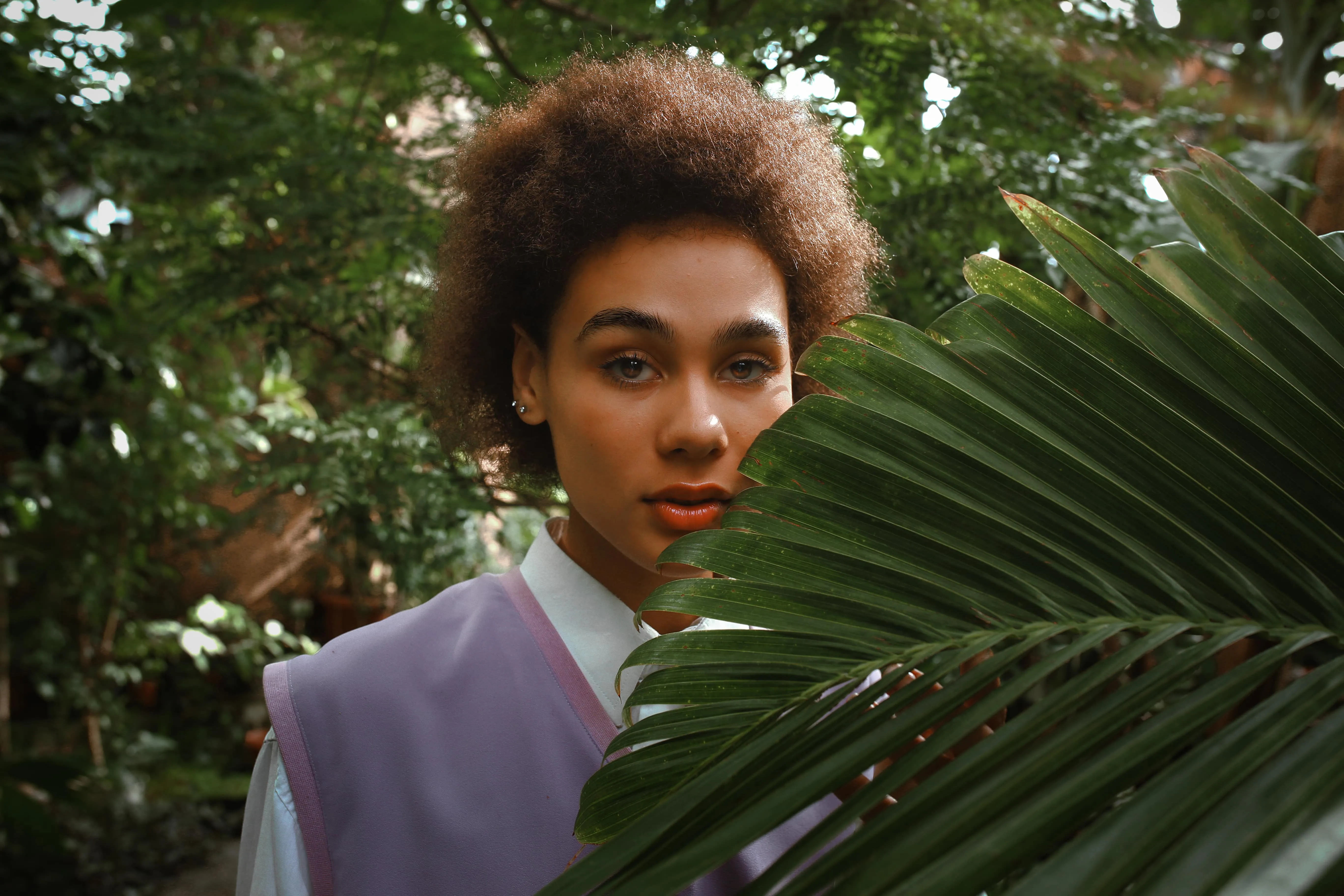
Rozostření pozadí pomocí grafického editoru je univerzální technika, která se hodí pro mnoho fotografických žánrů a pomáhá vám nasměrovat pozornost, omezit rušivé prvky a dosáhnout uhlazenějšího vzhledu.

(7)
(8)
(9)
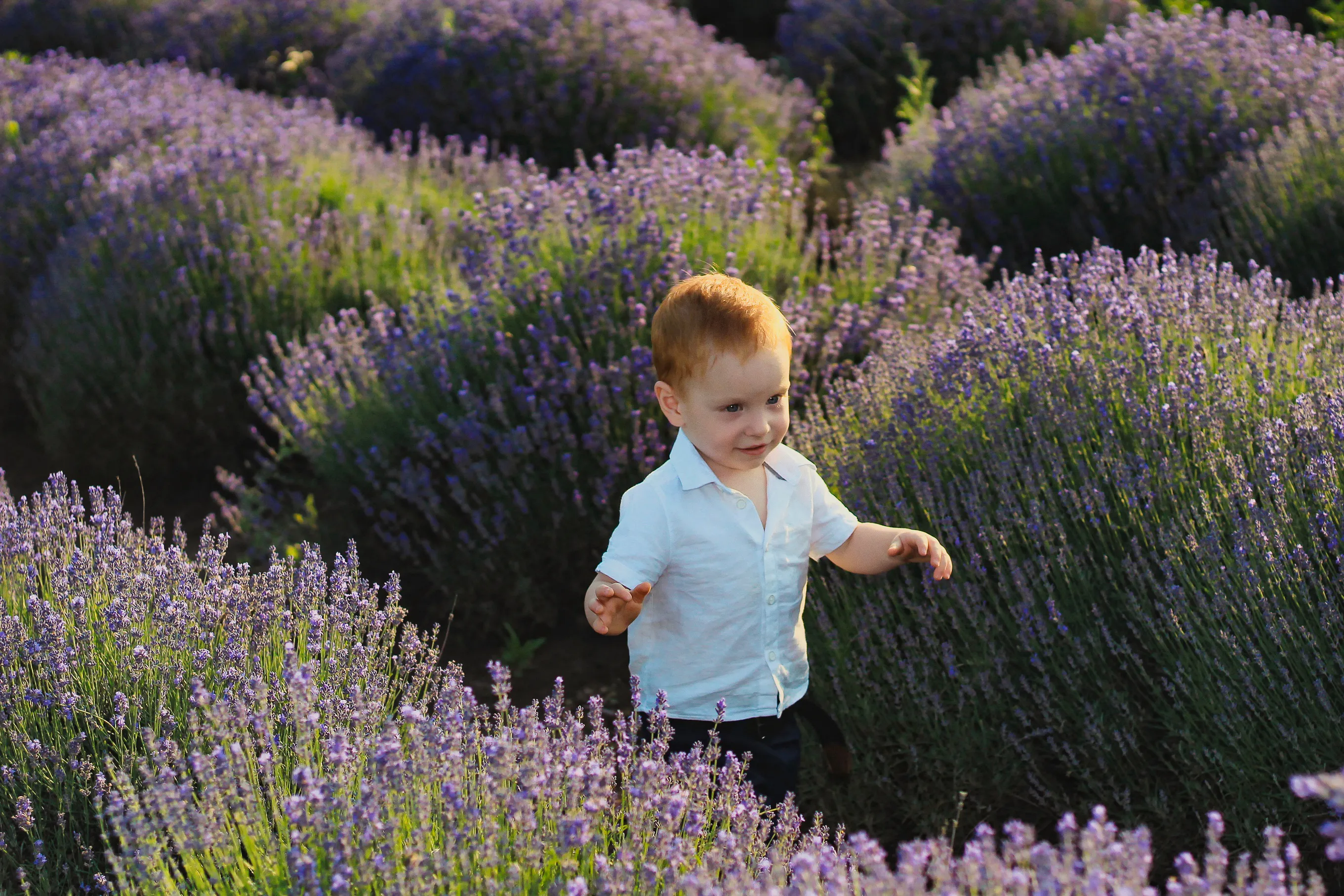
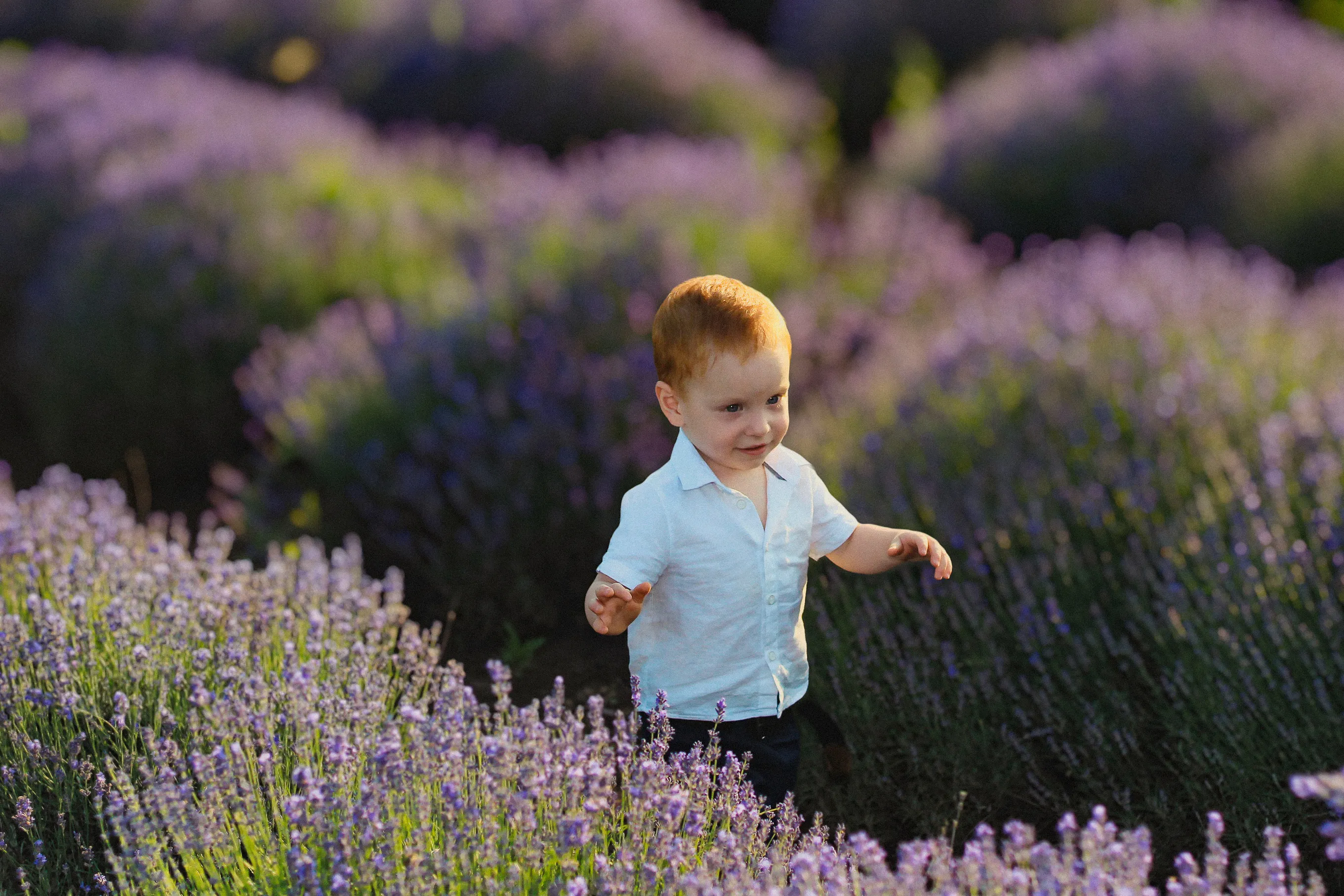
Před
Po
©  Maryna Yurlovska

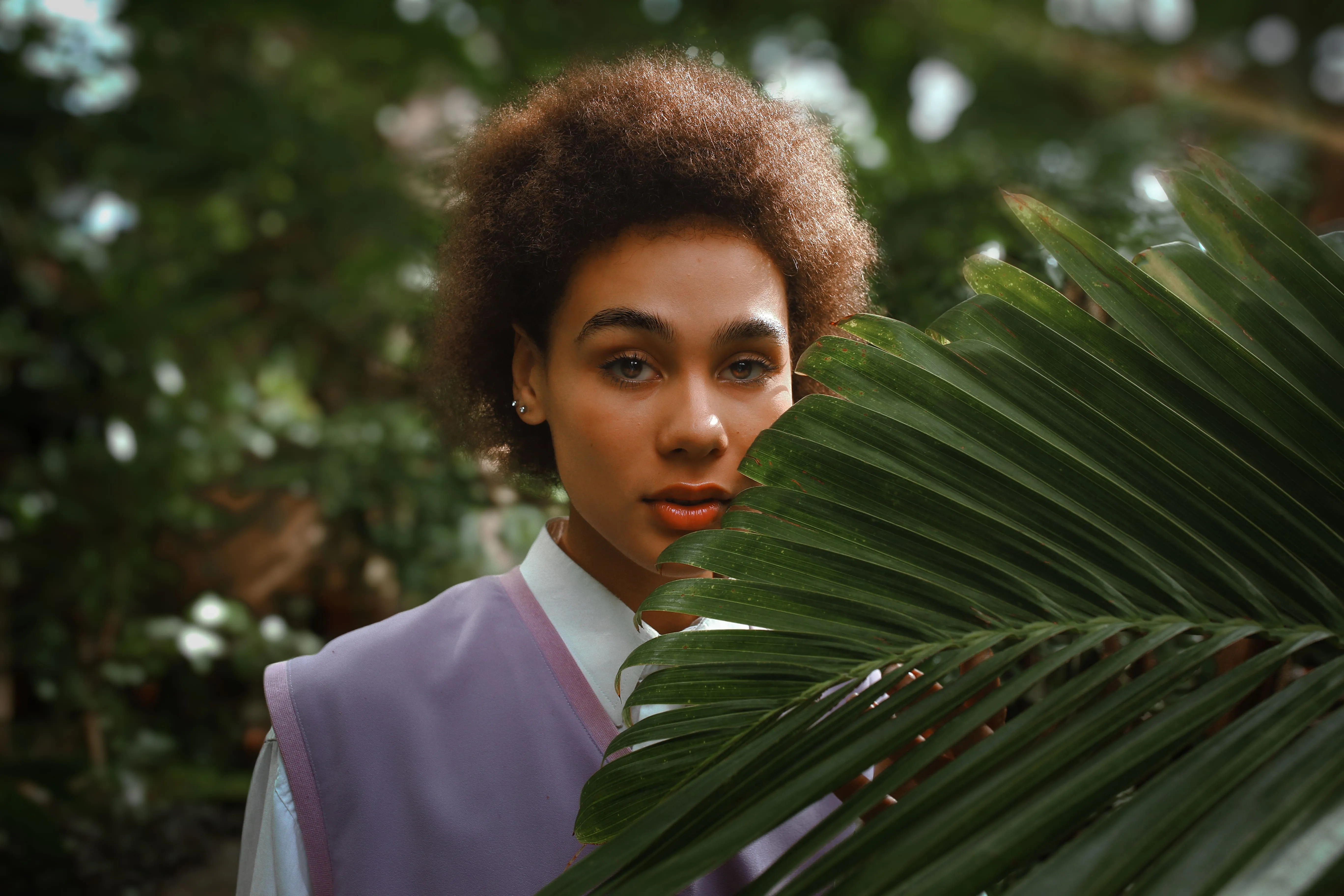
Portrétní fotografie

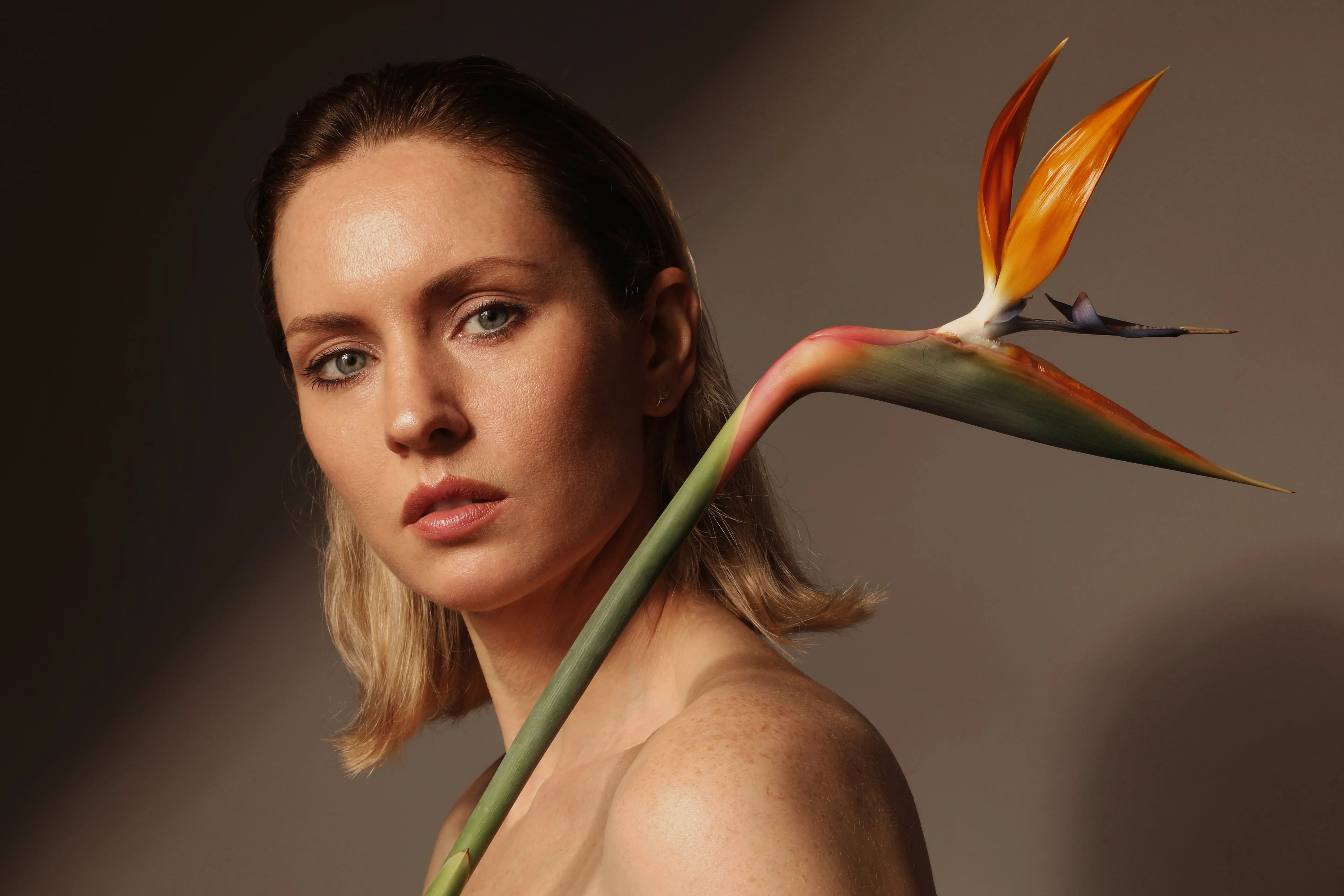
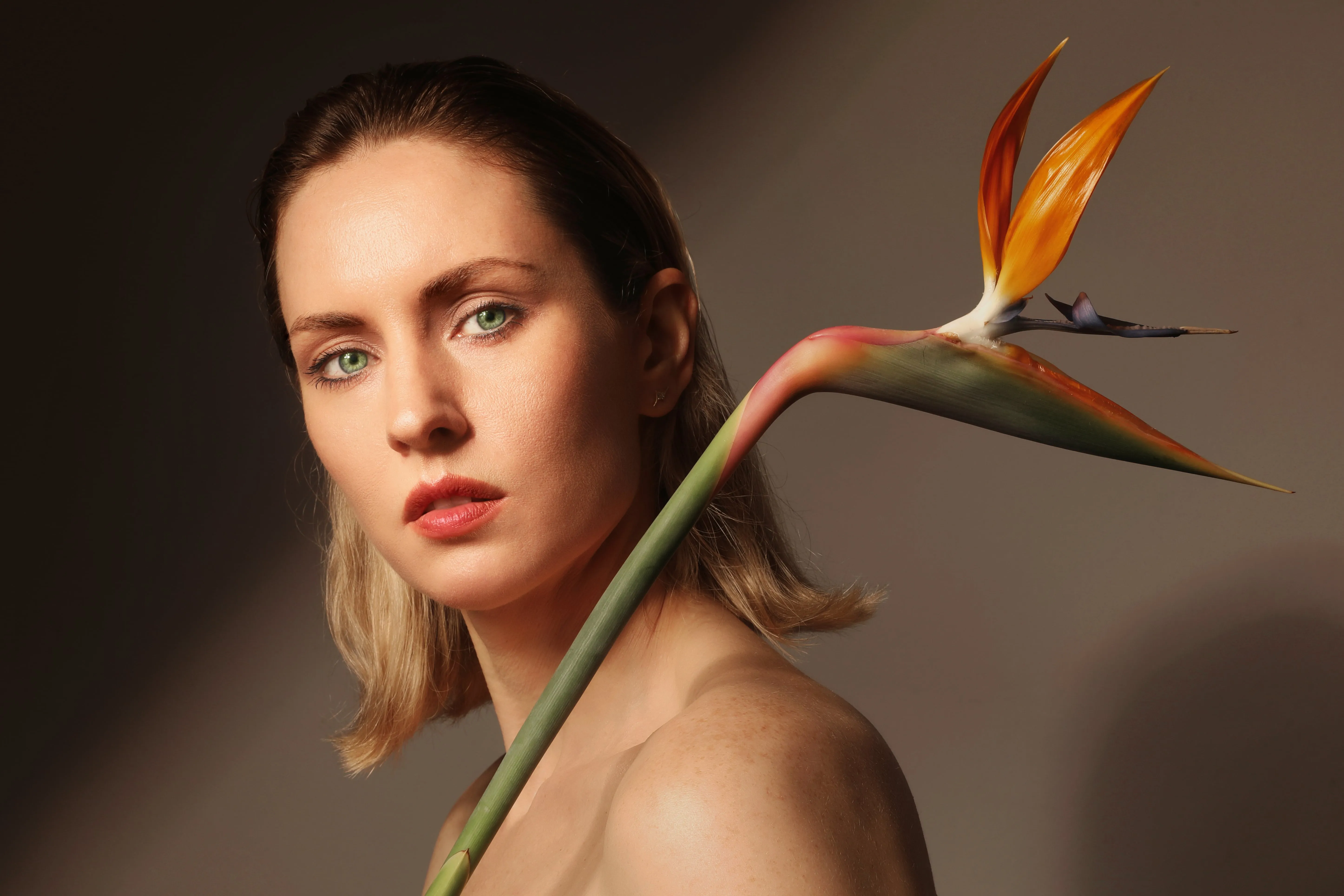
Rozostření pozadí zajišťuje jasné oddělení objektu od pozadí a jemný efekt bokeh. Odstraňuje vizuální rušivé prvky a udržuje pozornost diváka soustředěnou na rysy obličeje, výrazy a emoce – je tak ideální pro profesionální portréty, lifestyle fotografie a snímky pro osobní branding.
(7)
(11)
(12)
Před
Po
© derepente

Komerční a produktová fotografie

Rozostřené pozadí pomáhá produktům jasně vyniknout na pozadí bez rušivých prvků. Tato technika zdůrazňuje klíčové detaily, zvyšuje vizuální přehlednost a dodává produktovým fotografiím profesionálnější a kvalitnější vzhled – je ideální pro nabídky v e-shopech a propagační materiály.
(7)
(14)
(15)
Před
Po
©  Maryna Yurlovska

Osobní fotografie

I u běžných fotografií se může hodit editor, který umožňuje rozostřit pozadí. Rozostření pozadí snímku vylepšuje kompozici, skryje nedokonalosti a okamžitě zkrášlí celkový vzhled, aniž byste museli fotit znovu.
(7)
(17)
(18)
Před
Po
© monkeybusiness

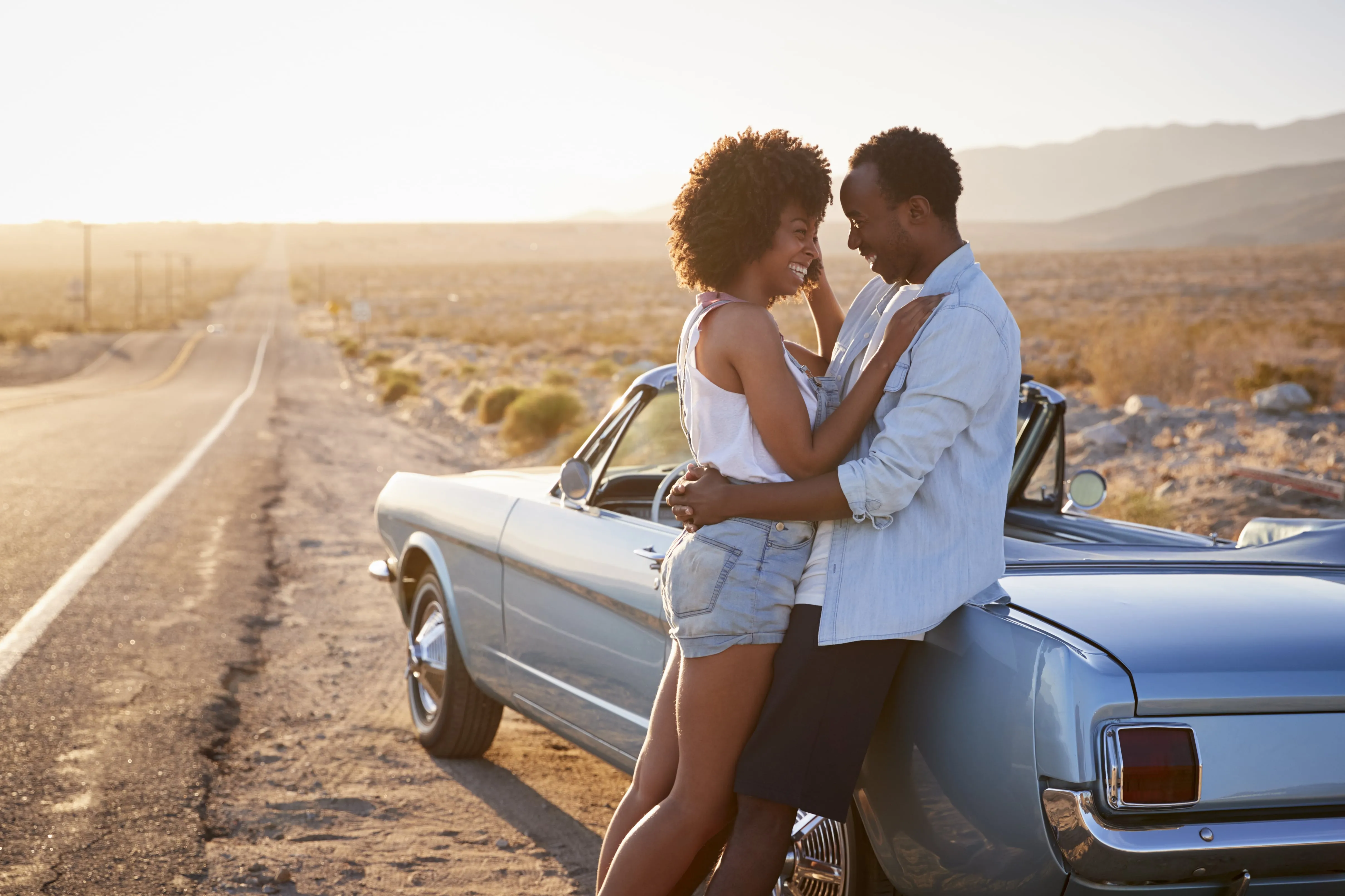
Cestovní fotografie

Na rušných místech bývá pozadí často přeplněné. Software pro rozostření pozadí omezuje vizuální rušení a pomáhá zdůraznit hlavní objekt, náladu nebo příběh scény, aniž by došlo ke ztrátě atmosféry.
(7)
(20)
(21)
Před
Po
© depositphoto

Fotografie ze života a sociálních médií

Nástroj pro rozostření pozadí dodává každodenním fotografiím hloubku a filmový nádech. Pomáhá vyzdvihnout hlavní objekt, přičemž zachovává vizuální přitažlivost snímku, díky čemuž působí obsah promyšleněji a přitahuje pozornost při procházení obsahu.
Portrét
Obchod a produkty
Osobní
Cestování
Životní styl a sociální sítě

Prozkoumejte další funkce

Luminar nabízí spoustu dalších funkcí, které vám pomohou upravovat snímky rychleji a snadněji
(22)
Retušování fotografií
(23)
(24)
Před
Po
© Depositphotos

Retušování fotografií

Vylepšete své fotografie tím, že z nich odstraníte rušivé předměty
(25)
Filtr Tilt-Shift
(26)
(27)
Před
Po
© Lisa

Filtr Tilt-Shift

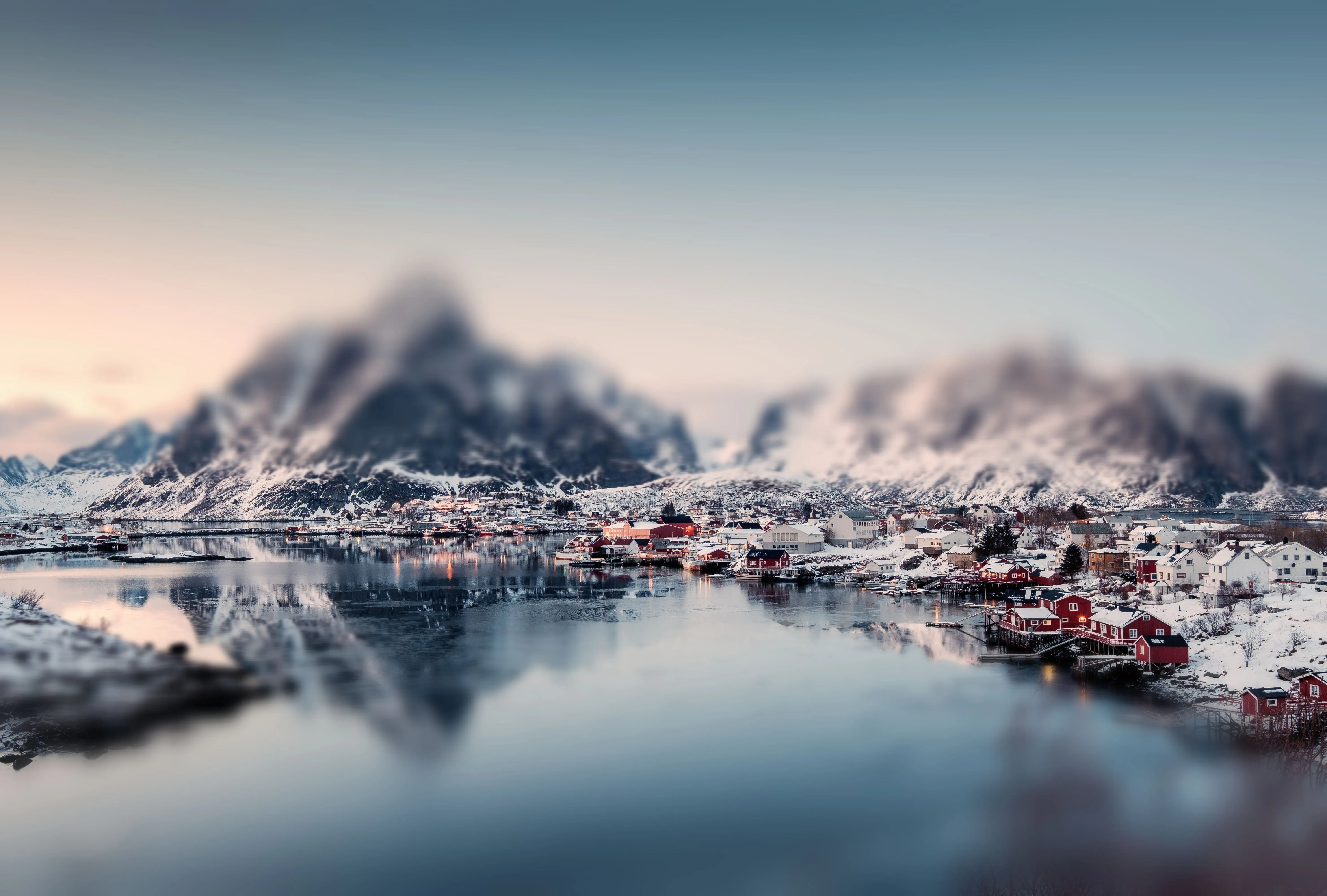
Zastírejte všednost a zdůrazněte výjimečnost pomocí působivé změny úhlu pohledu.
(28)
Zvětšení rozlišení obrazu na 4K
(29)
(30)
Před
Po
© bloodua

Zvětšení rozlišení obrazu na 4K
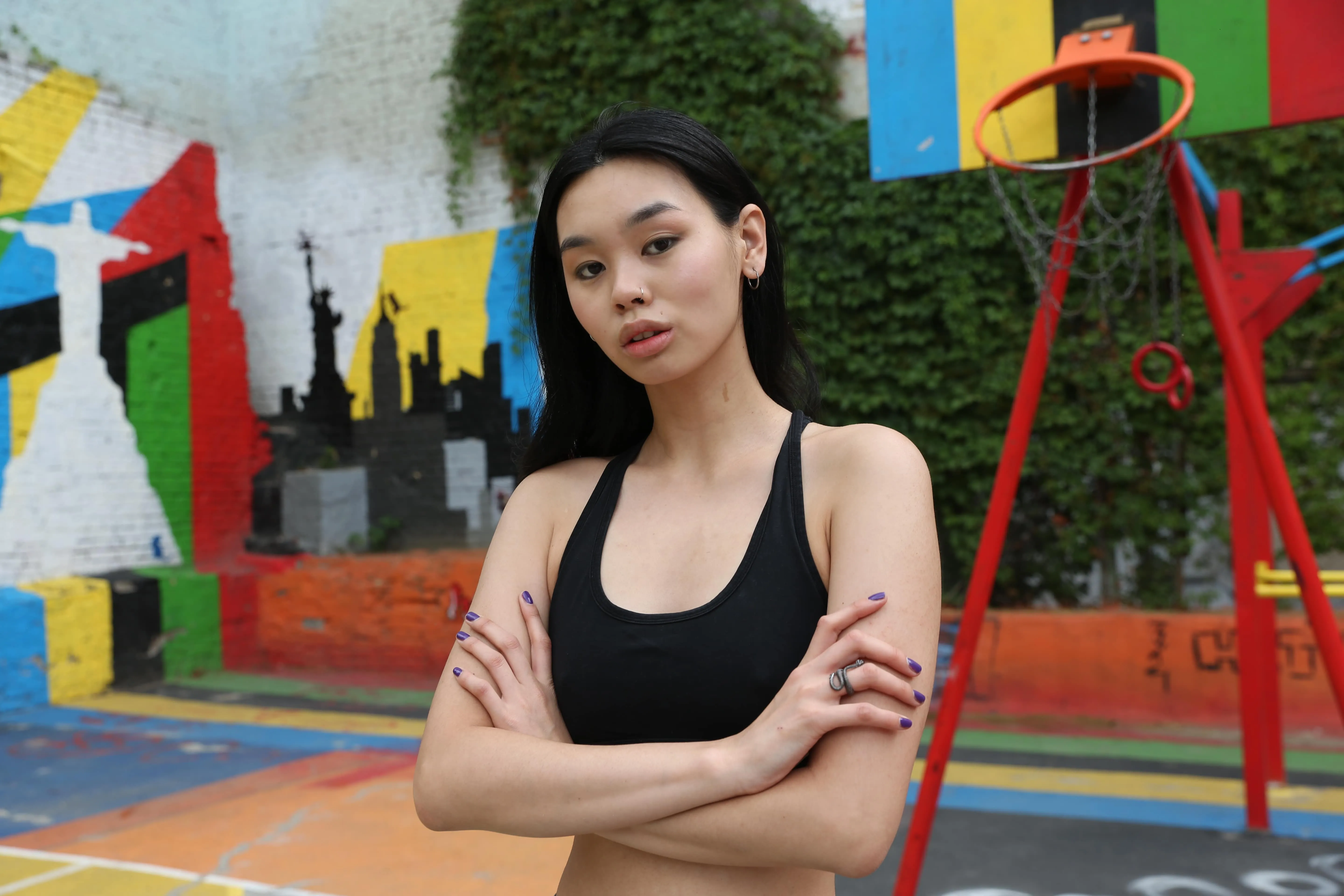
Vychutnejte si až čtyřnásobně vyšší rozlišení u panoramatických snímků, detailních záběrů divoké zvěře, makrofotografií a starých fotografií
(31)
Efekt bokeh na portrétech
(32)
(33)
Před
Po
© Maryna Yurlovska

Efekt bokeh na portrétech

Zjistěte, jak pomocí našeho nástroje „Portrétní efekt bokeh“ proměnit pozadí v okouzlující rozostření
(34)
Rozostření obličeje
(35)
(36)
Před
Po
© reewungjunerr

Rozostření obličeje

Rozostřete to, na čem nezáleží, a zachovejte to, co je důležité – s Luminarem.
(37)
Rozmazat obrázek
(38)
(39)
Před
Po
© Depositphotos

Rozmazat obrázek

Oživte své fotografie – zjistěte, jak snadné je krásně rozostřit obrázek pouhými několika kliknutími!

Aplikace a plugin
Pro macOS a Windows

  • Vysoce výkonný editor využívající umělou inteligenci
  • Technická podpora 24 hodin denně, 7 dní v týdnu

  • 30denní záruka vrácení peněz

  • Připojte se k našim komunitám

Často kladené otázky

Existují různé úrovně rozostření, které mohu použít?

Ano. Intenzitu rozostření můžete snadno upravit, takže efekt rozostřeného pozadí může být jemnější nebo výraznější, podle toho, jakého vzhledu chcete dosáhnout.

Jak odstranit rozmazané pozadí?

Pokud jste právě použili efekt rozostření, můžete tuto akci vrátit zpět nebo snížit míru rozostření. Pokud je pozadí příliš rozmazané, můžete také zvýšit ostrost a detaily pomocí nástrojů, jako je například Super ostrost ᴬᴵ v aplikaci Luminar.

Mohu selektivně použít filtr pro rozostření pozadí?

Ano. Luminar umožňuje selektivně rozostřit pozadí snímku pomocí detekce založené na umělé inteligenci nebo ručního maskování, takže se to týká pouze určitých částí fotografie.

Proč je Luminar nejlepší program pro úpravu fotografií, pokud jde o rozostření pozadí?

Luminar kombinuje rozostření pozadí fotografií pomocí umělé inteligence s ručním ovládáním v jediném editoru pro rozostření pozadí. Díky tomu můžete rychle dosáhnout čistých a přirozených výsledků nebo rozostření doladit pro kreativnější a stylizovanější úpravy.

Jak rozostřit pozadí již pořízené fotografie?

Stačí otevřít existující fotografii v aplikaci Luminar a použít rozostření pozadí pomocí funkce „Portrait Bokeh ᴬᴵ“ nebo nástroje „Rozostření“. V rámci následného zpracování tak můžete dosáhnout efektu malé hloubky ostrosti, aniž byste museli snímek pořizovat znovu.
(41)