Visualizza le planimetrie

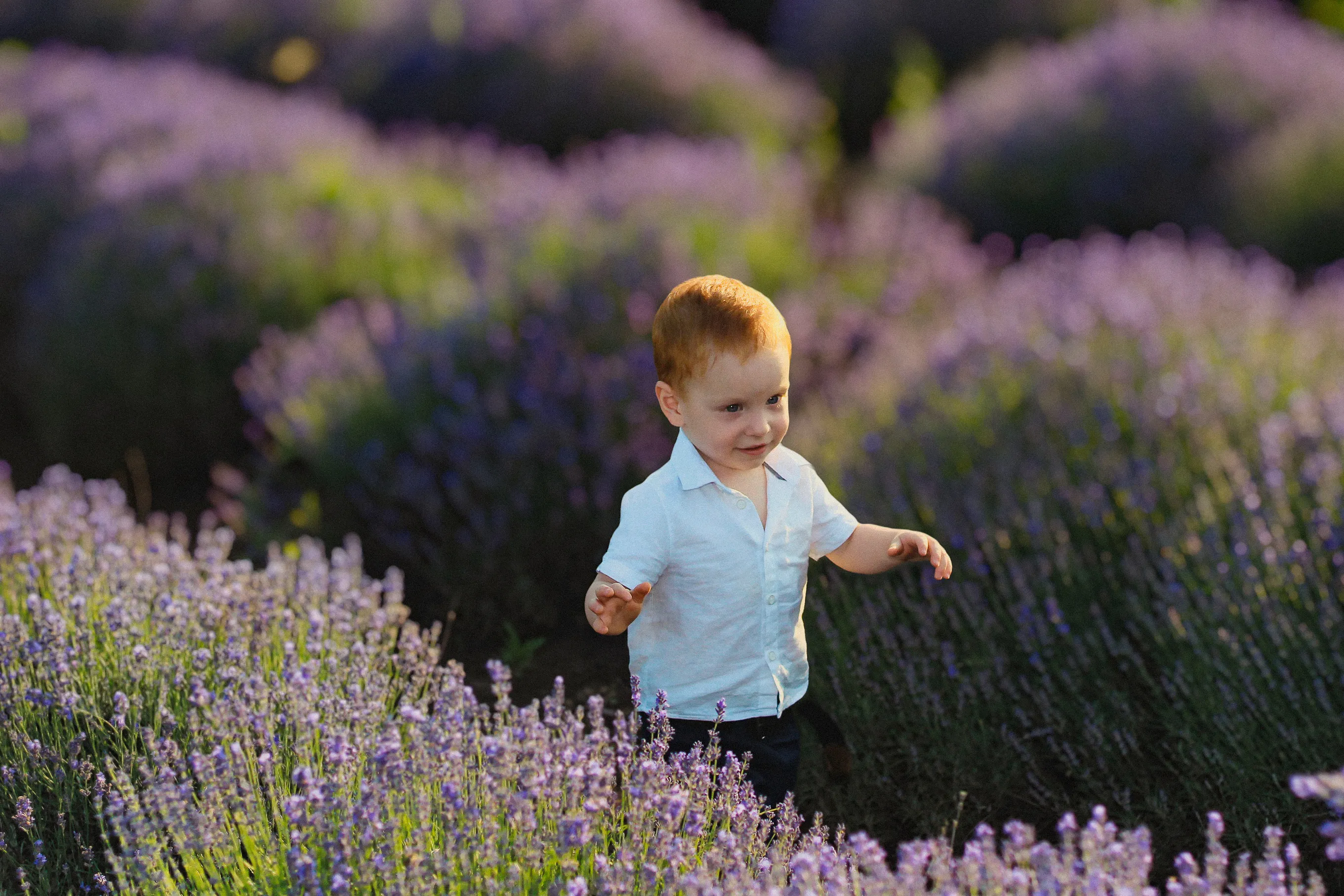
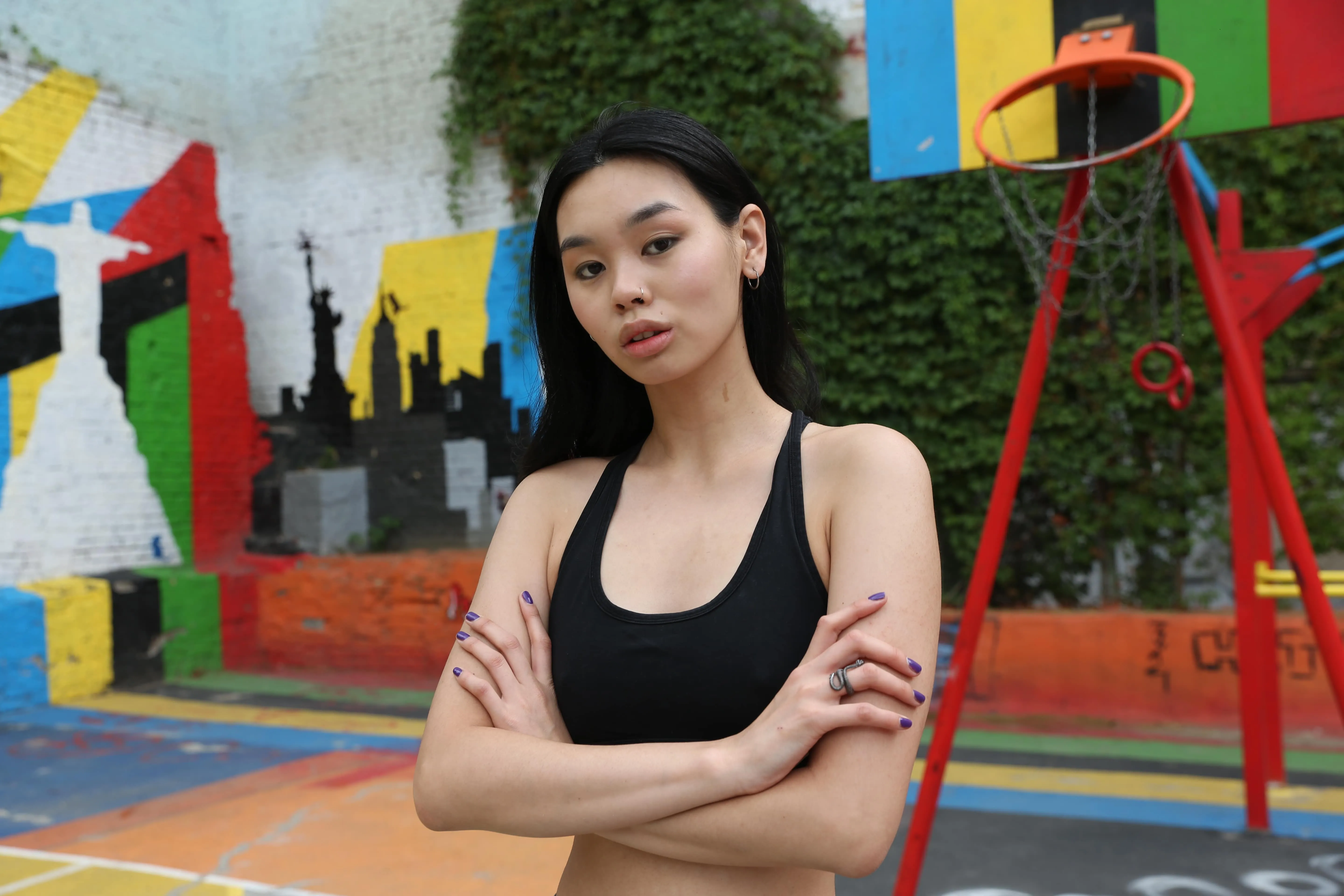
Sfocare lo sfondo di una foto per aggiungere profondità e mettere a fuoco

Migliora l'estetica delle tue immagini e indirizza l'attenzione dell'osservatore esattamente dove desideri. Con Luminar, puoi sfocare lo sfondo dell'immagine con pochi clic.

Visualizza le planimetrie

Sfocatura dello sfondo delle foto con l'IA vs sfocatura manuale

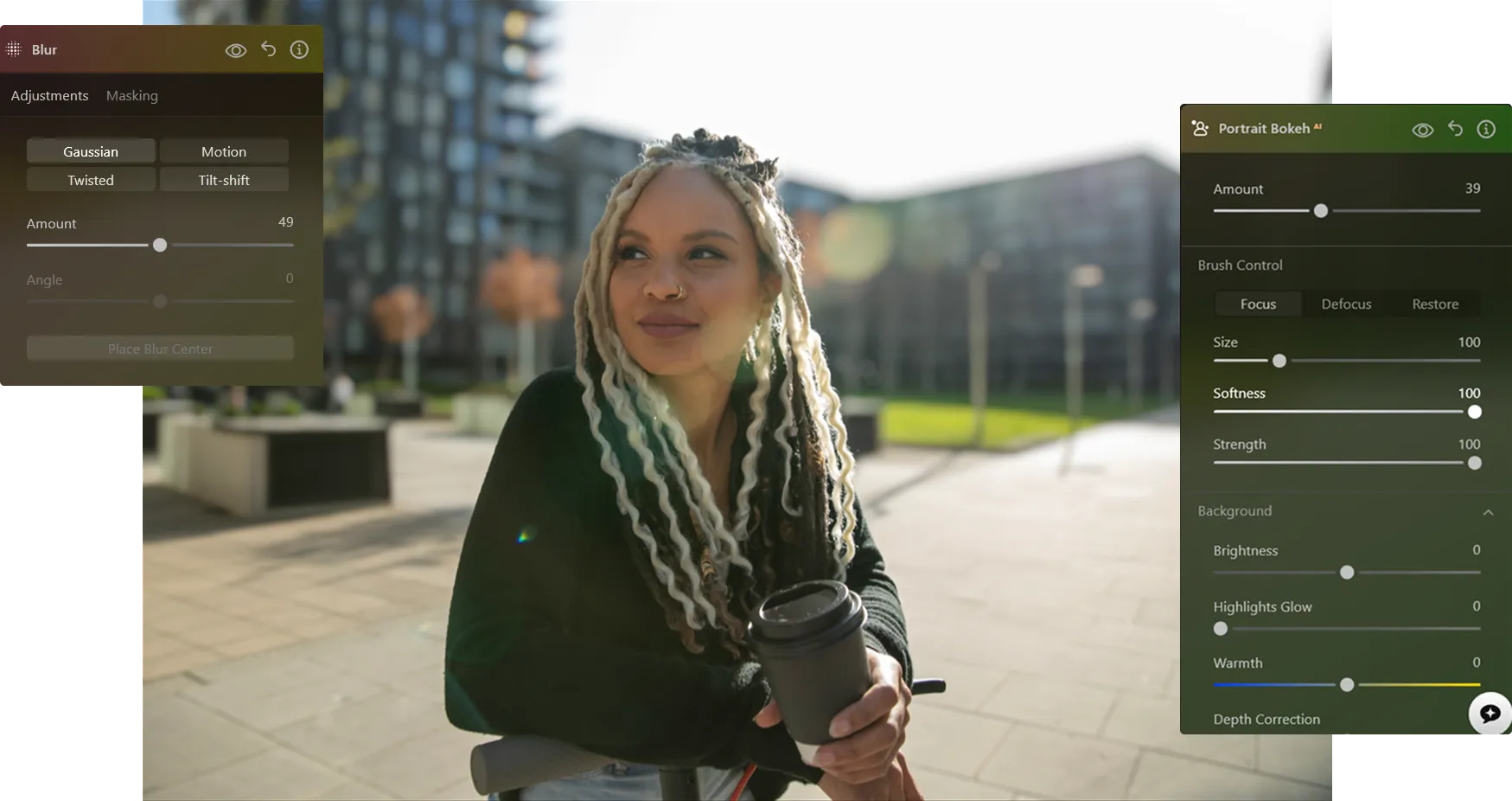
In Luminar è possibile sfocare lo sfondo utilizzando sia la sfocatura automatica basata sull'intelligenza artificiale sia quella manuale. Entrambe le opzioni funzionano in modo affidabile, ma sono pensate per stili visivi diversi.

La sfocatura automatica basata sull'intelligenza artificiale è veloce e automatica, ideale per ottenere risultati puliti e dall'aspetto naturale, mentre la sfocatura manuale ti offre il pieno controllo per modifiche più precise o stilizzate. Sei tu a decidere quanto vuoi essere coinvolto nel processo di editing.
(2)

Come sfocare lo sfondo di una foto

Con Luminar puoi creare un effetto sfocato sullo sfondo dopo aver scattato la foto e perfezionarlo fino a ottenere il risultato desiderato.

(3)

Fase 1. Apri la tua foto. Avvia Luminar e apri l'immagine che desideri modificare.

(4)

Passaggio 2. Sfoca lo sfondo. Accedi alla funzione "Portrait Bokeh ᴬᴵ" o allo strumento "Sfocatura". Luminar rileva automaticamente il soggetto e lo separa dallo sfondo.

(5)

Passaggio 3. Regola la sfocatura. Regola l'intensità della sfocatura per creare un effetto di sfondo sfocato naturale. Ottimizza la profondità e le transizioni per ottenere un risultato realistico.

(6)

Fase 4. Perfezionare ed esportare. Se necessario, perfeziona i contorni, quindi esporta la foto con una sfocatura dello sfondo pulita e professionale.

In quali casi la sfocatura dello sfondo funziona meglio

L'uso di un programma di fotoritocco per sfocare lo sfondo è una tecnica versatile che si presta a molti generi fotografici, aiutandoti a guidare l'attenzione, ridurre le distrazioni e creare un effetto più raffinato.

(7)
(8)
(9)
Prima
Dopo
©  Maryna Yurlovska

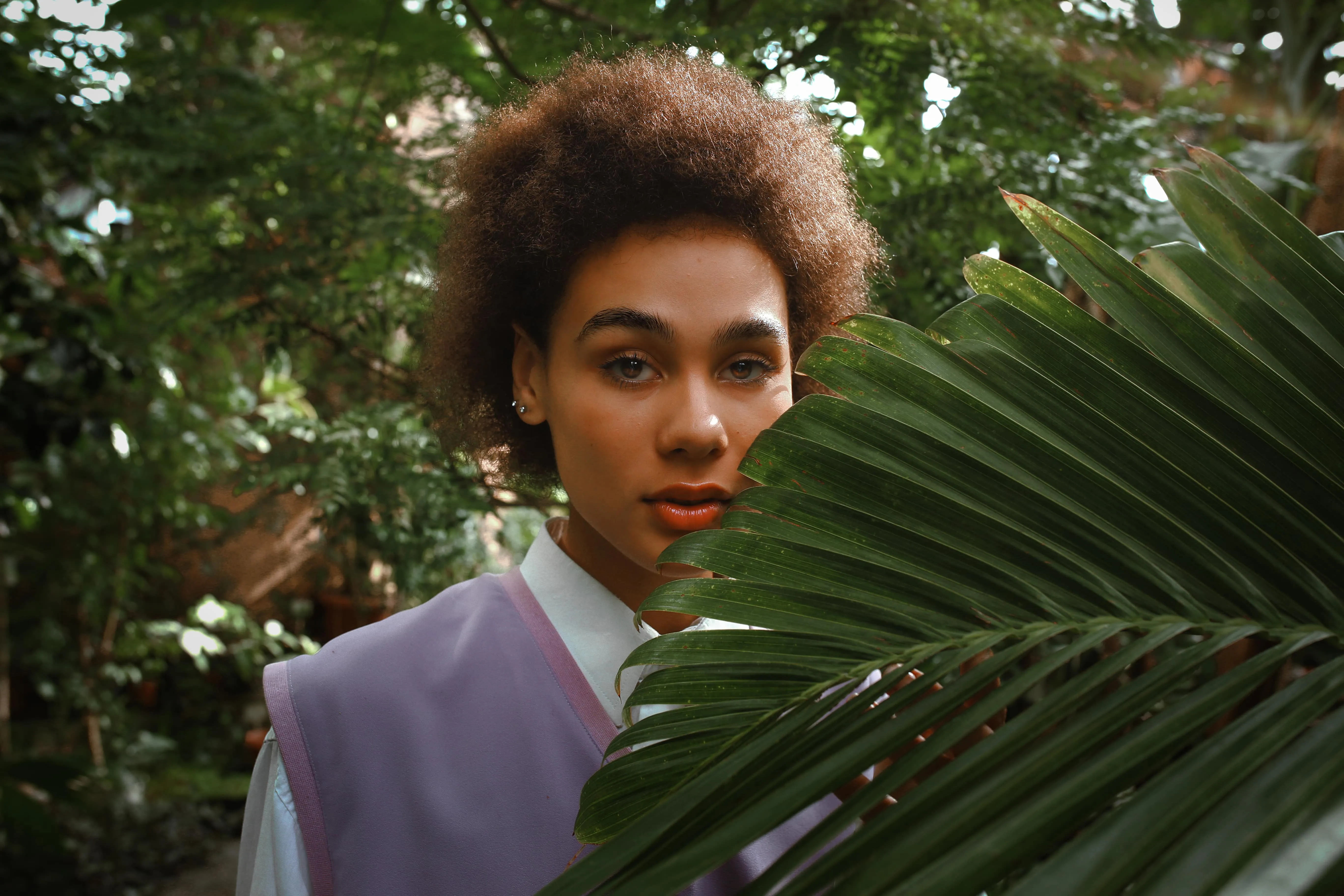
Fotografia ritrattistica

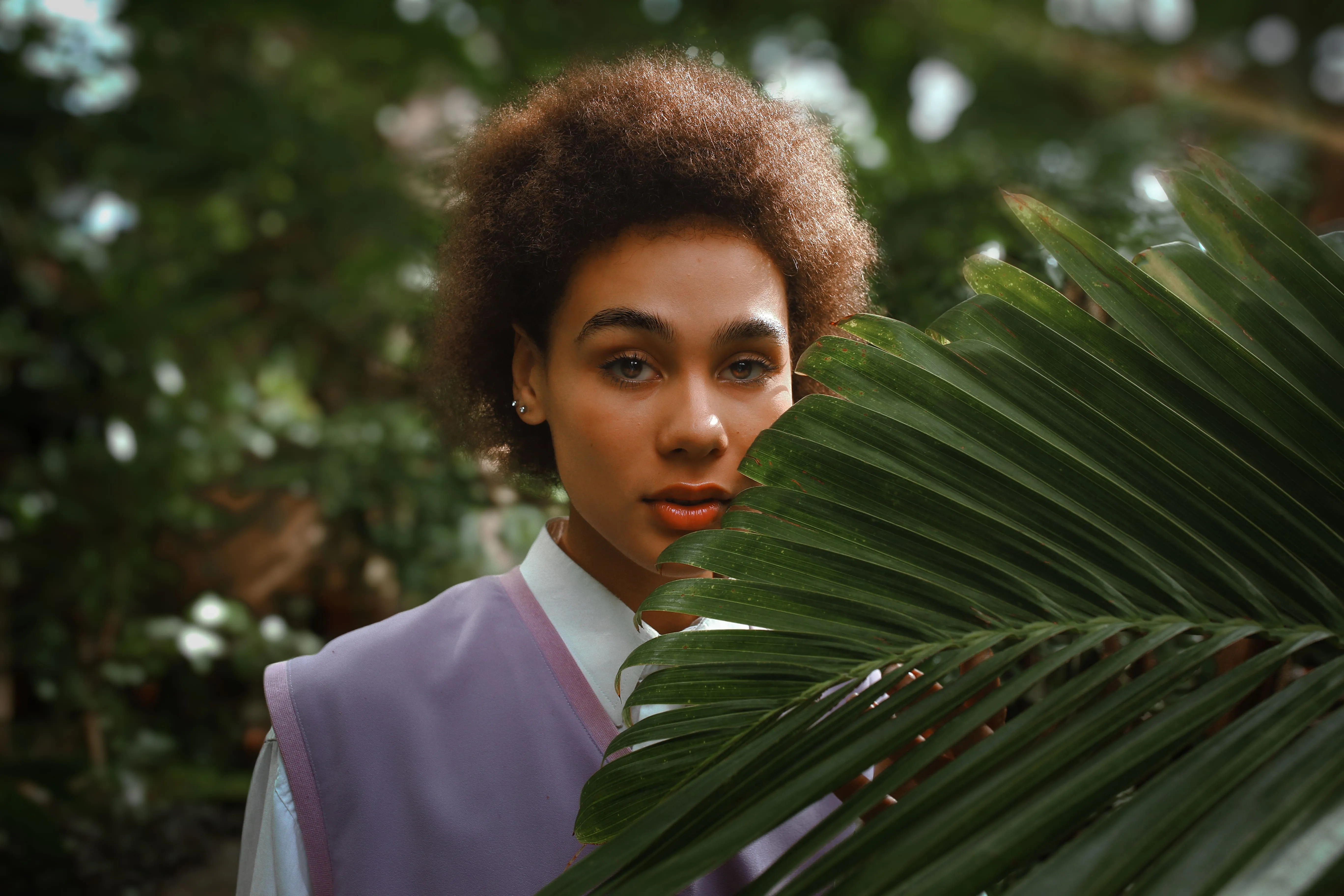
Sfocare lo sfondo permette di isolare chiaramente il soggetto e creare un effetto bokeh morbido. Questo elimina il rumore visivo e mantiene l'attenzione dello spettatore sui tratti del viso, sulle espressioni e sulle emozioni: l'ideale per ritratti professionali, scatti di lifestyle e foto per il personal branding.
(7)
(11)
(12)
Prima
Dopo
© derepente

Fotografia commerciale e di prodotto
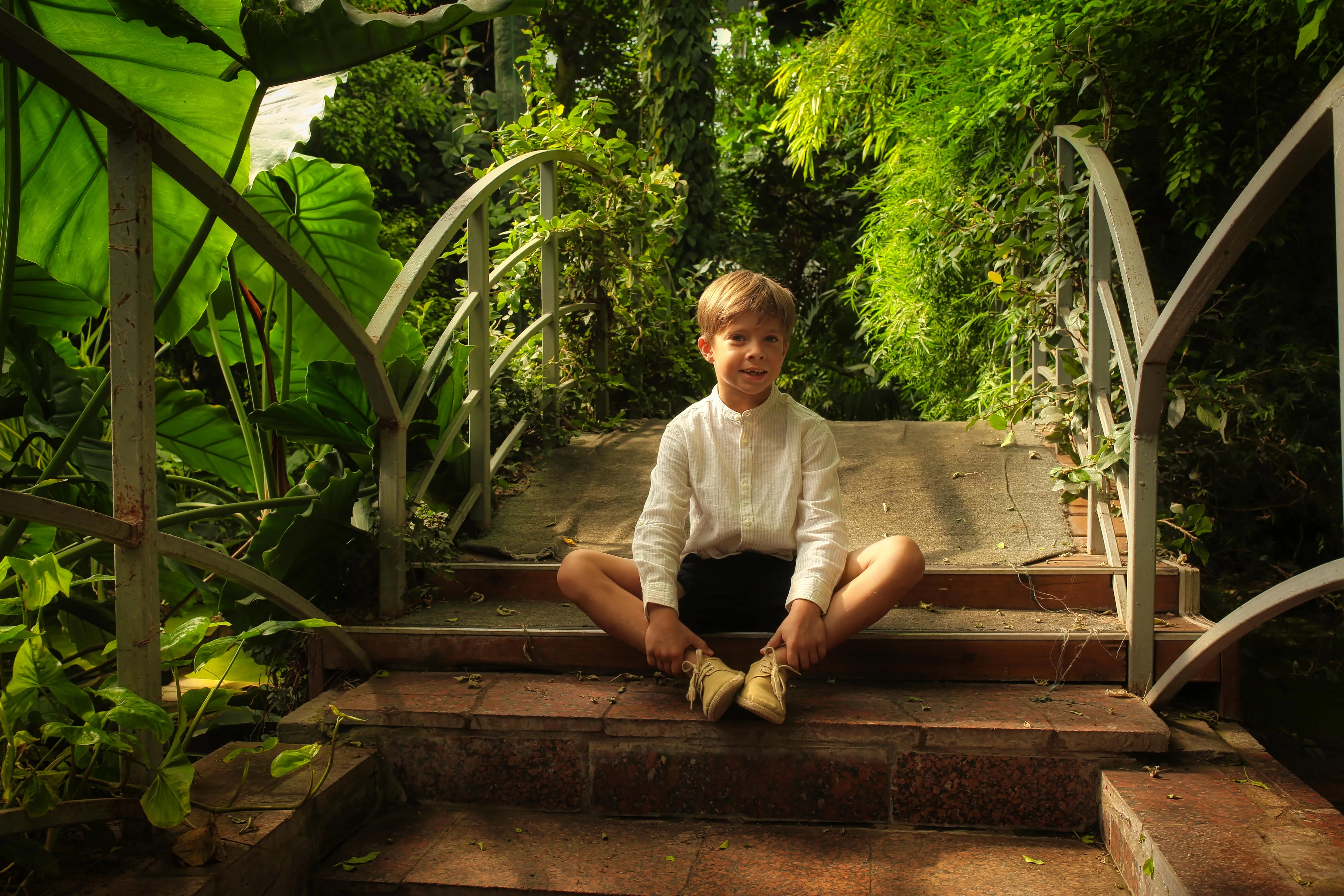
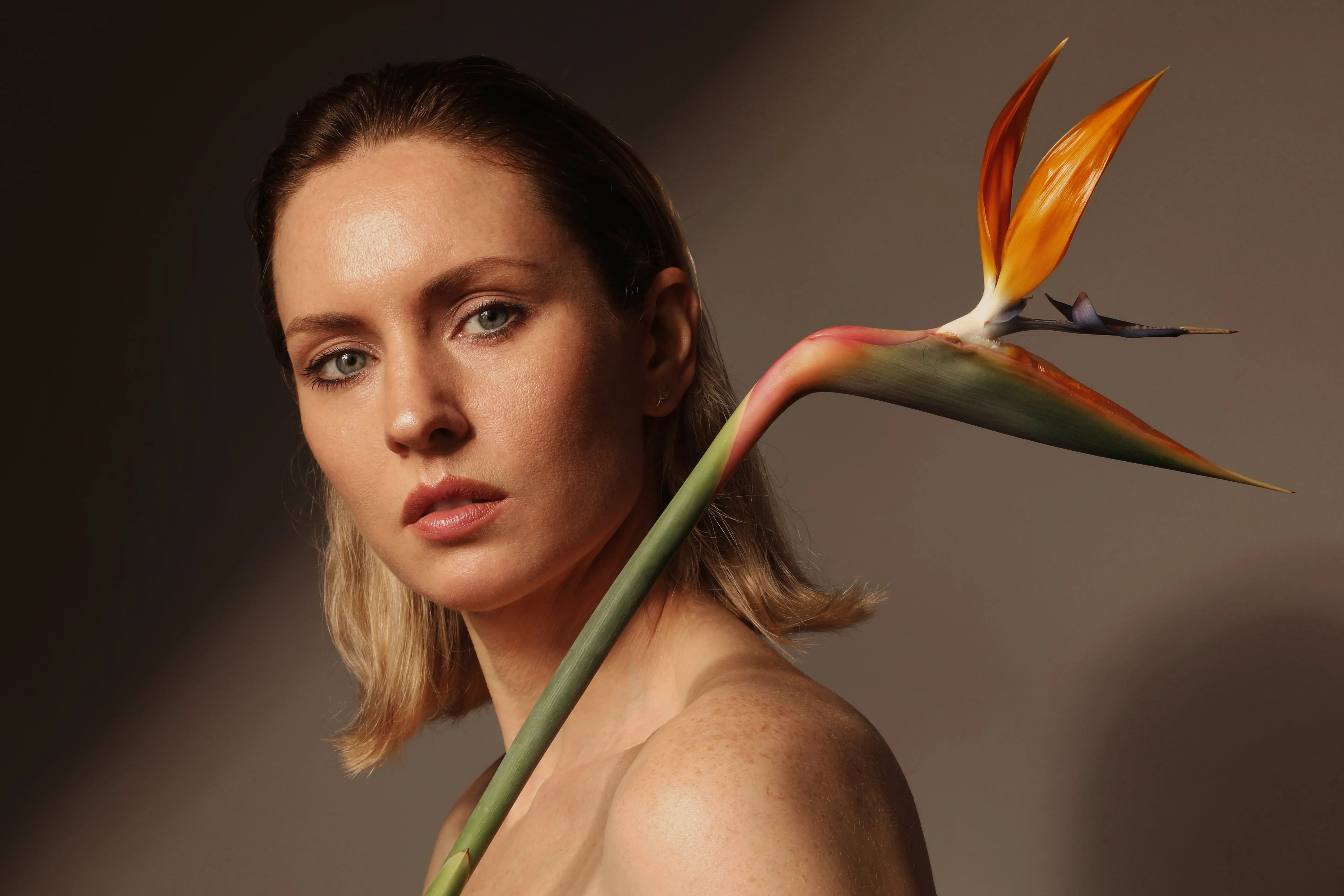
Uno sfondo sfocato aiuta i prodotti a risaltare chiaramente su uno sfondo privo di elementi di distrazione. Questa tecnica mette in risalto i dettagli chiave, migliora la nitidezza visiva e conferisce alle immagini dei prodotti un aspetto più professionale e di alta qualità — ideale per le schede dei prodotti nell'e-commerce e per le immagini promozionali.
(7)
(14)
(15)
Prima
Dopo
©  Maryna Yurlovska

Foto personali

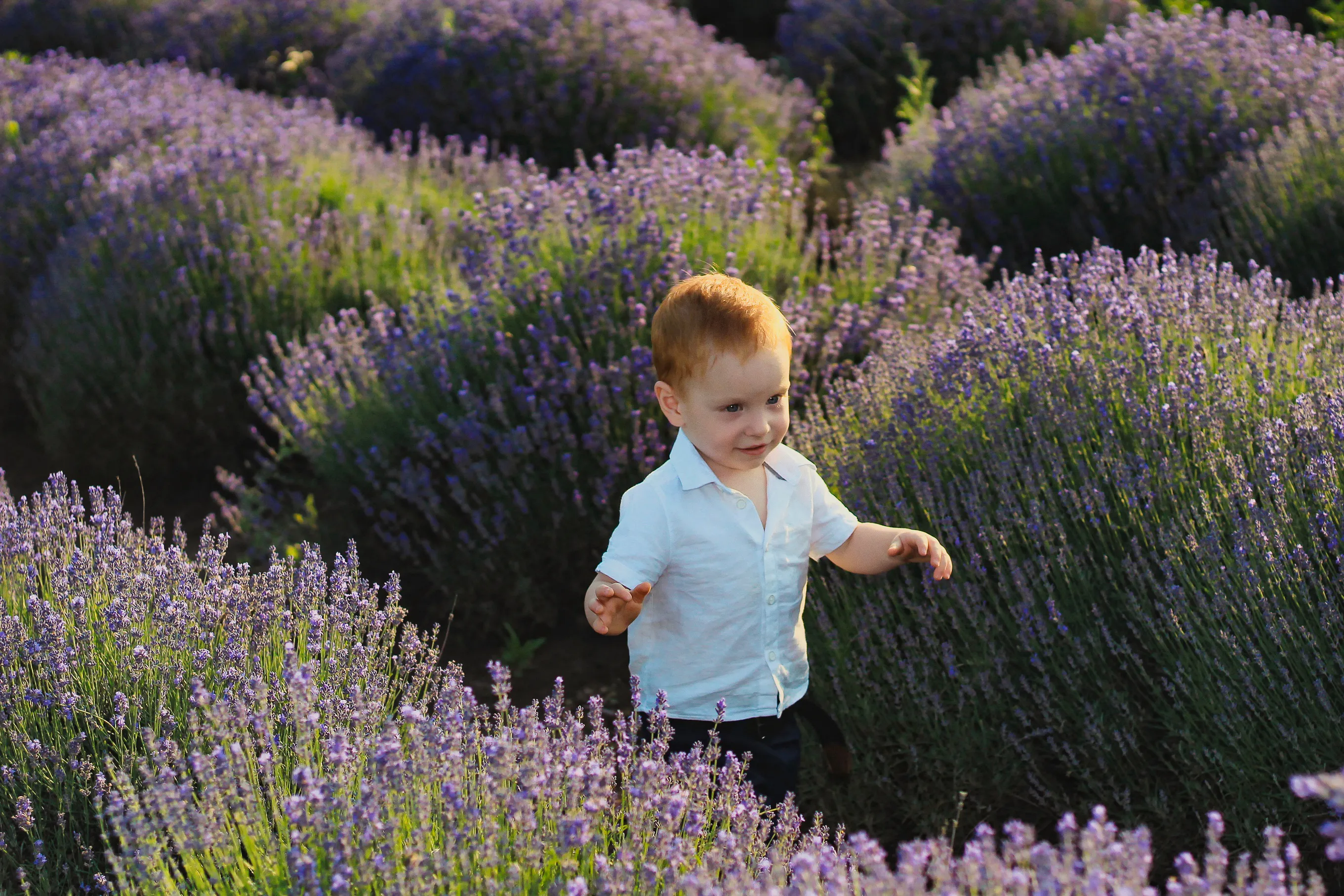
Anche le foto scattate di getto possono trarre vantaggio dall'uso di un editor fotografico che sfoca lo sfondo. Sfocare lo sfondo dell'immagine migliora la composizione, nasconde le imperfezioni e valorizza immediatamente l'aspetto generale senza dover ripetere lo scatto.
(7)
(17)
(18)
Prima
Dopo
© monkeybusiness

Fotografia di viaggio

I luoghi affollati sono spesso caratterizzati da sfondi caotici. I software per la sfocatura dello sfondo riducono il rumore visivo e aiutano a mettere in risalto il soggetto principale, l’atmosfera o la storia della scena senza comprometterne il fascino.
(7)
(20)
(21)
Prima
Dopo
© depositphoto

Foto di lifestyle e social media

Lo strumento "Sfocatura sfondo" aggiunge profondità e un tocco cinematografico alle foto di tutti i giorni. Aiuta a isolare il soggetto principale mantenendo l'immagine visivamente accattivante, rendendo i contenuti più curati e in grado di catturare l'attenzione degli utenti.
Ritratto
Commerciale e prodotti
Informazioni personali
Viaggi
Stile di vita e social media

Scopri altre funzionalità

Luminar offre tantissime altre funzionalità che ti aiutano a modificare le foto in modo più veloce e semplice
(22)
Ritocco fotografico
(23)
(24)
Prima
Dopo
© Depositphotos

Ritocco fotografico

Fai risaltare al meglio le tue foto eliminando gli elementi che distraggono l'attenzione
(25)
Filtro Tilt-Shift
(26)
(27)
Prima
Dopo
© Lisa

Filtro Tilt-Shift

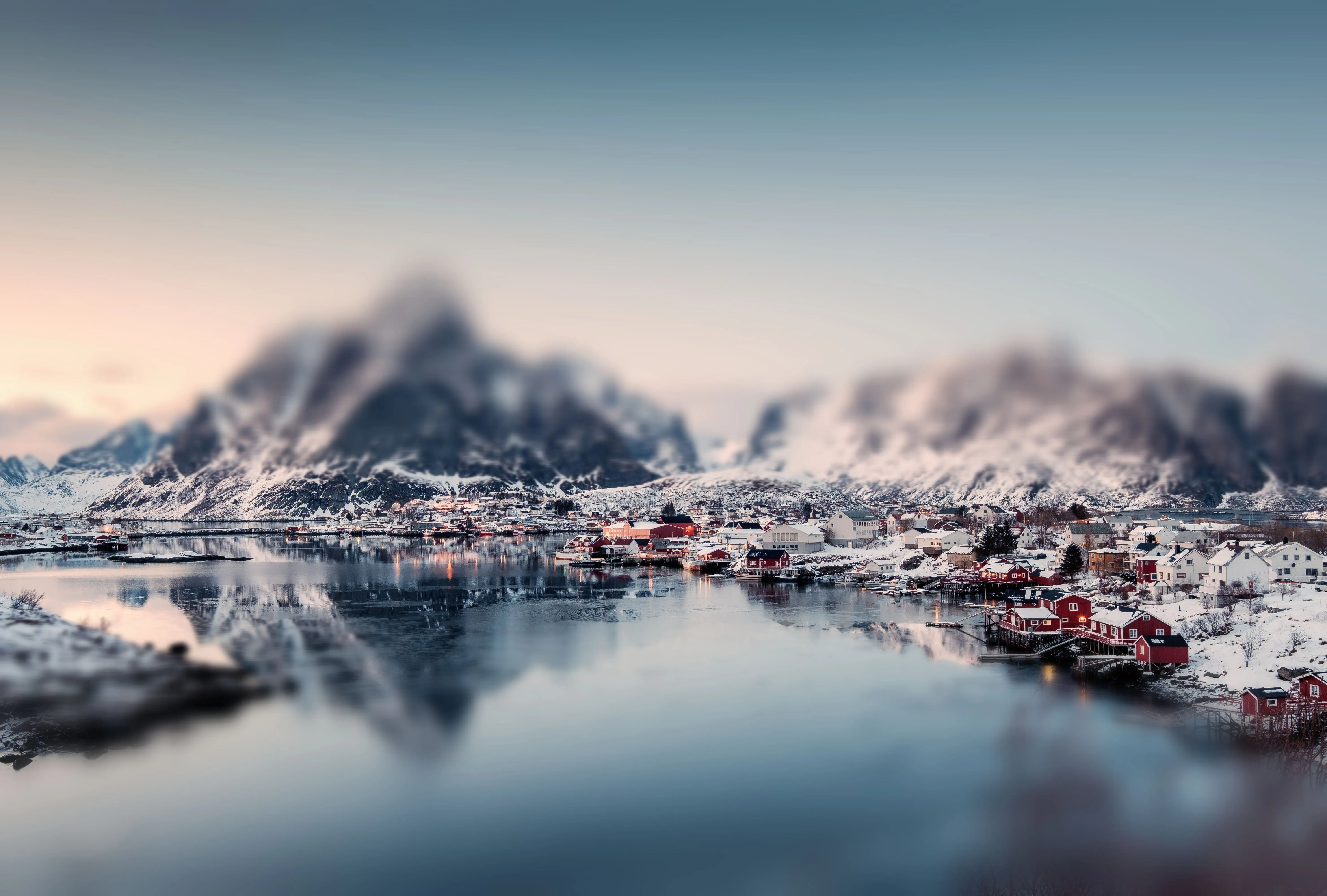
Sfuma l’ordinario e metti in risalto lo straordinario con un sorprendente cambio di prospettiva.
(28)
Upscaling delle immagini in 4K
(29)
(30)
Prima
Dopo
© bloodua

Upscaling delle immagini in 4K
Scopri una risoluzione fino a 4 volte superiore su panoramiche, primi piani di animali selvatici, scatti macro e foto d’epoca
(31)
Effetto bokeh nei ritratti
(32)
(33)
Prima
Dopo
© Maryna Yurlovska

Effetto bokeh nei ritratti

Scopri come trasformare lo sfondo in una sfocatura affascinante con il nostro strumento “Effetto bokeh per ritratti”
(34)
Sfocatura del volto
(35)
(36)
Prima
Dopo
© reewungjunerr

Sfocatura del volto

Sfoca ciò che non conta, conserva ciò che conta: con Luminar.
(37)
Sfocare immagine
(38)
(39)
Prima
Dopo
© Depositphotos

Sfocare immagine

Dai vita alle tue foto: scopri com’è facile sfocare una foto in modo splendido con pochi clic!

Un'applicazione e un plugin
Per macOS e Windows

  • Editor basato sull'intelligenza artificiale ad alte prestazioni
  • Assistenza tecnica 24 ore su 24, 7 giorni su 7

  • Garanzia di rimborso entro 30 giorni

  • Entra a far parte delle nostre comunità

Domande frequenti

Esistono diversi livelli di sfocatura che posso applicare?

Sì. Puoi regolare facilmente l'intensità della sfocatura, rendendo l'effetto di sfondo sfocato più delicato o più marcato, a seconda del risultato che desideri ottenere.

Come rimuovere uno sfondo sfocato?

Se hai appena applicato l'effetto sfocatura, puoi annullare l'operazione o ridurre l'intensità della sfocatura. Se lo sfondo risulta troppo sfocato, puoi anche migliorare la nitidezza e i dettagli utilizzando strumenti come Supernitido ᴬᴵ in Luminar.

Posso applicare in modo selettivo il filtro di sfocatura dello sfondo?

Sì. Luminar ti permette di sfocare in modo selettivo lo sfondo di un'immagine utilizzando il rilevamento tramite IA o la mascheratura manuale, in modo che solo alcune aree specifiche della foto vengano modificate.

Perché Luminar è il miglior programma di fotoritocco per sfocare lo sfondo delle foto?

Luminar combina la sfocatura dello sfondo delle foto tramite intelligenza artificiale con i controlli manuali in un unico editor per la sfocatura dello sfondo. Ciò consente di ottenere rapidamente risultati puliti e naturali oppure di perfezionare la sfocatura per modifiche più creative e stilizzate.

Come sfocare lo sfondo di una foto già scattata?

Basta aprire la foto che hai già scattato in Luminar e applicare la sfocatura dello sfondo utilizzando Portrait Bokeh ᴬᴵ o lo strumento Sfocatura. Puoi ricreare l'effetto di una profondità di campo ridotta in post-elaborazione senza dover riprendere l'immagine.
(41)