Consulter les plans

Transformez vos images grâce à notre
Éditeur de photos RAW

Améliorez la qualité de vos images et laissez libre cours à votre créativité grâce à l'expression artistique avec Luminar, un éditeur de photos RAW basé sur l'IA. Ce logiciel primé vous permet de retoucher vos images de manière créative et d'obtenir de superbes résultats en toute simplicité.

Consulter les plans

Comment utiliser notre éditeur de photos RAW ?

Luminar propose de nombreux outils basés sur l'IA, conçus pour vous permettre d'atteindre vos objectifs de retouche plus rapidement et plus facilement. De plus, son interface intuitive s'adresse aussi bien aux débutants qu'aux professionnels.

En fonction de vos objectifs, vous découvrirez de nombreuses fonctionnalités qui vous aideront à retoucher vos photos au format RAW.

Principales fonctionnalités de l'éditeur d'images RAW

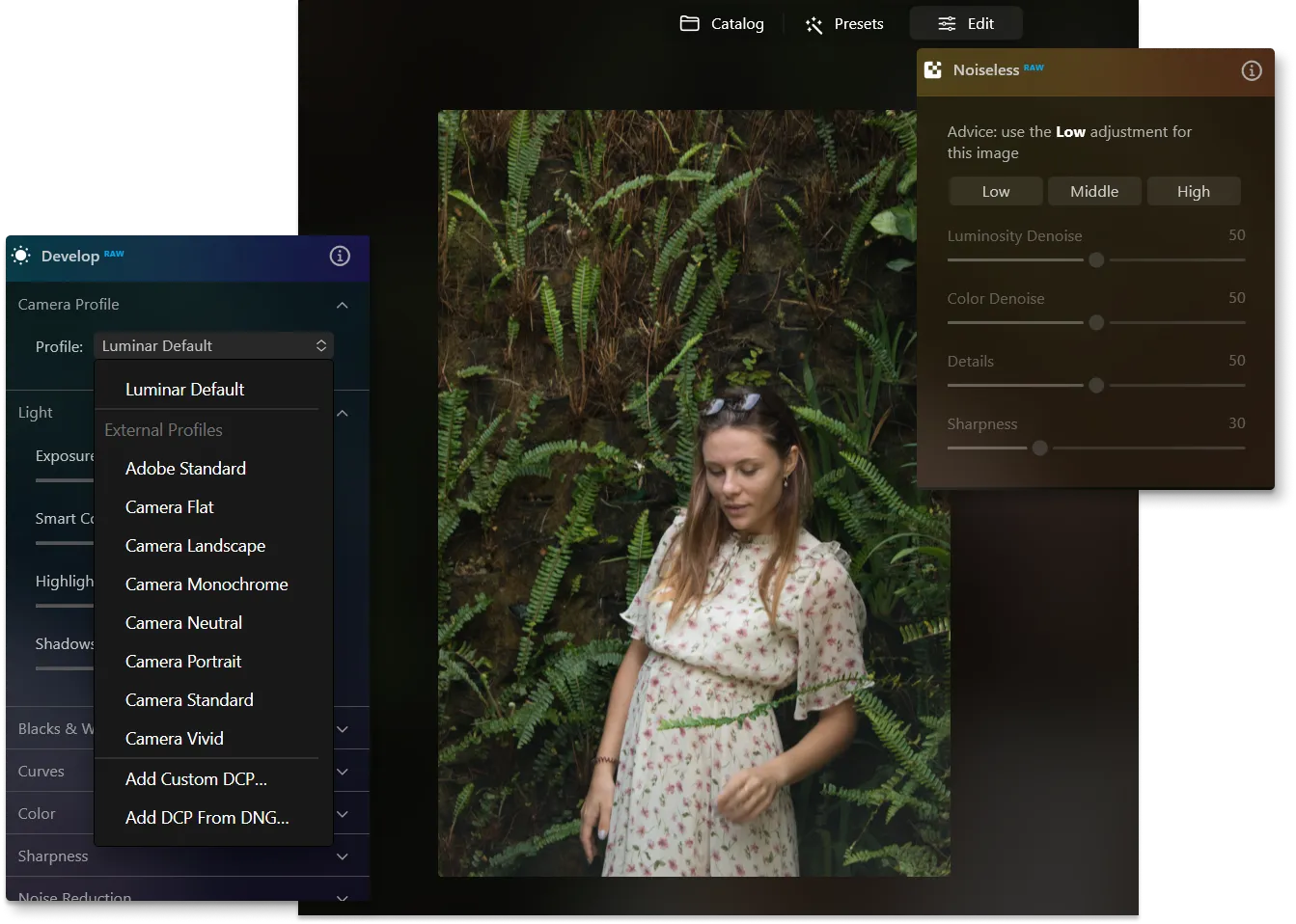
Luminar propose de nombreux outils, mais l'un d'entre eux se distingue particulièrement pour le traitement des images RAW : l'outil « Développement RAW ». Il regroupe les commandes indispensables pour ajuster les couleurs et les tons d'une image.

Les réglages effectués à l'aide de cet outil serviront de base à tous les réglages ultérieurs.
(2)

Améliorez vos photos grâce à un logiciel de retouche d'images RAW

Voici quelques-unes des commandes de l'outil « Développement RAW » de notre éditeur RAW :

• Profil de l'appareil photo.
Pour bénéficier d'un contrôle optimal sur vos fichiers RAW, n'hésitez pas à essayer les profils DNG de votre appareil photo.
‍
• Courbes.
C'est l'un des outils les plus puissants pour ajuster la tonalité de votre image. Il vous permet d'éclaircir, d'assombrir, d'augmenter le contraste et de modifier les couleurs.

• Corrections automatiques de la distorsion (format RAW uniquement). Cliquez sur cette option pour corriger automatiquement la distorsion de l'objectif. Cet outil analyse votre image et ses métadonnées afin de calculer une correction automatique. Éliminez la distorsion grand angle et obtenez des lignes de perspective plus fidèles ainsi que des portraits plus réussis.

• Correction automatique des aberrations chromatiques (format RAW uniquement).
‍
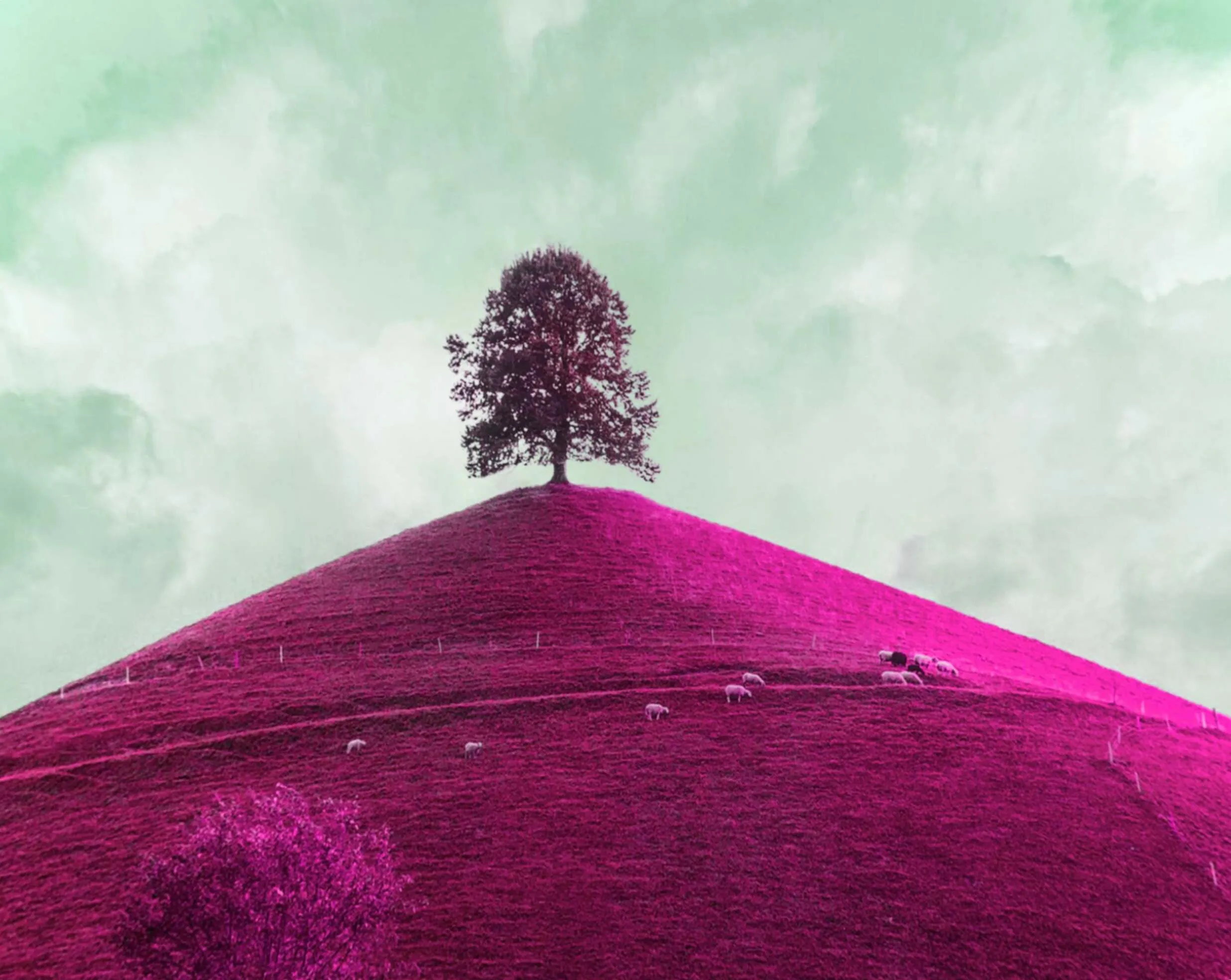
L'aberration chromatique est un type de frange colorée. Elle se produit souvent avec les téléobjectifs et dans les zones à fort contraste. Les aberrations chromatiques se manifestent généralement sous la forme de franges magenta ou vertes autour des objets.
(3)
(4)
(5)
Avant
Après
© Jim Nix
(6)
(7)
(8)
Avant
Après
© freepik

Comment modifier des visages à l'aide de l'IA ?

Les algorithmes d'IA de Luminar analysent les caractéristiques du visage, détectent la zone du visage sans qu'il soit nécessaire de la masquer, puis vous permettent d'appliquer diverses transformations pour obtenir les effets souhaités.

Ce qui prenait auparavant du temps – masquer le visage – se fait désormais automatiquement, ce qui réduit le temps consacré à cette tâche et vous laisse plus de temps pour la créativité.

Embellissez et perfectionnez vos portraits

• Éclairage du visage. Réglez l'éclairage d'un visage sans affecter le reste de la scène. Simulez un flash ou un réflecteur dirigé vers le visage.
‍
• Visage fin. Il s'agit d'une technologie très utile pour modeler et sculpter un visage de manière réaliste. Elle permet de réduire proportionnellement la taille du visage et de l'affiner naturellement, pour obtenir des portraits plus séduisants. Elle est également utile pour corriger la distorsion optique sur un visage.
Voici quelques-unes des fonctionnalités de retouche du visage par IA disponibles dans Luminar :
• Iris. Ce menu déroulant vous permet de modifier la couleur ou l'aspect général de l'iris. Vous pouvez choisir entre Bleu, Marron, Vert, Gris, Noisette, Miel, Menthe et des looks exotiques (Chat et Chouette). L'option « Original » conserve la couleur d'origine de l'iris.

• Élimination des cernes.
Éliminez facilement les cernes ou les ombres sous les yeux.

• Saturation des lèvres.
Rehausser la couleur des lèvres.

Libérez votre créativité !

Une fois que vous aurez retouché vos photos à l'aide de l'outil « Développement RAW », n'hésitez pas à tester les autres fonctionnalités, en fonction de vos objectifs et du sujet de votre photo. Vous découvrirez une multitude d'outils dédiés aux portraits et aux paysages, des préréglages, des calques, des outils d'IA générative et bien d'autres choses encore à explorer !

(9)

Summarize the main capabilities and use cases of Raw Photo Editor for photographers in a quick guide

Découvrez d'autres fonctionnalités

Luminar propose de nombreuses autres fonctionnalités pour vous aider à retoucher vos photos plus rapidement et plus facilement
(10)
Remplaceur de couleurs d'image
(11)
(12)
Avant
Après
© Hanna

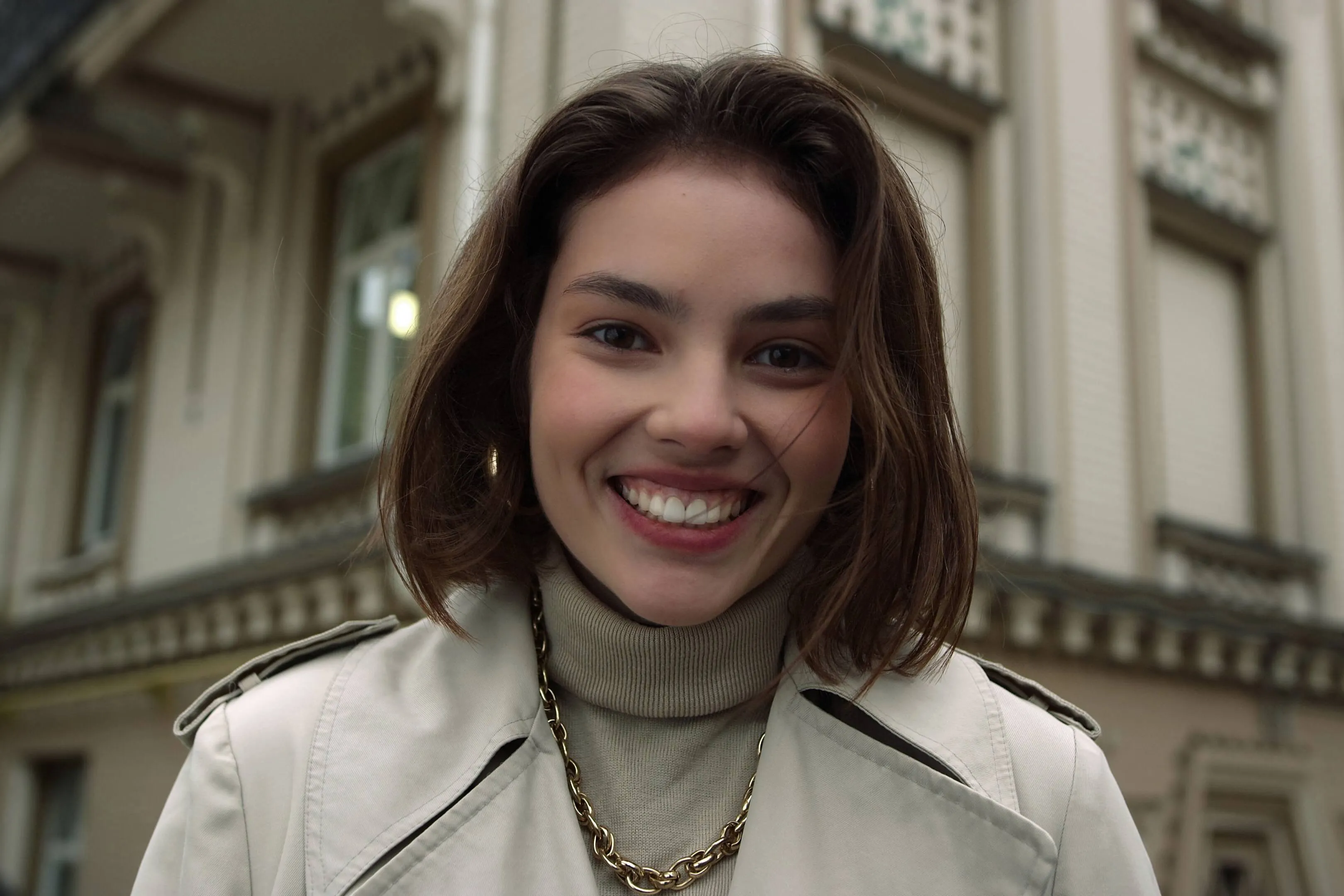
Remplaceur de couleurs d'image

Changez la couleur de n'importe quel objet de votre image en un clin d'œil
(13)
Visage maigre
(14)
(15)
Avant
Après
© Ksenia Kazak

Visage maigre

Découvrez la fonctionnalité « Visage Mince » de Luminar et transformez radicalement vos photos d'un simple glissement de doigt !
(16)
Blanchir les dents
(17)
(18)
Avant
Après
© Stockbusters

Blanchir les dents

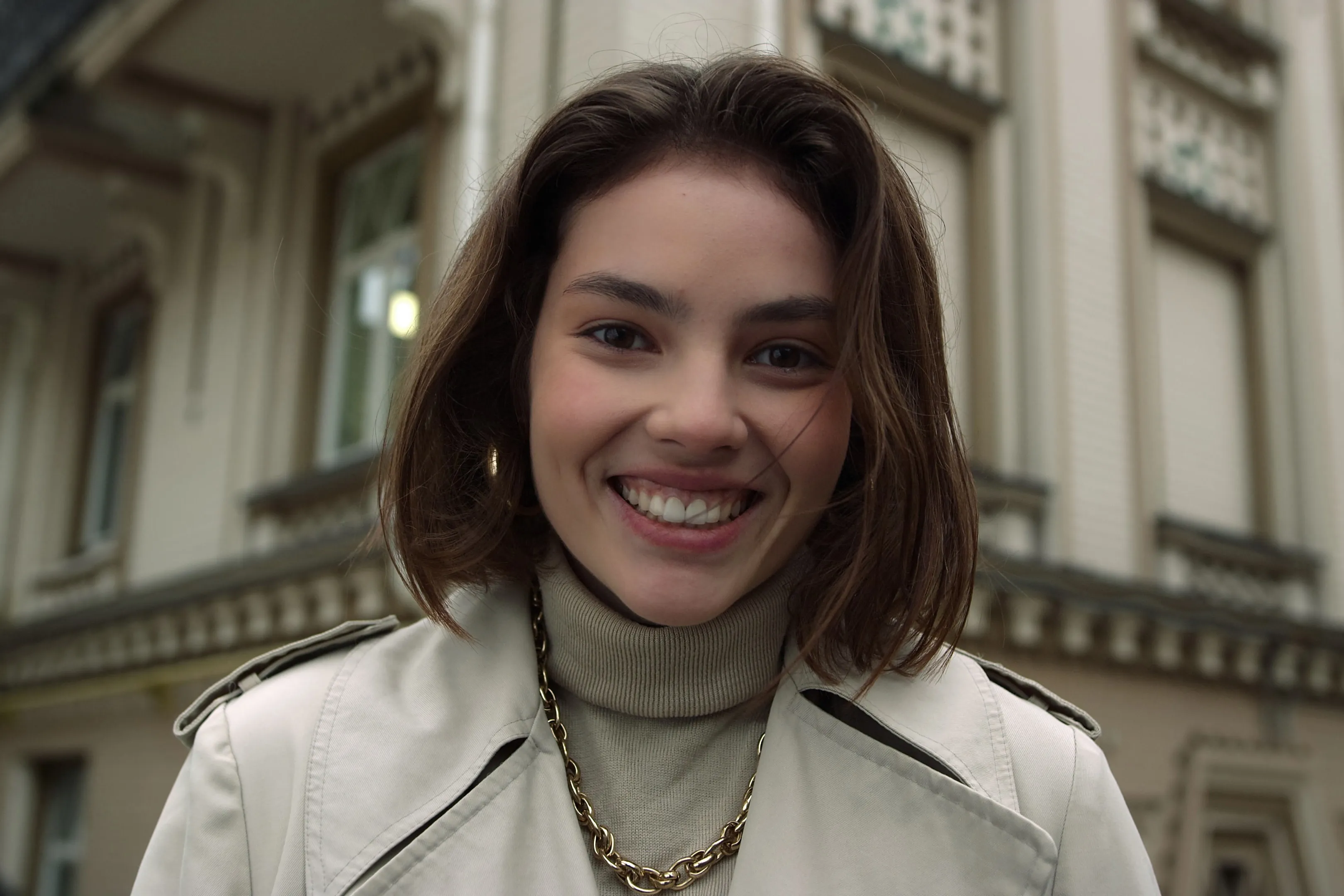
Transformez votre sourire avec Luminar ! Blanchissez vos dents et obtenez un sourire impeccable, digne d'une photo de magazine
(19)
Éditeur de corps
(20)
(21)
Avant
Après
© Ksenia Kazak

Éditeur de corps

Transformez naturellement l'apparence de votre corps grâce à notre outil de retouche corporelle de pointe. Essayez-le dès maintenant !
(22)
Supprimer des personnes des photos
(23)
(24)
Avant
Après
© Erase_Melinda

Supprimer des personnes des photos
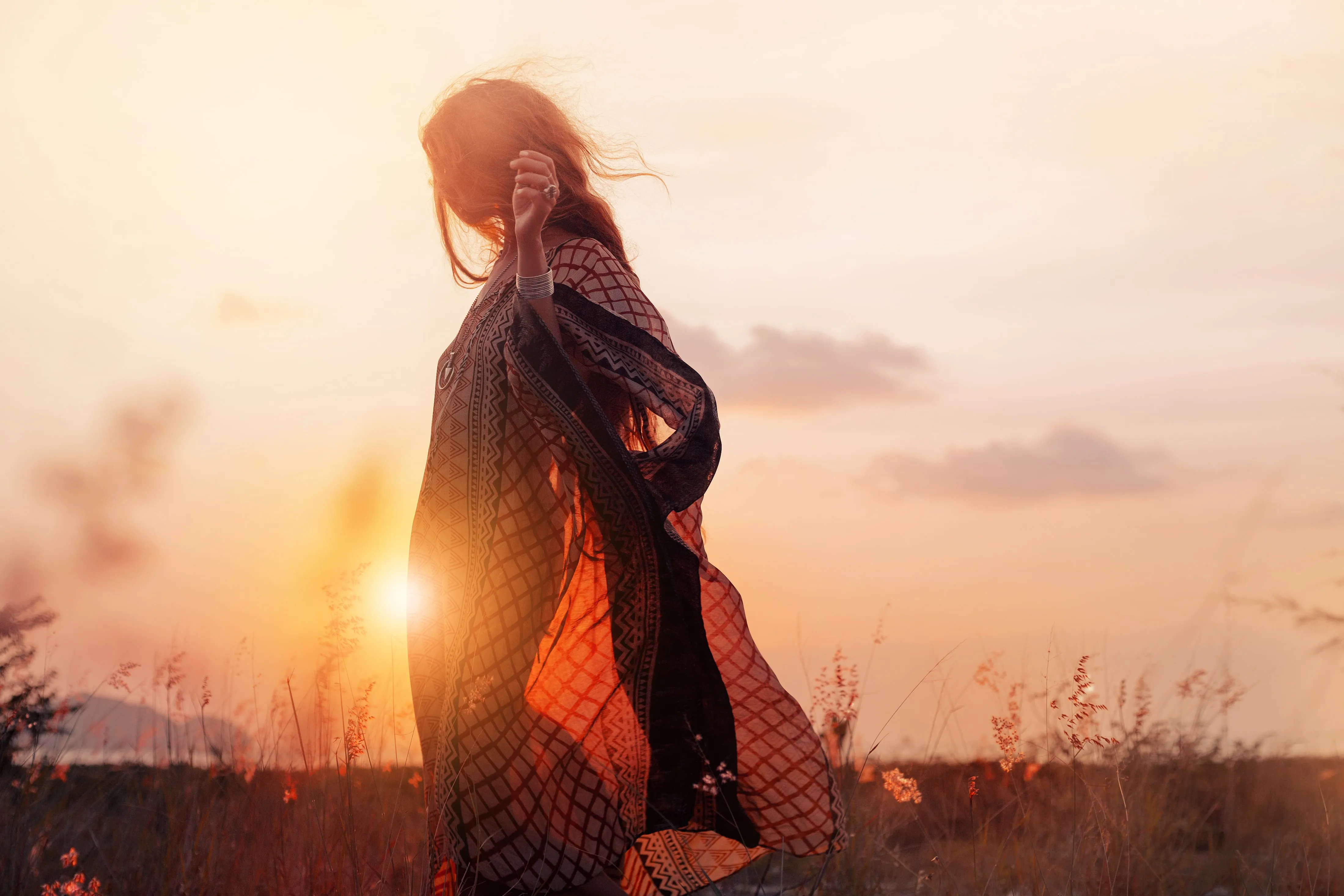
Supprimez facilement les personnes indésirables de vos photos pour obtenir des clichés plus épurés et plus captivants
(25)
Fusionner deux images
(26)
(27)
Avant
Après
© shutterstock

Fusionner deux images

Donnez une nouvelle dimension à vos photos en fusionnant deux images de manière harmonieuse

Une application et un plugin
Pour macOS et Windows

  • Éditeur IA haute performance
  • Assistance technique 24 h/24, 7 j/7

  • Garantie « satisfait ou remboursé » de 30 jours

  • Rejoignez nos communautés

Foire aux questions

Qu'est-ce qu'un éditeur d'images RAW ?

Un éditeur de fichiers RAW est un logiciel spécialement conçu pour traiter et retoucher les fichiers RAW, qui sont des images non compressées et non traitées, directement capturées par des appareils photo numériques. Contrairement aux formats d'image standard tels que le JPEG, les fichiers RAW conservent davantage d'informations et offrent aux photographes une plus grande flexibilité pour ajuster des paramètres tels que l'exposition, la balance des couleurs et la netteté lors du post-traitement. Luminar est un excellent éditeur d'images RAW pour les débutants.

Comment se lancer avec un logiciel de retouche RAW ?

Après avoir choisi un éditeur RAW (nous vous recommandons Luminar), installez-le, importez vos fichiers RAW et commencez à vous familiariser avec l'interface et les différents outils. Vous pouvez également tester les préréglages. L'édition dans Luminar est non destructive : vous pouvez donc effectuer autant de retouches que vous le souhaitez sans craindre d'altérer votre photo. Une fois que vous maîtriserez les réglages de base, vous pourrez explorer toutes les autres fonctionnalités. N'hésitez pas à consulter des tutoriels pour retoucher vos photos plus rapidement et plus facilement. Et n'oubliez pas : c'est en forgeant qu'on devient forgeron !

En quoi le traitement des fichiers RAW diffère-t-il de celui des fichiers JPEG ?

Le traitement des fichiers RAW offre une plus grande souplesse en post-traitement et préserve davantage d'informations sur l'image, ce qui en fait le format de prédilection des photographes professionnels et de ceux qui ont besoin d'effectuer des retouches approfondies. Le traitement des fichiers JPEG est plus simple : l'appareil photo applique les paramètres de traitement dès la prise de vue, ce qui le rend idéal pour un partage rapide et dans les situations où la taille réduite des fichiers est essentielle.

Quelles sont les fonctionnalités d'édition avancées disponibles ?

Luminar propose des technologies de pointe sous la forme d'outils faciles à utiliser. Par exemple, de puissantes technologies d'IA générative vous permettent d'ajouter à vos photos tous les éléments de votre choix : il vous suffit pour cela de saisir une consigne. L'application propose également de nombreuses fonctionnalités offrant des capacités d'édition avancées, vous permettant ainsi de contrôler entièrement le résultat !

Pourquoi Luminar est-il le meilleur logiciel de retouche de photos au format RAW ?

Luminar vous offre un contrôle total sur les fichiers RAW tout en accélérant les retouches avancées grâce à l'IA. Il propose un traitement RAW de haute qualité, des retouches non destructives, des calques ainsi que des outils précis de gestion des couleurs et de la lumière, le tout associé à des fonctionnalités d'IA qui simplifient les réglages complexes sans compromettre la qualité de l'image.

À qui s'adresse l'éditeur de photos RAW Luminar AI ?

Luminar est conçu pour les photographes qui travaillent au format RAW et recherchent à la fois qualité et efficacité. Il est idéal pour les photographes de paysage, de portrait, de voyage et de publicité, ainsi que pour les amateurs qui souhaitent obtenir des résultats de niveau professionnel sans avoir à passer par une phase d'apprentissage fastidieuse.

Pourquoi les photographes font-ils confiance au logiciel de retouche photo RAW Luminar ?

Les photographes font confiance à Luminar car ce logiciel traite les fichiers RAW avec une précision professionnelle tout en proposant de puissants outils créatifs et basés sur l'IA au sein d'un même environnement. Développé par Skylum, Luminar est utilisé dans le monde entier pour des flux de travail de retouche photo exigeants et pour obtenir des résultats fiables et de haute qualité.
(29)