

 Consulter les plans
Retouche photo anti-rides
pour les selfies
La beauté est relative, et les normes esthétiques ne devraient pas dicter vos choix. C’est pourquoi la retouche des portraits peut être un sujet délicat. Toutefois, si vous souhaitez atténuer les rides sur vos photos, Luminar propose un outil qui offre des résultats réalistes et satisfaisants.
Essayez-leComment effacer les rides de manière naturelle à l'aide d'un logiciel de retouche photo ?
Utilisez l'outil « Peau ᴬᴵ » ou l'outil « Cloner » dans Luminar. L'IA analyse automatiquement le visage de votre modèle et permet de lisser la peau et d'éliminer les imperfections.



Pourquoi utiliser un outil de suppression des rides basé sur l'IA ?
L'outil Peau ᴬᴵ de Luminar analyse votre image. Il permet d'améliorer et de retoucher automatiquement la peau d'une personne tout en vous offrant un contrôle total sur la manière dont les ajustements « Content-Aware » sont appliqués. Finis les masquages fastidieux !
Remontez le temps : découvrez le produit anti-rides
Peau ᴬᴵ permet d'éliminer diverses imperfections cutanées, notamment l'acné, les taches de rousseur et les grains de beauté. Il permet également de lisser la peau, tout en veillant à ce que les petits détails, comme les cheveux et les cils, restent nets, pour un rendu réaliste.


Outil de suppression des rides sur les photos pour des clichés intemporels
Voici les paramètres que vous pouvez modifier dans l'outil Peau ᴬᴵ :
• IA pour la correction des imperfections cutanées. Cochez cette case pour supprimer automatiquement les imperfections de la peau sur un portrait. Si l'outil « Peau ᴬᴵ » supprime des détails que vous souhaitez conserver, utilisez l'outil « Modifier le masque » pour les réintégrer.
• Montant. Ce curseur lisse la peau et élimine les irrégularités indésirables tout en préservant la texture et les détails.
• Élimination des reflets. Une brillance excessive sur le front ou les joues peut gâcher une photo par ailleurs parfaite. L'outil « Suppression des reflets » permet d'obtenir un rendu réaliste de la peau afin de restaurer les zones du visage surexposées par une lumière trop intense. Ce curseur permet de régler l'intensité de l'effet « Suppression des reflets ».
• Montant. Ce curseur lisse la peau et élimine les irrégularités indésirables tout en préservant la texture et les détails.
• Élimination des reflets. Une brillance excessive sur le front ou les joues peut gâcher une photo par ailleurs parfaite. L'outil « Suppression des reflets » permet d'obtenir un rendu réaliste de la peau afin de restaurer les zones du visage surexposées par une lumière trop intense. Ce curseur permet de régler l'intensité de l'effet « Suppression des reflets ».

Découvrez d'autres fonctionnalités
Luminar propose de nombreuses autres fonctionnalités pour vous aider à retoucher vos photos plus rapidement et plus facilement

RelightAI


© Lisa
Mettez vos photos en valeur grâce à la lumière chaude, douce et diffuse de l'heure dorée.

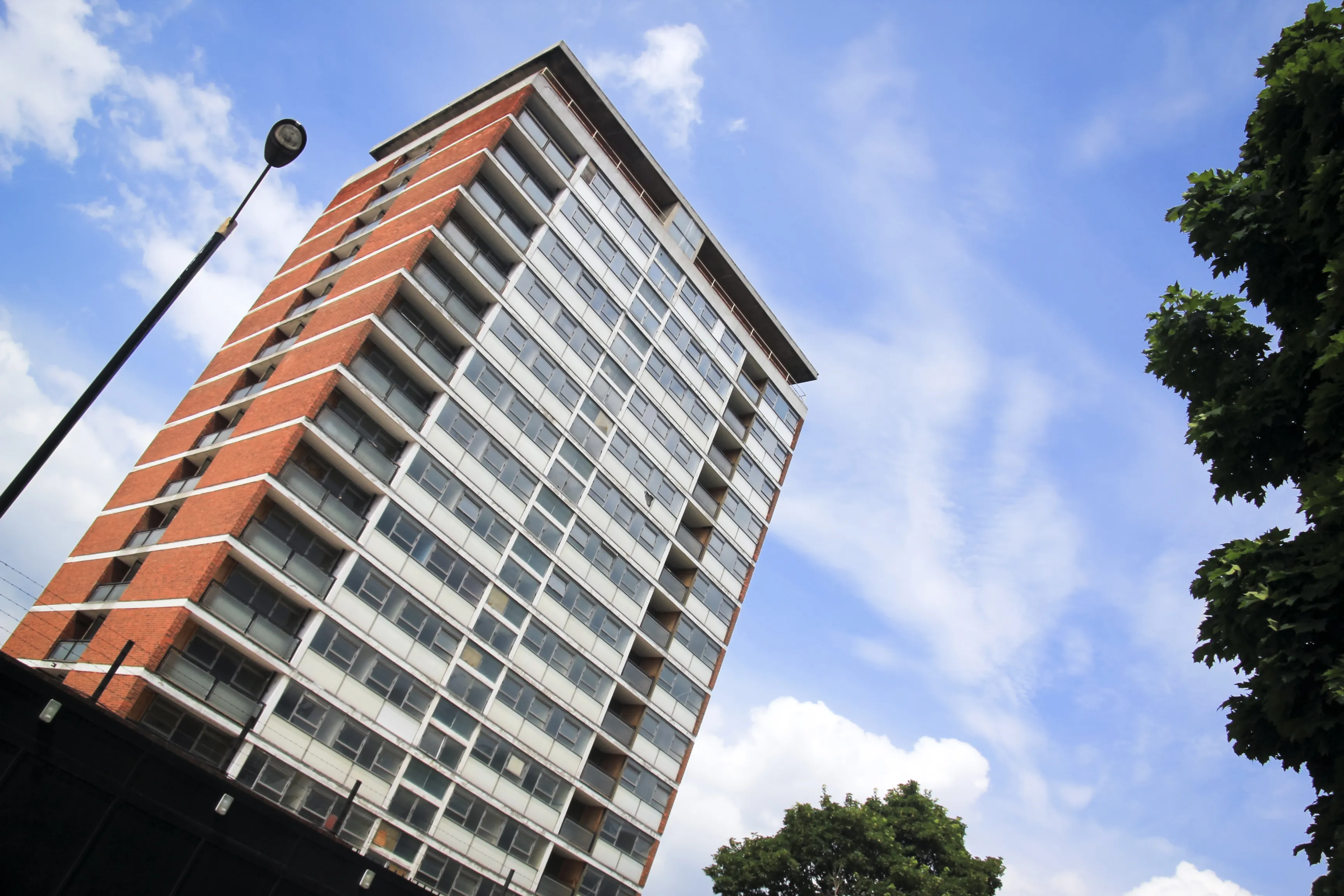
Redresser l'image

© Lisa
Réalisez une composition parfaite et corrigez les distorsions de l'objectif ou de perspective grâce aux outils avancés de correction des photos de Luminar.

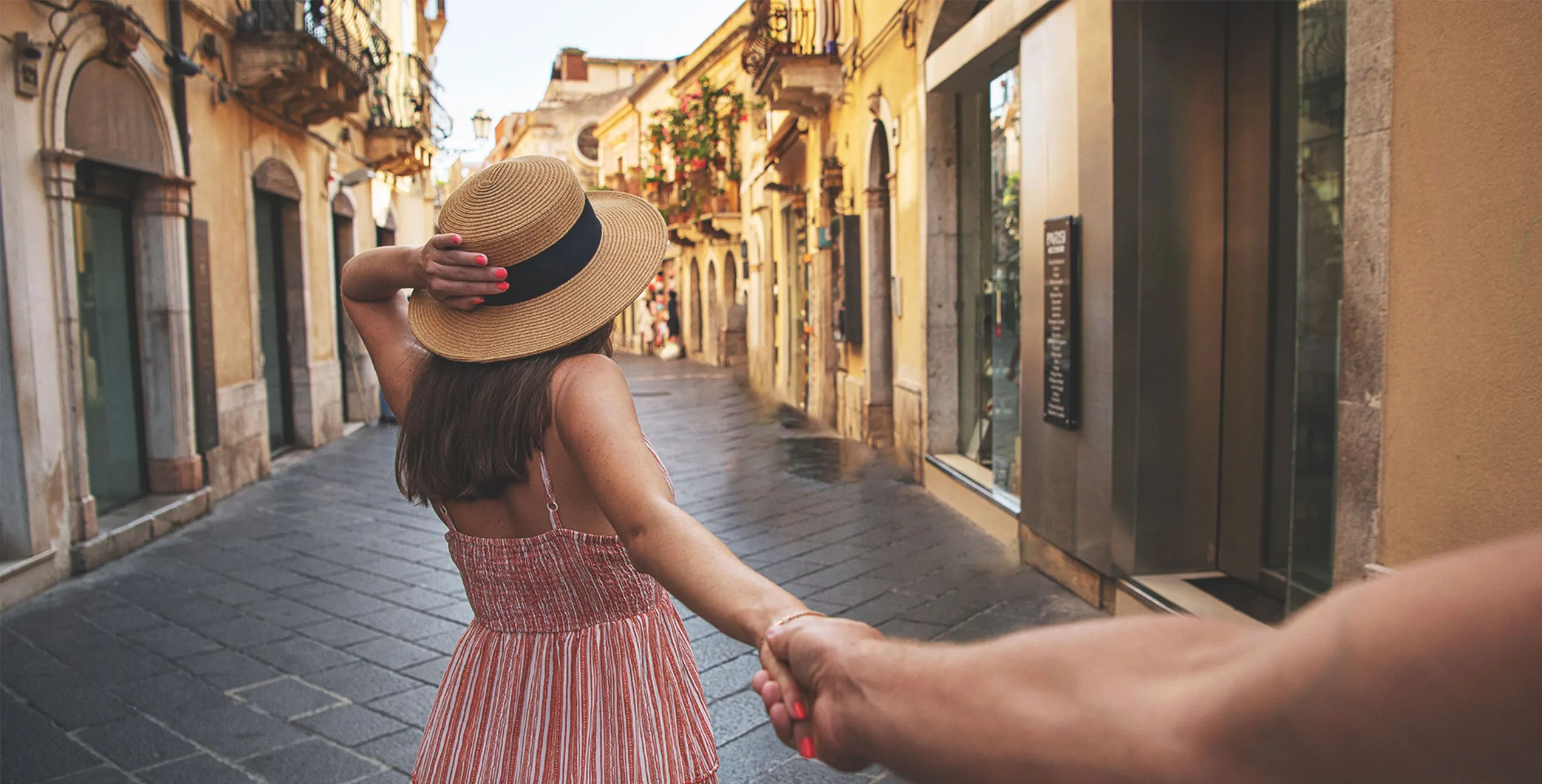
Gomme générative

© Ekaterina Sid
Utilisez notre outil pour supprimer sans effort les éléments indésirables et combler les espaces vides avec des textures assorties.

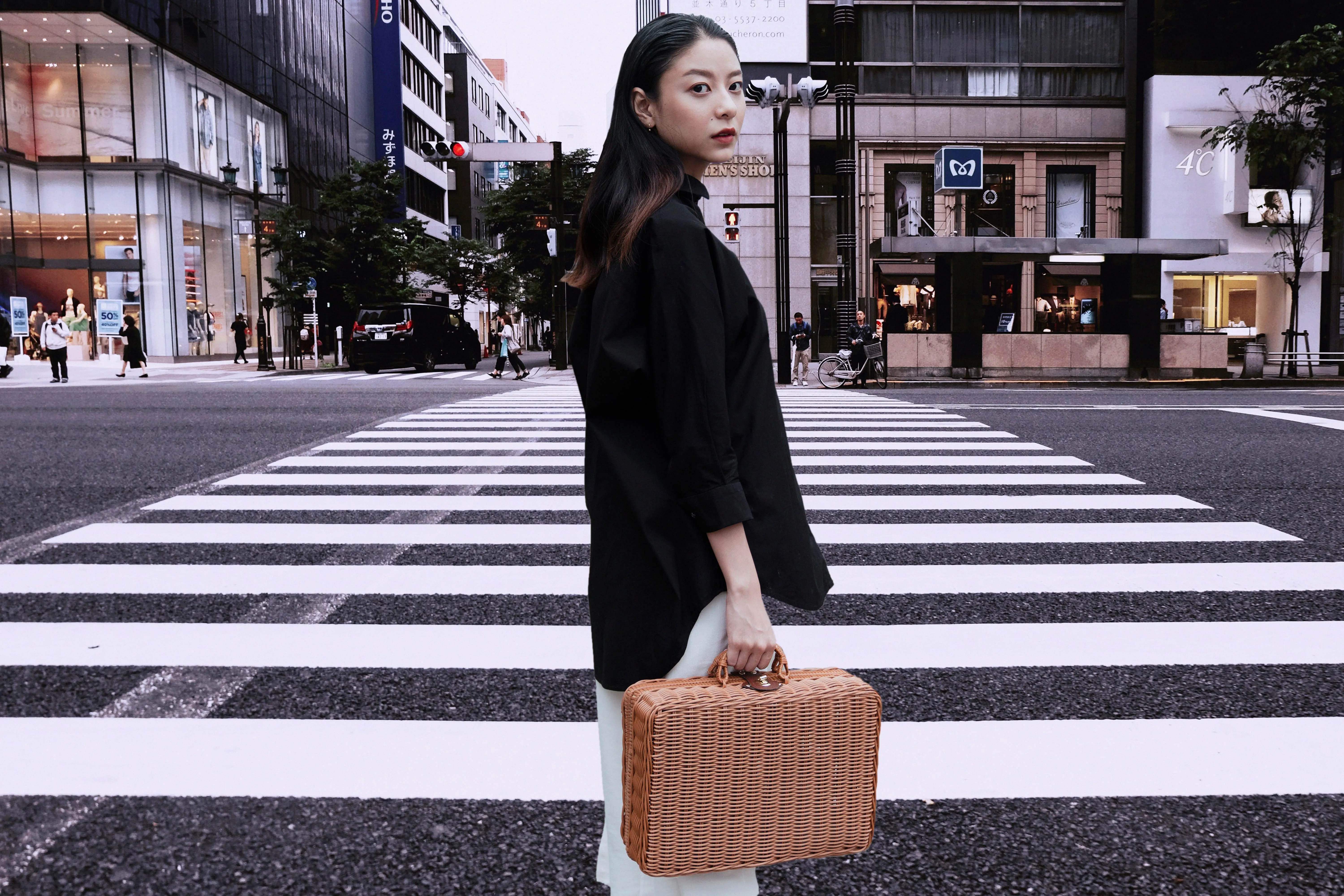
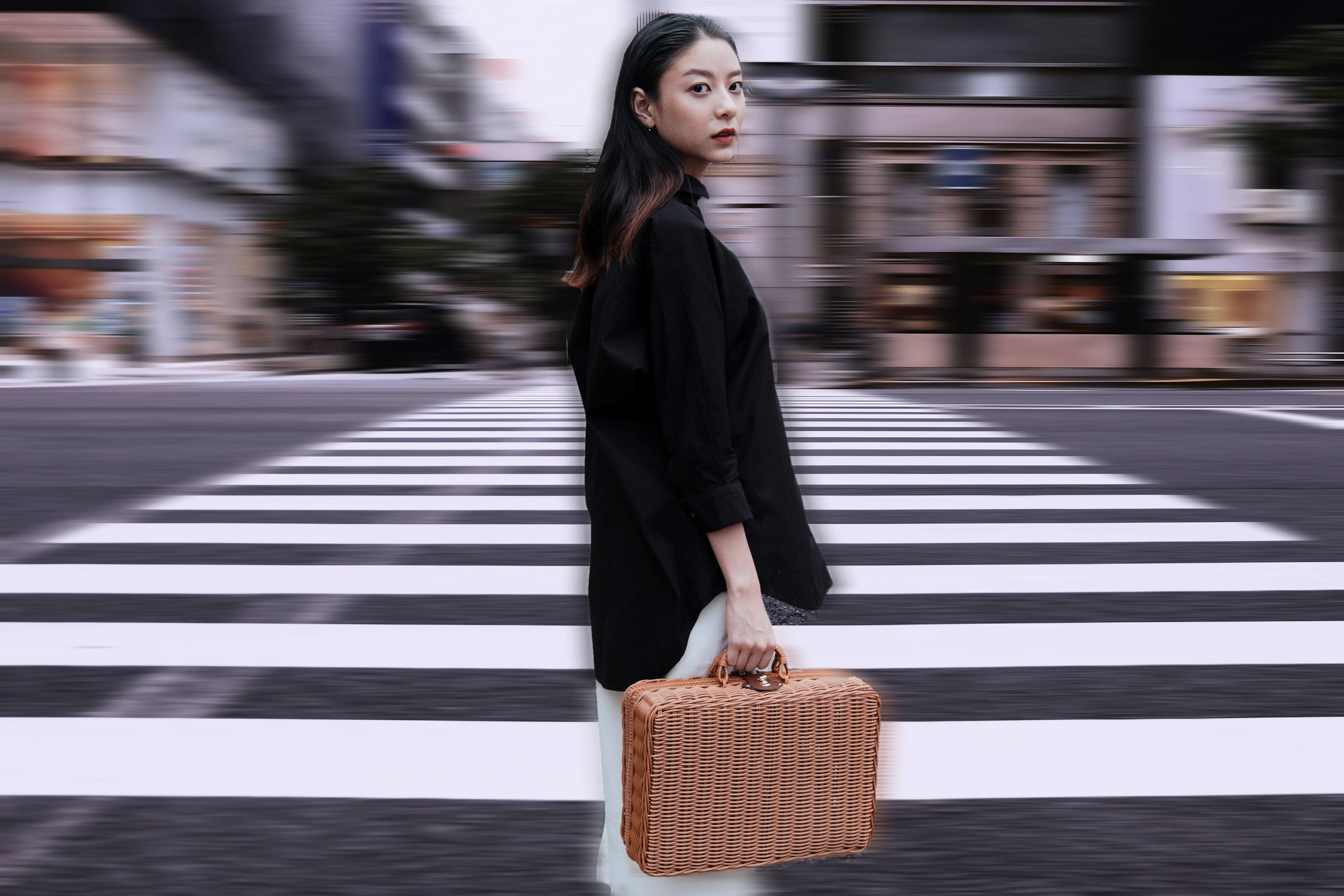
Effet de flou de mouvement
© theshots.contributor
Cliquez dès maintenant pour découvrir l'effet de flou de mouvement dans Luminar et transformer vos photos ordinaires en images extraordinairement dynamiques.

Fonds flous
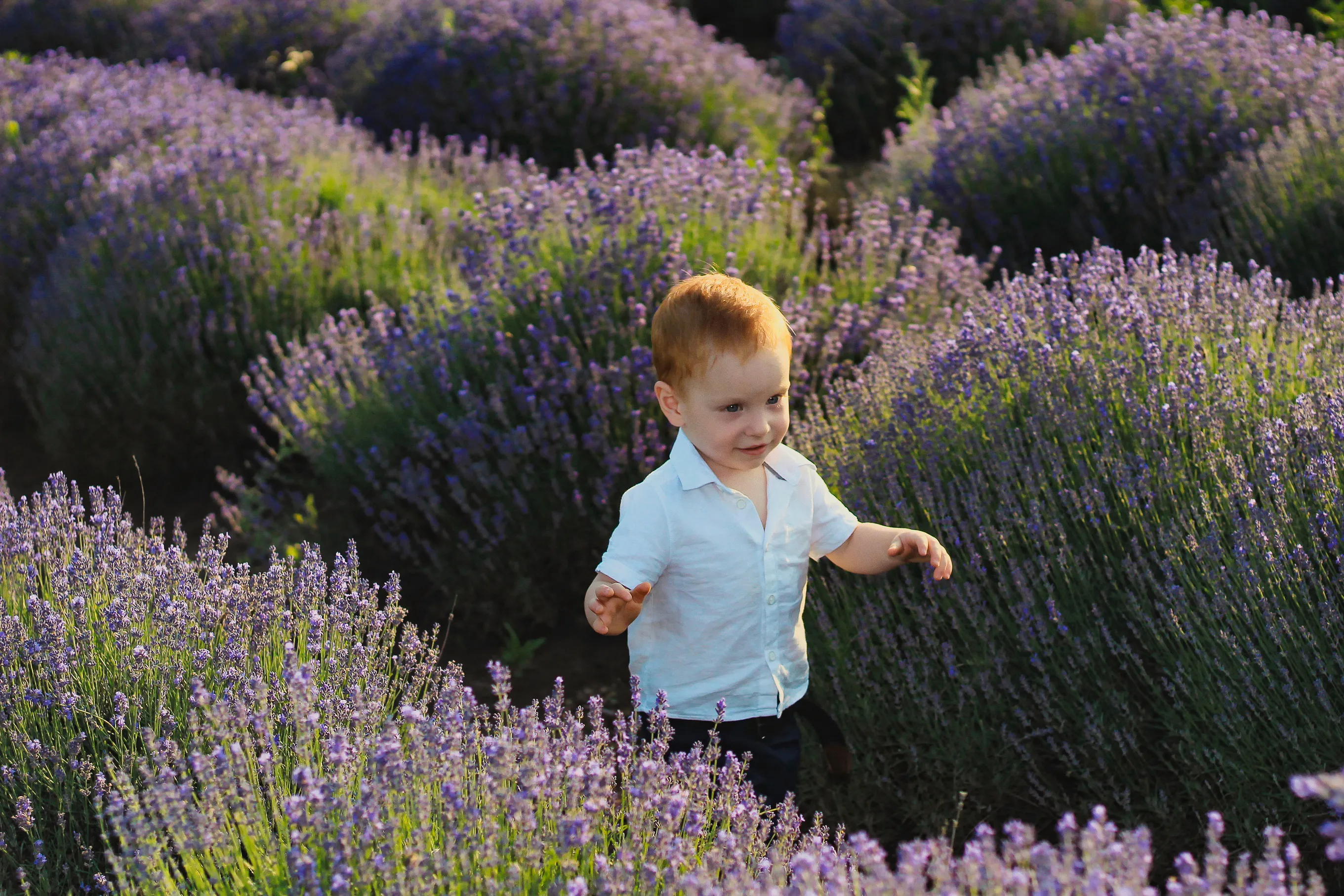
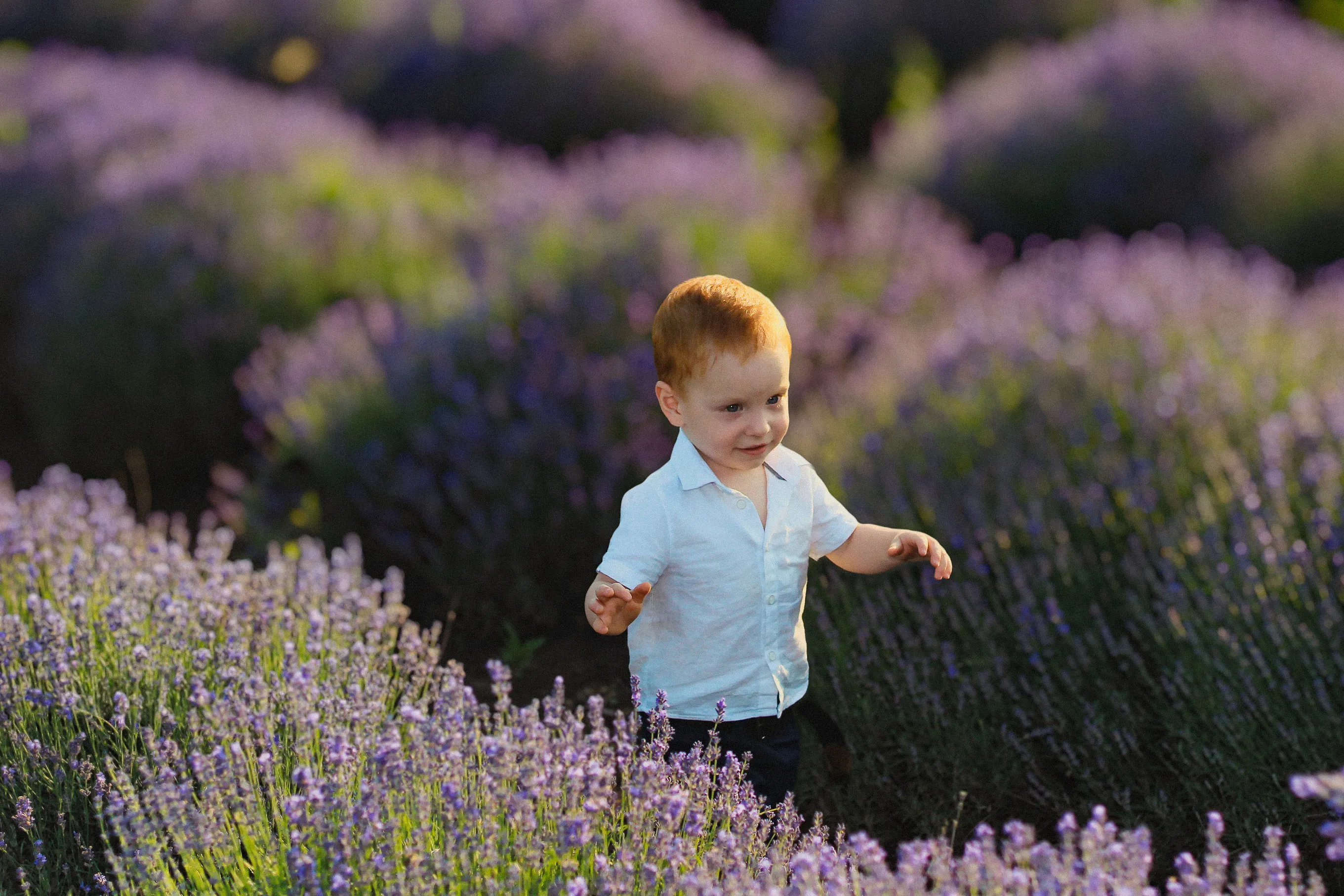
© luckyuran
Faites flou sur l'arrière-plan en toute simplicité pour mettre votre sujet principal en valeur et rehausser l'attrait visuel de votre image.
Supprimer des personnes des photos
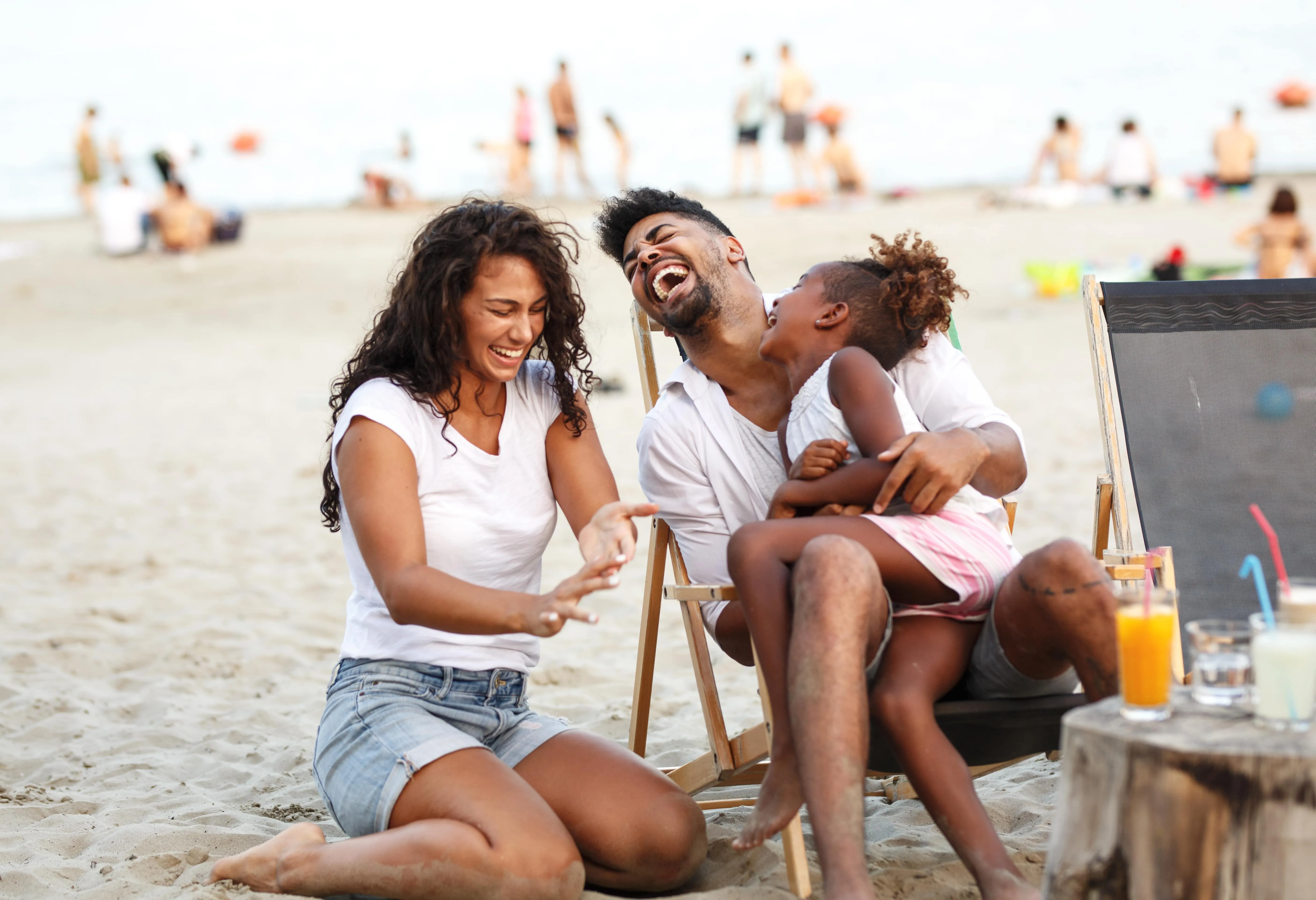

© BalanceFormCreative
Supprimer des personnes des photos
Supprimez facilement les personnes indésirables de vos photos : faites disparaître ces lieux touristiques bondés ou ces personnes qui s'incrustent par inadvertance sur vos clichés.
Une application et un plugin
Pour macOS et Windows
- Éditeur IA haute performance
Assistance technique 24 h/24, 7 j/7
Garantie « satisfait ou remboursé » de 30 jours
Rejoignez nos communautés
Foire aux questions
Comment éliminer les rides sur les photos avec Luminar ?
Vous pouvez le faire manuellement en appliquant un masque et en effaçant, ou bien utiliser un logiciel de retouche photo spécialisé dans les rides, comme Luminar qui utilise une approche basée sur l'IA pour la retouche photo, ce qui vous permet d'effectuer cette tâche plus rapidement et plus facilement. Luminar’s Peau ᴬᴵ Cet outil est idéal pour cette tâche !
Puis-je régler l'intensité de l'effet de lissage des rides ?
Vous pouvez ajuster l'intensité de l'outil « Peau ᴬᴵ » afin de rendre la peau de votre modèle plus ou moins lisse. Quant à l'outil « Peau defects removal », vous ne pouvez cocher cette case que pour supprimer automatiquement les imperfections de la peau d'un portrait. Toutefois, si l'outil « Peau ᴬᴵ » supprime des détails que vous souhaitez conserver, utilisez l'outil « Édition Mask » pour les réintégrer.
Cet outil de suppression des rides fonctionne-t-il sur tous les types de photos, y compris les selfies et les portraits ?
Bien sûr ! Tant que l'IA de Luminar détecte un visage sur votre photo, vous pouvez utiliser cet outil.
Puis-je annuler les modifications apportées avec l'outil de suppression des rides ?
Oui. Il suffit d'annuler les modifications dans l'onglet « Édition ».
