
 요금제 보기
선택적 색상 적용으로 눈부신 색조를 연출하세요
Luminar의 선택적 색상 촬영 기능을 활용해 극적인 스타일 변화와 독창적인 예술적 사진을 만들어 보세요. 이 편집 기법은 개별 톤을 조정할 수 있게 해주며, 미묘한 색상 보정을 위한 필수 도구입니다.
요금제 보기선택적 색상 보정의 장점
미묘한 색상 보정
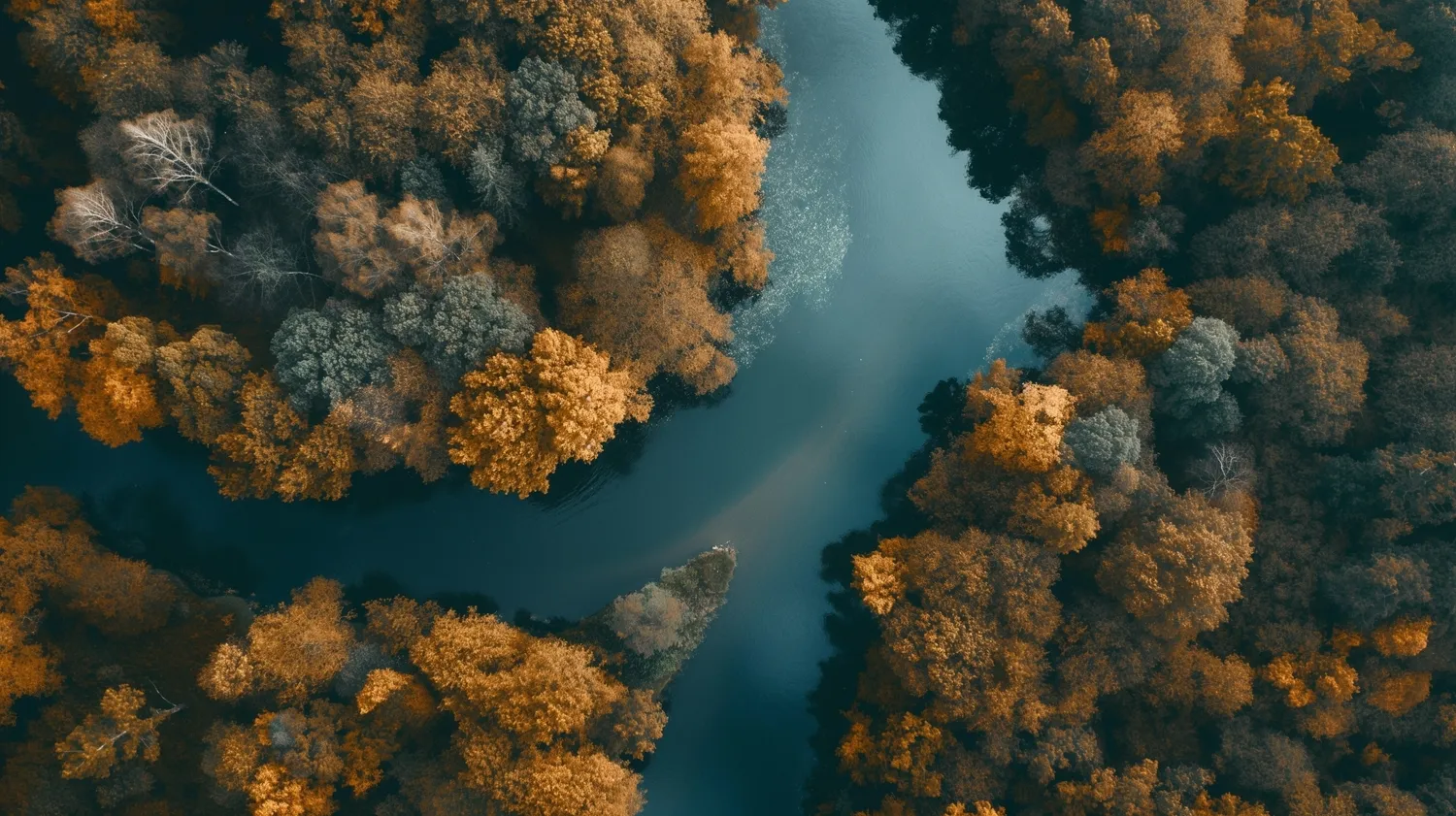
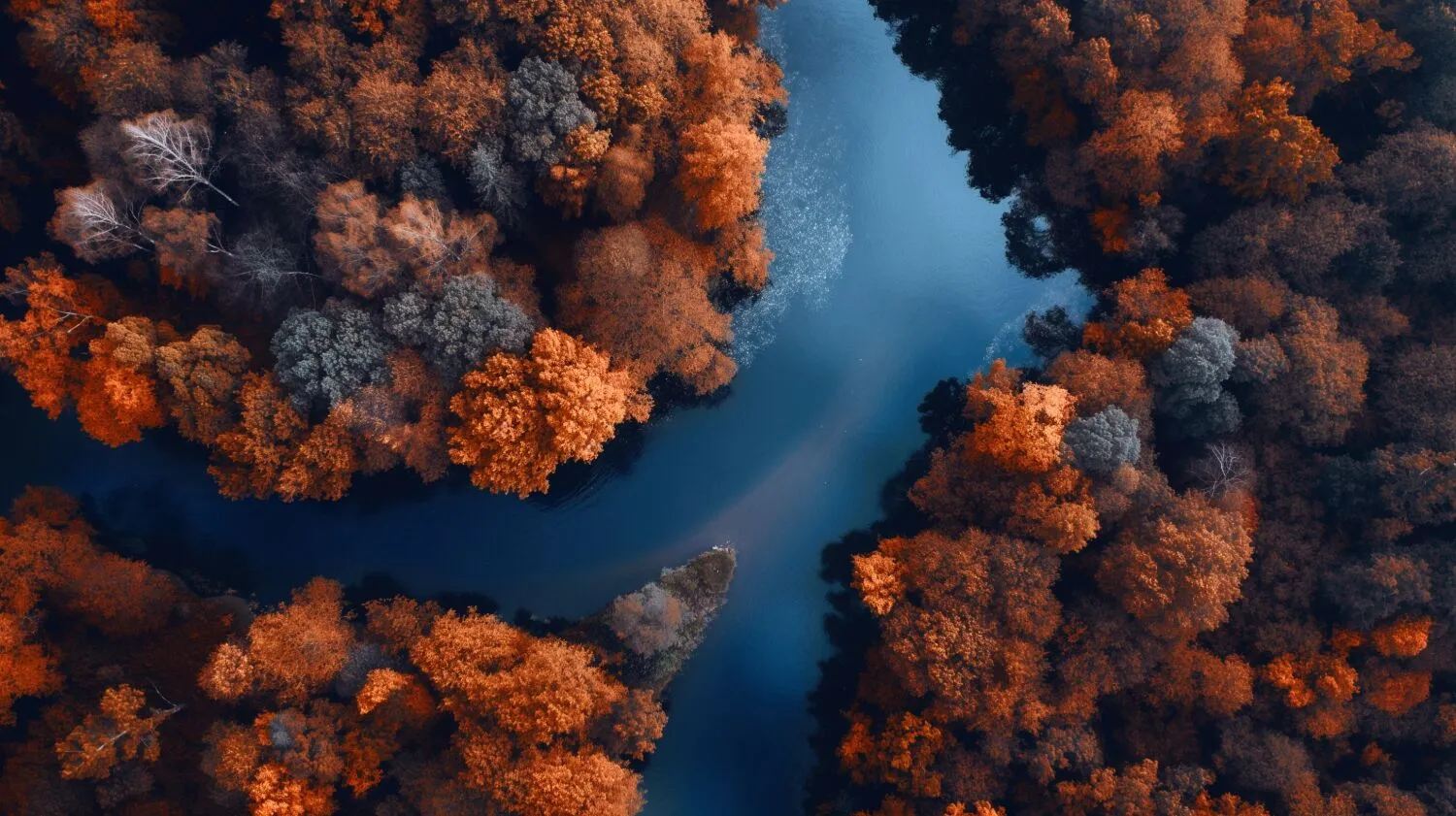
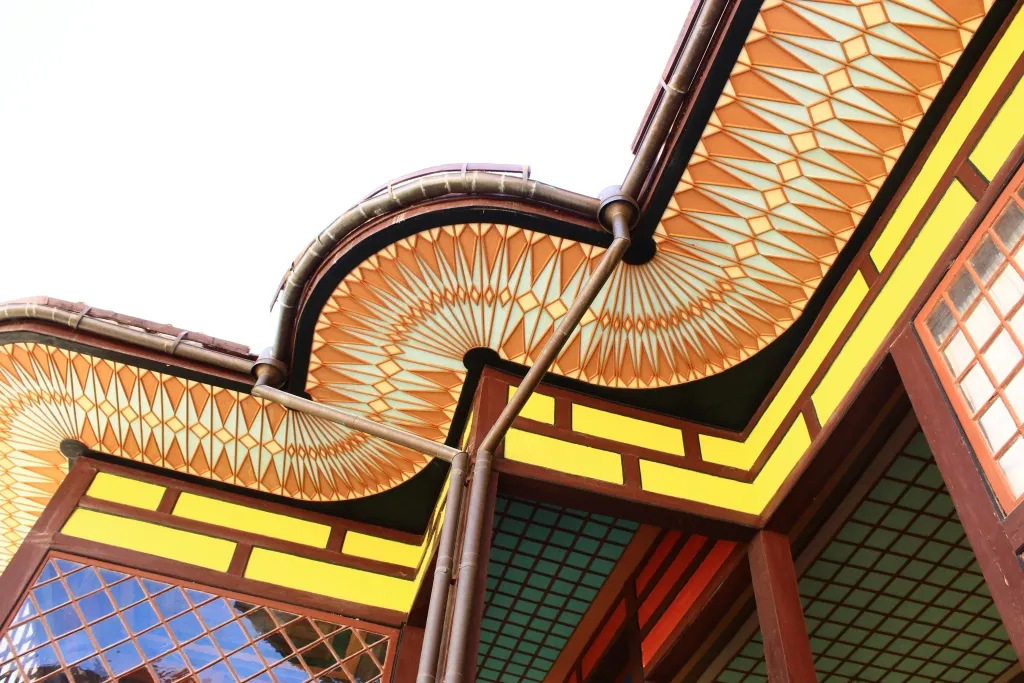
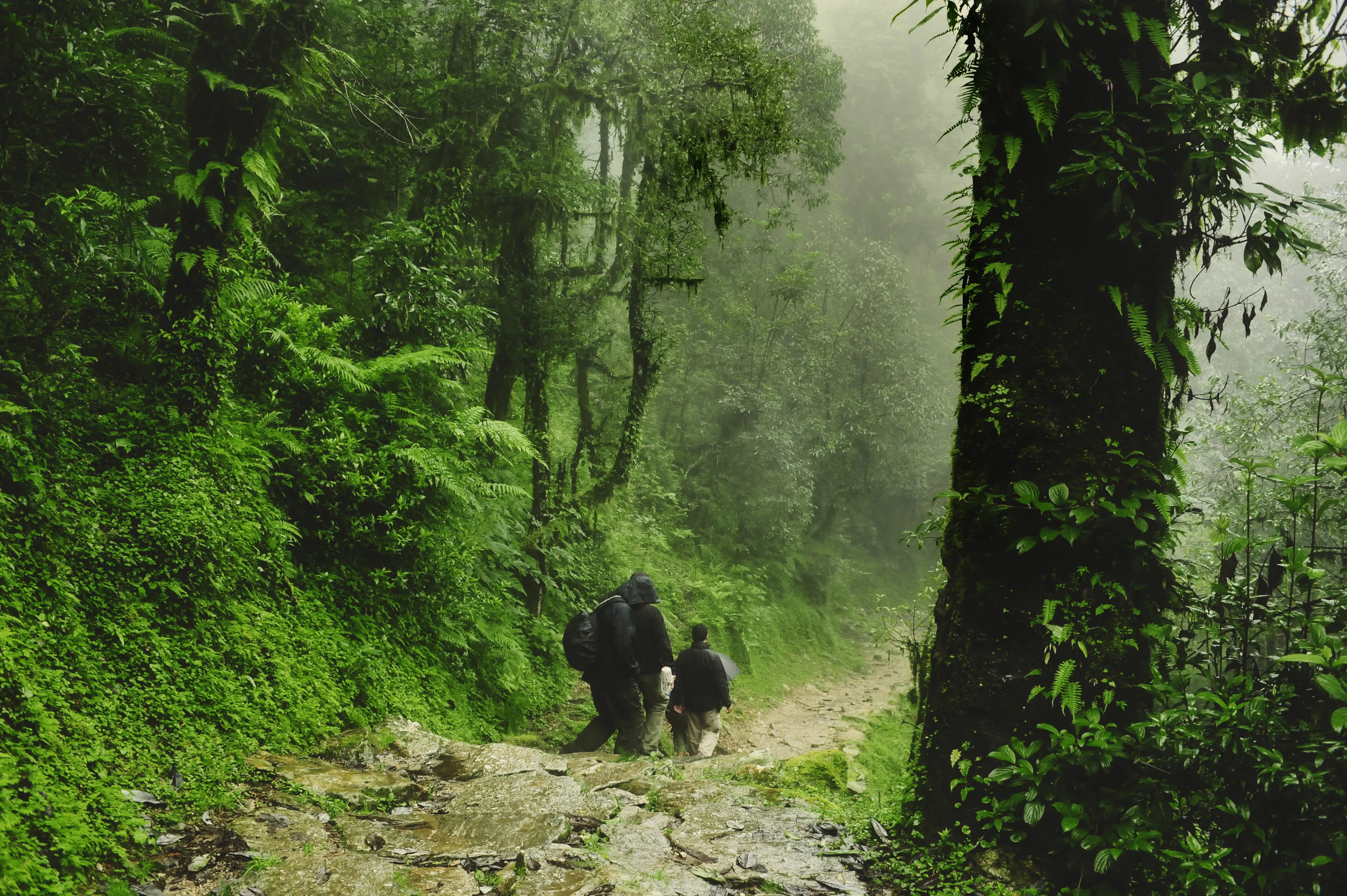
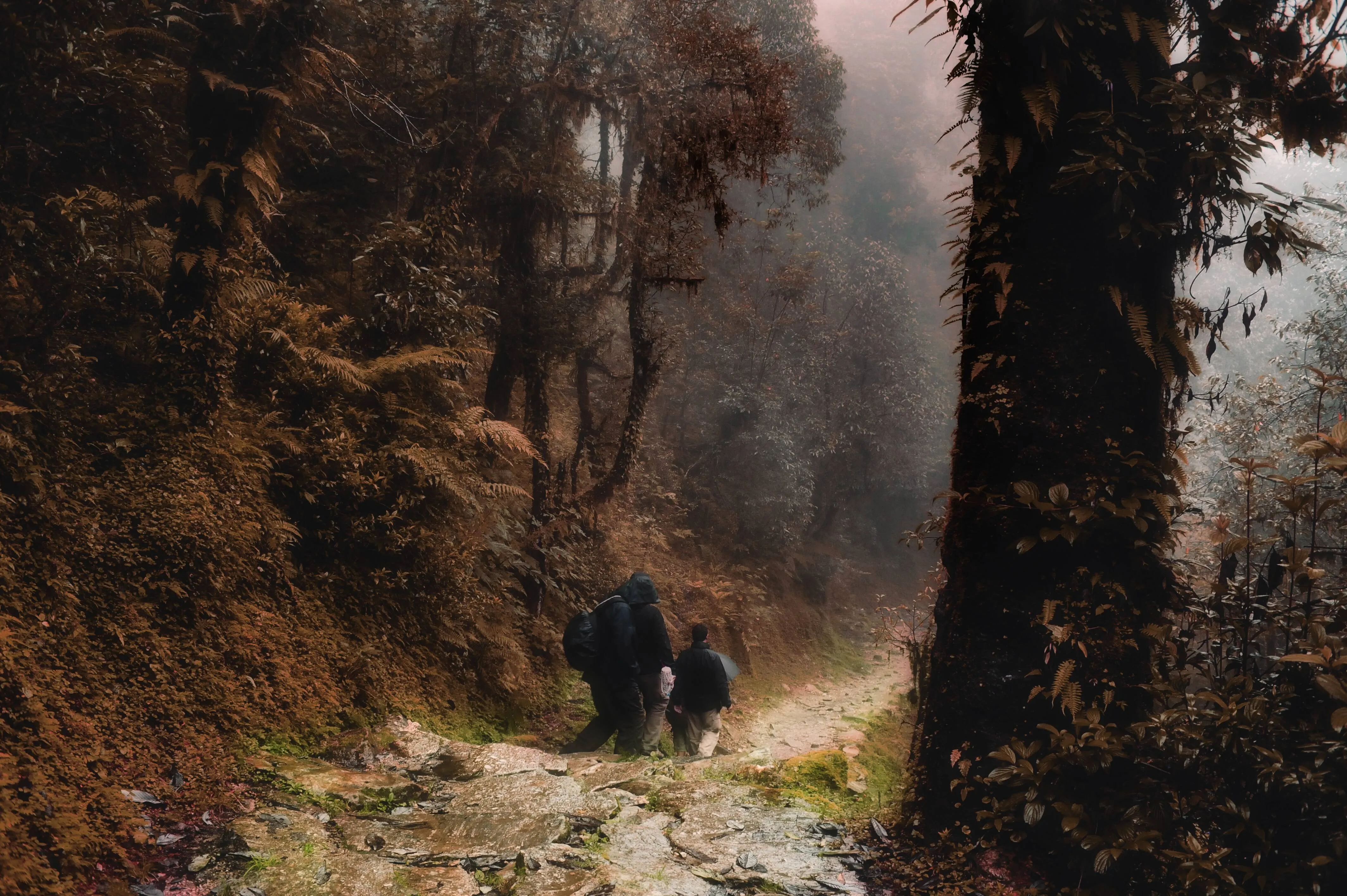
선택적 색상 도구를 사용하면 수정해야 할 이미지의 특정 부분만 조정할 수 있습니다. 예를 들어, 한낮의 거친 하늘은 파란색 톤을 조정하여 보정할 수 있고, 가을 숲은 주황색 톤을 조정하여 더욱 돋보이게 만들 수 있습니다.
HSL 필터를 사용하면 색상을 더 선명하게 하거나 더 중립적으로 만들 수 있습니다. 선택적 색상 사진은 사실적인 결과를 보여주며, 주로 풍경 사진에서 자주 사용됩니다.
HSL 필터를 사용하면 색상을 더 선명하게 하거나 더 중립적으로 만들 수 있습니다. 선택적 색상 사진은 사실적인 결과를 보여주며, 주로 풍경 사진에서 자주 사용됩니다.

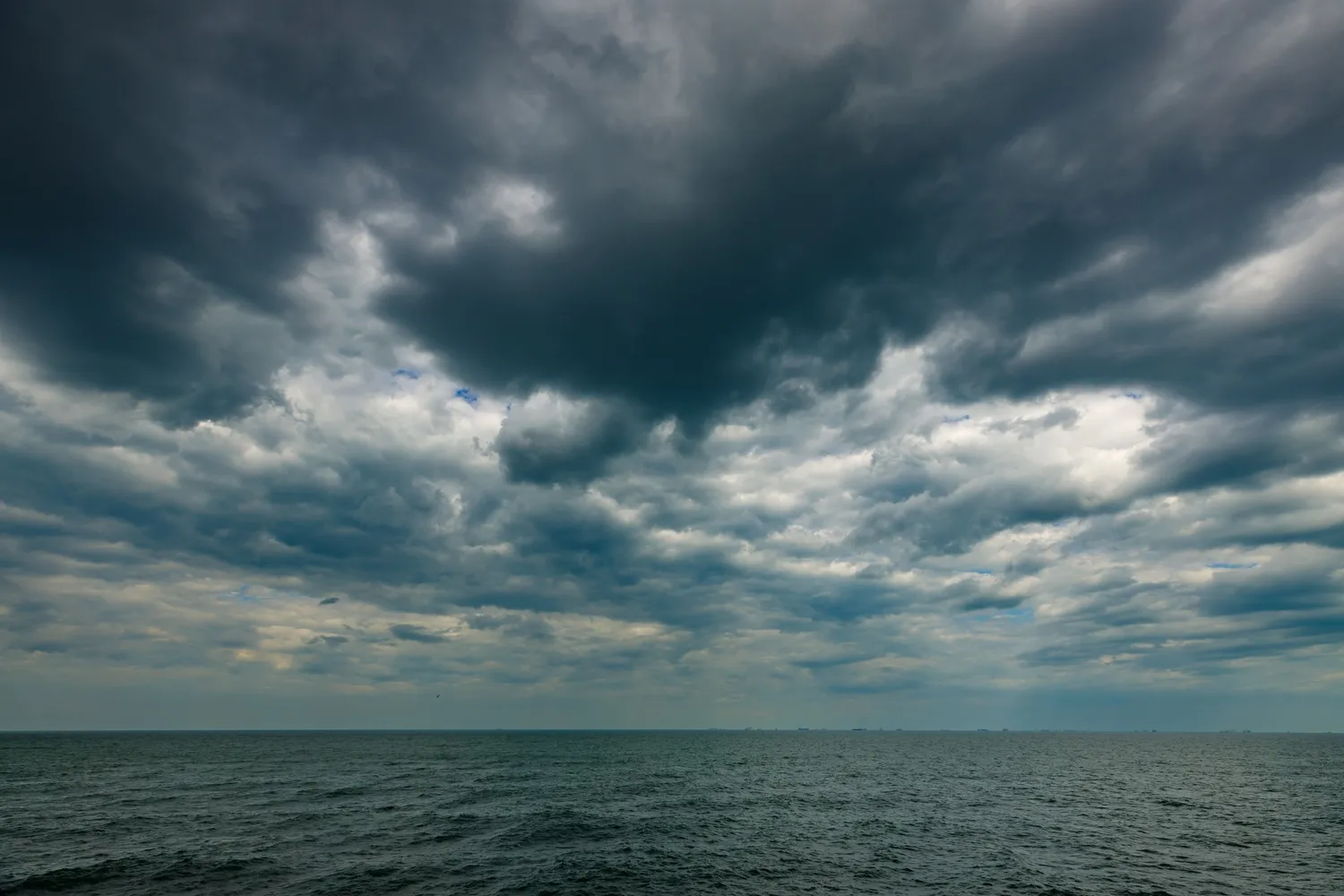
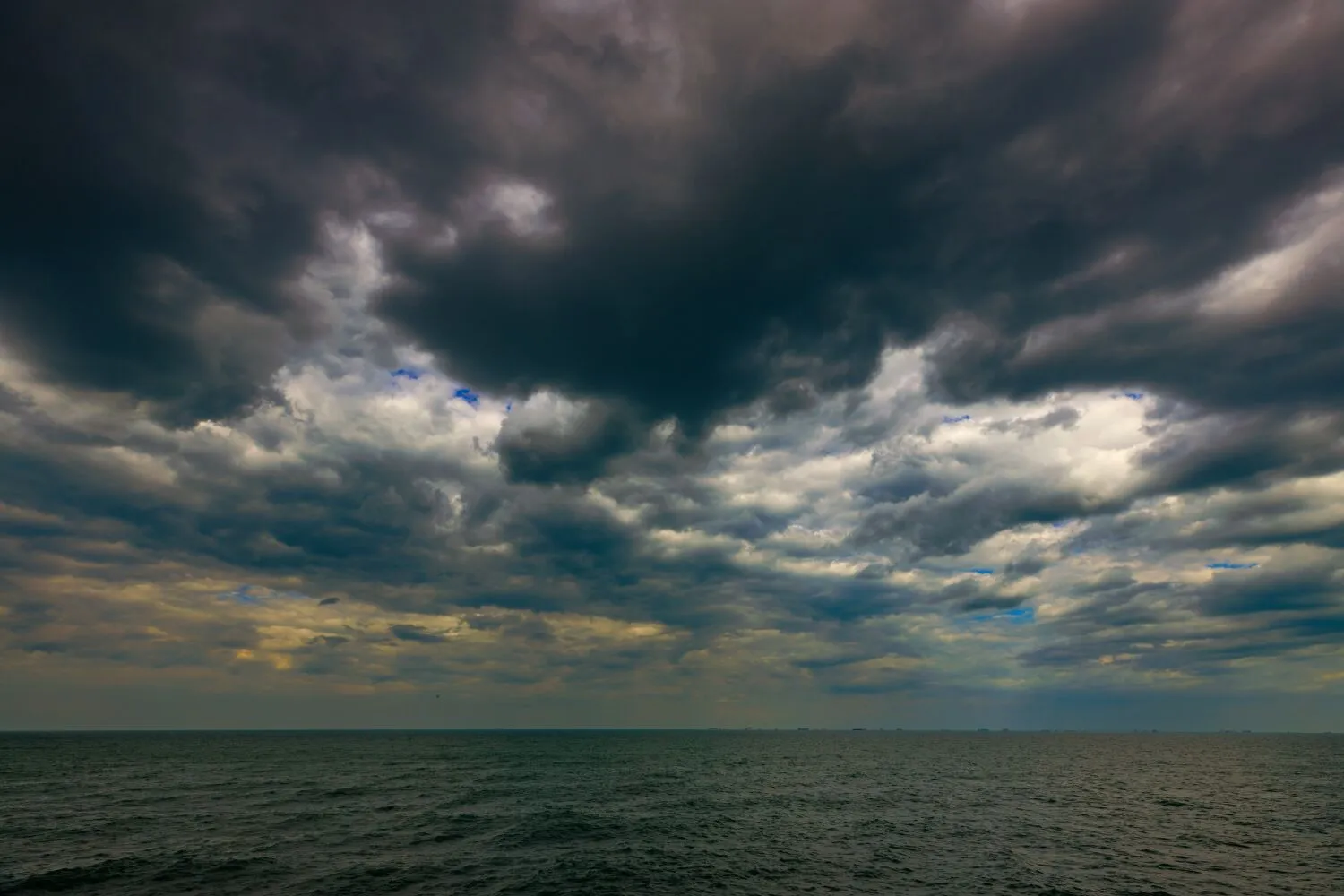
© Shutterstock
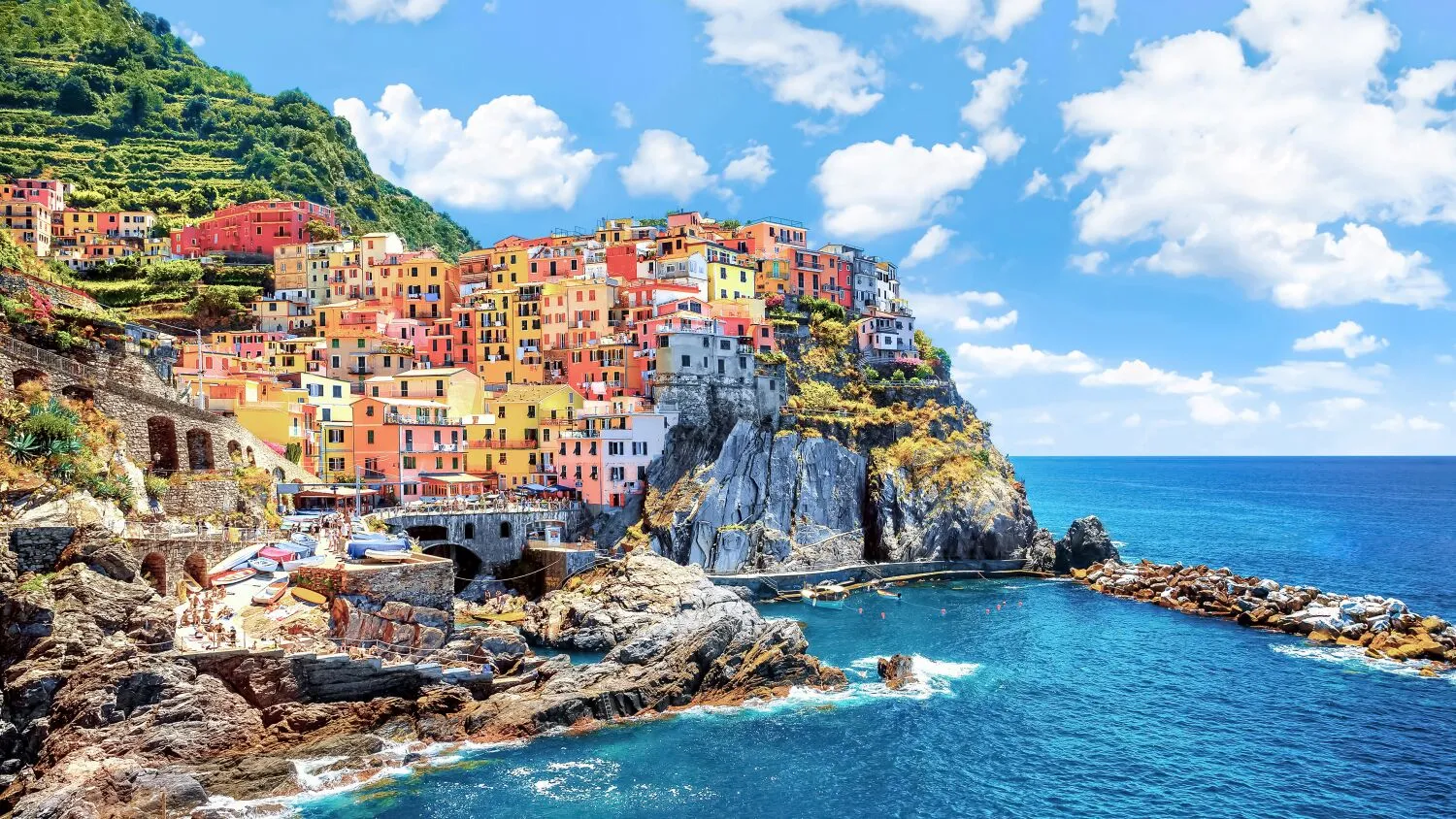
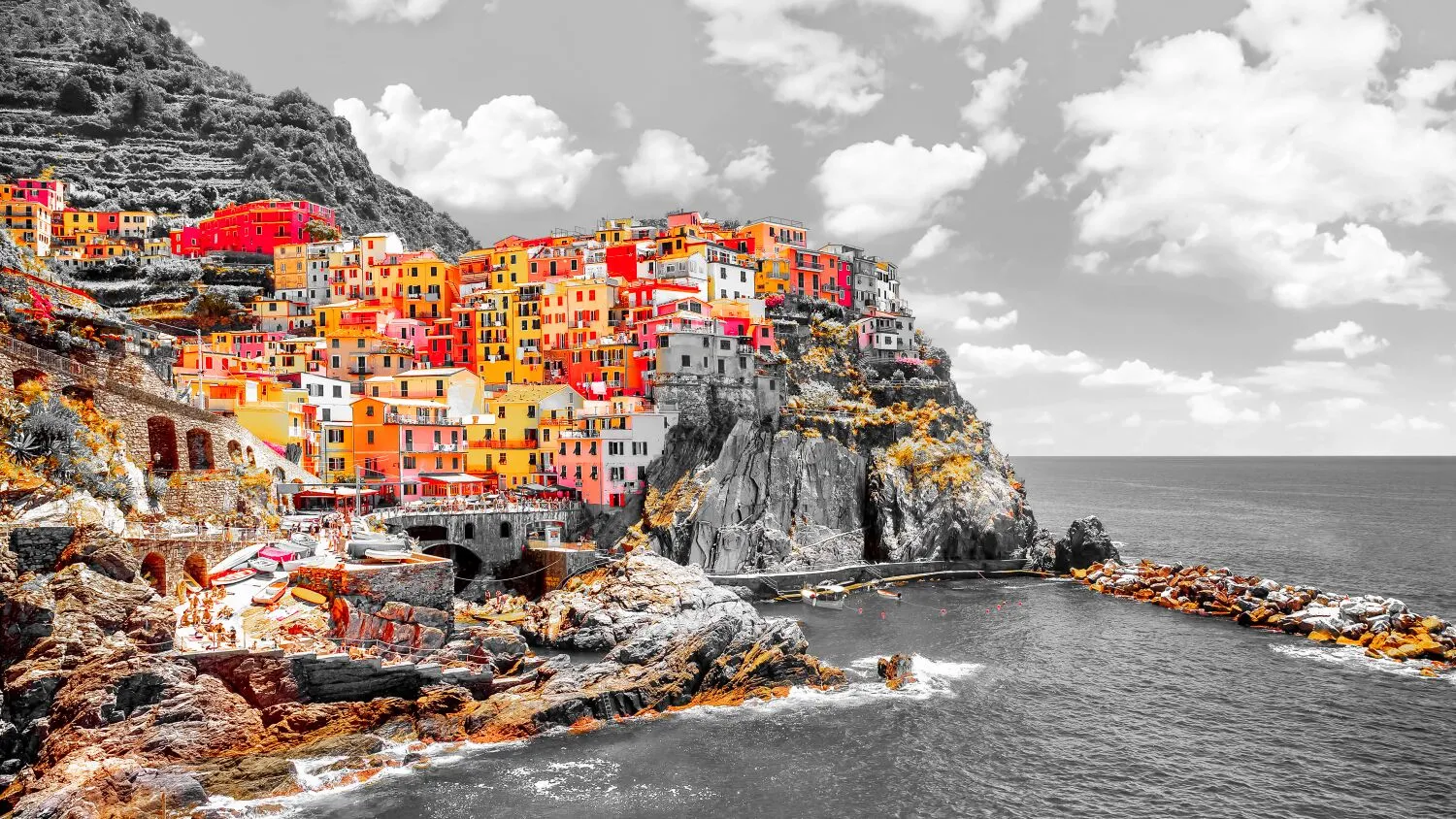
© Shutterstock
선택적 채색 효과
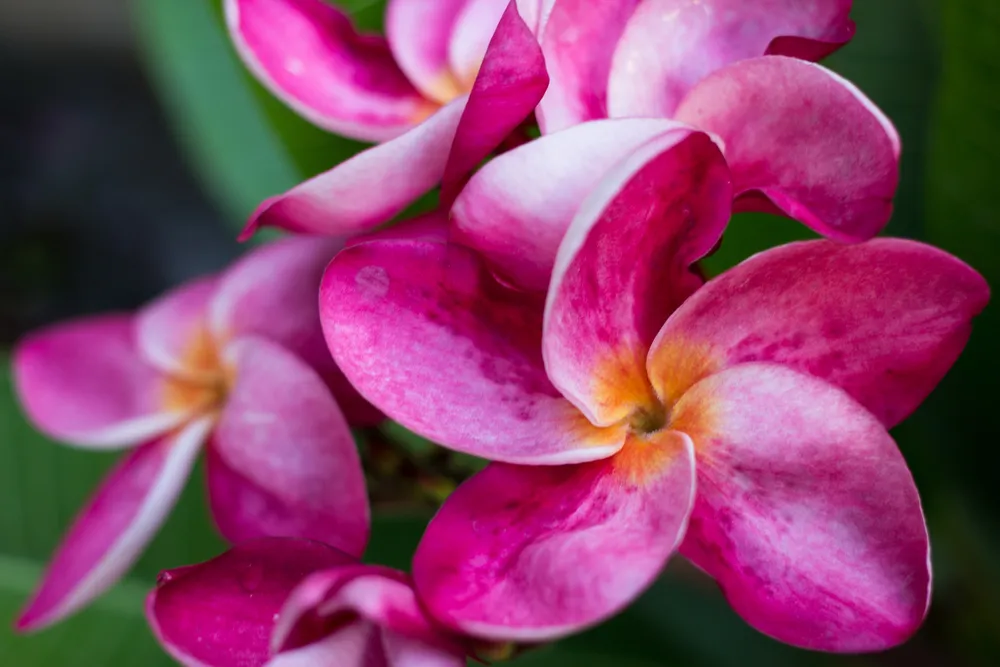
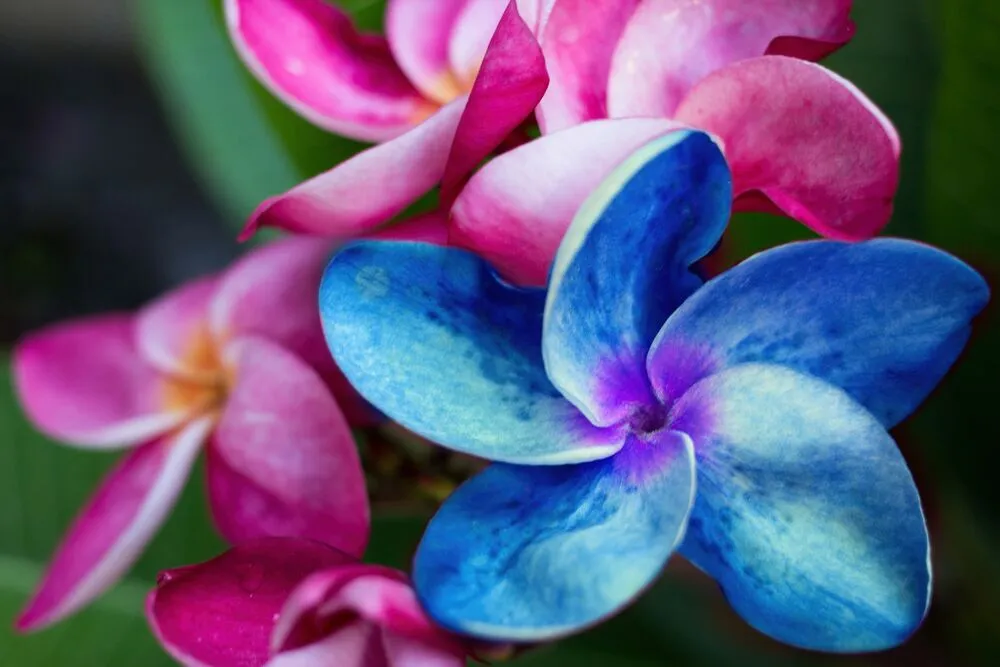
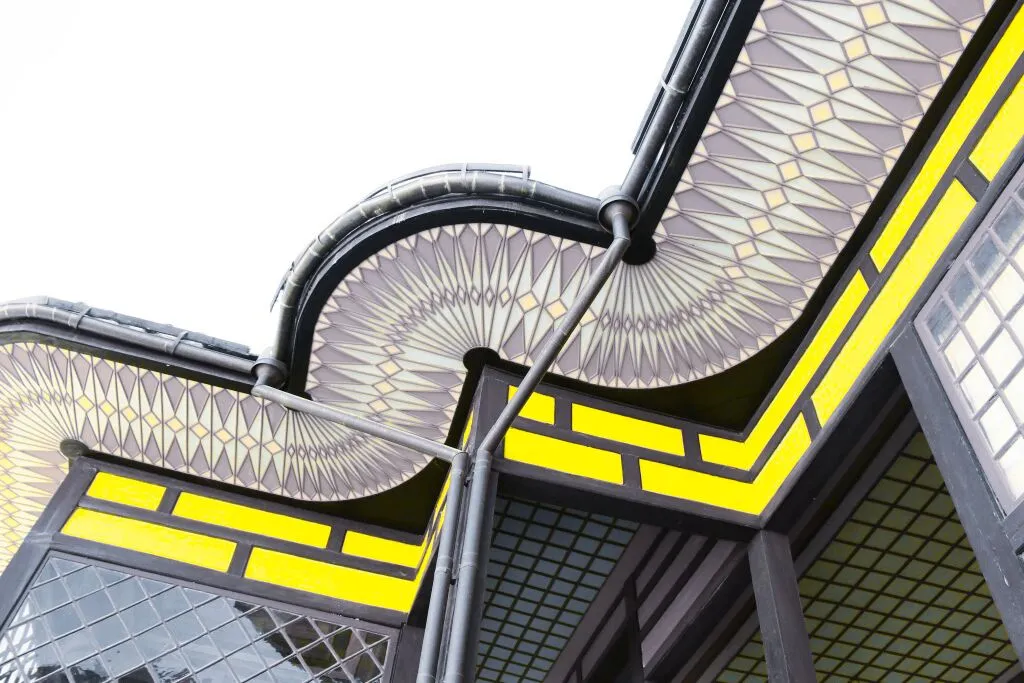
선택적 채색은 흑백 사진에 색상 포인트를 주는 데 사용됩니다. 이처럼 눈길을 끄는 사진 색상 효과를 활용하면 이미지에 강력한 시선 집중점을 쉽게 만들 수 있습니다.
선택적 색상 보정을 사용하면 복잡한 선택 영역을 지정하거나 레이어와 마스크를 다루는 수고를 덜 수 있습니다.
선택적 색상 보정을 사용하면 복잡한 선택 영역을 지정하거나 레이어와 마스크를 다루는 수고를 덜 수 있습니다.
사진의 분위기를 바꿔보세요
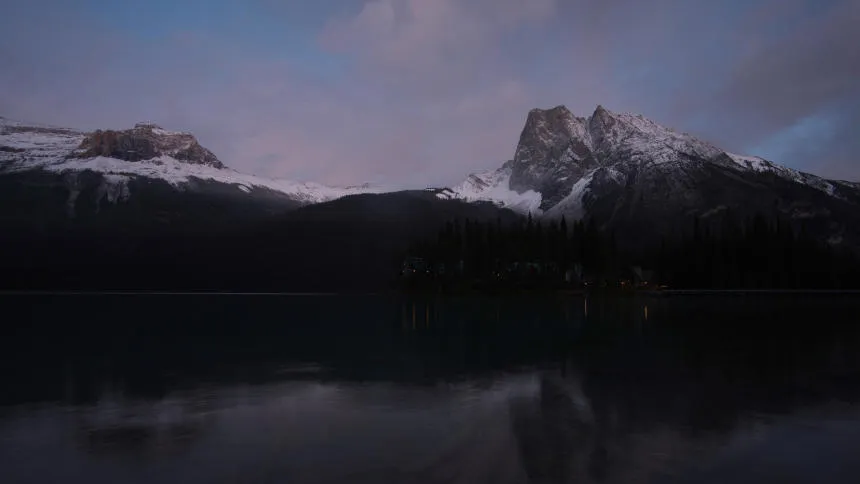
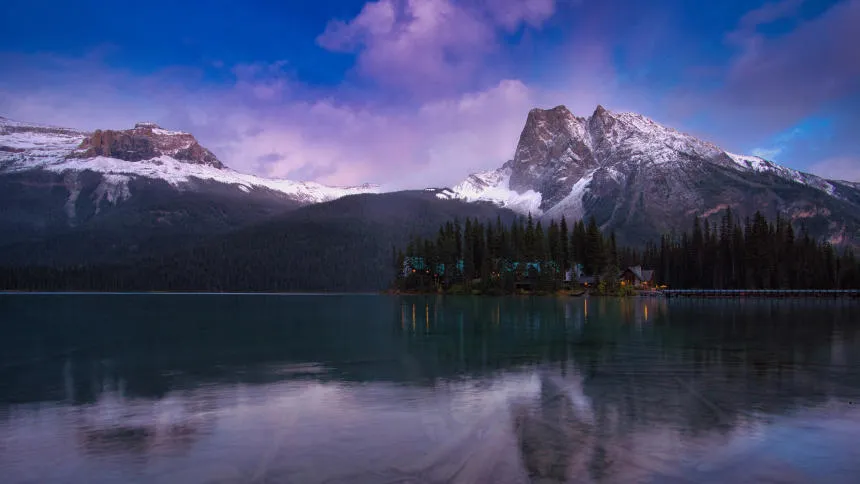
선택적 색상 필터를 사용하면 따뜻한 색조나 차가운 색조와 같이 특정 색상 범위만 조정할 수 있습니다. 이러한 조정은 사진의 분위기를 완전히 바꿔줄 것입니다.
예를 들어, 따뜻한 색조를 조절하여 석양을 더욱 돋보이게 하거나, 차가운 색조를 조절하여 겨울 풍경에 서리 내린 듯한 느낌을 더할 수 있습니다.
예를 들어, 따뜻한 색조를 조절하여 석양을 더욱 돋보이게 하거나, 차가운 색조를 조절하여 겨울 풍경에 서리 내린 듯한 느낌을 더할 수 있습니다.
© Shutterstock
Luminar에서 선택적 색상 보정을 하는 방법은 무엇인가요?

흑백 변환을 활용하여 부분적인 채색 효과를 내기
Luminar의 ‘흑백 변환’ 도구를 사용하면 빨강, 노랑, 초록, 청록, 자홍, 파랑 색상의 휘도와 채도를 조절할 수 있습니다.

HSL 필터를 사용하여 미묘한 색상 보정을 수행하세요
컬러의 HSL 도구를 사용하면 개별 색상의 색상, 채도, 명도를 선택적으로 조정할 수 있습니다. 빨강, 주황, 노랑, 초록, 아쿠아, 파랑, 보라, 마젠타 색상을 다룰 수 있습니다.

명부와 암부를 직접 보정하세요
색조 보정 사진 편집기인 Luminar에는 ‘색 균형(컬러 밸런스)’ 기능이 있어, 하이라이트만, 중간 톤만, 섀도우만, 또는 하이라이트와 섀도우를 모두 선택하여 색상을 변경할 수 있습니다. 또한 ‘분할 색온도(컬러 온도 분리)’ 필터도 제공되는데, 이는 차가운 톤과 따뜻한 톤의 색상을 각각 변경해야 할 때 유용합니다.
완벽한 색보정 구현하기
비록 주관적인 문제이긴 하지만, 정확하고 만족스러운 색 보정을 하는 데 도움이 될 수 있는 몇 가지 일반적인 지침이 있습니다.
- 색상환과 색채 이론을 배워보세요.
- 흰색과 중성색을 정확하게 표현할 수 있도록 화이트 밸런스를 조정합니다.
- 노출과 대비 수준을 미세 조정하여 원하는 톤 범위와 전체적인 밝기를 구현합니다.
- 필요한 경우, 개별 색상 채널(빨강, 초록, 파랑, 시안, 마젠타, 노랑)을 조정하여 원하는 색상 균형을 맞춥니다.
- 그리고 물론, 선택적 색상 보정을 활용하세요.
- 흰색과 중성색을 정확하게 표현할 수 있도록 화이트 밸런스를 조정합니다.
- 노출과 대비 수준을 미세 조정하여 원하는 톤 범위와 전체적인 밝기를 구현합니다.
- 필요한 경우, 개별 색상 채널(빨강, 초록, 파랑, 시안, 마젠타, 노랑)을 조정하여 원하는 색상 균형을 맞춥니다.
- 그리고 물론, 선택적 색상 보정을 활용하세요.

© Shutterstock
다른 기능을 살펴보세요








애플리케이션 및 플러그인
Mac및 Windows용
- 고성능 AI 편집기
24시간 기술 지원
30일 환불 보장
커뮤니티에 참여하세요

자주 묻는 질문
선택적 색상 변화란 무엇인가요?
‘선택적 색상 변경’이란 이미지나 동영상 내의 특정 요소에 대한 색상만 변경하거나 수정하고, 나머지 색상은 그대로 유지하는 과정을 말합니다. 이를 통해 전체적인 색상 균형에 영향을 주지 않으면서도 이미지 내의 특정 대상, 영역, 심지어 개별 픽셀의 색상을 선택적으로 조정할 수 있습니다. 색상 톤 변경 기능이 있는 도구라면 어떤 것이든 이를 구현할 수 있습니다.
선택적 색상 효과는 어떻게 작동하나요?
선택적 색상 효과는 컬러 필터가 적용된 사진 내에서 특정 색상이나 영역을 분리하고, 이미지의 나머지 부분은 변경하지 않은 채로 선택된 영역에만 수정을 적용하는 방식으로 작동합니다. Luminar에서 이 효과를 쉽게 구현할 수 있습니다.
이미지에서 특정 색상을 제거하는 방법은 무엇인가요?
Luminar에 있는 HSL 도구나 흑백 변환기 같은 기능을 활용해 보세요. 얼마나 쉬운지 놀라실 거예요!
